Dieses Handbuch ist für alle, die in DettingenConnect einen Treffpunkt betreuen oder einen Betrieb führen: den Hausmeister der Halle, die Gemeindeverwaltung mit dem Bürgersaal, die Wirtin mit dem Nebenzimmer oder den Laden an der Ecke. Hier erfährst du Schritt für Schritt, wie dein Treffpunkt oder dein Betrieb in die App kommt, wie du ihn pflegst und wie du Raumanfragen beantwortest. Wie du die App im Alltag nutzt, steht im Handbuch für Mitglieder. Wie ein Verein einen Raum anfragt und seine Organisation leitet, steht im Handbuch für Vereinsleitungen.
1. Bevor du loslegst
So ist die App aufgebaut
Ganz oben siehst du immer dieselbe Zeile: links das Logo (ein Tipp darauf führt zu Start), dann die Suche, die Glocke für Benachrichtigungen und rechts dein Avatar mit dem Menü.
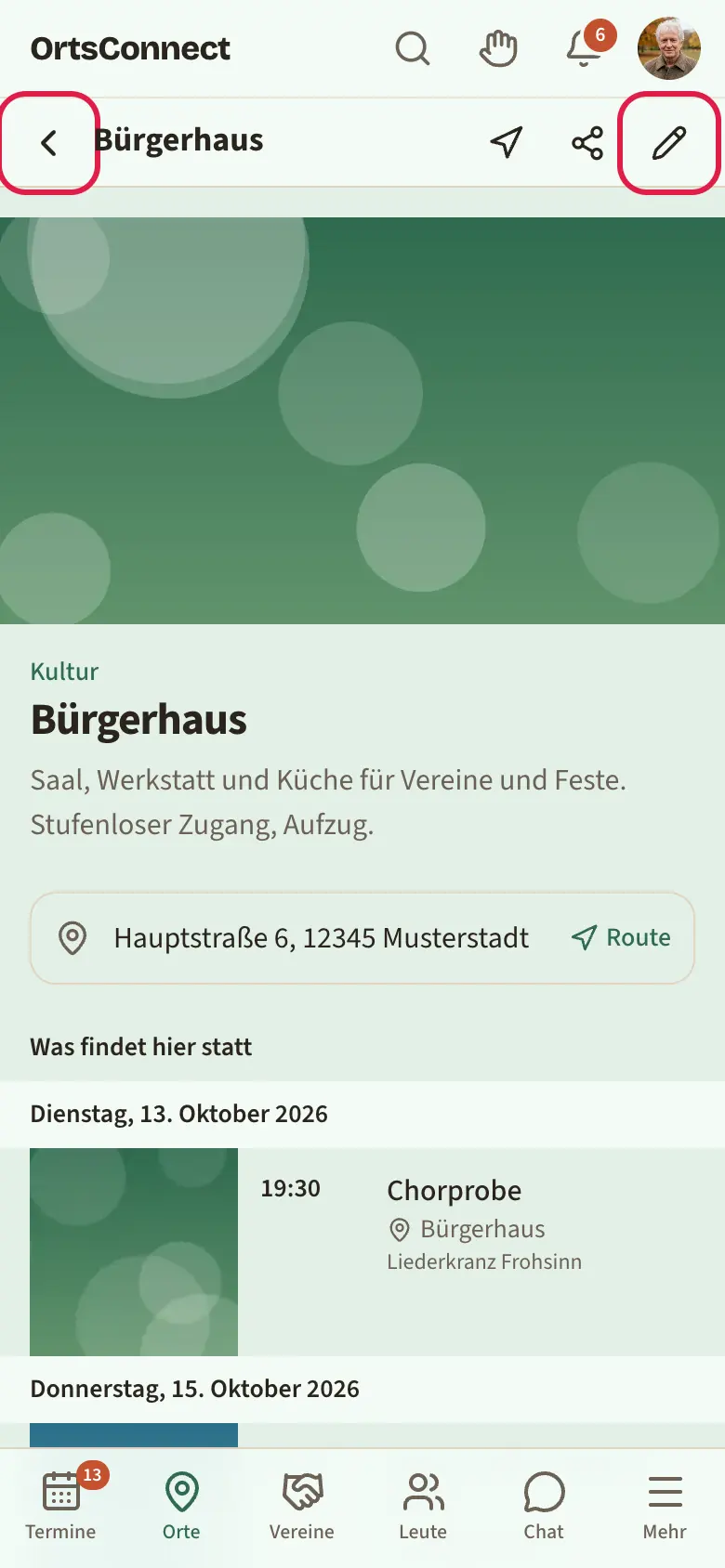
Darunter steht der Seitenkopf. Er zeigt den Namen der Seite. Links ist ein Zurück-Pfeil, rechts stehen manchmal kleine Symbole, zum Beispiel ein Stift zum Bearbeiten.
Ganz unten ist die Leiste mit Termine, Treffpunkte, Gruppen, Leute, Chat und Mehr; am Computer steht dasselbe links am Rand. Für dich als Betreiber sind vor allem Start (über das Logo) und Treffpunkte wichtig. Alle Betriebe stehen unter Mehr › Betriebe.
Was du brauchst
- Ein eigenes Konto in DettingenConnect.
- Eine bestätigte E-Mail-Adresse. Erst danach kannst du Treffpunkte vorschlagen, Betriebe eintragen oder Anfragen beantworten.
- Für einen Treffpunkt, den du betreust: Betreiber-Rechte für diesen Treffpunkt. Wie du sie bekommst, steht in Kapitel 2 und 3.
Tipp: Schütze dein Konto zusätzlich mit der Zwei-Faktor-Anmeldung. Das ist freiwillig, aber empfehlenswert, wenn du einen Treffpunkt oder Betrieb verwaltest. Du findest sie im Avatar-Menü unter Einstellungen.
Wer ist Betreiber?
Betreiber eines Treffpunkts ist, wer in seiner Verwaltung eingetragen ist. Es gibt zwei Rollen:
- Owner: darf alles, auch weitere Betreiber eintragen und den Treffpunkt archivieren.
- Manager: pflegt den Treffpunkt, die Räume und beantwortet Anfragen.
Gehört der Treffpunkt einer Organisation (zum Beispiel einem Verein, einem Betrieb oder der Gemeinde), zählt deren Leitung automatisch als Owner.
Treffpunkt oder Betrieb?
- Ein Treffpunkt ist ein Ort, an dem man sich trifft und eine Weile bleibt: eine Halle, ein Saal, ein Vereinsheim, ein Spielplatz, ein Café. Treffpunkte stehen unten unter Treffpunkte und auf der Karte.
- Ein Betrieb ist eine Organisation: ein Laden, eine Werkstatt, ein Lokal, ein Dienstleister. Betriebe stehen unter Mehr › Betriebe, sortiert nach Branche.
Ein Café ist beides: Der Betrieb steht unter Betriebe, sein Standort zusätzlich unter Treffpunkte. Ein Laden oder eine Werkstatt ist kein Treffpunkt. Adresse und Öffnungszeiten stehen dann nur auf der Seite des Betriebs im Block Standort. Ob ein Standort als Treffpunkt gilt, hängt an seiner Kategorie; das legt die Administration fest.
2. Einen Treffpunkt vorschlagen
Für Hallen, Säle, Vereinsheime, öffentliche Plätze und andere Treffpunkte. Betriebe wie Gaststätten oder Läden gehen einen eigenen Weg, siehe Kapitel 3.
Schritt für Schritt
- Tippe unten auf Treffpunkte.
- Tippe auf den runden Knopf Treffpunkt vorschlagen unten rechts.
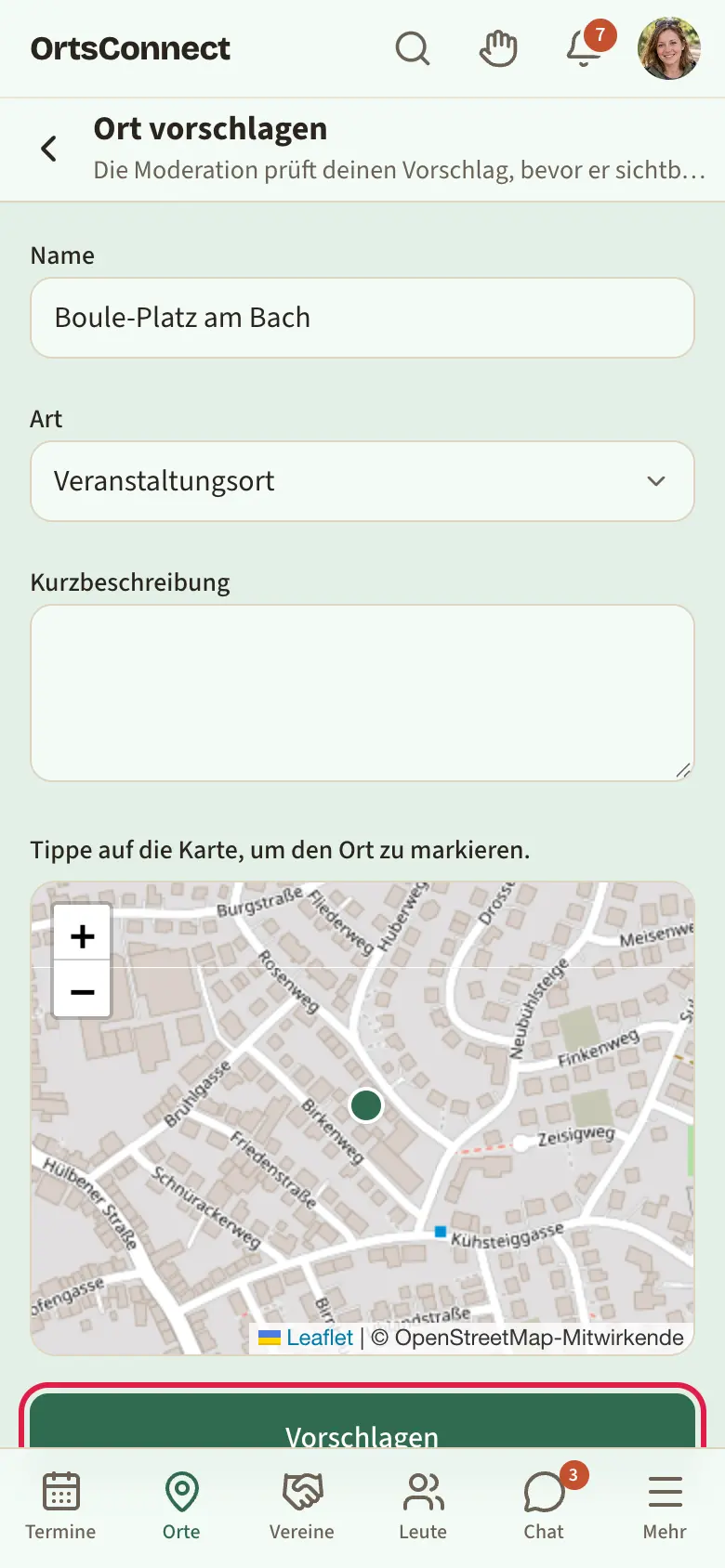
- Gib den Name des Treffpunkts ein.
- Wähle die Art, zum Beispiel Veranstaltungsort, Vereinsheim, Öffentlicher Ort, Im Freien, Treffpunkt oder Sonstiges.
- Schreib eine kurze Kurzbeschreibung.
- Tippe auf die Karte, um den Treffpunkt zu markieren.
- Leitest du eine Organisation, siehst du das Feld Für Organisation. Wähle dort die Organisation, die den Treffpunkt betreibt. Sonst bleibt Keine (eigener Vorschlag) stehen.
- Tippe auf Vorschlagen.
Danach siehst du die Meldung „Danke! Die Moderation prüft deinen Vorschlag.“ Auf der Seite des Treffpunkts steht der Hinweis „Dieser Treffpunkt wartet auf Freigabe durch die Moderation.“
Die Freigabe
Die Moderation von DettingenConnect schaut sich jeden neuen Treffpunkt an. Sobald sie ihn freigibt, ist er für alle sichtbar. Du bekommst die Benachrichtigung Treffpunkt freigegeben.
Gut zu wissen: Ein Vorschlag ohne Organisation ist ein öffentlicher Treffpunkt für alle. Wer ihn vorschlägt, wird deshalb bewusst nicht Betreiber. Betreiber wirst du über eine Organisation (Schritt 7), als Leitung eines Betriebs (Kapitel 3) oder wenn ein Owner dich per E-Mail einträgt (Kapitel 14). Öffentliche Treffpunkte ohne Betreiber pflegt die Moderation.
3. Betrieb eintragen und übernehmen
Ein Betrieb ist in DettingenConnect eine Organisation, so wie ein Verein. Wer den Betrieb einträgt oder übernimmt, wird seine Leitung. Als Leitung pflegst du die Seite des Betriebs, nimmst dein Team auf und kannst Beiträge und Termine anlegen. Wie das geht, steht im Handbuch für Vereinsleitungen.
Alle Betriebe findest du unter Mehr › Betriebe. Oben kannst du nach Branche filtern oder mit Betrieb suchen nach dem Namen suchen.
Steht dein Betrieb schon in der App?
Viele Betriebe stehen schon in DettingenConnect, auch wenn sie noch niemand selbst pflegt. Auf ihrer Seite steht dann „Noch nicht selbst gepflegt. Die Angaben stammen aus öffentlichen Quellen.“ So übernimmst du so einen Eintrag:
- Öffne die Seite deines Betriebs, zum Beispiel über Mehr › Betriebe.
- Tippe auf Übernehmen.
- Schreib bei Wer bist du dort?, welche Rolle du hast, zum Beispiel „Inhaberin“.
- Bei Nachricht (freiwillig) kannst du etwas ergänzen, das bei der Prüfung hilft.
- Tippe auf Anfrage senden.
Die Administration prüft deine Anfrage und schickt dir einen Brief mit einem Code an die Adresse des Betriebs. Bis dahin steht auf der Seite „Deine Anfrage wird geprüft. Danach kommt ein Brief mit dem Code an die Adresse.“, danach „Der Brief mit dem Code ist unterwegs.“
Gut zu wissen: Arbeitest du in einem Betrieb, den noch niemand übernommen hat, kannst du trotzdem schon Ich arbeite hier tippen. Bei dir steht dann Angefragt. Wer den Betrieb übernimmt, bestätigt dich.
Mit Code aus dem Brief
Manche Betriebe bekommen von deiner Gemeinde einen Brief mit einem Code, ohne dass sie vorher angefragt haben. Hinter dem Code steckt der vorbereitete Eintrag deines Betriebs.
- Öffne den Link aus dem Brief. Oder tippe unter Mehr › Betriebe auf den runden Knopf Betrieb eintragen unten rechts. Auf der Seite deines Betriebs führt auch Ich habe schon einen Code dorthin.
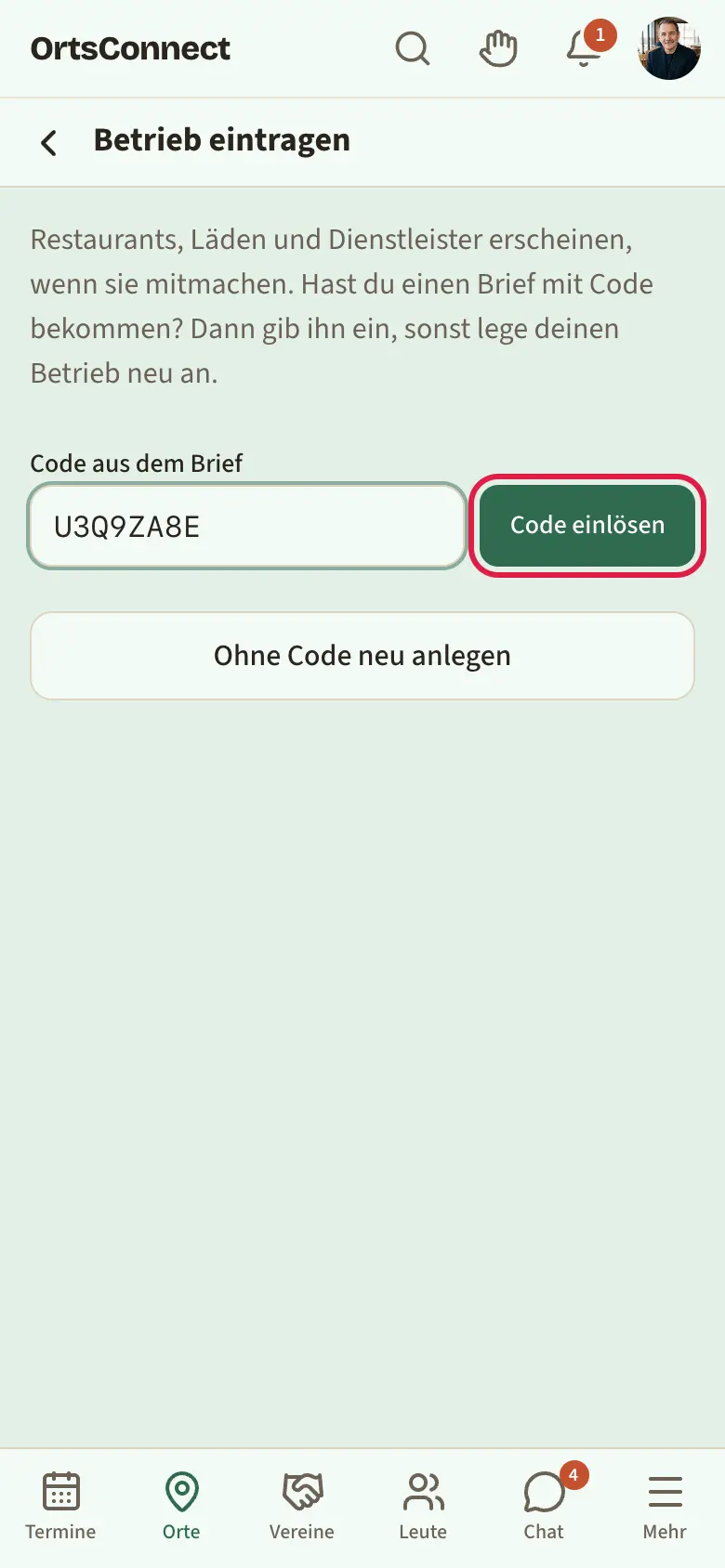
- Gib den Code in das Feld Code aus dem Brief ein.
- Tippe auf Code einlösen.
- Du siehst „Eintrag gefunden. Prüfe und ergänze die Angaben.“ Die vorbereiteten Angaben sind schon eingetragen.
- Geh die Schritte durch, wie unten beschrieben.
Gut zu wissen: Jeder Code gilt nur einmal. Erscheint „Dieser Code ist ungültig oder wurde schon eingelöst.“, prüfe die Schreibweise. Hilft das nicht, wende dich an die Moderation.
Ohne Code
Steht dein Betrieb noch nicht in der App:
- Tippe unter Mehr › Betriebe auf Betrieb eintragen.
- Tippe auf Ohne Code neu anlegen.
Die fünf Schritte des Assistenten
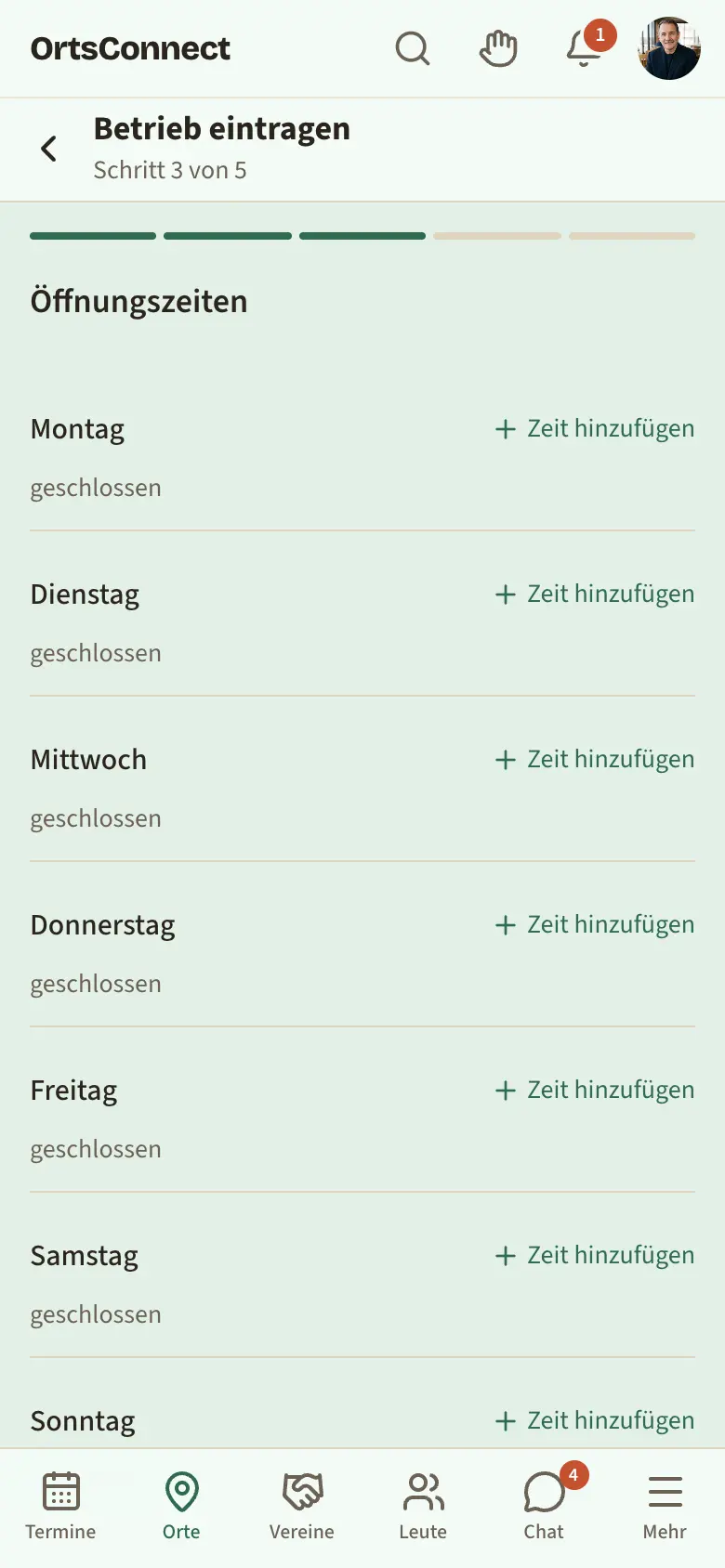
Oben siehst du „Schritt 1 von 5“ und einen Balken. Mit Weiter geht es vor, mit Zurück zurück.
- Name & Kategorie: Trag den Name ein und wähle die Kategorie, zum Beispiel Restaurant oder Bäckerei. Eine Kurzbeschreibung ist freiwillig.
- Adresse: Trag Straße, Nr., PLZ und Ort ein. Tippe dann auf die Karte, um deinen Betrieb zu markieren.
- Öffnungszeiten: Trag deine Zeiten je Wochentag ein (so wie in Kapitel 6 beschrieben). Du kannst den Schritt auch leer lassen.
- Titelbild: Tippe auf Foto wählen und nimm ein Foto von außen oder innen. Weitere Bilder kannst du später ergänzen.
- Prüfen: Schau dir alles noch einmal an und tippe auf Absenden.
Tipp: Du musst nicht alles auf einmal schaffen. Was du ohne Code eingibst, merkt sich dein Browser. Kommst du später auf die Seite zurück, ist es noch da (nur das Foto musst du neu wählen).
Nach dem Absenden
Du landest auf der Seite deines Betriebs und bist jetzt seine Leitung.
- Mit Code: Du siehst „Geschafft! Der Betrieb gehört jetzt dir. Ergänze Bilder, Beiträge und Termine.“ Dein Betrieb ist sofort für alle sichtbar.
- Ohne Code: Du siehst „Danke! Die Moderation prüft deinen Betrieb.“ Auf der Seite steht „Diese Organisation wartet auf Freigabe durch die Moderation.“ Für alle sichtbar wird dein Betrieb, sobald die Moderation ihn freigibt.
Die Branche, unter der dein Betrieb in der Liste Betriebe steht, wählst du auf der Seite deines Betriebs unter Verwalten › Einstellungen.
Der Standort auf der Seite deines Betriebs
Auf der Seite deines Betriebs steht der Block Standort mit der Adresse und dem Knopf Route, darunter „Geöffnet bis …“ oder „Geschlossen“, die Öffnungszeiten der Woche und deine Schließtage. Als Leitung findest du im Block Standort bearbeiten: Dort pflegst du Adresse, Öffnungszeiten und Schließtage (Kapitel 5 und 6). Ganz unten im Block können andere mit Stimmt etwas nicht? Bescheid geben, wenn sich etwas geändert hat (Kapitel 13).
Ist dein Betrieb auch ein Treffpunkt, zum Beispiel ein Café, steht sein Standort zusätzlich unter Treffpunkte. Im Block Standort führt dann Zum Treffpunkt dorthin. Auf der Seite des Treffpunkts steht „Betrieben von“ mit deinem Betrieb, und als Leitung findest du dort oben rechts den Stift Verwalten für Räume, Angebote, Öffnungszeiten und mehr (Kapitel 4).
4. Die Verwaltung deines Treffpunkts finden
Es gibt drei Wege in die Verwaltung:
- Öffne deinen Treffpunkt (unten Treffpunkte, dann den Treffpunkt antippen) und tippe oben rechts im Seitenkopf auf das Stift-Symbol Verwalten.
- Öffne einen Raum deines Treffpunkts und tippe auf den Knopf Verwalten.
- Liegen Anfragen vor, tippe im Bereich Start auf die Kachel mit den offenen Raumanfragen (Kapitel 10).
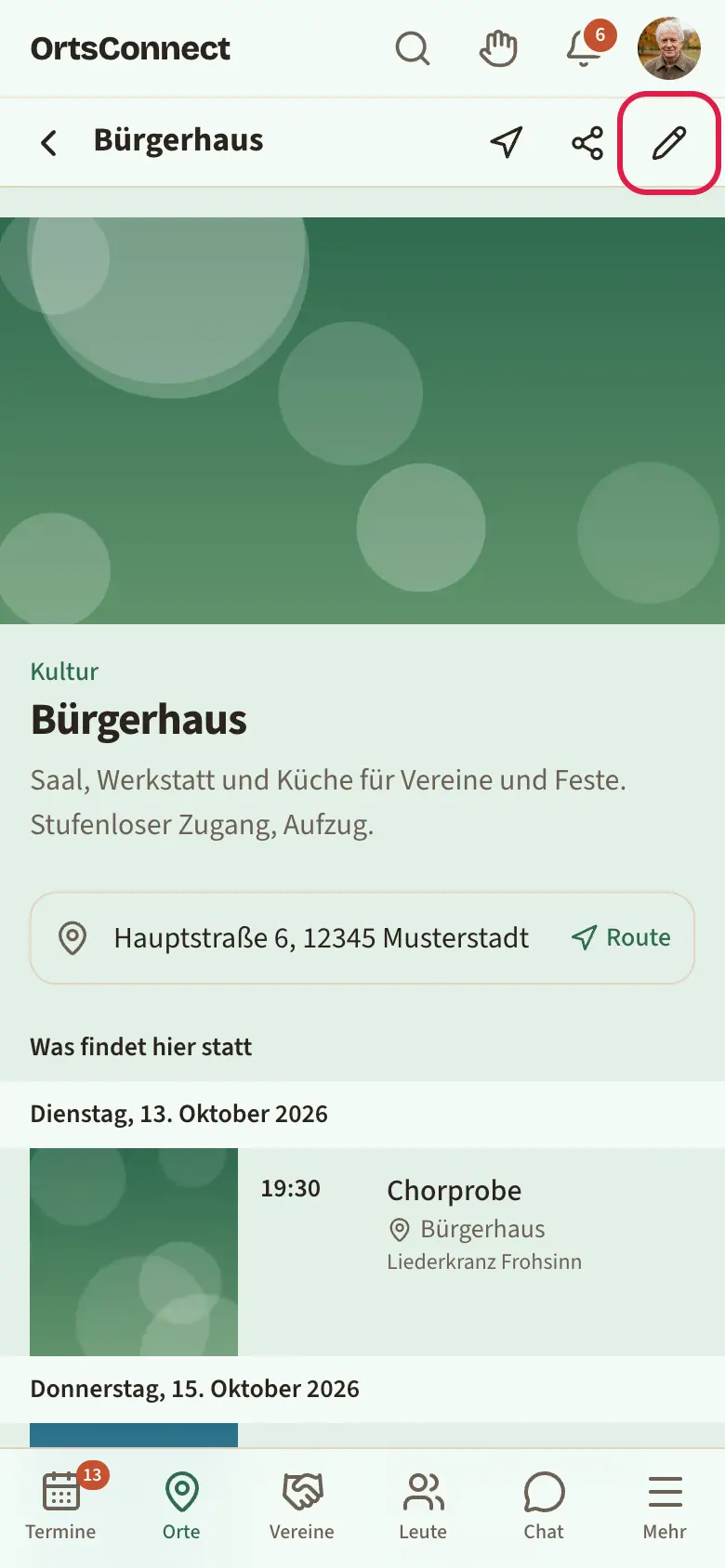
Oben in der Verwaltung steht der Name deines Treffpunkts und darunter eine Reihe Knöpfe:
- Belegung: offene Anfragen und Belegungsplan
- Angaben: Beschreibung, Adresse, Kontakt, Raumbuchung, Ausstattung, Bilder
- Zeiten: Öffnungszeiten und Schließtage
- Räume: deine Räume
- Angebote: Tageskarte, Aktionen
- Betreiber: wer den Treffpunkt mit verwaltet (nur für Owner)
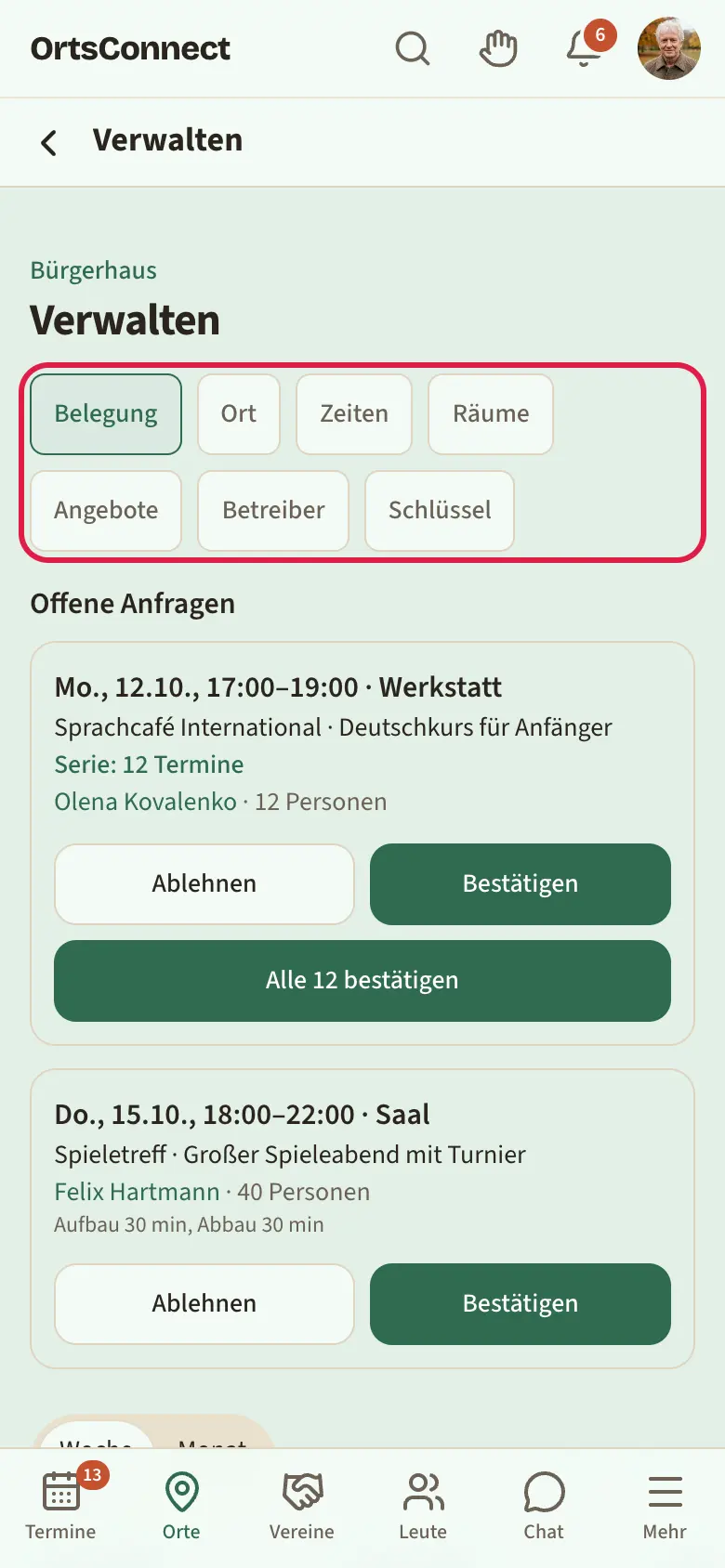
Tipp: Die Reihe lässt sich seitlich wischen, wenn nicht alle Knöpfe auf den Bildschirm passen.
5. Deinen Treffpunkt pflegen
Tippe in der Verwaltung auf Angaben. Die Seite hat mehrere Abschnitte. Wenn du fertig bist, tippe unten auf Speichern. Du siehst dann „Gespeichert.“
Allgemein
- Name: so heißt dein Treffpunkt in der App.
- Kategorie: zum Beispiel Sporthalle, Café oder Spielplatz. Die Kategorie entscheidet auch, unter welchem Filter dein Treffpunkt in der Liste erscheint: Gastro, Einkaufen, Sport, Kultur, Öffentlich oder Treffpunkt.
- Kurzbeschreibung: ein Satz, der in der Liste und oben auf der Seite des Treffpunkts steht.
- Beschreibung (Markdown): ein längerer Text für die Seite des Treffpunkts. Eine leere Zeile beginnt einen neuen Absatz. Zeilen, die mit einem Minus und einem Leerzeichen beginnen, werden zu einer Aufzählung.
Gut zu wissen: Die Filter-Gruppen und Kategorien legt die Administration fest. Fehlt eine passende Kategorie, sag der Moderation Bescheid.
Adresse
- Trag Straße, Nr., PLZ und Ort ein.
- Tippe auf die Karte, um die genaue Position zu setzen. Damit finden Besucher den Weg, wenn sie auf der Seite deines Treffpunkts auf Route tippen.
Kontakt
- Ansprechperson, E-Mail, Telefon und Website sind freiwillig.
- Unter Kontakt sichtbar für wählst du alle oder angemeldete Nutzer. Bei angemeldete Nutzer sehen Gäste nur den Hinweis „Kontaktdaten sehen nur angemeldete Nutzer.“
Raumbuchung
Hier legst du fest, ob und wie andere deine Räume buchen können. Bei Räume buchbar gibt es drei Möglichkeiten:
- nicht buchbar: Niemand kann anfragen.
- auf Anfrage (Bestätigung nötig): Jede Anfrage landet bei dir, und du entscheidest.
- sofort (ohne Bestätigung): Ist der Raum frei und der Treffpunkt geöffnet, ist die Buchung sofort fest.
Wenn deine Räume buchbar sind, erscheinen zwei weitere Felder:
- Mindestvorlauf (Stunden): so viele Stunden vorher muss spätestens angefragt werden.
- Höchstens im Voraus (Tage): so weit in die Zukunft darf höchstens gebucht werden.
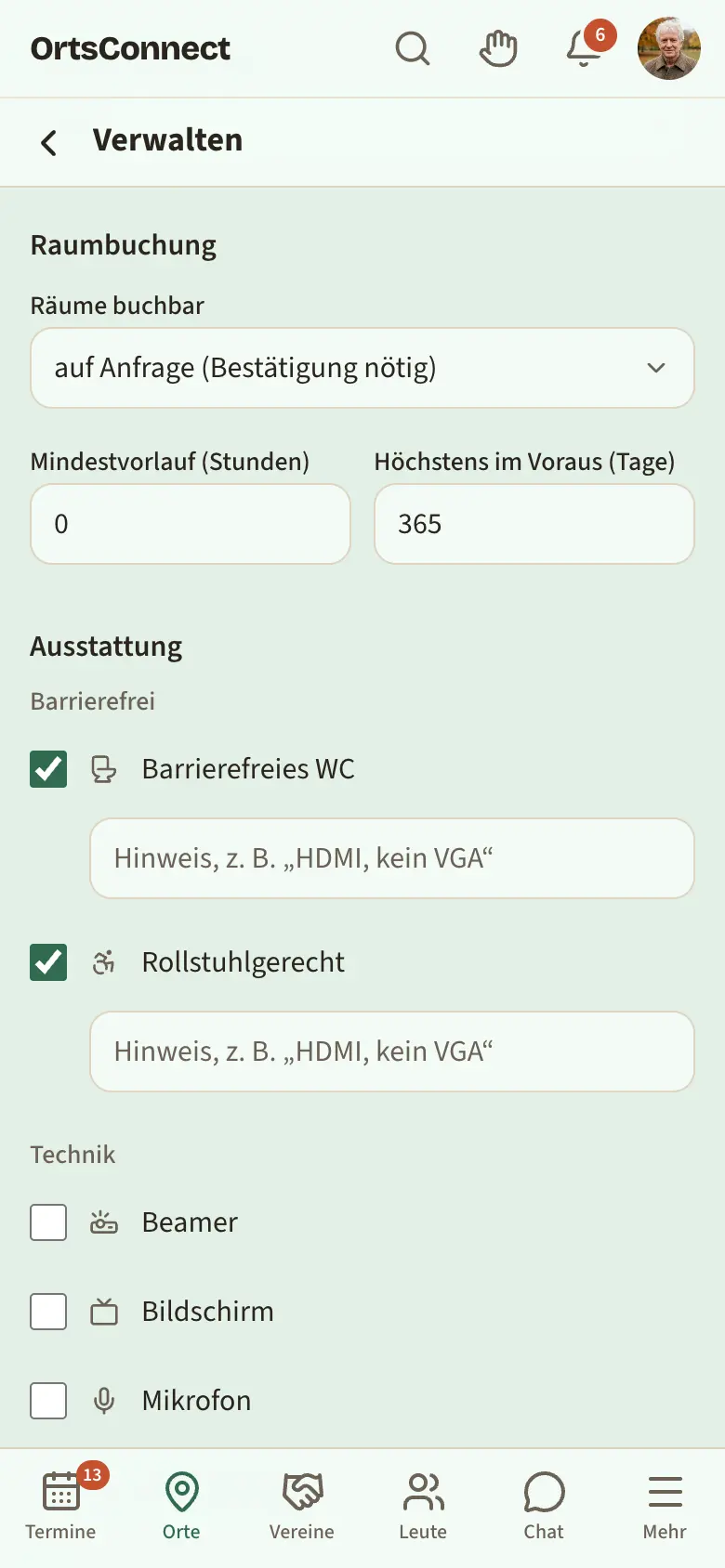
Tipp: Wenn du unsicher bist, nimm auf Anfrage (Bestätigung nötig). Dann behältst du den Überblick und entscheidest jeden Fall selbst.
Gut zu wissen: Legt ein Verein eine Terminserie an, die über deinen Zeitraum Höchstens im Voraus (Tage) hinausreicht, steht bei den späten Terminen „Raum folgt“. Die App fragt den Raum dann automatisch an, sobald der Termin in deinen Zeitraum rückt.
Ausstattung
Setze Häkchen bei allem, was dein Treffpunkt bietet, zum Beispiel unter Technik, Mobiliar, Küche, Barrierefrei oder Draußen. Nach dem Häkchen erscheint ein Feld für einen Hinweis, z. B. „HDMI, kein VGA“.
Bilder
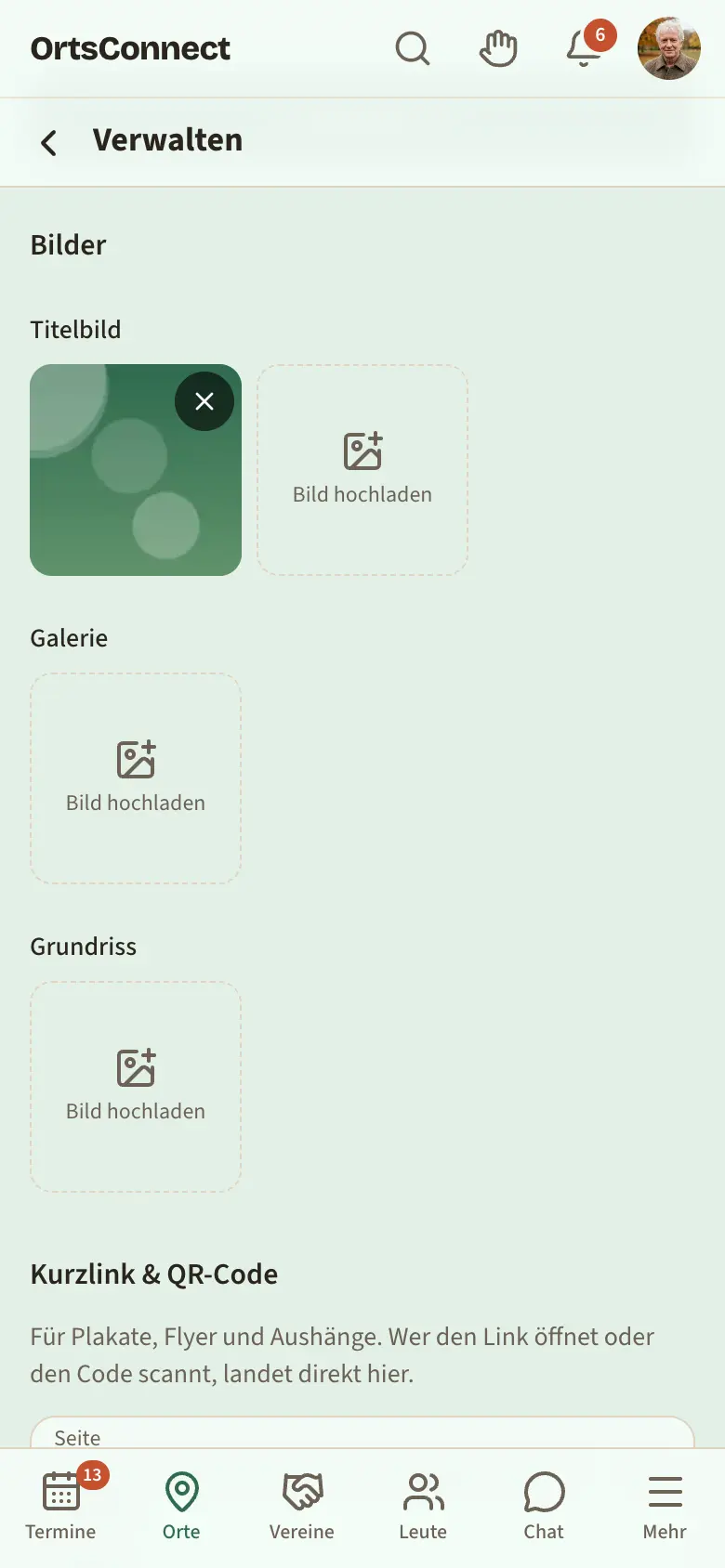
Unter Bilder gibt es drei Bereiche:
- Titelbild: das große Bild oben auf der Seite des Treffpunkts und in der Liste.
- Galerie: weitere Fotos.
- Grundriss: ein Plan deines Gebäudes.
So fügst du ein Bild hinzu:
- Tippe im passenden Bereich auf das Feld Bild hochladen.
- Wähle ein Foto aus oder mach ein neues.
- Warte kurz, bis „Lädt hoch …“ verschwindet. Du siehst „Bild hinzugefügt.“
Zum Entfernen tippe auf das kleine X oben rechts am Bild.
Gut zu wissen: Die App verkleinert deine Fotos selbst. Du musst sie vorher nicht bearbeiten.
Kurzlink und QR-Code
Ganz unten unter Kurzlink & QR-Code findest du eine kurze Adresse für deinen Treffpunkt und eine zweite, die direkt zu den Terminen an deinem Treffpunkt führt (mit /termine am Ende). Tippe auf das Kopier-Symbol, um eine Adresse zu kopieren, oder auf QR-Code herunterladen (SVG) für Aushänge an der Tür oder im Schaukasten. Auch der Teilen-Knopf auf der Seite des Treffpunkts verschickt die kurze Adresse.
Treffpunkt archivieren
Gibt es deinen Treffpunkt nicht mehr, kann ein Owner ihn archivieren. Er verschwindet dann aus der Liste.
- Tippe ganz unten auf der Seite Angaben auf Archivieren.
- Lies den Hinweis „Der Eintrag verschwindet aus der Liste. Geht nur ohne zukünftige bestätigte Buchungen.“ und tippe noch einmal auf Archivieren.
Gut zu wissen: Das geht nur, wenn keine bestätigten Buchungen mehr in der Zukunft liegen. Sonst erscheint „Es gibt noch zukünftige bestätigte Buchungen.“
6. Öffnungszeiten und Schließtage
Tippe in der Verwaltung auf Zeiten.
Wann ist geöffnet?
Oben wählst du, was „geöffnet“ bei deinem Treffpunkt heißt:
- Feste Öffnungszeiten: für Café, Laden oder Bücherei. Gäste sehen das Wochenraster, das du darunter einträgst.
- Offen bei Veranstaltungen: für Bürgerhaus oder Vereinsheim. Offen ist, solange hier ein öffentlicher Termin läuft, zum Beispiel der Nähkurs. Gäste sehen auf der Seite des Treffpunkts die offenen Zeiten der nächsten 7 Tage mit dem Termin dazu, auf der Karte „Offen bis 17:00 · Nähkurs“. Termine nur für Mitglieder, für eine Gruppe oder intern zählen nicht, das sind geschlossene Veranstaltungen. Wird ein Termin abgesagt, ist die Zeit sofort wieder weg.
Bei Offen bei Veranstaltungen heißt das Raster darunter Buchbar: Es legt nur fest, wann Räume gebucht werden können. Gäste sehen es nicht als Öffnungszeit.
Öffnungszeiten eintragen
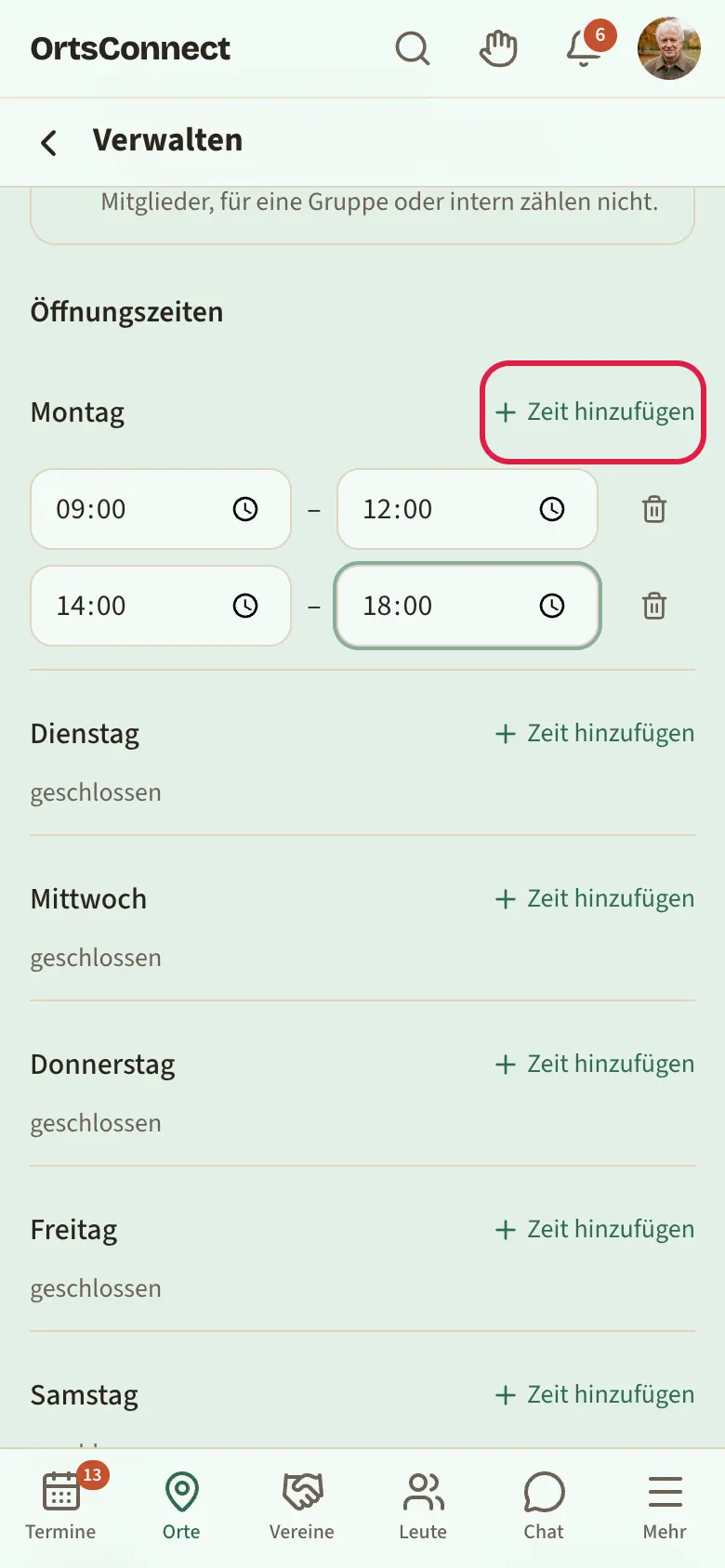
Für jeden Wochentag gibt es eine Zeile. Steht dort „geschlossen“, ist an diesem Tag noch keine Zeit eingetragen.
- Tippe beim Wochentag auf Zeit hinzufügen.
- Stell die Uhrzeit für Beginn und Ende ein.
- Hast du mittags zu, tippe noch einmal auf Zeit hinzufügen und trag die zweite Zeitspanne ein.
- Eine Zeit löschst du mit dem Mülleimer-Symbol daneben.
- Tippe auf Speichern.
Tipp: Hast du nach Mitternacht noch geöffnet, trag einfach die Endzeit ein, zum Beispiel 18:00 bis 01:00. Die App versteht, dass es am nächsten Tag endet.
Schließtage und Betriebsferien
Für Urlaub, Umbau oder eine längere Pause:
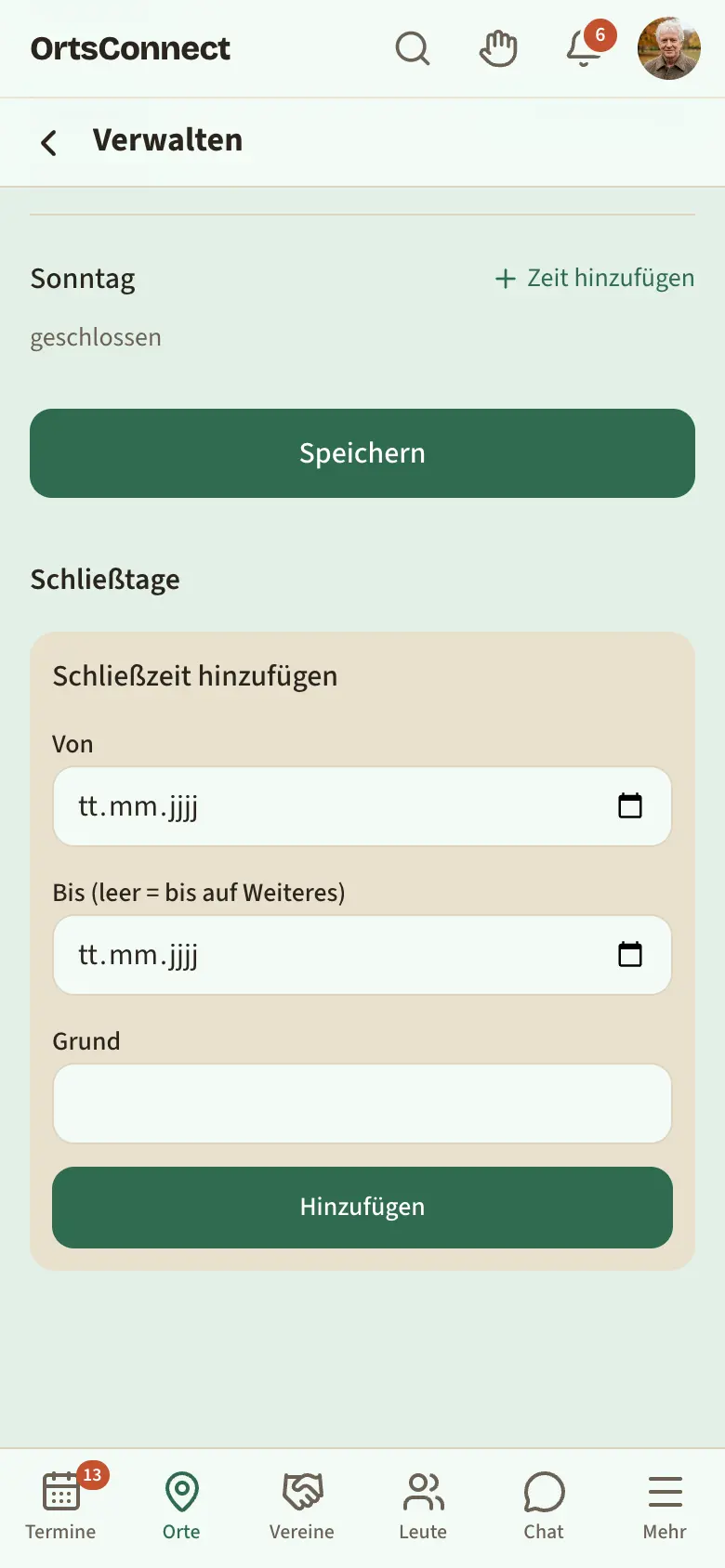
- Scrolle zu Schließtage und dann zum Kasten Schließzeit hinzufügen.
- Wähle das Datum bei Von.
- Wähle das Datum bei Bis (leer = bis auf Weiteres). Lass das Feld leer, wenn du noch nicht weißt, wann du wieder öffnest.
- Schreib bei Grund zum Beispiel „Betriebsferien“ oder „Sanierung“.
- Tippe auf Hinzufügen.
Auf der Seite deines Treffpunkts steht dann zum Beispiel „Geschlossen vom … bis …“ oder „Geschlossen seit …, bis auf Weiteres“.
Gut zu wissen: An Schließtagen kann niemand deine Räume buchen. Bist du wieder offen, lösch den Eintrag mit dem Mülleimer-Symbol.
7. Angebote für Betriebe
Mit Angeboten zeigst du, was es gerade Besonderes gibt: eine Tageskarte, eine Happy Hour oder eine Aktion. Gültige Angebote stehen oben auf der Seite deines Treffpunkts unter Angebote.
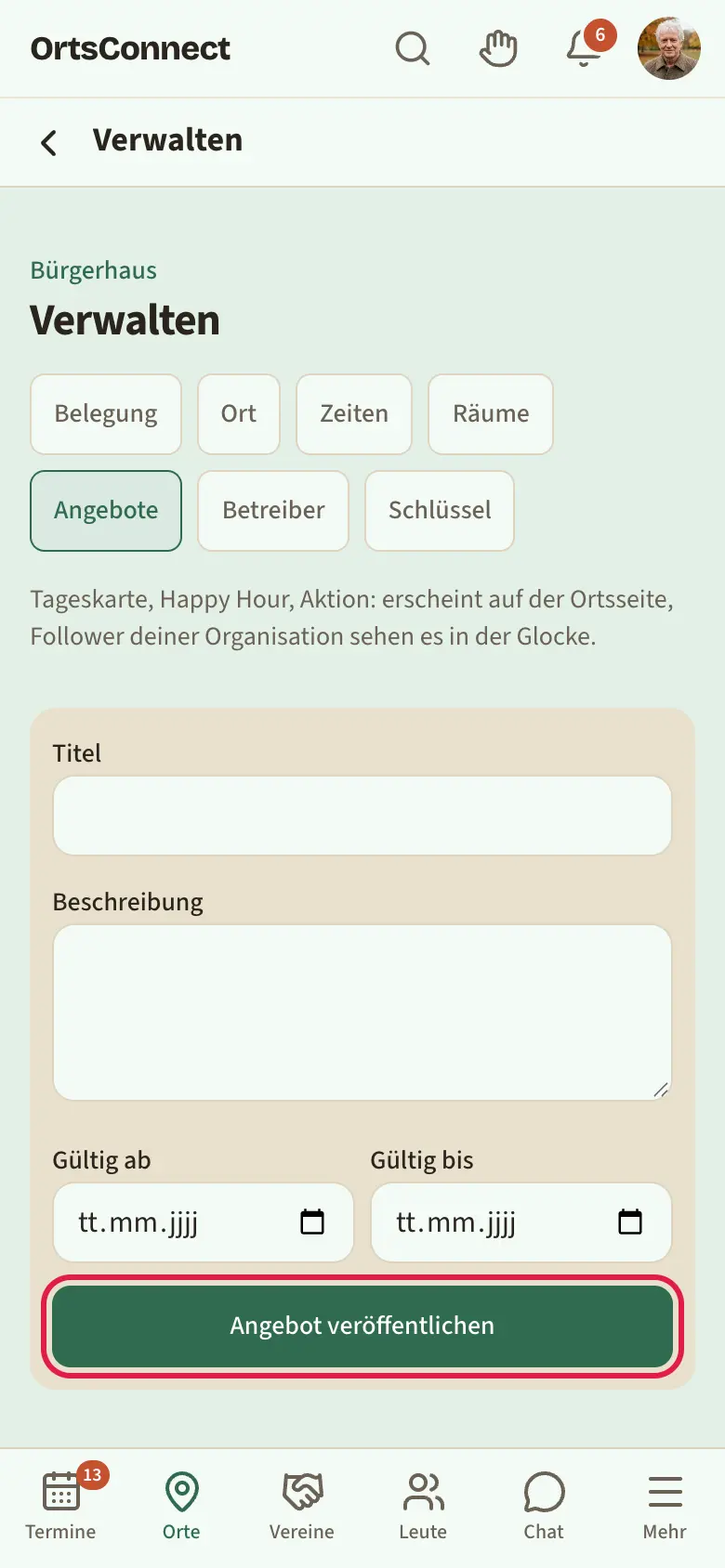
- Tippe in der Verwaltung auf Angebote.
- Trag einen Titel ein, zum Beispiel „Spargelwochen“.
- Schreib bei Bedarf eine Beschreibung.
- Wähle bei Bedarf Gültig ab und Gültig bis. Ohne Datum gilt das Angebot, bis du es löschst.
- Tippe auf Angebot veröffentlichen.
Ein Angebot entfernst du mit dem Mülleimer-Symbol daneben.
Gut zu wissen: Ist dein Treffpunkt mit einer Organisation verknüpft, sehen deren Follower dein neues Angebot in ihrer Glocke.
8. Räume anlegen und pflegen
Ein Raum ist alles, was man buchen kann: ein Saal, ein Nebenzimmer, eine Halle oder ein Platz.
Einen Raum anlegen
- Tippe in der Verwaltung auf Räume.
- Tippe auf Raum hinzufügen.
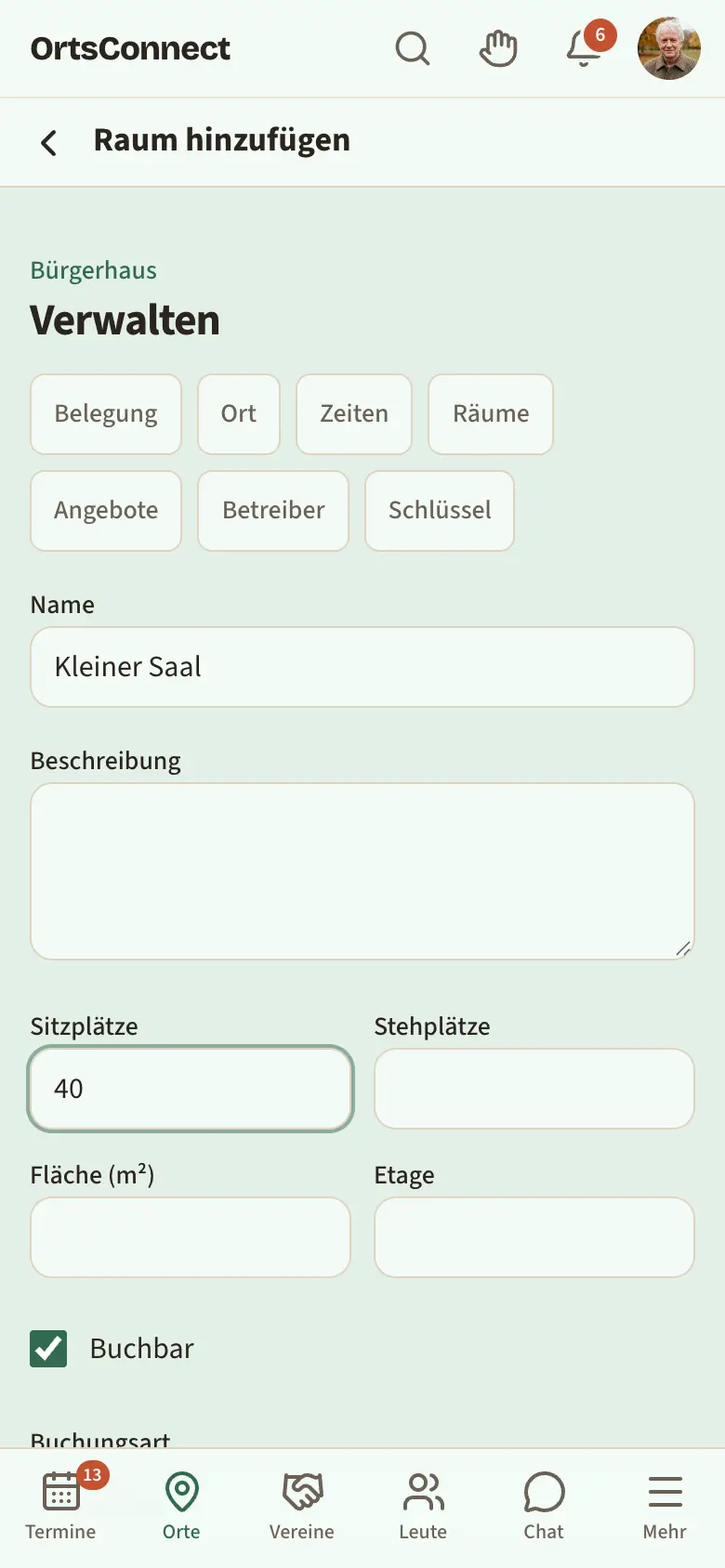
- Gib dem Raum einen Name, zum Beispiel „Großer Saal“.
- Schreib eine kurze Beschreibung.
- Trag die Größe ein: Sitzplätze, Stehplätze, Fläche (m²) und Etage. Alles davon ist freiwillig.
- Setze das Häkchen bei Buchbar, wenn andere den Raum anfragen dürfen.
- Bei Buchungsart steht normalerweise wie beim Treffpunkt. Soll dieser eine Raum anders gebucht werden als der Rest, wähle hier nicht buchbar, auf Anfrage (Bestätigung nötig) oder sofort (ohne Bestätigung).
- Trag bei Preis pro Stunde einen Betrag ein, wenn der Raum etwas kostet. Lass das Feld leer, wenn er kostenlos ist.
- In Interne Notiz (nur Betreiber) kannst du dir etwas merken, zum Beispiel wo der Schlüssel liegt. Das sehen nur Betreiber.
- Wähle unter Ausstattung aus, was es in diesem Raum gibt.
- Tippe auf Speichern.
Tipp: Mindestvorlauf und „Höchstens im Voraus“ gelten für alle Räume des Treffpunkts. Du stellst sie unter Angaben im Abschnitt Raumbuchung ein (Kapitel 5).
Fotos vom Raum
Nach dem ersten Speichern erscheint unten der Bereich Fotos. Tippe auf Bild hochladen, um Fotos hinzuzufügen. Das erste Foto erscheint auf der Raumkarte auf der Seite deines Treffpunkts.
Einen Raum ändern oder löschen
- Tippe in der Verwaltung auf Räume und dann auf den Raum.
- Ändere, was du möchtest, und tippe auf Speichern.
- Zum Löschen tippe ganz unten auf Raum löschen und bestätige.
Gut zu wissen: Einen Raum mit Buchungen in der Zukunft kannst du nicht löschen. Dann erscheint „Der Raum hat noch zukünftige Buchungen. Stelle ihn stattdessen auf „nicht buchbar“.“ Nimm in diesem Fall das Häkchen bei Buchbar heraus.
9. Raumanfragen bearbeiten
Vereine und Organisationen fragen deine Räume auf zwei Wegen an:
- Ohne Termin: Die Leitung tippt auf der Raumseite auf Raum anfragen und schickt Datum, Uhrzeit, Zweck und Personenzahl.
- Mit Termin: Die Leitung legt einen Termin an und wählt dabei deinen Raum. Die Anfrage kommt automatisch bei dir an.
Bei dir sehen beide gleich aus. Wie die Anfrage aus Vereinssicht abläuft, steht im Handbuch für Vereinsleitungen.
Offene Anfragen ansehen
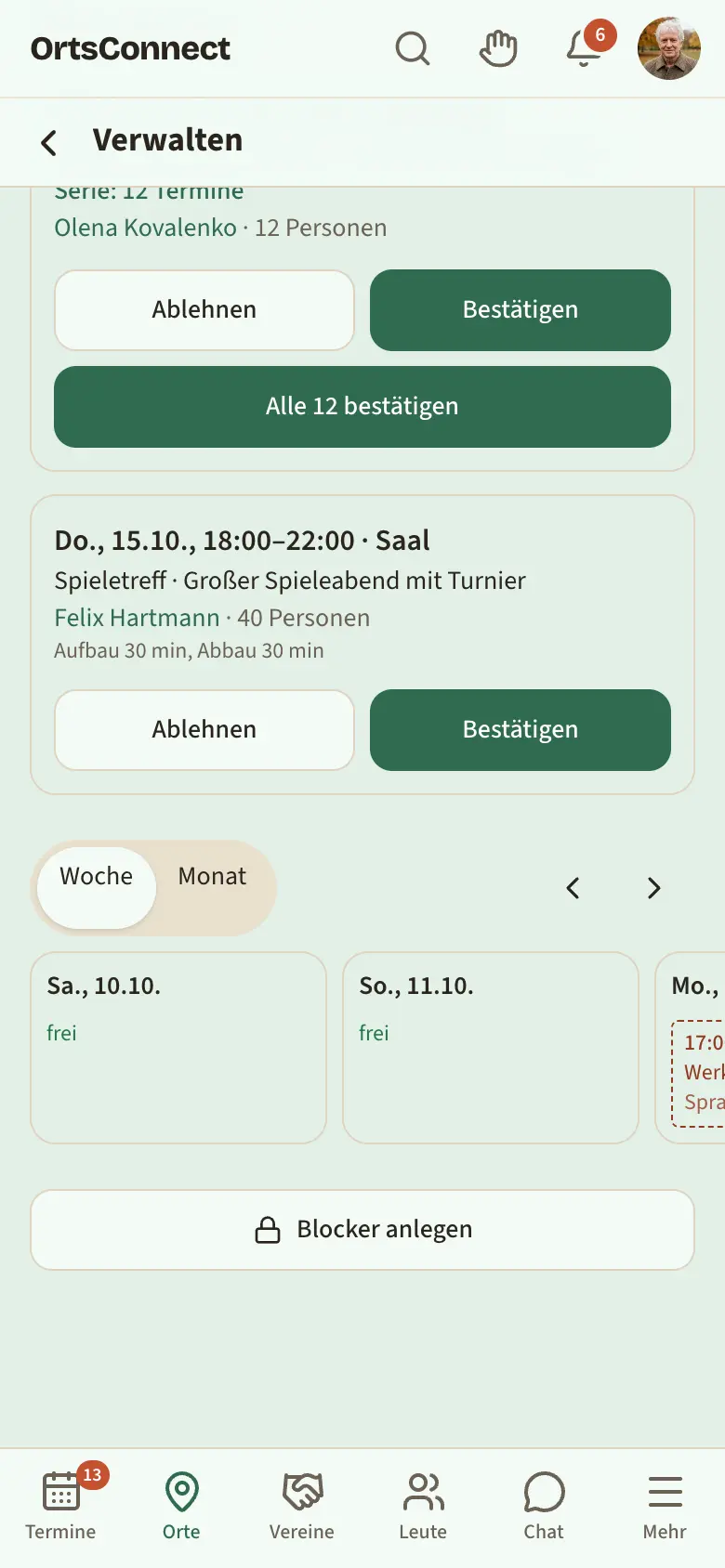
- Öffne die Verwaltung deines Treffpunkts. Du landest direkt bei Belegung.
- Oben steht der Abschnitt Offene Anfragen. Ist nichts da, steht dort „Keine offenen Anfragen.“
Jede Anfrage zeigt dir:
- Tag, Uhrzeit und Raum
- die Organisation (oder den Namen der Person) und den Zweck
- den Namen der anfragenden Person. Tippst du darauf, kannst du ihr eine E-Mail schreiben.
- die erwartete Zahl an Personen, zum Beispiel „40 Personen“
- Auf- und Abbauzeit, zum Beispiel „Aufbau 30 min, Abbau 15 min“
- eine Nachricht, falls jemand etwas dazugeschrieben hat
Darauf solltest du achten
- Steht dort farbig hervorgehoben außerhalb der Öffnungszeiten, liegt die Anfrage außerhalb deiner eingetragenen Zeiten. Du kannst sie trotzdem bestätigen, wenn das für dich in Ordnung ist.
- Steht dort zum Beispiel „1 weitere Anfrage(n) im selben Zeitraum“, wollen mehrere denselben Raum zur selben Zeit. Du entscheidest, wer ihn bekommt.
Eine Anfrage bestätigen
- Prüfe die Anfrage.
- Tippe auf Bestätigen.
- Du siehst „Buchung bestätigt.“
Die anfragende Person bekommt die Nachricht Raum bestätigt. Hängt ein Termin an der Anfrage, wird er jetzt öffentlich sichtbar.
Gut zu wissen: Mit dem Bestätigen ist der Zeitraum vergeben. Alle anderen offenen Anfragen, die sich damit überschneiden, lehnt die App automatisch ab. Die Betroffenen bekommen die Nachricht Raum anderweitig vergeben.
Eine Serie auf einmal bestätigen
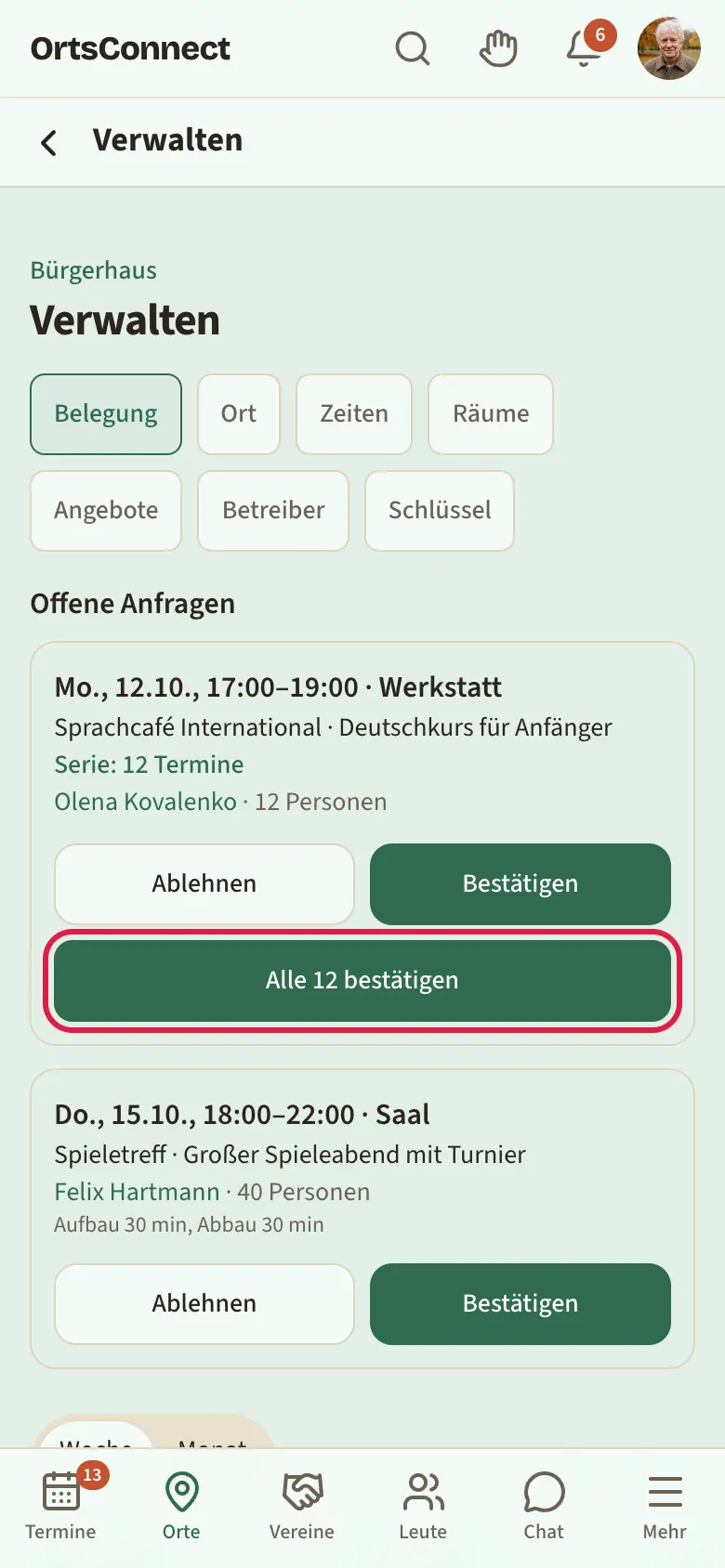
Trifft sich ein Verein regelmäßig, kommt die Anfrage als Serie. Du erkennst das an „Serie: 12 Termine“ (mit der passenden Zahl).
- Tippe auf Alle 12 bestätigen (mit der passenden Zahl), um alle Termine auf einmal zu bestätigen.
- Möchtest du nur den angezeigten Termin bestätigen, tippe stattdessen auf Bestätigen.
Ist der Raum an einzelnen Tagen schon belegt, bleiben diese Termine offen. Du siehst dann zum Beispiel „10 Termine bestätigt, 2 bleiben offen (Raum belegt).“
Eine Anfrage ablehnen
- Tippe auf Ablehnen.
- Es öffnet sich ein Fenster. Schreib bei Grund (optional) kurz, warum, zum Beispiel „Halle an dem Tag gesperrt“. Du kannst das Feld auch leer lassen.
- Tippe auf Ablehnen.
Die anfragende Person bekommt die Nachricht Raumanfrage abgelehnt, mit deinem Grund, wenn du einen geschrieben hast.
Gut zu wissen: Hängt an der Anfrage ein Termin, sagt die App diesen Termin automatisch ab. Die Leitung und alle Angemeldeten werden informiert. Lehne deshalb nur ab, wenn der Raum wirklich nicht geht. Sonst sprich vorher mit der Leitung.
Wenn ein Termin verschoben wird
Ändert ein Verein Uhrzeit oder Tag eines Termins mit deinem Raum, prüft die App die Buchung neu. Ist dein Raum auf Anfrage (Bestätigung nötig), landet eine neue Anfrage bei dir. Du bestätigst oder lehnst sie ab wie gewohnt.
Den Belegungsplan ansehen
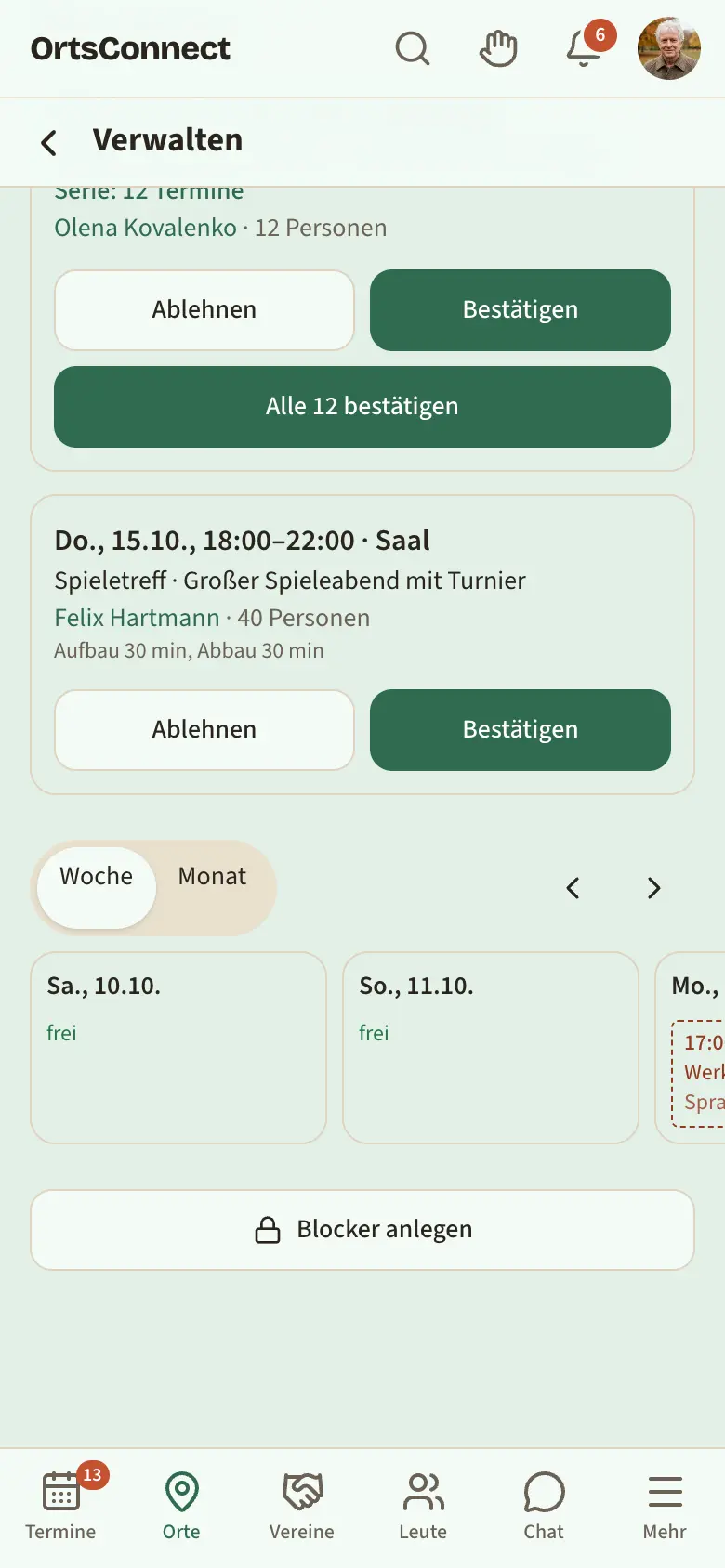
Unter den Anfragen steht der Belegungsplan aller Räume.
- Mit Woche und Monat wechselst du die Ansicht.
- Mit den Pfeilen blätterst du vor und zurück.
- In der Wochenansicht wischst du seitlich durch die Tage. Volle Kästchen sind bestätigt, gestrichelt umrandete Kästchen sind angefragt. Bei freien Tagen steht „frei“.
- In der Monatsansicht zeigen kleine Punkte, an welchen Tagen etwas los ist. Tippe auf einen Tag, um die Woche dazu zu sehen.
Eine bestätigte Buchung stornieren
Musst du eine schon bestätigte Buchung zurücknehmen, etwa wegen eines Wasserschadens:
- Tippe im Belegungsplan in der Wochenansicht auf die Buchung (ein voll gefärbtes Kästchen).
- Es öffnet sich das Fenster Buchung stornieren mit Zeit und Raum.
- Tippe auf Stornieren.
Die buchende Person bekommt die Nachricht Raumbuchung storniert. Hängt ein Termin an der Buchung, sagt die App ihn ab, und alle Angemeldeten werden informiert.
Tipp: Sprich vorher mit der Leitung der Organisation. Vielleicht passt ein anderer Raum oder eine andere Zeit.
Einen Raum sperren
Brauchst du den Raum selbst, etwa für einen Putztag, eine Reparatur oder eine private Feier, sperrst du ihn:
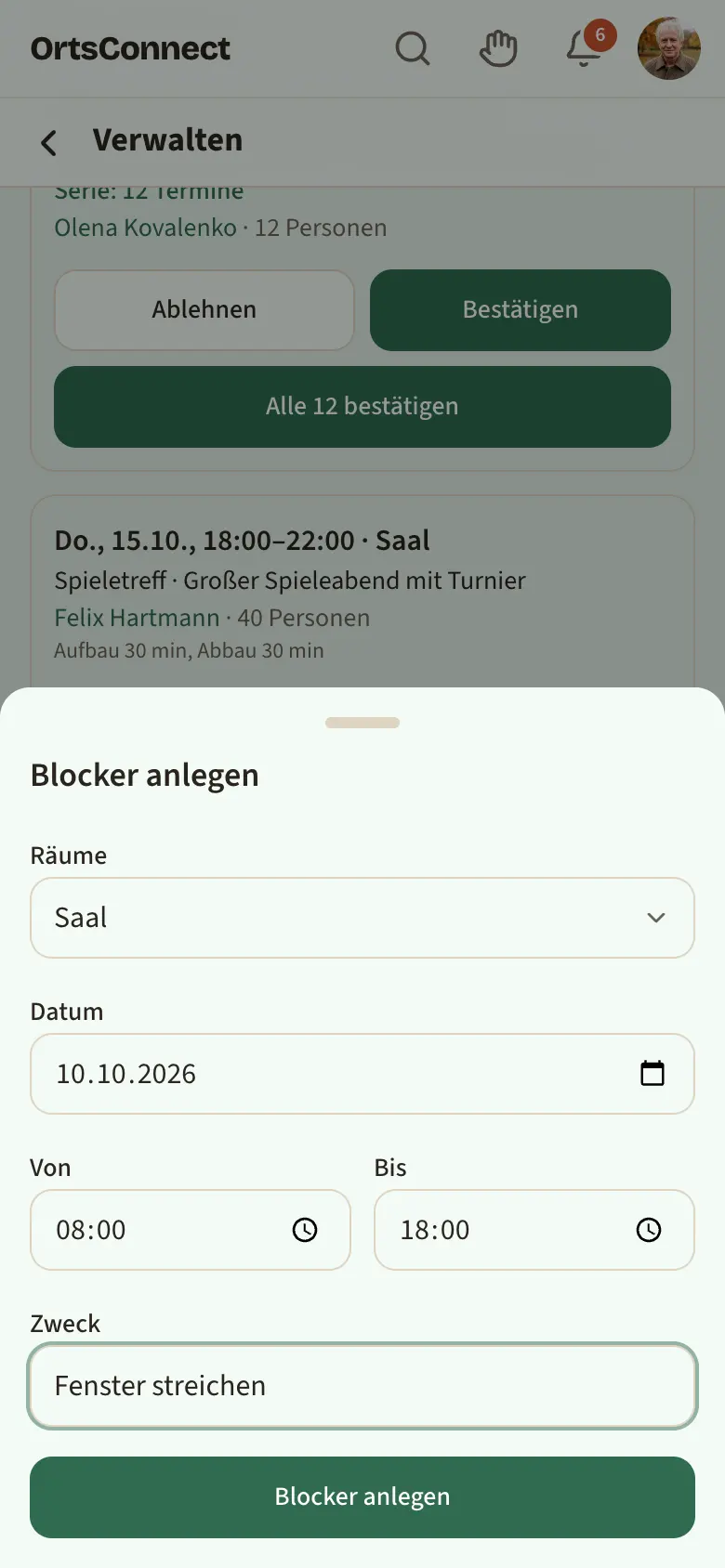
- Tippe unter dem Belegungsplan auf Blocker anlegen.
- Wähle den Raum unter Räume.
- Wähle Datum, Von und Bis.
- Schreib bei Zweck zum Beispiel „Grundreinigung“.
- Tippe auf Blocker anlegen.
Du siehst „Raum gesperrt.“ Offene Anfragen in diesem Zeitraum lehnt die App automatisch ab.
Eine Sperre wieder aufheben
- Tippe im Belegungsplan auf die Sperre. Oder öffne die Raumseite des gesperrten Raums (über die Seite deines Treffpunkts und dann den Raum); dort steht deine Sperre unter Deine Buchungen.
- Tippe auf Stornieren. Du siehst „Buchung storniert.“
Gut zu wissen: Wird eine Raumbuchung storniert, an der ein Termin hängt, sagt die App diesen Termin ab.
10. Benachrichtigungen und die Kachel auf Start
Was du bekommst
Als Betreiber bekommst du bei jeder neuen Anfrage die Nachricht Neue Raumanfrage, zum Beispiel „Turnverein fragt Großer Saal (Bürgerhaus) an: …“. Tippe darauf, um die Anfrage zu öffnen.
Alle Benachrichtigungen findest du auch in der Glocke oben.
Die Kachel auf Start
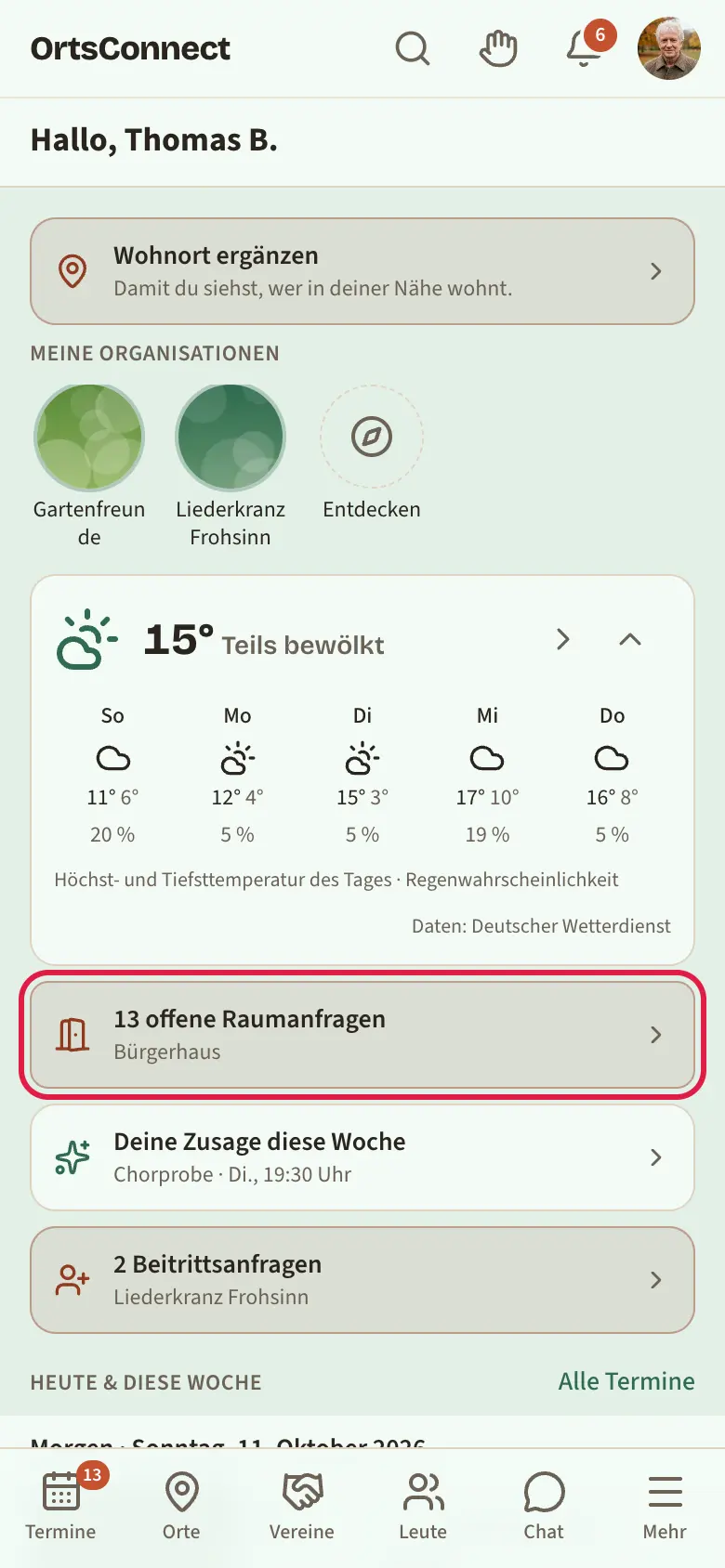
Liegen offene Anfragen vor, zeigt dir der Bereich Start eine Kachel, zum Beispiel „2 offene Raumanfragen“ mit dem Namen deines Treffpunkts. Betreust du mehrere Treffpunkte, gibt es eine Kachel je Treffpunkt. Ein Tippen bringt dich direkt zur Belegung.
Einstellen, wie du benachrichtigt wirst
- Tippe oben rechts auf deinen Avatar und dann auf Einstellungen.
- Tippe auf Benachrichtigungen.
- Such den Bereich Räume & Organisationen.
- Wähle Sofort, Gesammelt oder Aus.
Tipp: Lass Räume & Organisationen auf Sofort. Dann wartet niemand lange auf deine Antwort.
11. Raummiete und Bezahlung
Wann die App die Miete abrechnet
Die App verlangt die Miete nur, wenn alles zusammenkommt:
- Der Raum hat einen Preis pro Stunde.
- Dein Treffpunkt ist mit einer Betreibende Organisation verknüpft (Kapitel 14). An diese Organisation geht das Geld.
- Die Buchung ist bestätigt.
- Es bucht nicht deine eigene Organisation. Sie zahlt sich nicht selbst.
Dann bekommt die buchende Person einen Zahlungsauftrag. Der Betrag richtet sich nach der gebuchten Zeit, also anteilig nach Minuten.
Gut zu wissen: Betreust du deinen Treffpunkt ohne Organisation, steht der Preis nur als Information auf der Raumseite, zum Beispiel „25 € pro Stunde“. Die Miete rechnest du dann selbst ab, wie bisher.
Zahlungen prüfen und bestätigen
Die Zahlungen sieht die Leitung deiner Organisation in deren Verwaltung unter Zahlungen. Dort bestätigt sie zum Beispiel mit Überweisung erhalten oder Bar erhalten, dass das Geld da ist. Wie das genau geht und wie du die Bankverbindung einträgst, steht im Handbuch für Vereinsleitungen.
Gut zu wissen: Wird eine Buchung storniert, storniert die App auch die zugehörige Zahlung.
12. So sehen andere deinen Treffpunkt
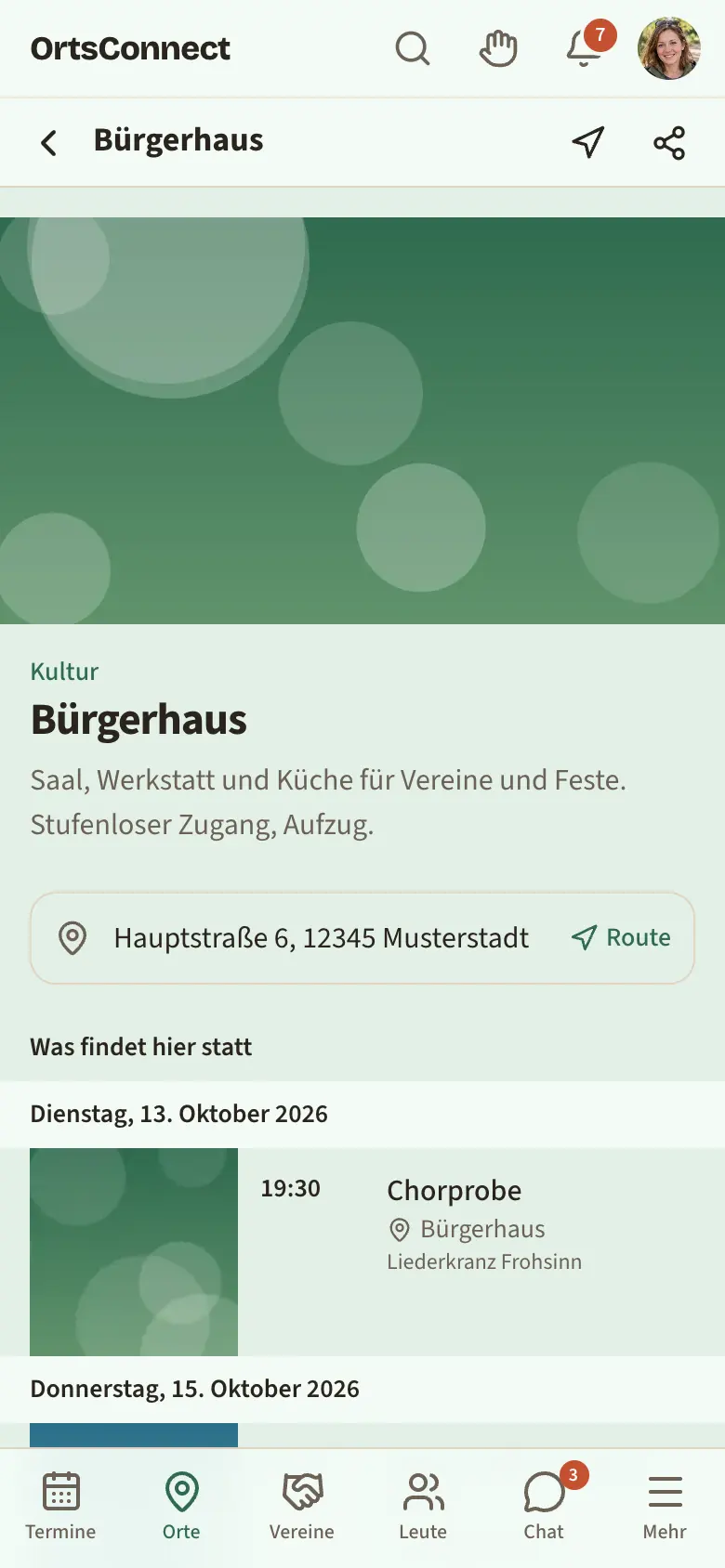
Die Seite deines Treffpunkts ist für alle sichtbar, auch für Gäste ohne Konto. Dort steht:
- das Titelbild, der Name, die Kategorie und die Kurzbeschreibung
- bei einem Betrieb „Betrieben von“ mit dem Namen des Betriebs
- die Adresse mit dem Knopf Route
- Treffen sich hier: Organisationen, die sich meistens bei dir treffen, weil ihr Standard-Ort oder Standard-Raum bei dir liegt, zum Beispiel die Sportgruppe im Café
- deine gültigen Angebote
- Was findet hier statt: die nächsten Termine an deinem Treffpunkt
- die Öffnungszeiten, mit „Geöffnet bis …“ oder „Geschlossen“ und deinen Schließzeiten
- deine Räume als kleine Karten
- die Ausstattung, die Beschreibung, der Kontakt, die Galerie und der Grundriss
- Stimmt das noch? oder Stimmt etwas nicht? für Hinweise aus der Community (Kapitel 13)
Gerade hier
Läuft gerade ein Termin an deinem Treffpunkt, steht über den Terminen ein farbiger Hinweis, zum Beispiel „Gerade hier: Chorprobe bis 21:00 Uhr“.
Die Raumseite
Auf jeder Raumseite sehen andere die Fotos, die Plätze, die Fläche, den Preis und die Ausstattung. Unter Belegung sehen sie die Woche mit „frei“, „belegt“ und „angefragt“.
Gut zu wissen: Andere sehen in der Belegung nur die Zeiten, nie wer gebucht hat. Namen, Kontaktdaten und deine interne Notiz sehen nur Betreiber.
In der Liste der Treffpunkte
Im Bereich Treffpunkte finden andere deinen Treffpunkt über die Filter Heute was los, Jetzt geöffnet und Räume buchbar sowie über die Gruppen wie Gastro oder Sport. Gepflegte Öffnungszeiten und eine richtige Kategorie sorgen dafür, dass dein Treffpunkt dort richtig auftaucht.
13. Hinweise aus der Community: „Stimmt das noch?“
Damit die Angaben aktuell bleiben, helfen alle mit. Wer angemeldet ist, kann an einem Treffpunkt und im Block Standort eines Betriebs auf Stimmt etwas nicht? tippen und unter Was ist anders? auswählen: Dauerhaft geschlossen, Heißt jetzt anders, Öffnungszeiten, Adresse oder Lage, Telefon, E-Mail, Website oder Sonstiges. Dabei trägt die Person gleich die richtigen Werte ein.
Hat seit einem halben Jahr niemand die Angaben geprüft, fragt die App stattdessen Stimmt das noch? mit Ja, stimmt und Etwas ist anders. Am eigenen Treffpunkt und am eigenen Betrieb siehst du diese Knöpfe nicht.
Hinweise prüfen
Jeder Hinweis geht an die Betreiber des Treffpunkts bzw. an die Leitung des Betriebs. Gibt es keine, entscheidet die Moderation. Du bekommst die Benachrichtigung Stimmt nicht mehr, und auf Start steht eine Kachel, zum Beispiel „1 Hinweis zum Prüfen“.
- Tippe auf die Kachel. Du kommst zur Seite Hinweise.
- Bei jedem Hinweis siehst du, was bisher steht (durchgestrichen) und was neu wäre.
- Schreib bei Bedarf eine Antwort an die Person (optional).
- Tippe auf Übernehmen, wenn der Hinweis stimmt. Die App trägt die neuen Werte sofort ein. Bei Sonstiges heißt der Knopf Erledigt.
- Tippe auf Stimmt so, wenn alles richtig ist. Dann bleibt alles, wie es ist.
Willst du lieber selbst nachbessern, führt Selbst bearbeiten direkt in die Verwaltung.
Die Person, die den Hinweis gegeben hat, bekommt in beiden Fällen Bescheid. Gibt es in deiner Gemeinde Punkte, bekommt sie für eine übernommene Korrektur 5 Punkte und für Ja, stimmt 1 Punkt (höchstens einmal im Jahr je Eintrag).
Gut zu wissen: Wählt jemand Dauerhaft geschlossen und du übernimmst das, trägt die App einen Schließtag ohne Ende ein. Den kannst du unter Zeiten wieder löschen (Kapitel 6).
14. Betreiber verwalten und Treffpunkt übergeben
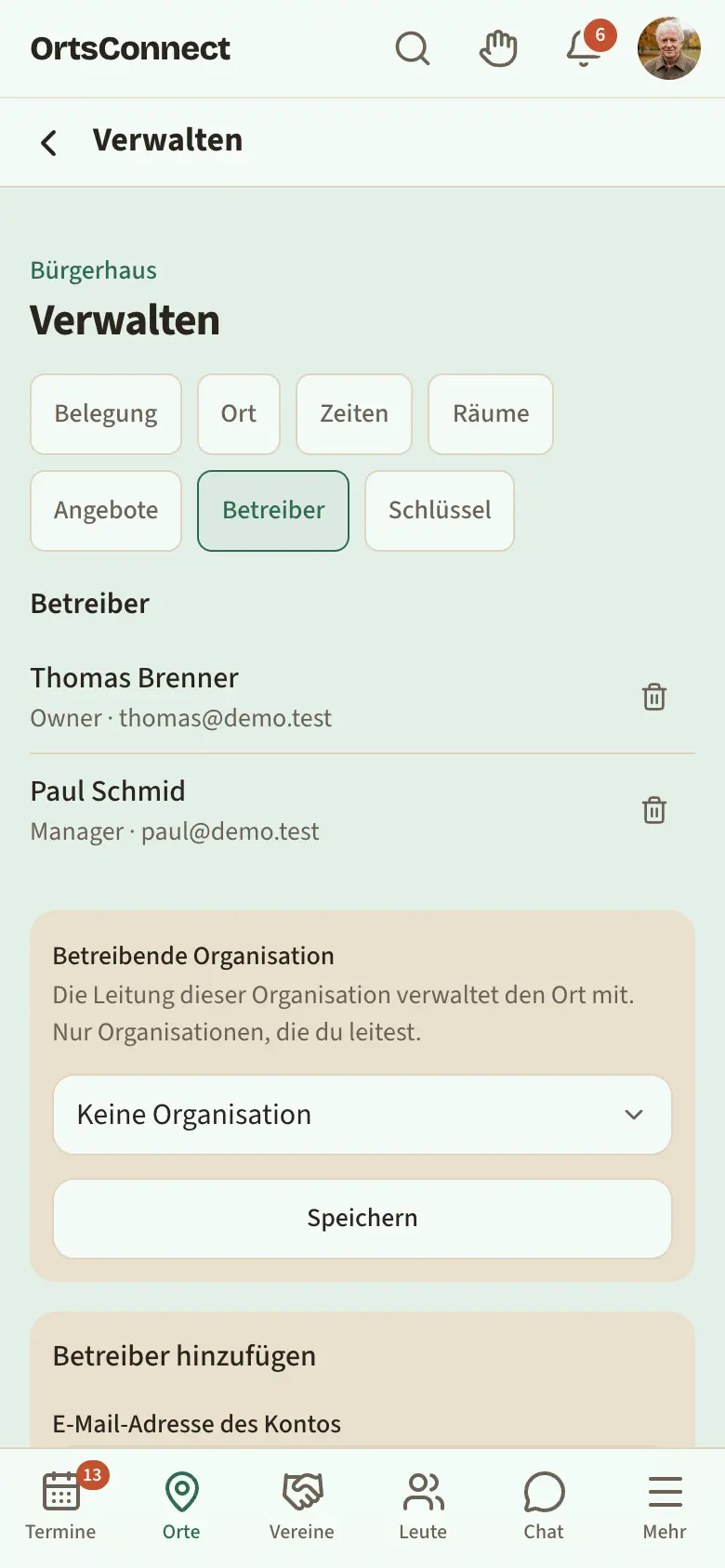
Tippe in der Verwaltung auf Betreiber. Diesen Knopf sehen nur Owner.
Jemanden als Betreiber eintragen
Die Person braucht schon ein Konto in DettingenConnect.
- Trag im Kasten Betreiber hinzufügen die E-Mail-Adresse des Kontos ein.
- Wähle Manager oder Owner.
- Tippe auf Hinzufügen.
Gibt es zu der E-Mail-Adresse kein Konto, erscheint „Zu dieser E-Mail-Adresse gibt es kein Konto.“ Bitte die Person dann, sich zuerst zu registrieren.
Jemanden austragen
Tippe beim Namen auf das Mülleimer-Symbol.
Gut zu wissen: Ein Treffpunkt ohne betreibende Organisation braucht immer mindestens einen Owner. Den letzten Owner kann man nicht entfernen. Dann erscheint „Der letzte Owner kann nicht entfernt werden.“
Betreibende Organisation verknüpfen
Gehört dein Treffpunkt zu einem Verein, einem Betrieb oder der Gemeinde, verknüpfe ihn mit deren Organisation. Dann verwaltet die Leitung der Organisation den Treffpunkt automatisch mit, und die Raummiete kann über die App laufen (Kapitel 11).
- Wähle im Kasten Betreibende Organisation die Organisation aus. Zur Auswahl stehen nur Organisationen, die du selbst leitest.
- Tippe auf Speichern.
Unter der Betreiber-Liste steht dann, wer zur Leitung gehört, zum Beispiel „Leitung von Turnverein (automatisch Owner)“.
Den Treffpunkt an jemand anderen übergeben
Zum Beispiel, wenn ein neuer Hausmeister kommt:
- Trag die neue Person wie oben mit der Rolle Owner ein.
- Prüfe, ob sie in der Liste steht.
- Trag dich danach selbst mit dem Mülleimer-Symbol aus.
Tipp: Mach die Übergabe in dieser Reihenfolge. Andersherum klappt es nicht, weil der letzte Owner nicht gehen kann.
Gut zu wissen: Bei einem Betrieb übergibst du nicht den Treffpunkt, sondern die Leitung des Betriebs. Wie das geht, steht im Handbuch für Vereinsleitungen.
15. Wenn sich lange niemand anmeldet
Damit nur aktuelle Betriebe in der App stehen, prüft DettingenConnect jeden Tag, ob ein Betrieb noch betreut wird.
- Hat sich fast ein Jahr (11 Monate) niemand aus der Leitung des Betriebs angemeldet, bekommt die Leitung die Nachricht „Bitte melde dich an“. Melde dich einfach an, das reicht schon.
- Meldet sich nach 12 Monaten immer noch niemand an, wird der Betrieb wieder zum Entwurf. Auf seiner Seite steht dann der Knopf Übernehmen, und er bekommt einen neuen Code (Kapitel 3).
- Ein Betrieb ganz ohne Leitung wird sofort zum Entwurf.
Tipp: Trag mindestens zwei Personen in die Leitung deines Betriebs ein. Dann bleibt er gepflegt, auch wenn eine davon länger nicht in die App schaut.
16. Schlüssel
Gibt deine Gemeinde das Modul Schlüssel frei, trägst du in der Verwaltung deines Treffpunkts unter Schlüssel ein, wer welchen Schlüssel oder Transponder für eure Räume hat. Das sehen nur die Betreiber des Treffpunkts, nicht die Organisationen, die bei euch Räume buchen.
- Tippe auf Schlüssel hinzufügen.
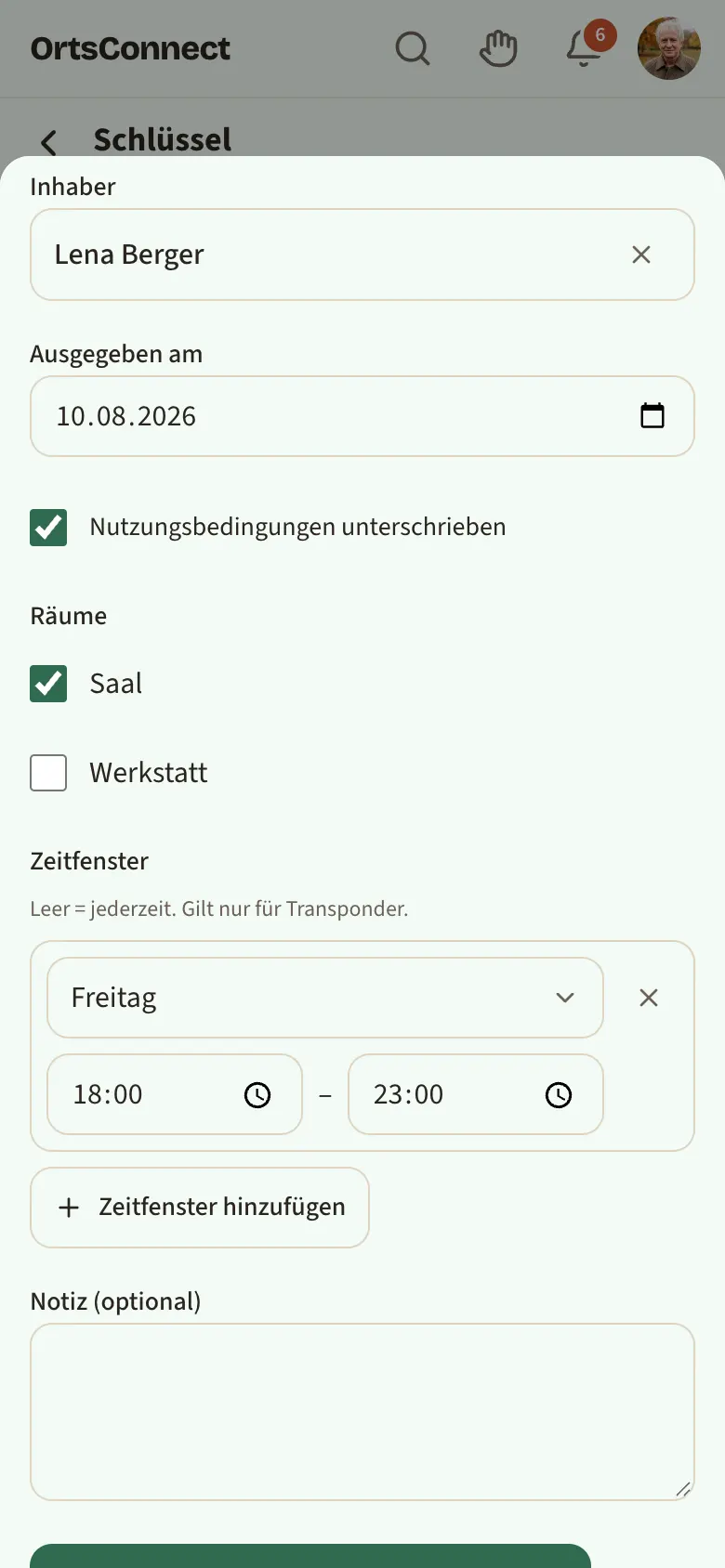
- Gib eine Bezeichnung ein, zum Beispiel „Transponder 7“ oder „Haustür“, und wenn vorhanden die Seriennummer.
- Wähle die Art (Transponder oder Schlüssel) und den Status (aktiv, inaktiv oder verloren).
- Suche bei Inhaber nach Name oder E-Mail und tippe auf die Person. Schlüssel gibt es nur für Personen mit Konto.
- Trage ein, wann du ihn ausgegeben hast, und setze das Häkchen bei Nutzungsbedingungen unterschrieben, wenn das erledigt ist.
- Wähle die Räume, die der Schlüssel öffnet.
- Bei Transpondern kannst du Zeitfenster je Wochentag festlegen; ohne Zeitfenster gilt er jederzeit.
- Tippe auf Speichern.
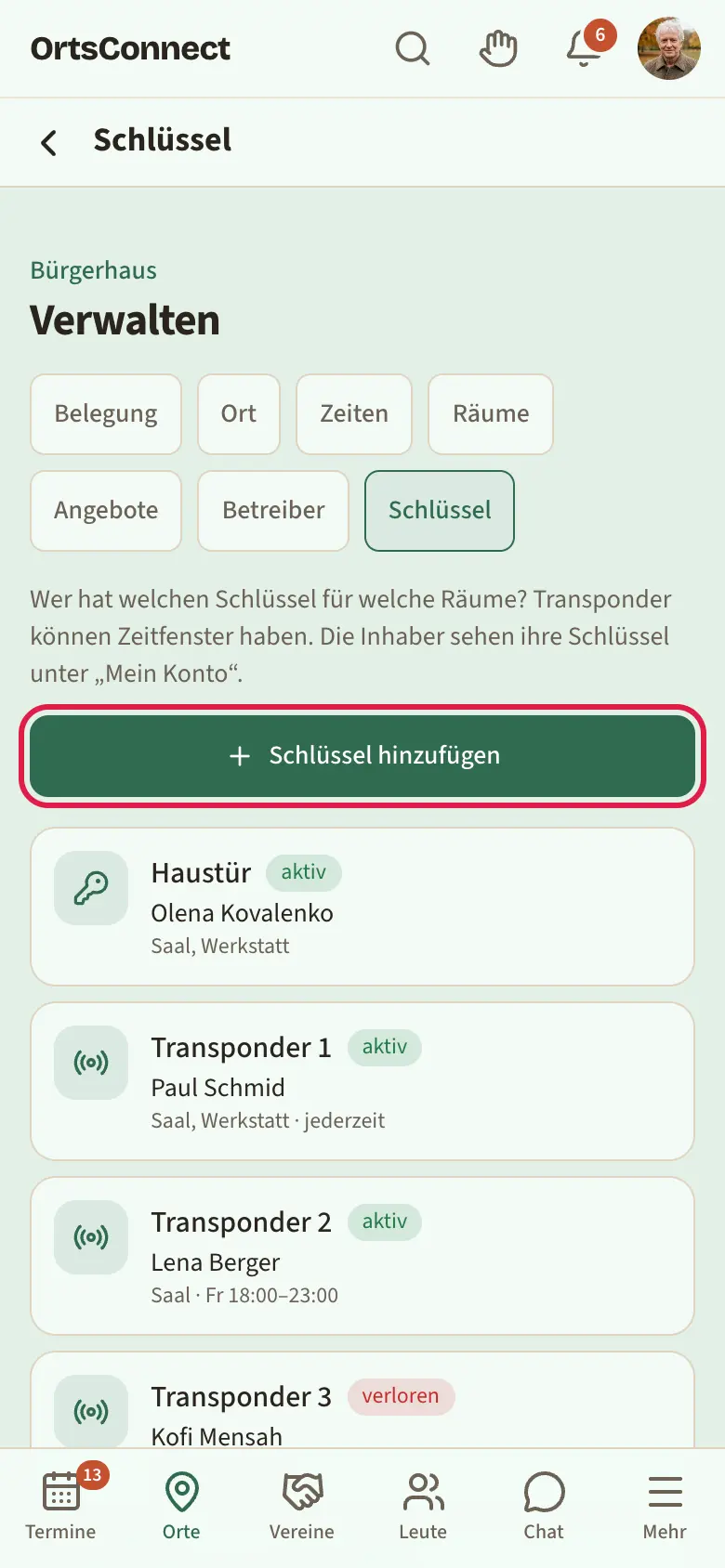
Zum Ändern tippst du auf den Schlüssel in der Liste. Gibt jemand einen Schlüssel zurück, entfernst du den Inhaber oder setzt den Status auf inaktiv; geht einer verloren, auf verloren – und lass den Transponder in der Schließanlage sperren.
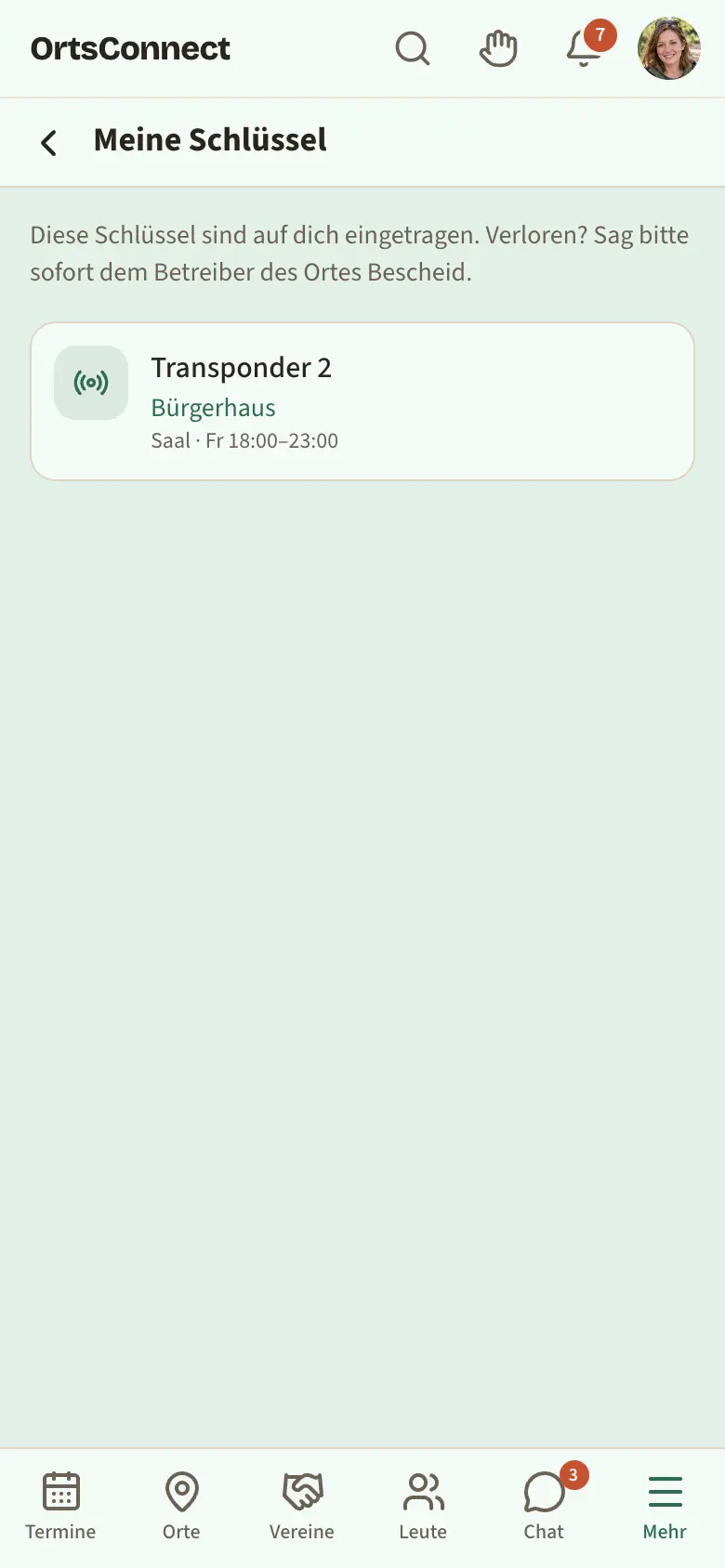
Gut zu wissen: Wer einen Schlüssel hat, sieht ihn unter Mein Konto › Meine Schlüssel, mit Räumen und Zeitfenstern.