

Dieses Handbuch ist für alle, die in DettingenConnect einen Verein, einen Chor, eine Initiative oder eine andere Gruppe leiten. Hier steht Schritt für Schritt, wie du deine Organisation gründest, Mitglieder aufnimmst, Termine mit Raum anlegst und den Überblick über Zusagen und Zahlungen behältst. Du brauchst dafür kein Technik-Wissen. Lies einfach das Kapitel, das du gerade brauchst.
1. Bevor du loslegst
So ist die App aufgebaut
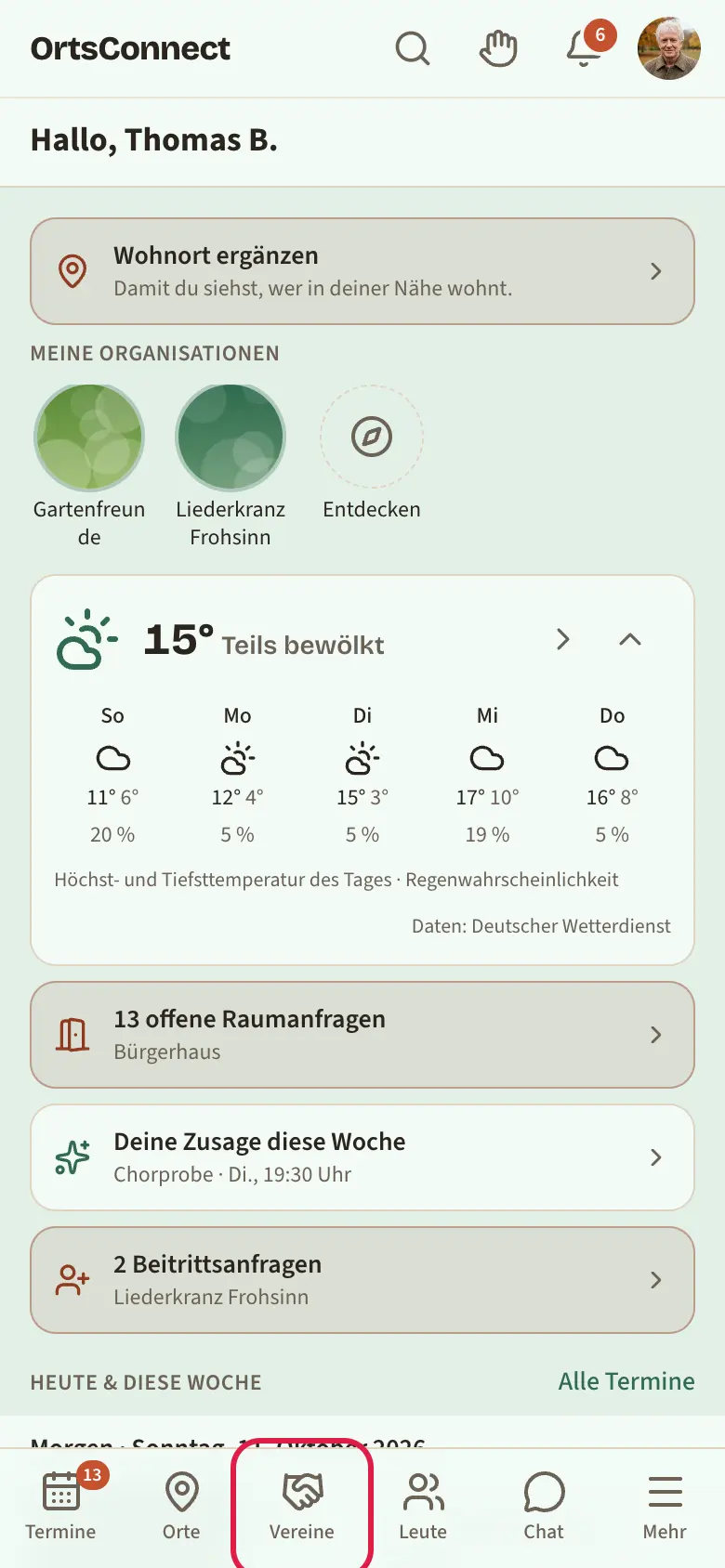
Ganz oben siehst du immer dieselbe Kopfzeile: links das Logo (ein Tipp darauf führt zu Start), daneben die Suche, die Glocke für Benachrichtigungen und rechts dein Bild (der Avatar). Darunter steht der Seitenkopf mit dem Namen der Seite. Links davon ist ein Pfeil, mit dem du eine Seite zurückgehst. Rechts im Seitenkopf stehen manchmal kleine Symbole für Aktionen auf dieser Seite, zum Beispiel Teilen.
Unten am Bildschirm ist die Leiste mit Termine, Treffpunkte, Gruppen, Leute, Chat und Mehr. Am Computer steht dasselbe in einer Leiste am linken Rand.
Deine Organisationen findest du unten in der Leiste unter Gruppen. Wo du dabei bist, steht außerdem auf der Startseite oben unter Meine Organisationen.
Was die Leitung darf
In jeder Organisation gibt es drei Rollen:
- Mitglied: liest Beiträge, schreibt im Gruppenchat, sagt zu Terminen zu, lädt Fotos hoch.
- Moderation: wie ein Mitglied, darf zusätzlich Beiträge löschen, im Gruppenchat aufräumen und Fotos freigeben.
- Leitung: darf alles. Termine anlegen und ändern, Räume buchen, Mitglieder aufnehmen und entfernen, Rollen vergeben, Einstellungen ändern.
Eine Organisation hat immer mindestens eine Leitung. Ihr könnt aber auch zu zweit oder zu dritt leiten.
Der Knopf „Verwalten“
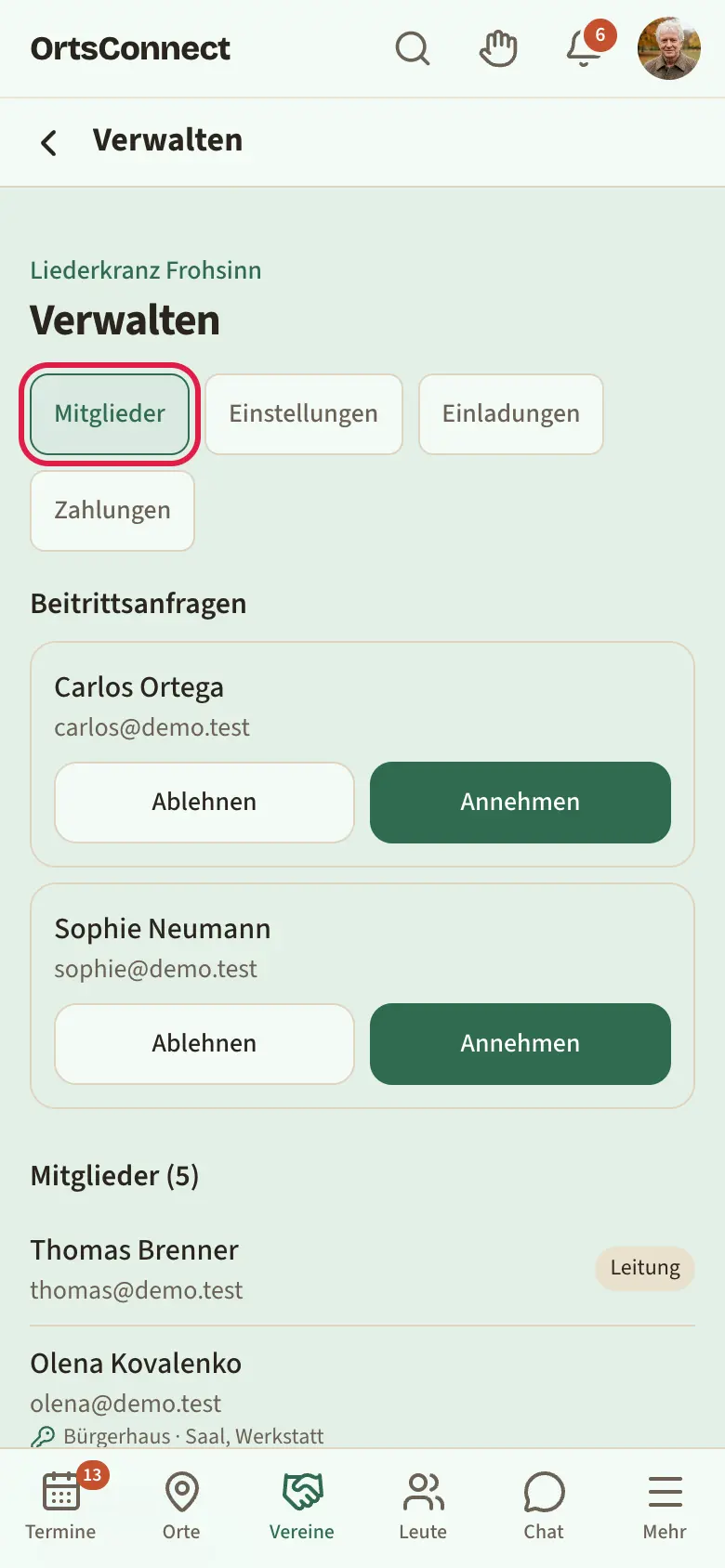
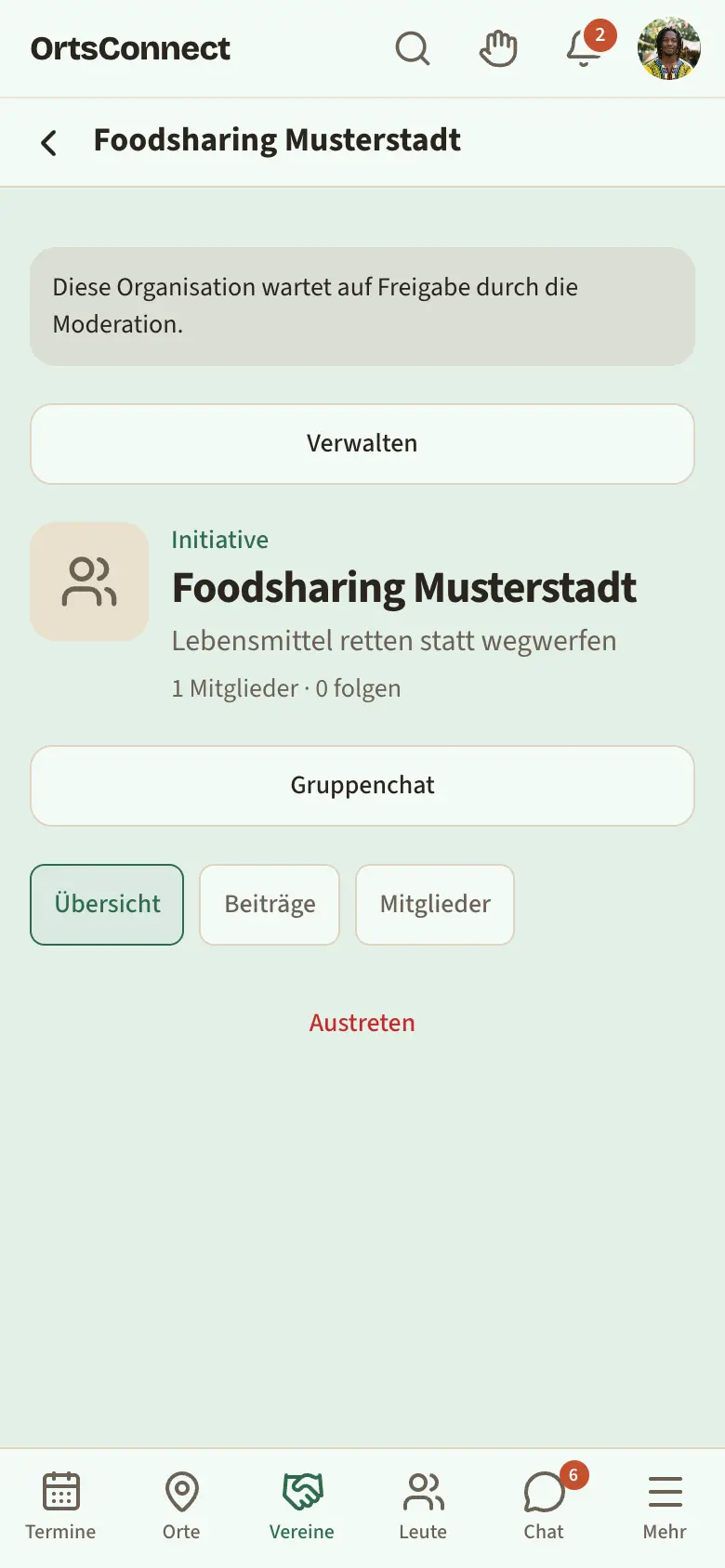
Als Leitung siehst du auf der Seite deiner Organisation oben den Knopf Verwalten. Dahinter liegen vier Bereiche: Mitglieder, Einstellungen, Einladungen und Zahlungen. Diese Bereiche wählst du oben über runde Knöpfe aus.
Hast du einem Mitglied die Aufgabe Zahlungen verwalten erlaubt (Kapitel 4), sieht es an dieser Stelle statt Verwalten den Knopf Zahlungen. Damit kommt es direkt zur Zahlungsseite eurer Organisation.
Tipp: Schütze dein Konto zusätzlich mit der Zwei-Faktor-Anmeldung. Du findest sie in deinen Einstellungen unter Sicherheit. Dann brauchst du beim Anmelden neben dem Passwort einen Code aus einer Authenticator-App. Das ist freiwillig, für Leitungen aber sehr zu empfehlen.
2. Organisation gründen
Schritt für Schritt
- Tippe unten auf Gruppen.
- Tippe auf Organisation gründen.
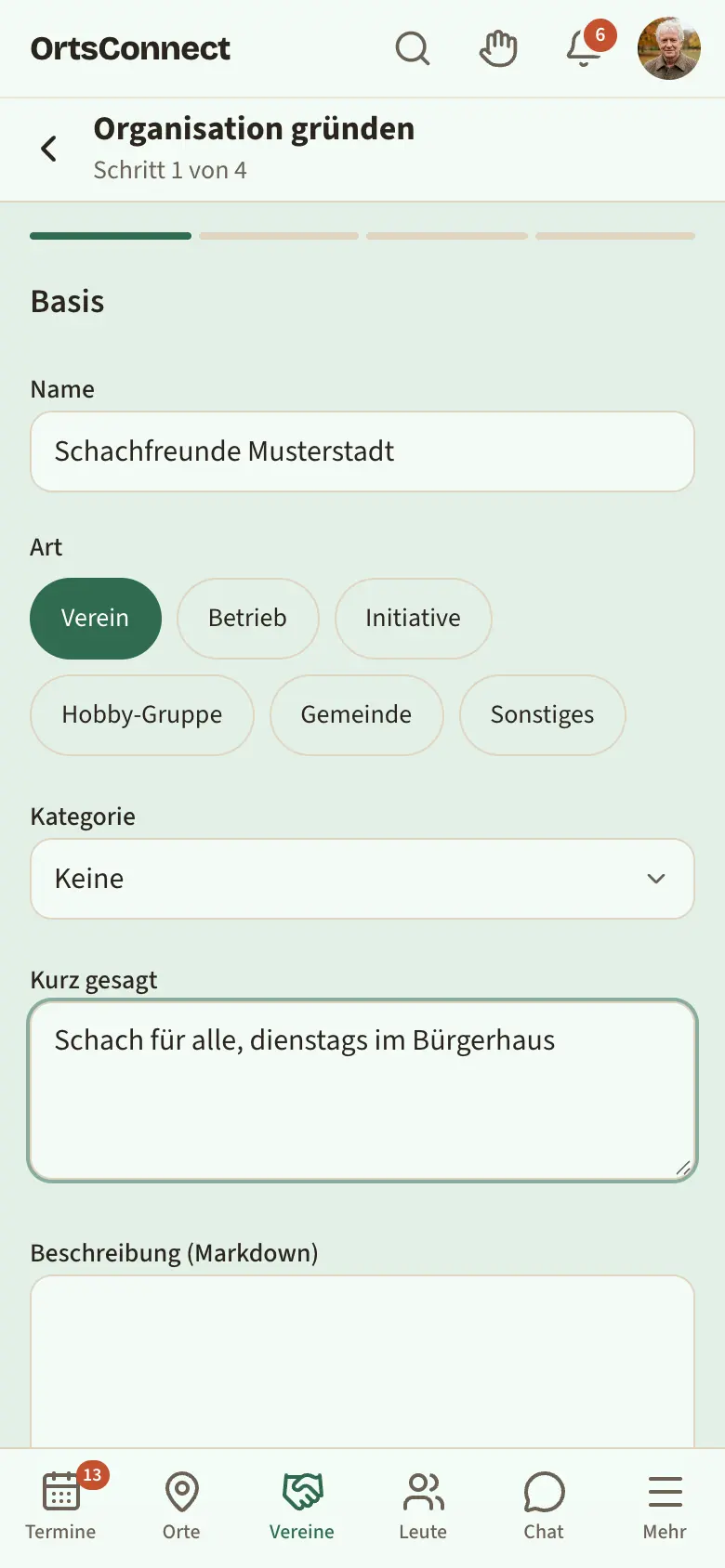
- Der Assistent hat vier Schritte. Oben siehst du, wo du gerade bist („Schritt 1 von 4“).
- Basis: Gib den Name ein. Wähle die Art, zum Beispiel Verein, Initiative oder Hobby-Gruppe. Wähle eine Kategorie. Schreib in Kurz gesagt (eine Zeile) einen Satz, der euch beschreibt. In Beschreibung (Markdown) ist Platz für mehr Text.
- Tippe auf Weiter.
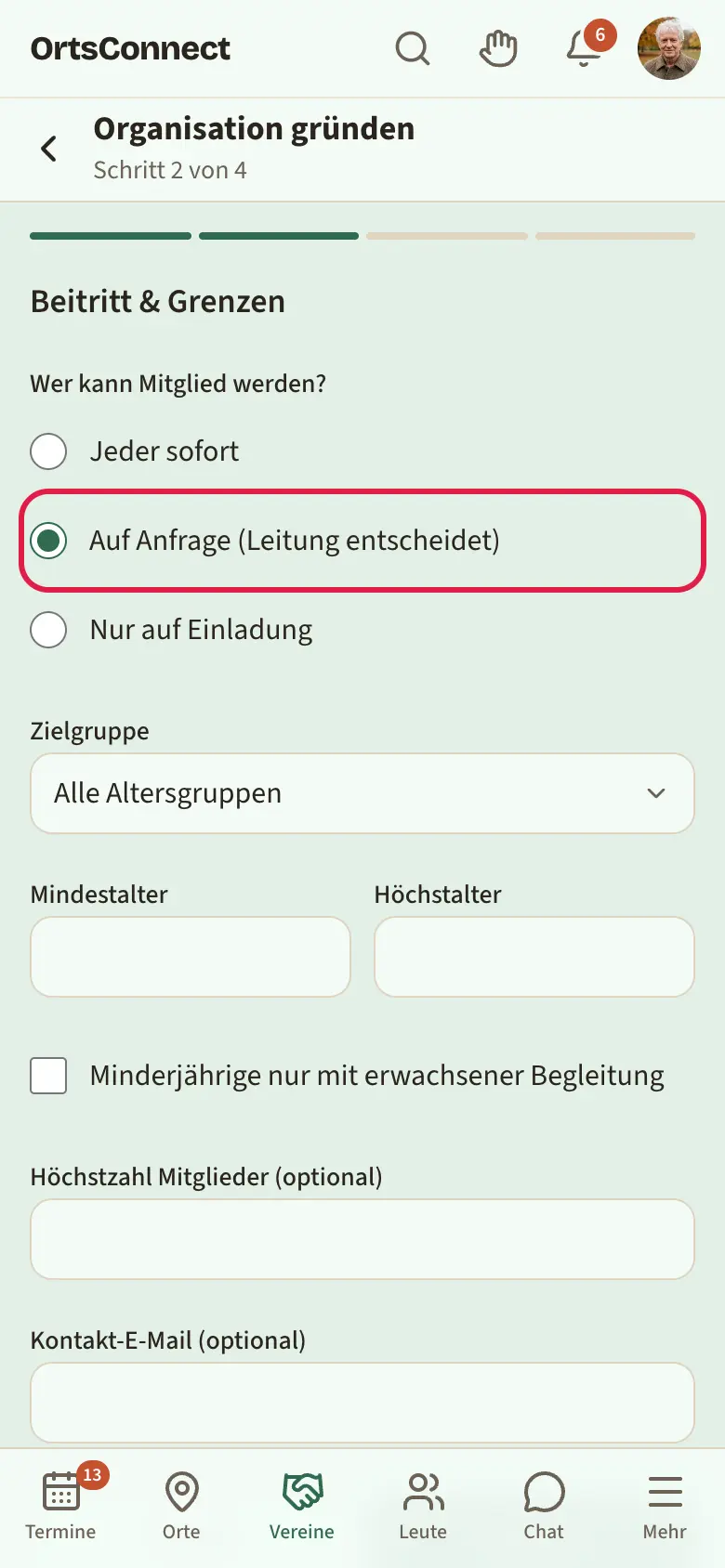
- Beitritt & Grenzen: Lege fest, Wer kann Mitglied werden? (mehr dazu unten). Wenn ihr nur für bestimmte Altersgruppen da seid, wähle eine oder mehrere Zielgruppen (zum Beispiel Jugendliche, Erwachsene und Senioren) oder trage Mindestalter und Höchstalter ein. Bei Bedarf setzt du den Haken bei Minderjährige nur mit erwachsener Begleitung. Unter Höchstzahl Mitglieder (optional) kannst du eine Grenze setzen. Gib eine Kontakt-E-Mail (optional) an, wenn ihr erreichbar sein wollt.
- Tippe auf Weiter.
- Bild: Tippe bei Titelbild und bei Logo jeweils auf Bild wählen und such ein Foto aus.
- Tippe auf Weiter.
- Prüfen: Sieh dir die Zusammenfassung an. Mit Zurück kannst du noch etwas ändern.
- Tippe auf Gründen.
Gut zu wissen: Was du im Assistenten eingibst, merkt sich die App auf deinem Gerät. Wenn du zwischendurch abbrichst, ist beim nächsten Öffnen noch alles da.
Wer kann Mitglied werden?
Bei einem Verein, einem Betrieb und der Gemeinde gibt es diese Auswahl nicht: Wer dort auf Ich bin Mitglied bzw. Ich arbeite hier tippt, gehört erst dazu, wenn du es bestätigst. So steht niemand ungefragt als Mitglied oder im Team in seinem Profil.
Bei Hobby-Gruppen, Initiativen und Sonstigem (Knopf Dabei sein) gibt es drei Möglichkeiten:
- Jeder sofort: Wer auf Dabei sein tippt, ist gleich dabei.
- Auf Anfrage (Leitung entscheidet): Interessierte tippen auf Dabei sein. Du bekommst eine Benachrichtigung und nimmst die Anfrage an oder lehnst sie ab.
- Nur auf Einladung: Niemand kann selbst beitreten. Du lädst Leute per Link ein (siehe Kapitel 4). Unter Hinweis für Interessierte (optional) kannst du erklären, wie man trotzdem dazukommt, zum Beispiel „Sprich uns bei der Probe an“.
Diese Einstellung kannst du später jederzeit ändern.
Die Freigabe
Nach dem Gründen bist du sofort die Leitung. Die Organisation ist aber noch nicht für alle sichtbar. Die Moderation deiner Gemeinde prüft sie zuerst. Solange steht auf der Seite: „Diese Organisation wartet auf Freigabe durch die Moderation.“
Sobald die Moderation sie freigibt, bekommst du die Benachrichtigung Organisation freigegeben. Ab dann sehen alle eure Seite, können euch folgen und beitreten.
Wird die Organisation abgelehnt, bekommst du ebenfalls Bescheid, meist mit einem Grund. Den Grund siehst du auch auf der Seite der Organisation.
Gut zu wissen: Termine kannst du erst anlegen, wenn eure Organisation freigegeben ist.
3. Organisation einrichten
Alle Angaben zu eurer Organisation änderst du unter Verwalten › Einstellungen. Die Seite ist lang. Scrolle in Ruhe nach unten. Für die meisten Angaben gilt: Ganz unten im ersten Teil tippst du auf Speichern.
Name, Beschreibung und Hobbys
- Öffne Verwalten › Einstellungen.
- Ändere bei Bedarf Name, Kategorie und Kurz gesagt (eine Zeile).
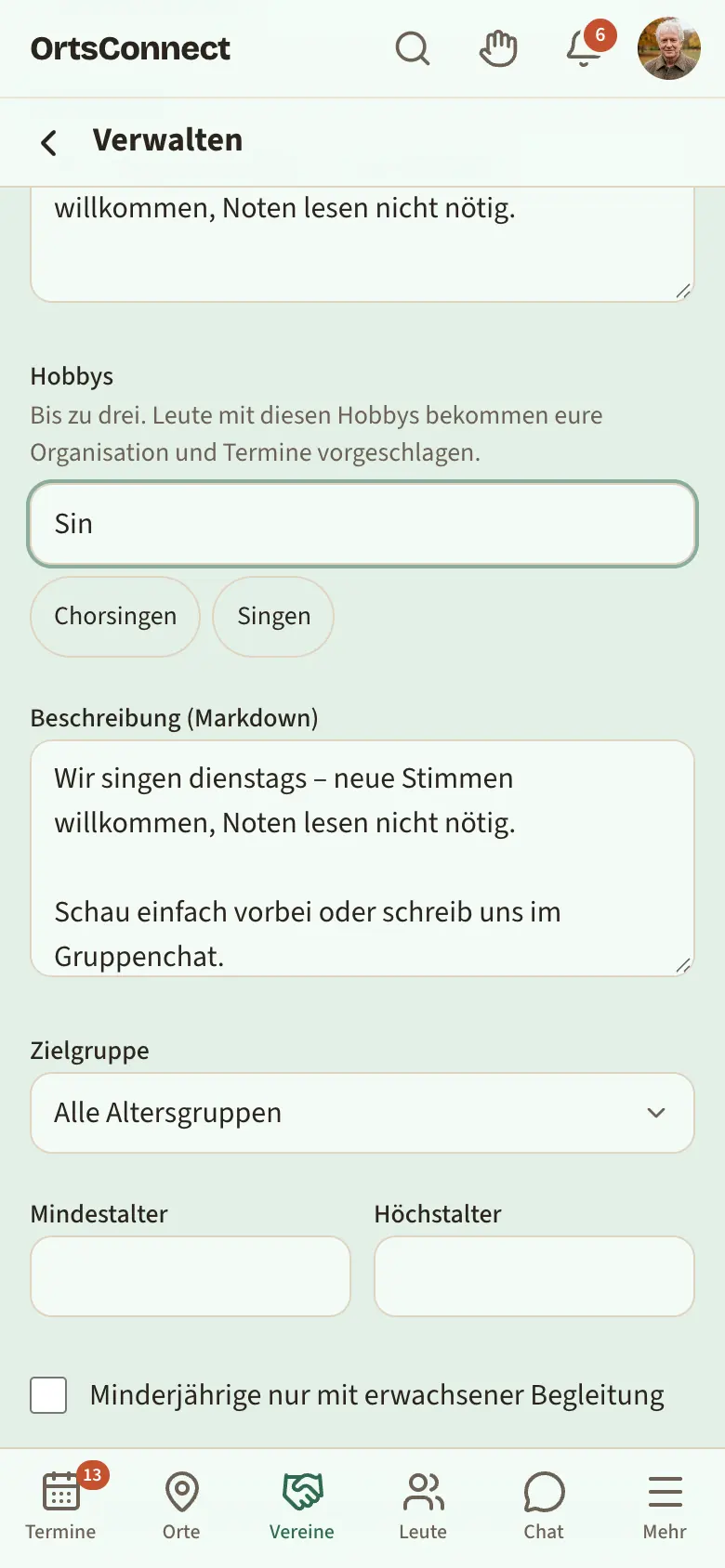
- Unter Hobbys suchst du bis zu drei passende Hobbys aus. Tippe dazu zwei oder mehr Buchstaben in das Feld Hobby suchen … und tippe auf einen Vorschlag. Ein gewähltes Hobby entfernst du, indem du es noch einmal antippst.
- Schreib in Beschreibung (Markdown), wer ihr seid, wann ihr euch trefft und was man mitbringen sollte.
- Tippe auf Speichern.
Tipp: Die Hobbys sind wichtig. Leute, die diese Hobbys in ihrem Profil haben, bekommen eure Organisation und eure Termine vorgeschlagen.
Beitritt, Alter und Sichtbarkeit
Hier findest du dieselben Angaben wie beim Gründen: Wer kann Mitglied werden?, Zielgruppe, Mindestalter, Höchstalter, Minderjährige nur mit erwachsener Begleitung und Höchstzahl Mitglieder (optional).
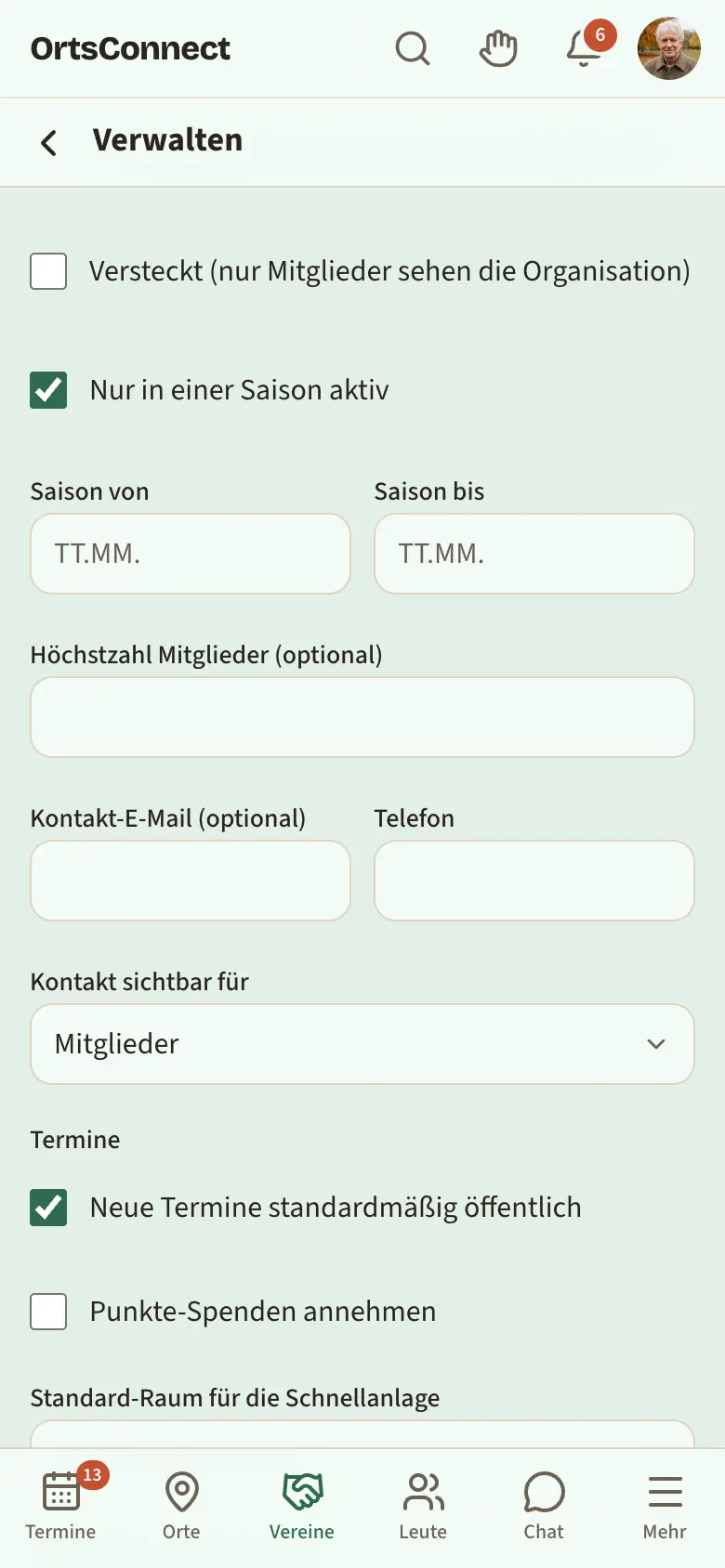
Neu ist der Haken Versteckt (nur Mitglieder sehen die Organisation). Dann taucht eure Organisation nicht in der Liste auf. Nur Mitglieder sehen sie. Neue Leute kommen dann über einen Einladungslink dazu.
Saison und Saisonpause
Manche Gruppen sind nur einen Teil des Jahres aktiv, zum Beispiel ein Freibad-Team oder ein Wintersport-Verein.
- Setze den Haken bei Nur in einer Saison aktiv.
- Trage bei Saison von und Saison bis jeweils Tag und Monat ein, in der Form TT.MM., zum Beispiel 01.05. und 30.09.
- Tippe auf Speichern.
Außerhalb der Saison steht auf eurer Seite der Hinweis „Saisonpause bis …“. Eure Organisation bleibt trotzdem sichtbar, und man kann weiter beitreten.
Kontakt
Trage eine Kontakt-E-Mail (optional) und ein Telefon ein, wenn ihr erreichbar sein wollt. Unter Kontakt sichtbar für wählst du alle oder nur Mitglieder.
Vorgaben für Termine
Im Abschnitt Termine legst du fest, wie neue Termine starten. Das spart später viel Tipparbeit.
- Neue Termine standardmäßig öffentlich: Neue Termine sind für alle sichtbar. Der Assistent (Kapitel 6) startet dann mit der Sichtbarkeit Öffentlich. Nimmst du den Haken heraus, startet er mit Angemeldete Nutzer: Dann sehen alle, die bei DettingenConnect angemeldet sind, eure Termine, auch Menschen mit passenden Hobbys, die noch nicht Mitglied sind. Das gilt genauso für die Schnellanlage. Nur Mitglieder der Organisation wählst du bei einem einzelnen Termin von Hand.
- Standard-Raum für die Schnellanlage: Der Raum, in dem ihr euch meistens trefft. Er ist bei der Schnellanlage schon ausgewählt. Auf der Seite des Treffpunkts steht eure Organisation dann unter Treffen sich hier.
- Standard-Dauer (Minuten): Wie lange eure Treffen meistens dauern, zum Beispiel 90. Die Endzeit wird dann automatisch eingetragen.
Links
Unter Links kannst du zum Beispiel eure eigene Website eintragen.
- Tippe auf Hinzufügen.
- Gib eine Bezeichnung ein, zum Beispiel „Unsere Website“.
- Gib daneben die Adresse ein. Sie beginnt mit https://.
- Tippe auf Speichern.
Einen Link entfernst du über das Papierkorb-Symbol daneben.
Titelbild und Logo
Unter dem Speichern-Knopf findest du die Bereiche Titelbild und Logo. Tippe auf das Feld zum Hochladen und wähle ein Foto. Das Bild wird gleich übernommen, du musst nicht extra speichern.
Tipp: Das Titelbild erscheint auch als Vorschau, wenn jemand eure Seite per Messenger teilt. Ein freundliches Gruppenfoto wirkt hier am besten.
Regeln
Wenn eure Organisation Regeln hat, zum Beispiel eine Hausordnung oder Hinweise zum Training, schreibst du sie unter Regeln auf.
- Schreib die Regeln in das Textfeld.
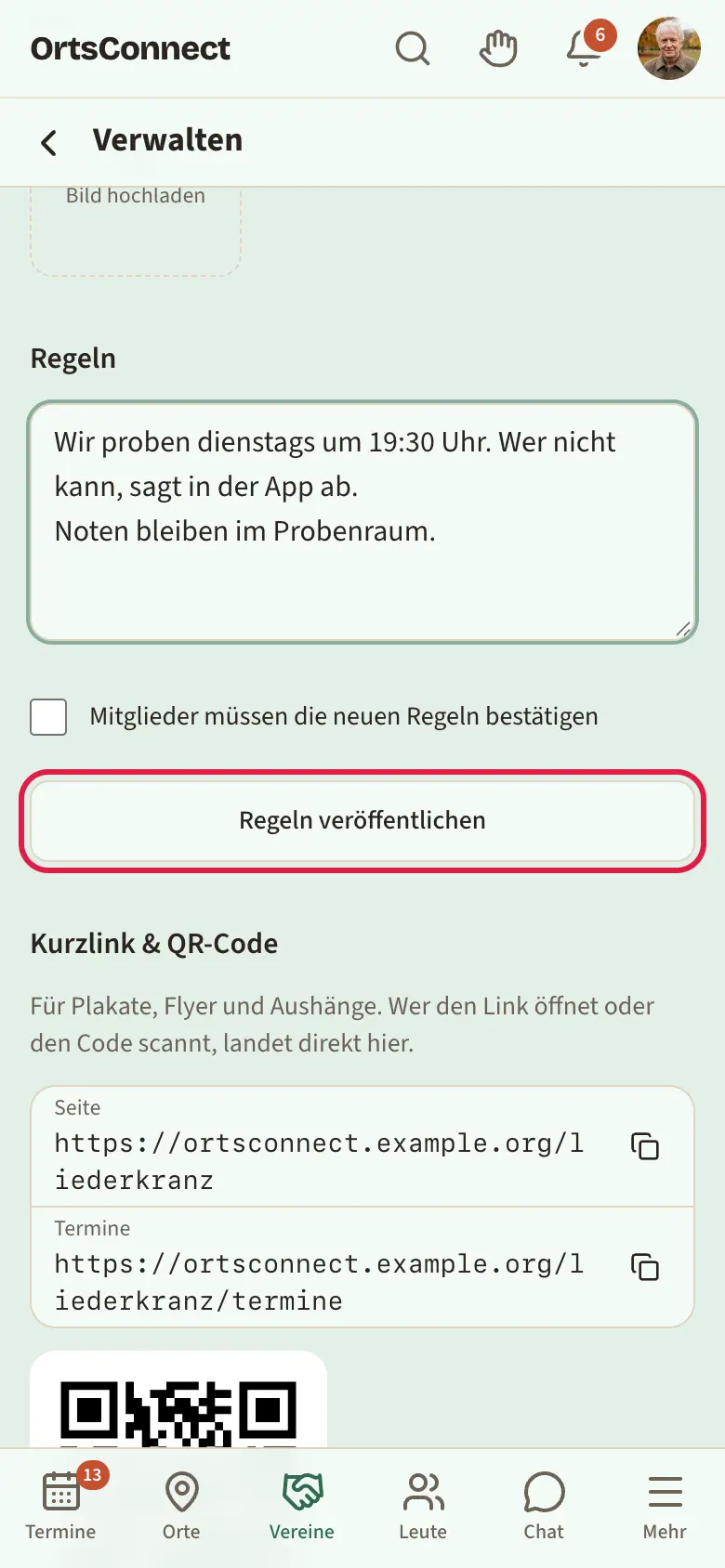
- Wenn alle Mitglieder die neuen Regeln noch einmal bestätigen sollen, setze den Haken bei Mitglieder müssen die neuen Regeln bestätigen.
- Tippe auf Regeln veröffentlichen.
Jede Änderung bekommt eine neue Versionsnummer. Wer neu beitritt, muss die Regeln vorher lesen und bestätigen. Hast du den Haken gesetzt, sehen alle Mitglieder auf eurer Seite den Hinweis „Die Regeln wurden geändert. Bitte bestätige sie.“ und den Knopf Regeln bestätigen.
Gut zu wissen: Für kleine Korrekturen, etwa einen Tippfehler, lässt du den Haken einfach weg. Dann gelten die neuen Regeln für alle als bestätigt.
Kurzlink und QR-Code
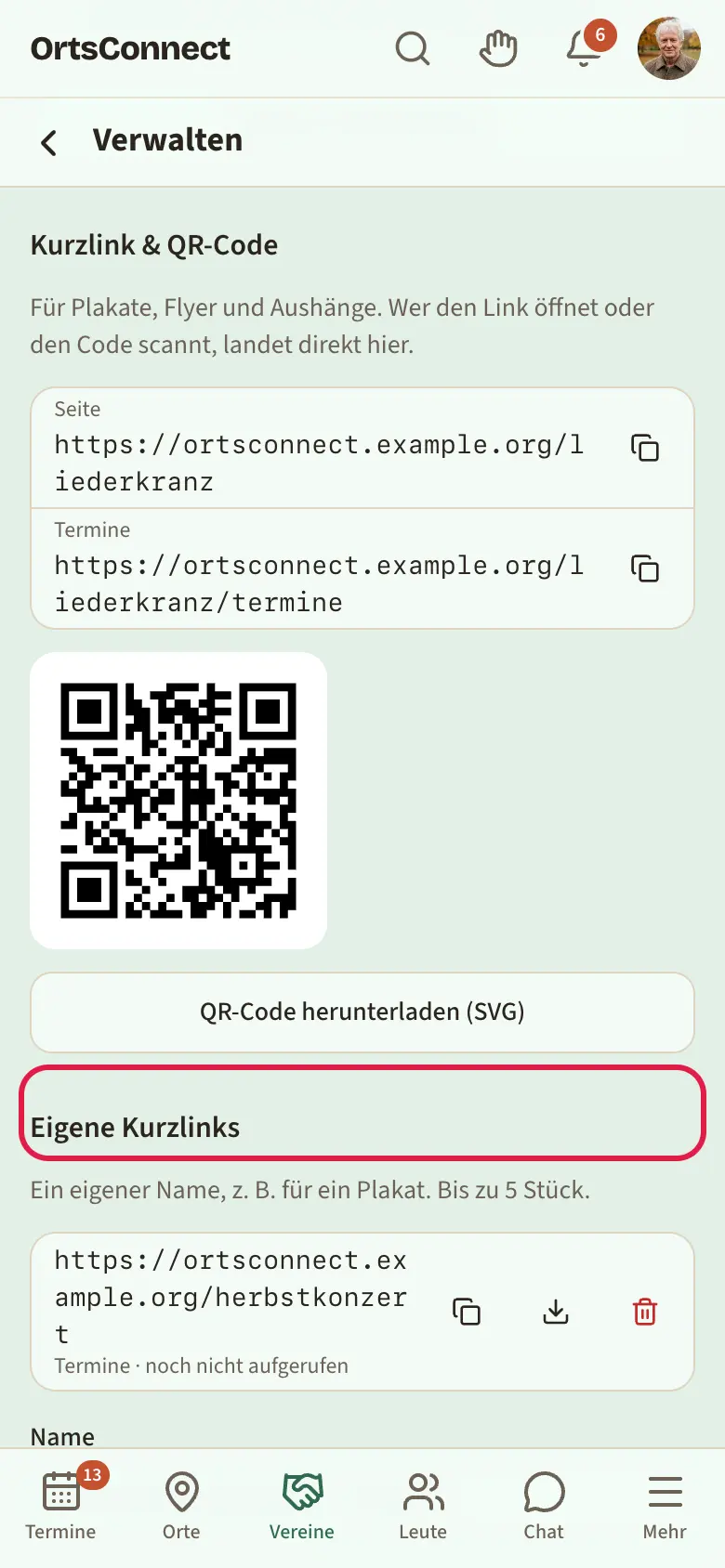
Unter Kurzlink & QR-Code findest du kurze Adressen und einen QR-Code für eure Seite. Das ist praktisch für Plakate, Flyer und Aushänge:
- Seite: die kurze Adresse eurer Seite, zum Beispiel
…/liederkranz. - Termine: dieselbe Adresse mit
/termineam Ende. Sie führt direkt zu euren Terminen.
Tippe auf QR-Code herunterladen (SVG), um den Code zu speichern und zum Beispiel in einen Flyer einzubauen. Auch der Teilen-Knopf auf eurer Seite verschickt die kurze Adresse.
Eigene Kurzlinks: Für ein Plakat könnt ihr euch bis zu fünf eigene Namen sichern, zum Beispiel …/herbstkonzert. Gib den Namen ein, wähle, ob er zur Seite oder zu den Terminen führt, und tippe auf Kurzlink anlegen. Erlaubt sind Kleinbuchstaben, Ziffern und Bindestriche. Ist ein Name schon vergeben, sagt dir die App das. Bei jedem eigenen Kurzlink siehst du, wie oft er aufgerufen wurde, und kannst den QR-Code dazu herunterladen.
4. Mitglieder verwalten
Beitrittsanfragen annehmen oder ablehnen
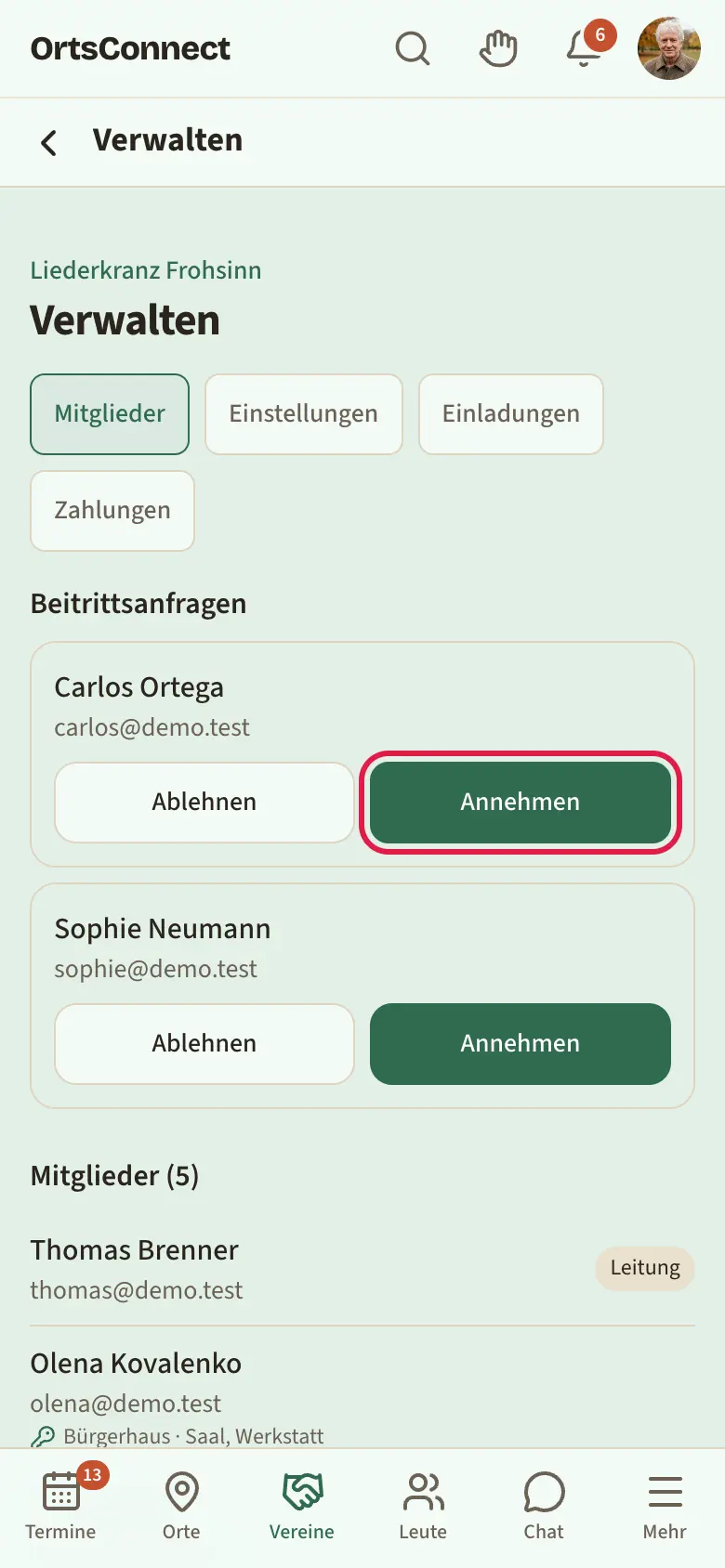
Wenn bei euch Auf Anfrage (Leitung entscheidet) eingestellt ist (bei Vereinen, Betrieben und der Gemeinde immer), bekommst du bei jeder Anfrage die Benachrichtigung Neue Beitrittsanfrage. Auf der Startseite zeigt dir außerdem eine Kachel, wie viele Anfragen offen sind.
- Öffne Verwalten › Mitglieder.
- Ganz oben stehen die Beitrittsanfragen mit Name und E-Mail-Adresse.
- Tippe auf Annehmen oder Ablehnen.
Wer angenommen wird, bekommt eine Willkommens-Nachricht.
Rollen vergeben
- Öffne Verwalten › Mitglieder.
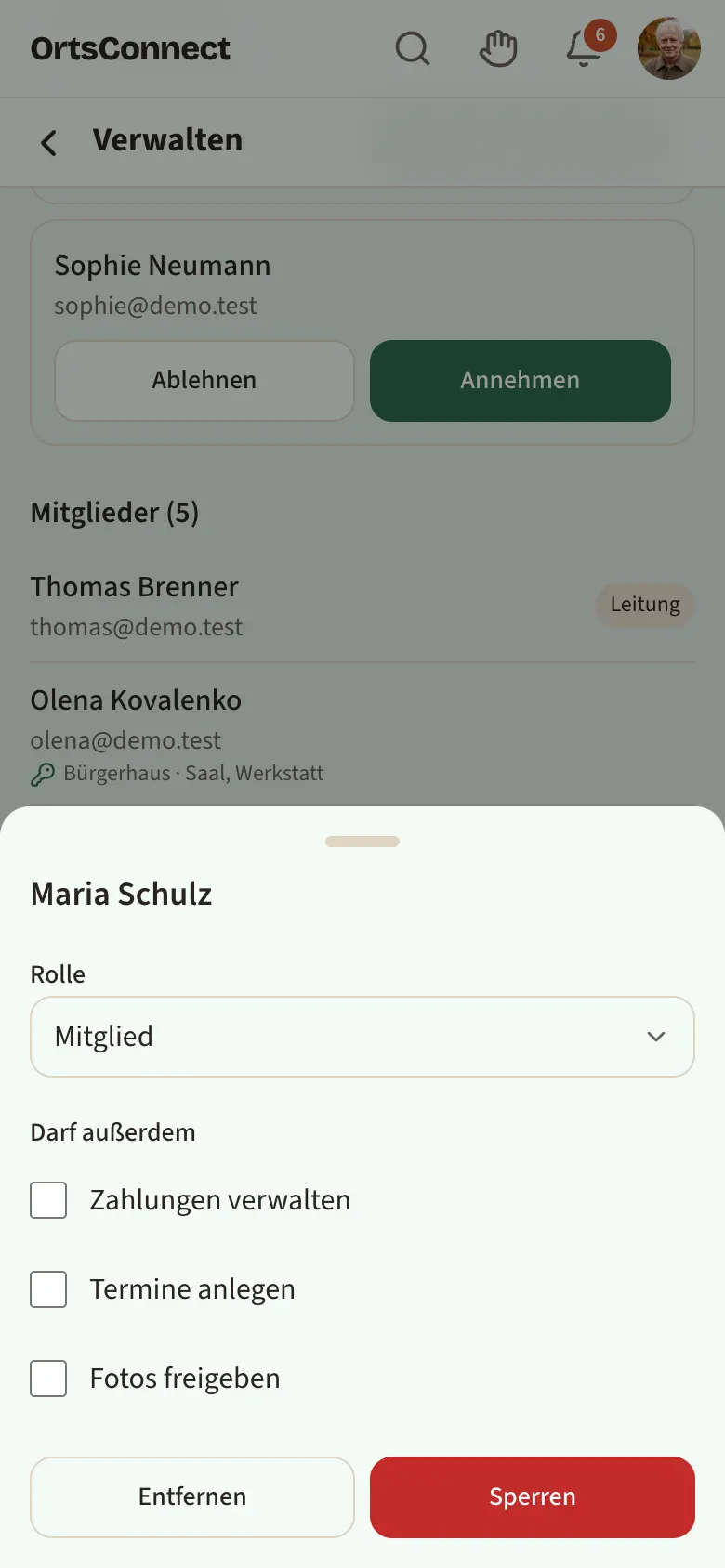
- Tippe auf den Namen der Person.
- Unten öffnet sich ein Fenster. Wähle unter Rolle Mitglied, Moderation oder Leitung.
Die Änderung gilt sofort.
Einzelne Aufgaben erlauben
Nicht jeder muss gleich Leitung sein. Unter Darf außerdem kannst du einem Mitglied oder einer Moderation einzelne Aufgaben erlauben. Welche Schalter du siehst, hängt davon ab, was in deiner Gemeinde eingeschaltet ist. Zum Beispiel:
- Termine anlegen: Die Person darf Termine eintragen. Einen Raum buchen darf aber nur die Leitung. Termine dieser Person haben daher keinen Raum, sondern nur einen Treffpunkt.
- Fotos freigeben: Die Person kümmert sich um die Fotos an euren Terminen.
- Zahlungen verwalten: Die Person (zum Beispiel eure Kassenwartin) bestätigt Zahlungen und hält Erstattungen fest. Sie findet auf eurer Seite den Knopf Zahlungen. Bankverbindung und PayPal ändert aber nur die Leitung.
Setze oder entferne einfach den Haken.
Mitglieder entfernen oder sperren
- Tippe in Verwalten › Mitglieder auf den Namen.
- Tippe auf Entfernen, wenn die Person nicht mehr dabei ist. Sie kann später wieder beitreten.
- Tippe auf Sperren, wenn die Person nicht wieder beitreten soll. Gesperrte stehen unten in der Liste unter Gesperrt.
Leitung übertragen oder abgeben
Wenn jemand anderes die Leitung übernimmt:
- Gib der Person die Rolle Leitung (siehe oben).
- Danach kannst du dir selbst eine andere Rolle geben oder auf der Seite der Organisation Austreten.
Wenn sich niemand findet, kannst du die Leitung trotzdem abgeben: Tippe in Verwalten › Mitglieder ganz unten auf Leitung abgeben und bestätige. Du bleibst Mitglied, die Verwaltung ist für dich danach zu. Bei der Organisation steht dann Leitung gesucht. Mitglieder können sich mit Ich würde mitorganisieren melden, und der Betreiber der App setzt eine neue Leitung ein.
Gut zu wissen: Als letzte Leitung kannst du nicht direkt austreten. Gib die Leitung zuerst ab, dann geht Austreten wie bei allen. Auch wenn du dein Konto löschen willst, gib vorher die Leitung ab oder lösche die Organisation.
An unseren Treffpunkten
Betreibt eure Organisation Treffpunkte (zum Beispiel ein Bürgerhaus), gibt es in Verwalten den Reiter An unseren Treffpunkten. Dort steht je Treffpunkt, welche Organisationen im letzten Jahr Termine bei euch hatten oder künftig welche haben, mit der Zahl der Termine. Ein Tipp auf eine Organisation öffnet ihre Seite, Termine → zeigt alle Termine am Treffpunkt.
Eine Person einladen
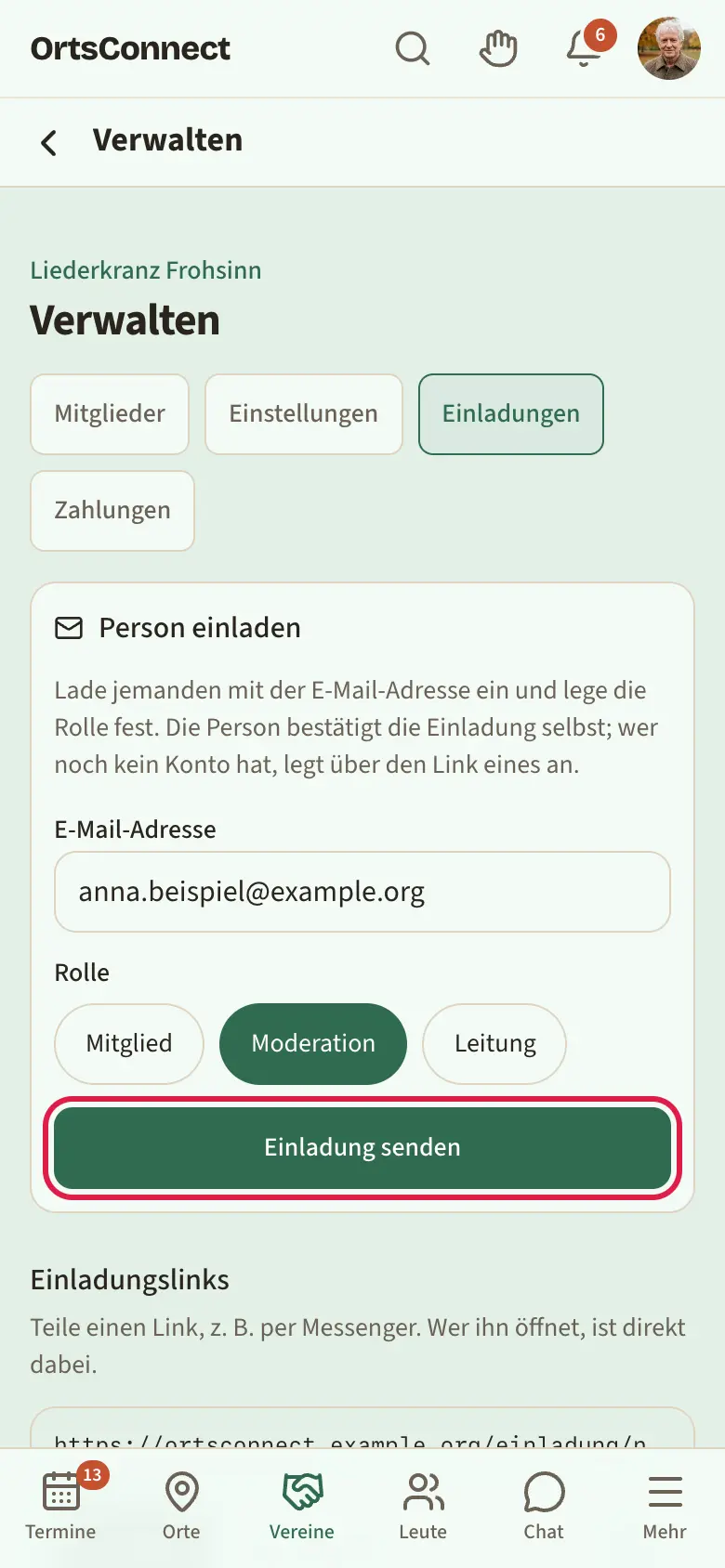
Du kannst eine bestimmte Person einladen und dabei gleich ihre Rolle festlegen, zum Beispiel wenn jemand die Leitung übernehmen soll:
- Öffne Verwalten › Einladungen.
- Trage oben bei Person einladen die E-Mail-Adresse ein.
- Wähle die Rolle: Mitglied, Moderation oder Leitung.
- Tippe auf Einladung senden.
Hat die Person schon ein Konto, bekommt sie die Einladung in der App und je nach Einstellung per Mail. Sonst bekommt sie eine Mail und legt über den Link ein Konto an. Eingetragen wird sie erst, wenn sie selbst auf Einladung annehmen tippt; die Einladung gilt 30 Tage und nur für diese E-Mail-Adresse. Unter Offene Einladungen siehst du, wer noch nicht angenommen hat, und ziehst eine Einladung über das Papierkorb-Symbol zurück.
Gut zu wissen: Ist die Person schon dabei, ändert die Einladung ihre Rolle, sobald sie annimmt. So kannst du die Leitung auch an jemanden übergeben, der schon Mitglied ist.
Einladungslinks
Mit einem Einladungslink holst du Leute direkt in die Organisation, zum Beispiel über eure Messenger-Gruppe. Wer den Link öffnet und auf Einladung annehmen tippt, ist sofort Mitglied. Das klappt auch, wenn bei euch Nur auf Einladung eingestellt ist. Die Altersgrenzen gelten aber weiterhin.
So erzeugst du einen Link:
- Öffne Verwalten › Einladungen.
- Trage unten bei Gültig (Tage) ein, wie lange der Link funktionieren soll. Vorgegeben sind 14 Tage.
- Wenn nur eine bestimmte Zahl an Personen den Link nutzen soll, trage sie bei Höchstens (Personen) ein. Leer bedeutet: unbegrenzt.
- Tippe auf Neuen Link erzeugen.
- Tippe beim neuen Link auf Teilen, um ihn direkt zu verschicken, oder auf Kopieren.
Bei jedem Link siehst du, wie oft er schon genutzt wurde und bis wann er gilt. Einen Link, der nicht mehr gelten soll, löschst du über das Papierkorb-Symbol (Link löschen).
Tipp: Wer den Link öffnet und noch kein Konto hat, wird zuerst gebeten, sich zu registrieren.
5. Beiträge und Gruppenchat
Beiträge sind Ankündigungen
Beiträge sind für wichtige Mitteilungen der Leitung gedacht, zum Beispiel „Sommerfest am Samstag“ oder „Neue Trainingszeiten“. Unter Beiträgen gibt es keine Kommentare. Fragen und Gespräche gehören in den Gruppenchat.
So schreibst du einen Beitrag:
- Öffne die Seite eurer Organisation.
- Tippe auf den Reiter Beiträge.
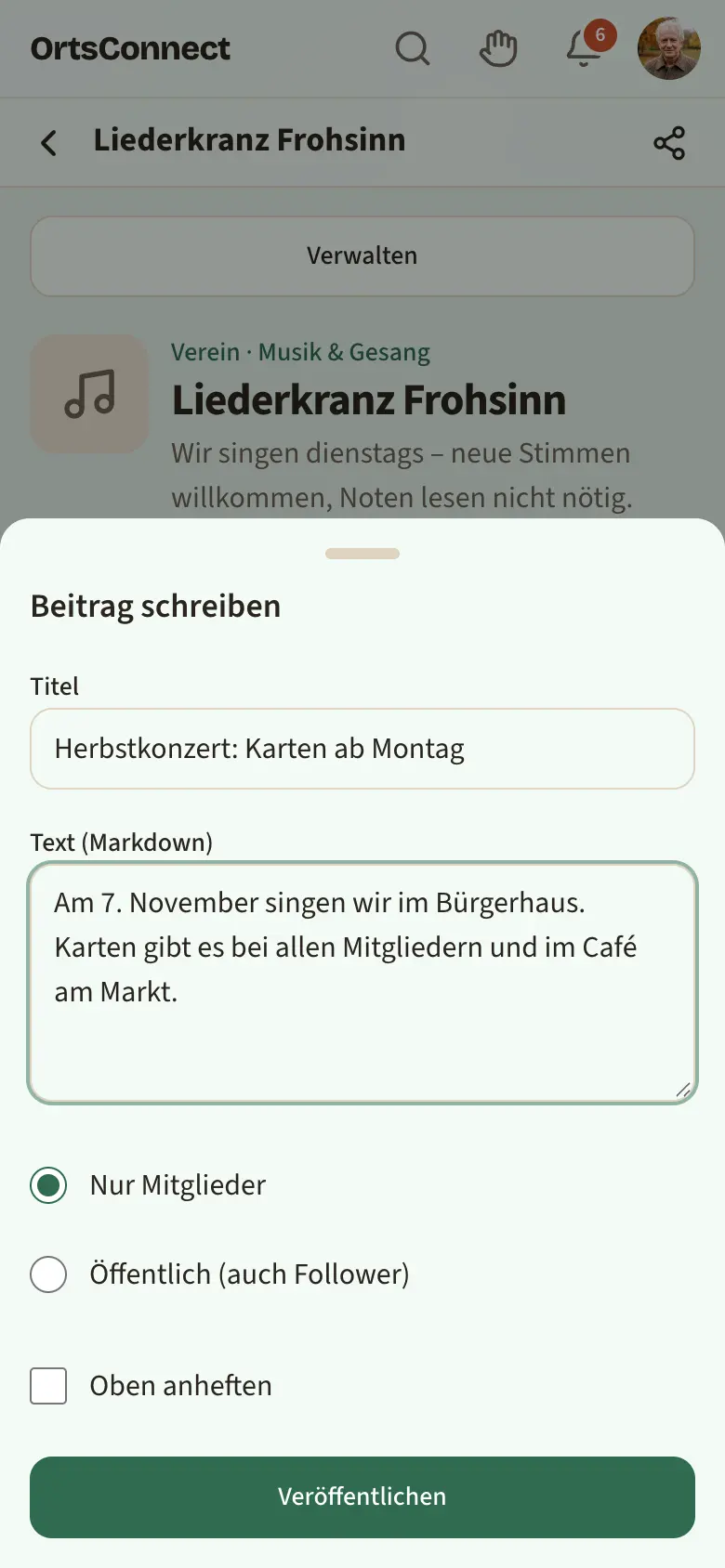
- Tippe auf Beitrag schreiben.
- Gib einen Titel und den Text (Markdown) ein.
- Wähle, wer den Beitrag bekommt: Nur Mitglieder oder Öffentlich (auch Follower).
- Wenn der Beitrag oben stehen bleiben soll, setze den Haken bei Oben anheften.
- Tippe auf Veröffentlichen.
Mitglieder und, bei öffentlichen Beiträgen, auch Follower bekommen eine Benachrichtigung Neuer Beitrag.
Einen Beitrag löschst du über das Papierkorb-Symbol neben dem Titel (Beitrag löschen).
Der Gruppenchat
Jede Organisation hat genau einen Gruppenchat. Alle aktiven Mitglieder sind automatisch drin. Wer austritt oder entfernt wird, ist auch aus dem Chat raus.
Du öffnest ihn auf der Seite eurer Organisation über Gruppenchat oder im Bereich Chat unten.
Als Leitung und als Moderation habt ihr im Gruppenchat ein paar Extra-Möglichkeiten:
- Anpinnen: Halte eine Nachricht lange gedrückt und wähle Anpinnen. Sie bleibt dann oben sichtbar, zum Beispiel ein Hinweis zum Treffpunkt.
- Für alle löschen: Ihr könnt unpassende Nachrichten jederzeit für alle entfernen.
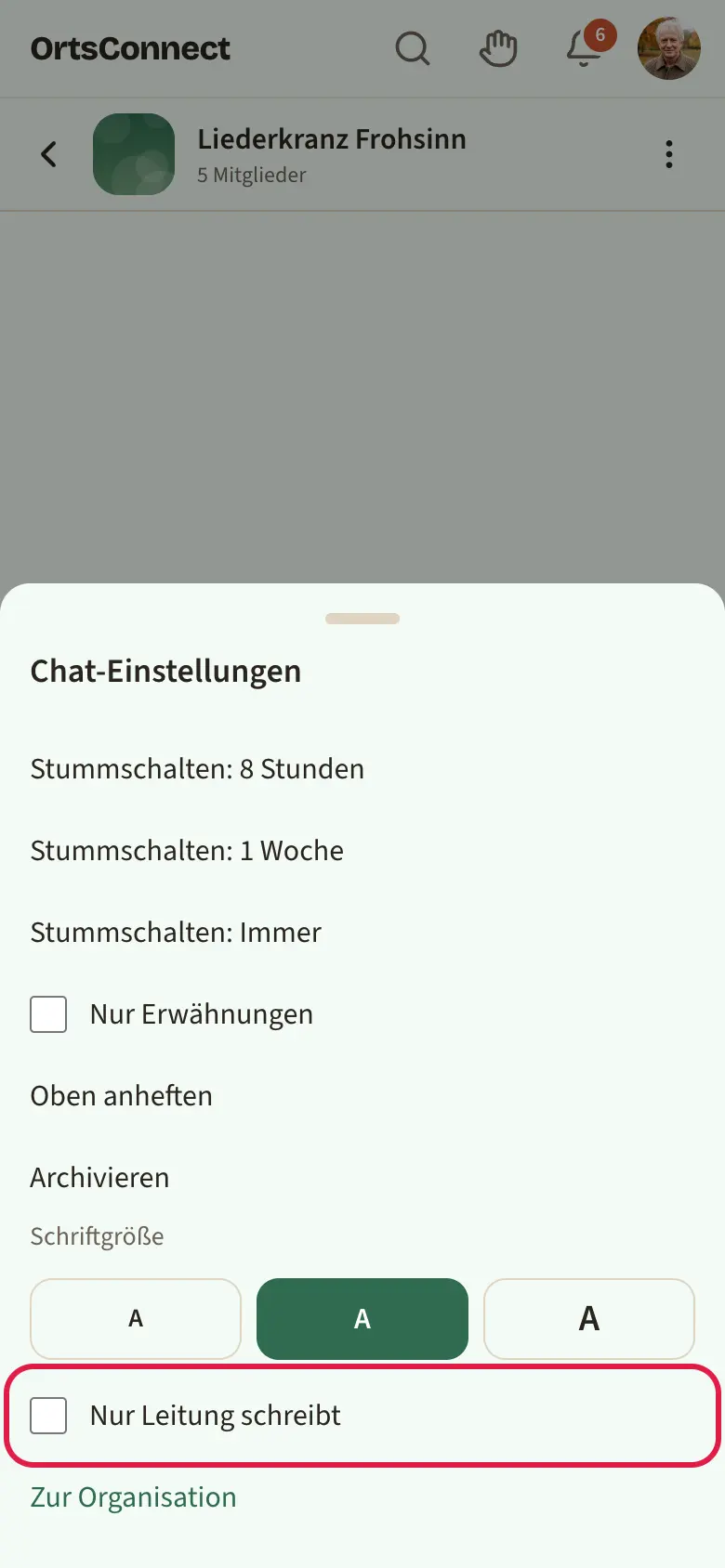
- Nur Leitung schreibt: Öffne über das Symbol oben die Chat-Einstellungen und setze den Haken bei Nur Leitung schreibt. Dann können nur Leitung und Moderation schreiben, alle anderen lesen mit. Das eignet sich für reine Info-Kanäle.
Wie Mitglieder im Chat schreiben, Fotos schicken und Benachrichtigungen einstellen, steht im Handbuch für Mitglieder.
6. Termine anlegen
Termine anlegen dürfen die Leitung und Mitglieder, denen du Termine anlegen erlaubt hast. Es gibt zwei Wege: die schnelle Anlage für das normale Treffen und den Assistenten für alles Besondere.
Schnellanlage: ein Termin in wenigen Sekunden
- Tippe unten auf Termine. Oder öffne die Seite eurer Organisation und tippe auf Termine ansehen.
- Tippe unten rechts auf den runden Knopf Termin anlegen.
- Leitest du mehrere Organisationen, wähle oben die Organisation.
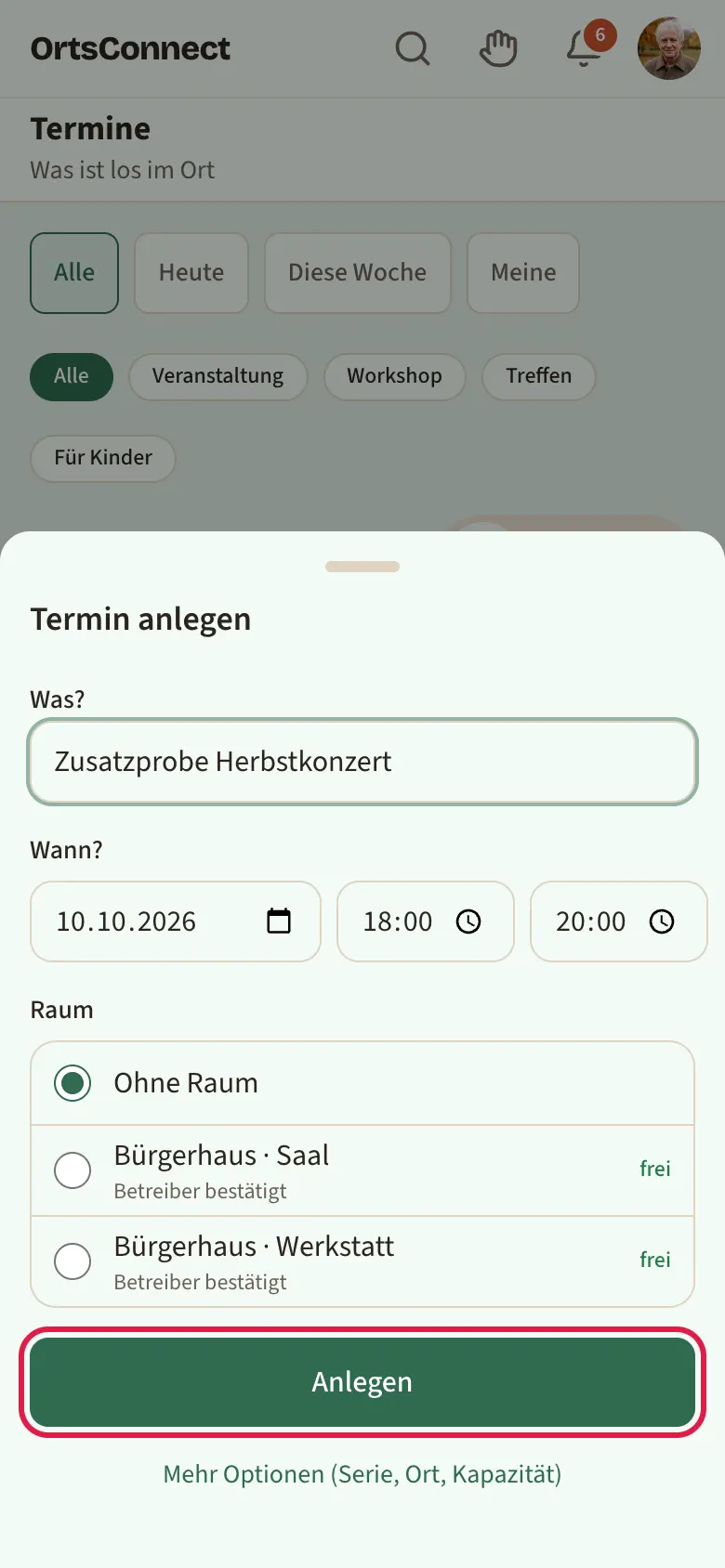
- Schreib unter Was? den Titel, zum Beispiel „Chorprobe“.
- Wähle unter Wann? Datum, Beginn und Ende. Die Endzeit wird aus eurer Standard-Dauer vorgeschlagen.
- Unter Raum ist euer Standard-Raum schon ausgewählt. Du kannst einen anderen wählen oder Ohne Raum.
- Tippe auf Anlegen.
Fertig. Alles Weitere kannst du danach direkt am Termin ändern (siehe Kapitel 7).
Die Raumliste verstehen
In der Raumliste steht bei jedem Raum, ob er zu deiner gewählten Zeit frei ist:
- frei: Der Raum ist zu haben.
- angefragt: Jemand anderes hat ihn schon angefragt, aber es ist noch nicht bestätigt.
- belegt oder geschlossen: Der Raum ist nicht wählbar.
- außerhalb der Öffnungszeiten: Der Treffpunkt hat zu dieser Zeit eigentlich zu.
Darunter steht, wie gebucht wird:
- sofort gebucht: Der Raum ist gleich verbindlich eurer.
- Betreiber bestätigt: Der Betreiber des Treffpunkts muss die Anfrage erst bestätigen.
Wenn du die Zeit änderst, aktualisiert sich die Liste von selbst.
Gut zu wissen: Ist ein Raum belegt, wird gar nichts angelegt. Wähle dann eine andere Zeit oder einen anderen Raum.
Was passiert bei „Betreiber bestätigt“?
Der Termin steht mit dem Hinweis Raum angefragt. Bis zur Bestätigung sehen ihn nur die Mitglieder eurer Organisation. Sobald der Betreiber bestätigt, wird der Termin für alle sichtbar, die ihn laut Sichtbarkeit sehen dürfen.
Lehnt der Betreiber ab oder vergibt er den Raum an jemand anderen, wird der Termin automatisch abgesagt. Du und alle, die schon zugesagt haben, bekommen Bescheid.
Wie Betreiber eine Raumanfrage bearbeiten, steht im Handbuch für Treffpunkte und Betriebe.
Der Assistent: Serien, Treffpunkt und mehr
Für regelmäßige Treffen, Termine ohne Raum oder mit Teilnehmergrenze nimmst du den Assistenten.
- Öffne die Schnellanlage wie oben beschrieben.
- Tippe unten auf Mehr Optionen (Serie, Ort, Kapazität).
- Der Assistent hat drei Schritte.
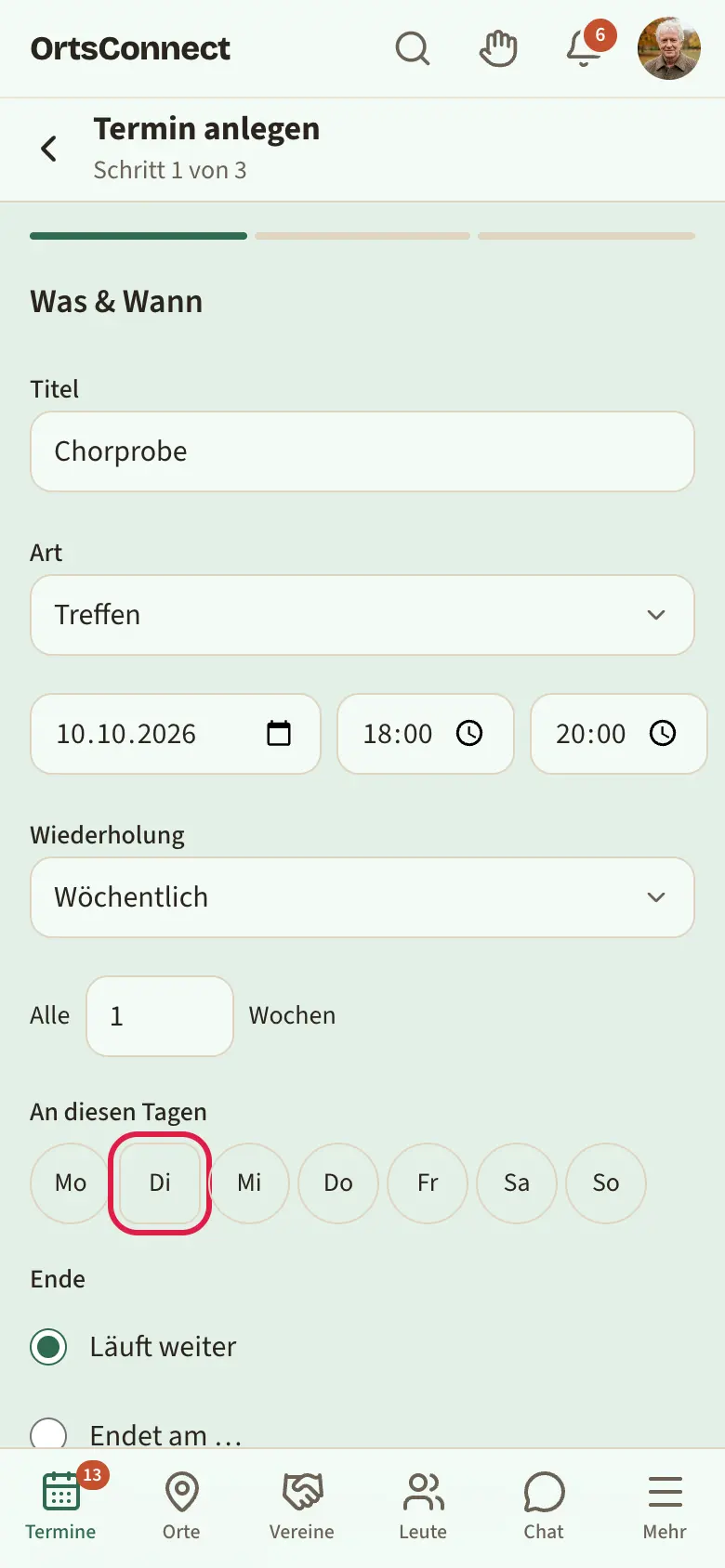
Schritt 1: Was & Wann
- Gib den Titel ein.
- Wähle die Art: Treffen, Workshop, Veranstaltung oder Intern.
- Wähle Datum, Beginn und Ende.
- Wähle unter Wiederholung, ob der Termin Einmalig ist oder sich wiederholt (siehe nächster Abschnitt).
- Schreib bei Bedarf eine Beschreibung.
- Tippe auf Weiter.
Schritt 2: Wo & Wer
- Leitest du mehrere Organisationen, wähle die Organisation.
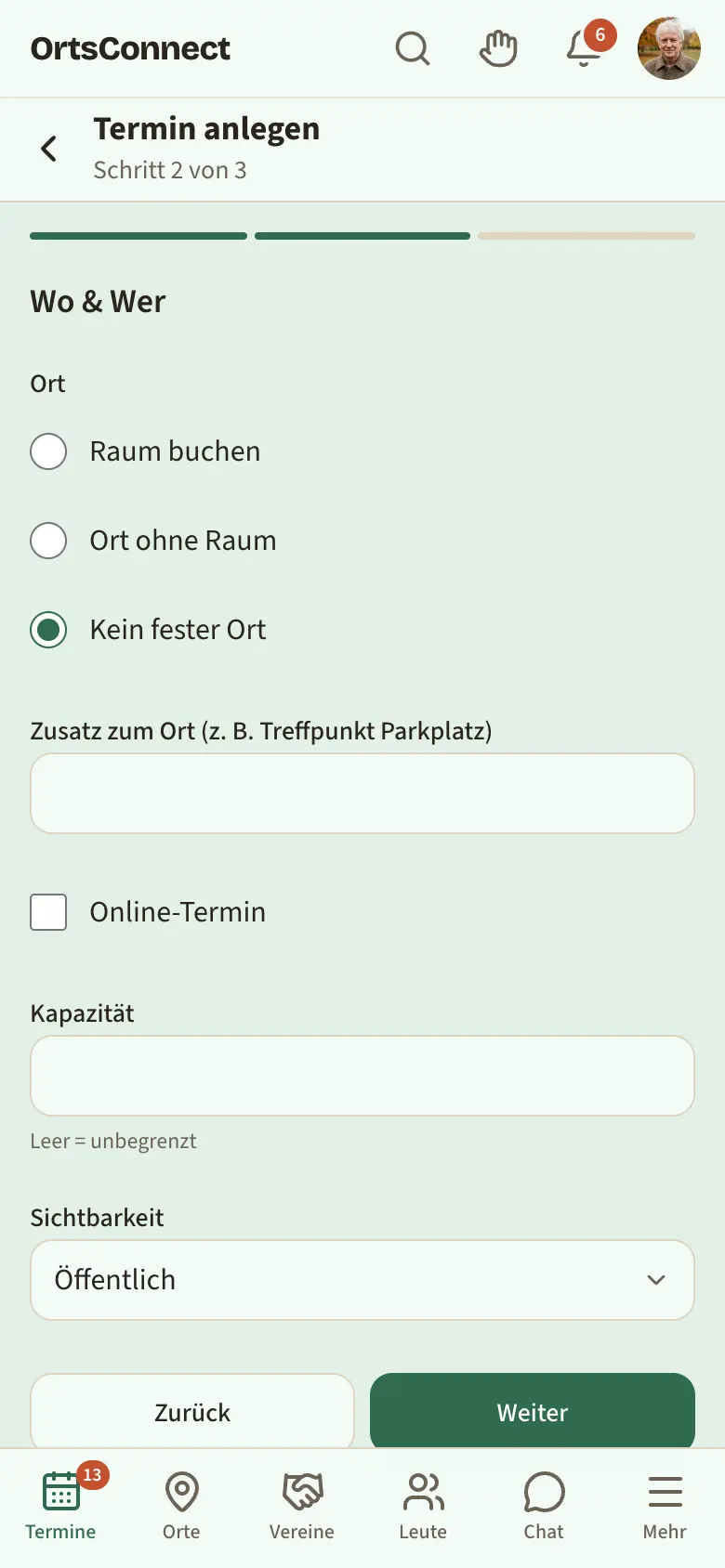
- Wähle unter Ort:
- Raum buchen: Du wählst einen Raum aus der Raumliste.
- Treffpunkt ohne Raum: Du wählst unter Treffpunkt nur den Treffpunkt, zum Beispiel einen Platz oder ein Café.
- Kein fester Ort: zum Beispiel für Ausflüge oder Online-Treffen.
- Unter Zusatz (z. B. Eingang am Parkplatz) kannst du genauer beschreiben, wo man sich trifft.
- Für ein Treffen per Video setze den Haken bei Online-Termin und füge den Link ein.
- Unter Kapazität trägst du ein, wie viele Plätze es gibt. Leer heißt unbegrenzt.
- Wähle die Sichtbarkeit: Öffentlich (alle, auch ohne Konto), Angemeldete Nutzer oder Nur Mitglieder der Organisation. Vorausgewählt ist, was ihr unter Neue Termine standardmäßig öffentlich eingestellt habt (Kapitel 3).
- Tippe auf Weiter.
Schritt 3: Prüfen
Sieh dir die Zusammenfassung an und tippe auf Termin anlegen.
Gut zu wissen: Mitglieder mit der Erlaubnis Termine anlegen buchen keine Räume. Sie wählen Treffpunkt ohne Raum oder Kein fester Ort.
Serien: regelmäßige Termine
Unter Wiederholung hast du diese Möglichkeiten:
- Täglich, Wöchentlich oder Monatlich: Trage bei Alle ein, in welchem Abstand, zum Beispiel „Alle 2 Wochen“. Bei Wöchentlich tippst du unter An diesen Tagen die Wochentage an, zum Beispiel Di und Do.
- Unter Bis (leer = laufend, 26 Wochen im Voraus) gibst du an, wann die Serie endet. Lässt du das Feld leer, läuft die Serie weiter. Die App trägt die Termine immer für etwa ein halbes Jahr im Voraus ein und ergänzt sie laufend.
- Mehrere Termine: Für Termine ohne festen Rhythmus. Tippe auf Tag hinzufügen und wähle jeweils ein Datum. Alle Tage haben dieselbe Uhrzeit.
„Raum folgt“: Termine weit in der Zukunft
Viele Treffpunkte lassen Räume nur eine bestimmte Zeit im Voraus buchen, zum Beispiel nur einige Wochen. Bei einer langen Serie liegen manche Termine dahinter.
Diese Termine werden trotzdem angelegt. Sie zeigen den Hinweis Raum folgt. Sobald der Termin in den erlaubten Zeitraum rückt, fragt die App den Raum von selbst an. Du musst nichts tun.
Ist der Raum dann nicht mehr zu haben, wird dieser eine Termin abgesagt, und alle Angemeldeten bekommen Bescheid.
Tipp: Schau bei langen Serien ab und zu auf die Raumbuchung eurer Termine. Auf jeder Terminseite siehst du als Leitung oben, wie es um den Raum steht: Raum angefragt, Raum bestätigt, Raum folgt oder Raum abgelehnt.
7. Termine bearbeiten, kopieren und absagen
Direkt am Termin ändern
Es gibt keinen eigenen Bearbeiten-Modus. Als Leitung tippst du einfach auf das, was du ändern willst.
- Öffne den Termin.
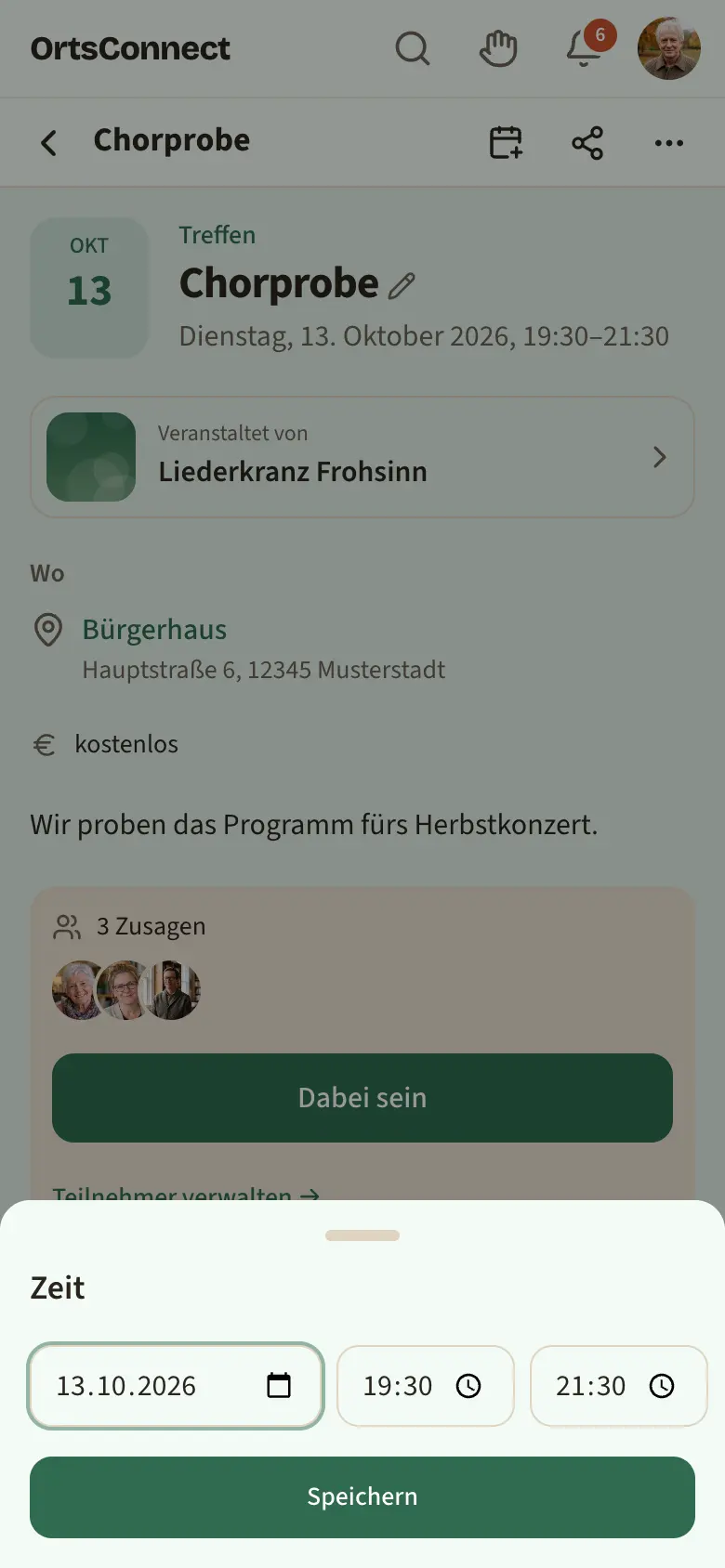
- Tippe auf den Titel (neben ihm ist ein Stift), auf Datum und Uhrzeit, auf den Bereich Wo, auf die Kapazität oder auf die Beschreibung. Fehlt eine Beschreibung, tippe auf + Beschreibung.
- Unten öffnet sich ein Fenster, beim Bereich Wo zum Beispiel Treffpunkt & Raum. Ändere die Angabe.
- Tippe auf Speichern.
Weiter unten auf der Terminseite findest du zwei kleine Knöpfe: Der erste zeigt die aktuelle Sichtbarkeit (zum Beispiel Öffentlich). Damit änderst du Sichtbarkeit und Art. Der zweite heißt Fotos (siehe Kapitel 11).
Wenn du Zeit oder Ort änderst, bekommen alle, die zugesagt haben, die Benachrichtigung Termin geändert.
Bei Serien: nur dieser oder alle folgenden?
Gehört der Termin zu einer Serie, fragt dich das Fenster Was ändern?:
- Nur diesen Termin: zum Beispiel, weil die Probe dieses eine Mal später beginnt.
- Diesen und alle folgenden: zum Beispiel, weil ihr ab jetzt immer mittwochs probt.
Anmeldung einstellen
Tippe auf den Kasten mit der Zahl der Zusagen. Im Fenster Anmeldung stellst du ein:
- Kapazität: Anzahl der Plätze, leer heißt unbegrenzt.
- Warteliste, wenn voll: Wer zu spät kommt, steht auf der Warteliste und rückt automatisch nach.
- Tickets mit QR-Code: Jede Zusage bekommt ein Ticket mit Code (siehe Kapitel 9).
- Personen pro Anmeldung: Wie viele Personen jemand auf einmal anmelden darf, zum Beispiel eine Familie.
- Anmeldung ab und Anmeldung bis: Zeitraum, in dem man zusagen kann.
- Absagen bis (Stunden vorher, leer = jederzeit): Danach können Teilnehmende nicht mehr selbst absagen.
- Absagen, wenn 24 h vorher zu wenige zugesagt haben: Der Termin wird automatisch abgesagt, wenn weniger als Mindestens Zusagen zusammenkommen.
Tippe auf Speichern.
Termin kopieren: „Nochmal am …“
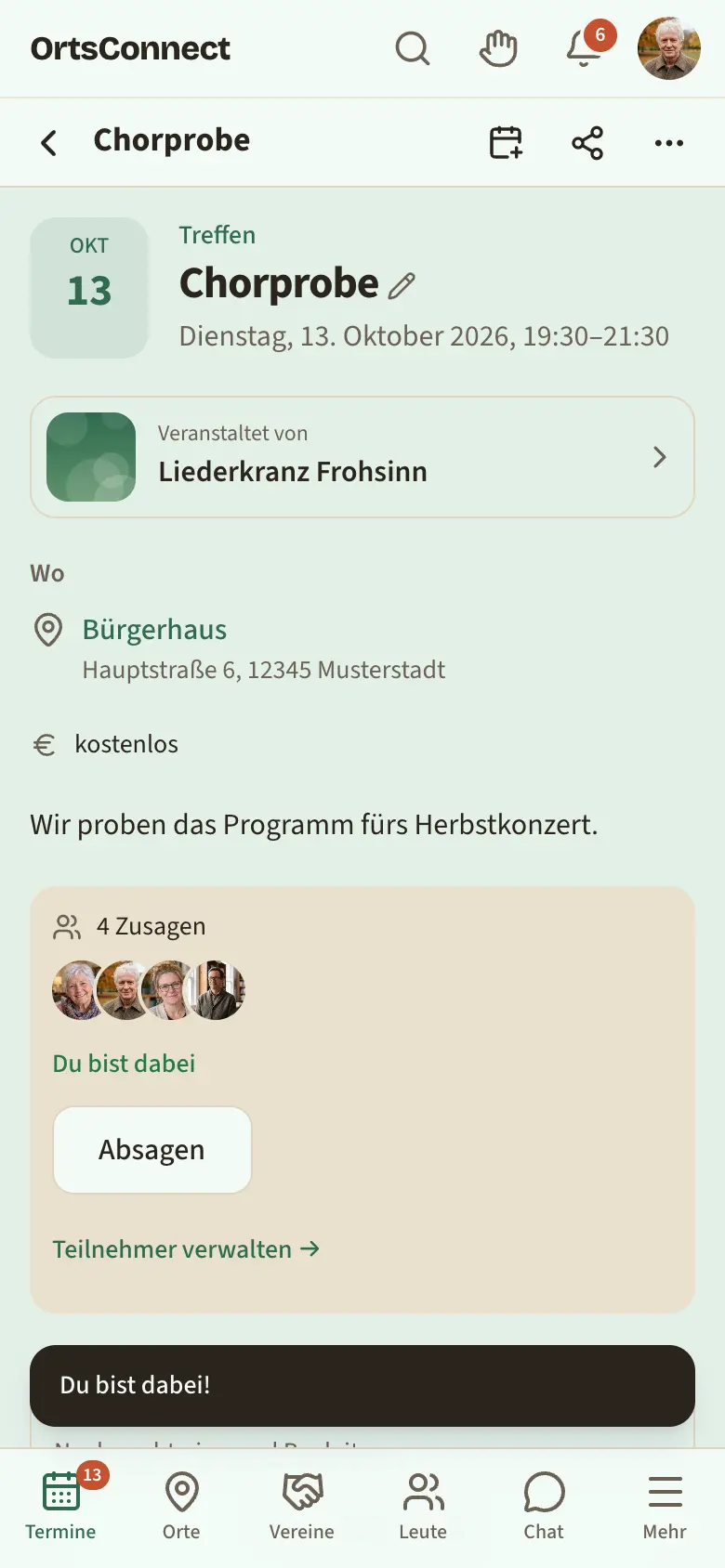
- Öffne den Termin.
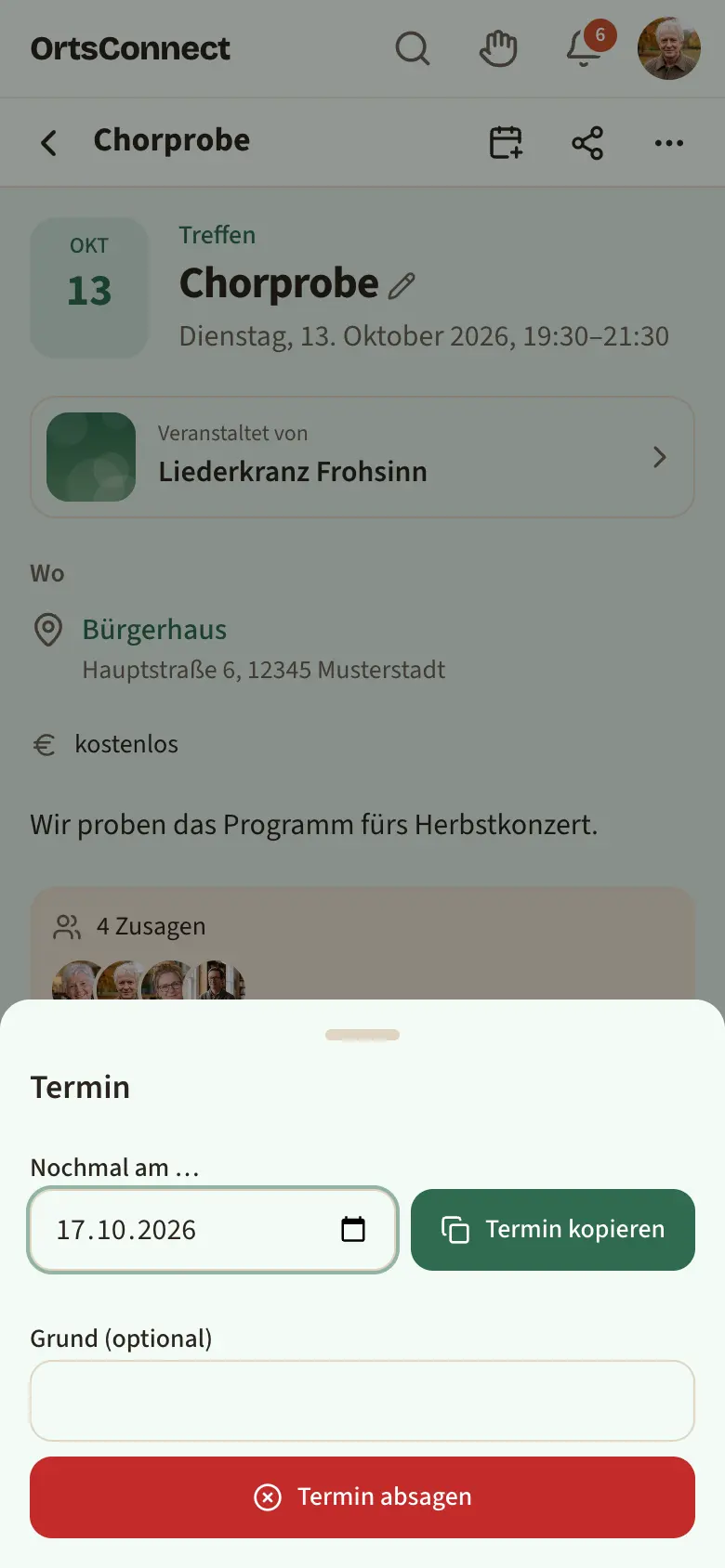
- Tippe oben rechts im Seitenkopf auf die drei Punkte.
- Wähle unter Nochmal am … das neue Datum.
- Tippe auf Termin kopieren.
Der neue Termin übernimmt alles, auch den Raum. Ist der Raum an diesem Tag belegt, siehst du eine Meldung.
Termin absagen
- Öffne den Termin.
- Tippe oben rechts auf die drei Punkte.
- Trage bei Bedarf einen Grund (optional) ein, zum Beispiel „Leitung krank“.
- Gehört der Termin zu einer Serie, wähle Nur diesen Termin oder Diesen und alle folgenden.
- Tippe auf Termin absagen.
Alle Angemeldeten bekommen sofort die Benachrichtigung Termin abgesagt mit deinem Grund.
8. Raum anfragen ohne Termin
Manchmal braucht ihr einen Raum, ohne dass daraus ein Termin für alle wird, zum Beispiel für einen Vorstands-Abend oder zum Aufbauen.
- Tippe unten auf Treffpunkte und öffne den Treffpunkt.
- Tippe auf den gewünschten Raum. Unter Belegung siehst du, wann er in dieser Woche frei ist. Mit den Pfeilen blätterst du wochenweise.
- Tippe auf Raum anfragen.
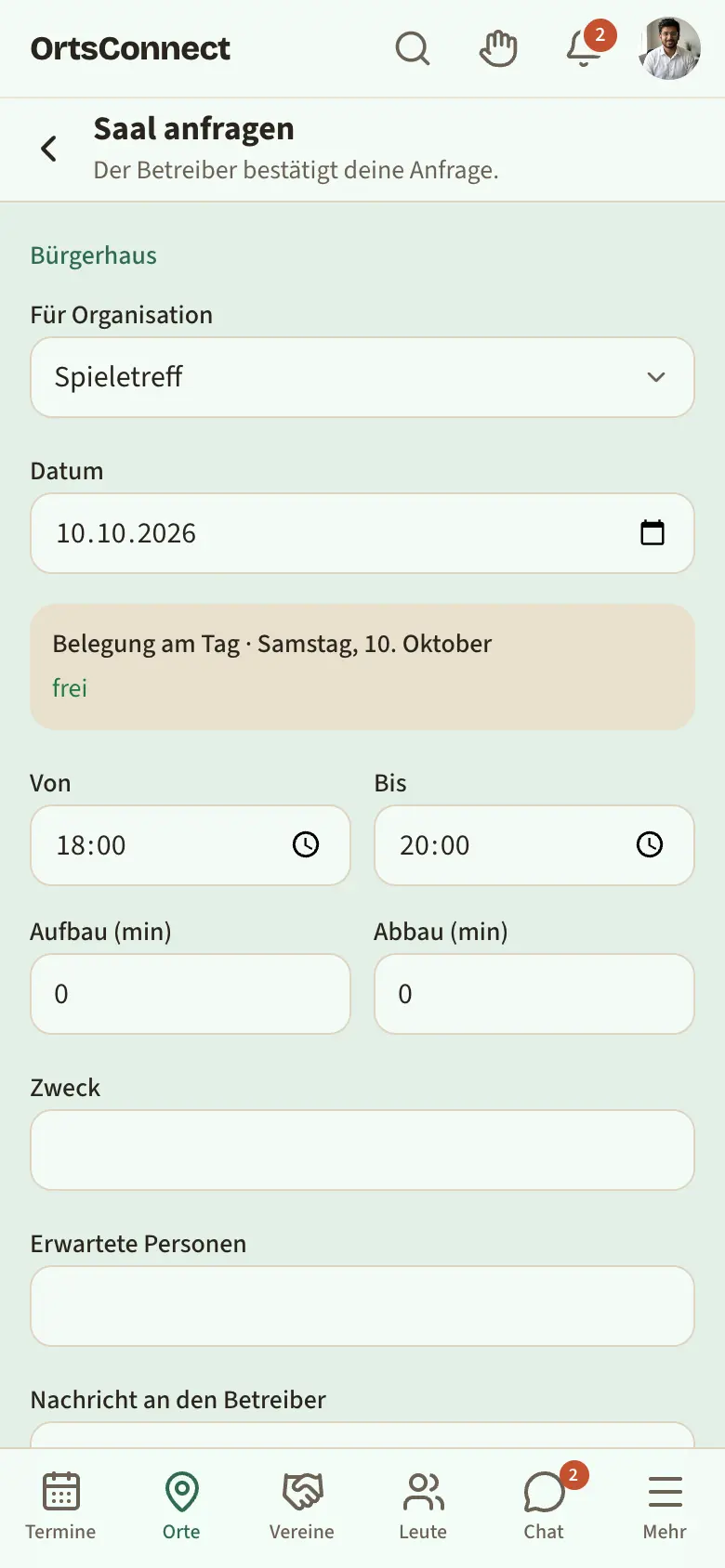
- Wähle unter Für Organisation eure Organisation.
- Wähle das Datum. Darunter siehst du die Belegung am Tag.
- Trage Von und Bis ein. Wenn ihr Zeit zum Auf- oder Abbauen braucht, trage sie bei Aufbau (min) und Abbau (min) ein.
- Schreib unter Zweck, wofür ihr den Raum braucht.
- Trage bei Bedarf Erwartete Personen und eine Nachricht an den Betreiber ein.
- Tippe auf Anfrage senden. Steht dort Verbindlich buchen, ist der Raum sofort gebucht.
Bei einer Anfrage bekommst du Bescheid, sobald der Betreiber bestätigt oder ablehnt.
Deine Anfragen und Buchungen siehst du auf der Raumseite unter Deine Buchungen. Dort kannst du sie mit Stornieren zurückziehen.
Gut zu wissen: Wird eine Raumbuchung storniert, die zu einem Termin gehört, wird auch der Termin abgesagt. Willst du nur den Raum wechseln, ändere stattdessen am Termin unter Treffpunkt & Raum den Raum.
Tipp: Auf der Raumseite gibt es auch den Knopf Termin hier anlegen. Er öffnet die Schnellanlage mit diesem Raum.
9. Zusagen, Teilnehmer und Check-in
Wie Mitglieder zu einem Termin zusagen, steht im Handbuch für Mitglieder. Hier geht es darum, wie du als Leitung den Überblick behältst.
Die Teilnehmerliste öffnen
- Öffne den Termin.
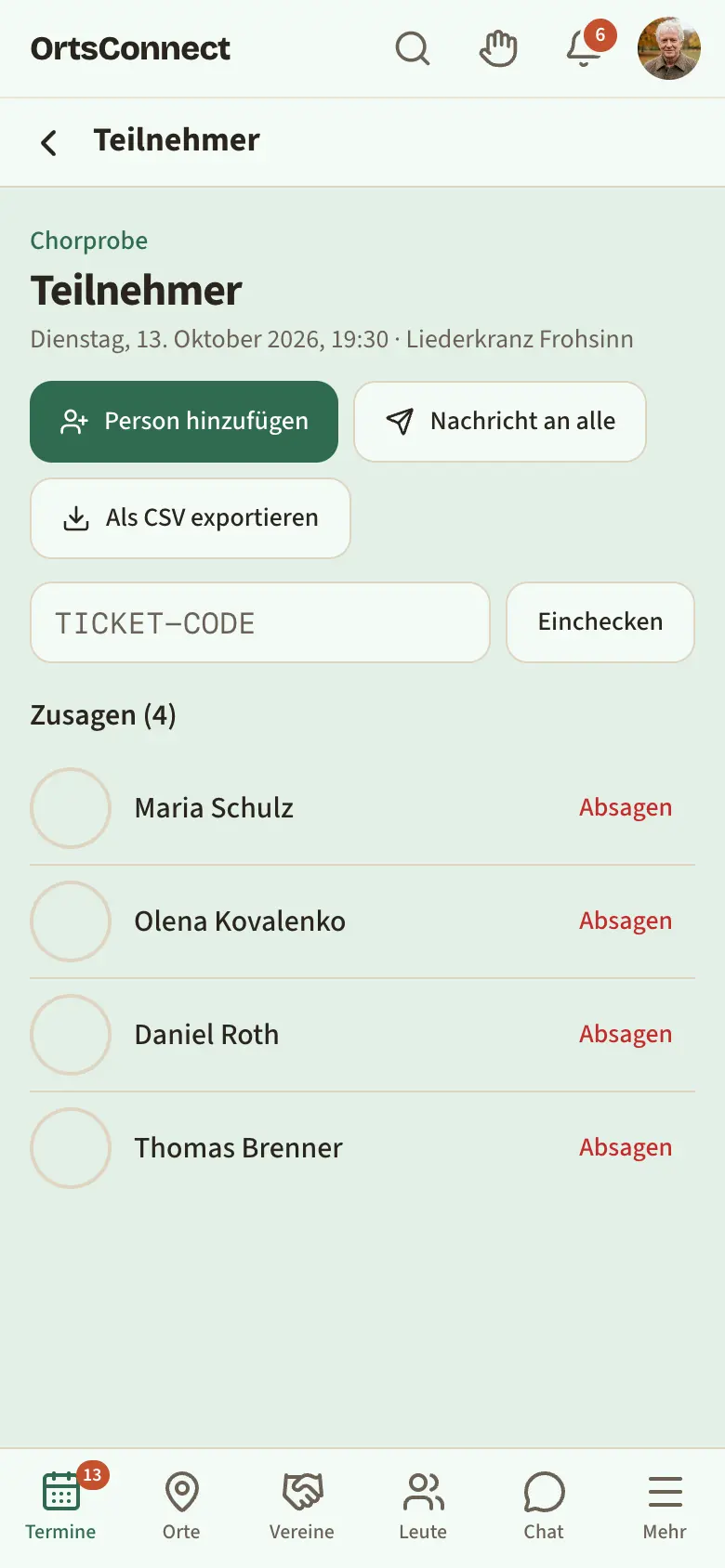
- Tippe im Kasten mit der Zahl der Zusagen auf Teilnehmer verwalten.
Du siehst drei Listen:
- Zusagen: alle, die kommen, mit der Zahl der belegten Plätze. Ist die Kapazität überschritten, steht dort Über der Kapazität.
- Warteliste: in der Reihenfolge, in der die Leute nachrücken. Steht bei jemandem Angebot offen, ist ein Platz frei geworden. Die Person hat 24 Stunden Zeit, ihn anzunehmen. Sonst rückt der oder die Nächste nach.
- Abgesagt / nicht erschienen.
48 Stunden vor dem Termin bekommst du eine Übersicht mit der Zahl der Zusagen und der Wartenden.
Personen selbst eintragen
Nicht alle sagen selbst zu. Du kannst Leute direkt eintragen:
- Tippe auf Person hinzufügen.
- Such im Feld Mitglied suchen nach Namen und setze Haken. Oder tippe auf Alle aus der Organisation oder Teilnehmer vom letzten Mal.
- Für jemanden ohne Konto, etwa die Oma beim Kinderkurs, trage einen Gastname (ohne Konto) ein.
- Tippe auf Eintragen.
Eingetragene Mitglieder bekommen die Nachricht „Du wurdest eingetragen“. Sie können sich selbst wieder austragen. Du darfst auch über die Kapazität hinaus eintragen.
Gut zu wissen: Eintragen kannst du nur Mitglieder deiner Organisation, keine anderen Nutzer der App.
Nachricht an alle
Tippe auf Nachricht an alle, schreib deinen Text (höchstens 500 Zeichen) und tippe auf Senden. Alle mit Zusage bekommen die Nachricht, zum Beispiel „Bitte Hallenschuhe mitbringen“.
Check-in: wer ist da?
Am Termin tippst du in der Liste Zusagen einfach auf den runden Kreis vor dem Namen. Er wird grün, die Person ist als Anwesend markiert. Noch einmal tippen nimmt das zurück.
Wenn ihr Tickets nutzt, kannst du auch den Ticket-Code in das Feld oben eintippen und auf Einchecken tippen.
Nach dem Termin tippst du auf Nicht Erschienene markieren. Dann stehen alle, die nicht eingecheckt wurden, unter Abgesagt / nicht erschienen.
Mit Absagen neben einem Namen trägst du eine Person aus.
Tickets
Tickets sind freiwillig. Schalte sie am Termin unter Anmeldung mit Tickets mit QR-Code ein. Dann bekommt jede Zusage einen Code. Die Teilnehmenden finden ihr Ticket in der App unter Meine Tickets und zeigen es am Eingang vor.
Liste exportieren
Mit Als CSV exportieren lädst du die Teilnehmerliste als Datei herunter. Die Datei kannst du zum Beispiel mit einer Tabellen-App öffnen.
10. Bezahlte Termine und Zahlungen
Einen Preis festlegen
- Öffne den Termin.
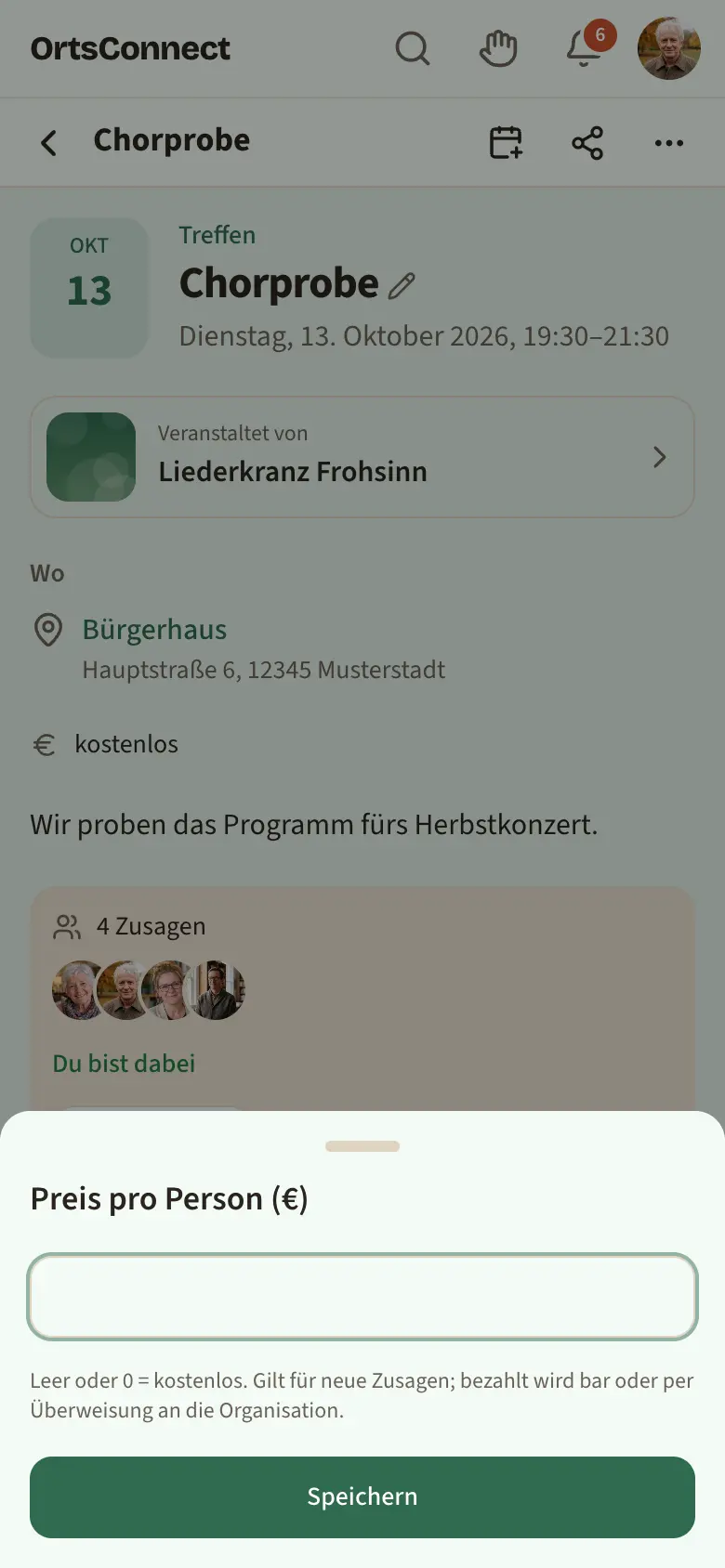
- Tippe auf die Zeile mit dem Euro-Zeichen. Bei kostenlosen Terminen steht dort kostenlos.
- Trage unter Preis pro Person (€) den Betrag ein, zum Beispiel 12,50.
- Tippe auf Speichern.
Leer oder 0 bedeutet kostenlos. Ein neuer Preis gilt nur für neue Zusagen.
So bezahlen die Teilnehmenden
Wer zusagt, hat seinen Platz sofort sicher und wählt dann, wie er bezahlt:
- Bar vor Ort: Die Person zahlt am Termin. Du bestätigst das beim Check-in.
- Überweisung: Die Person überweist an eure Bankverbindung. Als Verwendungszweck dient die Zahlungsnummer. Der Platz bleibt einige Tage reserviert. Kommt das Geld nicht, bekommt die Person eine Erinnerung, und danach wird die Zusage storniert, damit jemand nachrücken kann.
- PayPal: wenn es in deiner Gemeinde eingerichtet ist oder eure Organisation ein eigenes PayPal-Konto hinterlegt hat. PayPal-Zahlungen werden automatisch bestätigt.
Gut zu wissen: Wen du selbst über Person hinzufügen einträgst, bekommt keine Zahlungsaufforderung. Das Geld klärst du dann direkt mit der Person.
Bargeld beim Check-in bestätigen
In der Teilnehmerliste steht bei offener Zahlung neben dem Namen der Knopf Bar erhalten. Tippe darauf, sobald du das Geld hast. Die Zahlung ist dann bestätigt, und es entsteht ein Beleg.
Die Seite „Zahlungen“
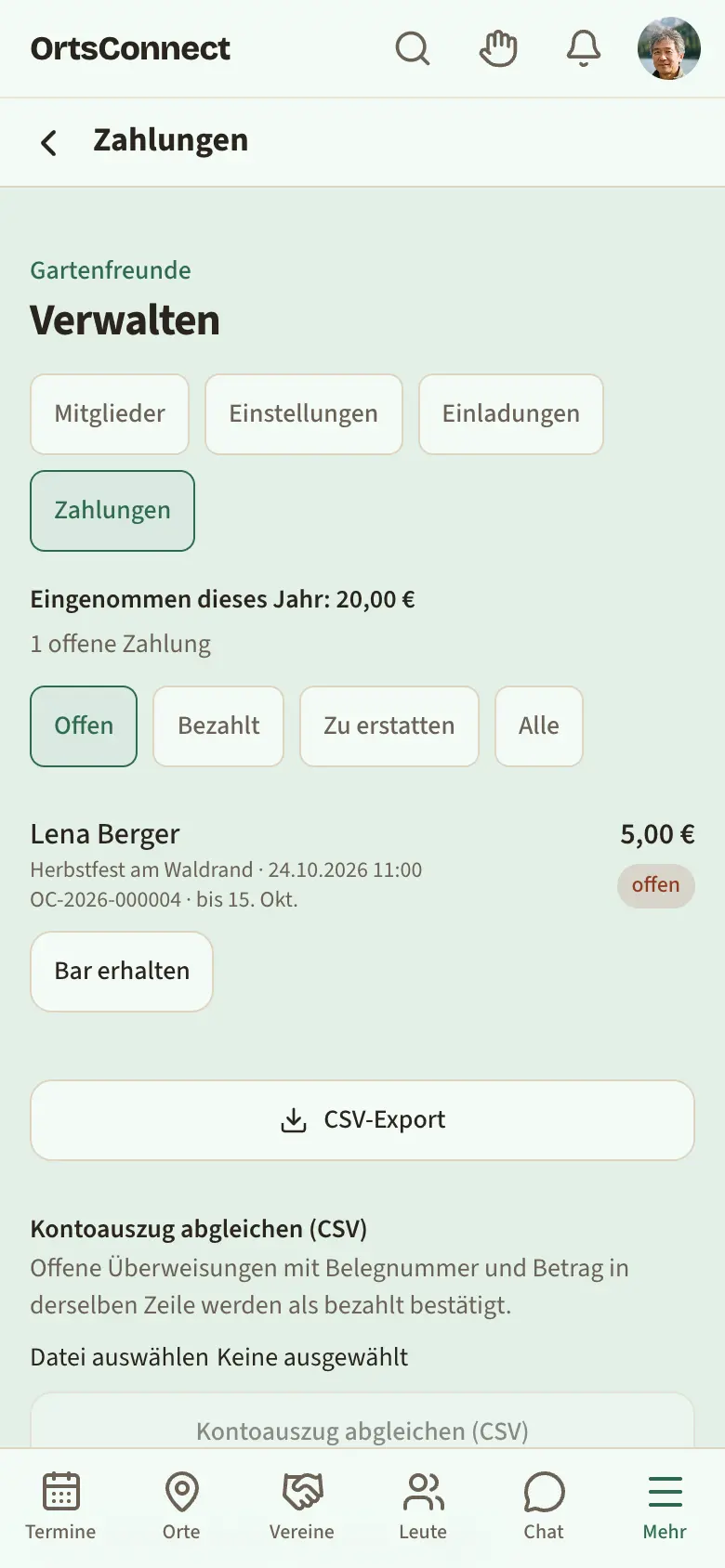
Unter Verwalten › Zahlungen siehst du alle Zahlungen eurer Organisation. Mitglieder mit der Aufgabe Zahlungen verwalten öffnen dieselbe Seite über den Knopf Zahlungen auf eurer Seite. Den Bereich für Bankverbindung und PayPal sehen sie dort nicht. Oben steht, wie viel ihr dieses Jahr eingenommen habt und wie viele Zahlungen offen sind.
Mit den runden Knöpfen filterst du: Offen, Bezahlt, Zu erstatten und Alle.
Bei offenen Zahlungen findest du die Knöpfe Bar erhalten und, bei Überweisungen, Überweisung erhalten.
Kontoauszug abgleichen
Statt jede Überweisung einzeln zu bestätigen, kannst du einen Kontoauszug hochladen:
- Lade bei deiner Bank den Kontoauszug als CSV-Datei herunter.
- Wähle die Datei unter Kontoauszug abgleichen (CSV) aus.
- Tippe auf Kontoauszug abgleichen (CSV).
Alle offenen Überweisungen, bei denen Belegnummer und Betrag in derselben Zeile stehen, werden als bezahlt bestätigt.
Erstatten
Wird ein bezahlter Termin abgesagt, steht die Zahlung unter Zu erstatten.
- Tippe bei der Zahlung auf Erstattet.
- Schreib auf, wie du erstattet hast, zum Beispiel „bar zurück“ oder „Überweisung am 12.10.“.
- Tippe auf Erstattet.
Die Erstattung ist damit festgehalten. Eine noch bestehende Zusage wird dabei storniert.
Export
Mit CSV-Export lädst du alle Zahlungen als Datei herunter, zum Beispiel für die Kassenprüfung.
Bankverbindung und PayPal hinterlegen
Diese Angaben ändert nur die Leitung.
- Öffne Verwalten › Zahlungen und scrolle nach unten.
- Trage unter Bankverbindung für Überweisungen den Empfänger und die IBAN ein. Ohne Bankverbindung kann nur bar bezahlt werden.
- Wenn ihr ein eigenes PayPal-Konto nutzen wollt, trage unter Eigenes PayPal-Konto die PayPal Client-ID, das PayPal Secret und die PayPal Webhook-ID ein. Alle drei findest du im Entwicklerbereich deines PayPal-Kontos. Das Secret wird verschlüsselt gespeichert und danach nie wieder angezeigt; willst du es behalten, lass das Feld beim nächsten Speichern einfach leer. Die Webhook-Adresse für PayPal zeigt dir die App an; trage sie bei PayPal ein.
- Tippe auf Speichern.
Tipp: Teilnehmende können sich ihren Beleg als PDF selbst herunterladen. Du musst keine Quittungen schreiben.
11. Fotos am Termin
Ab Beginn eines Termins gibt es auf der Terminseite den Bereich Fotos ansehen. Dort können Teilnehmende Fotos hochladen.
Fotos einstellen
- Öffne den Termin.
- Tippe auf den kleinen Knopf Fotos.
- Lass den Haken bei Fotos am Termin erlauben gesetzt oder entferne ihn.
- Wähle Für alle sichtbar oder Nur für Teilnehmende.
- Wenn du jedes Foto vorher ansehen willst, setze den Haken bei Fotos erst nach Freigabe zeigen.
- Tippe auf Speichern.
Fotos freigeben und entfernen
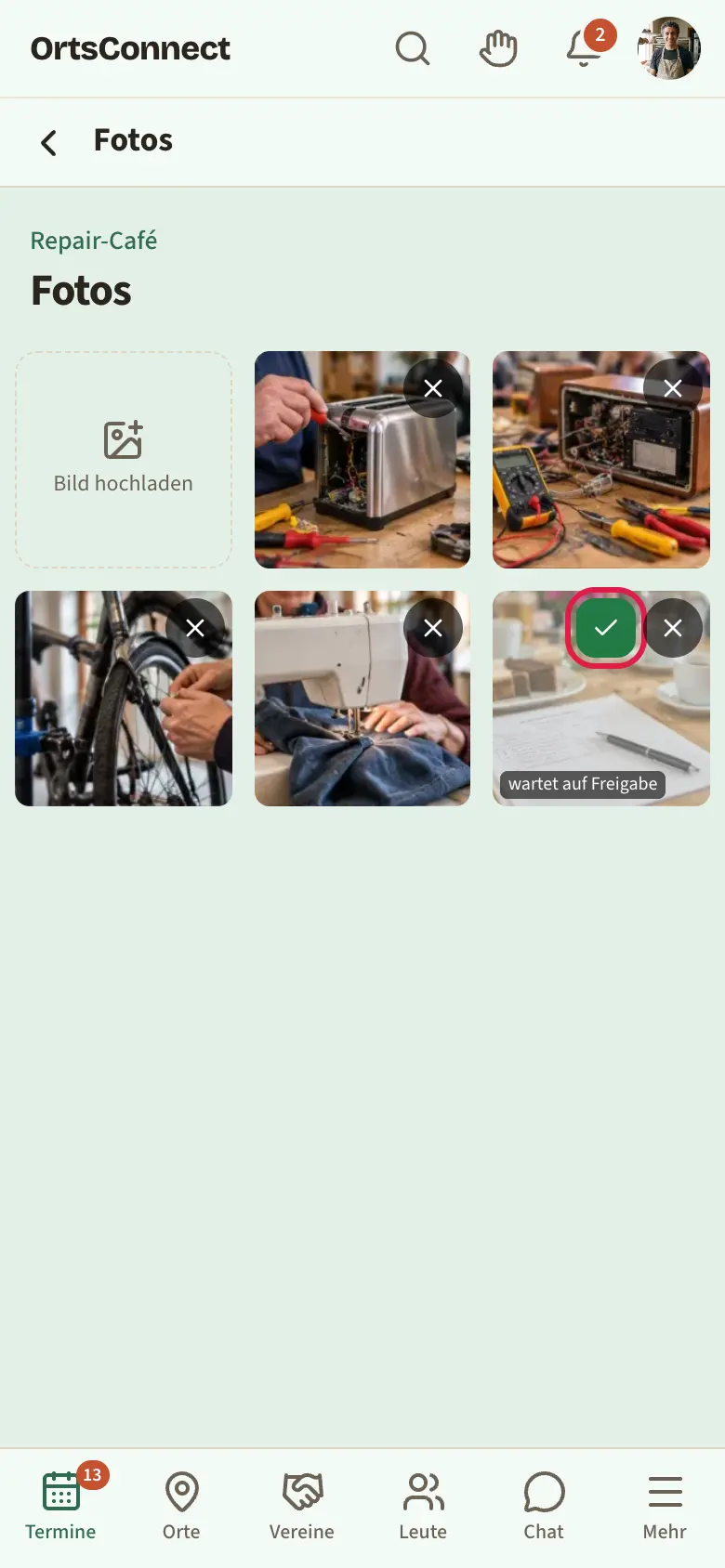
Wenn die Freigabe eingeschaltet ist, steht auf neuen Fotos wartet auf Freigabe. Tippe auf den grünen Haken (Freigeben), um ein Foto zu zeigen, oder auf das Kreuz (Entfernen), um es zu löschen.
Das dürfen die Leitung, die Moderation eurer Organisation und Mitglieder mit der Erlaubnis Fotos freigeben.
12. Follower und Benachrichtigungen
Mitglieder und Follower
Neben Mitgliedern hat eure Organisation auch Follower. Das sind Leute, die euch folgen, ohne Mitglied zu sein. Sie tippen auf eurer Seite oben auf den Stern (Folgen). Wenn sie zusätzlich die Glocke einschalten, bekommen sie Neuigkeiten auch als Push-Nachricht.
Was Follower bekommen:
- Beiträge, die du als Öffentlich (auch Follower) veröffentlichst.
- Neue öffentliche Termine. Bei einer Serie nur den ersten Termin. Termine mit angefragtem Raum erst, wenn der Raum bestätigt ist.
Als Leitung siehst du nur, wie viele euch folgen, nicht wer.
Tipp: Weise auf Plakaten und Flyern auf euren QR-Code hin (Kapitel 3). Wer ihn scannt, landet auf eurer Seite und kann euch mit einem Tipp folgen.
Was du als Leitung bekommst
- Neue Beitrittsanfrage, wenn jemand Mitglied werden möchte.
- Bescheid über Raumanfragen: bestätigt, abgelehnt oder anderweitig vergeben.
- Eine Übersicht 48 Stunden vor euren Terminen.
13. Ordnung halten in der eigenen Organisation
Leitung und Moderation eurer Organisation sorgen gemeinsam für einen freundlichen Umgang.
- Beiträge: Unpassende Beiträge löscht ihr über das Papierkorb-Symbol.
- Gruppenchat: Ihr könnt Nachrichten jederzeit mit Für alle löschen entfernen und mit Nur Leitung schreibt den Chat auf Ankündigungen beschränken.
- Fotos: Ihr gebt Fotos frei oder entfernt sie (Kapitel 11).
- Mitglieder: Die Leitung kann Personen Entfernen oder Sperren (Kapitel 4).
Wenn jemand einen Beitrag, ein Foto oder eine Chat-Nachricht meldet, geht die Meldung an die Moderation deiner Gemeinde. Sie kümmert sich darum, auch bei schweren Fällen wie Belästigung.
Tipp: Vergib die Rolle Moderation an ein, zwei verlässliche Mitglieder. So musst du nicht alles allein im Blick behalten.
14. Organisation löschen
Wenn sich euer Verein auflöst oder die Gruppe nicht mehr gebraucht wird:
- Öffne Verwalten › Einstellungen.
- Scrolle ganz nach unten.
- Tippe auf Organisation löschen.
- Lies den Hinweis und tippe noch einmal auf Organisation löschen.
Die Organisation verschwindet sofort und wird nach 90 Tagen endgültig gelöscht.
Gut zu wissen: Wenn du nur nicht mehr Leitung sein willst, musst du nicht löschen. Übertrage die Leitung einfach an jemand anderen (Kapitel 4).
15. Zusätzliche Funktionen
Manche Funktionen gibt es nur, falls sie in deiner Gemeinde eingeschaltet sind.
Punkte-Spenden
Falls in deiner Gemeinde Punkte eingeschaltet sind, findest du unter Verwalten › Einstellungen im Abschnitt Termine den Haken Punkte-Spenden annehmen. Dann erscheint auf eurer Seite der Knopf Punkte spenden, und Mitglieder der Gemeinde können euch Punkte schenken.