

Willkommen bei DettingenConnect, der App für deine Gemeinde. Hier findest du Termine, Treffpunkte, Betriebe, Vereine und Gruppen, lernst Menschen mit gleichen Hobbys kennen und schreibst dir Nachrichten. Dieses Handbuch erklärt dir Schritt für Schritt, wie alles funktioniert – auch wenn du sonst nicht viel mit Apps zu tun hast.
1. Erste Schritte
Ohne Konto umsehen
Du kannst dir DettingenConnect auch ohne Konto ansehen. Gäste sehen zuerst die öffentlichen Termine. Auch Treffpunkte und Organisationen kannst du ohne Konto anschauen.
Für alles, wo du selbst mitmachst, brauchst du ein Konto: Zusagen zu Terminen, Organisationen beitreten, Leute kennenlernen und chatten.
Gut zu wissen: Ein Konto gibt es ab 14 Jahren.
Konto anlegen
- Tippe oben rechts auf den runden Kreis mit dem Fragezeichen. Es öffnet sich die Seite Anmelden.
- Tippe unten auf Jetzt registrieren.
- Trage deinen Vorname und deinen Nachname ein. Andere sehen nur deinen Vornamen und den ersten Buchstaben deines Nachnamens, zum Beispiel „Anna M.“.
- Trage deine E-Mail-Adresse ein.
- Trage dein Geburtsdatum ein. Das Datum selbst wird nie angezeigt; in deinem Profil stehen dein Alter und deine Generation, zum Beispiel „55 Jahre · Gen X“, dazu dein Sternzeichen (änderbar unter Alter zeigen und unter Einstellungen › Privatsphäre). Die App braucht es außerdem für die Einwilligung der Eltern, für die Haltung im Profil (ab 18) und für Gruppen mit Altersspanne.
- Wähle ein Passwort und tippe es bei Passwort wiederholen noch einmal ein.
- Setze das Häkchen bei den Nutzungsbedingungen und der Datenschutzerklärung. Du kannst beide vorher über die Links lesen.
- Tippe auf Konto anlegen.
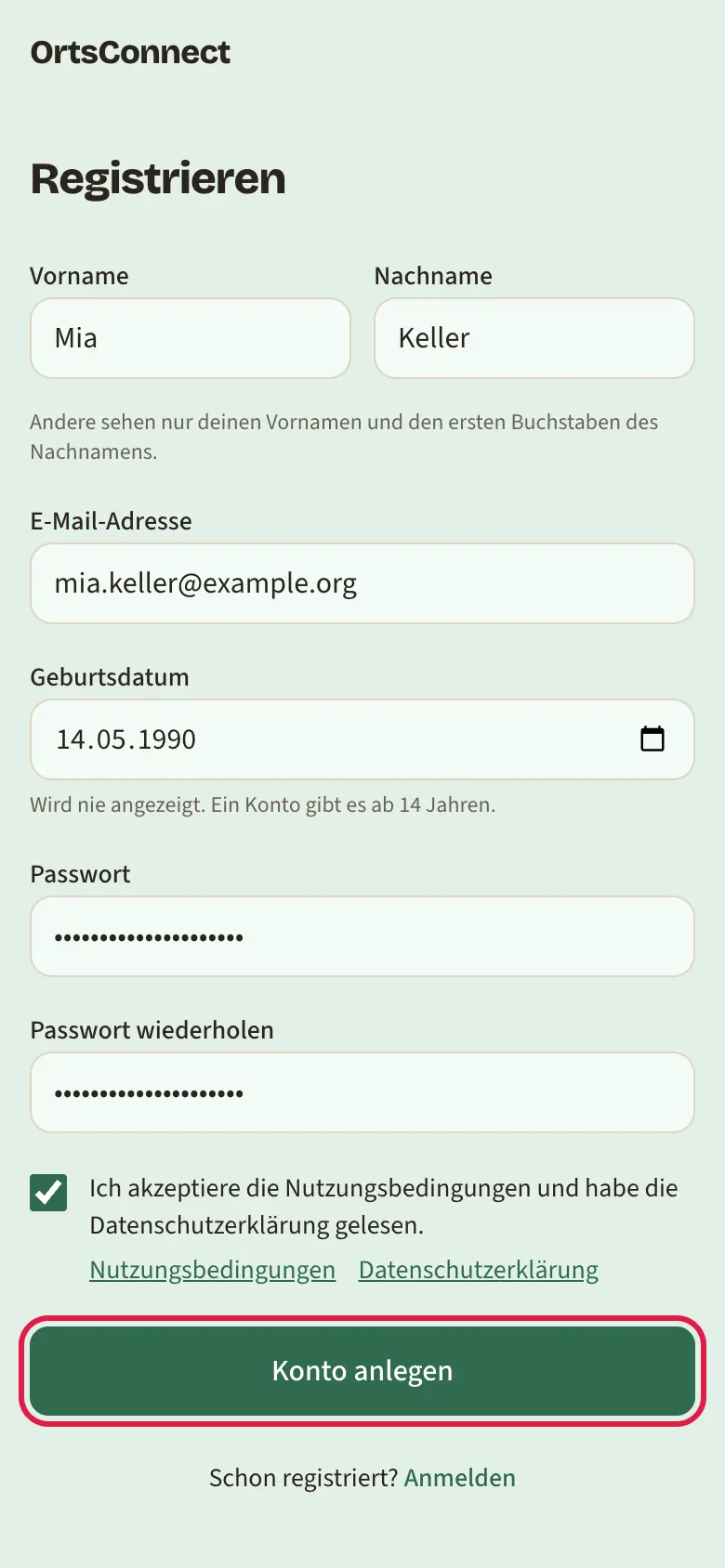
Tipp: Bist du jünger als 16, erscheint ein zusätzliches Feld E-Mail-Adresse eines Elternteils. Mehr dazu im Abschnitt „Einwilligung der Eltern“.
Dein Profilbild
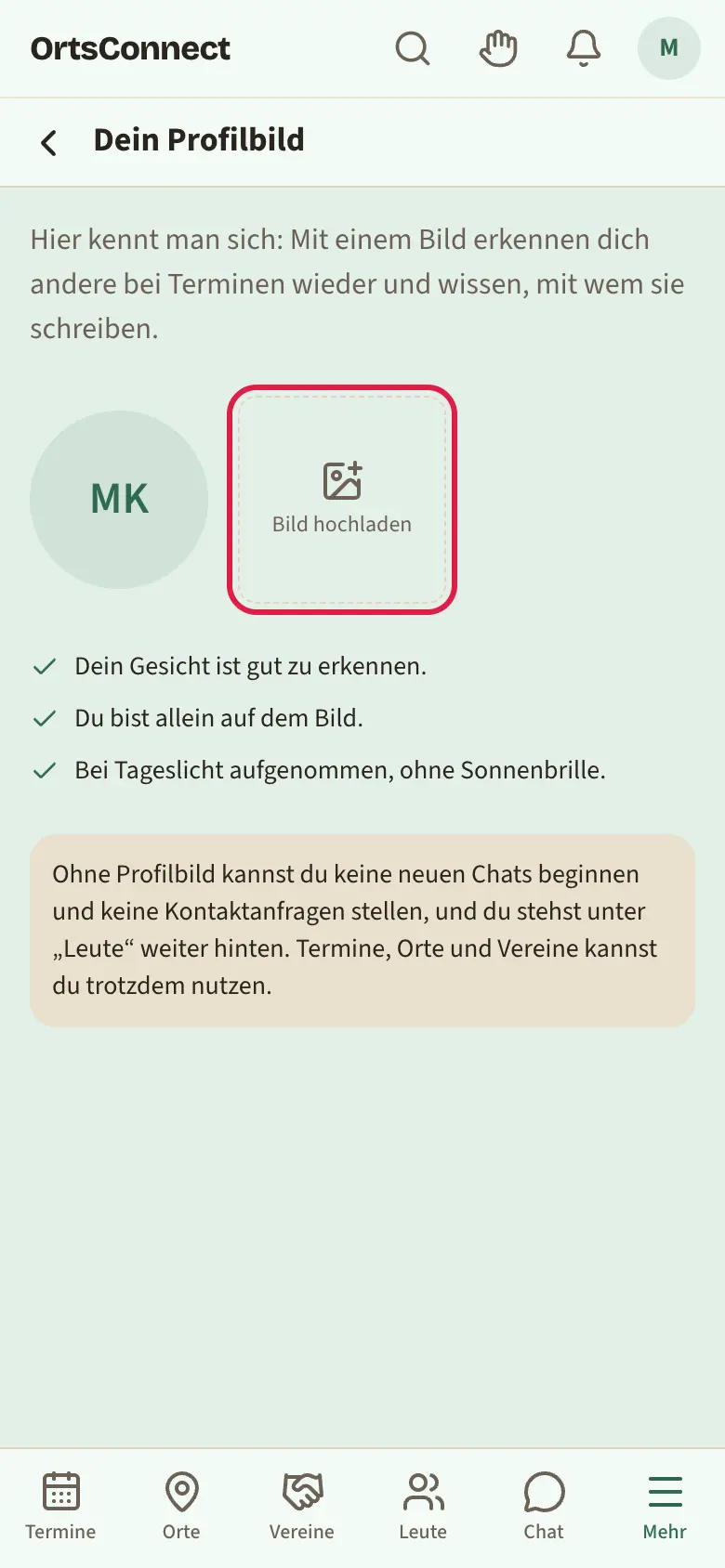
Gleich nach dem Registrieren fragt dich DettingenConnect nach einem Profilbild. Tippe auf Bild hochladen und wähle ein Foto, auf dem dein Gesicht gut zu erkennen ist. Danach geht es mit Weiter zur Bestätigung deiner E-Mail-Adresse.
Du kannst die App auch ohne Bild nutzen, um Termine, Treffpunkte und Vereine anzusehen. Ohne Profilbild kannst du aber keine neuen Chats beginnen und keine Kontaktanfragen stellen, und unter Leute stehst du weiter hinten. Ein Bild kannst du jederzeit unter Profil bearbeiten › Über mich nachholen.
E-Mail bestätigen
Nach der Registrierung schickt dir DettingenConnect eine E-Mail. Darin steht ein Knopf E-Mail bestätigen.
- Öffne dein E-Mail-Postfach.
- Öffne die Mail von DettingenConnect mit dem Betreff „Bitte bestätige deine E-Mail-Adresse für DettingenConnect“.
- Tippe auf E-Mail bestätigen.
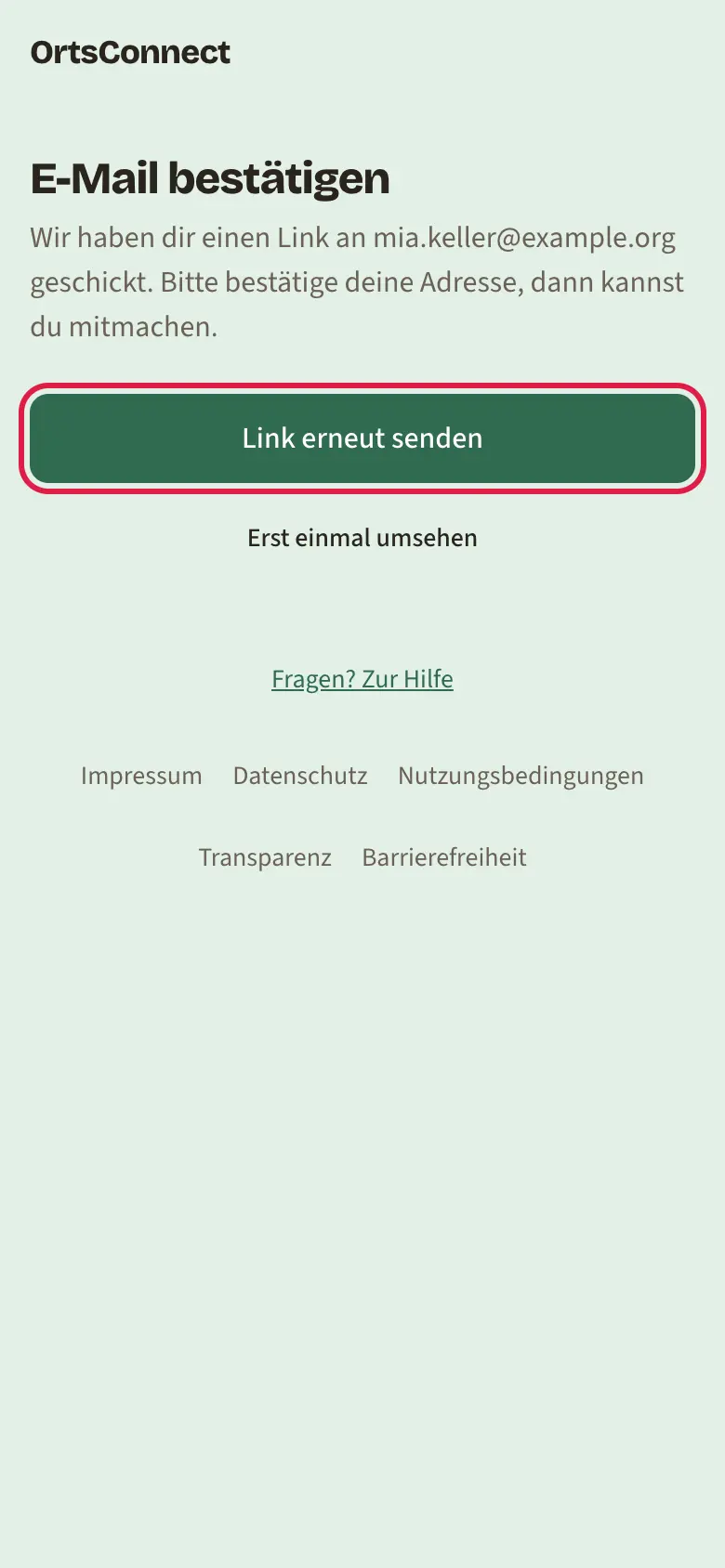
Bis du deine Adresse bestätigt hast, wartet DettingenConnect auf der Seite E-Mail bestätigen. Sobald du den Link angetippt hast, geht es dort von selbst weiter, auch wenn du die Mail auf einem anderen Gerät oder in einem anderen Browser öffnest. Dort musst du dich nicht anmelden.
- Keine Mail bekommen? Schau auch im Spam-Ordner nach. Auf der Seite E-Mail bestätigen kannst du mit Link erneut senden eine neue Mail anfordern.
- Mit Abmelden verlässt du die Seite und kannst dich später wieder anmelden.
Einwilligung der Eltern (für 14- und 15-Jährige)
Wer jünger als 16 ist, braucht die Zustimmung eines Elternteils.
- Bei der Registrierung trägst du die E-Mail-Adresse eines Elternteils ein. Das muss eine andere Adresse sein als deine eigene.
- DettingenConnect schickt deinen Eltern eine Mail mit dem Knopf Einwilligung geben.
- Deine Eltern tippen darauf und dann auf Ich willige ein.
- Danach kannst du mitmachen.
Bis dahin siehst du die Seite Warten auf deine Eltern. Du kannst dich in der App umsehen, aber noch nicht mitmachen. Auf dieser Seite kannst du die Anfrage mit Erneut senden noch einmal schicken.
Gut zu wissen: Der Link für die Eltern gilt 30 Tage. Nach 7 Tagen bekommen sie eine Erinnerung. Gibt es nach 30 Tagen keine Einwilligung, wird das Konto gelöscht.
Mit der Einwilligung nutzt du die App wie alle anderen, auch Leute und Direktnachrichten. Für die Nutzung sind deine Eltern verantwortlich.
Anmelden
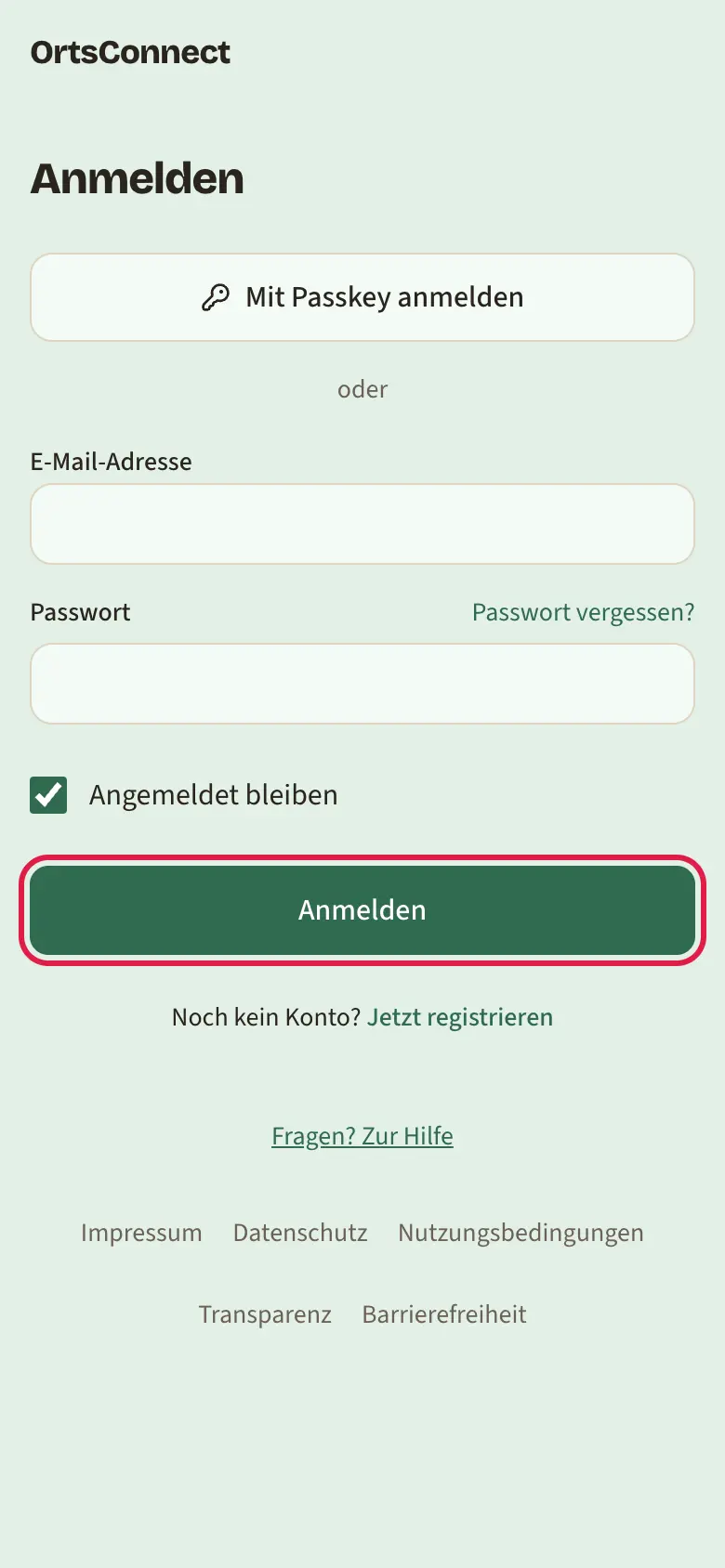
- Tippe oben rechts auf den Kreis mit dem Fragezeichen.
- Gib deine E-Mail-Adresse und dein Passwort ein.
- Wenn du auf diesem Gerät angemeldet bleiben möchtest, setze das Häkchen bei Angemeldet bleiben.
- Tippe auf Anmelden.
Passwort vergessen
- Tippe auf der Seite Anmelden auf Passwort vergessen?.
- Gib deine E-Mail-Adresse ein und tippe auf Link senden.
- Öffne die Mail und tippe auf Passwort zurücksetzen.
- Gib ein neues Passwort ein und tippe auf Passwort speichern.
Schneller anmelden mit Passkey
Ein Passkey ist ein Schlüssel, der sicher auf deinem Handy liegt. Damit meldest du dich mit Gesichtserkennung, Fingerabdruck oder der Geräte-PIN an – ganz ohne Passwort.
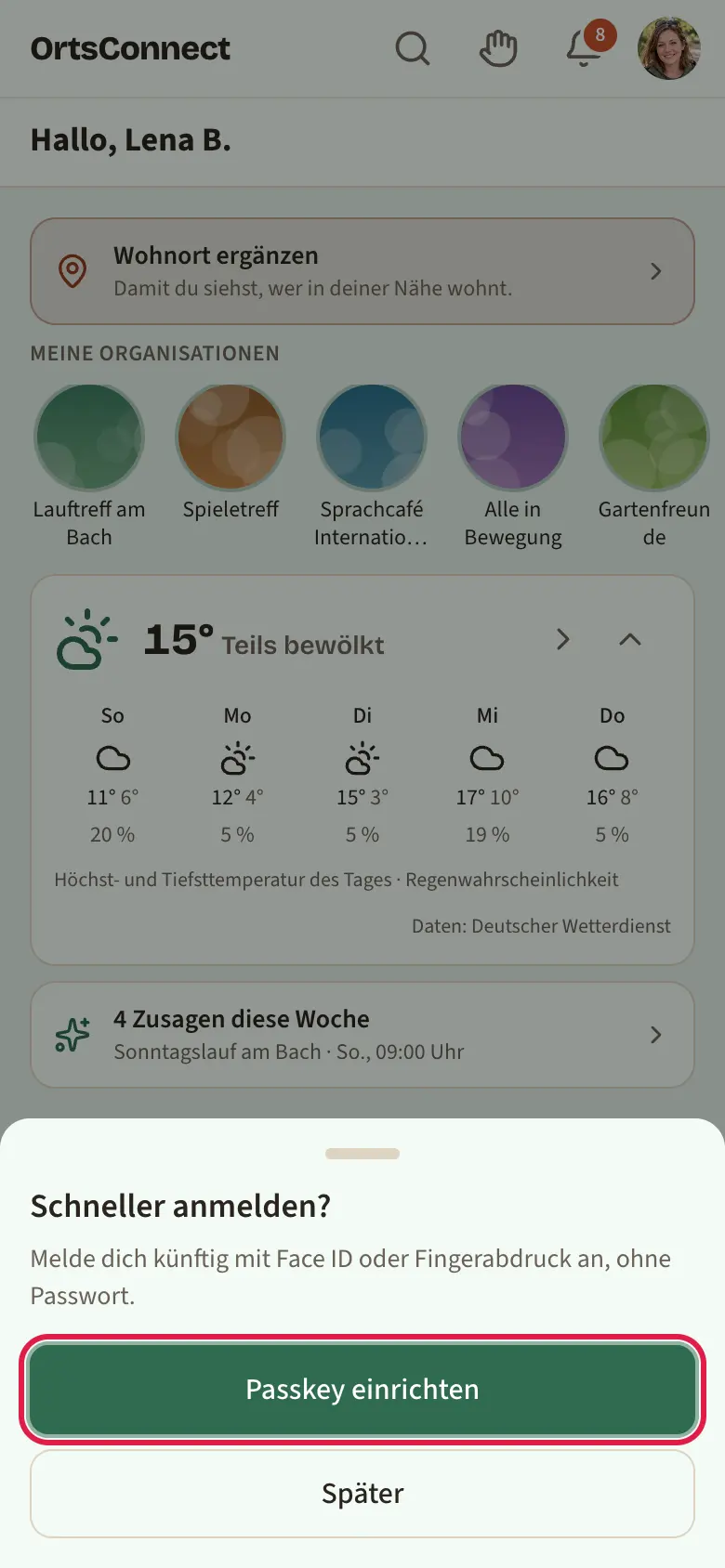
Nach deiner ersten Anmeldung fragt dich DettingenConnect einmal: Schneller anmelden?
- Tippe auf Passkey einrichten.
- Gib dem Passkey einen Namen, zum Beispiel „iPhone“.
- Tippe auf Passkey hinzufügen und bestätige mit Gesicht, Finger oder PIN.
Möchtest du das jetzt nicht, tippe auf Später. Du kannst einen Passkey jederzeit unter Einstellungen › Sicherheit hinzufügen.
Zum Anmelden tippst du dann auf der Seite Anmelden auf Mit Passkey anmelden.
Zwei-Faktor-Anmeldung (freiwillig)
Die Zwei-Faktor-Anmeldung ist ein freiwilliger Zusatzschutz. Dann brauchst du beim Anmelden neben dem Passwort noch einen Code aus einer Authenticator-App auf deinem Handy.
Gut zu wissen: Pflicht ist sie nur für die Moderation und die Administration von DettingenConnect, und auch nur, wenn der Betreiber das eingeschaltet hat. Dann steht unter Sicherheit ein Hinweis. Für alle anderen bleibt sie freiwillig.
So schaltest du sie ein:
- Öffne das Avatar-Menü oben rechts und tippe auf Einstellungen.
- Tippe auf Sicherheit. Eventuell musst du zuerst dein Passwort bestätigen.
- Tippe bei Zwei-Faktor-Anmeldung auf Einrichten.
- Scanne den QR-Code mit deiner Authenticator-App.
- Gib den Code aus der App ein und tippe auf Bestätigen.
- Jetzt steht dort Aktiv. Darunter siehst du deine Wiederherstellungscodes.
Tipp: Schreib dir die Wiederherstellungscodes auf und bewahre sie sicher auf. Jeder Code funktioniert einmal, falls du dein Handy verlierst. Neue Codes bekommst du mit Neue Codes erzeugen.
Beim Anmelden erscheint dann die Seite Bestätigungscode. Gib den Code aus deiner App ein und tippe auf Bestätigen. Hast du dein Handy nicht, tippe auf Wiederherstellungscode verwenden.
Ausschalten kannst du die Zwei-Faktor-Anmeldung jederzeit mit Ausschalten.
Gut zu wissen: Wenn sich an deiner Anmeldung etwas ändert (neues Passwort, Zwei-Faktor an oder aus, Passkey hinzugefügt oder entfernt), bekommst du immer eine E-Mail. Warst du das nicht, ändere sofort dein Passwort.
Geburtsdatum nachtragen
Fehlt bei deinem Konto das Geburtsdatum, siehst du auf der Startseite die Kachel Geburtsdatum ergänzen. Tippe darauf, trage dein Datum ein und tippe auf Speichern. Bis dahin kannst du alles nutzen. Nur Organisationen mit Altersspanne fragen vor dem Beitritt danach.
2. Die App aufs Handy holen
Als Symbol auf den Startbildschirm
Du kannst DettingenConnect wie eine eigene App auf deinen Startbildschirm legen. Dann öffnest du sie mit einem Tipp, ohne Adresse eintippen.
Auf dem iPhone:
- Öffne DettingenConnect im Browser Safari.
- Tippe unten auf das Teilen-Symbol (Quadrat mit Pfeil nach oben).
- Tippe auf „Zum Home-Bildschirm“.
- Tippe auf „Hinzufügen“.
Auf einem Android-Handy:
- Öffne DettingenConnect im Browser Chrome.
- Tippe oben rechts auf die drei Punkte.
- Tippe auf „App installieren“ oder „Zum Startbildschirm hinzufügen“.
Tipp: Auf dem iPhone bekommst du Mitteilungen aufs Handy nur, wenn du DettingenConnect vorher auf den Home-Bildschirm gelegt hast.
Die App aus dem App-Store
Bietet deine Gemeinde DettingenConnect auch im App-Store oder bei Google Play an, kannst du sie dort laden. Sie funktioniert genauso wie im Browser. Mitteilungen aufs Handy kommen in der App automatisch, sobald du sie erlaubst.
3. So ist die App aufgebaut
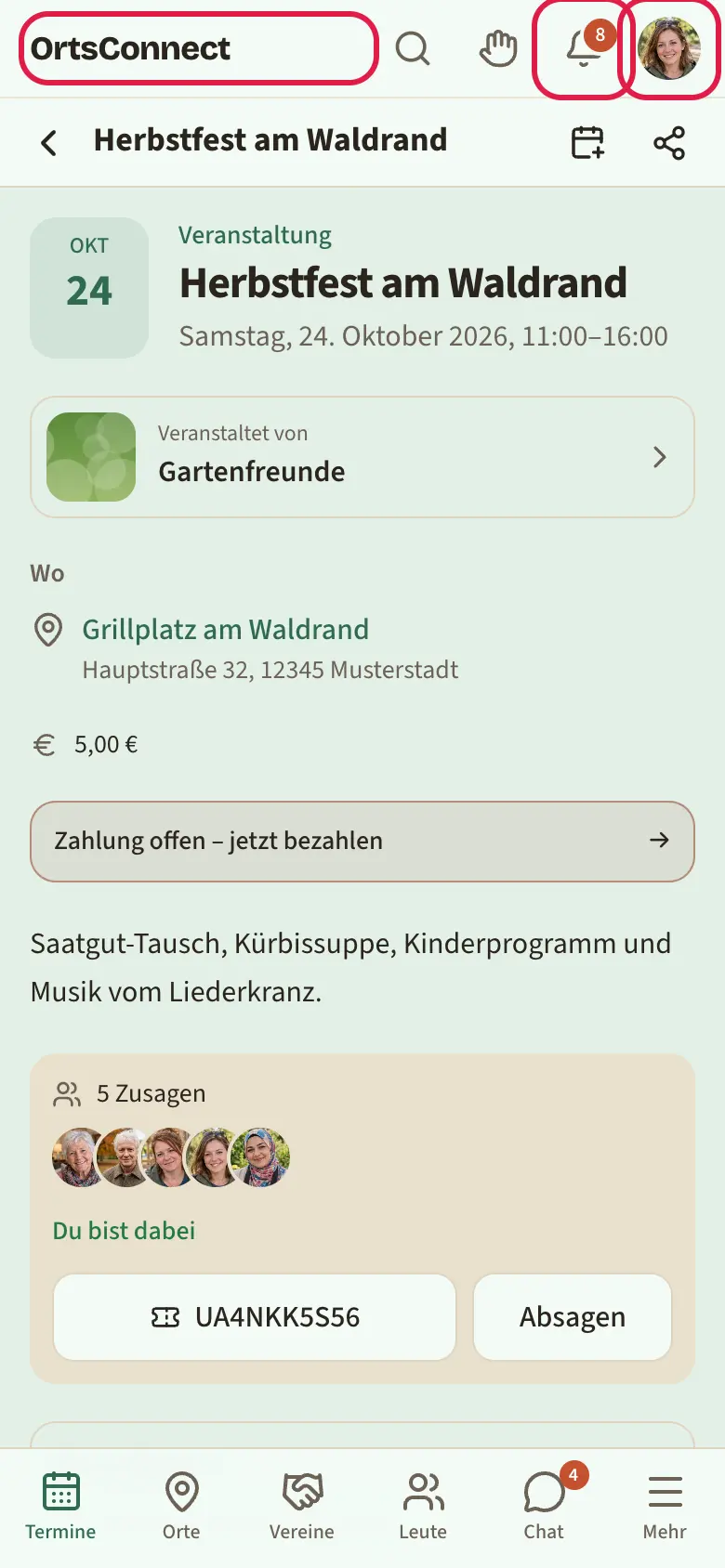
Die Kopfzeile oben
Ganz oben siehst du auf jeder Seite dieselbe Zeile:
- Links das Logo deiner Gemeinde. Ein Tipp darauf bringt dich immer zurück zu Start, deiner persönlichen Übersicht.
- Lupe: öffnet die Suche.
- Glocke: deine Benachrichtigungen. Eine Zahl zeigt, wie viele neu sind.
- Rechts dein Bild oder dein Anfangsbuchstabe: das Avatar-Menü.
Darunter steht der Seitenkopf mit dem Namen der Seite. Auf Unterseiten siehst du links einen Pfeil nach links. Damit gehst du Zurück. Rechts im Seitenkopf stehen manchmal kleine Symbole, zum Beispiel zum Teilen.
Die Leiste unten
Unten am Bildschirm siehst du immer sechs Felder:
- Termine – was wann wo los ist
- Treffpunkte – Orte, an denen man sich trifft: Hallen, Säle, Vereinsheime, Plätze, Cafés und Lokale
- Gruppen – Vereine, Initiativen und Gruppen im Ort
- Leute – Menschen mit gleichen Hobbys
- Chat – deine Nachrichten
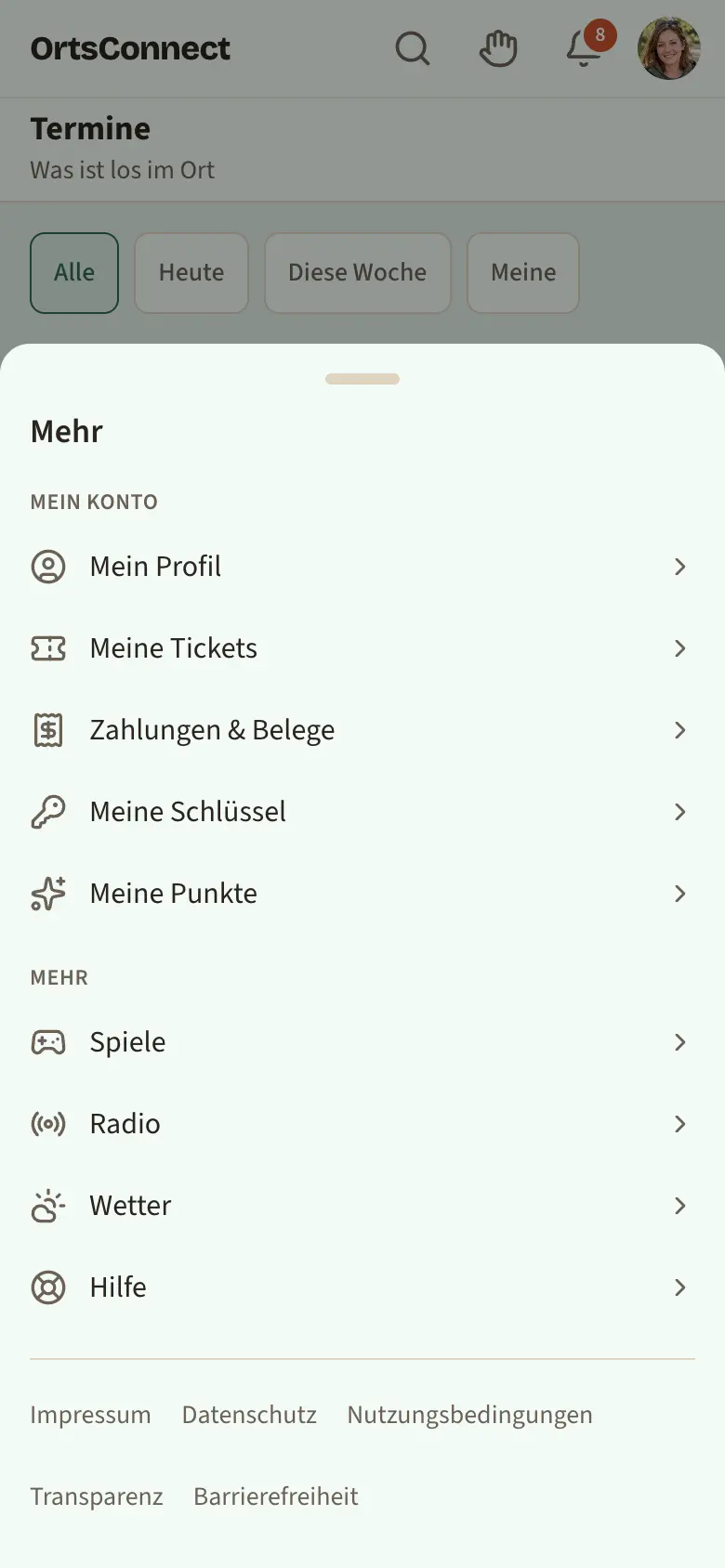
- Mehr – oben Mein Konto mit deinen persönlichen Seiten (Mein Profil, Meine Tickets, Zahlungen & Belege, je nach Gemeinde Meine Punkte), darunter alles Weitere, zum Beispiel Betriebe und die Hilfe. Je nach Gemeinde stehen dort auch Spiele, Wetter oder Radio.
Kleine farbige Zahlen zeigen dir, wo etwas Neues auf dich wartet, zum Beispiel ungelesene Nachrichten im Chat oder neue Anfragen bei Leute.
Gut zu wissen: Am Computer siehst du statt der Leiste unten eine Leiste am linken Rand. Dort stehen dieselben Bereiche, dazu Start, die Suche, die Glocke und deine Einstellungen.
Das Avatar-Menü
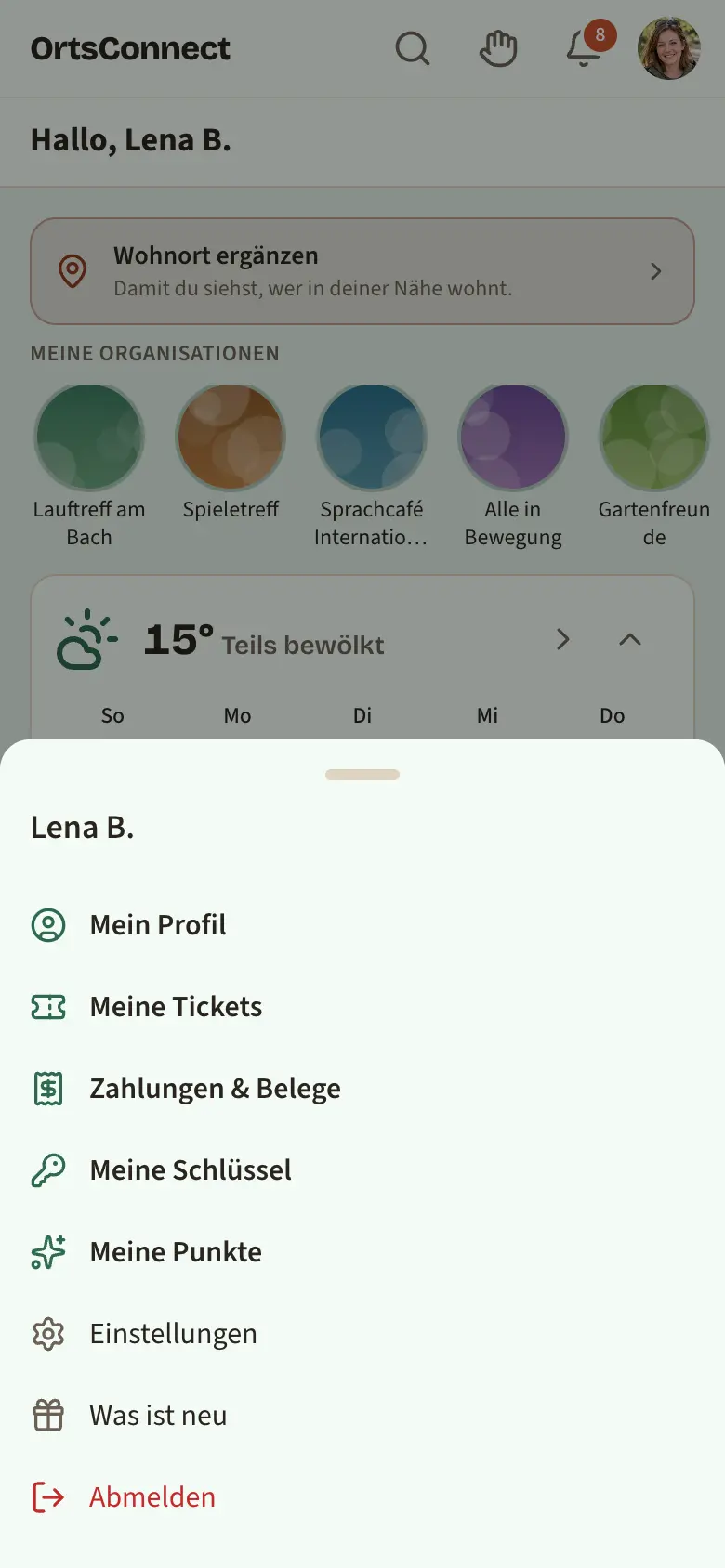
Tippe oben rechts auf dein Bild oder deinen Anfangsbuchstaben. Es öffnet sich ein kleines Menü mit deinem Namen:
- oben deine persönlichen Seiten aus Mein Konto: Mein Profil, Meine Tickets, Zahlungen & Belege und je nach Gemeinde Meine Punkte; hast du einen Schlüssel für einen Raum, auch Meine Schlüssel
- Einstellungen – dein Konto, dein Leute-Profil, Sicherheit und Benachrichtigungen
- Was ist neu
- Abmelden
Dieselben persönlichen Seiten findest du auch unten unter Mehr und am Computer in der Leiste links, jeweils unter Mein Konto.
Suchen
- Tippe oben auf die Lupe.
- Tippe mindestens zwei Buchstaben ein.
- Die Ergebnisse erscheinen sortiert nach Termine, Treffpunkte, Organisationen und Leute.
- Tippe auf ein Ergebnis, um es zu öffnen.
Benachrichtigungen in der Glocke
Tippe oben auf die Glocke. Hier steht alles, was für dich neu ist: Zusagen, Erinnerungen, neue Beiträge, Anfragen und mehr. Tippe auf einen Eintrag, um direkt dorthin zu gelangen.
Mit Alle gelesen markierst du alles auf einmal als gelesen.
Aktualisieren
Ziehe eine Seite mit dem Finger von oben nach unten, um sie neu zu laden. Oben erscheint Zum Aktualisieren ziehen, dann Loslassen zum Aktualisieren.
4. Der Start-Bereich
Im Bereich Start begrüßt dich DettingenConnect mit „Hallo“ und deinem Namen. Darunter findest du alles, was dich gerade betrifft.
Kacheln ganz oben
Oben stehen kleine Kacheln, wenn etwas auf dich wartet. Zum Beispiel:
- deine Zusagen diese Woche mit dem nächsten Termin
- neue Kennenlern-Anfragen
- Leute mit deinen Hobbys finden, solange du dein Leute-Profil noch nicht eingerichtet hast
- Treffpunkte in deiner Nähe anzeigen
Tippe auf eine Kachel, um direkt zur passenden Seite zu kommen.
Die Abschnitte
Darunter folgen diese Abschnitte:
- Gerade los – was heute passiert: wer gerade irgendwo eingecheckt ist, wer heute wohin geht und was die Leute eben gemacht haben. Von den Eingecheckten stehen hier die drei neuesten; sind es mehr, führt … andere sind gerade irgendwo zur ganzen Liste. Dort sortiert Nach Entfernung sortieren nach deinem Standort, den nur dein Gerät kennt.
- Wer geht wohin – wer aus dem Ort zu späteren Terminen geht oder Begleitung sucht. Mit Ich komme mit sagst du gleich zu, und die Gezeigten erfahren es. Termine für ein bestimmtes Alter siehst du in beiden Abschnitten nur, wenn du oder eines deiner Kinder hineinpasst; dann heißt der Knopf zum Beispiel Maik anmelden.
- Deine nächsten Termine – deine Zusagen und die Termine deiner Gruppen.
- Diese Woche im Ort – alle Termine der nächsten sieben Tage, nach Tagen. Mit Alle Termine der Woche kommst du zur vollständigen Liste.
- Für dich – Vorschläge passend zu dir: Leute als Kacheln (mit dem Grund, etwa „auch Gen X“), Termine für deine Kinder („Für Maik (10)“) und Aufrufe wie „4 Leute hier haben auch Fotografie als Hobby. Eine Gruppe gibt es noch nicht.“ mit Gruppe gründen. Gründest du sie, erfahren die anderen davon, sobald die Gruppe freigegeben ist.
- Neu in der App – neue Treffpunkte, neue Organisationen und Neuigkeiten.
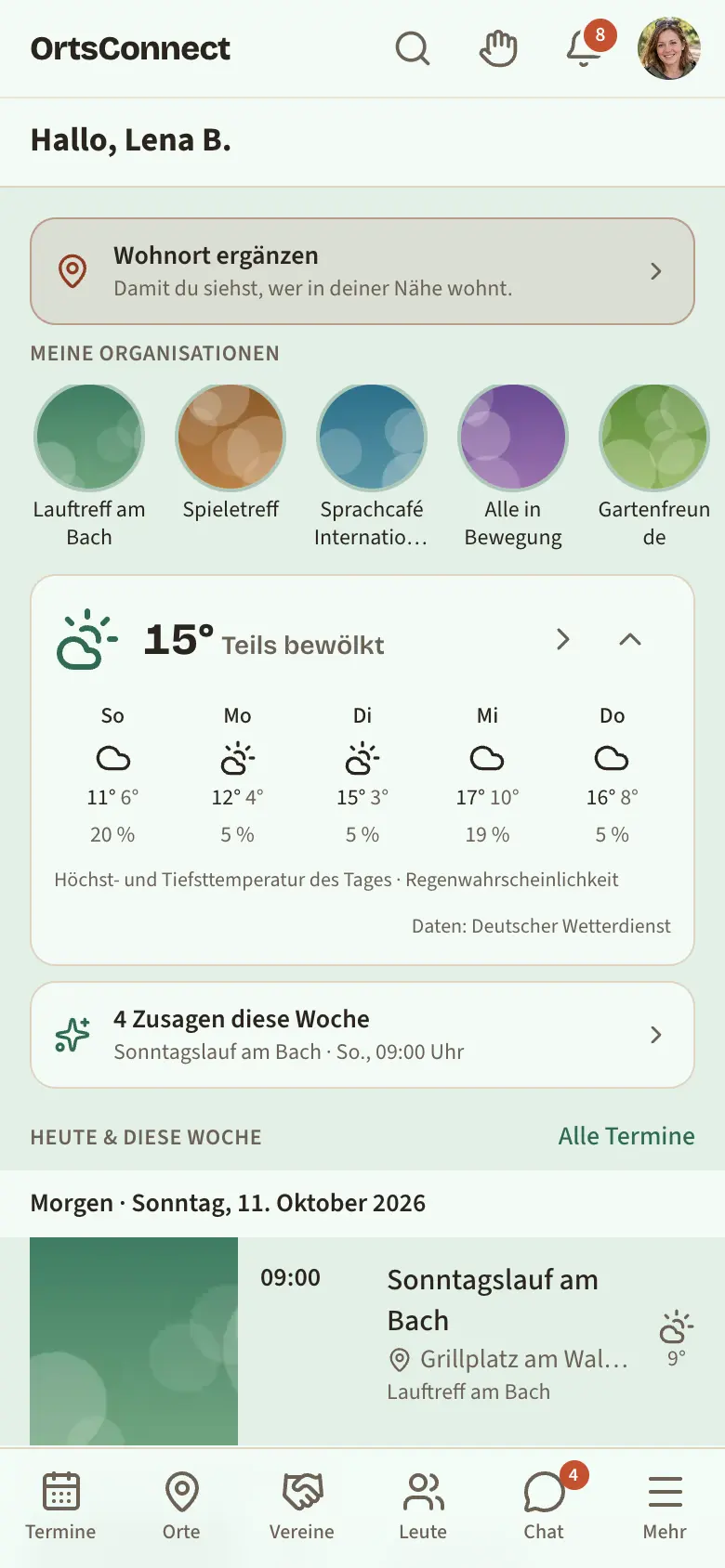
Tipp: Steht dort Noch ist es ruhig, folge ein paar Organisationen oder tritt Gruppen bei. Dann füllt sich dein Start-Bereich.
Treffpunkte in deiner Nähe
Tippe auf die Kachel Treffpunkte in deiner Nähe anzeigen. Dein Handy fragt, ob DettingenConnect deinen Standort verwenden darf. Erlaubst du es, siehst du die nächsten Treffpunkte mit Entfernung.
Gut zu wissen: Dein Standort wird nur auf deinem Handy verwendet. Er wird nicht gesendet und nicht gespeichert.
5. Termine
Termine finden
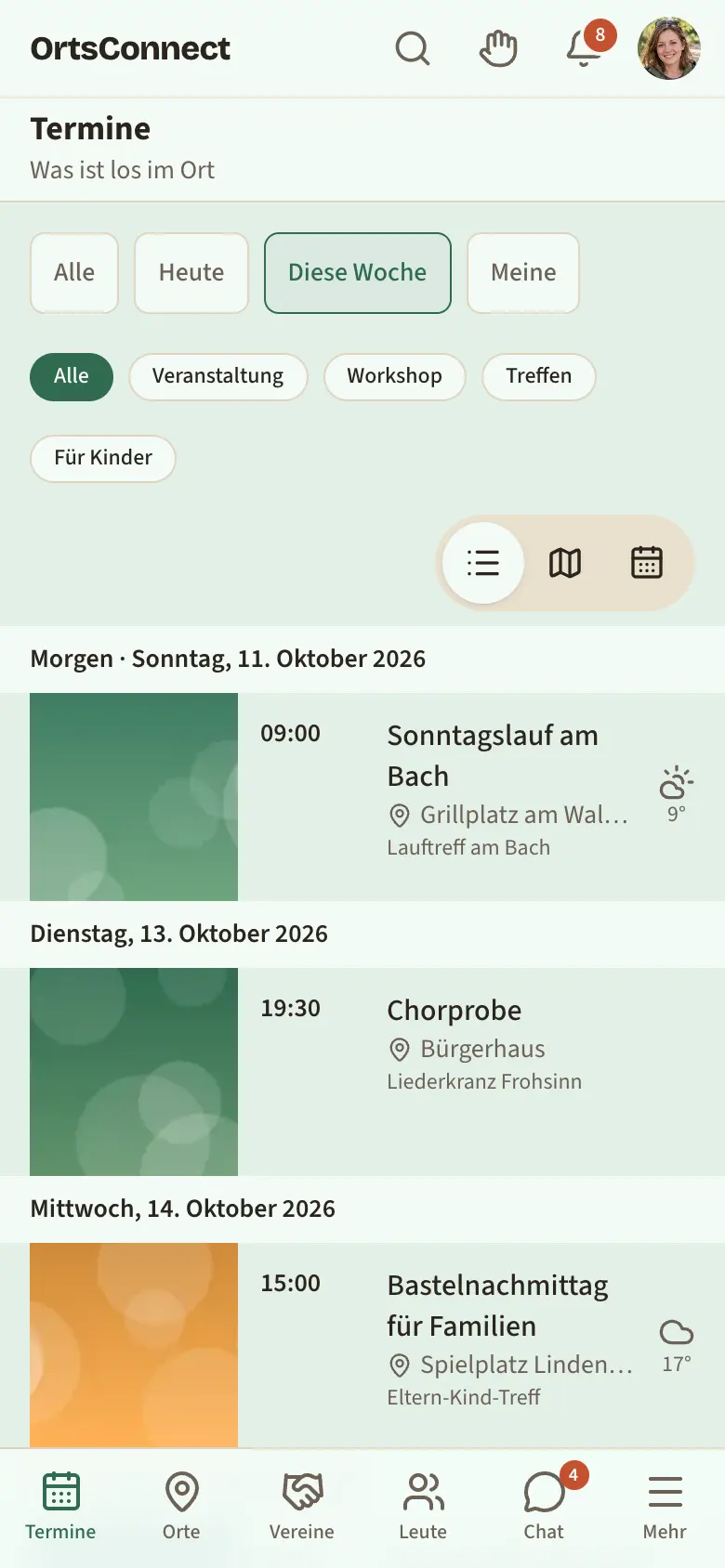
Tippe unten auf Termine. Du siehst die kommenden Termine nach Tagen sortiert.
Oben kannst du auswählen:
- Alle, Heute, Diese Woche oder Meine (Termine, zu denen du zugesagt hast)
- die Art: Veranstaltung, Workshop oder Treffen
- Für Kinder
Tippe noch einmal auf eine Auswahl, um sie wieder aufzuheben.
Liste, Karte oder Monat
Rechts oben über der Liste kannst du die Ansicht wechseln:
- Liste – alle Termine untereinander
- Karte – die Treffpunkte, an denen Termine stattfinden, auf einer Landkarte
- Monat – ein Kalenderblatt. Tage mit Terminen sind hervorgehoben und zeigen die Anzahl. Tippe auf einen Tag, um seine Termine zu sehen. Mit den Pfeilen blätterst du zum vorigen oder nächsten Monat.
Einen Termin ansehen
Tippe auf einen Termin. Auf der Terminseite siehst du:
- Art, Titel, Tag und Uhrzeit
- Wo der Termin stattfindet. Tippe auf den Treffpunkt, um mehr über ihn zu erfahren. Bei Online-Terminen steht dort Online teilnehmen.
- den Preis oder kostenlos
- wie viele Plätze es gibt und wie viele schon belegt sind
- den Veranstalter – tippe darauf, um die Organisation zu öffnen
- die Beschreibung
- bei regelmäßigen Terminen: Weitere Termine der Serie
Ist ein Termin abgesagt, steht oben Dieser Termin ist abgesagt., oft mit Grund.
Was bedeutet „Raum folgt“?
Manchmal steht bei einem Termin Raumbuchung: Raum folgt. Das heißt: Der Termin ist geplant, aber der Raum kann erst später fest gebucht werden. DettingenConnect fragt ihn automatisch an, sobald das möglich ist. Klappt das nicht, wird der Termin abgesagt und du wirst informiert, wenn du zugesagt hast.
Zusagen
- Öffne den Termin.
- Im Kasten mit der Zahl der Zusagen (zum Beispiel „12 von 20 Plätzen belegt“) findest du den Knopf Dabei sein. Können mehrere Personen auf einmal zusagen, gib davor die Zahl der Personen ein.
- Tippe auf Dabei sein.
- Im Kasten steht jetzt Du bist dabei, daneben der Knopf Absagen.
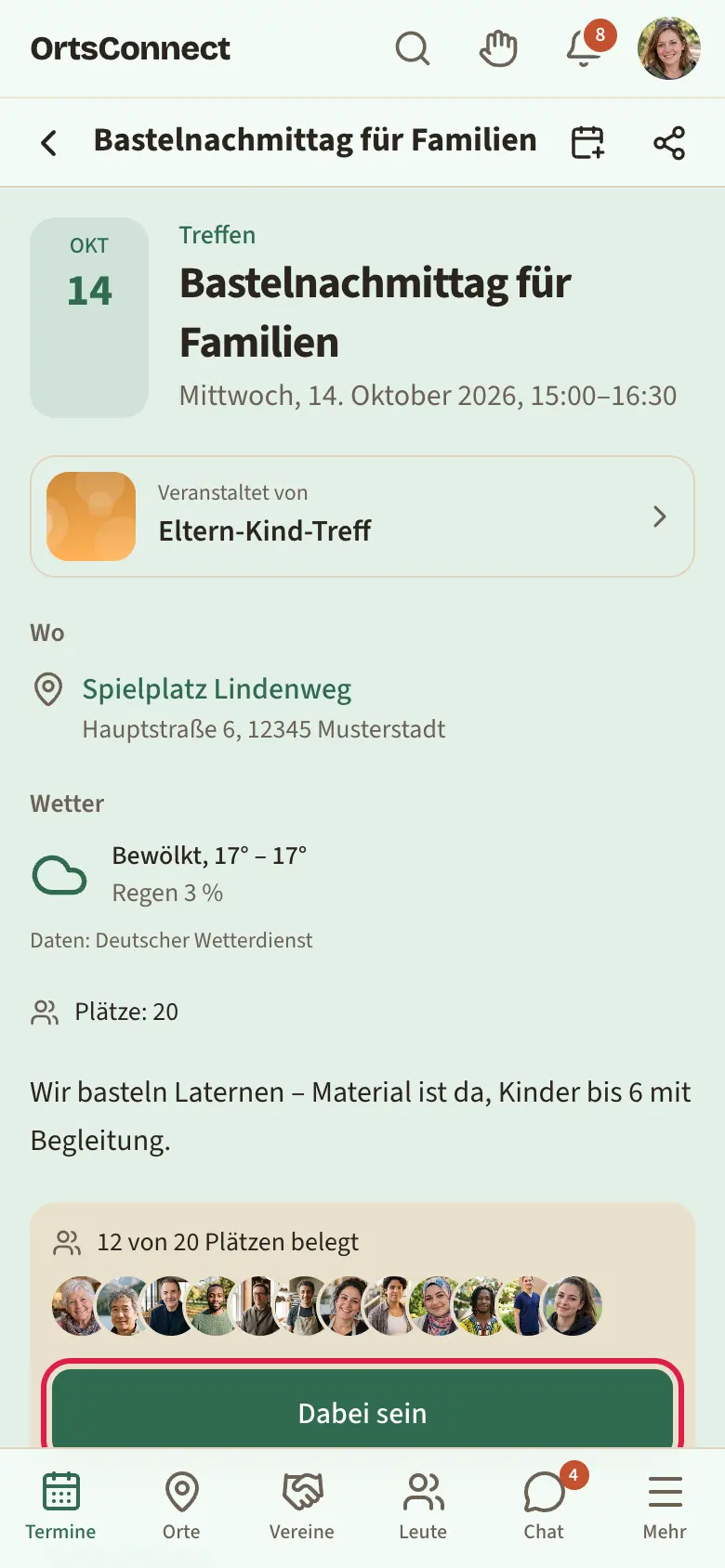
Bist du nicht angemeldet, steht dort Kostenlos registrieren und dabei sein.
Gut zu wissen: Manche Termine haben ein Anmeldefenster. Dann erscheint Die Anmeldung ist gerade nicht geöffnet. oder Für diesen Termin ist keine Anmeldung mehr möglich.
Absagen
- Öffne den Termin.
- Tippe im Kasten mit den Zusagen auf Absagen.
Manche Veranstalter erlauben das Absagen nur bis kurz vor dem Termin. Ist die Frist vorbei, wende dich bitte an die Leitung der Organisation.
Warteliste
Ist ein Termin voll, steht im Kasten Auf die Warteliste.
- Tippe auf Auf die Warteliste.
- Auf der Terminseite steht dann, auf welchem Platz du stehst.
- Wird ein Platz frei, bekommst du eine Benachrichtigung: Ein Platz ist frei!
- Öffne den Termin und tippe innerhalb von 24 Stunden auf Platz annehmen.
Nimmst du den Platz nicht rechtzeitig an, geht er an die nächste Person.
Erinnerungen
Hast du zugesagt, erinnert dich DettingenConnect am Tag vorher und kurz vor Beginn an den Termin. Wird ein Termin geändert oder abgesagt, bekommst du ebenfalls Bescheid.
Tickets
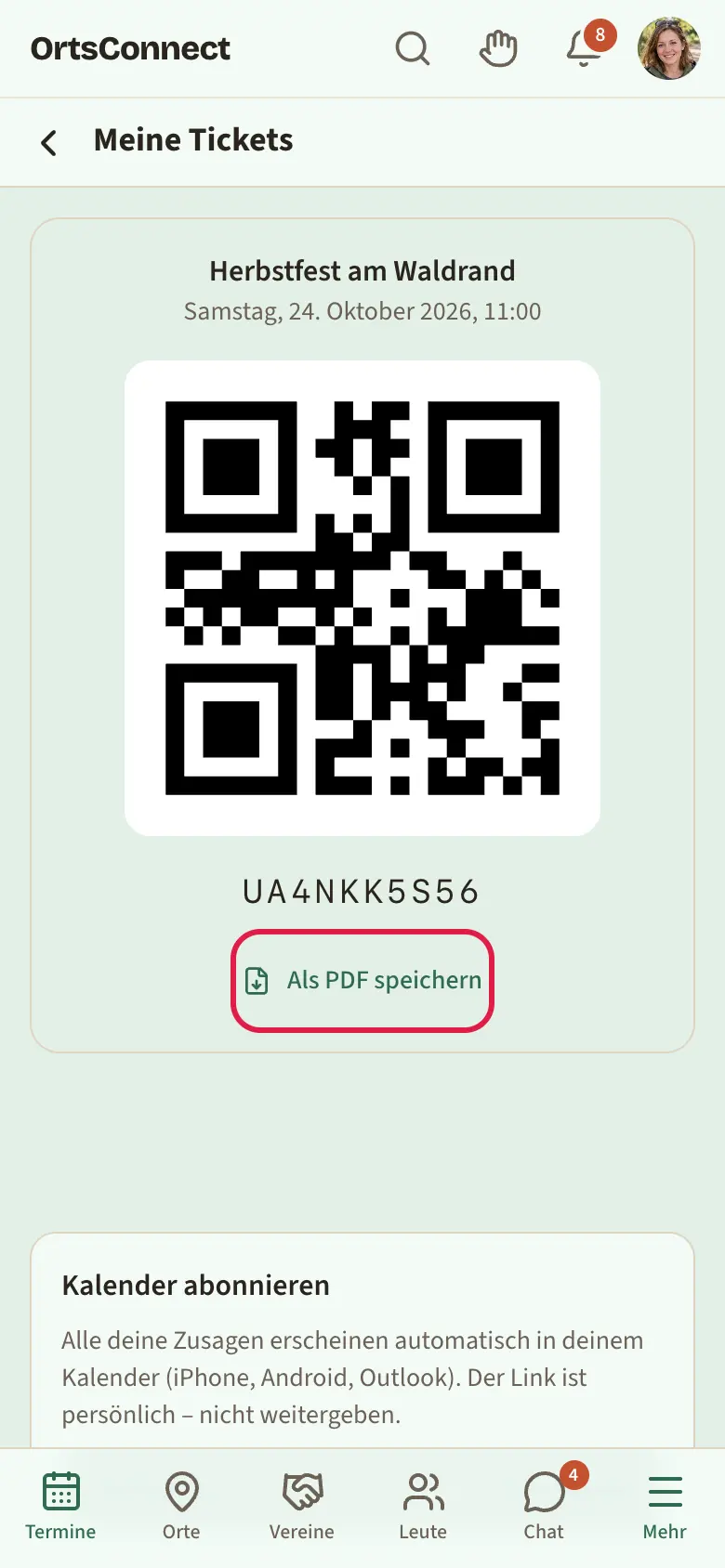
Manche Termine haben Tickets mit QR-Code. Nach deiner Zusage bekommst du dann automatisch ein Ticket.
- Tippe oben rechts auf deinen Avatar (oder unten auf Mehr) und dann auf Meine Tickets.
- Du siehst den QR-Code für jeden kommenden Termin.
- Zeig den QR-Code am Eingang vor.
Möchtest du das Ticket ausdrucken oder speichern, tippe auf Als PDF speichern.
Bezahlen
Kostet ein Termin etwas, siehst du nach der Zusage: Du bist dabei. Bitte wähle noch, wie du bezahlst. Dein Platz ist sofort reserviert.
- Es öffnet sich die Seite Bezahlen. Dort steht: Wie möchtest du bezahlen?
- Wähle eine Zahlart. Welche es gibt, legt die Organisation fest:
- Bar vor Ort – Du bezahlst beim Termin. Die Leitung bestätigt es beim Einlass.
- Überweisung – Du siehst Empfänger, IBAN und Verwendungszweck. Mit Kopieren übernimmst du die Angaben in deine Banking-App. Überweise bis zu dem Datum, das dort steht.
- PayPal – Du wirst zu PayPal weitergeleitet und kommst danach zurück.
- Möchtest du die Zahlart wechseln, tippe auf Andere Zahlart.
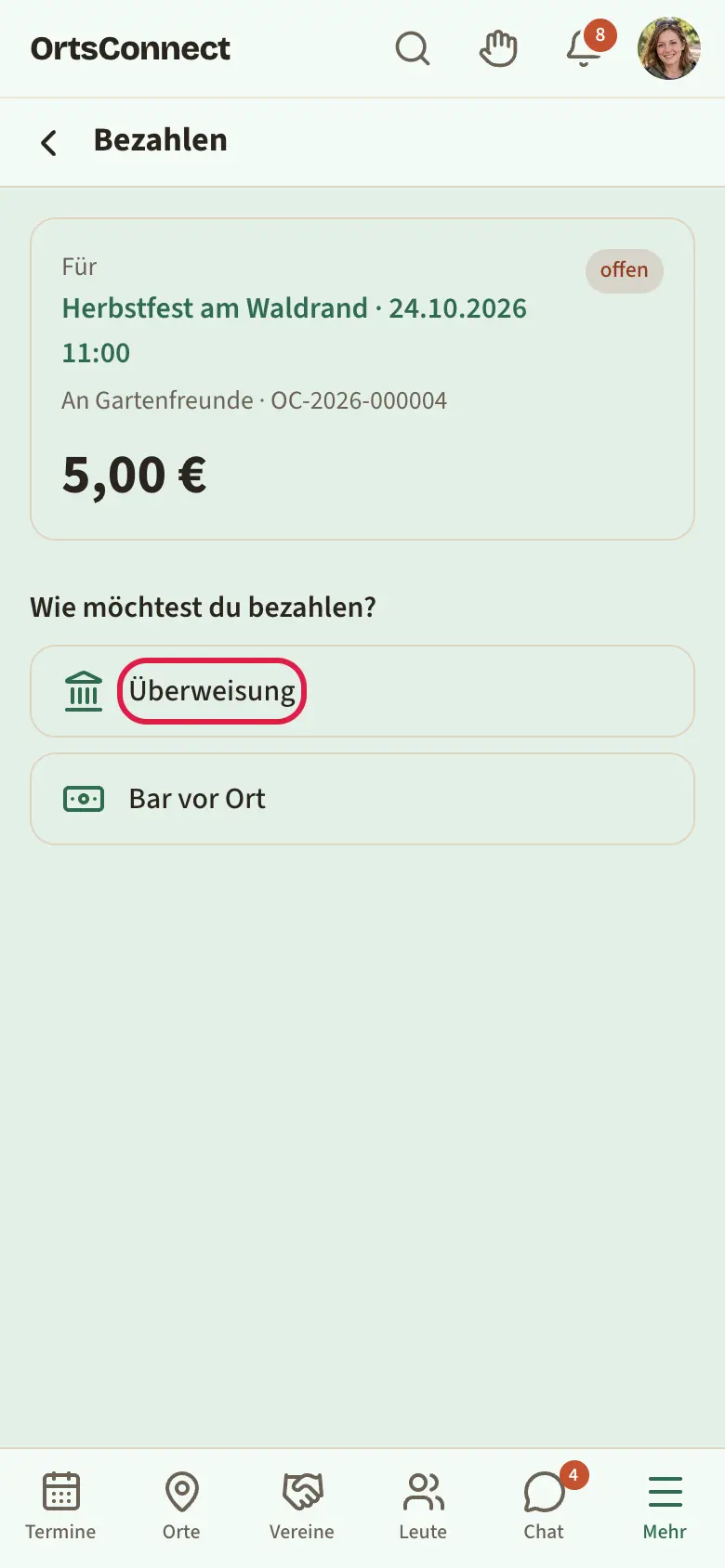
Gut zu wissen: Bei Überweisung und PayPal hält DettingenConnect deinen Platz nur bis zur angegebenen Frist. Kurz vorher bekommst du eine Erinnerung. Ist dann nichts bezahlt, wird die Zusage storniert und der Platz frei.
Ist die Zahlung eingegangen, steht dort Bezahlt am … Danke!. Mit Beleg als PDF lädst du deinen Beleg herunter.
Auf der Terminseite siehst du jederzeit Zahlung offen – jetzt bezahlen oder Bezahlt – Beleg ansehen. Eine Übersicht aller Zahlungen findest du unter Mein Konto › Zahlungen & Belege (im Avatar-Menü oder unten unter Mehr), aufgeteilt in Offen und Erledigt.
Termin in den eigenen Kalender übernehmen
- Öffne den Termin.
- Tippe oben im Seitenkopf auf das Kalender-Symbol (In Kalender).
- Dein Handy öffnet die Kalender-App. Bestätige dort das Hinzufügen.
Alle Zusagen automatisch im Kalender
Mit einem Kalender-Abo erscheinen alle Termine, zu denen du zugesagt hast, von selbst in deinem Kalender. Neue Zusagen kommen dazu. Sagst du selbst ab, verschwindet der Termin wieder.
- Tippe oben rechts auf deinen Avatar (oder unten auf Mehr) und dann auf Meine Tickets.
- Scrolle ganz nach unten zu Kalender abonnieren.
- Beim ersten Mal tippst du auf Abo-Link erstellen.
- Tippe auf In Kalender-App abonnieren. Dein Handy öffnet die Kalender-App. Bestätige dort das Abo.
- Klappt das nicht, tippe auf Abo-Link kopieren und füge den Link in deiner Kalender-App als neues Abo ein.
Gut zu wissen: Der Abo-Link ist persönlich. Gib ihn nicht weiter. Hast du ihn doch geteilt, tippe auf Neuen Link erzeugen (alter Link wird ungültig). Der alte Link funktioniert dann nicht mehr, und du richtest das Abo mit dem neuen Link noch einmal ein.
Termin teilen
Tippe oben im Seitenkopf auf das Teilen-Symbol (Teilen). Dann kannst du den Termin zum Beispiel per Messenger oder E-Mail weiterschicken.
Fotos am Termin
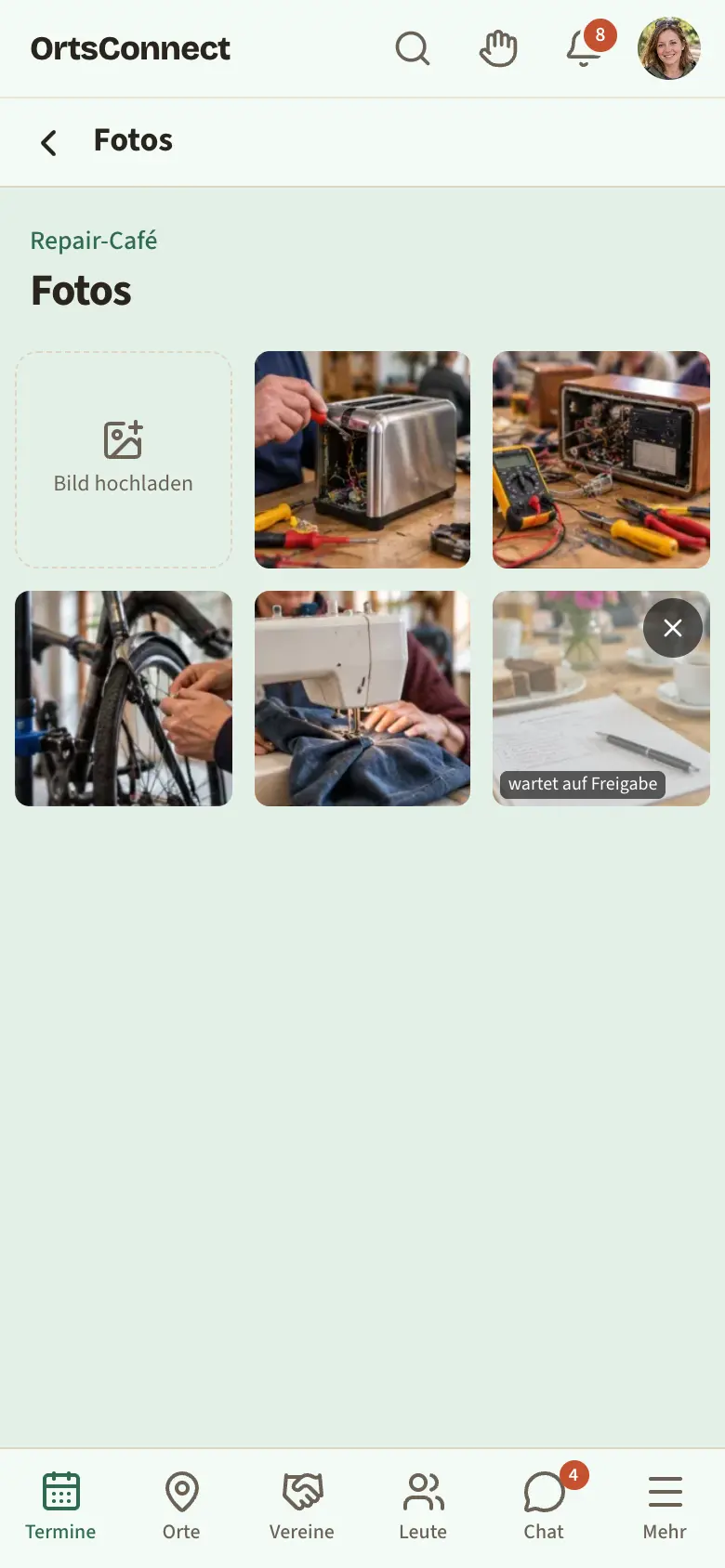
Bei manchen Terminen können die Teilnehmenden Fotos zeigen. Ab Beginn des Termins erscheint auf der Terminseite Fotos ansehen →.
- Tippe auf Fotos ansehen →.
- Tippe auf ein Foto, um es groß zu sehen.
- Warst du dabei, kannst du selbst ein Foto hinzufügen: Tippe auf das Feld Bild hochladen und wähle ein Foto aus.
Manchmal zeigt die Leitung Fotos erst nach einer Prüfung. Dann steht bei deinem Foto wartet auf Freigabe. Deine eigenen Fotos kannst du mit Entfernen wieder löschen.
6. Treffpunkte und Betriebe
Treffpunkte finden
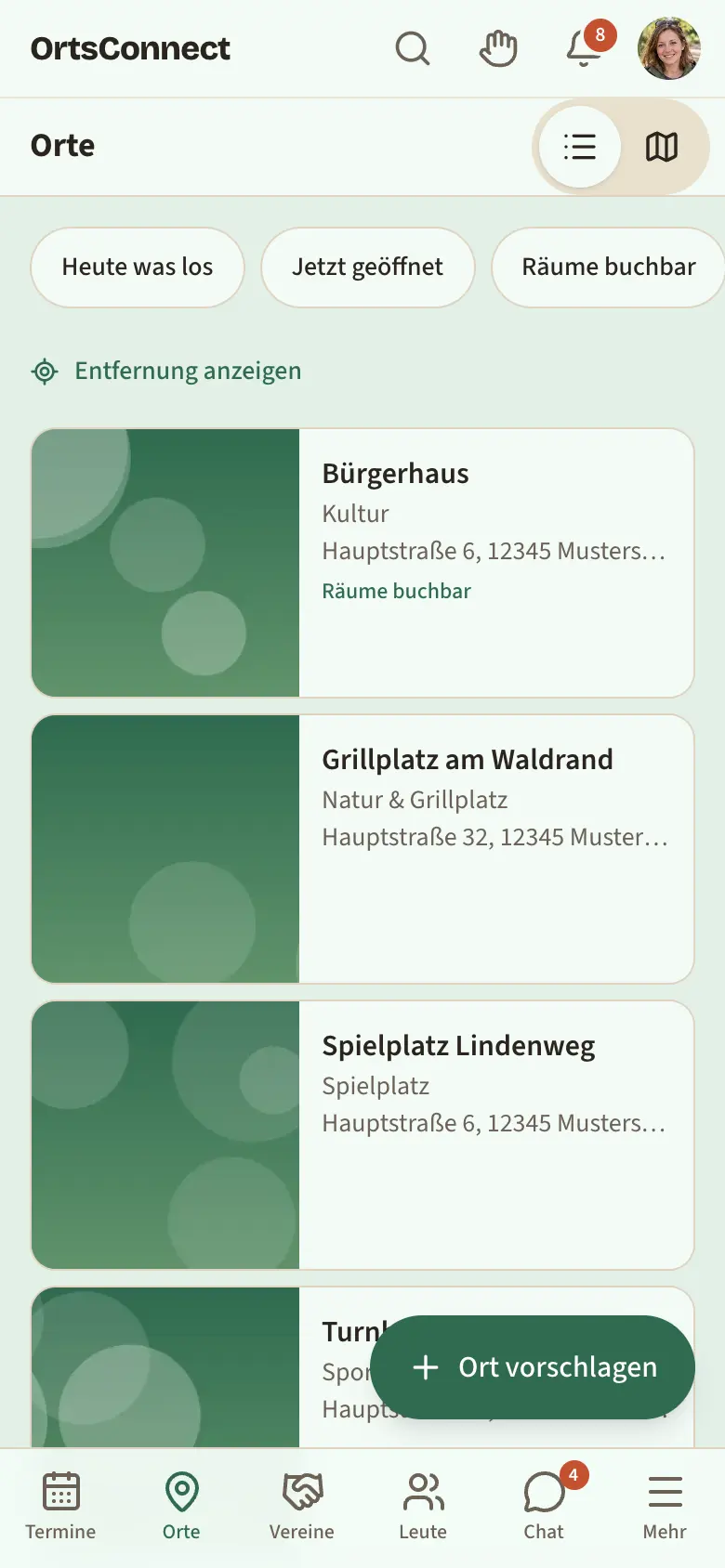
Tippe unten auf Treffpunkte. Du siehst die Orte, an denen man sich trifft und eine Weile bleibt: Hallen, Säle, Vereinsheime, öffentliche Plätze, Cafés und Lokale.
Oben kannst du auswählen:
- Heute was los – Treffpunkte mit Terminen heute
- Jetzt geöffnet
- Räume buchbar
- grobe Bereiche wie Gastro, Einkaufen, Sport, Kultur, Öffentlich und Treffpunkt
Tippe auf Entfernung anzeigen, wenn du sehen möchtest, wie weit die Treffpunkte entfernt sind. Dein Standort bleibt dabei auf deinem Handy.
Mit den Symbolen für Liste und Karte wechselst du zwischen Liste und Landkarte.
Einen Treffpunkt ansehen
Tippe auf einen Treffpunkt. Dort siehst du je nach Treffpunkt:
- Betrieben von – der Betrieb oder die Organisation, zu der er gehört
- Treffen sich hier – Vereine und Gruppen, die sich meistens hier treffen
- Angebote des Betriebs
- Gerade hier: – was in diesem Moment stattfindet
- Was findet hier statt – die nächsten Termine an diesem Treffpunkt
- Öffnungszeiten mit Geöffnet bis … oder Geschlossen
- Räume mit der Zahl der Sitzplätze
- Ausstattung, Kontakt, Galerie und Grundriss
Oben im Seitenkopf findest du Route (öffnet die Wegbeschreibung in deiner Karten-App) und Teilen.
Gut zu wissen: Manche Kontaktdaten sehen nur angemeldete Nutzer.
Räume ansehen
Tippe auf der Seite des Treffpunkts auf einen Raum. Du siehst Fotos, Größe, Plätze und unter Belegung, wann der Raum in dieser Woche frei, angefragt oder belegt ist. Mit den Pfeilen blätterst du zur Vorherige Woche oder Nächste Woche.
Räume buchen können Leitungen von Organisationen. Wie das geht, steht im Handbuch für Vereinsleitungen.
Einen Treffpunkt vorschlagen
Fehlt ein öffentlicher Platz oder Treffpunkt? Tippe unten in der Liste der Treffpunkte auf Treffpunkt vorschlagen und fülle das Formular aus. Die Moderation prüft deinen Vorschlag.
Betriebe
Läden, Werkstätten, Lokale und Dienstleister findest du unter Mehr › Betriebe. Oben kannst du nach Branche filtern oder mit Betrieb suchen nach einem Namen suchen. Ein Betrieb ist eine Organisation; seine Seite sieht aus wie die eines Vereins (Kapitel 7).
Auf der Seite eines Betriebs steht der Block Standort mit Adresse, Route, „Geöffnet bis …“ oder „Geschlossen“, den Öffnungszeiten und den Schließtagen. Ist der Betrieb auch ein Treffpunkt, zum Beispiel ein Café, führt Zum Treffpunkt zu seiner Seite unter Treffpunkte.
Steht dort „Noch nicht selbst gepflegt. Die Angaben stammen aus öffentlichen Quellen.“, betreut den Betrieb noch niemand in DettingenConnect. Arbeitest du dort, kannst du trotzdem schon Ich arbeite hier tippen. Bei dir steht dann Angefragt, bis jemand den Betrieb übernimmt und dich bestätigt.
Hast du einen eigenen Betrieb, tippe unter Mehr › Betriebe auf Betrieb eintragen. Wie du einen Betrieb einträgst oder übernimmst, steht im Handbuch für Treffpunkte und Betriebe.
Stimmt das noch? Angaben aktuell halten
Hat ein Treffpunkt umgebaut, einen neuen Namen oder andere Öffnungszeiten? Sag Bescheid, dann bleibt die App aktuell. Das geht an jedem Treffpunkt und im Block Standort eines Betriebs.
- Tippe auf Stimmt etwas nicht?. Bist du nicht angemeldet, steht dort „Etwas stimmt nicht? Melde dich an und sag Bescheid“.
- Wähle unter Was ist anders? aus: Dauerhaft geschlossen, Heißt jetzt anders, Öffnungszeiten, Adresse oder Lage, Telefon, E-Mail, Website oder Sonstiges.
- Trag die richtigen Angaben ein. Die bisherigen sind schon vorbelegt, du änderst nur, was nicht stimmt. Bei Sonstiges schreibst du kurz, was nicht stimmt.
- Tippe auf Hinweis senden.
Der Hinweis geht an die Leute, die den Eintrag betreuen, sonst an die Moderation. Dauerhaft geschlossen bekommt die Moderation immer auch. Sie übernehmen deine Korrektur oder antworten mit Stimmt so. In beiden Fällen bekommst du Bescheid.
Manchmal fragt die App von selbst Stimmt das noch?, wenn die Angaben länger niemand geprüft hat. Tippe auf Ja, stimmt, wenn alles passt, oder auf Etwas ist anders.
Gut zu wissen: Gibt es in deiner Gemeinde Punkte, bekommst du für eine übernommene Korrektur 5 Punkte und für Ja, stimmt 1 Punkt.
7. Organisationen
Organisationen finden
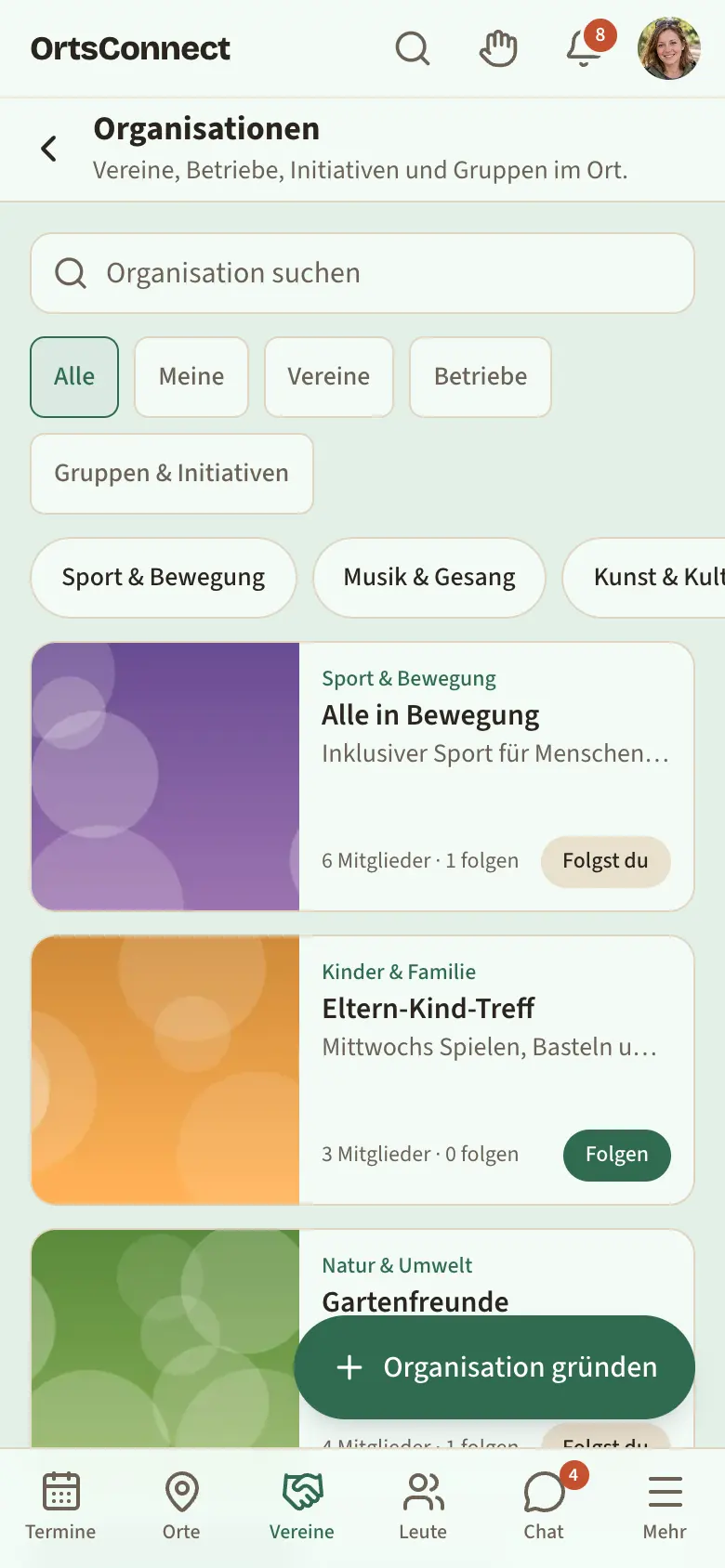
Tippe unten auf Gruppen. Hier findest du Vereine, Initiativen und Gruppen deiner Gemeinde. Betriebe stehen unter Mehr › Betriebe (Kapitel 6).
- Wähle oben Alle, Meine, Vereine oder Gruppen & Initiativen. Unter Meine stehen auch die Betriebe, zu denen du gehörst.
- Oder tippe einen Namen in das Feld Organisation suchen.
Eine Organisation ansehen
Tippe auf eine Organisation. Oben siehst du Bild, Logo, Art, Mitgliederzahl und wie viele ihr folgen. Darunter gibt es drei Reiter:
- Übersicht – Beschreibung, Altersgruppe, Treffpunkte & Räume, Kontakt, Links und Regeln, bei Betrieben der Standort
- Beiträge – Ankündigungen der Organisation
- Mitglieder (bei Betrieben Team) – die Mitgliederliste. Die sehen nur Mitglieder.
Mit Termine ansehen → kommst du zu allen Terminen dieser Organisation. Mit Leute von hier → siehst du, wer dazugehört und das in seinem Profil zeigt.
Steht dort Saisonpause bis …, ist die Organisation gerade in der Pause. Du kannst trotzdem folgen und dazugehören.
Folgen – und die Glocke
Wenn du einer Organisation folgst, siehst du ihre Termine und öffentlichen Beiträge auf deiner Startseite. Dazu gehörst du dadurch nicht.
- Öffne die Organisation.
- Tippe oben im Seitenkopf auf das Stern-Symbol (Folgen). Der Stern färbt sich.
- Daneben erscheint jetzt eine Glocke. Tippe darauf, wenn du über Neues dieser Organisation auch eine Mitteilung aufs Handy bekommen möchtest (Benachrichtigungen an). Noch einmal tippen schaltet sie wieder aus (Benachrichtigungen aus).
Zum Entfolgen tippst du noch einmal auf den Stern (Nicht mehr folgen).
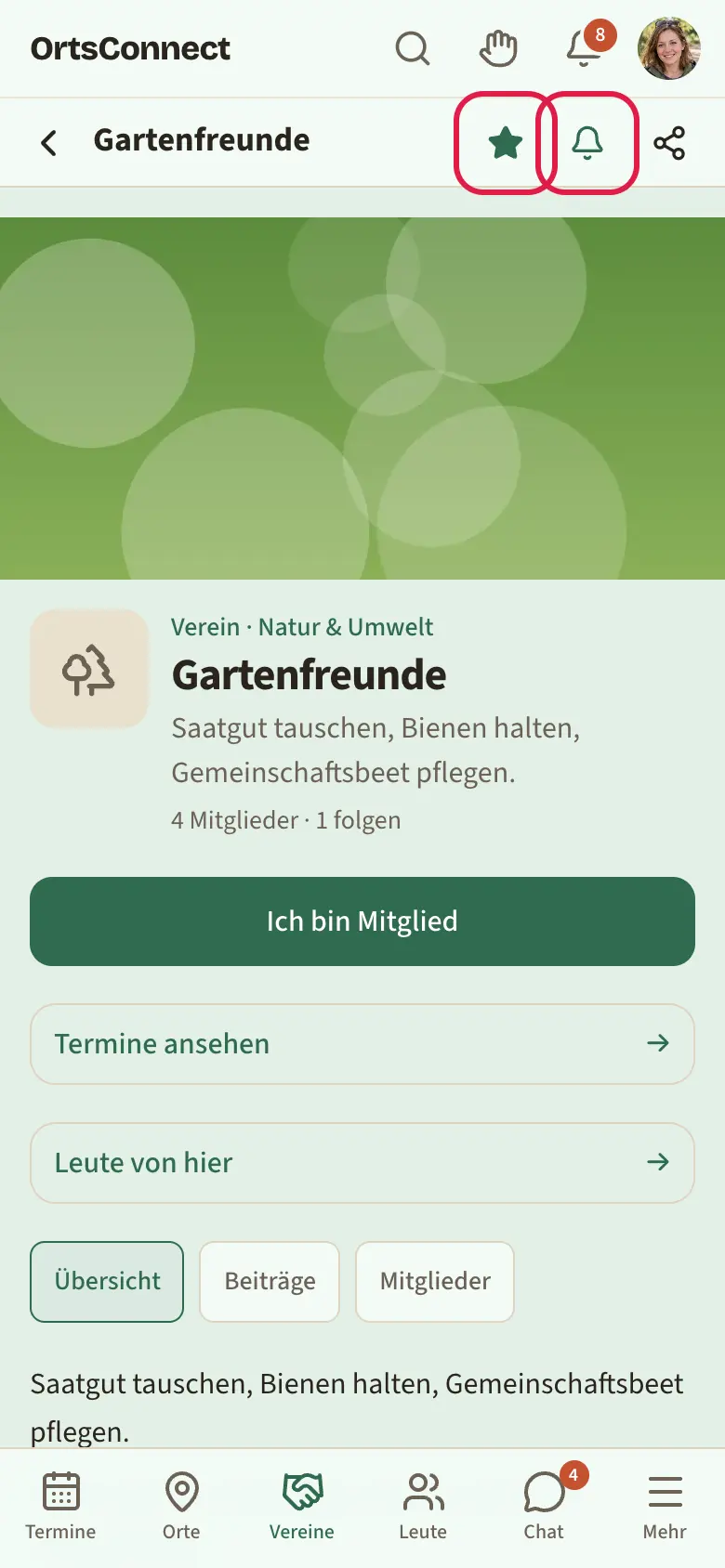
Gut zu wissen: Ohne Glocke landen Neuigkeiten nur in deiner Startseite und in der Glocke oben in der App. Erst mit eingeschalteter Glocke bekommst du dazu auch Mitteilungen aufs Handy.
Dazugehören: Dabei sein, Ich bin Mitglied, Ich arbeite hier
Folgen kannst du jeder Organisation. Gehörst du richtig dazu, zeigst du das mit einem Knopf, der je nach Art anders heißt:
- Ich bin Mitglied bei Vereinen
- Ich arbeite hier bei Betrieben und bei der Gemeinde
- Dabei sein bei Hobby-Gruppen, Initiativen und allem anderen
- Öffne die Organisation.
- Tippe auf Ich bin Mitglied, Ich arbeite hier oder Dabei sein.
- Hat die Organisation Regeln, lies sie und setze das Häkchen bei Ich habe die Regeln gelesen und halte mich daran.
- Tippe im Fenster noch einmal auf den Knopf.
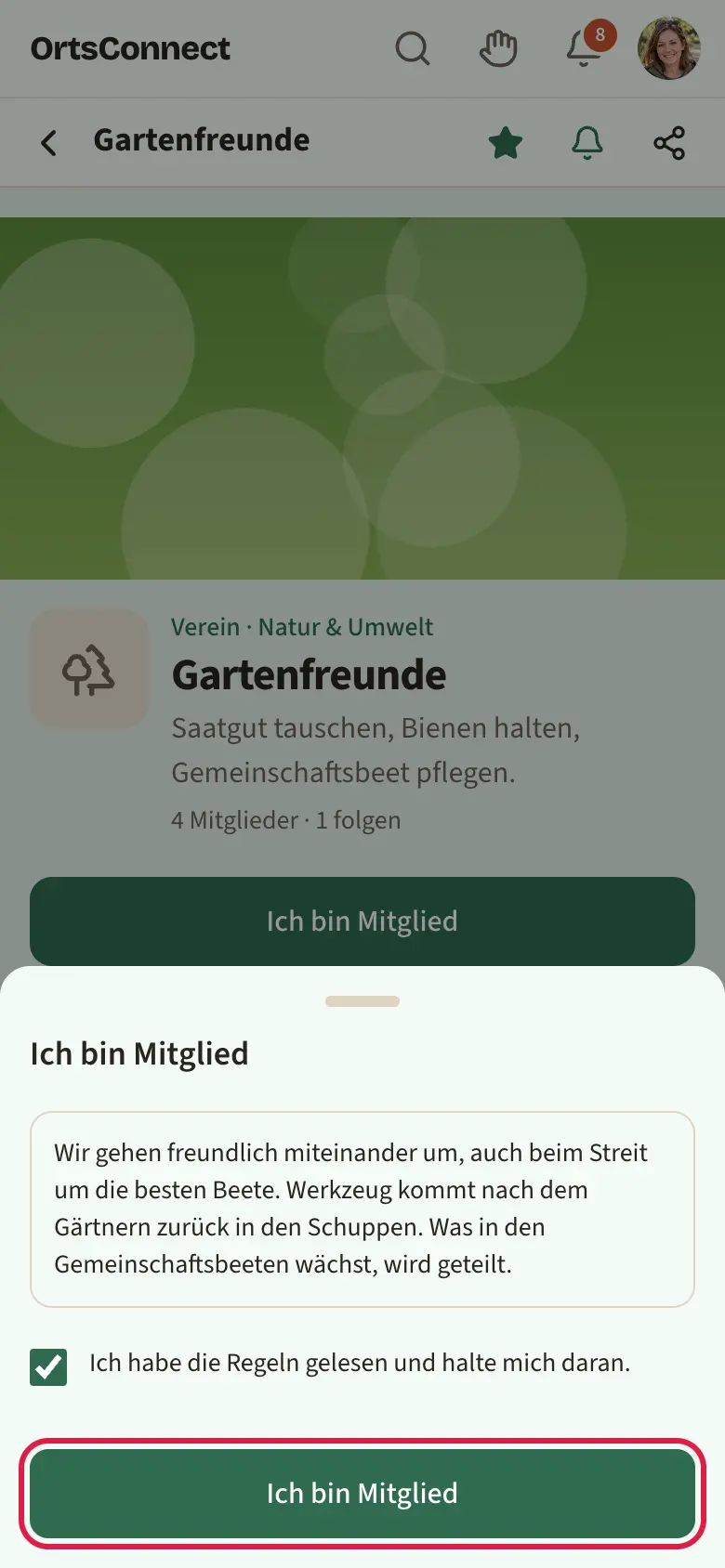
- Bei Vereinen, Betrieben und der Gemeinde bestätigt immer die Leitung, dass du wirklich dazugehörst: Die Leitung bestätigt das, bevor es in deinem Profil steht. Bis dahin steht dort Angefragt. Mit Angefragt · Anfrage zurückziehen nimmst du die Anfrage wieder zurück.
- Bei Hobby-Gruppen und Initiativen legt die Leitung fest, ob du sofort dabei bist (Willkommen! Du bist jetzt dabei.) oder ob sie erst bestätigt.
- Manche Organisationen nehmen nur auf Einladung auf. Dann gibt es keinen Knopf, sondern einen Hinweis.
- Wer dazugehört, folgt nicht zusätzlich: Hast du vorher gefolgt, ersetzt die Zugehörigkeit das Folgen. In der Liste der Organisationen steht auf der Karte dann Dabei, Mitglied, Team oder Angefragt.
Gut zu wissen: Manche Organisationen sind für bestimmte Altersgruppen. Fehlt dein Geburtsdatum, fragt die App beim Beitreten erst danach: Du trägst es einmal ein, tippst auf Weiter und trittst dann bei. Liegt dein Alter außerhalb der Spanne, steht statt des Knopfs Diese Organisation ist für eine andere Altersgruppe. – folgen kannst du trotzdem. Steht dort Kinder und Jugendliche nehmen nur mit einer erwachsenen Begleitperson teil., gilt das für Minderjährige.
Mit einem Einladungslink beitreten
Hast du von einer Organisation einen Einladungslink bekommen, tippe darauf. Es öffnet sich die Seite Einladung zu …. Tippe auf Mitglied werden. Hast du noch kein Konto, tippe zuerst auf Jetzt registrieren oder Anmelden.
Als Mitglied
Als Mitglied siehst du auf der Seite der Organisation:
- den Knopf Gruppenchat – damit öffnest du den gemeinsamen Chat
- im Reiter Mitglieder alle Mitglieder; mit Nachricht schreibst du jemandem direkt
- im Reiter Beiträge auch die Beiträge, die nur für Mitglieder sind
Ändert die Organisation ihre Regeln, erscheint Die Regeln wurden geändert. Bitte bestätige sie. Tippe dann auf Regeln bestätigen.
Austreten
- Öffne die Organisation.
- Scrolle im Reiter Übersicht nach unten.
- Tippe auf Austreten.
Wie du selbst eine Organisation gründest und leitest, steht im Handbuch für Vereinsleitungen.
8. Leute
Im Bereich Leute findest du Menschen mit gleichen Hobbys – für gemeinsame Aktivitäten, Kurse oder einfach, um Neues kennenzulernen. Leute ist freiwillig: Du erscheinst dort nur, wenn du das selbst einschaltest.
Dein Leute-Profil einrichten
Beim ersten Mal richtest du dein Profil auf einer einzigen, kurzen Seite ein. Das dauert etwa eine Minute.
- Tippe unten auf Leute.
- Tippe auf Profil einrichten. Es öffnet sich die Seite Was machst du gern?.
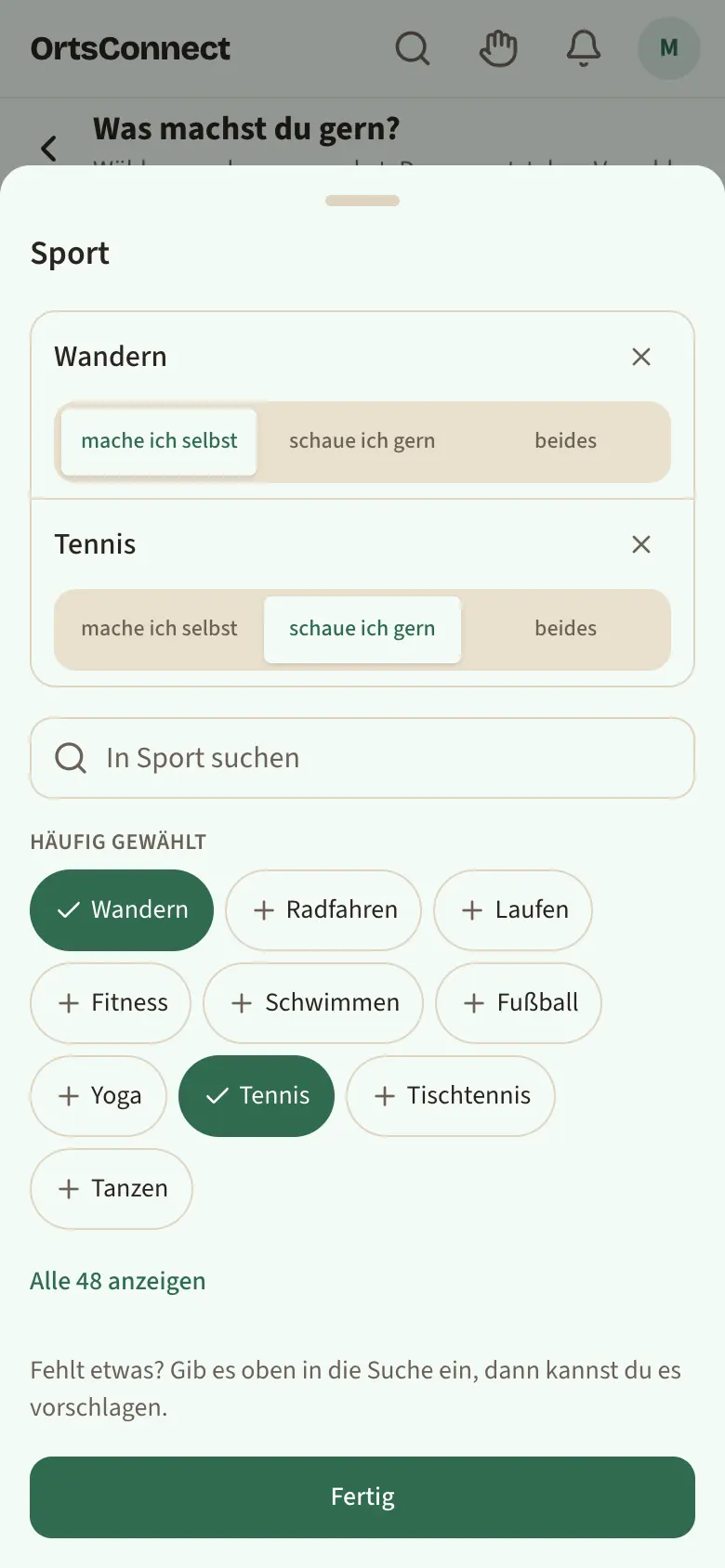
- Wähle deine Hobbys. Sie sind nach Bereichen sortiert, zum Beispiel Sport, Musik oder Natur. Tippe auf einen Bereich: Oben stehen deine gewählten Hobbys, darunter Häufig gewählt, ein Suchfeld und Alle … anzeigen. Tippe auf ein Hobby, um es zu wählen, und auf ×, um es wieder zu entfernen. Mit Fertig schließt du den Bereich. Eine Mindestzahl gibt es nicht. Schneller geht es oft mit Hobby suchen ganz oben, das sucht in allen Bereichen.
- Fehlt ein Hobby, tippe es im Bereich ins Suchfeld und dann auf „…“ vorschlagen. Bis es geprüft ist, steht dort wartet auf Freigabe.
- Bei Sport, Musik und Kultur wählst du unter jedem gewählten Hobby, wie du es betreibst (siehe „Hobby-Stufen“).
- Wenn du magst, ergänze:
- ein Profilbild über Bild hochladen
- deinen Ortsteil, falls deine Gemeinde Ortsteile hat
- Über mich (kurz) – ein Satz über dich, höchstens 160 Zeichen
- Alter zeigen: genau (z. B. 55) – so ist es voreingestellt –, als Jahrzehnt (z. B. 50er) oder nicht zeigen. Wer sein Alter zeigt, zeigt auch die Generation (Babyboomer, Gen X, Millennials, Gen Z); im Profil erklärt ein Tipp darauf, was dahintersteckt, genauso beim Sternzeichen
- Ich suche und Meist Zeit
- Du bist in Leute zu finden – mit Name, Bild, Ortsteil und Hobbys. Wenn du das nicht möchtest, schalte unter Einstellungen › Privatsphäre den Schalter In „Leute“ zu finden aus.
- Tippe unten auf Fertig.
Danach kommst du direkt zu Leute: Fertig! Hier sind Leute mit deinen Hobbys.
Tipp: Fragen, Sprachen, Persönlichkeit und Haltung kannst du später ergänzen. Das geht über Mein Profil (oben im Avatar-Menü) › Profil bearbeiten.
Gut zu wissen: Andere siehst du in Leute nur, wenn du selbst sichtbar bist. So kann niemand heimlich mitlesen. Deine Kontakte siehst du immer.
Hobby-Stufen
Bei Sport, Musik und Kultur sagst du zu jedem Hobby, wie du es betreibst: mache ich selbst, schaue ich gern oder beides. In den anderen Bereichen gibt es keine Stufe.
Die Stufe steht in deinem Profil hinter dem Hobby, zum Beispiel „Tennis (schaue ich gern)“. Bei Für dich zählt dasselbe Hobby am meisten, dieselbe Stufe noch etwas dazu. Auch ein gemeinsamer Bereich ohne gleiches Hobby zählt ein wenig, dann steht dort zum Beispiel „beide mögen Sport“.
Gut zu wissen: Ein Hobby, das du selbst vorgeschlagen hast, kannst du sofort wählen. Andere sehen es aber erst, wenn es freigegeben ist.
Dein Leute-Profil ausbauen
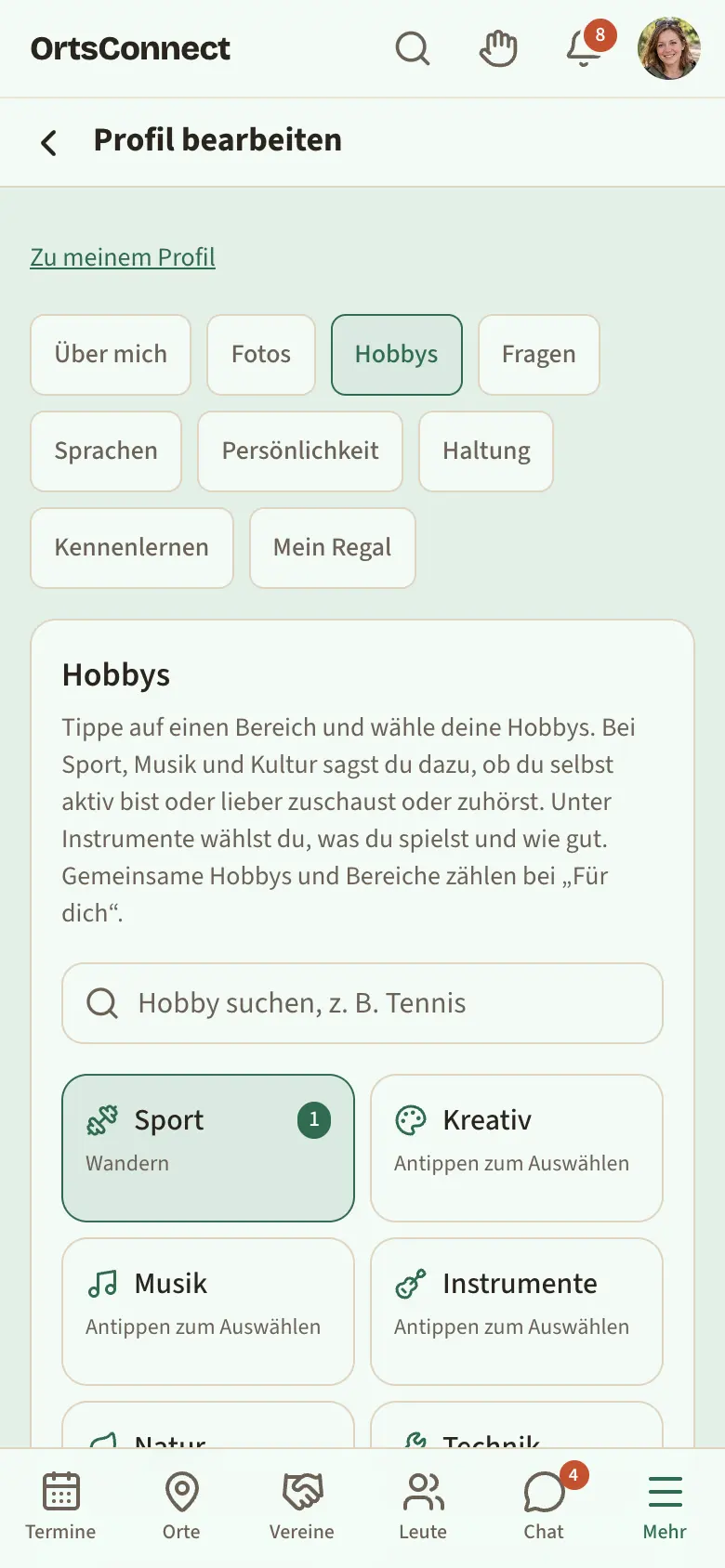
Ist dein Profil eingerichtet, findest du es unter Mein Profil: oben im Avatar-Menü, unter Mehr und am Computer in der Leiste links. Mein Profil zeigt dein Profil so, wie andere es sehen. Mit Profil bearbeiten kommst du zum Bearbeiten. Dort gibt es neun Reiter: Über mich, Bilder, Hobbys, Fragen, Sprachen, Persönlichkeit, Haltung, Kennenlernen und Familie. Ist in deiner Gemeinde Mein Regal eingeschaltet, steht dahinter ein weiterer Reiter, der auf eine eigene Seite führt (siehe „Mein Regal“). Am Handy wischst du die Reiter-Leiste zur Seite, um alle zu sehen.
Jeder Reiter speichert für sich:
- Tippe auf einen Reiter.
- Ändere, was du möchtest.
- Tippe unten im Reiter auf den Speichern-Knopf, zum Beispiel Hobbys speichern. Der Knopf lässt sich erst antippen, wenn du etwas geändert hast.
Hast du in einem Reiter etwas geändert und noch nicht gespeichert, steht neben seinem Namen ein farbiger Punkt. Willst du die Seite dann verlassen, fragt DettingenConnect: Du hast Änderungen, die noch nicht gespeichert sind. Trotzdem weiter?
Gut zu wissen: Speicherst du einen Reiter, bleiben deine noch nicht gespeicherten Änderungen in den anderen Reitern erhalten.
Über mich – Das sehen andere zuerst: dein Profilbild (über Bild hochladen), dein Ortsteil, Über mich (kurz), Alter zeigen und Mein Bezug zu …: Setze Häkchen bei Hier geboren, Hier aufgewachsen oder Arbeite hier, und trag unter Hier gewohnt mit Zeitraum hinzufügen ein, von wann bis wann du hier gelebt hast – oder Wohne noch hier. Alles ist freiwillig. Tippe auf Über mich speichern.
Bilder – Weitere Profilbilder und deine Galerien. Dieser Reiter hat keinen Speichern-Knopf: Jede Änderung gilt sofort. Mehr dazu unter „Deine Bilder“ und „Galerien“.
Hobbys – Hier wählst du deine Hobbys und ihre Stufe, genau wie beim Einrichten. Tippe auf Hobbys speichern.
Fragen – Bis zu drei kurze Fragen, die zeigen, wer du bist.
- Wähle bei Frage hinzufügen eine Frage, zum Beispiel Wobei ich gern helfe, Mein Geheimtipp in der Gegend oder Dazu suche ich noch Mitstreiter.
- Tippe auf Frage hinzufügen.
- Schreib deine Antwort ins Feld darunter, höchstens 300 Zeichen.
- Tippe auf Fragen speichern.
Mit dem Kreuz neben einer Frage entfernst du sie wieder.
Sprachen – Welche Sprachen du sprichst, auch Gebärdensprache.
- Wähle bei Sprache hinzufügen eine Sprache und tippe auf Sprache hinzufügen.
- Wähle daneben, wie gut du sie sprichst: Muttersprache, fließend, gut oder Grundkenntnisse.
- Tippe auf Sprachen speichern.
Mit dem Kreuz neben einer Sprache entfernst du sie wieder.
Persönlichkeit – Hier stehen Gegensatzpaare, zum Beispiel gesellig oder zurückgezogen, Frühaufsteher oder Nachteule. Tippe bei bis zu fünf Paaren die Seite an, die eher zu dir passt. Noch einmal tippen hebt die Wahl auf. Tippe auf Persönlichkeit speichern.
Haltung – Wo du gesellschaftlich stehst und was dir wichtig ist. Mehr dazu unter „Haltung – nur mit deiner Einwilligung“.
Familie – Hier gibst du deinen Familienstand an (ledig, in fester Beziehung, verheiratet, getrennt, geschieden, verwitwet) und verknüpfst dich mit deinem Partner: Namen eintippen, Person auswählen, Anfrage schicken. Sie bekommt die Frage „Seid ihr ein Paar?“ und bestätigt in ihrem Profil oder auf deinem. Erst dann steht „Partner: …“ mit Link auf euren beiden Profilen. Lehnt sie ab, erfährt das niemand. Mit Verknüpfung lösen endet sie, das kann jede Seite. Familienstand und Partner blendest du unter Einstellungen › Privatsphäre aus. Außerdem trägst du hier deine Kinder mit Vorname und Geburtsdatum ein. Das siehst nur du: Deine Kinder stehen nie in deinem Profil, in Leute oder in der Suche. Die App zeigt dir damit passende Angebote („Für Maik (10): Kinderkunstclub“) und bietet Maik anmelden an; dann sieht nur die Leitung des Termins in der Teilnehmerliste „mit Maik (10)“. Über andere Familien erfährst du nur eine Zahl, etwa „4 Familien mit Kindern in Maiks Alter gehen hin“, und erst ab drei Familien.
Kennenlernen – Hier wählst du Ich suche (zum Beispiel Leute für gemeinsame Aktivitäten oder eine neue Gruppe) und Meist Zeit. Ob du in Leute erscheinst, stellst du unter Einstellungen › Privatsphäre mit In „Leute“ zu finden ein. Tippe auf Kennenlernen speichern.
Gut zu wissen: Kennenlernen heißt bei DettingenConnect: Menschen mit gleichen Hobbys finden – für gemeinsame Aktivitäten, eine neue Gruppe oder ein Ehrenamt.
Was andere von dir sehen
Dein Leute-Profil sehen nur Menschen, die selbst in Leute sichtbar sind, und deine Kontakte. Gäste sehen es nie. Wen du blockierst, der sieht dich nicht mehr.
Bei Hobbys, Fragen, Sprachen, Persönlichkeit und Haltung steht unten ein Häkchen In meinem Profil anzeigen. Du entscheidest also für jeden Bereich einzeln:
- Mit Häkchen steht der Bereich in deinem Profil.
- Ohne Häkchen siehst nur du diese Angaben. Sie bleiben gespeichert, stehen aber nicht in deinem Profil.
Das Häkchen speicherst du zusammen mit dem Reiter.
Über mich hat kein Häkchen: Bild, Ortsteil und dein Satz über dich stehen immer in deinem Profil, wenn du etwas eingetragen hast. Dein Alter steht dort nur so, wie du es bei Alter zeigen gewählt hast.
Gruppen & Organisationen: Dein Profil zeigt, wo du dazugehörst, jeweils mit Mitglied, Team oder Dabei. Versteckte Organisationen erscheinen dort nie. Möchtest du das nicht, schalte unter Einstellungen › Privatsphäre Zugehörigkeiten im Profil zeigen aus. Dann stehen sie nicht mehr in deinem Profil, und über den Filter Organisation in Leute findet dich niemand. Der Schalter ist anfangs an.
Bilder hat ebenfalls kein Häkchen. Wer deine weiteren Profilbilder und deine Galerien sieht, steht unter „Deine Bilder“ und „Galerien“.
Gut zu wissen: Deine Hobbys sind die Grundlage für die Vorschläge in Leute. Sie bestimmen, wer in Leute oben steht, und zählen bei Gleiche Hobbys auch ohne Häkchen. Beim Namen genannt werden sie dann aber nirgends: Auf deiner Karte und in Begründungen steht nur zum Beispiel „3 gemeinsame Interessen“.
Deine Bilder
Im Reiter Bilder steht oben Profilbilder. Du kannst bis zu sechs Bilder zeigen: dein Hauptbild und bis zu fünf weitere. Das Hauptbild ist dein Profilbild. Es erscheint überall, wo dein Bild steht, zum Beispiel im Chat und auf deiner Karte in Leute. Die anderen Bilder zeigt dein Profil daneben.
So fügst du ein Bild hinzu:
- Öffne Mein Profil › Profil bearbeiten › Bilder.
- Tippe auf Bild hochladen und wähle ein Bild.
Hast du noch kein Profilbild, wird das erste Bild dein Hauptbild. Jedes weitere kommt dazu, bis alle Plätze voll sind. Dann verschwindet Bild hochladen.
Unten auf jedem weiteren Bild stehen drei kleine Knöpfe:
- Als Hauptbild (Stern) – das Bild wird dein Profilbild. Dein bisheriges Hauptbild rückt zu den weiteren Bildern.
- Nach vorn (Pfeil) – das Bild rückt einen Platz nach vorn. Beim ersten weiteren Bild fehlt dieser Knopf.
- Bild entfernen (Mülleimer) – das Bild wird sofort gelöscht.
Dein Hauptbild tauschst du auch im Reiter Über mich über Bild hochladen aus.
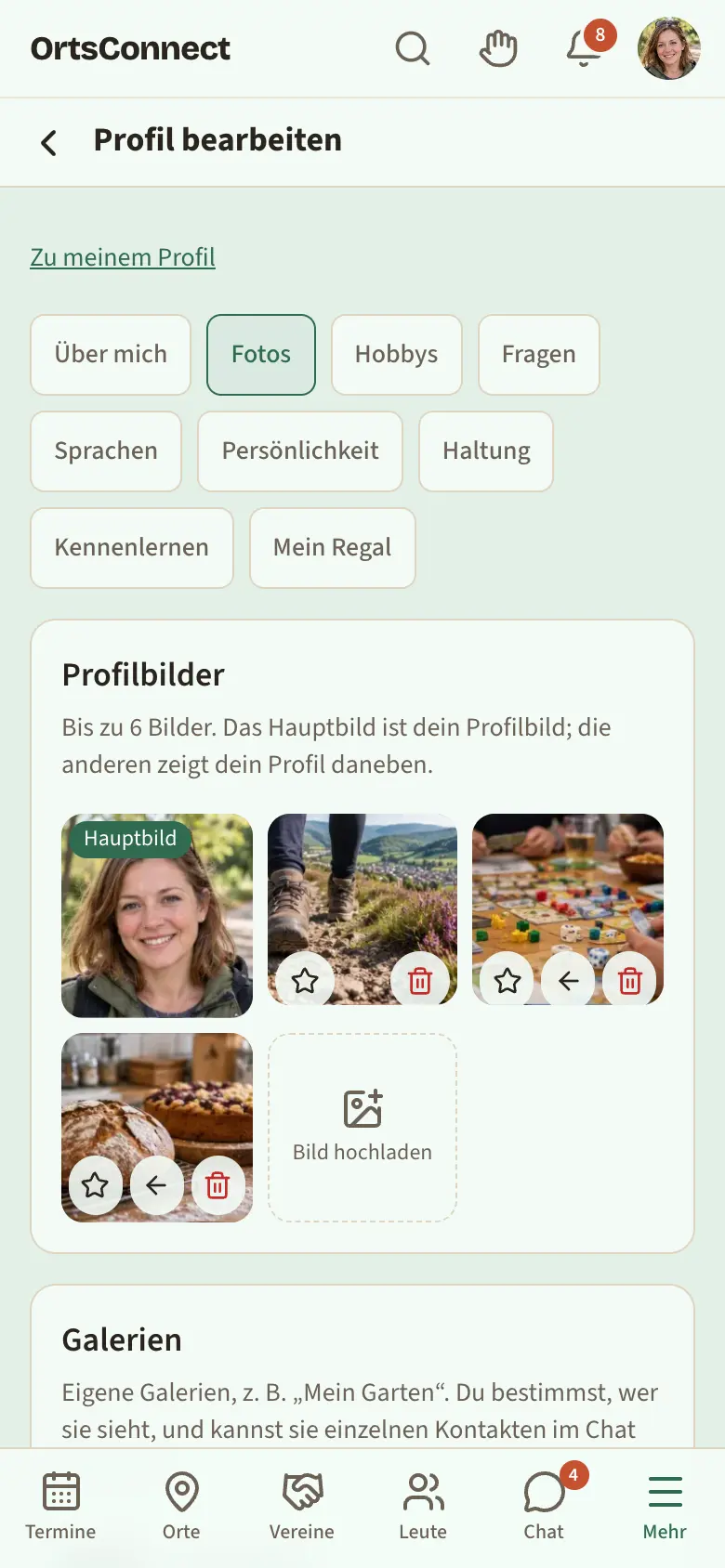
Gut zu wissen: Dein Hauptbild sehen alle, die dich in DettingenConnect sehen. Deine weiteren Bilder sehen nur Menschen, die auch dein Leute-Profil sehen dürfen.
Galerien
Unter den Profilbildern stehen deine Galerien, zum Beispiel „Mein Garten“ oder „Unsere Wanderung“. Du kannst bis zu zehn Galerien anlegen, jede mit bis zu 30 Bildern. Für jede Galerie bestimmst du, wer sie sieht.
So legst du eine Galerie an:
- Öffne Mein Profil › Profil bearbeiten › Bilder.
- Tippe unter Galerien in das Feld Name der neuen Galerie und gib einen Namen ein.
- Wähle daneben, wer sie sieht:
- Nur ich – niemand außer dir
- Meine Kontakte – alle, mit denen du verbunden bist
- Alle, die mein Profil sehen – alle, die dein Leute-Profil sehen dürfen
- Tippe auf Anlegen.
Es öffnet sich die Seite deiner neuen Galerie. Dort gibt es vier Bereiche:
- Einstellungen – hier änderst du Name und Wer sieht sie?. Tippe danach auf Speichern.
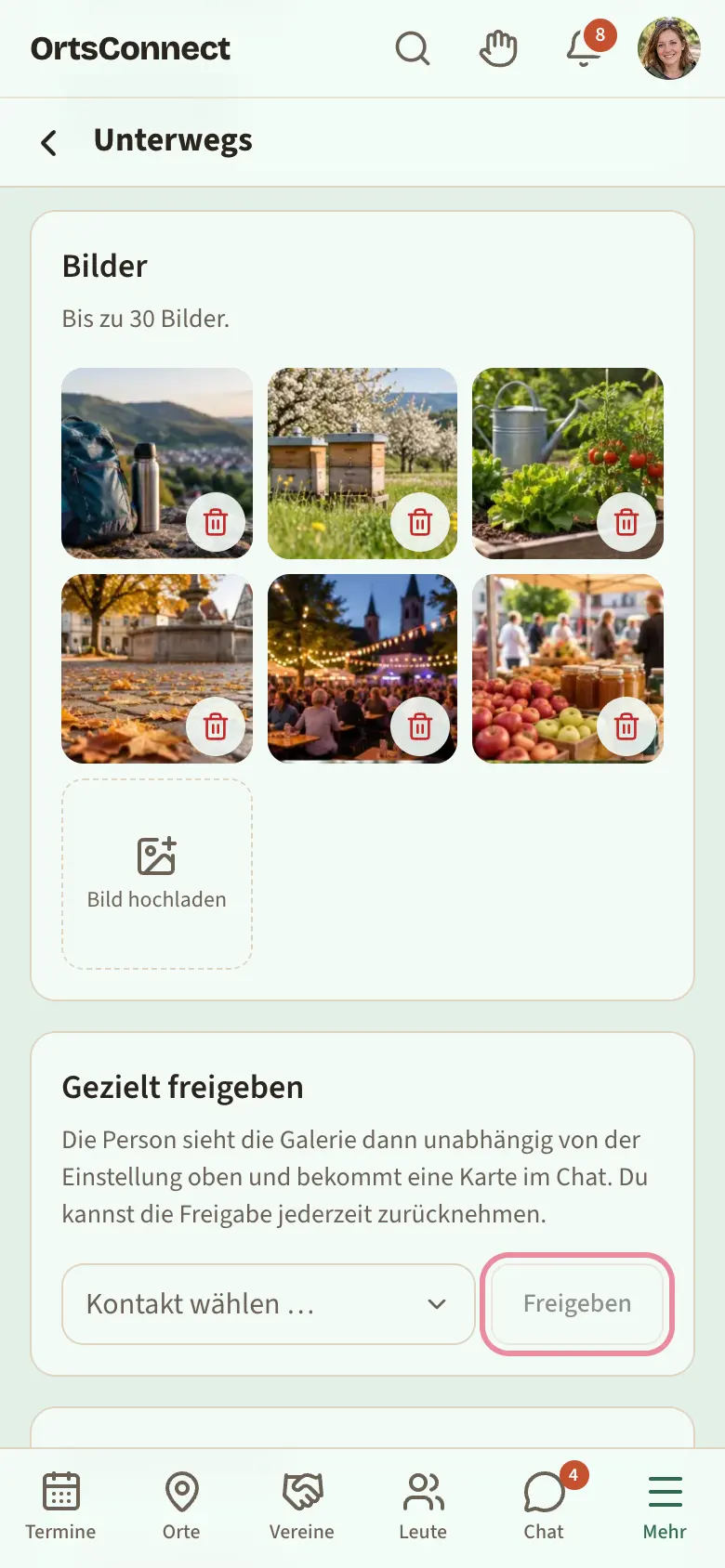
- Bilder – tippe auf Bild hochladen, um ein Bild hinzuzufügen. Mit dem Mülleimer auf einem Bild (Bild entfernen) löschst du es wieder.
- Gezielt freigeben – zeig die Galerie einem einzelnen Kontakt (siehe unten).
- Galerie löschen – tippe auf Galerie löschen … und dann zur Bestätigung auf Galerie mit allen Bildern löschen. Mit Abbrechen bleibt alles, wie es ist.
Mit Zurück zu den Bildern kommst du wieder zum Reiter Bilder. Dort stehen alle deine Galerien mit Sichtbarkeit und Zahl der Bilder. Tippe auf eine Galerie, um sie zu bearbeiten.
Eine Galerie gezielt freigeben
Du kannst eine Galerie einem einzelnen Kontakt zeigen, auch wenn sie sonst auf Nur ich steht.
- Öffne die Galerie.
- Wähle unter Gezielt freigeben bei Kontakt wählen eine Person.
- Tippe auf Freigeben.
Es erscheint: Freigegeben, die Karte ist im Chat. Die Person bekommt in eurem Direktchat eine Nachricht mit der Karte Galerie ansehen. Sie sieht die Galerie jetzt unabhängig von der Einstellung unter Wer sieht sie?.
Alle, denen du die Galerie freigegeben hast, stehen unter Gezielt freigeben. Mit dem Kreuz neben einem Namen (Freigabe zurücknehmen) nimmst du die Freigabe jederzeit zurück.
Gut zu wissen: Freigeben geht nur an deine Kontakte. Hast du noch keine, steht dort Du hast noch keine Kontakte zum Freigeben.
Bilder und Galerien im Profil
Unter Mein Profil siehst du, wie dein Profil für andere aussieht. Deine weiteren Profilbilder stehen dort als Bildstreifen, den du zur Seite wischst. Tippe auf ein Bild, um es groß zu sehen. Darunter stehen als Kacheln die Galerien, die auf Alle, die mein Profil sehen stehen. Galerien mit Nur ich oder Meine Kontakte erscheinen hier nicht, damit du wirklich die Ansicht für alle siehst; du findest sie unter Profil bearbeiten › Bilder. Tippe auf eine Kachel, um die Galerie zu öffnen.
Bei anderen siehst du genau das, was sie für dich freigegeben haben. Öffnest du ein Bild groß, steht darunter Melden (siehe „Etwas melden“).
Haltung – nur mit deiner Einwilligung
Im Reiter Haltung kannst du zeigen, wo du gesellschaftlich stehst und was dir wichtig ist. Das ist ganz freiwillig.
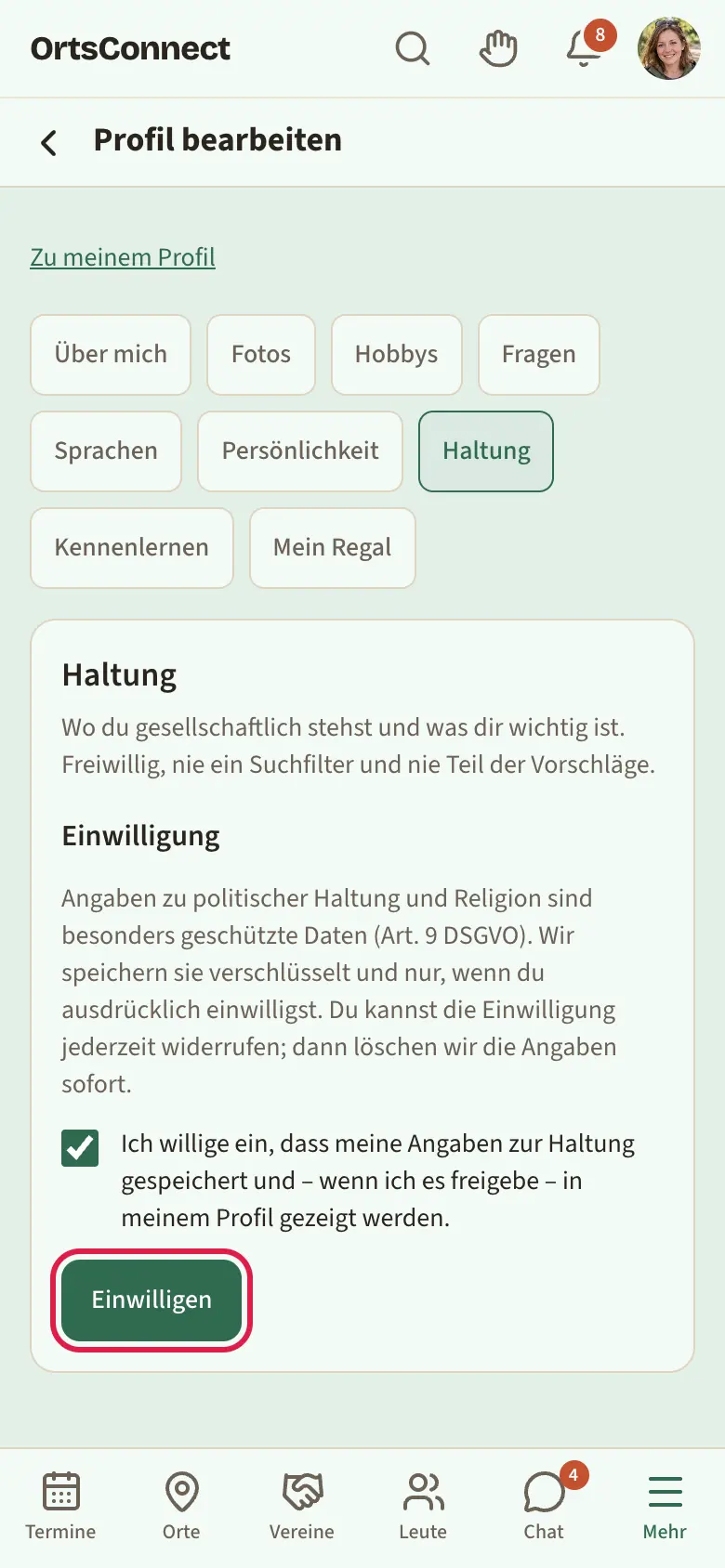
Angaben zu politischer Haltung und Religion sind besonders geschützte Daten (Art. 9 DSGVO). Deshalb gilt:
- Den Reiter gibt es erst ab 18. Bist du jünger, steht dort Diesen Bereich gibt es ab 18 Jahren.
- DettingenConnect speichert die Angaben nur, wenn du vorher ausdrücklich einwilligst.
- Die Angaben werden verschlüsselt gespeichert.
- Niemand kann nach deiner Haltung suchen oder filtern. Sie zählt auch nie für Für dich.
- Am Anfang ist das Häkchen In meinem Profil anzeigen aus. Erst wenn du es setzt, sehen andere deine Haltung.
So richtest du den Bereich ein:
- Öffne den Reiter Haltung.
- Lies unter Einwilligung den Text.
- Setze das Häkchen bei Ich willige ein, dass meine Angaben zur Haltung gespeichert und – wenn ich es freigebe – in meinem Profil gezeigt werden.
- Tippe auf Einwilligen.
- Wähle bei Gesellschaftlich stehe ich deine Selbsteinschätzung: deutlich links, eher links, in der Mitte, eher rechts, deutlich rechts, unpolitisch oder keine Angabe. Es geht um dich, nicht um eine Partei.
- Wähle bei Was mir wichtig ist bis zu zehn Punkte, zum Beispiel Umwelt und Klima, Familie, Ehrenamt, religiös oder ohne Religion.
- Setze das Häkchen bei In meinem Profil anzeigen, wenn andere das sehen dürfen.
- Tippe auf Haltung speichern.
Deine Einwilligung kannst du jederzeit zurücknehmen:
- Öffne den Reiter Haltung. Unten steht, wann du eingewilligt hast, zum Beispiel „Eingewilligt am 09.10.2026“.
- Tippe auf Einwilligung widerrufen und Angaben löschen.
- Tippe zur Bestätigung noch einmal auf den roten Knopf Einwilligung widerrufen und Angaben löschen. Mit Abbrechen bleibt alles, wie es ist.
Es erscheint: Einwilligung widerrufen, Angaben gelöscht. Deine Angaben zur Haltung sind dann sofort gelöscht. Möchtest du später wieder etwas eintragen, willigst du neu ein.
Mein Regal
Gibt es in deiner Gemeinde Mein Regal, zeigst du dort Bücher, Filme & Serien, Gesellschaftsspiele und Musik, die dir etwas bedeuten. Gemeinsame Werke helfen, Leute mit ähnlichem Geschmack zu finden.
- Öffne Mein Profil › Profil bearbeiten und tippe auf den Reiter Mein Regal.
- Wähle oben den Bereich: Bücher, Filme & Serien, Gesellschaftsspiele oder Musik.
- Gib unter Suchen einen Titel oder Namen ein und tippe auf Suchen.
- Tippe beim passenden Treffer auf Ins Regal.
- Wähle beim Eintrag deine Angabe, zum Beispiel gelesen, will ich sehen, spiele ich gern oder Fan. Das wird sofort gespeichert.
Mit dem X nimmst du einen Eintrag wieder aus dem Regal. Je Bereich passen bis zu 20 Einträge hinein.
Findest du ein Buch nicht, tippe unter den Treffern auf Nicht dabei? Bei Open Library suchen.
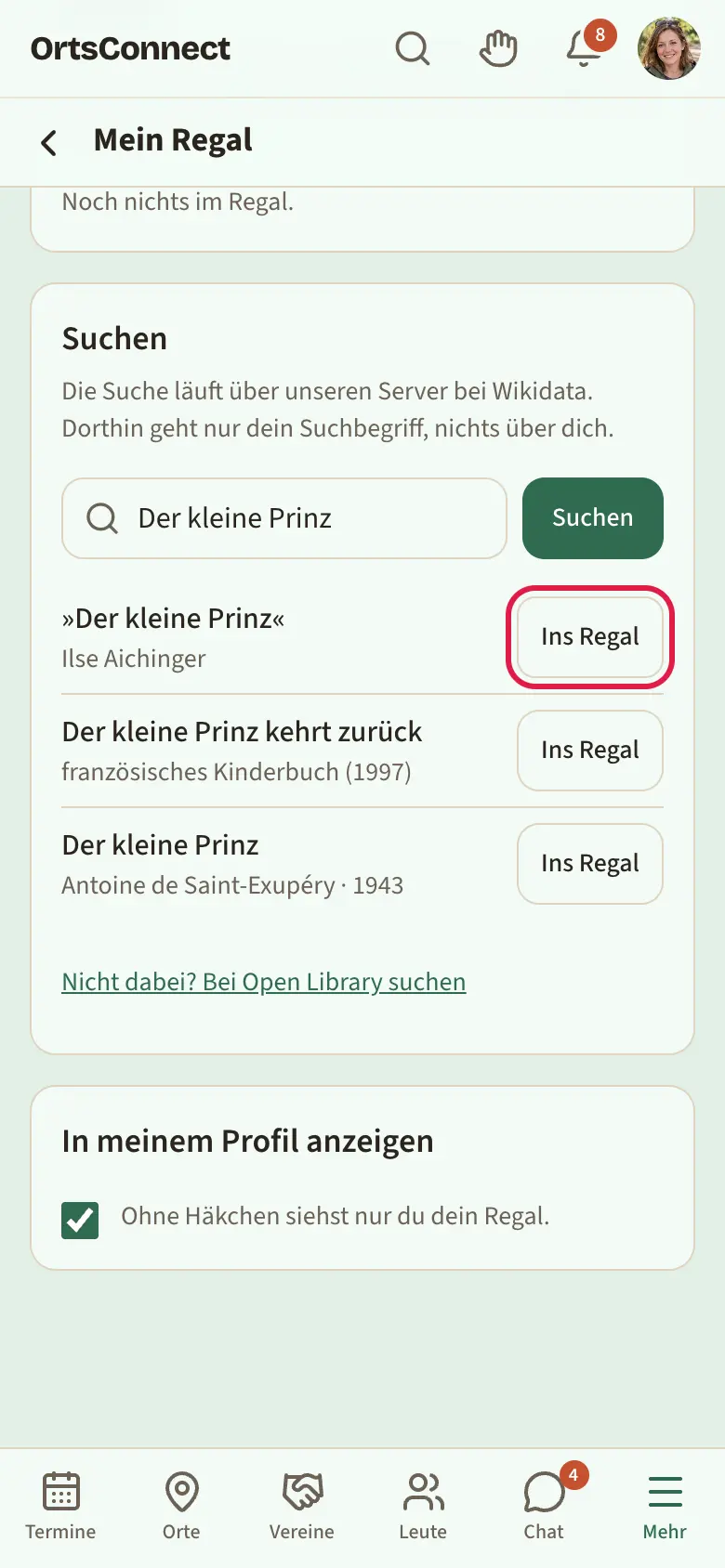
Gut zu wissen: Die Suche läuft über den Server von DettingenConnect. An die Kataloge (Wikidata, MusicBrainz, Open Library) geht nur dein Suchbegriff, nichts über dich. Titelbilder gibt es keine.
In deinem Profil erscheint das Regal als eigener Bereich. Was du mit jemandem gemeinsam hast, ist dort hervorgehoben und mit habt ihr beide markiert. Gemeinsame Werke zählen auch bei den Vorschlägen unter Für dich („1 gemeinsames Werk im Regal“); Einträge mit will ich … zählen dabei nicht mit.
Möchtest du dein Regal nicht zeigen, nimm unten auf der Regal-Seite das Häkchen bei In meinem Profil anzeigen heraus. Dann siehst nur du es.
Leute entdecken
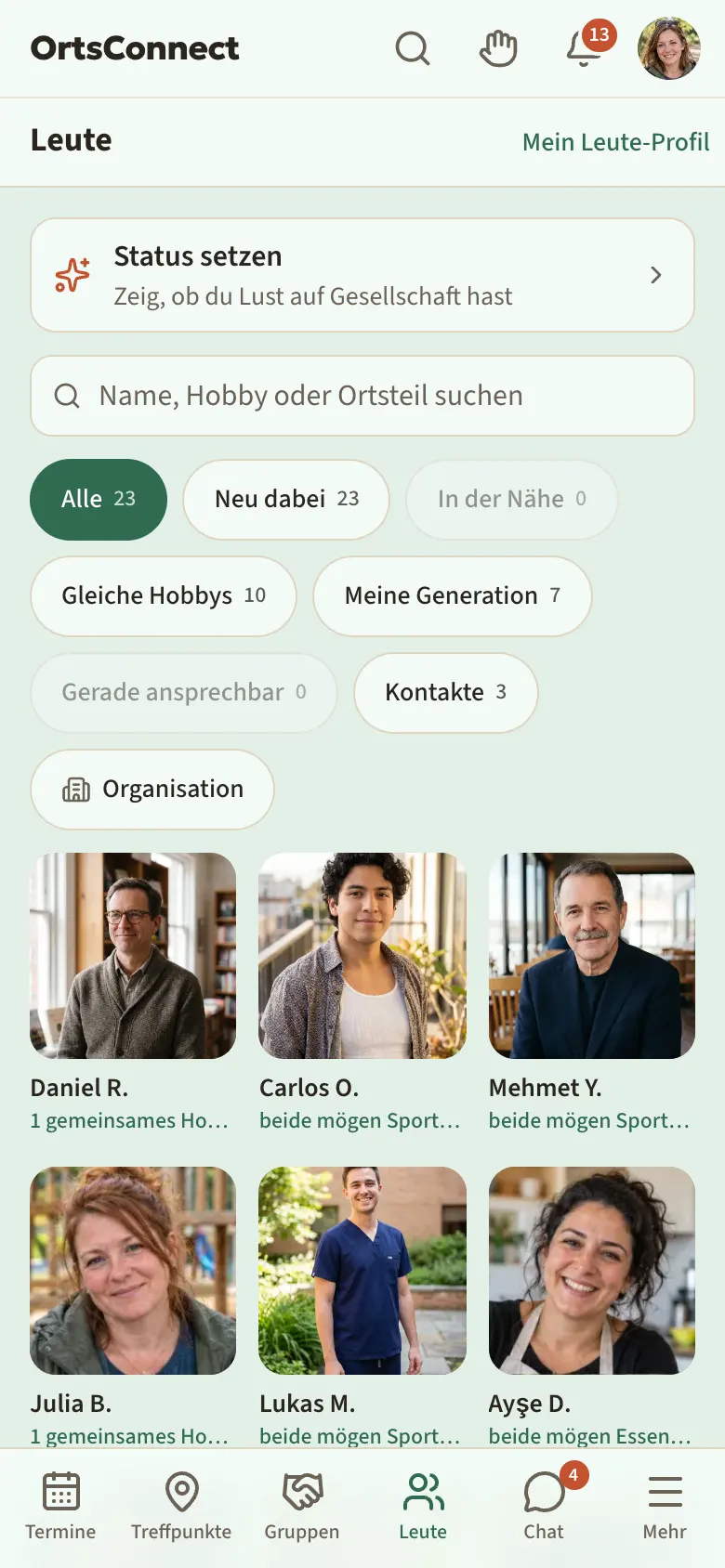
In Leute siehst du alle, die dort zu finden sind. Ganz oben stehen die, die am besten zu dir passen – mit Begründung, zum Beispiel „2 gemeinsame Hobbys“, gemeinsame Gruppe oder ihr wart beim selben Termin.
Sucht gerade jemand Begleitung für einen Termin, steht darüber der Bereich Sucht Begleitung.
Die Leute stehen als Kacheln nebeneinander: Bild, Name und darunter eure gemeinsamen Hobbys, sonst Alter und Ortsteil. Mit dem Suchfeld Name, Hobby oder Ortsteil suchen findest du gezielt jemanden, zum Beispiel alle, die gern wandern.
Mit den Filtern darüber grenzt du die Liste ein. Jeder Filter zeigt, wie viele Leute dazu passen; steht dort eine 0, ist er blass und lässt sich nicht antippen:
- Alle – alle, die in Leute zu finden sind
- Neu dabei – wer in den letzten 30 Tagen dazugekommen ist, die Neuesten zuerst
- In der Nähe – wer höchstens 15 Kilometer von dir entfernt wohnt
- Gleiche Hobbys – alle, die deine Hobbys teilen
- Meine Generation – Leute aus deiner Generation (Babyboomer, Gen X, Millennials …, aus dem Geburtsjahr berechnet). Dabei sind nur Leute, die ihr Alter im Profil zeigen (voreingestellt als Jahrzehnt); wer es verbirgt, taucht hier nie auf. Den Filter gibt es, sobald du dein Geburtsdatum hinterlegt hast.
- Gerade ansprechbar – wer gerade einen Status gesetzt hat, zum Beispiel Lust zu plaudern (mehr dazu unter „Dein Status“)
- Kontakte – Menschen, mit denen du schon verbunden bist
Mit dem Knopf Organisation siehst du nur Leute, die zu einer bestimmten Organisation gehören. Es öffnet sich eine Auswahl mit Organisation suchen; oben stehen unter Meine deine eigenen Organisationen, darunter Alle. Der Filter gilt zusätzlich, bis du ihn mit Filter entfernen wieder aufhebst. Dort erscheint nur, wer seine Zugehörigkeiten im Profil zeigt (siehe „Was andere von dir sehen“).
Tippe auf eine Person, um ihr Profil zu sehen. Dort steht, was sie freigegeben hat:
- Hobbys nach Bereichen, bei Sport, Musik und Kultur mit Stufe, zum Beispiel „Tennis (schaue ich gern)“. Eure gemeinsamen Hobbys sind farbig hervorgehoben.
- Fragen mit ihren Antworten
- Sprachen mit Niveau
- Persönlichkeit
- Haltung, nur wenn sie eingewilligt und den Bereich freigegeben hat
- Bilder als Bildstreifen und Galerien als Kacheln, sofern sie sie für dich sichtbar gemacht hat
- Gruppen & Organisationen – wo sie dazugehört, darunter jeweils Mitglied, Team oder Dabei; gemeinsame sind mit gemeinsam markiert
- Sucht Begleitung – Termine, für die sie jemanden sucht
Fehlt ein Bereich, hat die Person ihn nicht ausgefüllt oder nicht freigegeben.
Kennenlernen
- Öffne das Profil der Person.
- Tippe auf Kennenlernen.
- Schreib kurz, warum ihr euch kennenlernen solltet (höchstens 300 Zeichen).
- Tippe auf Anfrage senden.
Solange die Person nicht geantwortet hat, steht dort Anfrage offen. Nimmt sie an, seid ihr Kontakte und könnt euch schreiben.
Seid ihr schon verbunden oder in einer gemeinsamen Gruppe, steht dort direkt Nachricht.
Gut zu wissen: Du kannst nur eine begrenzte Zahl offener Anfragen haben. Dann erscheint Du hast gerade zu viele offene Anfragen. Warte auf Antworten.
Wohnort und „In der Nähe“
Beim Einrichten deines Profils und unter Profil bearbeiten › Über mich gibst du deinen Wohnort an: das Land und in Deutschland, Österreich und der Schweiz die Postleitzahl, sonst den Ort. Andere sehen nur den Ort, zum Beispiel Wohnt in Metzingen · 5 km entfernt, nie deine Postleitzahl. Tippst du im Profil auf den Ort, siehst du eine kurze Beschreibung aus Wikipedia und die Einwohnerzahl.
In Leute zeigt der Filter In der Nähe alle, die höchstens 15 Kilometer entfernt wohnen. Fehlt dein Wohnort noch, erinnert dich die Kachel Wohnort ergänzen auf der Startseite.
Persönlich bekannt (Handschlag)
Kennst du jemanden aus der App auch im echten Leben, kannst du das bestätigen lassen:
- Öffne das Profil der Person.
- Tippe auf Kenne ich persönlich.
Die Person bekommt die Frage Kennt ihr euch? und antwortet in deinem Profil mit Ja, wir kennen uns oder Nein. Bis dahin steht bei dir Handschlag angeboten · zurückziehen. Sagt sie Ja, steht bei euch beiden Ihr kennt euch persönlich mit dem Monat. Ein Nein erfährt niemand.
Haben mindestens zwei Menschen bestätigt, dass sie dich persönlich kennen, steht in deinem Profil persönlich bekannt – nie eine Zahl, nie eine Liste. Möchtest du das nicht, schalte unter Einstellungen › Privatsphäre „Persönlich bekannt“ im Profil zeigen aus. Einen Handschlag ziehst du jederzeit mit zurückziehen wieder zurück.
Anfragen beantworten
Neue Anfragen siehst du als Kachel auf der Startseite und als Zahl unten bei Leute.
- Tippe in Leute oben auf den Hinweis mit der Zahl der Anfragen.
- Lies die Anfrage.
- Tippe auf Annehmen oder Ablehnen.
Lehnst du ab, erfährt die andere Person das nicht.
Begleitung für einen Termin suchen
Du willst zu einem Termin, aber nicht allein hingehen?
- Öffne den Termin.
- Scrolle zu Wer geht hin.
- Tippe auf Ich suche Begleitung.
- Schreib eine Notiz (optional).
- Wähle bei Wer sieht das?: alle in Leute, Leute mit gleichen Hobbys oder nur meine Kontakte.
- Tippe auf Speichern.
Möchtest du nicht mehr suchen, tippe auf Nicht mehr suchen. Unter Wer geht hin siehst du auch, wer sonst noch Begleitung sucht.
Blockieren
Möchtest du mit jemandem nichts mehr zu tun haben, öffne das Profil und tippe auf Blockieren. Ihr seht euch dann nicht mehr in Leute und könnt euch nicht schreiben.
Dein Status
Alle, die in Leute sichtbar sind, können kurz zeigen, wofür sie gerade offen sind:
- Lust zu plaudern
- Spontan dabei – du hättest heute Zeit für etwas
- Kann gerade helfen – zum Beispiel für Nachbarschaftshilfe
- Bitte nicht stören
- Tippe oben in Leute auf Status setzen (oder im Avatar-Menü).
- Wähle einen Status.
- Wähle, wie lange er gelten soll: 1 Stunde, 3 Stunden oder 6 Stunden. Auf jedem Knopf steht, bis wann der Status dann gilt.
Der Status endet von selbst. Vorher beendest du ihn mit Status beenden. Andere sehen ihn auf deiner Karte und in deinem Profil, aber nur in Leute, nie öffentlich und ohne deinen Standort. Unter Gerade ansprechbar findest du alle, die gerade einen Status gesetzt haben.
Gut zu wissen: Bei Bitte nicht stören können dir andere weiter eine Kennenlern-Anfrage schicken. Du bekommst dafür aber keine Mitteilung; die Anfrage wartet unter Anfragen, bis du nachschaust.
9. Chat
Die Chat-Übersicht
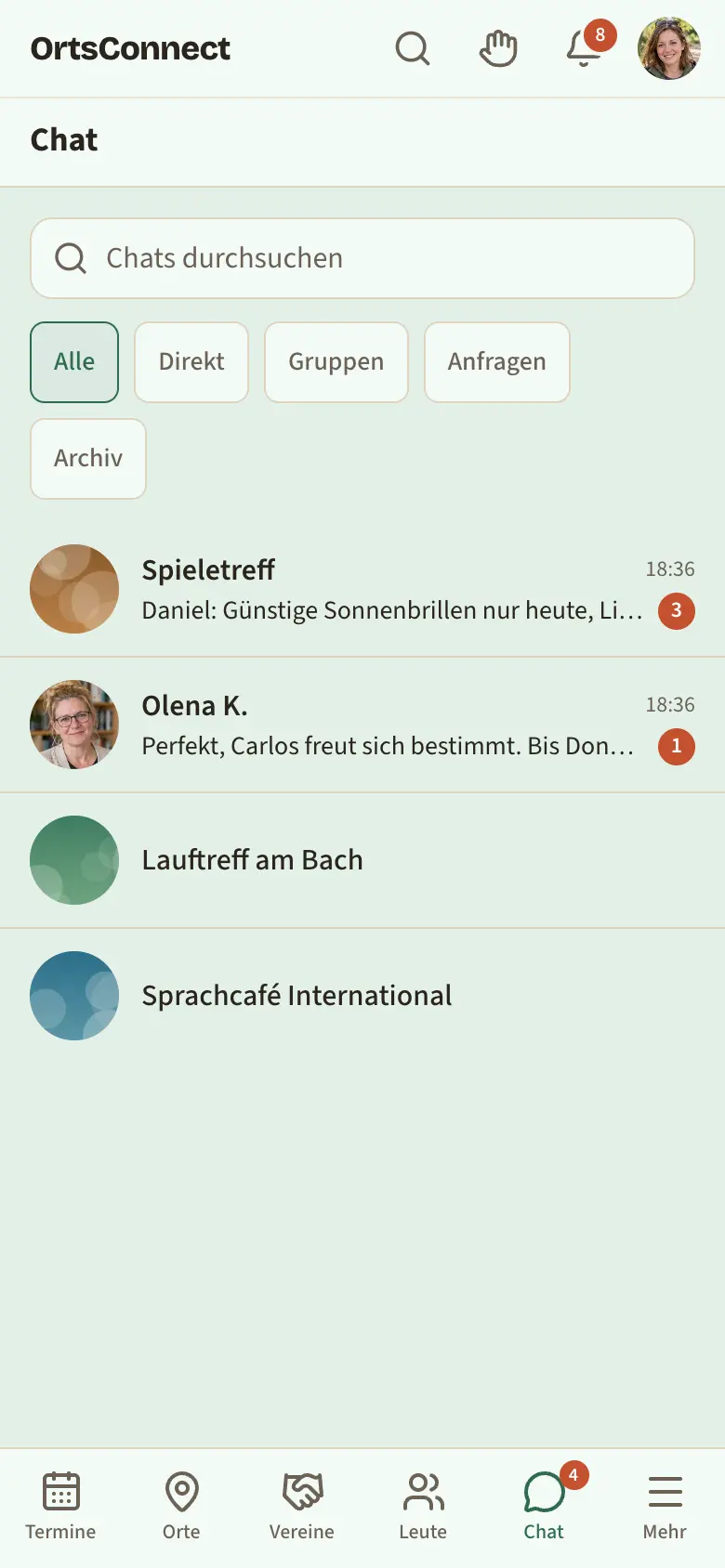
Tippe unten auf Chat. Oben kannst du auswählen:
- Alle, Direkt (Zweier-Gespräche), Gruppen, Anfragen und Archiv
Über Chats durchsuchen findest du ein Gespräch schnell wieder. Eine Zahl am Gespräch zeigt ungelesene Nachrichten.
Ein Gespräch beginnen
- Gruppenchat: Jede Organisation hat einen Gruppenchat. Als Mitglied öffnest du ihn auf der Seite der Organisation mit Gruppenchat.
- Direkt: Tippe im Profil einer Person oder in der Mitgliederliste einer Organisation auf Nachricht.
Habt ihr keine gemeinsame Organisation, geht deine erste Nachricht als Anfrage raus. Die andere Person entscheidet mit Annehmen oder Ablehnen. Bis dahin steht bei dir Deine Anfrage wartet auf Antwort.
Anfragen an dich findest du im Reiter Anfragen.
Schreiben und senden
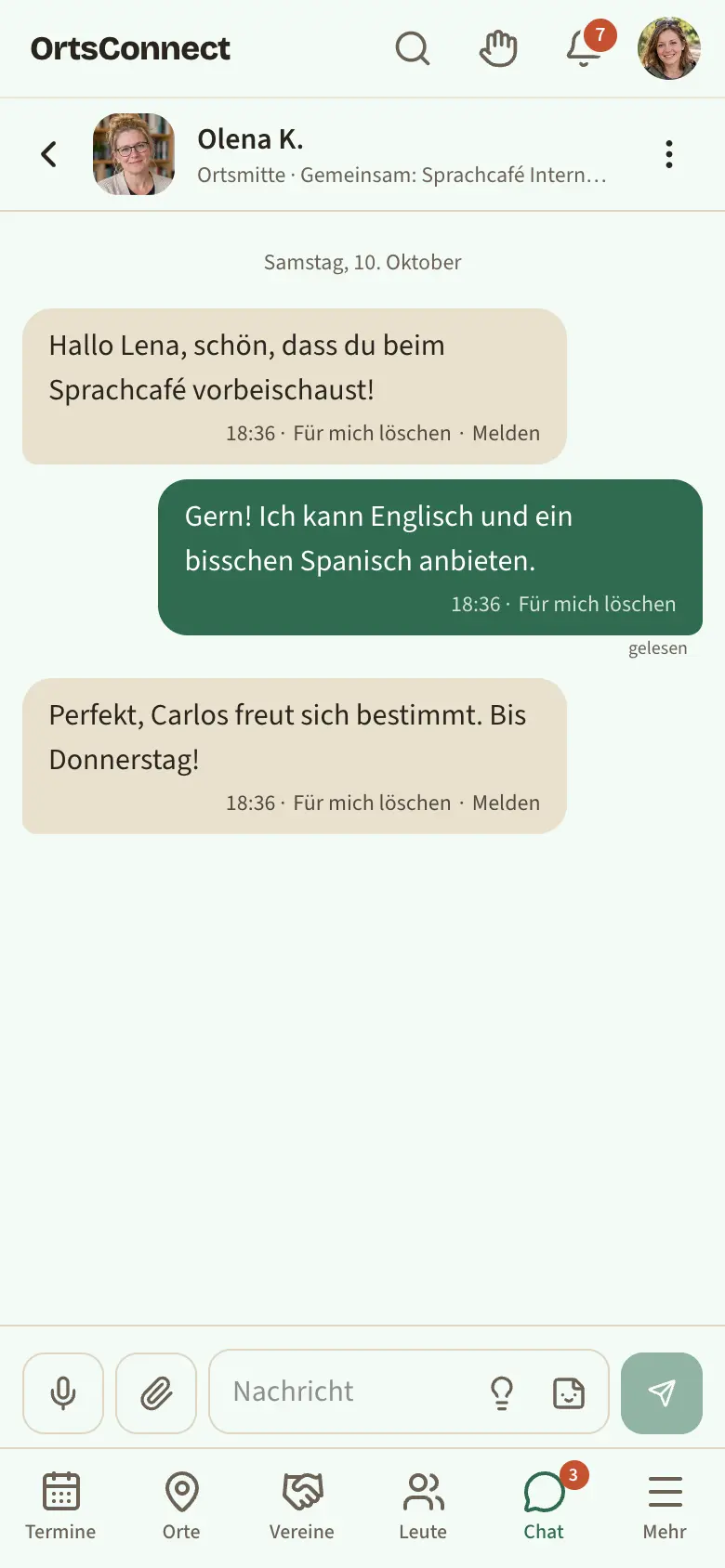
- Tippe unten in das Feld Nachricht.
- Schreib deinen Text.
- Tippe auf den Senden-Pfeil.
Unter deiner Nachricht siehst du dann:
- wird gesendet – sie ist unterwegs
- gelesen – die andere Person hat sie gelesen. In Gruppen steht dort gelesen von und eine Zahl.
- Nicht gesendet. Tippen zum Wiederholen. – tippe darauf, um es noch einmal zu versuchen
Schreibt gerade jemand, siehst du oben „… schreibt …“.
Tipp: Wörter zwischen Sternchen werden fett, zum Beispiel *morgen*. Wörter zwischen Unterstrichen werden schräg, zum Beispiel _bitte_.
Auf eine Nachricht reagieren oder antworten
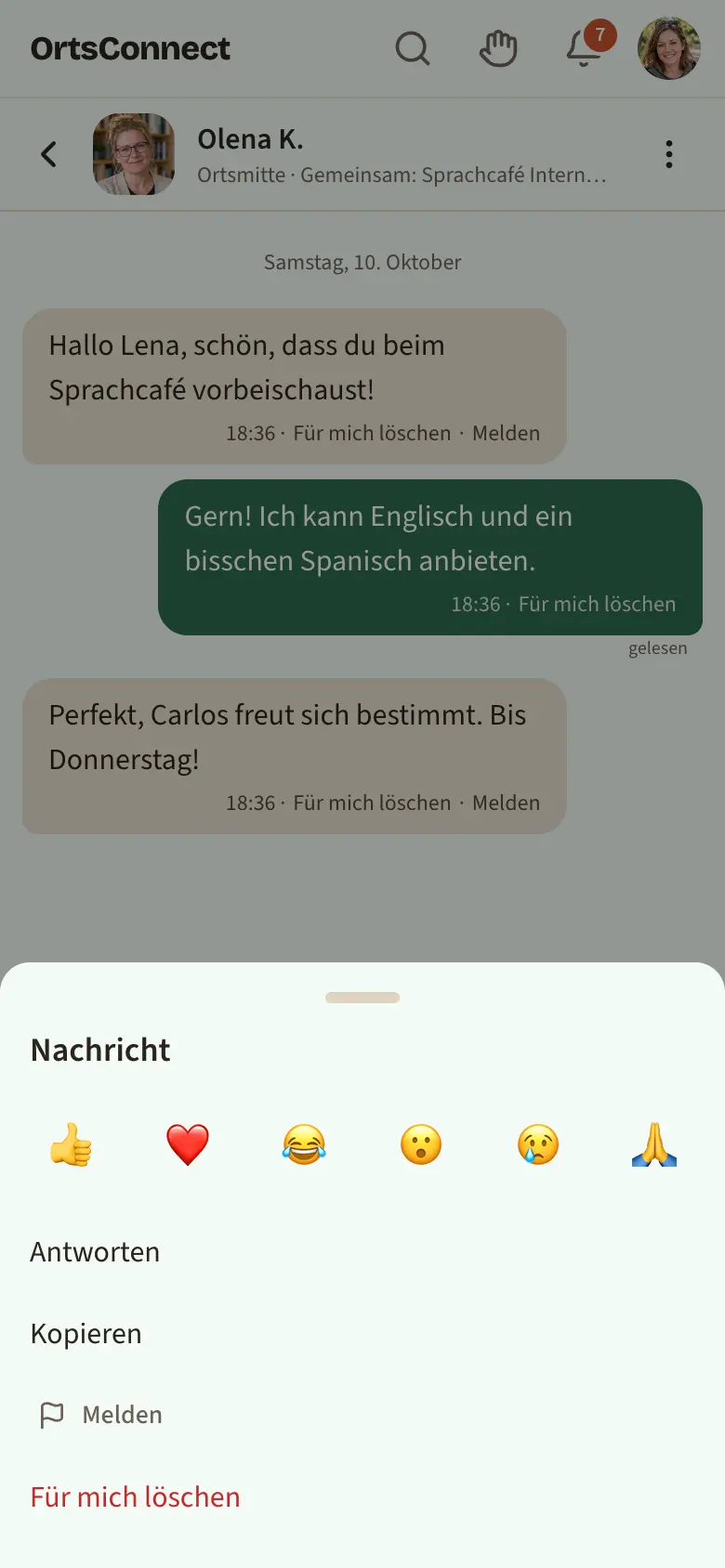
Tippe auf eine Nachricht. Es öffnet sich ein Fenster:
- Oben wählst du eine Reaktion, zum Beispiel Daumen hoch oder Herz.
- Antworten – deine Antwort zeigt die ursprüngliche Nachricht mit an.
- Bearbeiten – nur bei eigenen Nachrichten, in den ersten 15 Minuten.
- Kopieren – den Text kopieren.
- Melden – bei Nachrichten anderer.
- Für mich löschen – die Nachricht verschwindet nur bei dir.
- Für alle löschen – nur bei eigenen Nachrichten, in den ersten 15 Minuten.
Fotos, Dateien und Sprachnachrichten
Tippe neben dem Eingabefeld auf das Symbol für Anhang. Dann wählst du:
- Foto – bis zu zehn Bilder auf einmal
- PDF – ein Dokument, höchstens 10 MB groß
- Sprachnachricht
Für eine Sprachnachricht kannst du auch einfach auf das Mikrofon tippen, solange das Eingabefeld leer ist:
- Tippe auf das Mikrofon. Erlaube beim ersten Mal den Zugriff aufs Mikrofon.
- Sprich deine Nachricht. Du siehst Aufnahme … mit den Sekunden. Eine Aufnahme darf bis zu zwei Minuten dauern.
- Tippe auf Senden oder auf Verwerfen.
Beim Anhören einer Sprachnachricht kannst du mit 1× und 1,5× die Geschwindigkeit umschalten.
Eine Galerie im Chat
Gibt dir ein Kontakt eine Galerie frei, bekommst du in eurem Direktchat eine Nachricht, zum Beispiel „Ich habe dir meine Galerie „Mein Garten“ freigegeben.“ Darunter steht die Karte Galerie ansehen mit dem Namen der Galerie. Tippe darauf, um die Bilder zu sehen. Tippe auf ein Bild, um es groß zu sehen; darunter steht Melden.
Wie du selbst eine Galerie freigibst, steht in Kapitel 8 unter „Eine Galerie gezielt freigeben“.
Gut zu wissen: Die Person kann die Freigabe jederzeit zurücknehmen. Die Karte bleibt im Chat stehen; tippst du sie dann an, siehst du nur noch einen Hinweis, dass du keinen Zugang mehr hast.
Jemanden erwähnen
In Gruppenchats kannst du jemanden direkt ansprechen: Tippe @ und den Anfang des Namens. Wähle die Person aus der Liste. Sie bekommt dann eine eigene Benachrichtigung.
Chat-Einstellungen
Tippe in einem Gespräch oben im Seitenkopf auf das Symbol für Chat-Einstellungen. Dort kannst du:
- Stummschalten für 8 Stunden, 1 Woche oder Immer – und mit Stummschaltung aufheben wieder zurücknehmen
- in Gruppen Nur Erwähnungen wählen – dann wirst du nur benachrichtigt, wenn dich jemand mit @ anspricht
- Oben anheften – das Gespräch steht dann ganz oben
- Archivieren – das Gespräch wandert ins Archiv
- bei Direktgesprächen Blockieren und Blockierung aufheben
- bei Gruppenchats Zur Organisation wechseln
Unter Einstellungen › Privatsphäre kannst du Meinen Online-Status verbergen einschalten. Dann sieht niemand, ob du gerade im Chat bist, schreibst oder wann du zuletzt aktiv warst – und du siehst das bei anderen auch nicht.
Gut zu wissen: Benachrichtigungen zu Chat-Nachrichten nennen nur den Absender und die Anzahl, nie den Text.
Bilder nur mit deiner Zustimmung
In Direktnachrichten nimmst du Bilder erst an, wenn du das willst. Schickt dir jemand ein Bild, steht dort zunächst Bild wartet auf deine Zustimmung. Tippe auf Bilder erlauben, um es zu sehen. Du kannst Bilder für ein Gespräch auch vorab einschalten: Tippe oben im Chat auf ⋯ und dann auf Bilder in diesem Chat empfangen. In Gruppenchats deiner Organisationen gilt das nicht.
Schriftgröße
Tippe oben im Chat auf ⋯ › Schriftgröße und wähle Klein, Normal oder Groß. Die Einstellung gilt auf diesem Gerät für alle Chats.
Gesprächsideen
Weißt du nicht, wie du anfangen sollst? Ist das Eingabefeld leer, siehst du neben der Büroklammer eine Glühbirne. Sie zeigt Gesprächsideen aus euren gemeinsamen Hobbys oder Terminen. Ein Tipp setzt den Text ins Eingabefeld. Gesendet wird erst, wenn du selbst auf Senden tippst; du kannst den Text vorher ändern.
Hinweis bei Telefonnummer oder E-Mail
Schreibst du eine Telefonnummer oder E-Mail-Adresse in eine Nachricht, erinnert dich DettingenConnect einmal daran, gut zu überlegen, wem du sie gibst. Mit Trotzdem senden schickst du die Nachricht ab. Der Hinweis kommt auf jedem Gerät nur einmal.
Einen Chat beenden
Möchtest du ein Gespräch freundlich beenden, ohne jemanden zu blockieren, tippe oben im Chat auf ⋯ › Chat beenden und bestätige. Danach könnt ihr beide nicht mehr schreiben, der Verlauf bleibt aber erhalten.
Gut zu wissen: Blockieren geht weiter, wenn dich jemand belästigt. Dann seht ihr euch auch in Leute nicht mehr.
Links in Nachrichten
Tippst du auf einen Link, der aus DettingenConnect hinausführt, fragt die App zuerst: Link öffnen? Öffne nur Links, denen du vertraust.
Ohne Internet
Hast du gerade keine Verbindung, merkt sich DettingenConnect deine Nachricht und schickt sie, sobald du wieder online bist.
10. Benachrichtigungen und Einstellungen
Deine Einstellungen öffnen
- Tippe oben rechts auf dein Bild oder deinen Anfangsbuchstaben.
- Tippe auf Einstellungen.
Oben findest du die Reiter Konto, Sicherheit, Benachrichtigungen, Darstellung und Meine Daten. Dein Profil für Leute steht nicht hier, sondern unter Mein Profil.
Mein Profil
Mein Profil findest du oben im Avatar-Menü, unter Mehr und am Computer in der Leiste links. Dort siehst du dein Profil so, wie andere es sehen. Mit Profil bearbeiten änderst du es in acht Reitern: Über mich, Bilder, Hobbys, Fragen, Sprachen, Persönlichkeit, Haltung und Kennenlernen. Alles dazu steht in Kapitel 8 unter „Dein Leute-Profil ausbauen“, „Was andere von dir sehen“, „Deine Bilder“, „Galerien“ und „Haltung – nur mit deiner Einwilligung“.
Hast du dein Profil noch nicht eingerichtet, beginnt Profil bearbeiten mit der kurzen Seite Was machst du gern?.
Konto
Unter Konto kannst du:
- deinen Vornamen und Nachnamen ändern
- bei Name für andere wählen, ob andere Vorname und Initial oder deinen Vollständiger Name sehen
- deine E-Mail-Adresse ändern
- unter Passwort ändern ein neues Passwort setzen
Tippe danach jeweils auf Speichern.
Im Reiter Darstellung wählst du, ob DettingenConnect Wie System, Hell oder Dunkel aussieht.
In Leute zu finden sein
Mit deinem Konto bist du unter Leute zu finden, damit dich andere mit gleichen Hobbys kennenlernen können. Möchtest du das nicht:
- Öffne Einstellungen › Privatsphäre.
- Schalte In „Leute“ zu finden aus.
Dann bist du in Leute unsichtbar, siehst die anderen aber weiter und kannst sie kennenlernen. Nur Begleitung gesucht kannst du dann nicht eintragen, weil dich dort niemand sähe. Du kannst es jederzeit wieder einschalten.
Im Feed erscheinen
Auf der Startseite gibt es den Abschnitt Was die Leute machen: Dort steht zum Beispiel, wer neu dabei ist, wer einer Organisation beitritt, zu einem Termin geht oder einen neuen Spiel-Bestwert hat. Das ist für alle eingeschaltet. Termine stehen dort ohne Uhrzeit und Ort; Einträge verschwinden nach 30 Tagen.
Willst du dort nicht erscheinen:
- Öffne Einstellungen › Privatsphäre.
- Schalte Im Feed erscheinen aus.
Deine Einträge sind dann sofort weg. Was die anderen machen, siehst du weiter.
Benachrichtigungen einstellen
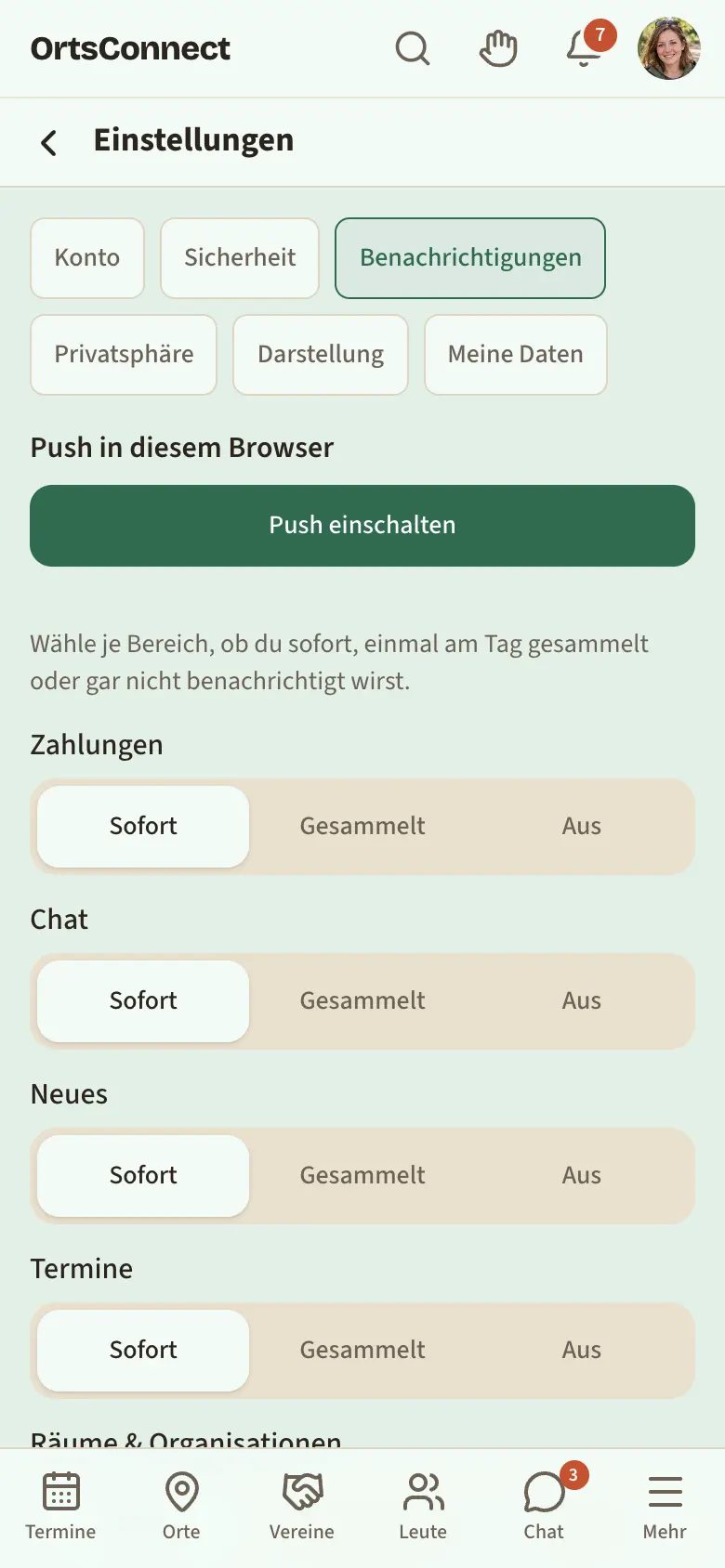
Unter Benachrichtigungen legst du für jeden Bereich fest, wie du informiert wirst – zum Beispiel für Chat, Termine, Leute oder Zahlungen:
- Sofort – du bekommst gleich eine Mitteilung
- Gesammelt – es kommt in deine Zusammenfassung per Mail (siehe unten)
- Aus – keine Mitteilung
Tippe einfach auf die gewünschte Stufe. Die Auswahl wird sofort gespeichert. Unter jedem Bereich steht in einem Satz, was deine Wahl gerade bedeutet, zum Beispiel „Kommt sofort als Push auf deine Geräte und in die Glocke.“ oder, solange du auf keinem Gerät Push eingeschaltet hast, „… per Mail“.
Gut zu wissen: Mitteilungen aufs Handy bekommst du von Anfang an nur für Persönliches: Nachrichten, Zusagen, Anfragen und deine eigenen Termine. Neuigkeiten von Organisationen kommen nur aufs Handy, wenn du bei der Organisation die Glocke eingeschaltet hast.
Zusammenfassung per Mail
DettingenConnect schickt dir eine Mail mit dem, was in deinem Ort los ist. Unter Zusammenfassung per Mail wählst du:
- Täglich – jeden Tag zur gewählten Uhrzeit
- Wöchentlich – einmal in der Woche am gewählten Wochentag zur gewählten Uhrzeit
- Aus – keine Zusammenfassung
Neue Konten bekommen sie wöchentlich am Freitag um 8 Uhr.
In der Zusammenfassung steht nur, was es gerade gibt:
- Für dich gesammelt – alles, was du auf Gesammelt gestellt hast
- Termine der Woche
- Neues von Organisationen, denen du folgst oder bei denen du Mitglied bist
- Offene Beitrittsanfragen und Offene Raumanfragen, wenn du eine Organisation leitest oder einen Treffpunkt betreust
- Neuigkeiten und Neue Treffpunkte
- Leute – nur als Zahl, zum Beispiel „3 Leute teilen dein Hobby Wandern“, nie mit Namen
Gibt es nichts Neues, kommt keine Mail.
Gut zu wissen: Kleine Bilder sind direkt in der Mail enthalten. Beim Öffnen wird nichts von fremden Servern nachgeladen.
Rundmails
Manchmal schreibt der Betreiber von DettingenConnect eine Mail an alle, zum Beispiel zu einem Fest oder einer Neuerung. Möchtest du das nicht, schalte unter Benachrichtigungen › Mails den Schalter Rundmails des Betreibers bekommen aus.
Ganz unten unter Kommt immer steht, welche Mails du nicht abschalten kannst, weil es um dein Konto geht: zum Beispiel wenn sich dein Passwort ändert.
Abbestellen ohne Anmeldung
Unten in jeder Zusammenfassung steht Keine Zusammenfassung mehr, in jeder Rundmail Keine Rundmails mehr. Tippe darauf und dann auf Ja, abbestellen. Dafür musst du nicht angemeldet sein. Viele Mail-Programme zeigen außerdem oben einen eigenen Knopf zum Abbestellen; der funktioniert genauso.
Einschalten kannst du beides jederzeit wieder unter Benachrichtigungen.
Gut zu wissen: Der Link in der Mail funktioniert 90 Tage lang. Ist er älter, stell es in der App um.
Ruhezeit
Unter Ruhezeit schaltest du Nachts keine Pushes ein. Dann bekommst du in dieser Zeit keine Mitteilungen aufs Handy. Mit Von und Bis legst du die Uhrzeiten fest. Was in der Ruhezeit kommt, erhältst du danach gesammelt.
Vorschau auf dem Sperrbildschirm
Hier bestimmst du, was eine Mitteilung auf deinem gesperrten Handy zeigt:
- Name und Text
- Nur Name
- Neutral – nur, dass es etwas Neues gibt
Push auf diesem Gerät
Ganz oben unter Push auf diesem Gerät siehst du, ob dieses Gerät Mitteilungen bekommt, und wie viele deiner Geräte angemeldet sind. Im Browser tippst du auf Push einschalten und erlaubst die Mitteilungen, wenn dein Browser fragt. Mit Push ausschalten stellst du sie wieder ab.
Mit Test-Push schicken bekommen alle deine Geräte eine Probe-Mitteilung, auch in der Ruhezeit. Direkt darunter steht, an wie viele Geräte sie ging.
Tipp: Steht dort, dass dein Browser Pushes blockiert, hast du Mitteilungen für DettingenConnect einmal verboten. Darunter steht Schritt für Schritt, wo du sie in deinem Browser wieder erlaubst.
Auf dem iPhone kann Safari nur Mitteilungen schicken, wenn du DettingenConnect auf den Home-Bildschirm gelegt hast (Kapitel 2). Sonst steht hier statt des Knopfs der Hinweis Dieser Browser unterstützt keine Pushes. Auf dem iPhone: zuerst „Zum Home-Bildschirm“. Leg DettingenConnect dann auf den Home-Bildschirm, öffne sie von dort und schalte Push ein.
Gut zu wissen: In der App aus dem App-Store kommen Mitteilungen automatisch, sobald du sie erlaubst. Ausschalten kannst du sie dort in den Einstellungen deines Handys.
11. Melden und Sicherheit
Etwas melden
Siehst du etwas, das nicht in Ordnung ist, kannst du es der Moderation melden. Melden kannst du:
- Chat-Nachrichten (Nachricht antippen, dann Melden)
- Profile in Leute (im Profil auf Melden)
- Bilder im Profil und in Galerien (Bild groß öffnen, dann Melden)
- Beiträge von Organisationen (beim Beitrag auf Melden)
- Fotos am Termin (Foto groß öffnen, dann Melden)
So geht's:
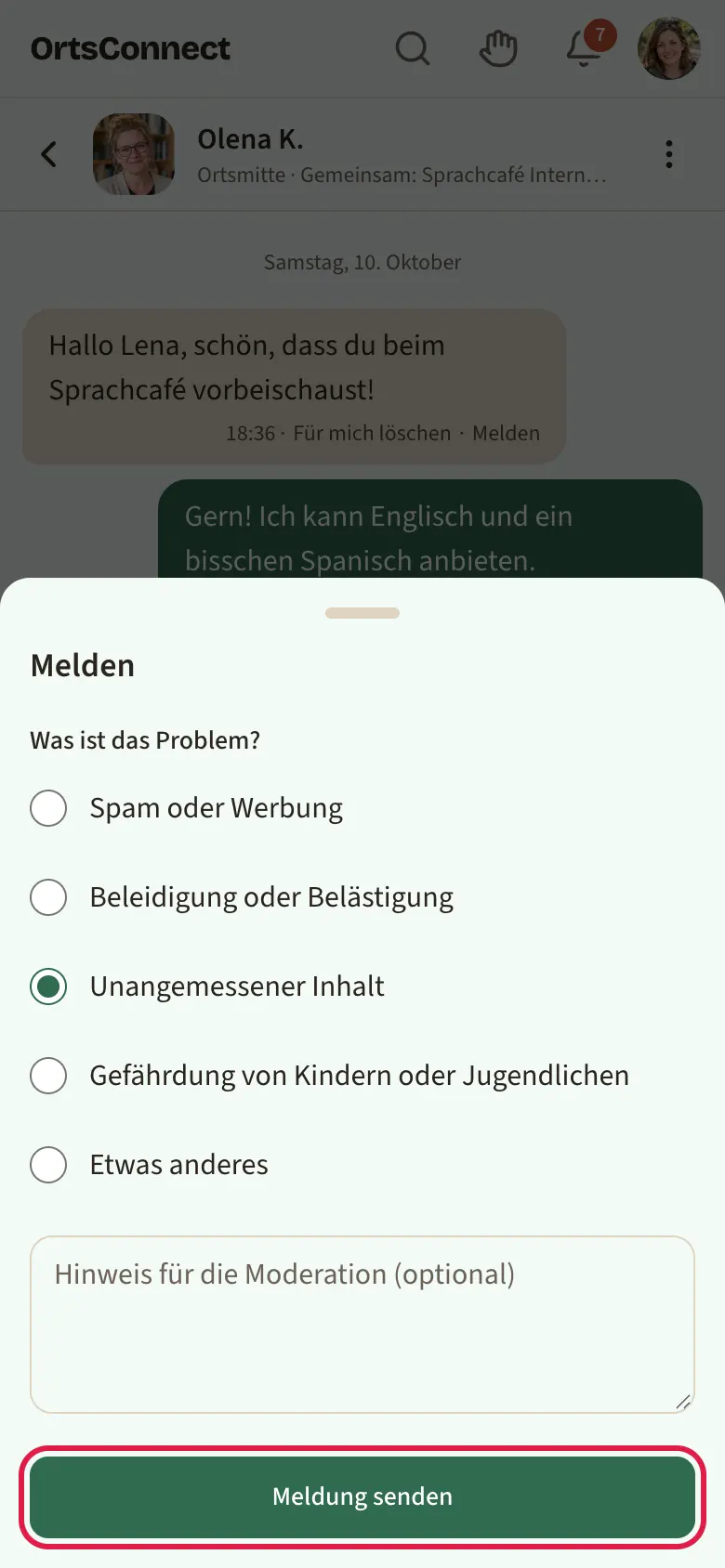
- Tippe auf Melden.
- Wähle bei Was ist das Problem? einen Grund: Spam oder Werbung, Beleidigung oder Belästigung, Unangemessener Inhalt, Gefährdung von Kindern oder Jugendlichen oder Etwas anderes.
- Wenn du magst, schreib einen Hinweis für die Moderation (optional).
- Tippe auf Meldung senden.
Es erscheint: Danke! Die Moderation sieht sich das an.
Was die Moderation sieht
Die Moderation liest keine Chats mit. Sie sieht nur das, was gemeldet wurde, und einen kleinen Ausschnitt drumherum. Jede Einsicht wird festgehalten. Danach entscheidet sie: Die Meldung wird verworfen, der Inhalt entfernt oder die Person gesperrt.
Wenn dein Konto gesperrt ist
Bei groben Verstößen kann die Moderation ein Konto sperren. Dann erscheint beim Anmelden Dein Konto ist gesperrt. oder Dein Konto ist bis … gesperrt.
Neue Nutzungsbedingungen
Ändert deine Gemeinde die Nutzungsbedingungen grundlegend, erscheint beim nächsten Öffnen die Seite Neue Nutzungsbedingungen. Lies sie, setze das Häkchen bei Ich stimme den Nutzungsbedingungen zu und tippe auf Zustimmen und weiter.
12. Zusätzliche Bereiche
Die folgenden Bereiche gibt es nur, falls sie in deiner Gemeinde eingeschaltet sind. Du findest sie dann unten unter Mehr, Meine Punkte unter Mein Konto.
Häufige Fragen und Infos
Auf der Seite Hilfe stehen unter den Handbüchern auch Häufige Fragen und Infos deiner Gemeinde. Neuigkeiten erscheinen auf deiner Startseite unter Neu in der App.
Spiele
Unter Spiele findest du kleine Spiele für zwischendurch.
- Tippe auf ein Spiel und dann auf Spielen.
- Mit Pause hältst du an, mit Weiter geht es weiter.
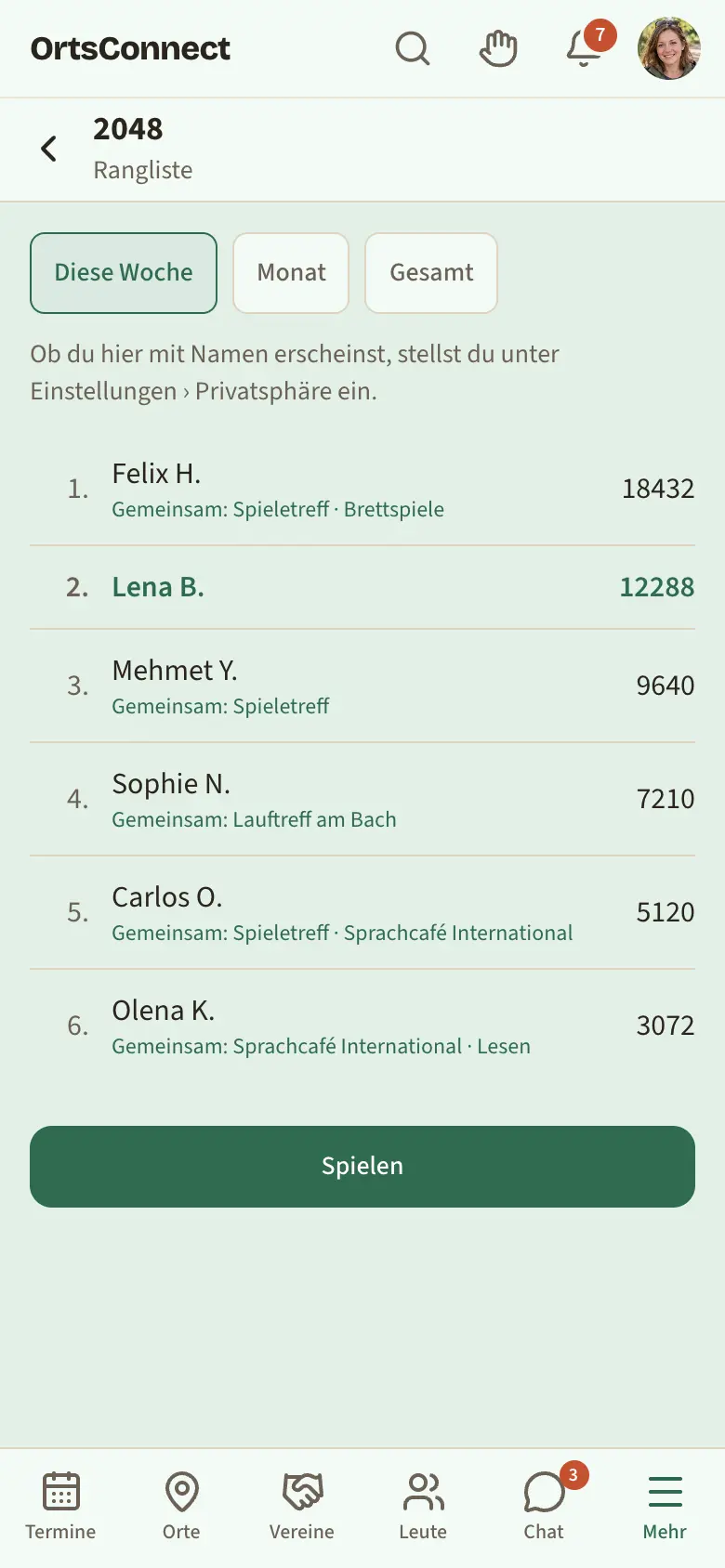
- Am Ende siehst du deine Punkte. Mit Nochmal startest du neu, mit Rangliste siehst du, wo du stehst, und Zu den Spielen führt zurück zur Übersicht.
Spielen kannst du auch ohne Konto. Deine Bestwerte werden aber nur gespeichert, wenn du angemeldet bist.
Unter Rangliste siehst du die Besten von Diese Woche, Monat und Gesamt. Dort steht dein Name; schaltest du Mit meinem Namen in Ranglisten erscheinen aus, stehst du dort als „Spieler:in“. Bei Menschen, die du auch unter Leute siehst, steht darunter, was ihr gemeinsam habt (zum Beispiel „Gemeinsam: Lauftreff · Wandern“), und ein Tipp auf den Namen öffnet ihr Profil.
Radio
Unter Radio findest du Sender aus der Region und darüber hinaus.
- Tippe auf einen Sender. Er spielt sofort.
- Unten erscheint der Player. Er bleibt dort und spielt weiter, während du in der App unterwegs bist. Dort steht auch, welcher Titel gerade läuft.
- Mit dem Pause-Knopf hältst du an, mit dem X beendest du das Radio.
Den Stream holt dein Gerät direkt beim Sender, so wie auf dessen Website. Der Sender sieht dabei deine IP-Adresse; die App speichert nicht, was du hörst.
Meine Punkte
Unter Meine Punkte siehst du deinen Kontostand. Punkte bekommst du, wenn du mitmachst – zum Beispiel, wenn du zu Terminen zusagst, Gruppen beitrittst oder dein Leute-Profil einrichtest.
- Punkte übertragen: Wähle bei An eine Person, gib die Zahl der Punkte und eine Notiz (optional) ein und tippe auf Übertragen. Das geht an Mitglieder deiner Organisationen und an deine Kontakte.
- Rangliste: Hier steht jedes Mitglied mit seinem Punktestand, sichtbar nur für Angemeldete. Oben wählst du Gesamt oder Dieser Monat. Du siehst die ersten 10, mit Alle anzeigen die ganze Liste; deine eigene Zeile ist grün markiert. Pfeile zeigen, wie viele Plätze jemand seit dem Vormonat (bei Gesamt: seit Monatsbeginn) hoch- oder runtergerutscht ist, neu heißt: zum ersten Mal dabei. Möchtest du dort nicht erscheinen, schalte unter Einstellungen › Privatsphäre Mit meinem Punktestand in der Punkte-Rangliste erscheinen aus.
- Punkte spenden: Erlaubt eine Organisation Spenden, findest du auf ihrer Seite den Knopf Punkte spenden.
13. Dein Konto und deine Daten
Deine Daten herunterladen
- Öffne Einstellungen › Meine Daten.
- Tippe auf Daten herunterladen.
Du bekommst eine Datei mit allen Daten, die DettingenConnect zu dir gespeichert hat. Darin sind auch deine weiteren Profilbilder und die Bilder aus deinen Galerien, jede Galerie in einem eigenen Ordner.
Konto löschen
- Öffne Einstellungen › Meine Daten.
- Tippe auf Konto löschen …. Erst dann klappt der Bereich auf.
- Setze das Häkchen bei Ja, mein Konto endgültig löschen.
- Tippe auf Konto löschen.
Was dabei passiert:
- Dein Konto, dein Profil, deine Hobbys und deine Kontakte werden gelöscht.
- Deine Profilbilder und deine Galerien werden mit allen Bildern gelöscht.
- Deine kommenden Zusagen werden freigegeben.
- Deine Nachrichten in Gruppenchats bleiben stehen, aber mit „Ehemaliges Mitglied“ statt deinem Namen.
- Zahlungsbelege bleiben ohne deinen Namen für die Buchhaltung erhalten.
Gut zu wissen: Bist du die einzige Leitung einer Organisation, musst du die Leitung zuerst abgeben oder die Organisation löschen. Wie das geht, steht im Handbuch für Vereinsleitungen.
Abmelden
Öffne das Avatar-Menü und tippe ganz unten auf Abmelden.
Datenschutz, Transparenz und Rechtliches
Ganz unten unter Mehr (am Computer unten in der Seitenleiste) stehen Impressum, Datenschutz, Nutzungsbedingungen, Transparenz und Barrierefreiheit. Auf der Seite Transparenz steht in einfachen Worten, welche Cookies DettingenConnect setzt, wo deine Daten liegen und mit wem der Server spricht. Oben auf jeder Seite steht, wann sie zuletzt geändert wurde.
Ändern sich die Nutzungsbedingungen wesentlich, fragt dich DettingenConnect beim nächsten Öffnen in einem Fenster: Dort steht kurz, was sich ändert, und unter Ganzen Text lesen die neue Fassung. Tippe auf Einverstanden, und es geht weiter wie gewohnt. Tippst du auf Nicht einverstanden, erklärt dir DettingenConnect, was das heißt: Du kannst vorher eine Kopie deiner Daten holen und dein Konto löschen, oder dich abmelden und später entscheiden.
Was ist neu
Was sich an DettingenConnect geändert hat, findest du im Avatar-Menü unter Was ist neu. Ist seit deinem letzten Besuch etwas dazugekommen, zeigt ein kleiner Punkt am Avatar das an. Neue Einträge tragen die Marke Neu für dich; sobald du die Seite geöffnet hast, geht der Punkt aus. Oben wählst du mit Alle, Neu, Verbessert oder Behoben, was du sehen willst.
14. Hilfe bei Problemen
Ich bekomme keine E-Mail
- Schau im Spam-Ordner nach.
- Prüfe unter Einstellungen › Konto, ob deine E-Mail-Adresse richtig ist. Steht dort Diese Adresse ist noch nicht bestätigt., fordere einen neuen Link an.
Ich kann nicht zusagen, beitreten oder schreiben
- Hast du deine E-Mail-Adresse bestätigt? Erst danach kannst du mitmachen.
- Bist du unter 16? Dann müssen zuerst deine Eltern einwilligen.
- Im Chat: Steht dort Nur die Leitung schreibt in diesem Chat., können in diesem Gruppenchat nur Leitungen schreiben.
Ich bekomme keine Mitteilungen aufs Handy
- Prüfe unter Einstellungen › Benachrichtigungen, ob der Bereich auf Sofort steht.
- Prüfe, ob gerade deine Ruhezeit läuft.
- Im Browser: Ist unter Push auf diesem Gerät Push eingeschaltet? Mit Test-Push schicken probierst du es aus.
- Auf dem iPhone: Hast du DettingenConnect auf den Home-Bildschirm gelegt?
- Für Organisationen: Ist bei der Organisation die Glocke eingeschaltet?
Oben steht ein Hinweis
- Keine Verbindung – Inhalte können veraltet sein. – Dein Handy ist gerade offline. Sobald du wieder Empfang hast, verschwindet der Hinweis.
- Es gibt eine neue Version. – Tippe auf Neu laden, um die neueste Version zu bekommen.
Ich habe mein Passwort vergessen
Tippe auf der Seite Anmelden auf Passwort vergessen? und folge den Schritten aus Kapitel 1.
Ich habe mein Handy mit der Authenticator-App verloren
Tippe beim Anmelden auf Wiederherstellungscode verwenden und gib einen deiner aufgeschriebenen Codes ein. Danach kannst du die Zwei-Faktor-Anmeldung unter Einstellungen › Sicherheit neu einrichten.
Wer hilft mir weiter?
Unter Mehr › Hilfe stehen die Handbücher und, falls deine Gemeinde welche eingetragen hat, Häufige Fragen. Die Kontaktdaten der Betreiber von DettingenConnect stehen im Impressum.