

Это руководство для всех, кто руководит в DettingenConnect клубом, хором, инициативой или группой по интересам. Здесь шаг за шагом описано, как создать свою организацию, принимать участников, создавать события с помещением и следить за записями и платежами. Технических знаний для этого не нужно. Просто прочитай главу, которая тебе сейчас нужна.
1. Перед началом
Как устроено приложение
В самом верху всегда одна и та же верхняя строка: слева логотип (нажатие ведёт на Главная), рядом поиск, колокольчик для уведомлений и справа твоё фото (аватар). Ниже находится шапка страницы с её названием. Слева от неё стрелка, которой ты возвращаешься на страницу назад. Справа в шапке иногда есть маленькие значки для действий на этой странице, например «Поделиться».
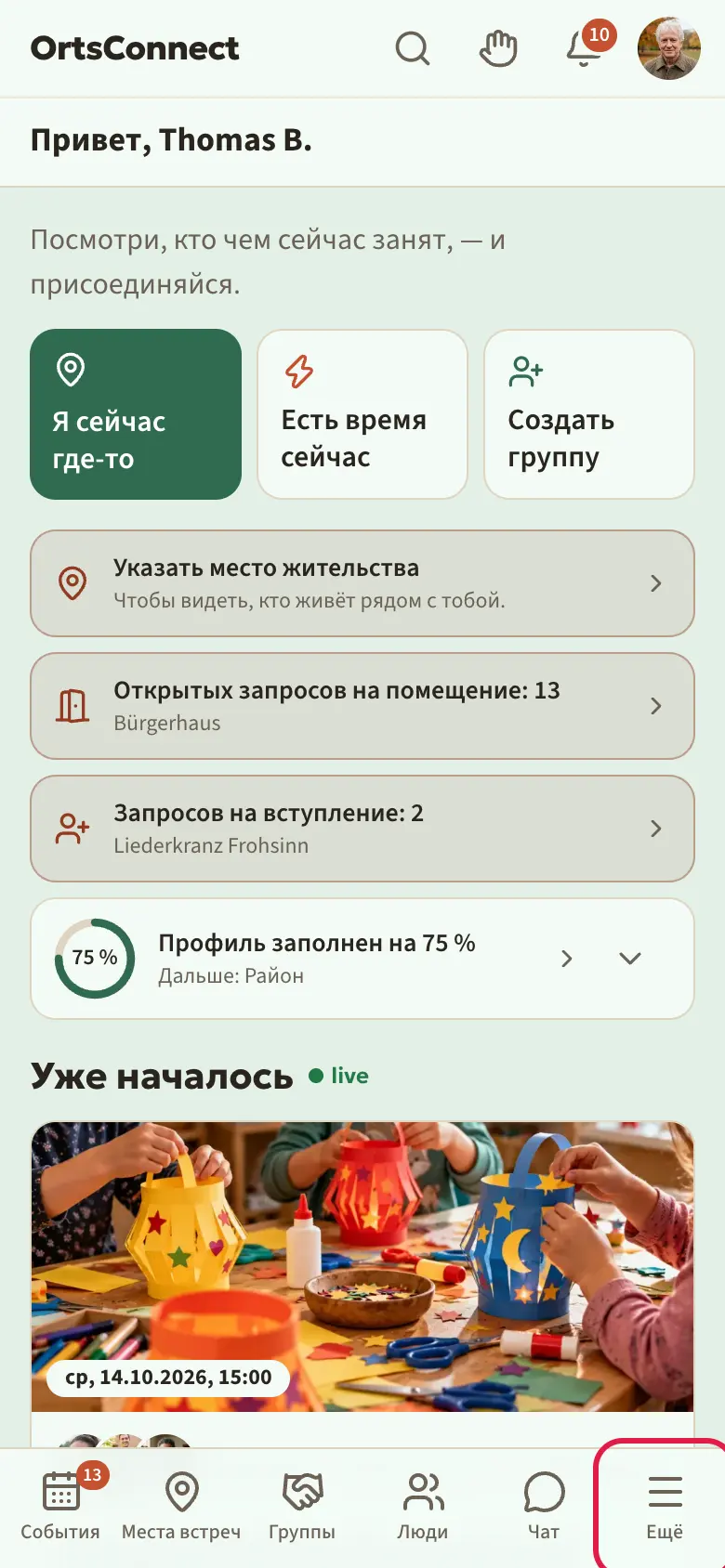
Внизу экрана — панель с События, Места встреч, Группы, Люди, Чат и Ещё. На компьютере то же самое находится на панели у левого края.
Организации находятся в трёх справочниках:
- Группы (внизу на панели): группы по интересам, то есть люди, которые встречаются и что-то делают вместе, например беговой клуб или компания для настольных игр.
- Ещё › Клубы: клубы, инициативы и прочее, по категориям.
- Ещё › Предприятия: магазины, рестораны, сервисы и община.
Где ты сам участвуешь, видно на главной странице вверху в разделе Мои организации. В разделе Группы вкладка Мои тоже показывает всё, к чему ты относишься, в том числе твой клуб.
Что может руководство
В каждой организации есть три роли:
- Участник: читает посты, пишет в групповом чате, записывается на события, загружает фото.
- Модерация: как участник, но ещё может удалять посты, наводить порядок в групповом чате и одобрять фото.
- Руководство: может всё. Создавать и изменять события, бронировать помещения, принимать и удалять участников, назначать роли, менять настройки.
У организации всегда есть хотя бы один руководитель. Но руководить можно и вдвоём или втроём.
Кнопка «Управление»
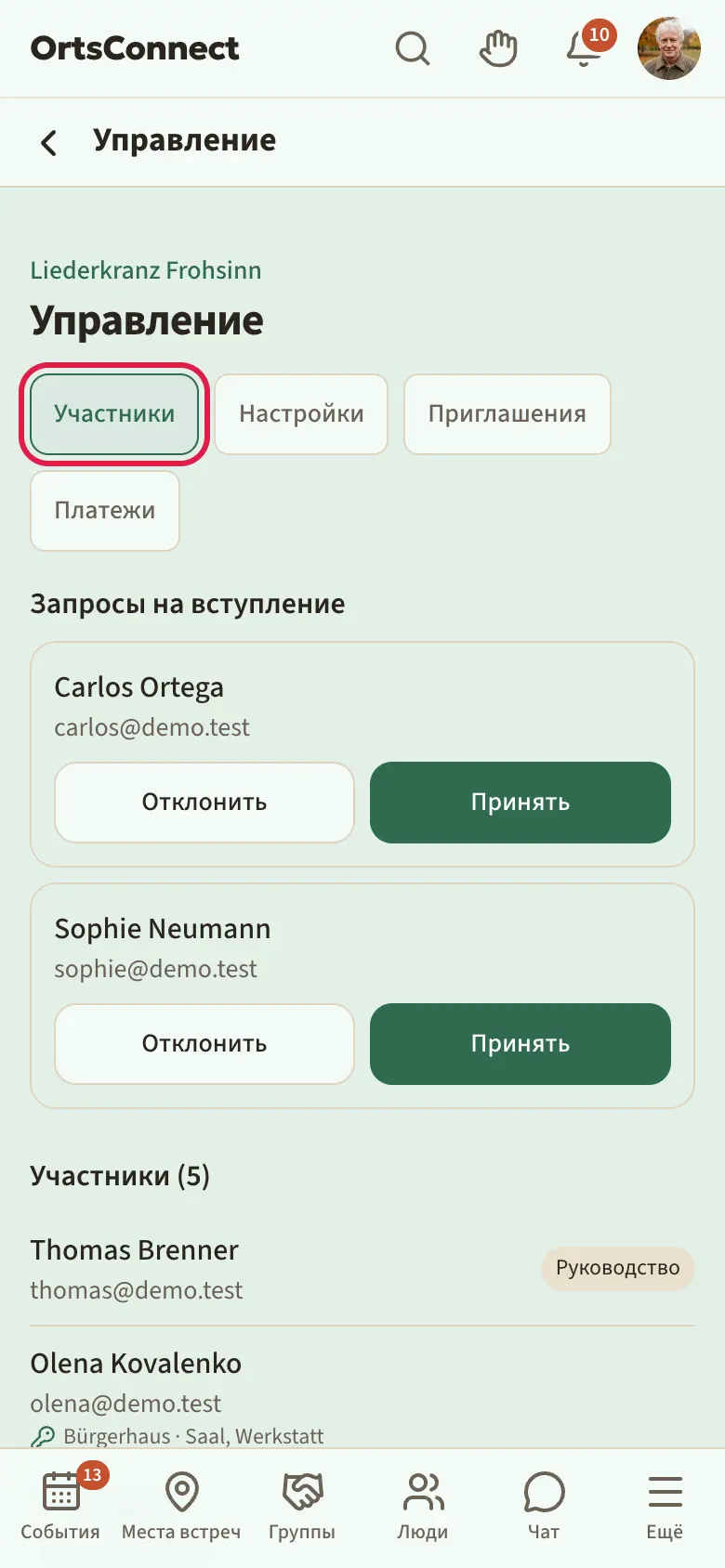
Как руководитель ты видишь на странице своей организации вверху кнопку Управление. За ней четыре раздела: Участники (у предприятий Команда), Настройки, Приглашения и Платежи. Эти разделы выбираются вверху вкладками. Если у вас есть место встречи, добавляется вкладка В наших местах встреч (глава 4).
Если ты разрешил участнику задачу Управлять платежами (глава 4), он видит на этом месте вместо Управление кнопку Платежи. Она ведёт его прямо на страницу платежей вашей организации.
Совет: Дополнительно защити свой аккаунт с помощью Двухфакторный вход. Он находится в твоих настройках в разделе Безопасность. Тогда при входе кроме пароля нужен код из приложения-аутентификатора. Это по желанию, но руководителям очень рекомендуется.
2. Создать организацию
Группа или клуб?
С чего начать, зависит от того, кто вы:
- Группа — это люди, которые встречаются и вместе что-то делают, например беговой клуб или кружок вязания. Ты создаёшь её внизу в разделе Группы круглой кнопкой Создать группу справа внизу. На главной странице тоже есть Создать группу.
- Клуб, Инициатива или что-то другое постоянное ты добавляешь в разделе Ещё › Клубы круглой кнопкой Добавить клуб справа внизу.
- Предприятие ты добавляешь в разделе Ещё › Предприятия. Как это сделать, написано в Руководстве для мест встреч и предприятий.
Шаг за шагом
- Нажми Создать группу или Добавить клуб.
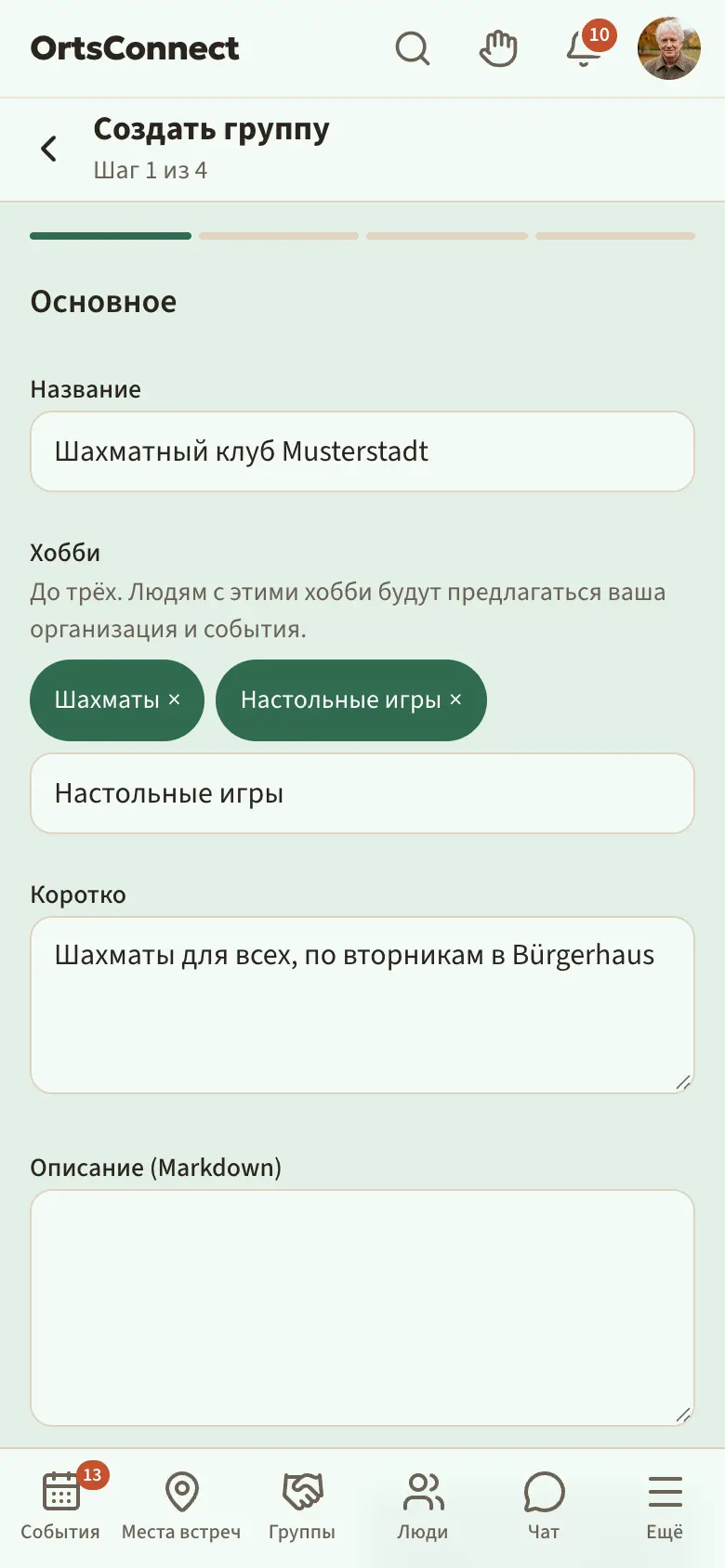
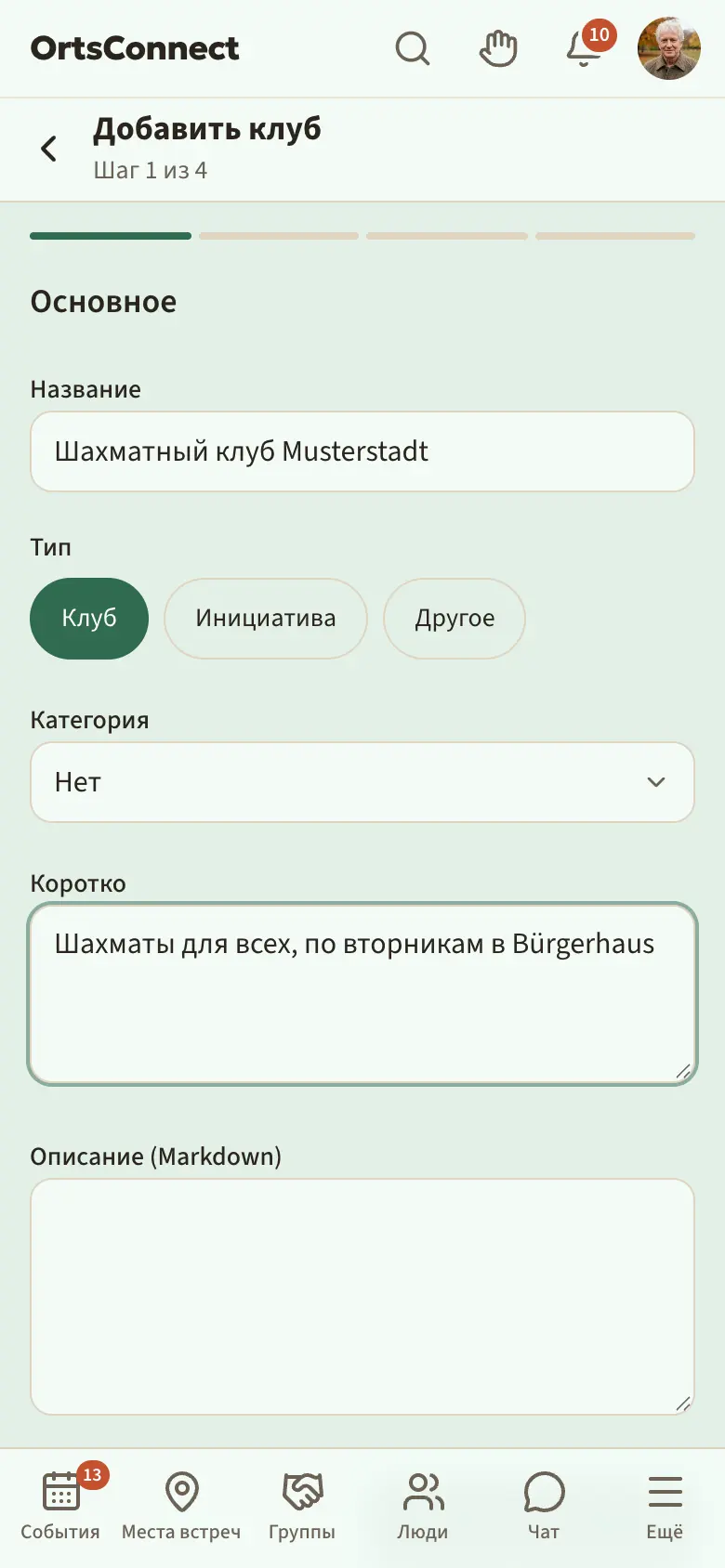
- У мастера четыре шага. Вверху видно, где ты сейчас («Шаг 1 из 4»).
- Основное: введи Название.
- Для Группа выбери в разделе Хобби до трёх подходящих хобби. Для этого введи две или больше буквы в поле Искать хобби … и нажми на предложение.
- Для Клуб выбери Тип (Клуб, Инициатива или Другое) и Категория, например спорт или музыка.
- Напиши в поле Коротко одно предложение, которое вас описывает. В поле Описание (Markdown) есть место для текста подлиннее.
- Нажми Далее.
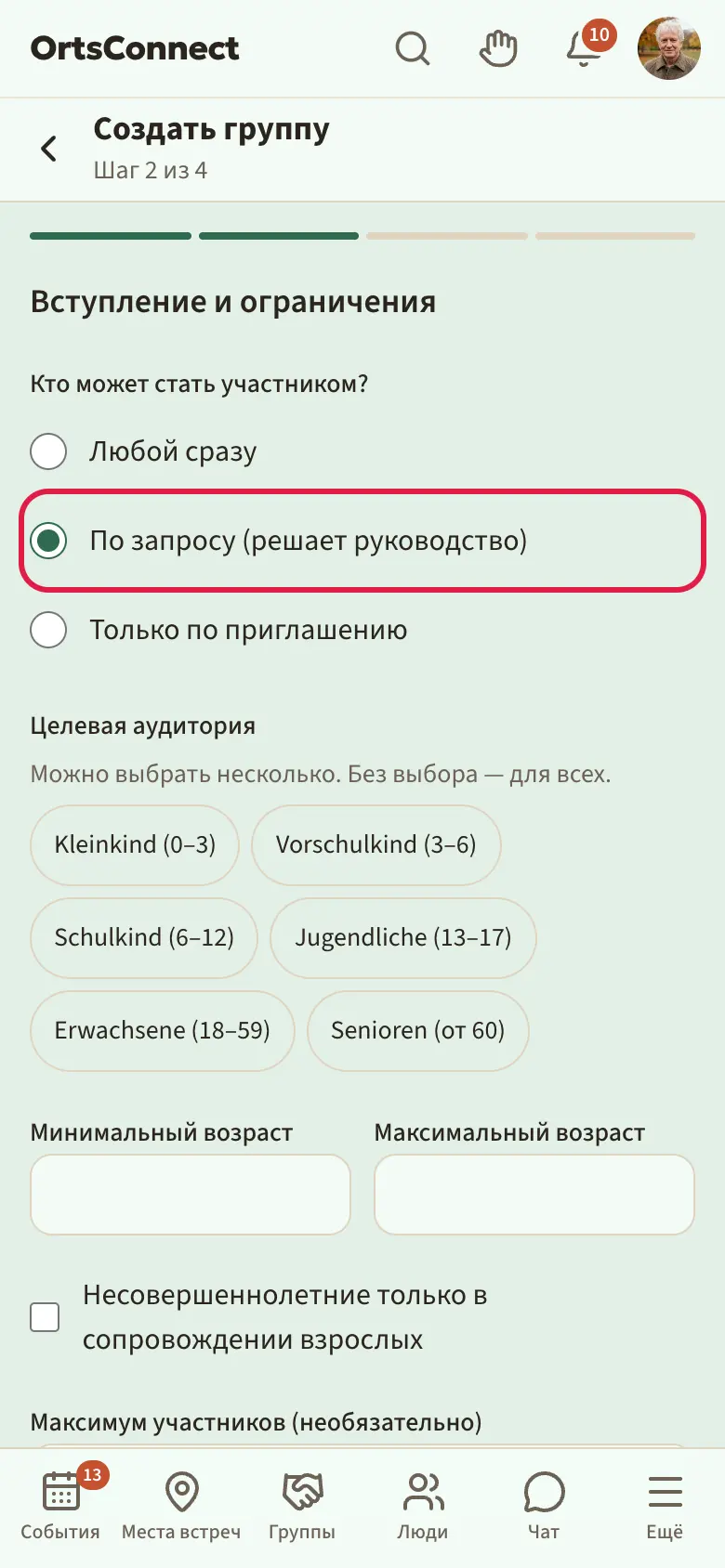
- Вступление и ограничения: определи, Кто может стать участником? (подробнее ниже). Если вы существуете только для определённых возрастных групп, выбери в поле Целевая аудитория одну или несколько групп (например, подростки, взрослые и пожилые) или укажи Минимальный возраст и Максимальный возраст. При необходимости поставь галочку Несовершеннолетние только в сопровождении взрослых. В поле Максимум участников (необязательно) можно задать ограничение. Укажи Контактная почта (необязательно), если хотите, чтобы с вами можно было связаться.
- Нажми Далее.
- Изображение: нажми у Обложка и у Логотип на Выбрать изображение и выбери фото.
- Нажми Далее.
- Проверка: просмотри сводку. Кнопкой Назад можно ещё что-то изменить.
- Нажми Создать (для группы) или Добавить (для клуба).
Полезно знать: То, что ты вводишь в мастере, приложение запоминает на твоём устройстве. Если ты прервёшься, при следующем открытии всё будет на месте.
Кто может стать участником?
У Клуб, Предприятие и Община такого выбора нет: кто там нажимает Я участник или Я здесь работаю, относится к ним, только когда ты это подтвердишь. Так никто не окажется в чужом профиле участником или членом команды без спроса.
У групп, инициатив и прочего (кнопка Участвовать) есть три варианта:
- Любой сразу: кто нажмёт Участвовать, сразу участвует.
- По запросу (решает руководство): интересующиеся нажимают Участвовать. Ты получаешь уведомление и принимаешь или отклоняешь запрос.
- Только по приглашению: никто не может вступить сам. Ты приглашаешь людей по ссылке (см. главу 4). В поле Подсказка для интересующихся (необязательно) можно объяснить, как всё-таки к вам попасть, например «Подойди к нам на репетиции».
Эту настройку можно изменить в любое время.
Одобрение
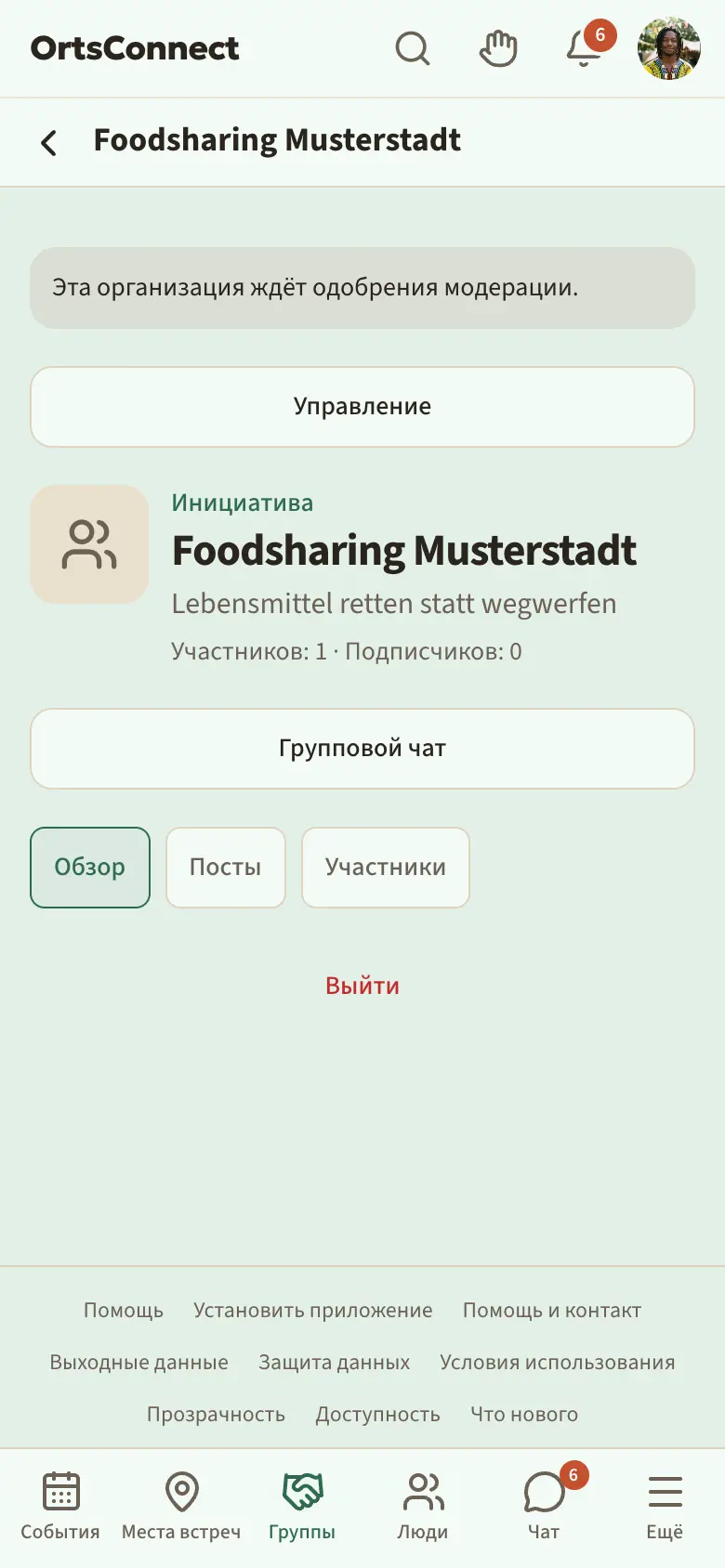
После создания ты сразу становишься руководителем. Но организация ещё не видна всем. Сначала её проверяет модерация твоей общины. Пока на странице написано: «Эта организация ждёт одобрения модерации.»
Как только модерация её одобрит, ты получишь уведомление Организация одобрена. С этого момента все видят вашу страницу, могут подписаться на вас и вступить.
Если организацию отклонят, ты тоже получишь сообщение, обычно с причиной. Причину видно и на странице организации.
Полезно знать: Создавать события можно только после того, как ваша организация одобрена.
3. Настроить организацию
Все данные вашей организации меняются в разделе Управление › Настройки. Страница длинная. Спокойно прокручивай вниз. Как только ты что-то изменишь, внизу у края появится строка Не сохранено с кнопкой Сохранить изменения. Нажми на неё, когда закончишь. Если захочешь уйти со страницы раньше, приложение переспросит.
Название, описание и хобби
- Открой Управление › Настройки.
- При необходимости измени Название, Тип, Категория (у предприятий Отрасль) и Коротко.
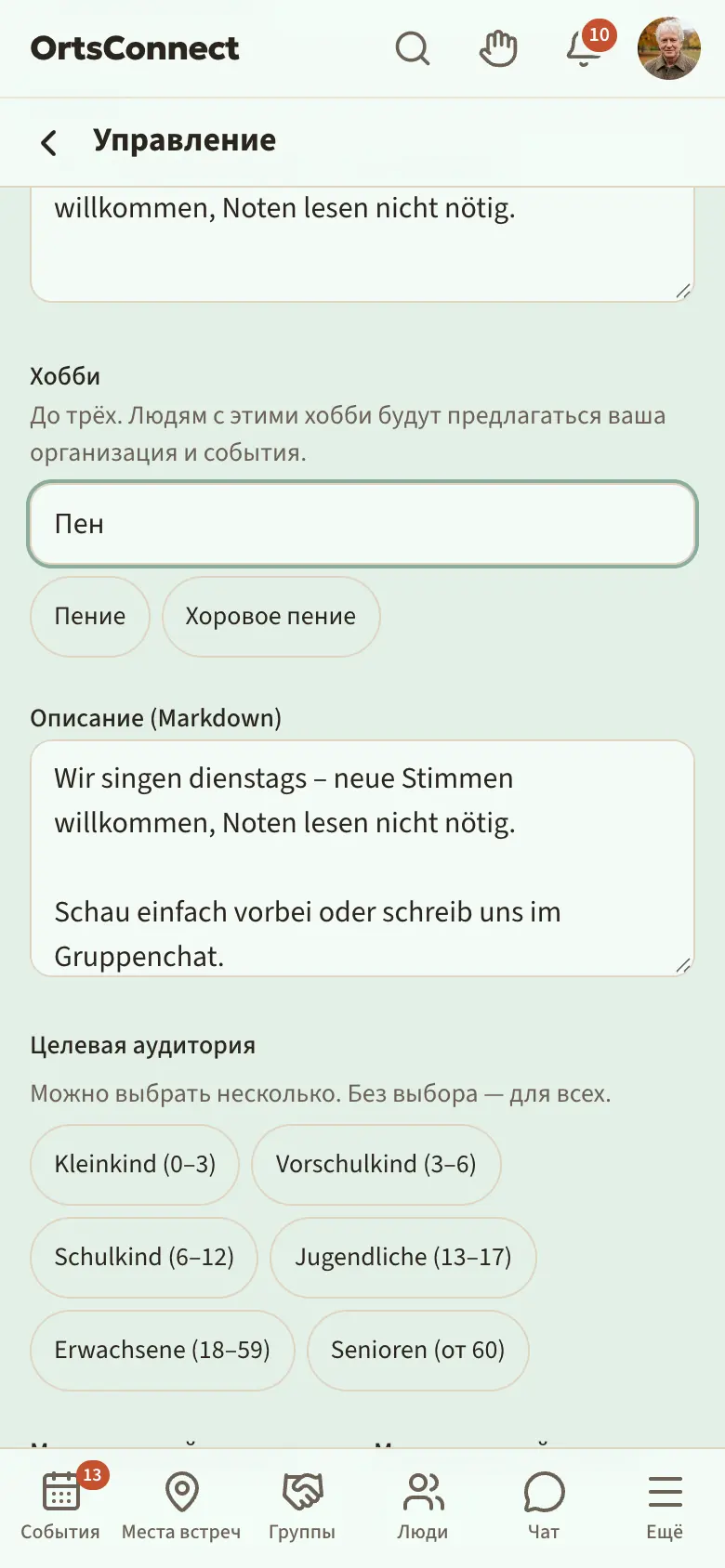
- В разделе Хобби выбери до трёх подходящих хобби. Для этого введи две или больше буквы в поле Искать хобби … и нажми на предложение. Выбранное хобби убирается повторным нажатием.
- Напиши в поле Описание (Markdown), кто вы, когда встречаетесь и что нужно взять с собой.
- Нажми Сохранить изменения.
Совет: Хобби важны. Людям, у которых эти хобби есть в профиле, предлагаются ваша организация и ваши события.
Секции: группа относится к клубу
Группа может относиться к клубу, например гандбольная группа к спортивному клубу. При этом она остаётся отдельной группой со своим чатом и своими событиями.
Как руководитель группы:
- Открой Управление › Настройки.
- Выбери в поле Относится к клубу нужный клуб.
- Нажми Сохранить изменения.
Ниже написано «Ждёт подтверждения клуба.», пока руководство клуба не согласится. Если ты руководишь обоими, привязка действует сразу. Вариантом Ни к какому клубу ты снова её отменяешь.
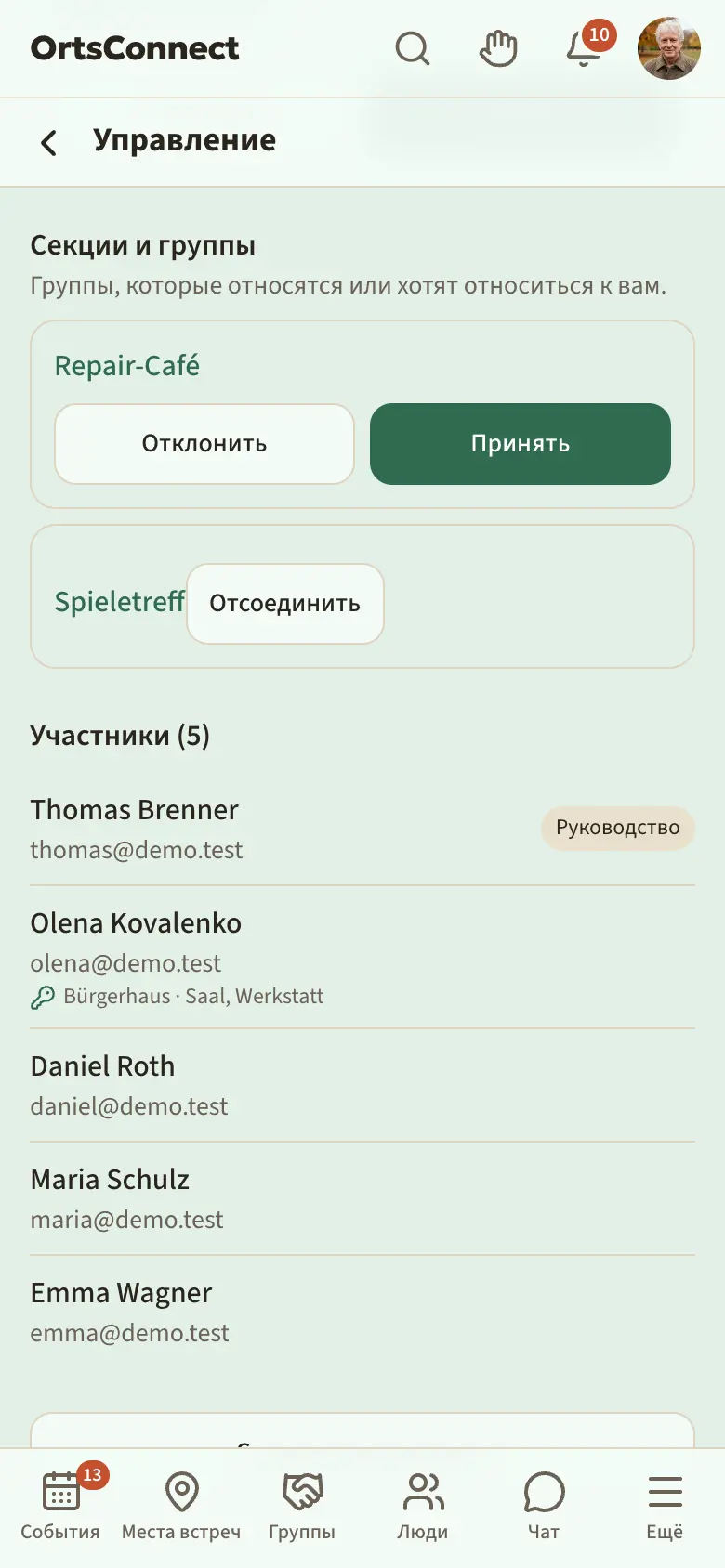
Как руководитель клуба ты получишь уведомление Запрошена новая секция. Вот как решить:
- Открой Управление › Участники.
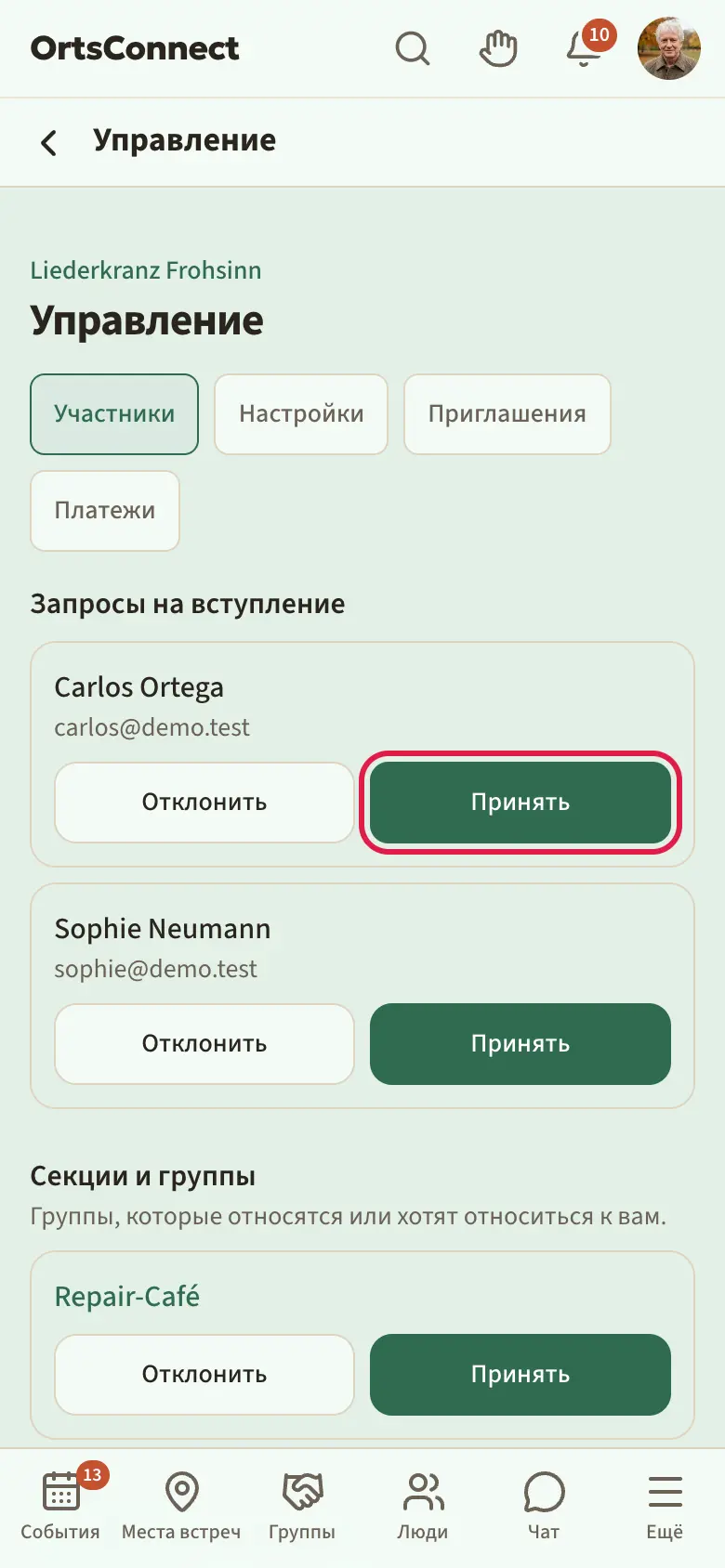
- В разделе Секции и группы указана группа. Нажми Принять или Отклонить.
Подтверждённые группы показаны на странице вашего клуба в разделе Секции и группы, а у группы написано «Относится к» с вашим названием. Кнопкой Отсоединить ты снова убираешь группу.
Вступление, возраст и видимость
Здесь те же данные, что и при создании: Кто может стать участником?, Целевая аудитория, Минимальный возраст, Максимальный возраст, Несовершеннолетние только в сопровождении взрослых и Максимум участников (необязательно).
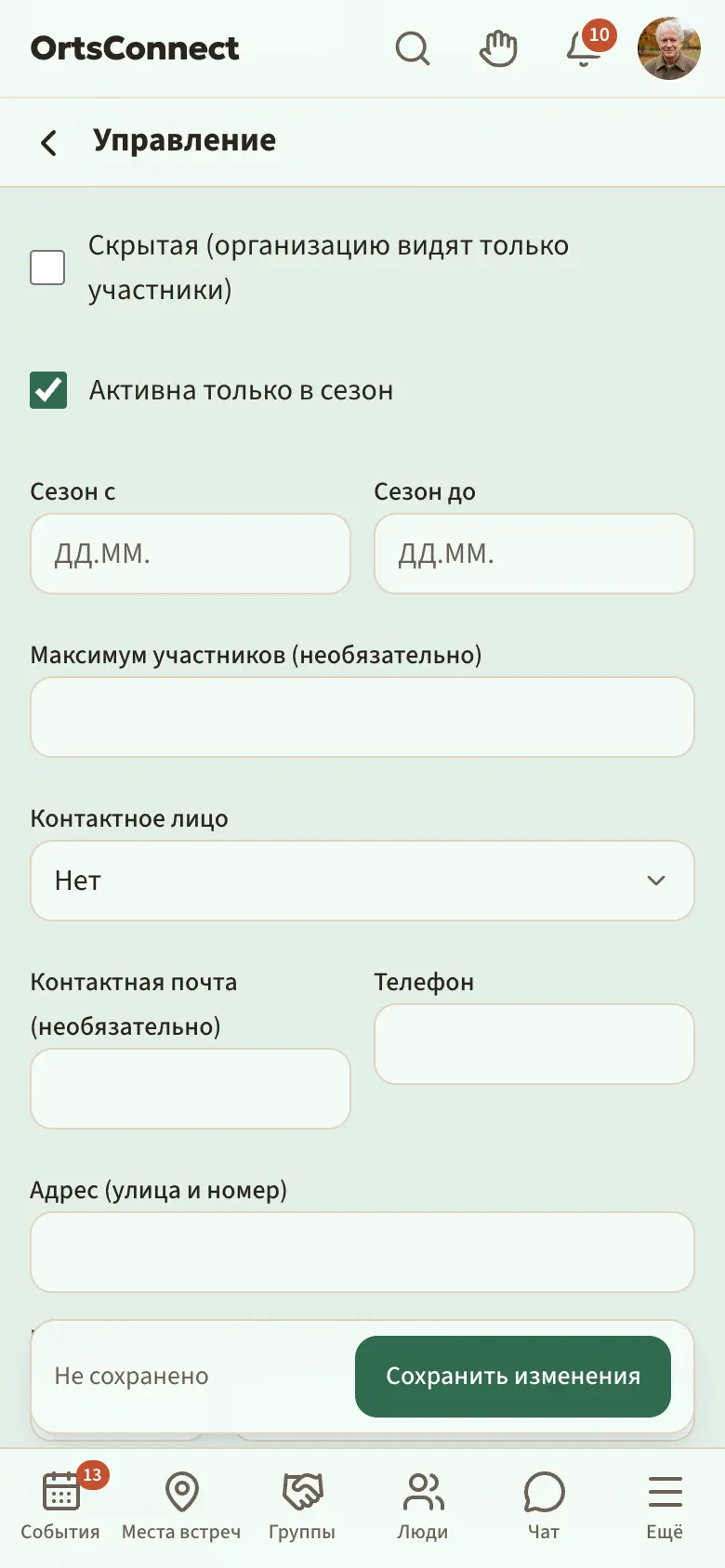
Новая здесь — галочка Скрытая (организацию видят только участники). Тогда ваша организация не появляется в списке. Видят её только участники. Новые люди тогда попадают к вам по ссылке-приглашению.
Сезон и межсезонье
Некоторые группы активны только часть года, например команда открытого бассейна или клуб зимних видов спорта.
- Поставь галочку Активна только в сезон.
- В полях Сезон с и Сезон до укажи день и месяц в формате ДД.ММ., например 01.05. и 30.09.
- Нажми Сохранить изменения.
Вне сезона на вашей странице есть подсказка «Межсезонье до …». Ваша организация всё равно остаётся видимой, и в неё можно вступать.
Контакт
В поле Контактное лицо выбери кого-то из вашего руководства, кто будет указан на вашей странице как контакт. Укажи Контактная почта (необязательно) и Телефон, если хотите, чтобы с вами можно было связаться. Клубы и группы также могут указать Адрес (улица и номер) с Индекс и Населённый пункт; предприятия вместо этого ведут свой адрес. В поле Контакт виден выбери всем или только участникам.
Настройки по умолчанию для событий
В разделе События ты задаёшь, с чего начинаются новые события. Это потом сэкономит много ввода.
- Новые события по умолчанию публичные: новые события видны всем. Мастер (глава 6) тогда начинается с видимостью Публичное. Если снять галочку, он начинается с Вошедшие пользователи: тогда ваши события видят все, кто вошёл в DettingenConnect, в том числе люди с подходящими хобби, которые ещё не участники. Это касается и быстрого создания. Только участники организации выбирается вручную для отдельного события.
- Помещение по умолчанию для быстрого создания: помещение, в котором вы обычно встречаетесь. При быстром создании оно уже выбрано. На странице места встречи ваша организация тогда указана в разделе Встречаются здесь. И наоборот, ваша страница показывает в разделе Обзор Место встречи; вошедшие видят там, кто сейчас на месте или часто туда приходит, и могут сами отметиться кнопками Я сейчас здесь или Часто здесь бываю.
- Длительность по умолчанию (минуты): сколько обычно длятся ваши встречи, например 90. Время окончания тогда подставляется автоматически.
Ссылки
В разделе Ссылки можно указать, например, ваш собственный сайт.
- Нажми Добавить.
- Введи Подпись, например «Наш сайт».
- Рядом введи адрес. Он начинается с https://.
- Нажми Сохранить изменения.
Ссылка удаляется значком корзины рядом.
Обложка и логотип
Под первой частью находятся разделы Обложка и Логотип. Нажми на поле для загрузки и выбери фото. Изображение применяется сразу, отдельно сохранять не нужно.
Совет: Обложка также показывается как превью, когда кто-то делится вашей страницей в мессенджере. Лучше всего здесь смотрится приветливое групповое фото.
Правила
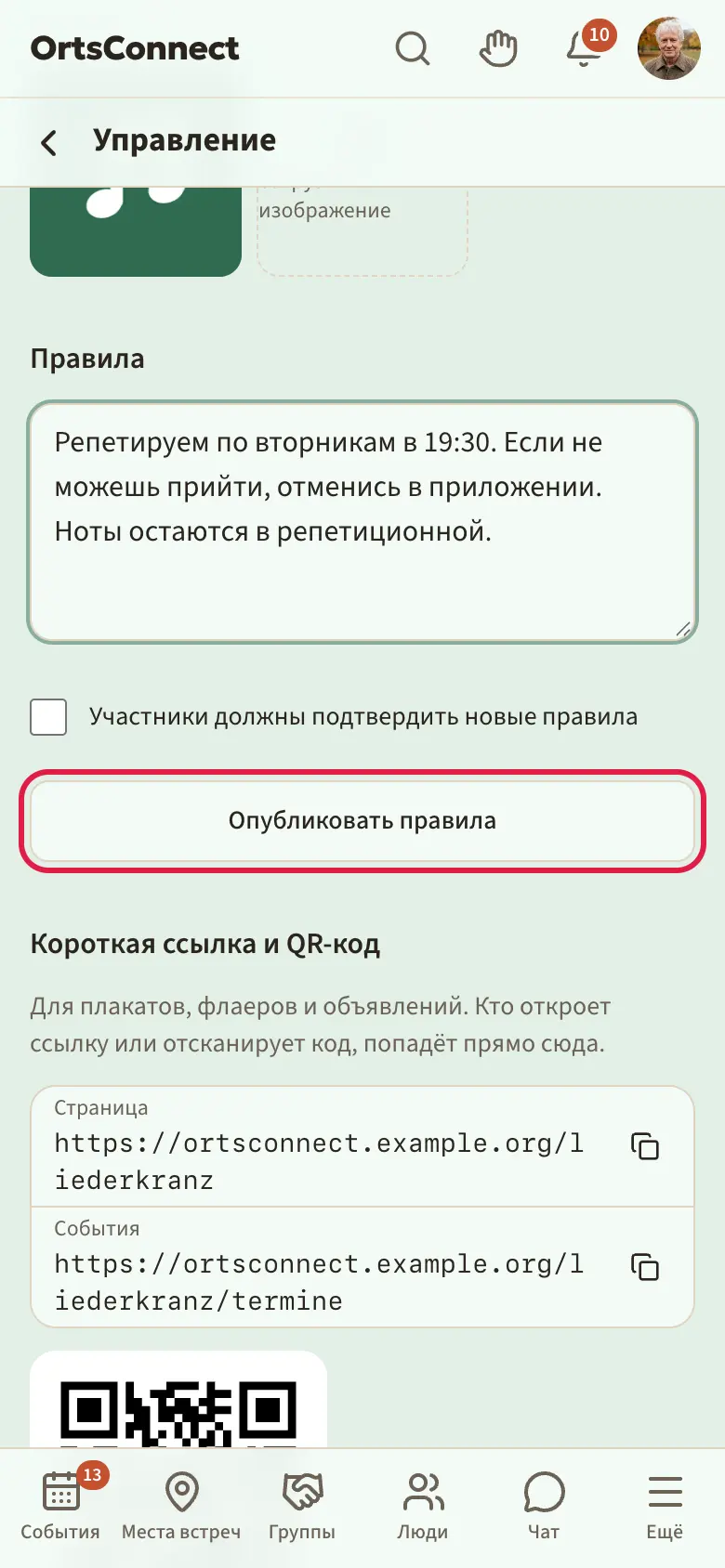
Если у вашей организации есть правила, например внутренний распорядок или указания для тренировок, запиши их в разделе Правила.
- Напиши правила в текстовом поле.
- Если все участники должны ещё раз подтвердить новые правила, поставь галочку Участники должны подтвердить новые правила.
- Нажми Опубликовать правила.
Каждое изменение получает новый номер версии. Кто вступает впервые, должен перед этим прочитать и подтвердить правила. Если ты поставил галочку, все участники видят на вашей странице подсказку «Правила изменились. Пожалуйста, подтверди их.» и кнопку Подтвердить правила.
Полезно знать: Для мелких исправлений, например опечатки, просто не ставь галочку. Тогда новые правила считаются подтверждёнными для всех.
Короткая ссылка и QR-код
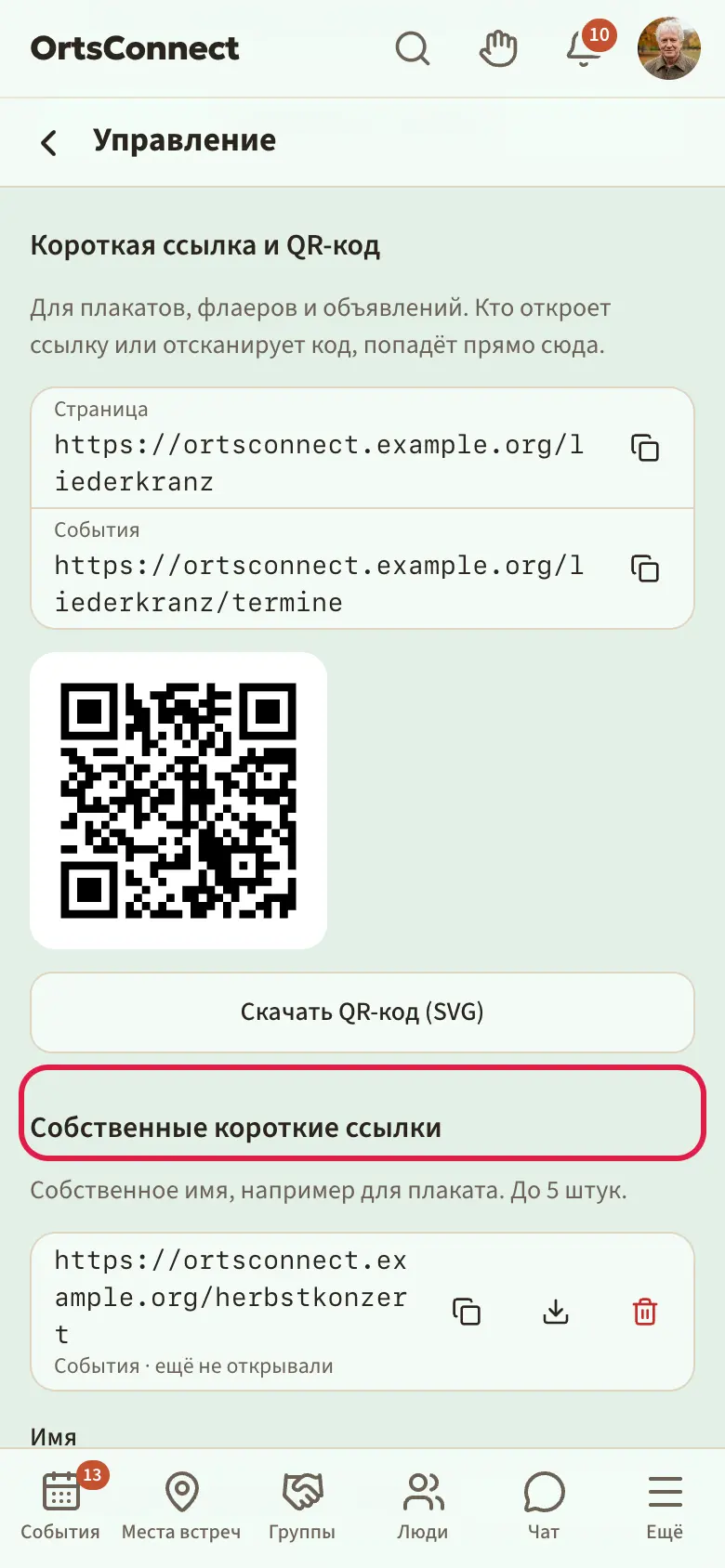
В разделе Короткая ссылка и QR-код есть короткие адреса и QR-код вашей страницы. Это удобно для плакатов, флаеров и объявлений:
- Страница: короткий адрес вашей страницы, например
…/liederkranz. - События: тот же адрес с
/termineв конце. Он ведёт прямо к вашим событиям.
Нажми Скачать QR-код (SVG), чтобы сохранить код и, например, вставить его во флаер. Кнопка Поделиться на вашей странице тоже отправляет короткий адрес.
Собственные короткие ссылки: для плаката можно закрепить за собой до пяти собственных имён, например …/herbstkonzert. Введи имя, выбери, ведёт ли оно на Страница или на События, и нажми Создать короткую ссылку. Разрешены строчные латинские буквы, цифры и дефисы. Если имя уже занято, приложение тебе об этом скажет. У каждой собственной короткой ссылки видно, сколько раз её открывали, и можно скачать к ней QR-код.
4. Управлять участниками
Принимать или отклонять запросы на вступление
Если у вас установлено По запросу (решает руководство) (у клубов, предприятий и общины — всегда), при каждом запросе ты получаешь уведомление Новый запрос на вступление. Кроме того, на главной странице плитка показывает, сколько запросов открыто.
- Открой Управление › Участники.
- В самом верху находятся Запросы на вступление с именем и адресом электронной почты.
- Нажми Принять или Отклонить.
Тот, кого приняли, получает приветственное сообщение.
Назначать роли
- Открой Управление › Участники.
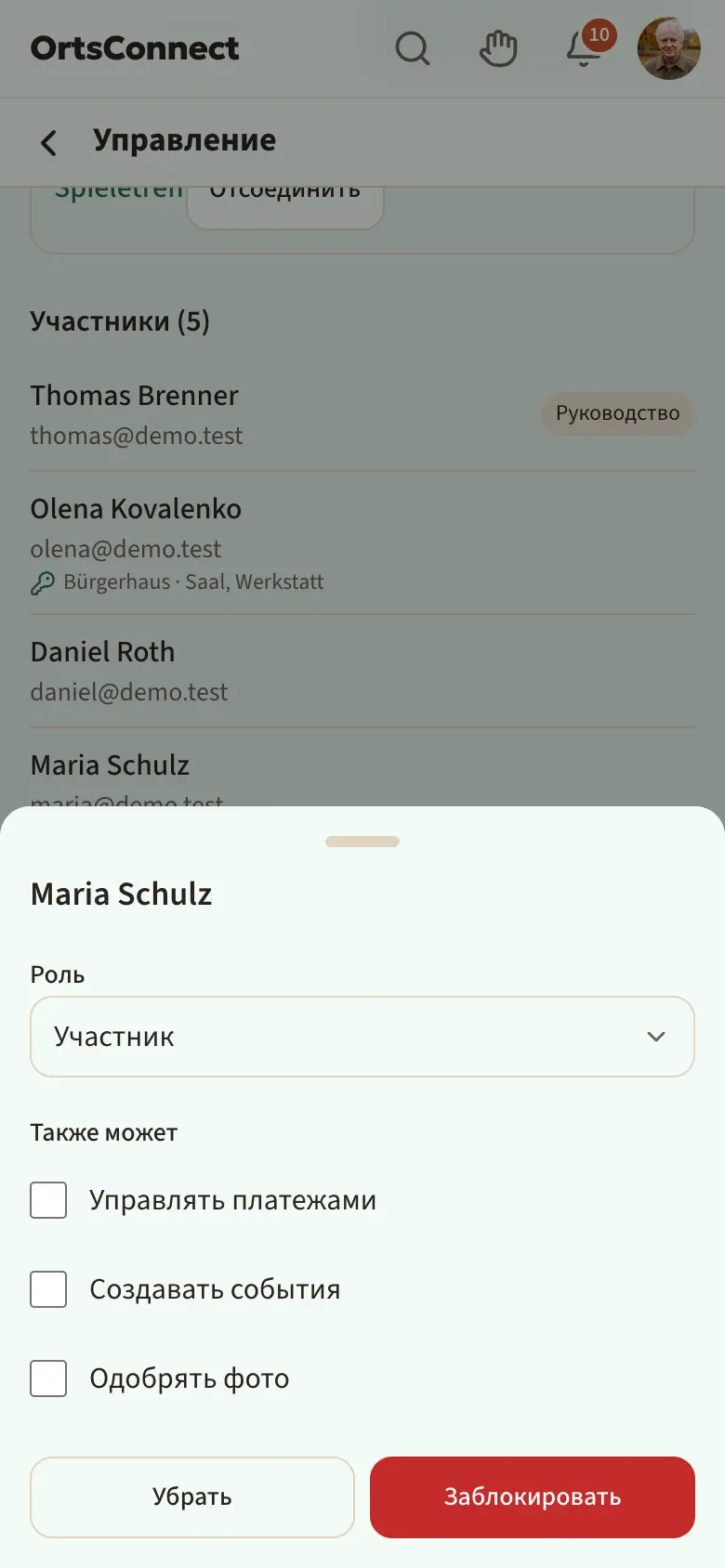
- Нажми на имя человека.
- Внизу откроется окно. Выбери в поле Роль: Участник, Модерация или Руководство.
Изменение действует сразу.
Разрешать отдельные задачи
Не каждому нужно сразу быть руководителем. В разделе Также может можно разрешить участнику или модератору отдельные задачи. Какие переключатели ты видишь, зависит от того, что включено в твоей общине. Например:
- Создавать события: человек может добавлять события. Но бронировать помещение может только руководство. Поэтому у событий этого человека нет помещения, только место встречи.
- Одобрять фото: человек занимается фотографиями с ваших событий.
- Управлять платежами: человек (например, ваш казначей) подтверждает платежи и фиксирует возвраты. На вашей странице он видит кнопку Платежи. Но банковские реквизиты и PayPal меняет только руководство.
Просто поставь или сними галочку.
Убирать или блокировать участников
- Нажми в Управление › Участники на имя.
- Нажми Убрать, если человек больше не участвует. Позже он может снова вступить.
- Нажми Заблокировать, если человек не должен вступать снова. Заблокированные находятся внизу списка в разделе Заблокированы.
Передать или сложить руководство
Если руководство берёт на себя кто-то другой:
- Дай этому человеку роль Руководство (см. выше).
- После этого можешь дать себе другую роль или на странице организации нажать Выйти.
Если никого не нашлось, руководство всё равно можно сложить: нажми в Управление › Участники в самом низу Сложить руководство и подтверди. Ты остаёшься участником, но управление для тебя после этого закрыто. У организации тогда появится Ищем руководителя. Участники могут откликнуться кнопкой Я помогу организовывать, а оператор приложения назначит нового руководителя.
Полезно знать: Будучи последним руководителем, выйти напрямую нельзя. Сначала сложи руководство, тогда выход работает как у всех. И если хочешь удалить свой аккаунт, сначала сложи руководство или удали организацию.
В наших местах встреч
Если ваша организация владеет местами встреч (например, домом культуры), в разделе Управление есть вкладка В наших местах встреч. Там для каждого места встречи указано, какие организации проводили у вас события за последний год или будут проводить, с количеством событий. Нажатие на организацию открывает её страницу, События → показывает все события в этом месте встречи.
Пригласить человека
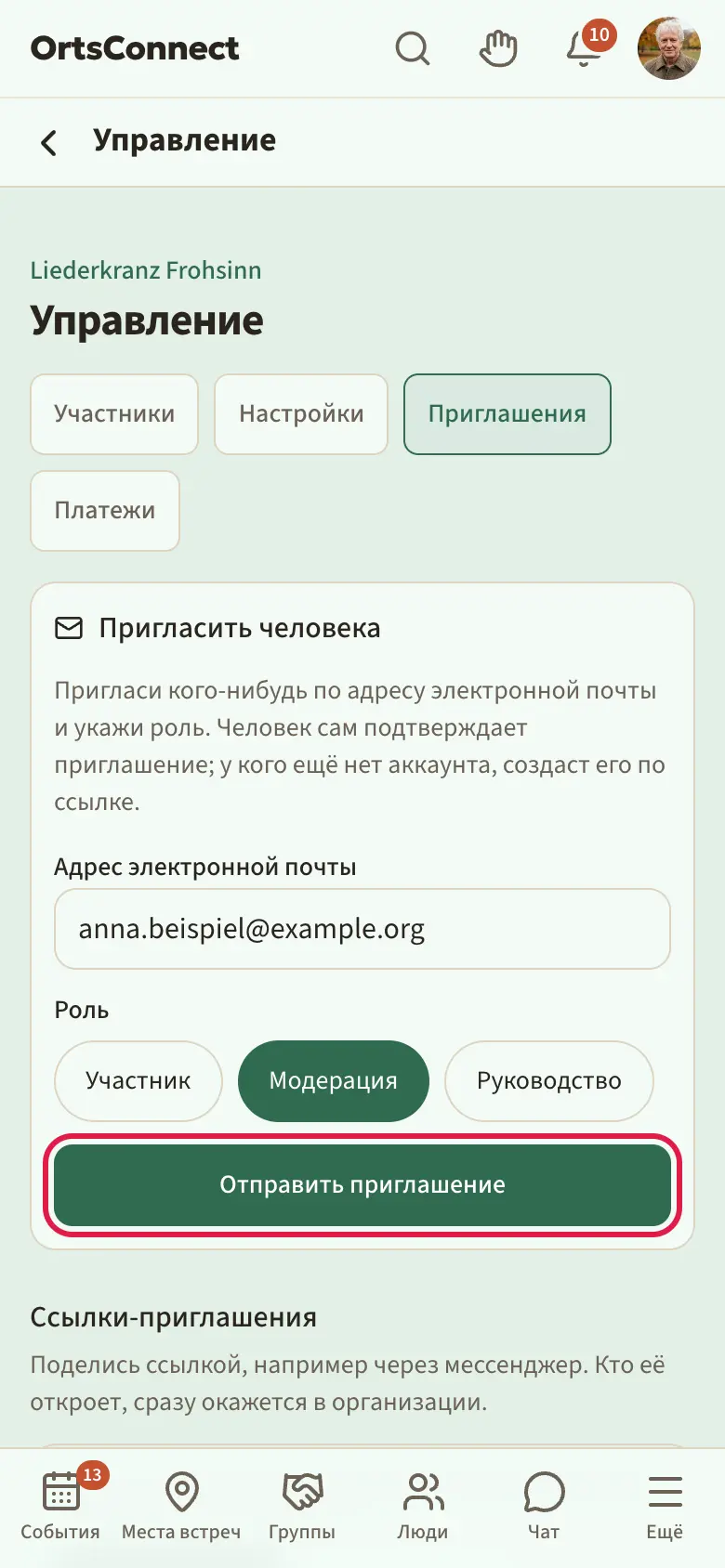
Можно пригласить конкретного человека и сразу задать ему роль, например если кто-то должен взять на себя руководство:
- Открой Управление › Приглашения.
- Вверху в разделе Пригласить человека введи Адрес электронной почты.
- Выбери Роль: Участник, Модерация или Руководство.
- Нажми Отправить приглашение.
Если у человека уже есть аккаунт, он получит приглашение в приложении и, в зависимости от настроек, по почте. Иначе он получит письмо и создаст аккаунт по ссылке. Внесён он будет, только когда сам нажмёт Принять приглашение; приглашение действует 30 дней и только для этого адреса электронной почты. В разделе Открытые приглашения ты видишь, кто ещё не принял приглашение, и можешь отозвать его значком корзины.
Полезно знать: Если человек уже участвует, приглашение меняет его роль, как только он его примет. Так можно передать руководство и тому, кто уже участник.
Ссылки-приглашения
Ссылкой-приглашением ты сразу приводишь людей в организацию, например через вашу группу в мессенджере. Кто откроет ссылку и нажмёт Принять приглашение, сразу становится участником. Это работает, даже если у вас установлено Только по приглашению. Но возрастные ограничения продолжают действовать.
Как создать ссылку:
- Открой Управление › Приглашения.
- Внизу в поле Действует (дней) укажи, как долго ссылка должна работать. По умолчанию 14 дней.
- Если ссылкой должно воспользоваться только определённое число людей, укажи его в поле Максимум (человек). Пусто означает: без ограничений.
- Нажми Создать новую ссылку.
- У новой ссылки нажми Поделиться, чтобы сразу её отправить, или Копировать.
У каждой ссылки видно, сколько раз ею уже воспользовались и до какого числа она действует. Ссылку, которая больше не должна работать, удаляй значком корзины (Удалить ссылку).
Совет: Того, кто откроет ссылку и ещё не имеет аккаунта, сначала попросят зарегистрироваться.
5. Посты и групповой чат
Посты — это объявления
Посты предназначены для важных сообщений руководства, например «Летний праздник в субботу» или «Новое время тренировок». Под постами нет комментариев. Вопросы и разговоры — в групповой чат.
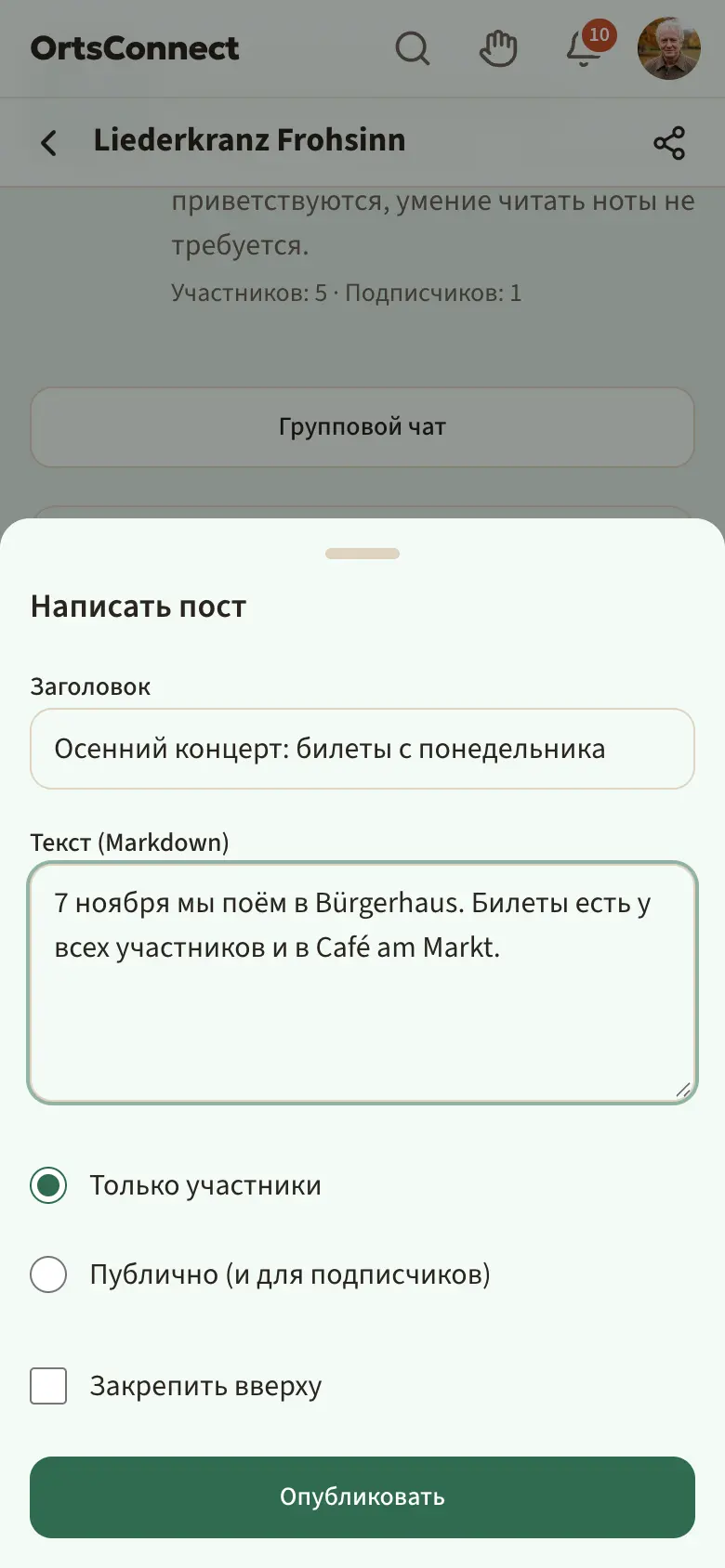
Как написать пост:
- Открой страницу вашей организации.
- Нажми на вкладку Посты.
- Нажми Написать пост.
- Введи Заголовок и Текст (Markdown).
- Выбери, кто получит пост: Только участники или Публично (и для подписчиков).
- Если пост должен оставаться вверху, поставь галочку Закрепить вверху.
- Нажми Опубликовать.
Участники, а при публичных постах и подписчики, получают уведомление Новый пост.
Пост удаляется значком корзины рядом с заголовком (Удалить пост).
Групповой чат
У каждой организации ровно один групповой чат. Все активные участники состоят в нём автоматически. Кто выходит или кого удаляют, тот выходит и из чата.
Ты открываешь его на странице вашей организации кнопкой Групповой чат или внизу в разделе Чат.
Все действия с сообщением находятся мелким шрифтом в строке со временем, прямо под текстом. У руководства и модерации там и в чате есть несколько дополнительных возможностей:
- Закрепить: нажми в строке со временем сообщения Закрепить. Тогда оно будет вверху чата на панели Закреплено, например подсказка о месте встречи. Нажатие на панель переходит к сообщению, при нескольких — к следующему. Кнопкой Открепить ты снова его убираешь.
- Удалить у всех: мешающие сообщения других вы удаляете через Удалить у всех и подтверждаете. На их месте тогда у всех написано «Удалено руководством группы».
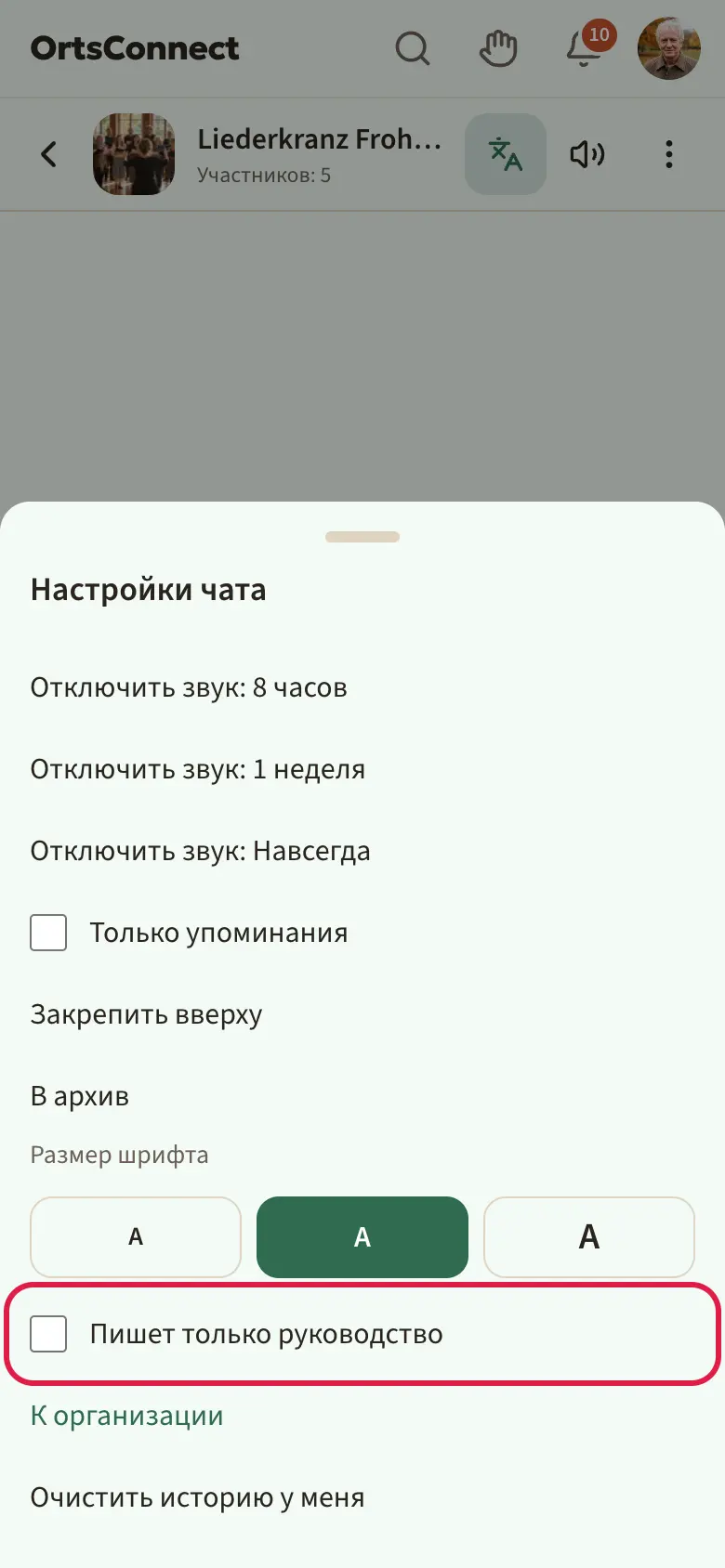
- Пишет только руководство: открой через значок вверху Настройки чата и поставь галочку Пишет только руководство. Тогда писать могут только руководство и модерация, все остальные только читают. Это подходит для чисто информационных каналов.
Полезно знать: Свои сообщения можно Изменить или Отозвать, только пока их никто не прочитал. После этого они остаются; ты можешь только скрыть их у себя кнопкой Удалить у меня. Поэтому продумывай объявления до отправки.
Как участники пишут в чате, отправляют фото и настраивают уведомления, написано в Руководстве для участников.
6. Создавать события
Создавать события могут руководство и участники, которым ты разрешил Создавать события. Есть два пути: быстрое создание для обычной встречи и мастер для всего особенного.
Быстрое создание: событие за несколько секунд
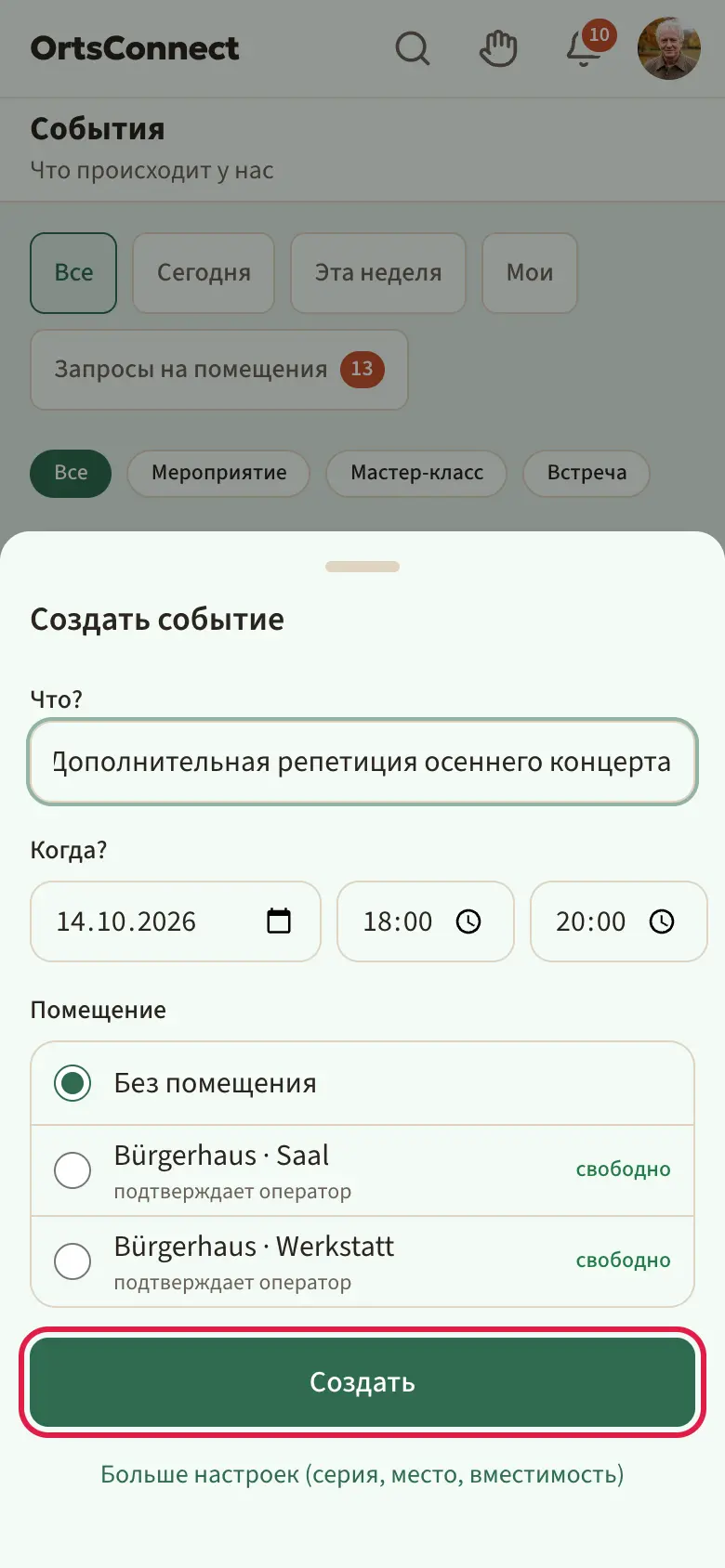
- Нажми внизу События. Или открой страницу вашей организации и нажми Посмотреть события.
- Нажми справа внизу на круглую кнопку Создать событие.
- Если ты руководишь несколькими организациями, выбери вверху Организация.
- В поле Что? напиши название, например «Репетиция хора».
- В поле Когда? выбери дату, начало и конец. Время окончания предлагается по вашей длительности по умолчанию.
- В поле Помещение уже выбрано ваше помещение по умолчанию. Можно выбрать другое или Без помещения.
- Нажми Создать.
Готово. Всё остальное потом можно изменить прямо в событии (см. главу 7).
Как читать список помещений
В списке помещений у каждого помещения написано, свободно ли оно в выбранное тобой время:
- свободно: помещение можно взять.
- запрошено: кто-то другой уже запросил его, но это ещё не подтверждено.
- занято или закрыто: помещение выбрать нельзя.
- вне часов работы: в это время место встречи вообще-то закрыто.
Ниже написано, как происходит бронирование:
- бронируется сразу: помещение сразу твёрдо ваше.
- подтверждает оператор: оператор места встречи должен сначала подтвердить запрос.
Если ты меняешь время, список обновляется сам.
Полезно знать: Если помещение занято, ничего не создаётся. Тогда выбери другое время или другое помещение.
Что происходит при «подтверждает оператор»?
Событие появляется с пометкой Помещение запрошено. До подтверждения его видят только участники вашей организации. Как только оператор подтвердит, событие станет видно всем, кому его можно видеть по настройке видимости.
Если оператор отклонит запрос или отдаст помещение кому-то другому, событие отменяется автоматически. Ты и все, кто уже записался, получите сообщение.
Как операторы обрабатывают запрос на помещение, написано в Руководстве для мест встреч и предприятий.
Мастер: серии, место встречи и многое другое
Для регулярных встреч, событий без помещения или с ограничением числа участников используй мастер.
- Открой быстрое создание, как описано выше.
- Нажми внизу Больше настроек (серия, место, вместимость).
- У мастера три шага.
Шаг 1: Что и когда
- Введи Название.
- Выбери Тип: Встреча, Мастер-класс, Мероприятие или Внутреннее.
- Выбери дату, начало и конец.
- В поле Повтор выбери, будет ли событие Однократно или будет повторяться (см. следующий раздел).
- При необходимости напиши Описание.
- Нажми Далее.
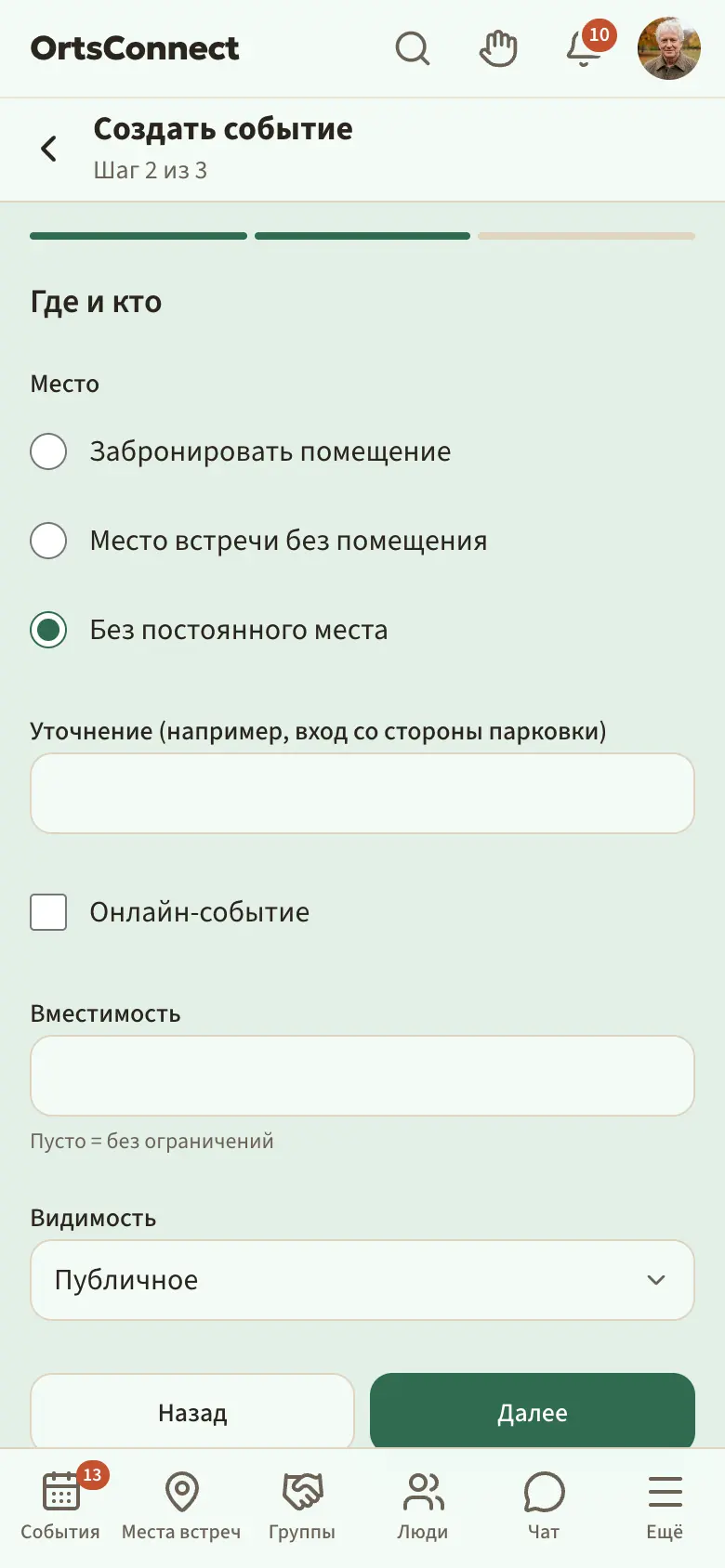
Шаг 2: Где и кто
- Если ты руководишь несколькими организациями, выбери Организация.
- В поле Место выбери:
- Забронировать помещение: ты выбираешь помещение из списка помещений.
- Место встречи без помещения: ты выбираешь в поле Место встречи только место встречи, например площадку или кафе.
- Без постоянного места: например, для экскурсий или онлайн-встреч.
- В поле Уточнение (например, вход со стороны парковки) можно точнее описать, где вы встречаетесь.
- Для встречи по видео поставь галочку Онлайн-событие и вставь ссылку.
- В поле Вместимость укажи, сколько есть мест. Пусто означает без ограничений.
- Выбери Видимость: Публичное (все, даже без аккаунта), Вошедшие пользователи или Только участники организации. Заранее выбрано то, что вы установили в пункте Новые события по умолчанию публичные (глава 3).
- Нажми Далее.
Шаг 3: Проверка
Просмотри сводку и нажми Создать событие.
Полезно знать: Участники с разрешением Создавать события не бронируют помещения. Они выбирают Место встречи без помещения или Без постоянного места.
Серии: регулярные события
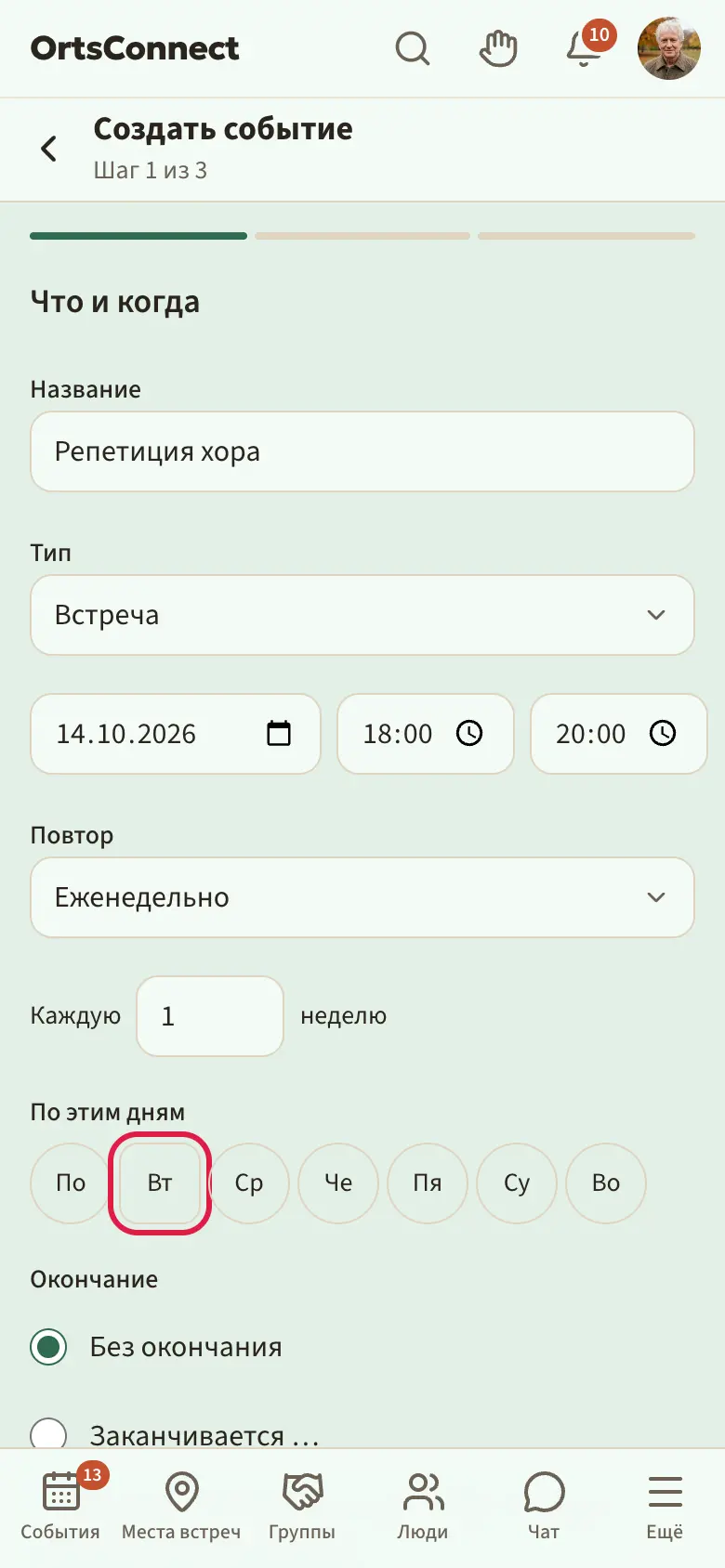
В поле Повтор есть такие варианты:
- Ежедневно, Еженедельно или Ежемесячно: укажи в поле Каждые, с каким интервалом, например «Каждые 2 нед.». При варианте Еженедельно отметь в пункте По этим дням дни недели, например вт и чт.
- В пункте Окончание выбери Без окончания или Заканчивается …. При варианте Заканчивается … укажи последний день серии. При варианте Без окончания в календаре всегда есть ближайшие 26 недель, и приложение каждую ночь продлевает серию. Позже такую серию можно закончить, отменив событие с вариантом Это и все следующие.
- Несколько дат: для событий без постоянного ритма. Нажми Добавить день и каждый раз выбери дату. У всех дней одно и то же время.
«Помещение будет позже»: события в далёком будущем
Многие места встреч позволяют бронировать помещения только на определённый срок вперёд, например лишь на несколько недель. При длинной серии некоторые события выходят за этот срок.
Эти события всё равно создаются. На них есть пометка Помещение будет позже. Как только событие попадает в разрешённый срок, приложение само запрашивает помещение. Тебе ничего делать не нужно.
Если помещение к тому времени уже недоступно, это одно событие отменяется, и все записавшиеся получают сообщение.
Совет: При длинных сериях время от времени проверяй бронирование помещений для ваших событий. На каждой странице события ты как руководитель видишь вверху, как обстоят дела с помещением: Помещение запрошено, Помещение подтверждено, Помещение будет позже или Помещение отклонено.
7. Изменять, копировать и отменять события
Изменять прямо в событии
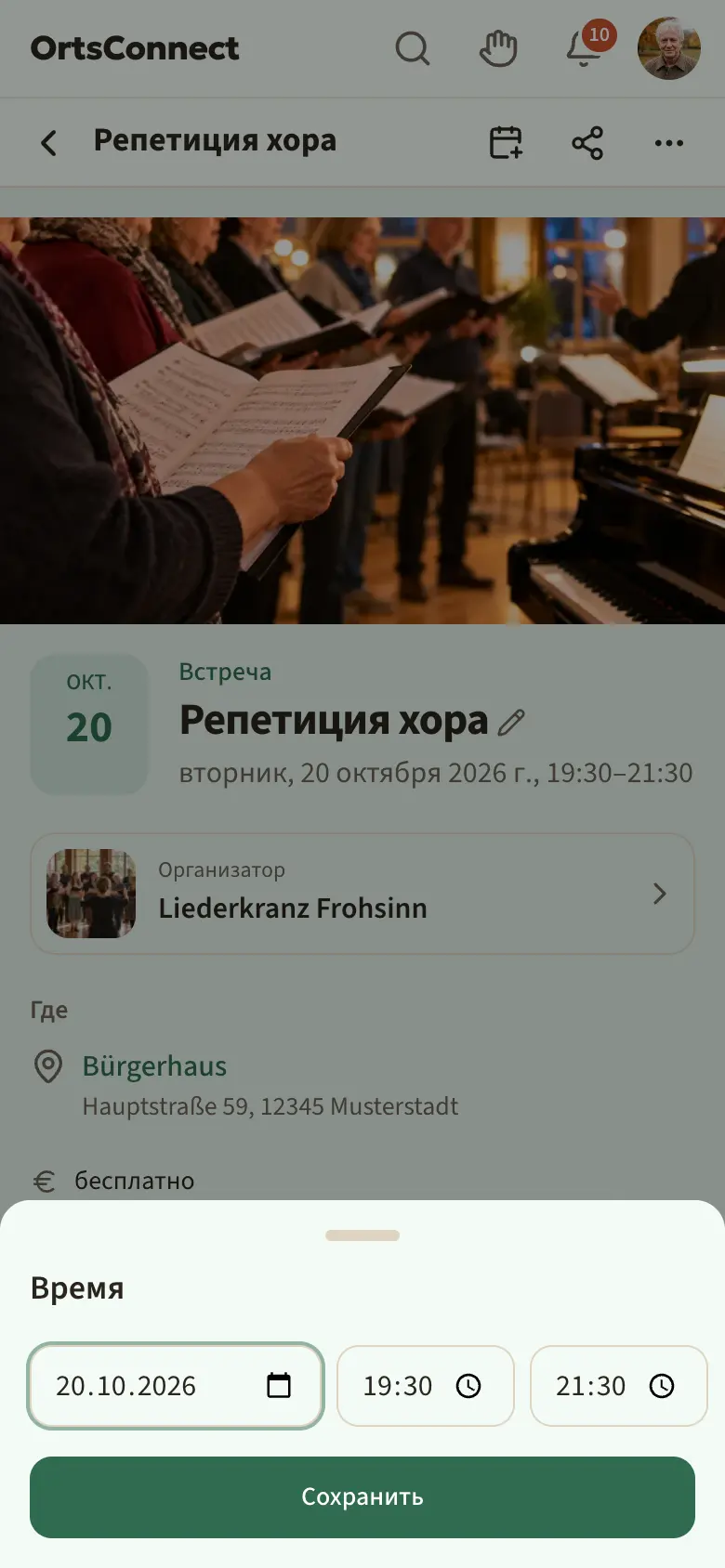
Отдельного режима редактирования нет. Как руководитель ты просто нажимаешь на то, что хочешь изменить.
- Открой событие.
- Нажми на название (рядом с ним карандаш), на дату и время, на раздел Где, на вместимость или на описание. Если описания нет, нажми + Описание.
- Внизу откроется окно, для раздела Где, например, Место встречи и помещение. Измени данные.
- Нажми Сохранить.
Ниже на странице события есть две маленькие кнопки: первая показывает текущую видимость (например, Публичное). Ею ты меняешь видимость и тип. Вторая называется Фото (см. главу 11).
Если ты меняешь время или место, все записавшиеся получают уведомление Событие изменено.
Полезно знать: Некоторые события приложение берёт из календаря мероприятий твоей общины. Если календарь называет вас организатором, эти события показываются у вас. Время, место и отмены по-прежнему берутся из календаря, поэтому меняй их там. Текст, который вы сами изменили в событии, календарь не перезаписывает.
В сериях: только это или все следующие?
Если событие входит в серию, окно спрашивает Что изменить?:
- Только это событие: например, потому что репетиция в этот раз начинается позже.
- Это и все следующие: например, потому что отныне вы всегда репетируете по средам.
Настроить запись
Нажми на блок с числом записавшихся. В окне Запись ты настраиваешь:
- Вместимость: количество мест, пусто означает без ограничений.
- Лист ожидания, если мест нет: кто опоздал, попадает в лист ожидания и автоматически продвигается.
- Билеты с QR-кодом: каждая запись получает билет с кодом (см. главу 9).
- Человек на одну запись: сколько человек кто-то может записать за раз, например семью.
- Запись с и Запись до: период, в который можно записаться.
- Отмена не позже чем за (часов, пусто = в любое время): после этого участники уже не могут сами отменить запись.
- Отменить, если за 24 ч записалось слишком мало: событие отменяется автоматически, если записей меньше, чем Минимум записей.
Нажми Сохранить.
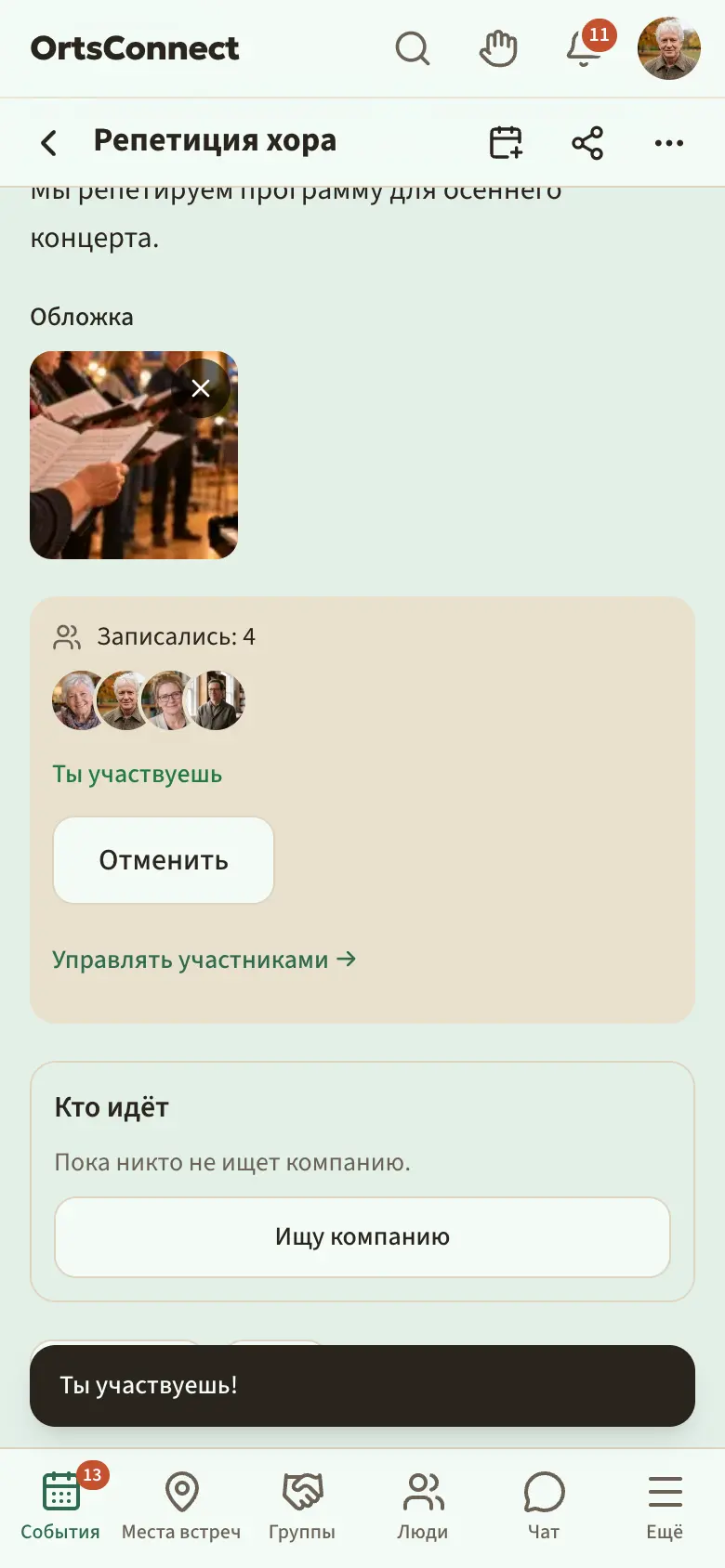
Скопировать событие: «Повторить …»
- Открой событие.
- Нажми справа вверху в шапке страницы на три точки.
- В разделе Повторить … выбери новую дату.
- Нажми Скопировать событие.
Новое событие перенимает всё, в том числе помещение. Если помещение в этот день занято, ты увидишь сообщение.
Отменить событие
- Открой событие.
- Нажми справа вверху на три точки.
- При необходимости укажи Причина (необязательно), например «Руководитель заболел».
- Если событие входит в серию, выбери Только это событие или Это и все следующие.
- Нажми Отменить событие.
Все записавшиеся сразу получают уведомление Событие отменено с твоей причиной.
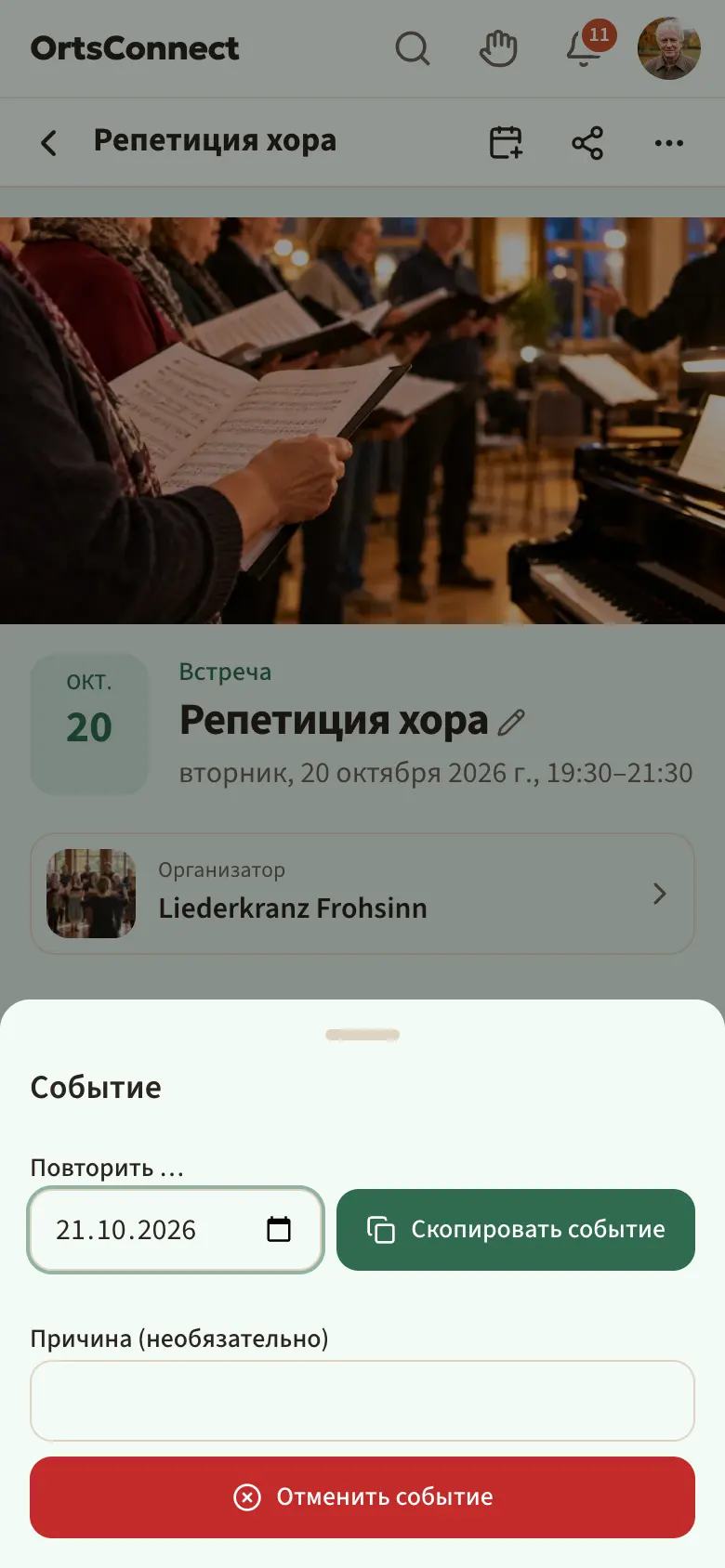
8. Запросить помещение без события
Иногда помещение нужно, но событие для всех из этого не делается, например для вечера правления или для подготовки.
- Нажми внизу Места встреч и открой место встречи.
- Нажми на нужное помещение. В разделе Занятость видно, когда оно свободно на этой неделе. Стрелками ты листаешь по неделям.
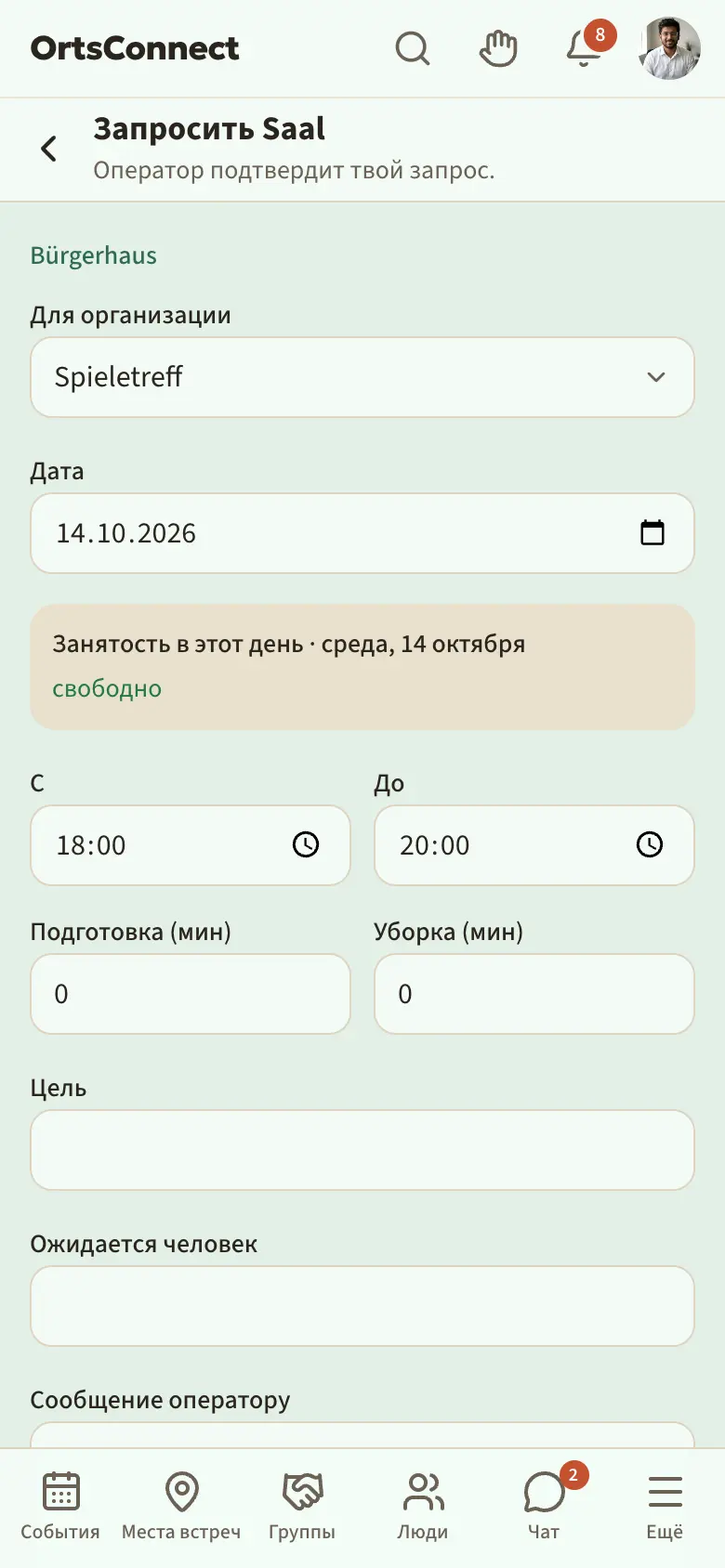
- Нажми Запросить помещение.
- В поле Для организации выбери вашу организацию.
- Выбери Дата. Ниже ты увидишь Занятость в этот день.
- Укажи С и До. Если нужно время на подготовку или уборку, укажи его в полях Подготовка (мин) и Уборка (мин).
- В поле Цель напиши, для чего вам нужно помещение.
- При необходимости укажи Ожидается человек и Сообщение оператору.
- Нажми Отправить запрос. Если там написано Забронировать окончательно, помещение бронируется сразу.
При запросе ты получишь сообщение, как только оператор подтвердит или отклонит его.
Свои запросы и бронирования ты видишь на странице помещения в разделе Твои бронирования. Там можно отозвать их кнопкой Отменить.
Полезно знать: Если отменяется бронирование помещения, которое относится к событию, отменяется и само событие. Если хочешь только сменить помещение, лучше измени помещение в событии в разделе Место встречи и помещение.
Совет: На странице помещения есть и кнопка Создать событие здесь. Она открывает быстрое создание с этим помещением.
9. Записи, участники и отметка присутствия
Как участники записываются на событие, написано в Руководстве для участников. Здесь речь о том, как тебе как руководителю всё держать под контролем.
Открыть список участников
- Открой событие.
- Нажми в блоке с числом записавшихся Управлять участниками.
Ты увидишь три списка:
- Записались: все, кто придёт, с числом занятых мест. Если вместимость превышена, там написано Сверх вместимости.
- Лист ожидания: в том порядке, в котором люди продвигаются. Если у кого-то написано Предложение открыто, освободилось место. У человека есть 24 часа, чтобы его принять. Иначе продвигается следующий.
- Отменили / не пришли.
Если кто-то записал своего ребёнка, после имени написано, например, «с Lena (8)».
При каждой новой записи руководство вашей организации получает уведомление Новая запись, при новом месте в листе ожидания — Новый в листе ожидания. Сам человек получает подтверждение, при билетах — с кодом билета. За 48 часов до события ты дополнительно получаешь сводку с числом записавшихся и ожидающих.
Совет: Если уведомлений слишком много, поставь в меню аватара в разделе Настройки › Уведомления для области События, например, вариант Сводкой.
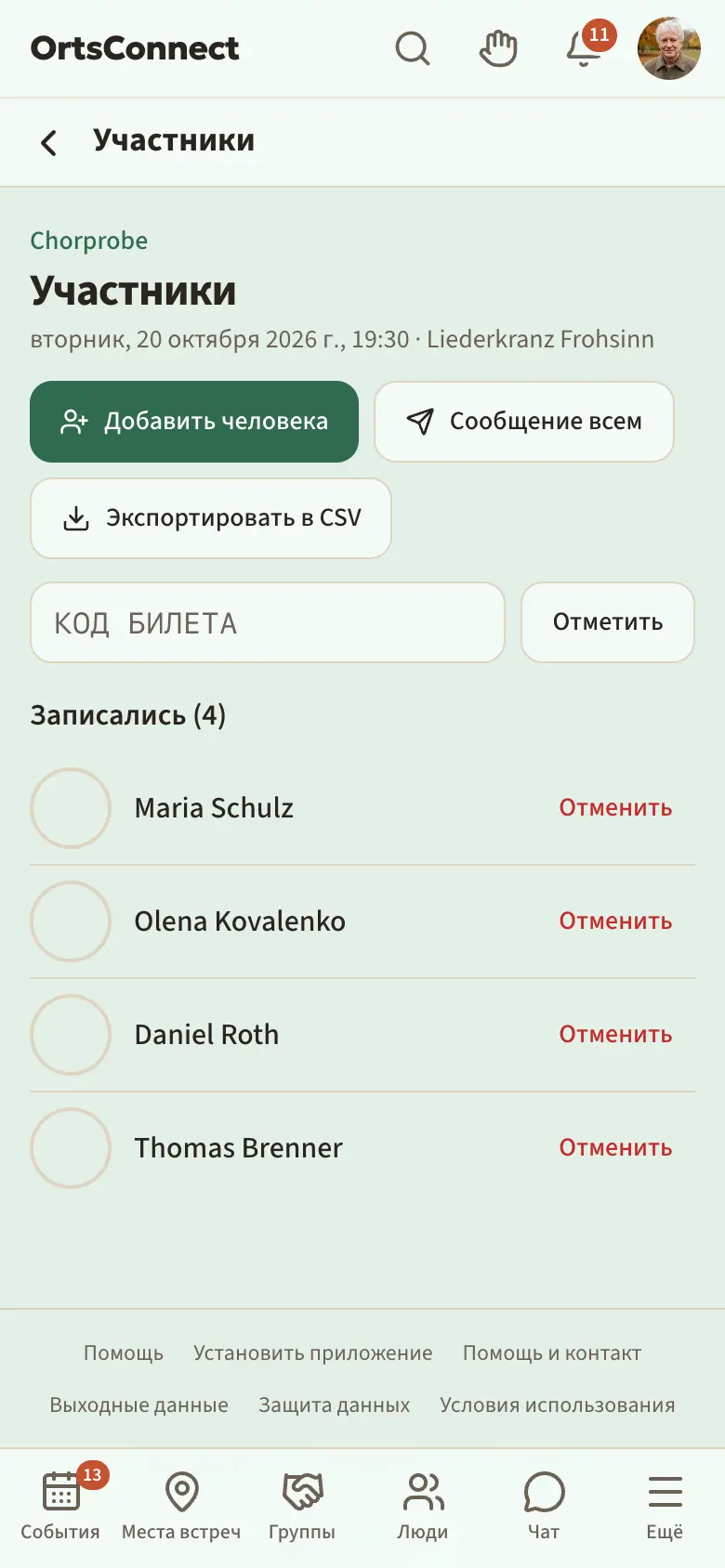
Записывать людей самому
Не все записываются сами. Ты можешь записать людей напрямую:
- Нажми Добавить человека.
- Найди в поле Искать участника людей по имени и поставь галочки. Или нажми Все из организации или Участники прошлого раза.
- Для человека без аккаунта, например бабушки на детском курсе, введи Имя гостя (без аккаунта).
- Нажми Записать.
Записанные участники получают сообщение «Тебя записали». Они могут сами выписаться. Ты можешь записывать и сверх вместимости.
Полезно знать: Записывать можно только участников своей организации, других пользователей приложения — нет.
Сообщение всем
Нажми Сообщение всем, напиши текст (не больше 500 знаков) и нажми Отправить. Сообщение получают все записавшиеся, например «Пожалуйста, возьмите сменную обувь для зала».
Отметка присутствия: кто пришёл?
На событии просто нажми в списке Записались на кружок перед именем. Он станет зелёным, и человек будет отмечен как Присутствует. Нажми ещё раз — и отметка снимется.
Если вы используете билеты, можно также ввести Код билета в поле вверху и нажать Отметить.
После события нажми Отметить неявившихся. Тогда все, кого не отметили, окажутся в разделе Отменили / не пришли.
Кнопкой Отменить рядом с именем ты выписываешь человека.
Билеты
Билеты — по желанию. Включи их в событии в разделе Запись галочкой Билеты с QR-кодом. Тогда каждая запись получает код. Участники находят свой билет в приложении в разделе Мои билеты и показывают его на входе.
Экспортировать список
Кнопкой Экспортировать в CSV ты скачиваешь список участников в виде файла. Этот файл можно открыть, например, в приложении для таблиц.
10. Платные события и платежи
Установить цену
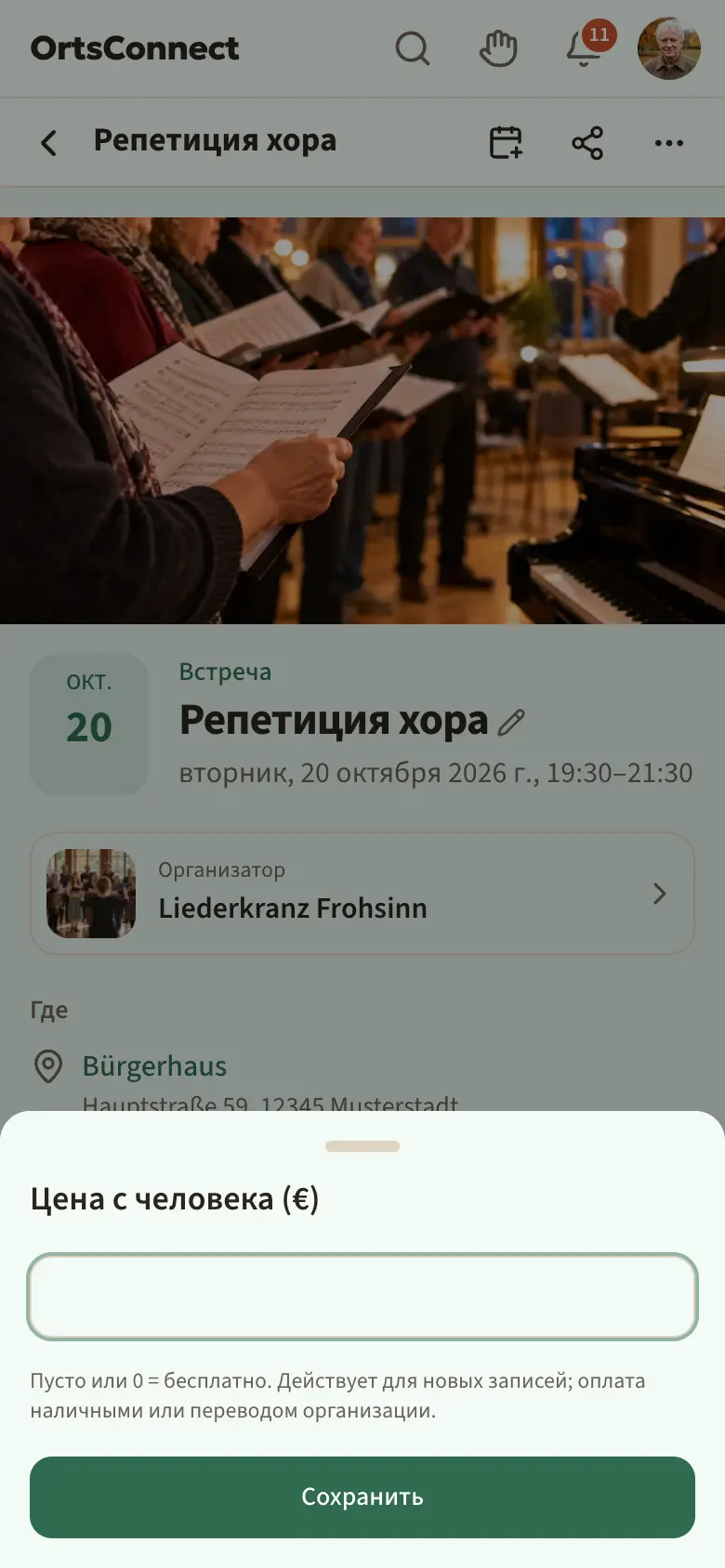
- Открой событие.
- Нажми на строку со знаком евро. У бесплатных событий там написано бесплатно.
- Укажи в поле Цена с человека (€) сумму, например 12,50.
- Нажми Сохранить.
Пусто или 0 означает бесплатно. Новая цена действует только для новых записей.
Как платят участники
Кто записывается, сразу получает гарантированное место, а затем выбирает способ оплаты:
Какие способы оплаты доступны, настраивает твоя община. Наличными на месте доступно всегда, Банковский перевод и PayPal — только если они включены.
- Наличными на месте: человек платит на событии. Ты подтверждаешь это при отметке присутствия.
- Банковский перевод: человек переводит деньги на ваши реквизиты. Назначением платежа служит номер платежа. Место остаётся забронированным несколько дней. Если деньги не приходят, человек получает напоминание, а затем запись отменяется, чтобы кто-то другой мог занять место.
- PayPal: если он настроен в твоей общине или ваша организация указала собственный счёт PayPal. Платежи через PayPal подтверждаются автоматически.
Полезно знать: Кого ты сам записываешь через Добавить человека, тот не получает требование об оплате. Деньги тогда ты решаешь с этим человеком напрямую.
Подтвердить наличные при отметке присутствия
В списке участников при неоплаченном платеже рядом с именем есть кнопка Наличные получены. Нажми на неё, как только получишь деньги. Тогда платёж подтверждён, и создаётся квитанция.
Страница «Платежи»
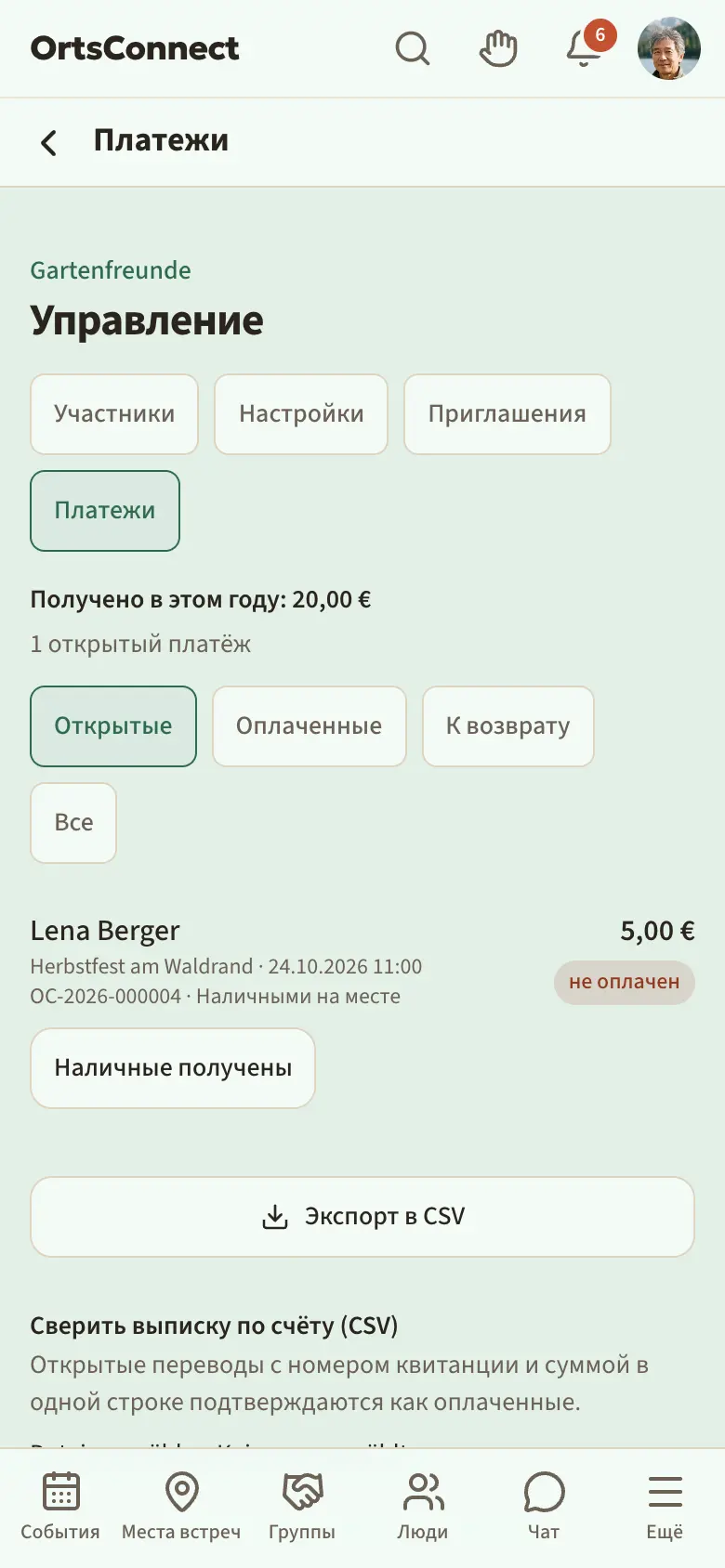
В разделе Управление › Платежи ты видишь все платежи вашей организации. Участники с задачей Управлять платежами открывают ту же страницу кнопкой Платежи на вашей странице. Раздел с банковскими реквизитами и PayPal они там не видят. Вверху написано, сколько вы получили в этом году и сколько платежей не оплачено.
Круглыми кнопками ты фильтруешь: Открытые, Оплаченные, К возврату и Все.
У неоплаченных платежей есть кнопки Наличные получены и, для переводов, Перевод получен.
Сверить выписку по счёту
Вместо того чтобы подтверждать каждый перевод отдельно, можно загрузить выписку по счёту:
- Скачай в своём банке выписку по счёту в виде CSV-файла.
- Выбери файл в разделе Сверить выписку по счёту (CSV).
- Нажми Сверить выписку по счёту (CSV).
Все неоплаченные переводы, у которых номер квитанции и сумма стоят в одной строке, подтверждаются как оплаченные.
Возврат
Если платное событие отменено, платёж оказывается в разделе К возврату.
- Нажми у платежа Возвращено.
- Запиши, как ты вернул деньги, например «наличными» или «переводом 12.10.».
- Нажми Возвращено.
Тем самым возврат зафиксирован. Если запись ещё существует, она при этом отменяется.
Экспорт
Кнопкой Экспорт в CSV ты скачиваешь все платежи в виде файла, например для ревизии кассы.
Указать банковские реквизиты и PayPal
Эти данные меняет только руководство.
- Открой Управление › Платежи и прокрути вниз. Если твоя община не включила ни перевод, ни PayPal, этого раздела нет.
- В разделе Реквизиты для переводов укажи Получатель и IBAN. Без банковских реквизитов можно платить только наличными.
- Если вы хотите использовать собственный счёт PayPal, укажи в разделе Собственный счёт PayPal PayPal Client ID, PayPal Secret и PayPal Webhook ID. Все три значения ты найдёшь в разделе для разработчиков своего счёта PayPal. Secret хранится в зашифрованном виде и после этого больше никогда не показывается; если хочешь его сохранить, просто оставь поле пустым при следующем сохранении. Адрес вебхука для PayPal показывает приложение; укажи его в PayPal.
- Нажми Сохранить.
Совет: Участники могут сами скачать свою квитанцию в PDF. Выписывать квитанции тебе не нужно.
11. Фото с события
С начала события на его странице появляется раздел Посмотреть фото. Там участники могут загружать фото.
Настроить фото
- Открой событие.
- Нажми на маленькую кнопку Фото.
- Оставь галочку Разрешить фото к событию или сними её.
- Выбери Видно всем или Только для участников.
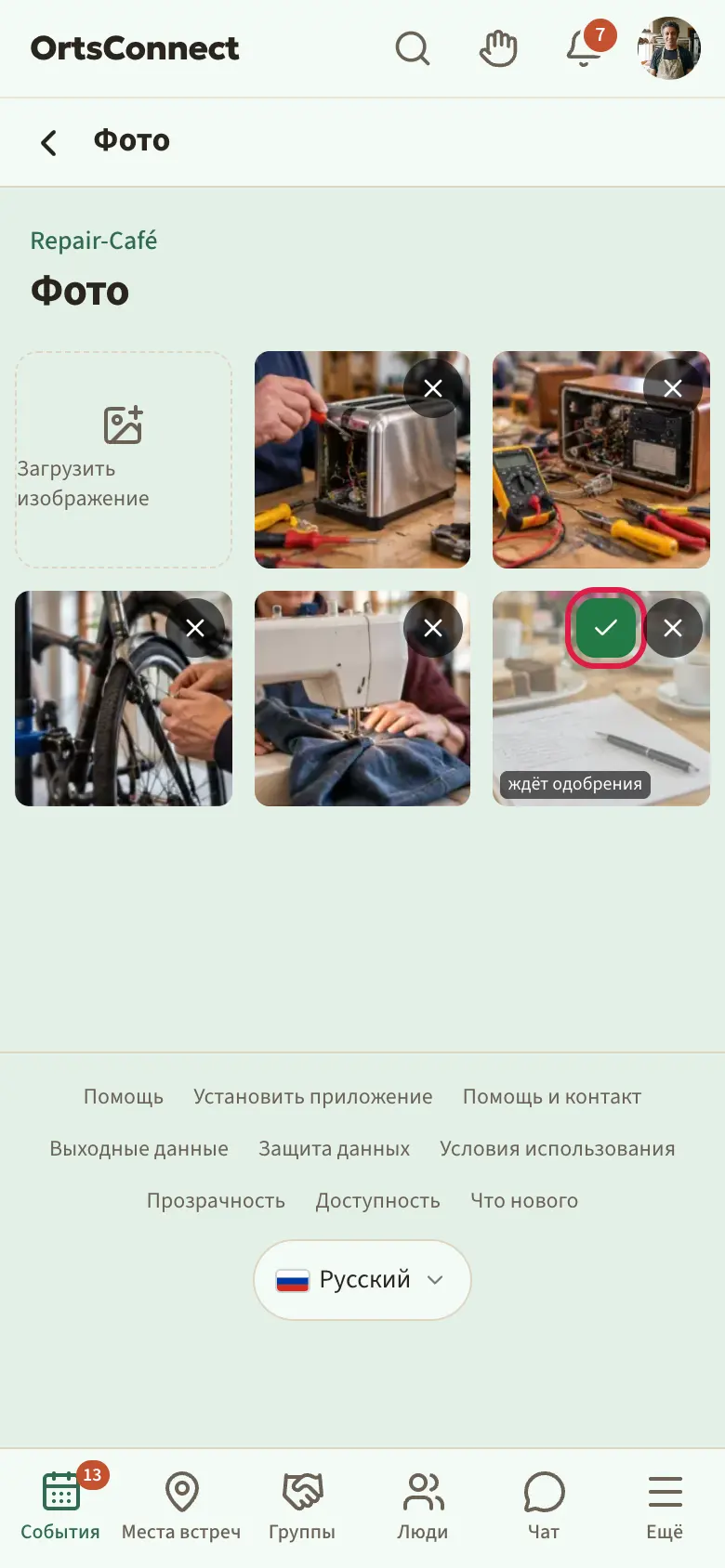
- Если хочешь заранее просматривать каждое фото, поставь галочку Показывать фото только после одобрения.
- Нажми Сохранить.
Одобрять и удалять фото
Если одобрение включено, на новых фото написано ждёт одобрения. Нажми на зелёную галочку (Одобрить), чтобы показать фото, или на крестик (Убрать), чтобы удалить его.
Это могут руководство, модерация вашей организации и участники с разрешением Одобрять фото.
12. Подписчики и уведомления
Участники и подписчики
Кроме участников у вашей организации есть и Подписчики. Это люди, которые подписаны на вас, не будучи участниками. Они нажимают на вашей странице вверху на звезду (Подписаться). Если они дополнительно включат колокольчик, они получают новости и как push-уведомления.
Что получают подписчики:
- Посты, которые ты публикуешь как Публично (и для подписчиков).
- Новые публичные события. Для серии — только первое событие. События с запрошенным помещением — только после подтверждения помещения.
Как руководитель ты видишь только, сколько человек на вас подписано, но не кто.
Совет: Указывай на плакатах и флаерах ваш QR-код (глава 3). Кто его отсканирует, попадёт на вашу страницу и сможет подписаться на вас одним нажатием.
Что получаешь ты как руководитель
- Новый запрос на вступление, когда кто-то хочет стать участником.
- Новая запись или Новый в листе ожидания, когда кто-то записывается на одно из ваших событий (глава 9). Это получает только руководство, а не участники с разрешением Создавать события.
- Запрошена новая секция, когда группа хочет относиться к вашему клубу (глава 3).
- Сообщения о запросах на помещения: подтверждено, отклонено или отдано другим.
- Сводку за 48 часов до ваших событий.
13. Поддерживать порядок в своей организации
Руководство и модерация вашей организации вместе заботятся о дружелюбном общении.
- Посты: неподходящие посты вы удаляете значком корзины.
- Групповой чат: вы можете убирать мешающие сообщения других кнопкой Удалить у всех (там тогда написано «Удалено руководством группы») и ограничить чат объявлениями настройкой Пишет только руководство (глава 5).
- Фото: вы одобряете или удаляете фото (глава 11).
- Участники: руководство может людей Убрать или Заблокировать (глава 4).
Если кто-то жалуется на пост, фото или сообщение в чате, жалоба уходит модерации твоей общины. Она этим занимается, в том числе в тяжёлых случаях, например при домогательствах.
Совет: Дай роль Модерация одному-двум надёжным участникам. Тогда тебе не придётся следить за всем одному.
14. Удалить организацию
Если ваш клуб распускается или группа больше не нужна:
- Открой Управление › Настройки.
- Прокрути в самый низ.
- Нажми Удалить организацию.
- Прочитай подсказку и нажми ещё раз Удалить организацию.
Организация сразу исчезает и через 90 дней удаляется окончательно.
Полезно знать: Если ты просто больше не хочешь быть руководителем, удалять не нужно. Просто передай руководство кому-то другому (глава 4).
15. Дополнительные функции
Некоторые функции есть, только если они включены в твоей общине.
Пожертвования баллов
Если в твоей общине включены баллы, в разделе Управление › Настройки в блоке События есть галочка Принимать пожертвования баллов. Тогда на вашей странице появится кнопка Пожертвовать баллы, и участники общины смогут дарить вам баллы.