

Добро пожаловать! DettingenConnect — приложение для твоей общины. Здесь ты найдёшь события, места встреч, предприятия, клубы и группы, познакомишься с людьми с такими же хобби и сможешь переписываться. Это руководство шаг за шагом объясняет, как всё устроено, — даже если ты обычно мало пользуешься приложениями.
1. Первые шаги
Осмотреться без аккаунта
Приложение DettingenConnect можно смотреть и без аккаунта. Гости сначала видят страницу Добро пожаловать с ближайшими событиями в разделе Скоро. События, места встреч, клубы, предприятия и группы тоже можно смотреть без аккаунта.
Для всего, в чём ты участвуешь сам, нужен аккаунт: записываться на события, вступать в организации, знакомиться с людьми и общаться в чате.
Полезно знать: Аккаунт можно создать с 14 лет.
Создать аккаунт
- Нажми справа вверху на круг со знаком вопроса. Откроется страница Вход.
- Нажми внизу Зарегистрироваться.
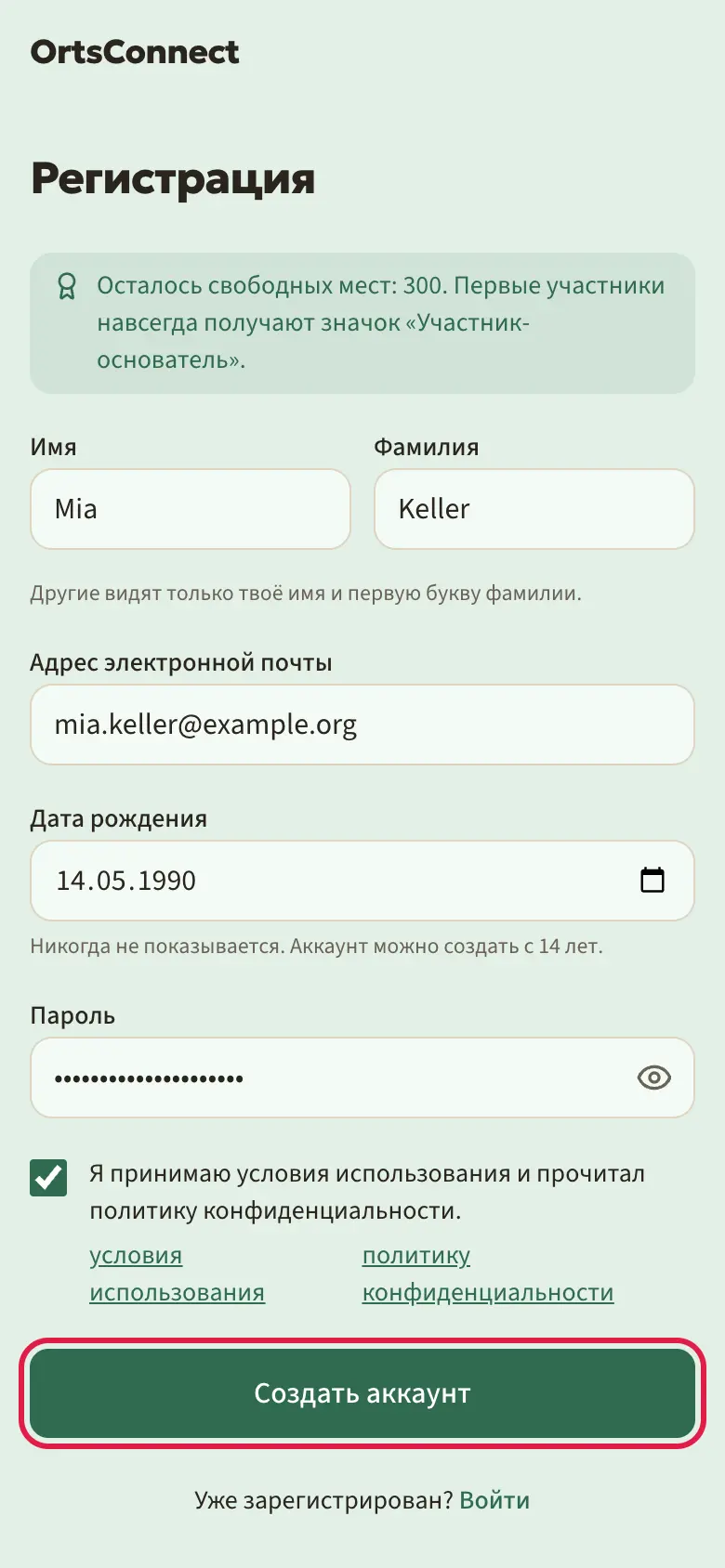
- Введи своё Имя и свою Фамилию. Другие видят только твоё имя и первую букву фамилии, например «Anna M.».
- Введи свой Адрес электронной почты.
- Введи свою Дату рождения. Сама дата никогда не показывается; в твоём профиле видны твой возраст и твоё поколение, например «55 лет · Gen X», а также знак зодиака (это можно изменить в пункте Показывать возраст и в разделе Настройки › Конфиденциальность). Кроме того, дата нужна приложению для согласия родителей, для взглядов в профиле (с 18 лет) и для групп с возрастными ограничениями.
- Придумай Пароль. Значок глаза в поле показывает пароль, чтобы его проверить; нажми ещё раз — и он снова скроется.
- Поставь галочку у условий использования и политики конфиденциальности. Перед этим можешь прочитать их по ссылкам.
- Нажми Создать аккаунт.
Совет: Если тебе меньше 16 лет, появится дополнительное поле Адрес электронной почты одного из родителей. Подробнее — в разделе «Согласие родителей».
Полезно знать: Первые участники навсегда получают значок Участник-основатель. Пока места ещё есть, при регистрации написано, сколько их осталось. Значок приложение показывает рядом с твоим именем: в твоём профиле, на твоей карточке в разделе «Люди», в списках участников организаций и в чате.
Твоё фото профиля
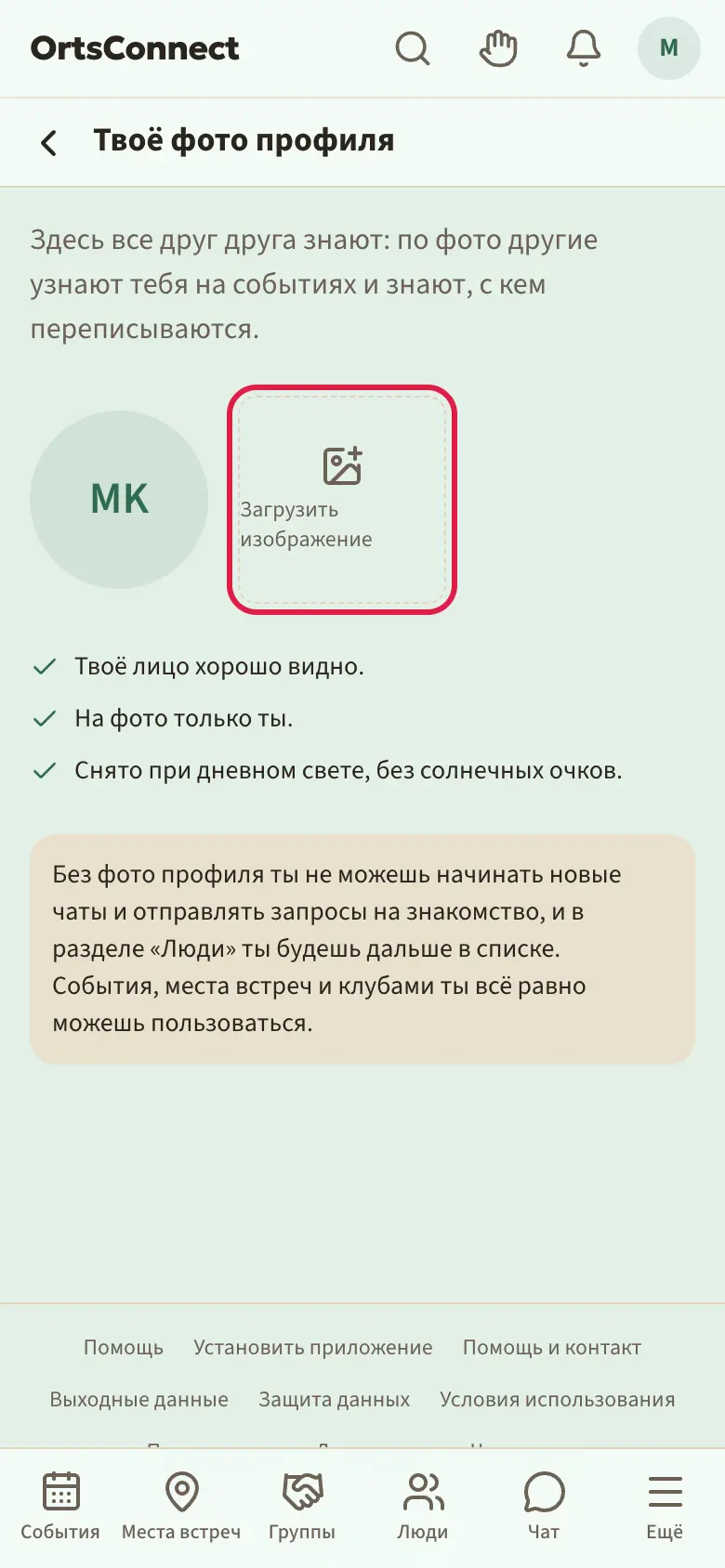
Сразу после регистрации DettingenConnect просит тебя добавить Фото профиля. Нажми Загрузить изображение и выбери фото, на котором хорошо видно твоё лицо. Потом кнопка Далее ведёт к подтверждению адреса электронной почты.
Пользоваться приложением можно и без фото — смотреть события, места встреч и клубы. Но без фото профиля ты не можешь начинать новые чаты и не можешь отправлять запросы на знакомство, а в разделе Люди ты стоишь дальше в списке. Добавить фото можно в любое время: Редактировать профиль › О себе.
Подтвердить почту
После регистрации DettingenConnect отправит тебе письмо. В нём есть кнопка Подтвердить почту.
- Открой свой почтовый ящик.
- Открой письмо от DettingenConnect с темой «Подтверди свой адрес электронной почты для DettingenConnect».
- Нажми Подтвердить почту.
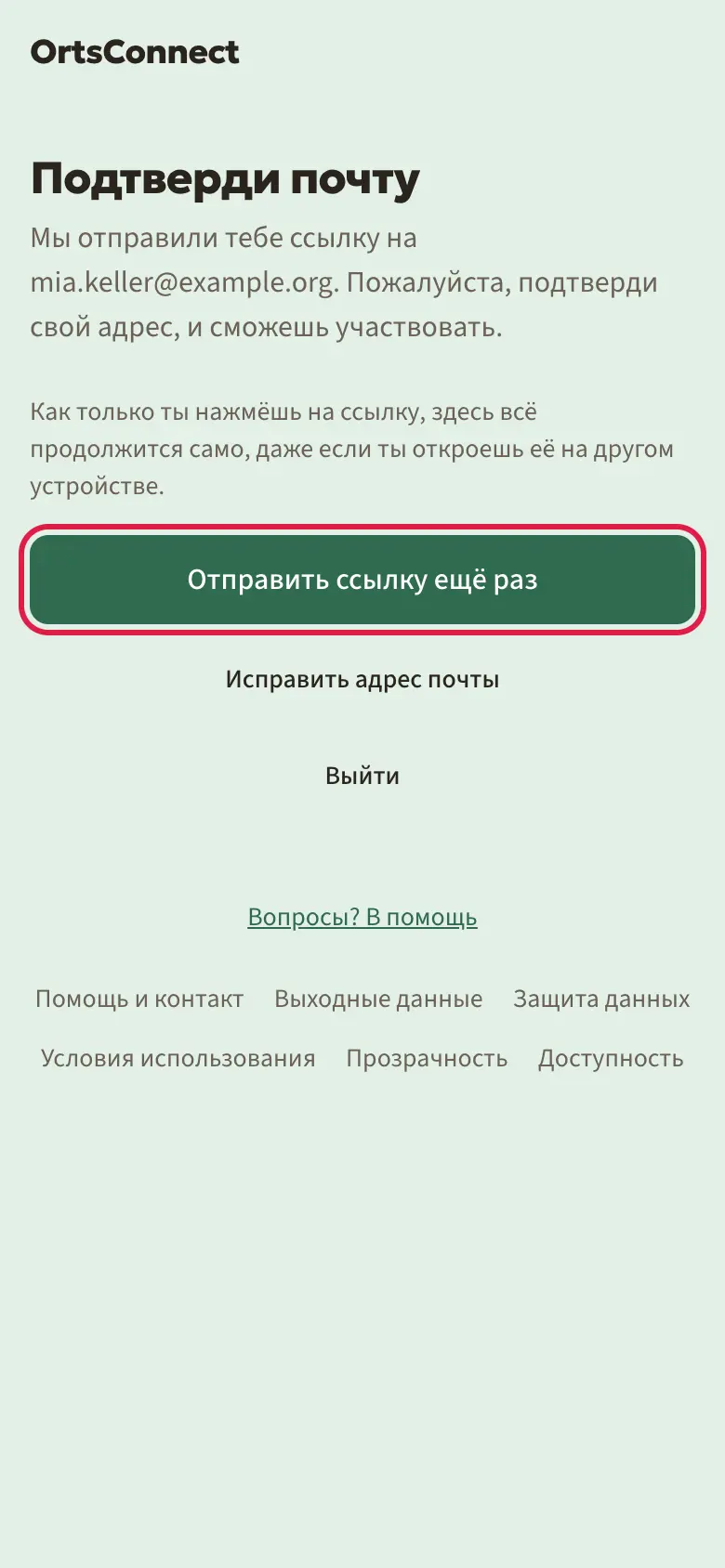
Пока ты не подтвердишь адрес, DettingenConnect ждёт на странице Подтверди почту. Как только ты нажмёшь на ссылку, всё продолжится само — даже если ты откроешь письмо на другом устройстве или в другом браузере. Там входить не нужно.
- Письмо не пришло? Загляни и в папку «Спам». На странице Подтверди почту можно запросить новое письмо кнопкой Отправить ссылку ещё раз.
- Кнопкой Выйти ты покидаешь страницу и можешь войти позже.
Согласие родителей (для 14- и 15-летних)
Тем, кому меньше 16 лет, нужно согласие одного из родителей.
- При регистрации ты вводишь Адрес электронной почты одного из родителей. Он должен отличаться от твоего собственного.
- DettingenConnect отправит твоим родителям письмо с кнопкой Дать согласие.
- Родители нажимают на неё, а потом на Я даю согласие.
- После этого ты можешь участвовать.
До этого ты видишь страницу Ждём твоих родителей. Ты можешь осматриваться в приложении, но участвовать пока не можешь. На этой странице можно отправить запрос ещё раз кнопкой Отправить ещё раз.
Полезно знать: Ссылка для родителей действует 30 дней. Через 7 дней они получат напоминание. Если через 30 дней согласия нет, аккаунт удаляется.
С согласием ты пользуешься приложением, как все остальные, в том числе разделом Люди и личными сообщениями. За использование отвечают твои родители.
Вход
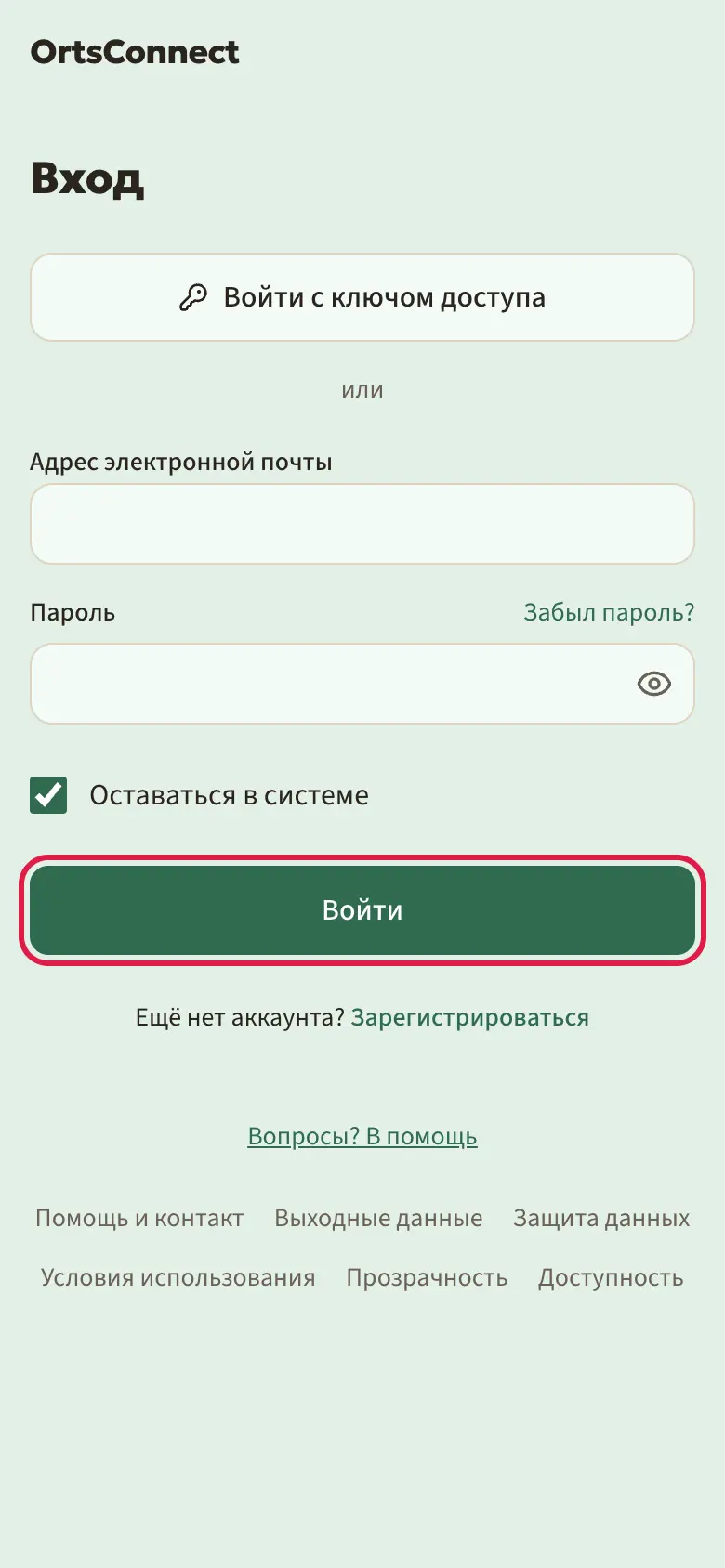
- Нажми справа вверху на круг со знаком вопроса.
- Введи свой Адрес электронной почты и свой Пароль.
- Если хочешь оставаться в аккаунте на этом устройстве, поставь галочку Оставаться в системе.
- Нажми Войти.
Забыл пароль
- На странице Вход нажми Забыл пароль.
- Введи свой адрес электронной почты и нажми Отправить ссылку.
- Открой письмо и нажми Сбросить пароль.
- Введи новый пароль и нажми Сохранить пароль.
Входить быстрее с ключом доступа
Ключ доступа (passkey) — это ключ, который надёжно хранится на твоём телефоне. С ним ты входишь по распознаванию лица, отпечатку пальца или PIN-коду устройства — совсем без пароля.
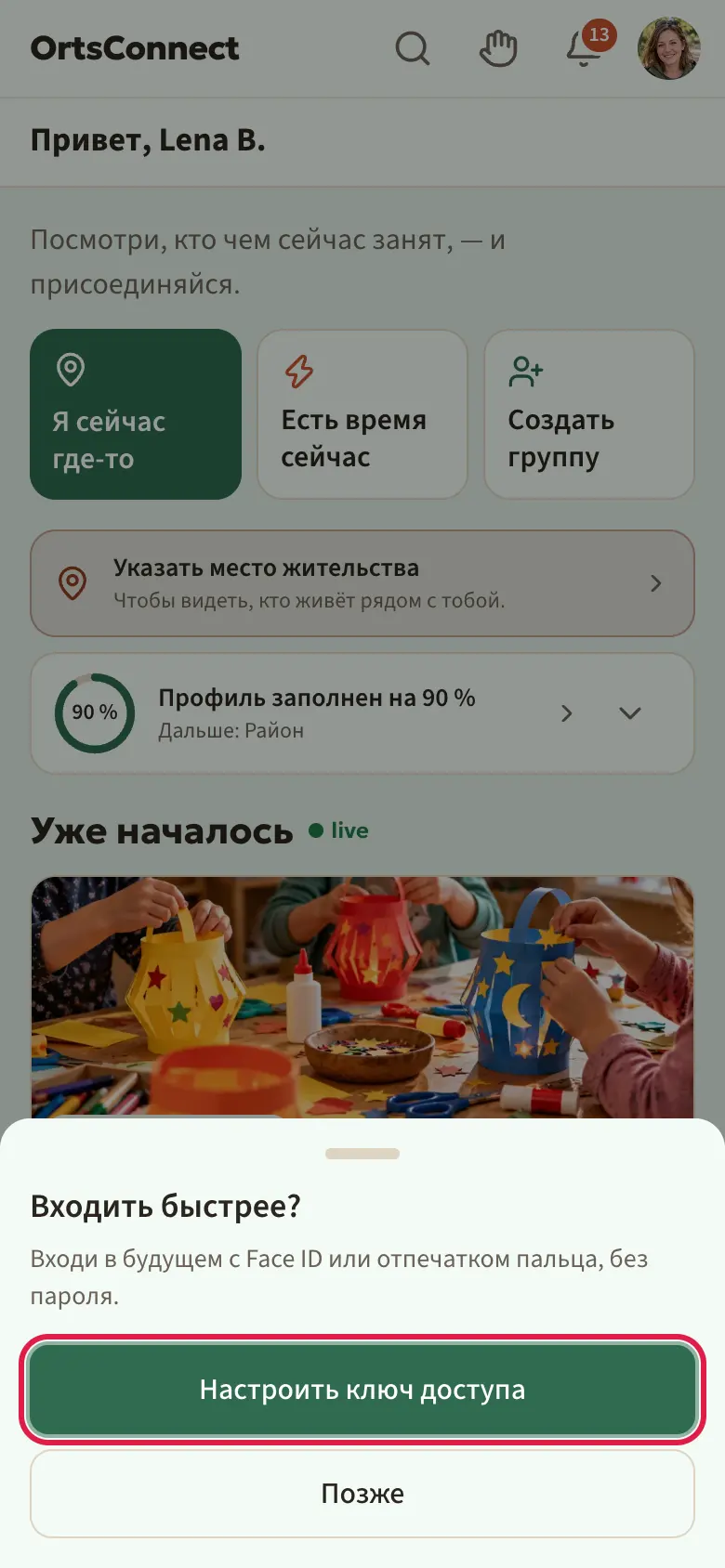
После первого входа DettingenConnect один раз спросит тебя: Входить быстрее?
- Нажми Настроить ключ доступа.
- Дай ключу название, например «iPhone».
- Нажми Добавить ключ доступа и подтверди лицом, пальцем или PIN-кодом.
Если сейчас не хочешь, нажми Позже. Ключ доступа можно добавить в любое время: Настройки › Безопасность.
Чтобы войти, нажми на странице Вход кнопку Войти с ключом доступа.
Двухфакторный вход (по желанию)
Двухфакторный вход — это дополнительная защита по желанию. Тогда при входе кроме пароля нужен ещё код из приложения-аутентификатора на твоём телефоне.
Полезно знать: Обязателен он только для модерации и администрирования DettingenConnect, и то лишь если оператор это включил. Тогда в разделе Безопасность будет подсказка. Для всех остальных он остаётся добровольным.
Как его включить:
- Открой меню аватара справа вверху и нажми Настройки.
- Нажми Безопасность. Возможно, сначала нужно будет подтвердить пароль.
- В пункте Двухфакторный вход нажми Настроить.
- Отсканируй QR-код своим приложением-аутентификатором.
- Введи Код из приложения и нажми Подтвердить.
- Теперь там написано Активен. Ниже ты видишь свои Коды восстановления.
Совет: Запиши коды восстановления и храни их в надёжном месте. Каждый код срабатывает один раз, если ты потеряешь телефон. Новые коды можно получить кнопкой Создать новые коды.
При входе появится страница Код подтверждения. Введи код из приложения и нажми Подтвердить. Если телефона под рукой нет, нажми Использовать код восстановления.
Выключить двухфакторный вход можно в любое время кнопкой Выключить.
Полезно знать: Если в твоём способе входа что-то меняется (новый пароль, двухфакторный вход включён или выключен, ключ доступа добавлен или удалён), ты всегда получаешь письмо. Если это был не ты, сразу смени пароль.
Указать дату рождения позже
Если в твоём аккаунте нет даты рождения, на главной странице ты увидишь плитку Указать дату рождения. Нажми на неё, введи дату и нажми Сохранить. До этого можно пользоваться всем. Только организации с возрастными ограничениями спрашивают о ней перед вступлением.
2. Как установить приложение на телефон
Значок на главном экране
DettingenConnect можно положить на главный экран как обычное приложение. Тогда оно открывается одним касанием, без ввода адреса.
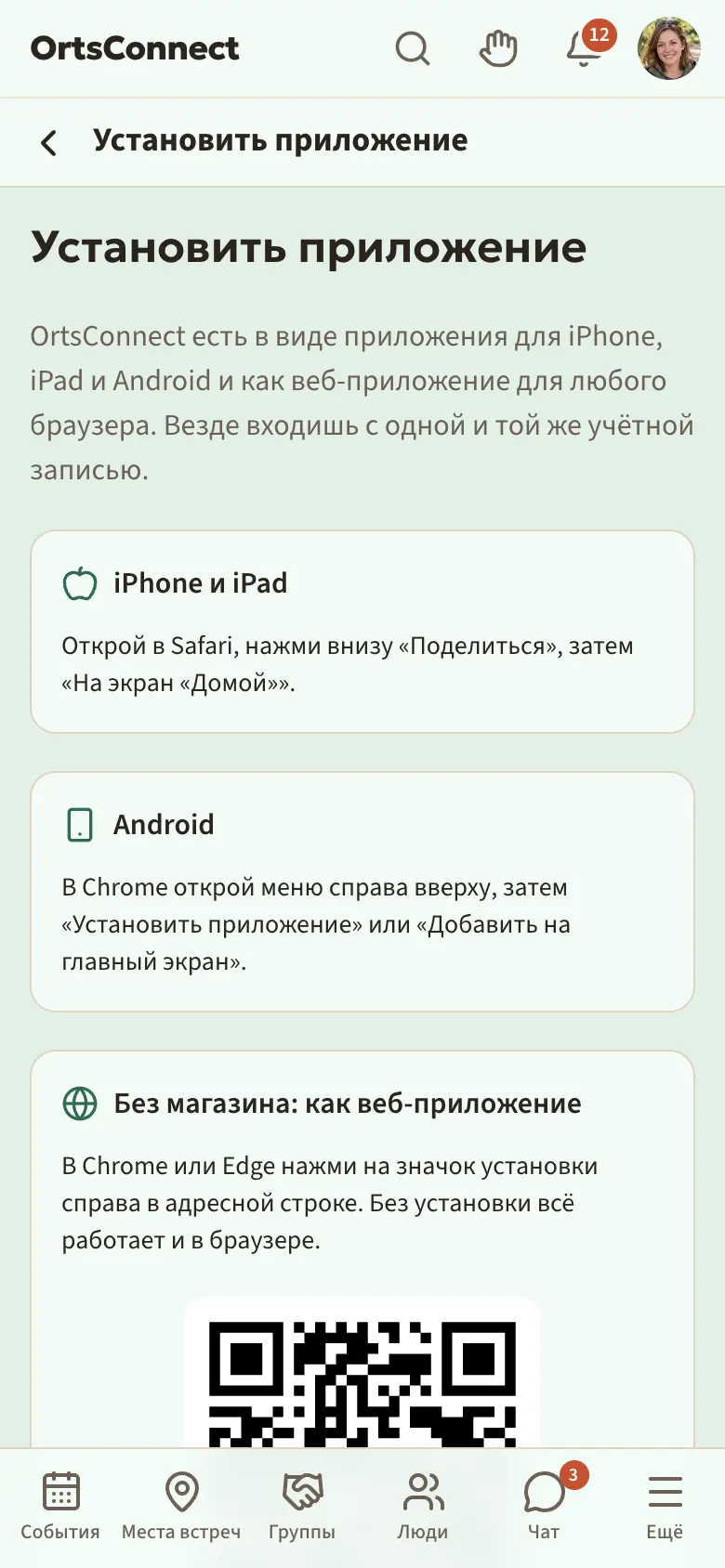
Проще всего это сделать через страницу Установить приложение. Ссылка на неё есть в браузере в самом низу каждой страницы. Страница узнаёт твоё устройство и сначала показывает то, что тебе подходит: в разделе Для твоего устройства — App Store или Google Play, если DettingenConnect там есть, ниже в разделе Без магазина: как веб-приложение — инструкцию для главного экрана. На компьютере она показывает QR-код: отсканируй его телефоном, и страница откроется там.
Вручную на iPhone:
- Открой DettingenConnect в браузере Safari.
- Нажми внизу на значок «Поделиться» (квадрат со стрелкой вверх).
- Нажми «На экран «Домой»».
- Нажми «Добавить».
Вручную на телефоне с Android:
- Открой DettingenConnect в браузере Chrome.
- Нажми справа вверху на три точки.
- Нажми «Установить приложение» или «Добавить на главный экран».
Совет: На iPhone уведомления на телефон приходят, только если ты заранее добавил DettingenConnect на экран «Домой».
Приложение из магазина приложений
Если твоя община предлагает DettingenConnect и в App Store или в Google Play, его можно скачать оттуда. Оно работает точно так же, как в браузере. Уведомления на телефон в приложении приходят автоматически, как только ты их разрешишь.
Блокировка приложения с Face ID или отпечатком пальца
В приложении из магазина DettingenConnect можно дополнительно заблокировать. Тогда при открытии и через минуту в фоне приложение запрашивает Face ID или твой отпечаток пальца.
- Открой Настройки › Безопасность.
- В разделе Блокировка приложения включи Блокировать с Face ID или Блокировать отпечатком пальца.
Блокировка действует только для этого устройства. Если приложение заблокировано, нажми Разблокировать. В браузере блокировки приложения нет.
3. Как устроено приложение
Верхняя строка
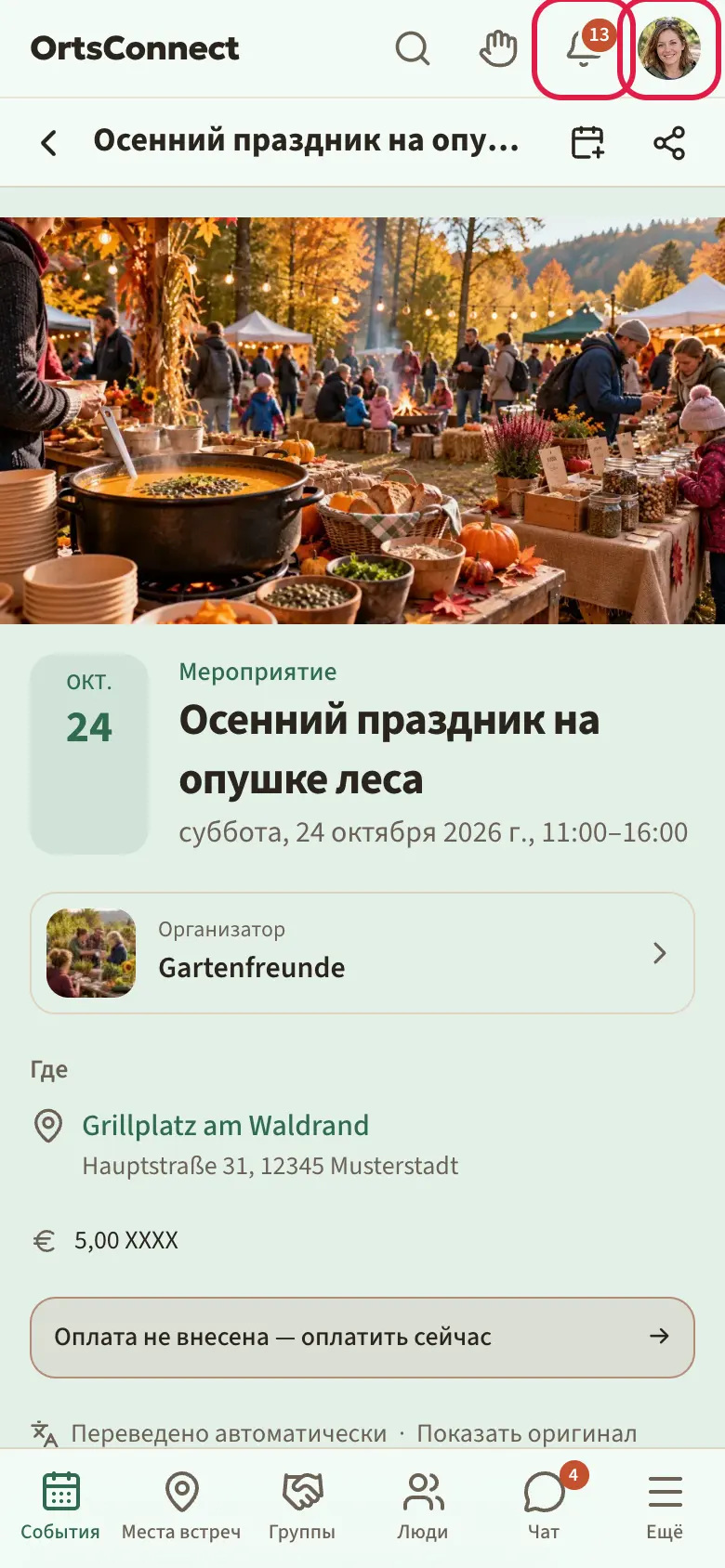
В самом верху каждой страницы ты видишь одну и ту же строку:
- Слева — логотип твоей общины. Нажатие на него всегда возвращает тебя на Главная — в твой личный обзор.
- Лупа: открывает Поиск.
- Статус: маленький значок, которым ты устанавливаешь свой статус, например Хочу поболтать (см. «Твой статус» в главе 8). Он появляется, как только тебя можно найти в разделе «Люди».
- Колокольчик: твои Уведомления. Число показывает, сколько из них новых.
- Справа твоё фото или первая буква имени: меню аватара.
Если ты не вошёл в аккаунт, справа стоит круг со знаком вопроса для входа и, если твоя община предлагает несколько языков, флажок для выбора языка.
Ниже находится шапка страницы с её названием. На вложенных страницах слева видна стрелка влево. С её помощью ты возвращаешься Назад. Справа в шапке иногда есть маленькие значки, например чтобы поделиться.
Панель внизу
Внизу экрана всегда шесть полей:
- События — что, когда и где происходит
- Места встреч — места, где люди встречаются: залы, клубные дома, площадки, кафе и рестораны
- Группы — группы по хобби: люди из нашего города, которые встречаются и что-то делают вместе
- Люди — люди с такими же хобби
- Чат — твои сообщения
- Ещё — Клубы, Предприятия и Помощь, в зависимости от общины ещё Игры, Погода, Радио или Поддержать. В самом низу — Помощь и контакт, Выходные данные, Защита данных, Условия использования, Прозрачность и Доступность.
Твои личные страницы, например Мой профиль или Мои билеты, находятся не в разделе Ещё, а в меню аватара справа вверху.
Маленькие цветные числа показывают, где тебя ждёт что-то новое, например непрочитанные сообщения в Чат или новые запросы в разделе Люди.
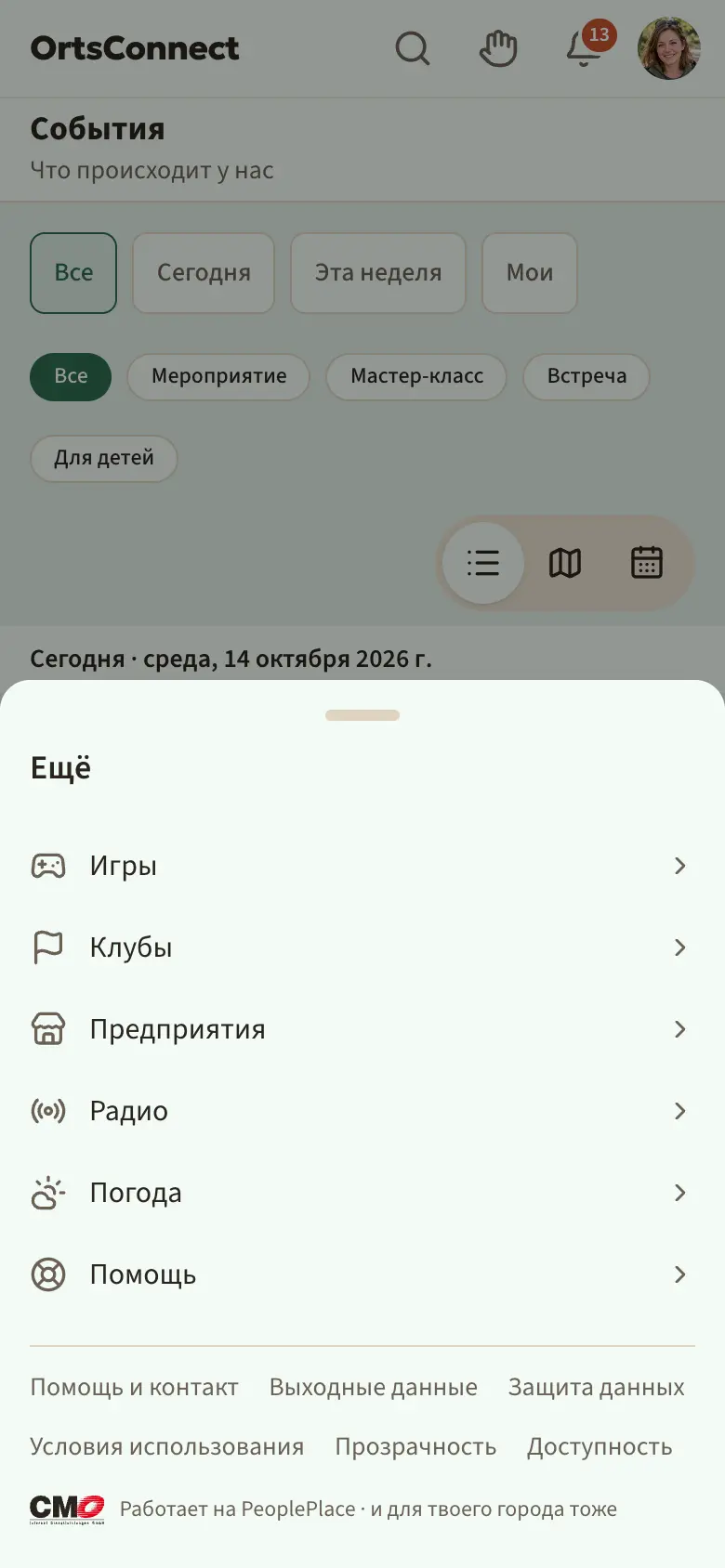
Полезно знать: В самом низу каждой страницы также есть ссылки на Помощь, Помощь и контакт, юридические тексты и Что нового, в браузере ещё и на Установить приложение.
На компьютере вместо нижней панели ты видишь панель у левого края с поиском, Главная, теми же разделами и Ещё. Статус, колокольчик, язык и меню аватара (с твоим именем) находятся там вверху, в отдельной верхней панели.
Меню аватара
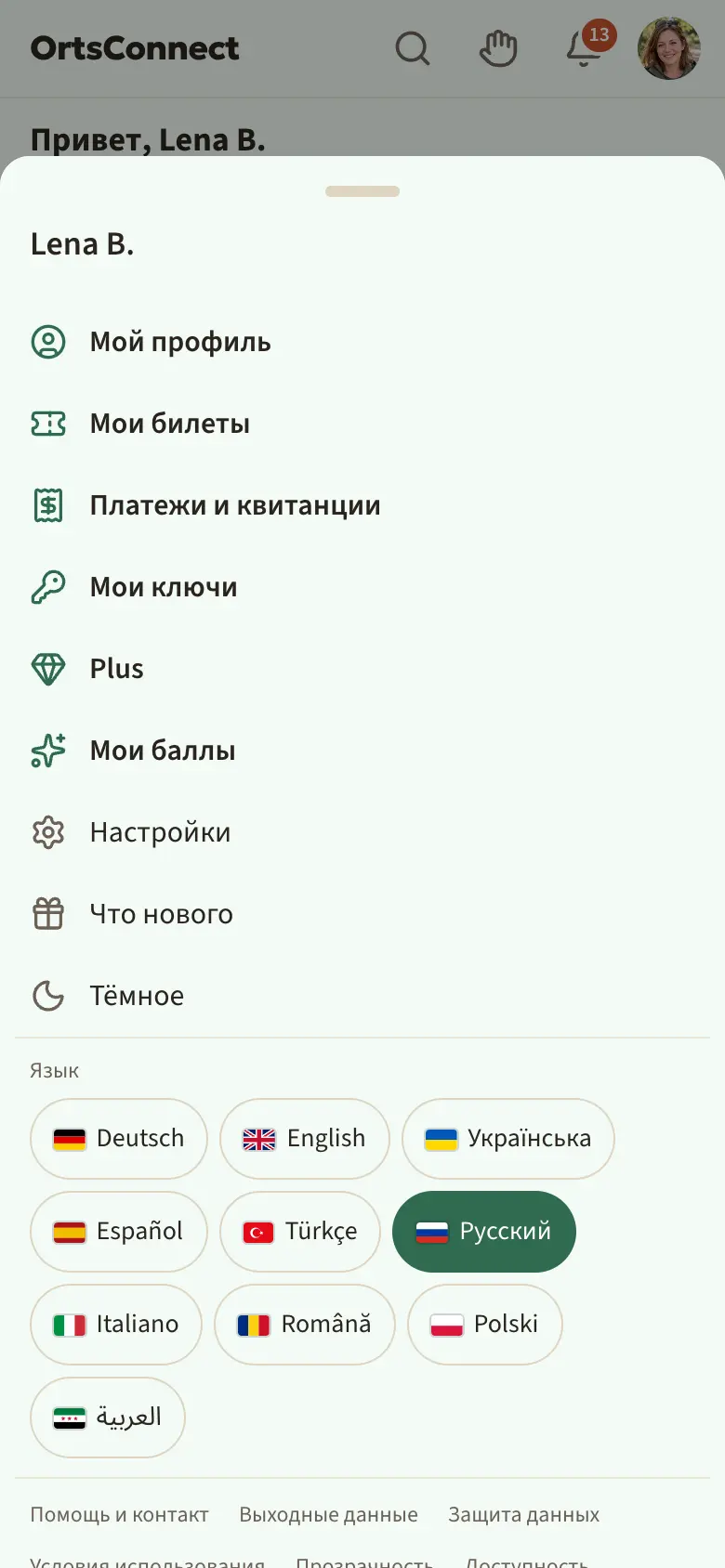
Нажми справа вверху на своё фото или первую букву имени. Откроется небольшое меню с твоим именем:
- вверху твои личные страницы: Мой профиль, Мои билеты, Платежи и квитанции и, в зависимости от общины, Plus и Мои баллы; если у тебя есть ключ от помещения, ещё и Мои ключи
- Настройки — твой аккаунт, безопасность, уведомления, конфиденциальность и многое другое (глава 10)
- Что нового
- Тёмное или Светлое — сразу переключает оформление
- Язык, если твоя община предлагает несколько языков
- ссылки на Помощь и контакт и юридические тексты
- Выйти
Если ты входишь в команду своей общины (например, в модерацию), здесь также есть пункт для твоих задач. Цветная точка на аватаре тогда показывает, что там что-то ждёт.
Выбор языка
Если твоя община предлагает DettingenConnect на нескольких языках, язык выбирается в меню аватара в пункте Язык, в самом низу каждой страницы или в разделе Настройки › Оформление › Язык. С вариантом Как на устройстве DettingenConnect подстраивается под язык твоего телефона. Твой выбор действует для аккаунта на всех устройствах и для писем.
Адрес публичной страницы начинается с кода языка, например /de/termine. Если ты делишься ссылкой, у других она откроется на их собственном языке.
Полезно знать: Руководства есть на каждом языке, который предлагает приложение.
Поиск
- Нажми вверху на лупу.
- Введи хотя бы две буквы.
- Результаты появятся по разделам: События, Места встреч, Организации и Люди.
- Нажми на результат, чтобы открыть его.
Уведомления в колокольчике
Нажми вверху на колокольчик. Здесь собрано всё, что для тебя новое: записи, напоминания, новые посты, запросы и многое другое. Нажми на запись, чтобы сразу туда перейти.
Новые записи выделены цветом и отмечены как Новые. Как только ты откроешь колокольчик, всё считается прочитанным. Кнопкой Убрать прочитанные ты наводишь порядок в списке; иначе записи остаются 90 дней.
Обновление
Потяни страницу пальцем сверху вниз, чтобы загрузить её заново. Вверху появится Потяни, чтобы обновить, затем Отпусти, чтобы обновить.
4. Раздел «Главная»
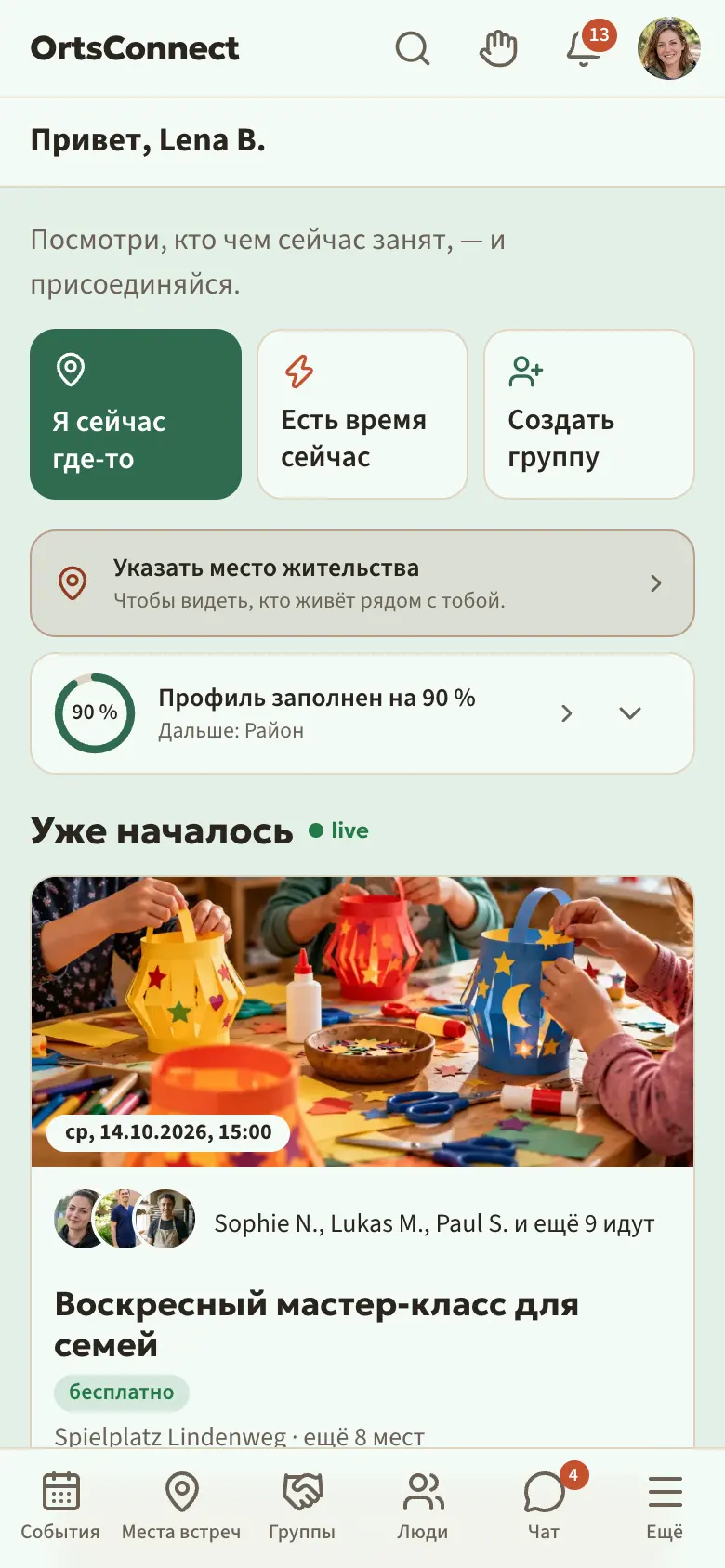
В разделе Главная DettingenConnect приветствует тебя словом «Привет» и твоим именем. Ниже ты найдёшь всё, что касается тебя прямо сейчас. Сюда можно попасть в любой момент, нажав на логотип слева вверху.
Кто сейчас онлайн
Справа от приветствия зелёная точка показывает, сколько сейчас происходит, например онлайн 12 / 30: первое число — это вошедшие участники, второе — все, кто сейчас на сайте, включая гостей. Число меняется в реальном времени. Имён там никогда нет, а тех, кто скрывает свой онлайн-статус в чате, просто считают вместе со всеми.
Три кнопки, чтобы присоединиться
Под приветствием три кнопки:
- Я сейчас где-то — ты выбираешь место встречи, где сейчас находишься, и отмечаешься там (см. «Отметиться: Я сейчас здесь» в главе 8)
- Есть время сейчас — устанавливает твой статус, например Готов спонтанно
- Создать группу — создать свою группу по хобби
Плитки в самом верху
Ниже появляются маленькие плитки, если тебя что-то ждёт. Например:
- Профиль заполнен на … % — кольцо показывает, насколько заполнен твой профиль, а ниже написано, чего не хватает дальше (например, «Дальше: Хобби»). Кнопка Чего ещё не хватает? показывает все пункты. Если ты ещё не настроил свой профиль в разделе «Люди», плитка ведёт туда. Она остаётся, пока профиль не будет заполнен полностью.
- новые запросы на знакомство
- Запросы на вступление, если ты руководишь организацией и кто-то хочет к ней присоединиться
- Указать дату рождения или Указать место жительства, если этого ещё нет
Нажми на плитку, чтобы сразу перейти на нужную страницу.
Разделы
Дальше идут такие разделы:
- Уже началось — что происходит сегодня: кто сейчас где-то отметился, кто сегодня куда идёт и что люди только что сделали, например «теперь с нами», «сменил(а) фото профиля», «часто бывает здесь: …» или «заполнил(а) профиль на 50 %». Из отметившихся здесь показаны трое самых новых; если их больше, ссылка Ещё людей сейчас где-то: … ведёт к полному списку. Там кнопка Сортировать по расстоянию сортирует по твоему местоположению, которое знает только твоё устройство.
- Кто куда идёт — кто из нашего города идёт на будущие события или ищет компанию. Кнопкой Я с вами ты сразу записываешься, и показанные люди узнают об этом. События для определённого возраста ты видишь в обоих разделах, только если ты или кто-то из твоих детей подходит по возрасту; тогда кнопка называется, например, Записать Maik.
- Затем, в зависимости от общины, Погода на ближайшие дни (нажатие открывает страницу Погода с радаром осадков и предупреждениями) и Мои организации: организации, в которых ты участвуешь или на которые подписан, в виде полосы, которую можно листать. В конце кнопка Открыть новые ведёт к другим.
- Твои ближайшие события — твои записи и события твоих групп.
- На этой неделе у нас — все события ближайших семи дней по дням. Кнопка Все события этой недели ведёт к полному списку.
- Для тебя — предложения, которые тебе подходят: люди в виде плиток (с причиной, например «тоже Gen X»), события для твоих детей («Для Maik (10)») и призывы вроде «Людей здесь, у которых Фотография тоже хобби: 4. Группы пока нет.» с кнопкой Создать группу. Если ты её создашь, остальные узнают об этом, как только группа будет одобрена.
- Новое в приложении — новые места встреч, новые организации и новости.
Совет: Если там написано Пока тихо, подпишись на несколько организаций или вступи в группы. Тогда твоя главная страница наполнится.
Места встреч поблизости
В самом низу Главная, если твоя община это включила, есть плитка Показать места встреч рядом с тобой. Нажми на неё. Телефон спросит, можно ли DettingenConnect использовать твоё местоположение. Если разрешишь, увидишь ближайшие места встреч с расстоянием до них.
Полезно знать: Твоё местоположение используется только на твоём телефоне. Оно не отправляется и не сохраняется.
5. События
Как найти события
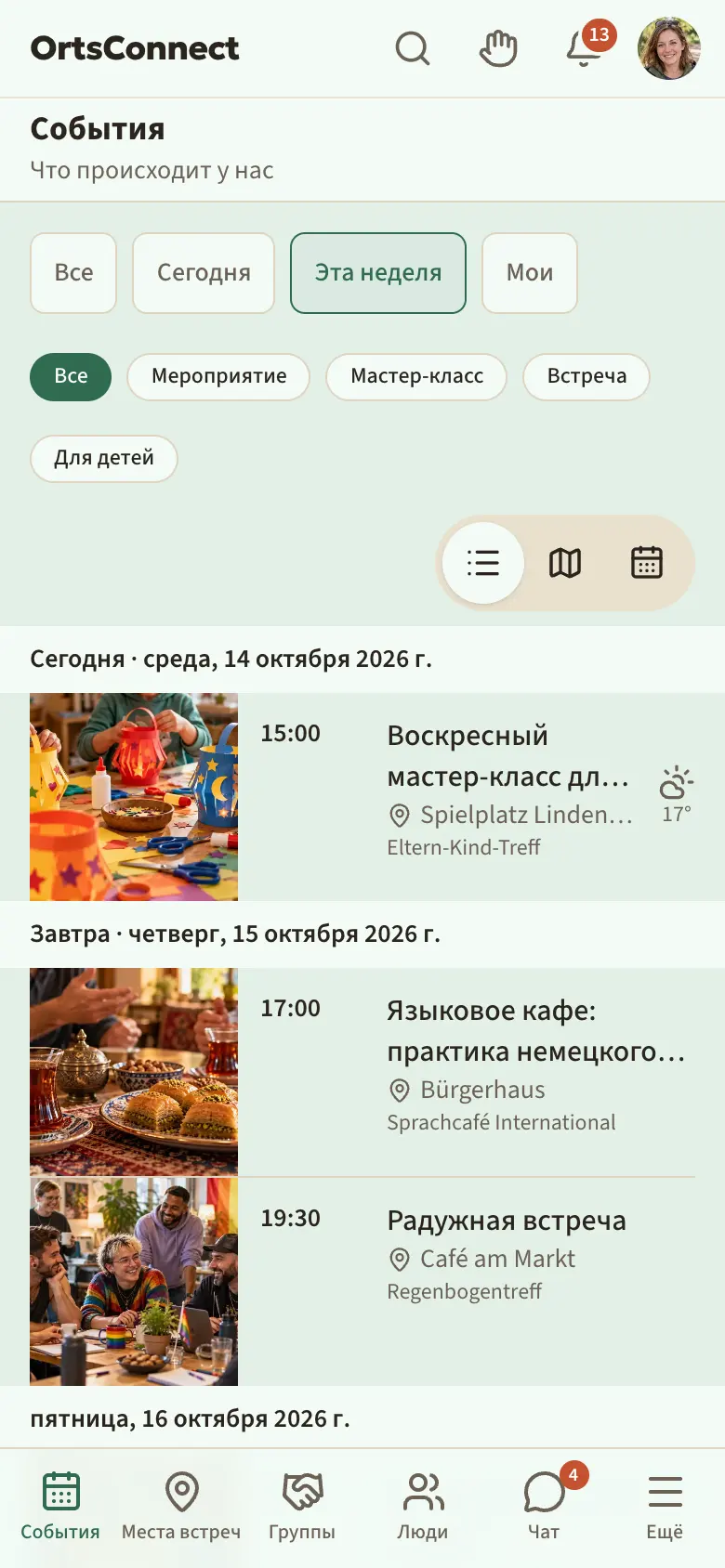
Нажми внизу События. Ты увидишь предстоящие события, отсортированные по дням.
Вверху можно выбрать:
- Все, Сегодня, Эта неделя или Мои (события, на которые ты записался)
- вид: Мероприятие, Мастер-класс или Встреча
- Для детей
Нажми на выбранный вариант ещё раз, чтобы снять выбор.
Список, карта или месяц
Справа вверху над списком можно сменить вид:
- Список — все события друг под другом
- Карта — места встреч, где проходят события, на карте
- Месяц — страница календаря. Дни с событиями выделены и показывают их количество. Нажми на день, чтобы увидеть его события. Стрелками ты листаешь к предыдущему или следующему месяцу.
Как посмотреть событие
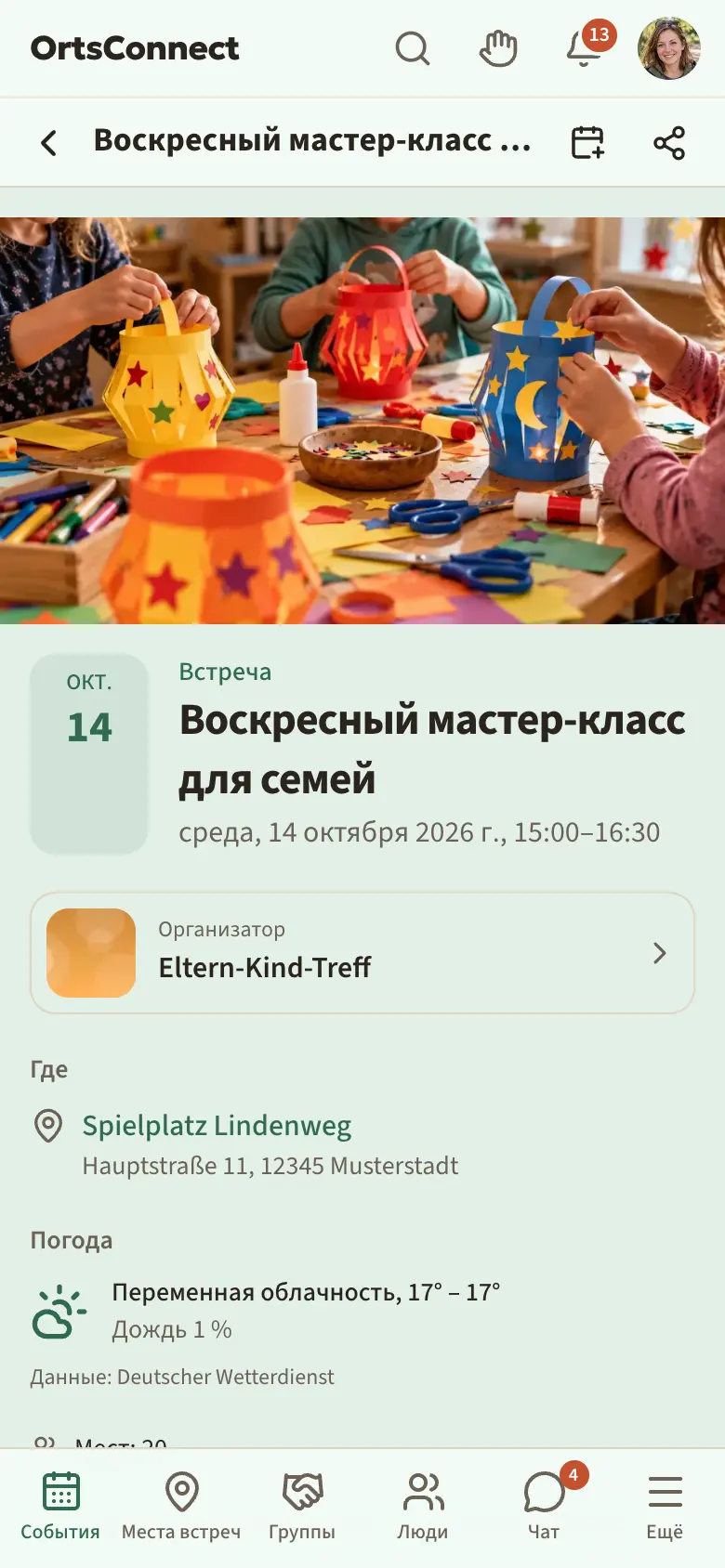
Нажми на событие. На странице события ты увидишь:
- вид, название, день и время
- Где проходит событие. Нажми на место встречи, чтобы узнать о нём больше. У онлайн-событий там написано Участвовать онлайн.
- цену или бесплатно
- сколько всего мест и сколько уже занято
- Организатор — нажми, чтобы открыть организацию
- описание
- у регулярных событий: Другие даты серии
- в зависимости от общины, у событий ближайших дней — Погода на время события, при непогоде с предупреждением
Если событие отменено, вверху написано Это событие отменено., часто с причиной.
Что значит «Помещение будет позже»?
Иногда у события написано Бронирование помещения: Помещение будет позже. Это значит: событие запланировано, но помещение можно будет твёрдо забронировать только позже. DettingenConnect автоматически запросит его, как только это станет возможно. Если не получится, событие отменят, и ты получишь сообщение, если записался.
Записаться
- Открой событие.
- В блоке с числом записавшихся (например, «Занято мест: 12 из 20») ты найдёшь кнопку Участвовать. Если можно записать сразу несколько человек, перед этим укажи количество в поле Человек.
- Нажми Участвовать.
- В блоке теперь написано Ты участвуешь, рядом кнопка Отменить.
Если ты не вошёл в аккаунт, там написано Зарегистрируйся бесплатно и участвуй.
Полезно знать: У некоторых событий запись открыта только в определённое время. Тогда появляется Запись сейчас не открыта. или На это событие записаться уже нельзя.
Отменить запись
- Открой событие.
- Нажми в блоке с записями Отменить.
Некоторые организаторы разрешают отменять запись только до определённого времени перед событием. Если срок прошёл, обратись, пожалуйста, к руководству организации.
Лист ожидания
Если мест на событии нет, в блоке написано В лист ожидания.
- Нажми В лист ожидания.
- На странице события будет написано, какое у тебя место в очереди.
- Когда место освободится, ты получишь уведомление: Освободилось место!
- Открой событие и в течение 24 часов нажми Принять место.
Если ты не примешь место вовремя, оно перейдёт к следующему человеку.
Напоминания
Когда ты записался, сразу приходит подтверждение, у событий с билетом — с кодом твоего билета. DettingenConnect напоминает о событии за 1 день и за 1 час до начала. Если событие изменилось или отменено, ты тоже получишь сообщение.
Полезно знать: Если твоя община предлагает Plus, с Plus можно в разделе Настройки › Уведомления › Напоминания о событиях самому выбрать, когда получать напоминание, например за 1 неделю или за 15 минут.
Билеты
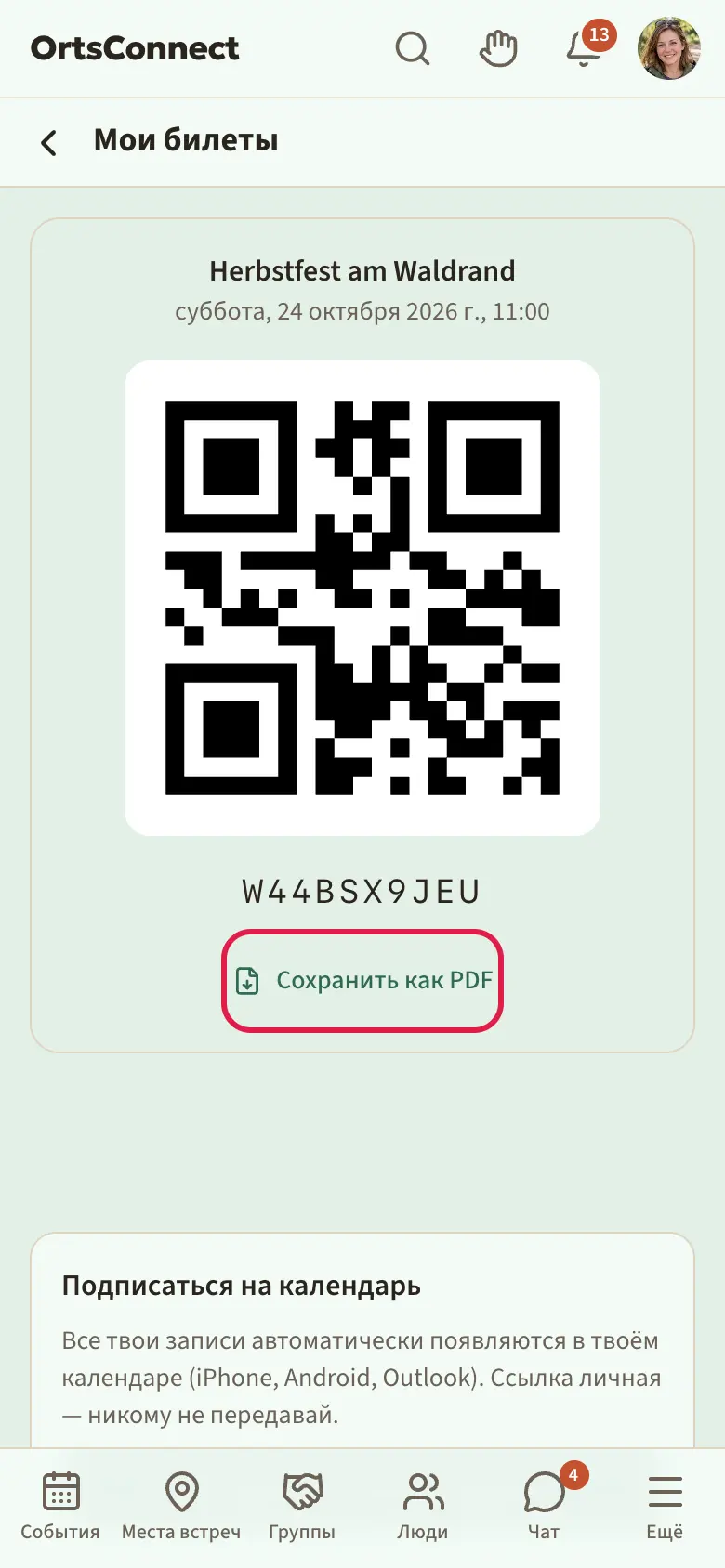
У некоторых событий есть билеты с QR-кодом. Тогда после записи ты автоматически получаешь билет.
- Нажми справа вверху на свой аватар, а затем на Мои билеты.
- Ты увидишь QR-код для каждого предстоящего события.
- Покажи QR-код на входе.
Если хочешь распечатать или сохранить билет, нажми Сохранить как PDF.
Оплата
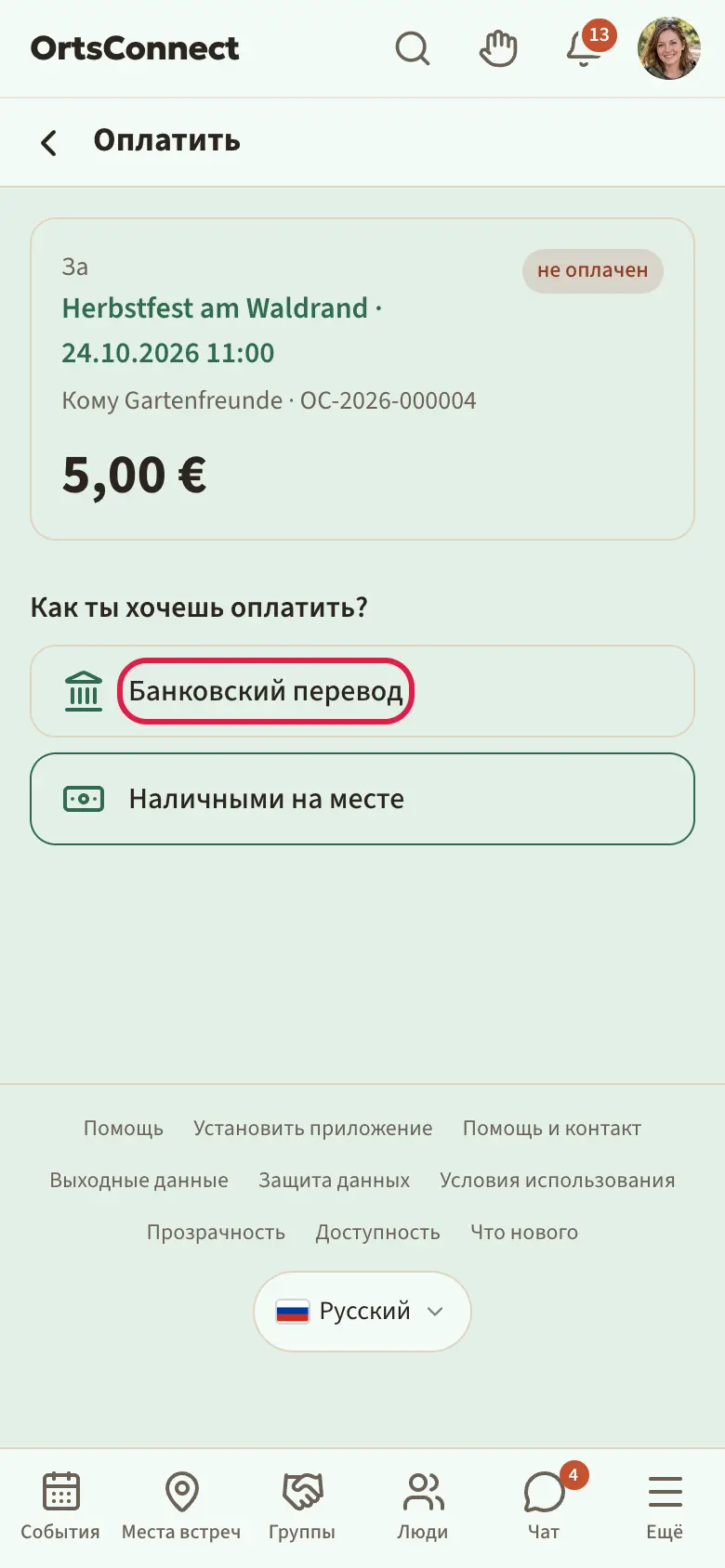
Если событие платное, после записи ты увидишь: Ты участвуешь. Пожалуйста, выбери ещё способ оплаты. Твоё место сразу забронировано.
- Откроется страница Оплатить. Там написано: Как ты хочешь оплатить?
- Выбери способ оплаты. Какие способы есть, решает организация:
- Наличными на месте — ты платишь на событии. Руководство подтверждает оплату на входе.
- Банковский перевод — ты видишь Получатель, IBAN и Назначение платежа. Кнопкой Копировать ты переносишь данные в своё банковское приложение. Переведи деньги до указанной там даты.
- PayPal — тебя перенаправят на PayPal, а потом вернут обратно.
- Если хочешь сменить способ оплаты, нажми Другой способ оплаты.
Полезно знать: При переводе и PayPal DettingenConnect держит твоё место только до указанного срока. Незадолго до него приходит напоминание. Если к этому времени ничего не оплачено, запись отменяется, и место освобождается.
Когда оплата поступила, там написано Оплачено … Спасибо!. Кнопкой Квитанция в PDF ты скачиваешь свою квитанцию.
На странице события ты всегда видишь Оплата не внесена — оплатить сейчас или Оплачено — посмотреть квитанцию. Обзор всех платежей есть в меню аватара в пункте Платежи и квитанции, с разделами Открытые и Завершённые.
Добавить событие в свой календарь
- Открой событие.
- Нажми вверху в шапке страницы на значок календаря (В календарь).
- Телефон откроет приложение календаря. Подтверди там добавление.
Все записи автоматически в календаре
С подпиской на календарь все события, на которые ты записался, сами появляются в твоём календаре. Новые записи добавляются. Если ты сам отменишь запись, событие снова исчезнет.
- Нажми справа вверху на свой аватар, а затем на Мои билеты.
- Прокрути в самый низ до Подписаться на календарь.
- В первый раз нажми Создать ссылку для подписки.
- Нажми Подписаться в приложении календаря. Телефон откроет приложение календаря. Подтверди там подписку.
- Если не получается, нажми Скопировать ссылку для подписки и вставь ссылку в приложении календаря как новую подписку.
Полезно знать: Ссылка для подписки личная. Не передавай её другим. Если ты всё-таки ею поделился, нажми Создать новую ссылку (старая перестанет работать). Старая ссылка больше не будет работать, и ты заново настроишь подписку с новой ссылкой.
Поделиться событием
Нажми вверху в шапке страницы на значок «Поделиться» (Поделиться). Тогда можно переслать событие, например, через мессенджер или по почте.
Фото с события
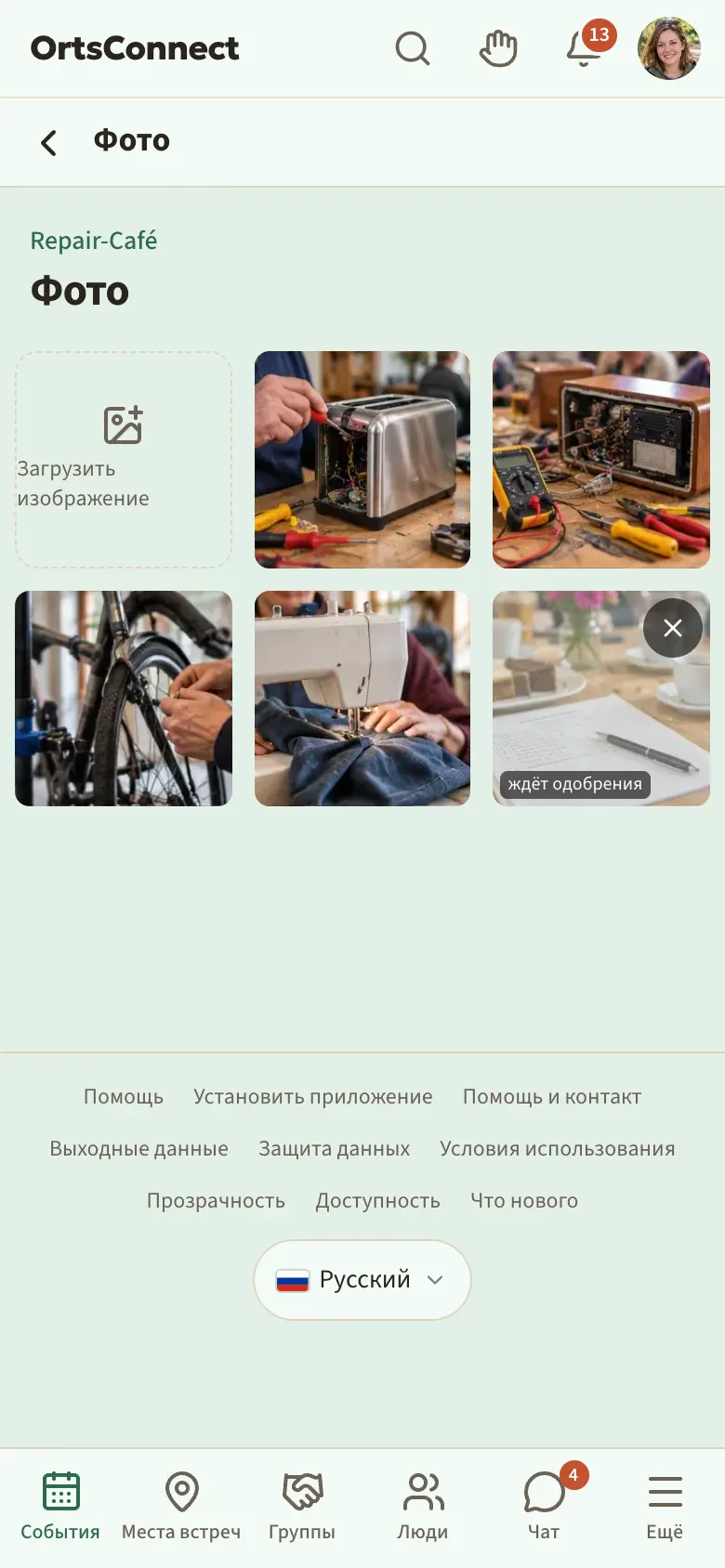
На некоторых событиях участники могут показывать фото. С начала события на его странице появляется Посмотреть фото →.
- Нажми Посмотреть фото →.
- Нажми на фото, чтобы увидеть его крупно.
- Если ты был на событии, можешь сам добавить фото: нажми на поле Загрузить изображение и выбери фото.
Иногда руководство показывает фото только после проверки. Тогда у твоего фото написано ждёт одобрения. Свои фото ты можешь снова удалить кнопкой Убрать.
6. Места встреч и предприятия
Как найти места встреч
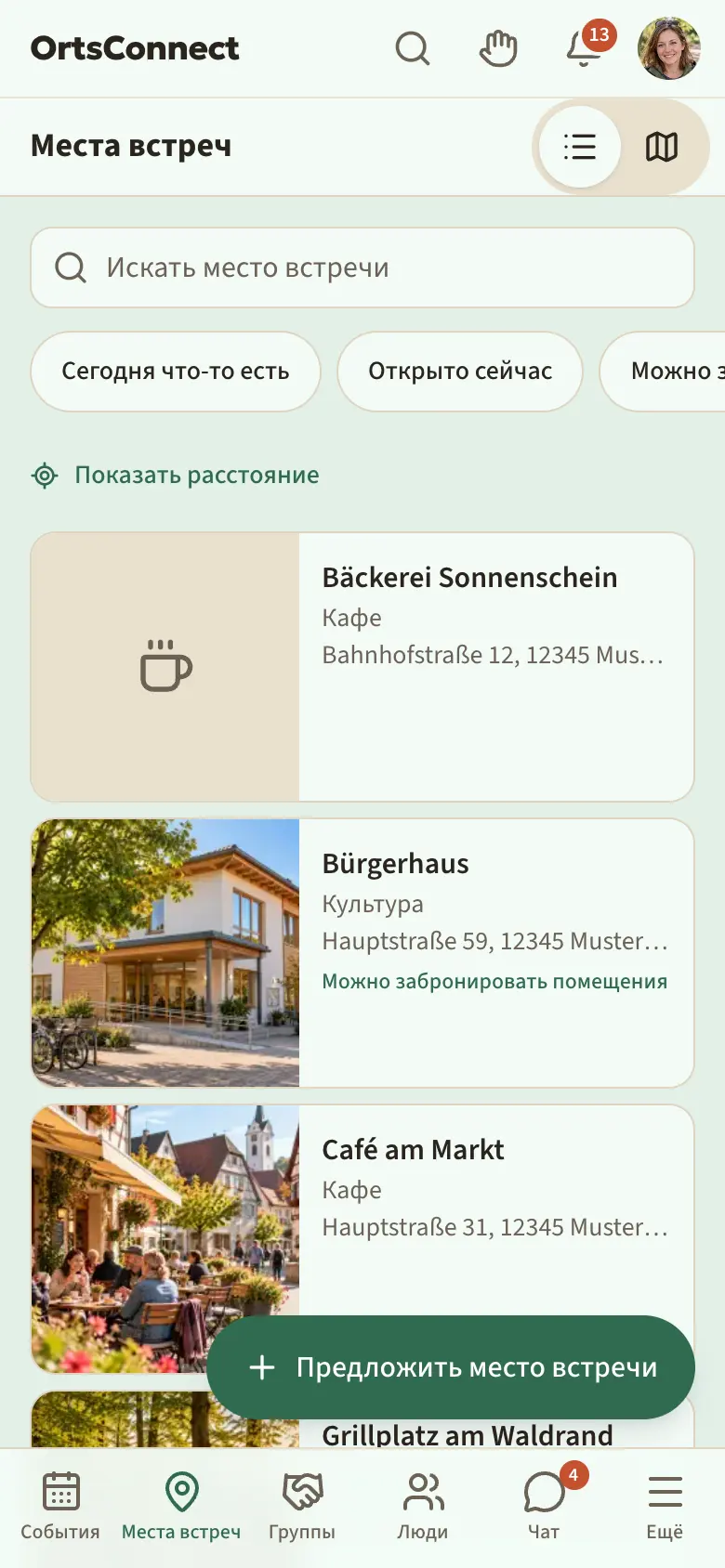
Нажми внизу Места встреч. Ты увидишь места, где люди встречаются и проводят время: залы, клубные дома, общественные площадки, кафе и рестораны.
В поле Искать место встречи можно найти место встречи по названию. Ниже можно выбрать:
- Сегодня что-то есть — места встреч, где сегодня есть события
- Открыто сейчас
- Можно забронировать помещения
- общие категории, например Еда, Покупки, Спорт, Культура, Общественное и Место встречи
Нажми Показать расстояние, если хочешь видеть, как далеко находятся места встреч. Твоё местоположение при этом остаётся на телефоне.
Значками Список и Карта ты переключаешься между списком и картой.
Как посмотреть место встречи
Нажми на место встречи. В зависимости от места там есть:
- Оператор — предприятие или организация, которой оно принадлежит
- Встречаются здесь — клубы и группы, которые обычно встречаются здесь
- Предложения предприятия
- «Сейчас здесь: … до …» — какое событие проходит прямо сейчас
- Сейчас здесь — кто сейчас здесь отметился, и кнопка Я сейчас здесь (см. главу 8)
- Часто здесь — кто приходит сюда часто, и кнопка Часто здесь бываю (см. ниже)
- Что здесь проходит — ближайшие события в этом месте встречи
- Часы работы с пометкой Открыто до … или Закрыто
- Помещения с числом сидячих мест
- Оснащение, Контакт, Галерея и План помещения
Вверху в шапке страницы есть Маршрут (открывает маршрут в твоём приложении карт) и Поделиться.
Полезно знать: Некоторые контактные данные видны только вошедшим пользователям.
Часто здесь бываю
Если ты часто бываешь в каком-то месте встречи, например в кафе или в клубном доме, нажми там Часто здесь бываю. Тогда там будет написано Ты часто бываешь здесь, а другие увидят тебя в разделе Часто здесь, например «Часто бывают здесь: 12». В твоём профиле это место указано в разделе «Часто здесь», а в Уже началось появится «часто бывает здесь: …». Общие места встреч учитываются и в предложениях в разделе Для тебя.
Это видят все вошедшие, кто может найти тебя в разделе «Люди». Ни времени, ни местоположения там нет. Нажми ещё раз — и отметка снимется. Часто здесь бываю работает, только если тебя можно найти в разделе «Люди».
Как посмотреть помещения
Нажми на странице места встречи на помещение. Ты увидишь фото, размер, количество мест и в разделе Занятость — когда помещение на этой неделе свободно, запрошено или занято. Стрелками ты листаешь на Предыдущая неделя или Следующая неделя.
Бронировать помещения могут руководители организаций. Как это делается, написано в Руководстве для руководителей клубов.
Предложить место встречи
Не хватает общественного места или места встречи? Нажми внизу списка мест встреч Предложить место встречи и заполни форму. Модерация проверит твоё предложение.
Предприятия
Магазины, мастерские, рестораны и сервисы ты найдёшь в разделе Ещё › Предприятия. Вверху можно отфильтровать по отрасли или найти предприятие по названию через Искать предприятие. Предприятие — это организация; его страница выглядит как страница клуба (глава 7).
На странице предприятия есть блок Адрес с адресом, Маршрут, «Открыто до …» или «Закрыто», часами работы и нерабочими днями. Если предприятие — ещё и место встречи, например кафе, кнопка К месту встречи ведёт на его страницу в разделе Места встреч.
Если там есть подсказка «Это предприятие пока не ведёт свою запись само. Все данные мы взяли из открытых источников …», значит, предприятием в DettingenConnect ещё никто не занимается. Если ты там работаешь, ты уже сейчас можешь нажать Я здесь работаю. У тебя тогда будет написано Запрос отправлен, пока кто-нибудь не возьмёт предприятие на себя и не подтвердит тебя.
Если у тебя своё предприятие, нажми в разделе Ещё › Предприятия кнопку Добавить предприятие. Как добавить предприятие или взять его на себя, написано в Руководстве для мест встреч и предприятий.
Это ещё актуально? Как поддерживать данные в актуальном виде
Место встречи перестроили, у него новое название или другие часы работы? Сообщи об этом — и приложение останется актуальным. Это можно сделать в каждом месте встречи и в блоке Адрес предприятия.
- Нажми Что-то не так?. Если ты не вошёл в аккаунт, там написано «Что-то не так? Войди и сообщи».
- В пункте Что изменилось? выбери: Закрыто навсегда, Теперь называется иначе, Часы работы, Адрес или расположение, Телефон, почта, сайт или Другое.
- Введи правильные данные. Прежние уже заполнены, ты меняешь только то, что неверно. В варианте Другое коротко напиши, что не так.
- Нажми Отправить подсказку.
Подсказка уходит людям, которые ведут эту запись, а если таких нет — модерации. О варианте Закрыто навсегда модерация узнаёт всегда. Они принимают твою правку или отвечают Всё верно. В обоих случаях ты получишь сообщение.
Иногда приложение само спрашивает Это ещё актуально?, если данные давно никто не проверял. Нажми Да, верно, если всё правильно, или Что-то изменилось.
Полезно знать: Если в твоей общине есть баллы, за принятую правку ты получаешь 5 баллов, а за Да, верно — 1 балл.
7. Организации
Организация — это общее название для групп, клубов, инициатив, предприятий и общины. Они находятся в трёх местах:
- Группы (внизу на панели) — группы по хобби: люди из нашего города, которые встречаются и что-то делают вместе
- Ещё › Клубы — клубы и инициативы нашего города
- Ещё › Предприятия — магазины, рестораны и сервисы (глава 6)
Как найти группы
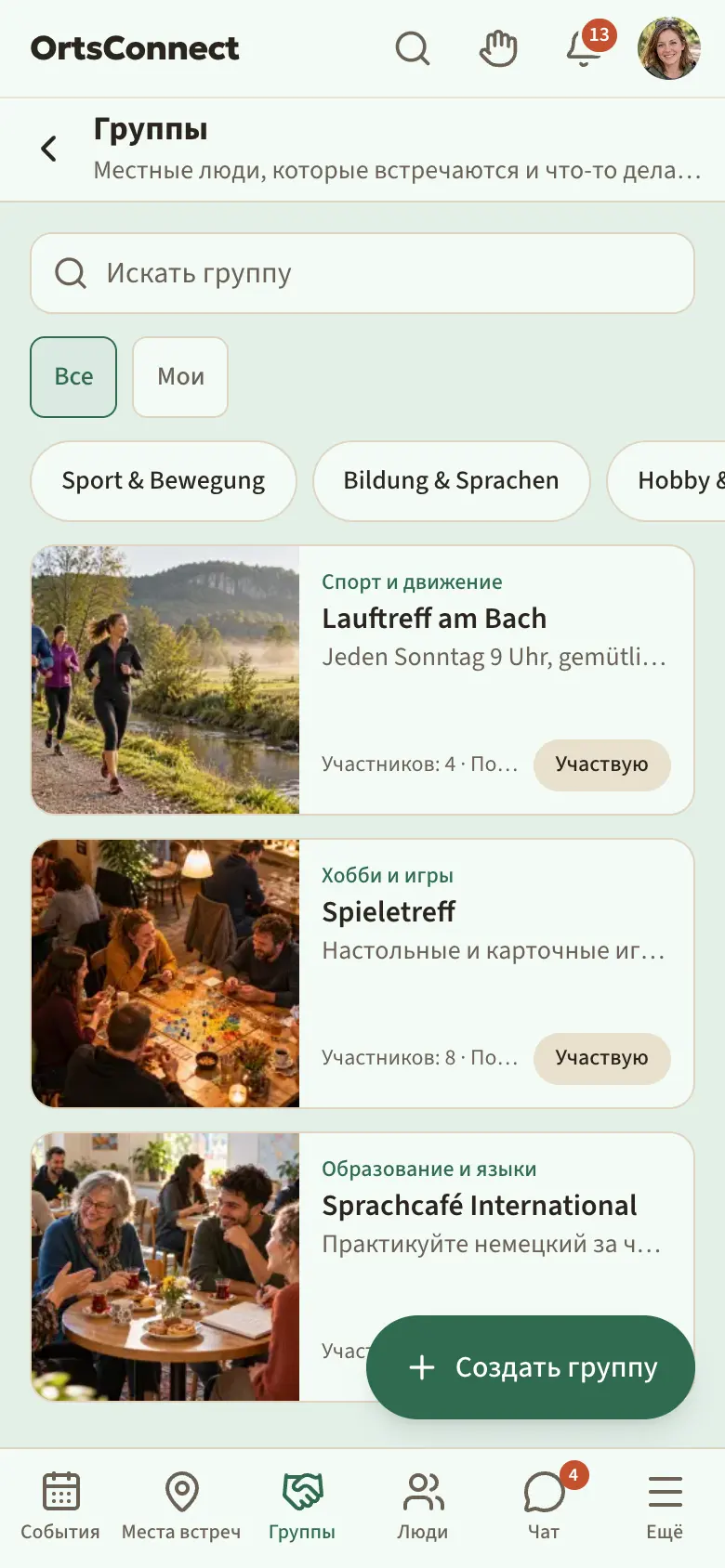
Нажми внизу Группы.
- Выбери вверху Все или Мои. В разделе Мои собрано всё, к чему ты относишься или на что подписан, в том числе клубы и предприятия.
- Кнопками ниже ты сужаешь список по категории. Нажми ещё раз — и выбор снимется.
- Или введи название в поле Искать группу.
Нет группы для твоего хобби? Нажми внизу Создать группу. Как это сделать, написано в Руководстве для руководителей клубов.
Как найти клубы
Нажми внизу Ещё, а затем Клубы. Вверху выбери категорию или найди клуб по названию через Искать клуб. Некоторые клубы уже есть в DettingenConnect ещё до того, как сами начали в нём участвовать; их данные тогда взяты из открытых источников. Если твоего клуба нет, нажми Добавить клуб.
Как посмотреть организацию
Нажми на организацию. Вверху ты видишь фото, логотип, вид, число участников и сколько человек на неё подписано. Ниже три вкладки:
- Обзор — описание, возрастная группа, Места встреч и помещения, Контакт, Ссылки и Правила, у предприятий — Адрес
- Посты — объявления организации
- Участники (у предприятий Команда) — список участников. Его видят только участники.
В разделе Обзор также указано место встречи организации с блоками Сейчас здесь и Часто здесь, как на странице места встречи (глава 6).
Ссылка Посмотреть события → ведёт ко всем событиям этой организации. По ссылке Люди отсюда → ты видишь, кто к ней относится и показывает это в своём профиле.
Если там написано Межсезонье до …, у организации сейчас перерыв. Подписаться и вступить всё равно можно.
Подписка — и колокольчик
Если ты подписан на организацию, ты видишь её события и публичные посты на своей главной странице. Участником ты от этого не становишься.
- Открой организацию.
- Нажми вверху в шапке страницы на значок звезды (Подписаться). Звезда окрасится.
- Рядом теперь появится колокольчик. Нажми на него, если хочешь получать о новостях этой организации ещё и уведомления на телефон (Уведомления вкл.). Нажми ещё раз, чтобы снова выключить (Уведомления выкл.).
Чтобы отписаться, нажми на звезду ещё раз (Отписаться).
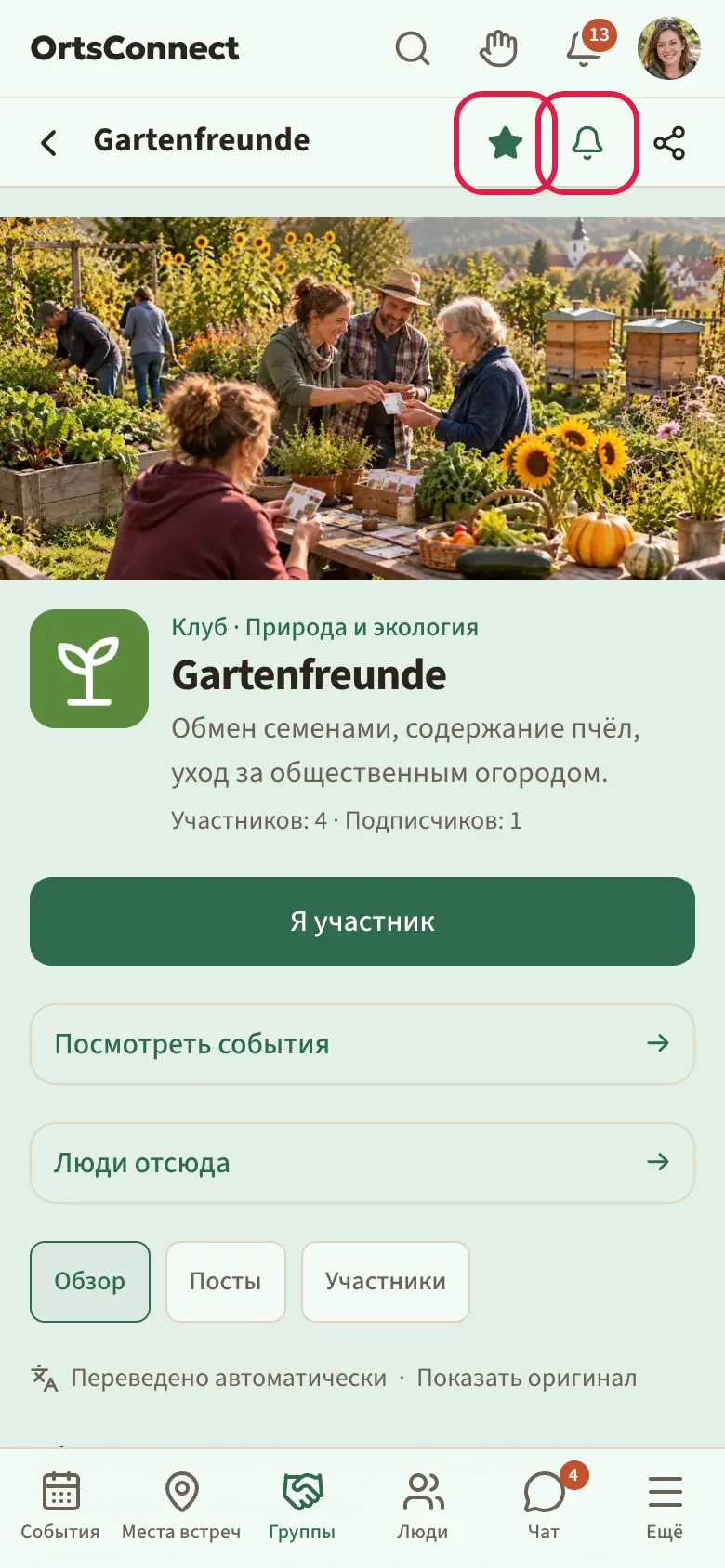
Полезно знать: Без колокольчика новости попадают только на твою главную страницу и в колокольчик вверху приложения. Только с включённым колокольчиком ты получаешь о них ещё и уведомления на телефон.
Принадлежность: «Участвовать», «Я участник», «Я здесь работаю»
Подписаться можно на любую организацию. Если ты действительно к ней относишься, ты показываешь это кнопкой, которая называется по-разному в зависимости от вида:
- Я участник — у клубов
- Я здесь работаю — у предприятий и у общины
- Участвовать — у групп по хобби, инициатив и всех остальных
- Открой организацию.
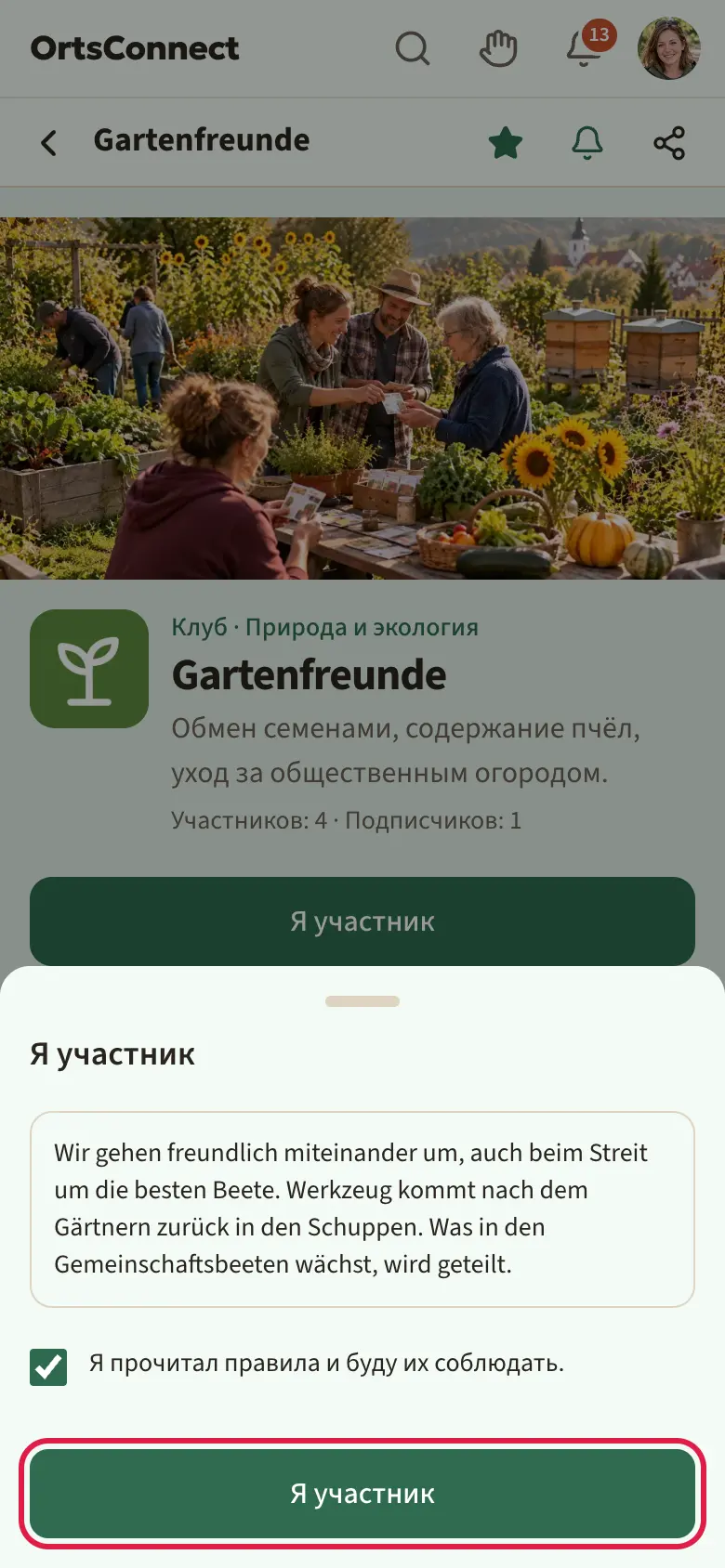
- Нажми Я участник, Я здесь работаю или Участвовать.
- Если у организации есть правила, прочитай их и поставь галочку Я прочитал правила и буду их соблюдать.
- Нажми в окне на кнопку ещё раз.
- У клубов, предприятий и общины руководство всегда подтверждает, что ты действительно к ним относишься: Руководство подтверждает это, прежде чем оно появится в твоём профиле. До этого там написано Запрос отправлен. Кнопкой Запрос отправлен · Отозвать запрос ты забираешь запрос обратно.
- У групп по хобби и инициатив руководство решает, участвуешь ли ты сразу (Добро пожаловать! Теперь ты с нами.) или оно сначала подтверждает.
- Некоторые организации принимают только по приглашению. Тогда вместо кнопки будет подсказка.
- Кто относится к организации, не подписывается на неё дополнительно: если ты был подписан раньше, принадлежность заменяет подписку. В списке организаций на карточке тогда написано Участвую, Участник, Команда или Запрос отправлен.
Полезно знать: Некоторые организации предназначены для определённых возрастных групп. Если у тебя не указана дата рождения, приложение сначала спросит о ней при вступлении: ты вводишь её один раз, нажимаешь Далее и вступаешь. Если твой возраст не подходит, вместо кнопки будет написано Эта организация для другой возрастной группы. — подписаться всё равно можно. Если там написано Дети и подростки участвуют только в сопровождении взрослого., это касается несовершеннолетних.
Вступить по ссылке-приглашению
Если ты получил от организации ссылку-приглашение, нажми на неё. Откроется страница Приглашение в …. Если у организации есть правила, прочитай их и поставь галочку Я прочитал правила и буду их соблюдать. Затем нажми Принять приглашение. Если ты не вошёл в аккаунт, там написано Чтобы участвовать, нужен аккаунт. Тогда нажми Зарегистрироваться или Войти; после этого DettingenConnect вернёт тебя к приглашению.
Ты участник
Как участник ты видишь на странице организации:
- кнопку Групповой чат — она открывает общий чат
- на вкладке Участники — всех участников; кнопкой Сообщение ты пишешь кому-то напрямую
- на вкладке Посты — ещё и посты только для участников
Если организация меняет правила, появится Правила изменились. Пожалуйста, подтверди их. Тогда нажми Подтвердить правила.
Выйти из организации
- Открой организацию.
- Прокрути вкладку Обзор вниз.
- Нажми Выйти.
Как самому создать организацию и руководить ею, написано в Руководстве для руководителей клубов.
8. Люди
В разделе Люди ты находишь людей с такими же хобби — для совместных занятий, курсов или просто чтобы познакомиться с кем-то новым. С аккаунтом тебя там можно найти. Если ты этого не хочешь, выключи это в разделе Настройки › Конфиденциальность (глава 10).
Настроить свой профиль в разделе «Люди»
В первый раз ты настраиваешь профиль на одной короткой странице. Это занимает около минуты.
- Нажми внизу Люди.
- Нажми справа вверху Мой профиль в «Людях». Откроется страница Чем ты любишь заниматься?.
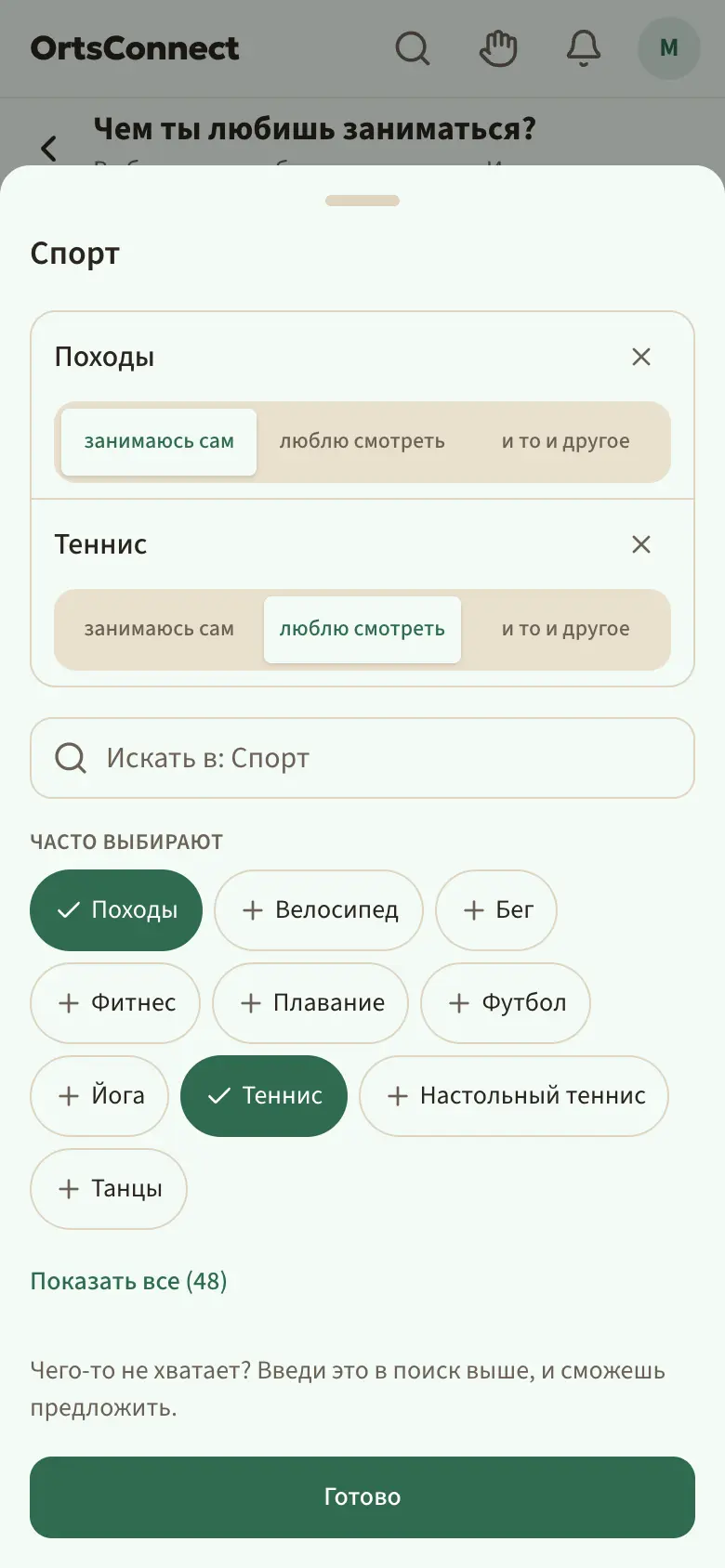
- Выбери свои хобби. Они рассортированы по категориям, например Спорт, Музыка или Природа. Нажми на категорию: вверху — выбранные тобой хобби, ниже — поле поиска, Часто выбирают и Показать все (…). Нажми на хобби, чтобы выбрать его, и на ×, чтобы снова убрать. Кнопкой Готово ты закрываешь категорию. Минимального количества нет. Часто быстрее найти через поле поиска Искать хобби, например теннис в самом верху — этот поиск идёт по всем категориям.
- Если какого-то хобби нет, введи его в поле поиска в категории и нажми Предложить «…». Пока его не проверят, там написано ждёт одобрения.
- В категориях Спорт, Музыка, Культура, Инструменты и Домашние животные под каждым выбранным хобби выбери уровень, например как ты им занимаешься (см. «Уровни хобби»).
- Укажи своё Место жительства (подробнее ниже в разделе «Место жительства и „Поблизости“»). Если хочешь, добавь:
- Фото профиля через Загрузить изображение
- свой Район, если в твоей общине есть районы и ты там живёшь
- О себе — несколько предложений о себе, не больше 500 знаков
- Показывать возраст: точно — так установлено по умолчанию, — по десятилетию (например, 30+) или не показывать. Кто показывает возраст, показывает и поколение (бэби-бумеры, Gen X, миллениалы, Gen Z); в профиле нажатие на него объясняет, что за этим стоит, так же и со знаком зодиака
- Я ищу и Обычно есть время
- Тебя можно найти в разделе «Люди» — с именем, фото, районом и хобби. Если ты этого не хочешь, выключи в разделе Настройки › Конфиденциальность переключатель Виден в разделе «Люди».
- Нажми внизу Готово.
После этого ты сразу попадёшь в раздел «Люди»: Готово! Вот люди с твоими хобби.
Совет: Вопросы, языки, личность и взгляды можно добавить позже. Это делается через Мой профиль (вверху в меню аватара) › Редактировать профиль.
Полезно знать: Даже если ты скроешь себя в разделе «Люди», ты по-прежнему видишь других и можешь с ними знакомиться.
Уровни хобби
В категориях Спорт и Культура ты указываешь для каждого хобби, как ты им занимаешься: занимаюсь сам, люблю смотреть или и то и другое, в категории Музыка: играю сам, люблю слушать или и то и другое. В категории Инструменты ты выбираешь только начинаю, играю неплохо, играю очень хорошо или играл раньше, в категории Домашние животные — есть, был(а) или хотел бы. В этих двух категориях к каждому хобби можно написать и короткую заметку, например «два кота». В других категориях уровня нет.
Уровень стоит в твоём профиле после хобби, например «Теннис (люблю смотреть)». В разделе Для тебя больше всего значит одинаковое хобби, одинаковый уровень добавляет ещё немного. Немного учитывается и общая категория без одинакового хобби — тогда там написано, например, «обоим нравится Спорт».
Полезно знать: Хобби, которое ты предложил сам, можно выбрать сразу. Но другие увидят его только после одобрения.
Расширить свой профиль в разделе «Люди»
Когда профиль настроен, ты найдёшь его в пункте Мой профиль вверху меню аватара. Мой профиль показывает твой профиль так, как его видят другие. Кнопка Редактировать профиль ведёт к редактированию. Там девять вкладок: О себе, Фото, Хобби, Вопросы, Языки, Личность, Взгляды, Знакомства и Семья. Если в твоей общине включена Моя полка, за ними есть ещё одна вкладка, которая ведёт на отдельную страницу (см. «Моя полка»). На телефоне листай панель вкладок в сторону, чтобы увидеть все.
На странице Мой профиль кольцо показывает Профиль заполнен на … %. Оно учитывает то, что помогает другим найти с тобой общее: фото профиля, хобби, О себе, район, Что я ищу, другие фото и языки. Нажми Чего ещё не хватает?: каждая строка ведёт прямо на нужную вкладку.
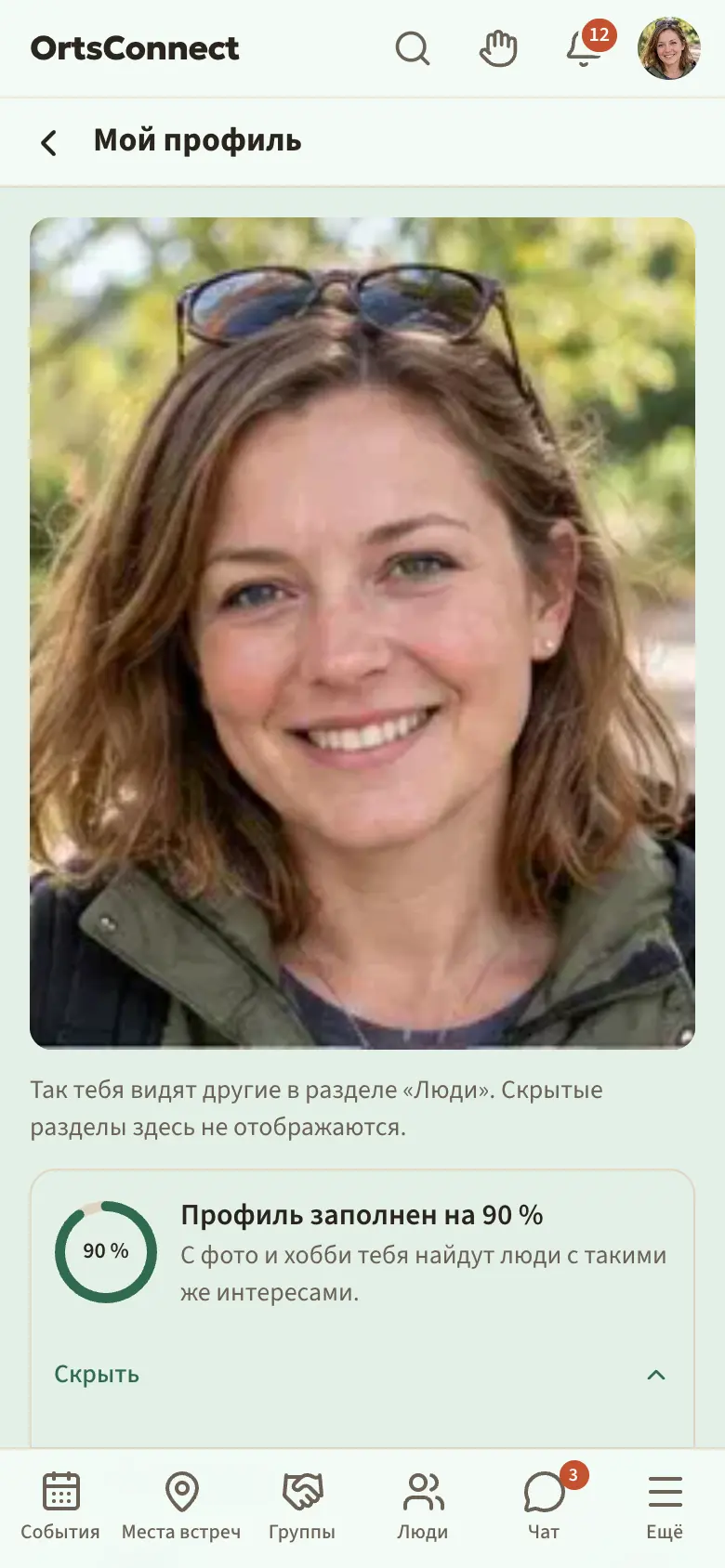
Каждая вкладка сохраняется отдельно:
- Нажми на вкладку.
- Измени то, что хочешь.
- Как только ты что-то изменил, внизу экрана (на телефоне над панелью) закрепляется строка Не сохранено с кнопкой сохранения, например Сохранить: Хобби. Нажми на неё.
Если ты что-то изменил на вкладке и ещё не сохранил, рядом с её названием стоит цветная точка. Если ты захочешь уйти со страницы, DettingenConnect спросит: У тебя есть несохранённые изменения. Всё равно продолжить?
Так сохранение работает везде, где ты что-то настраиваешь, например в разделе Настройки › Аккаунт или в галерее; там кнопка обычно называется Сохранить изменения. Автоматически ничего не сохраняется.
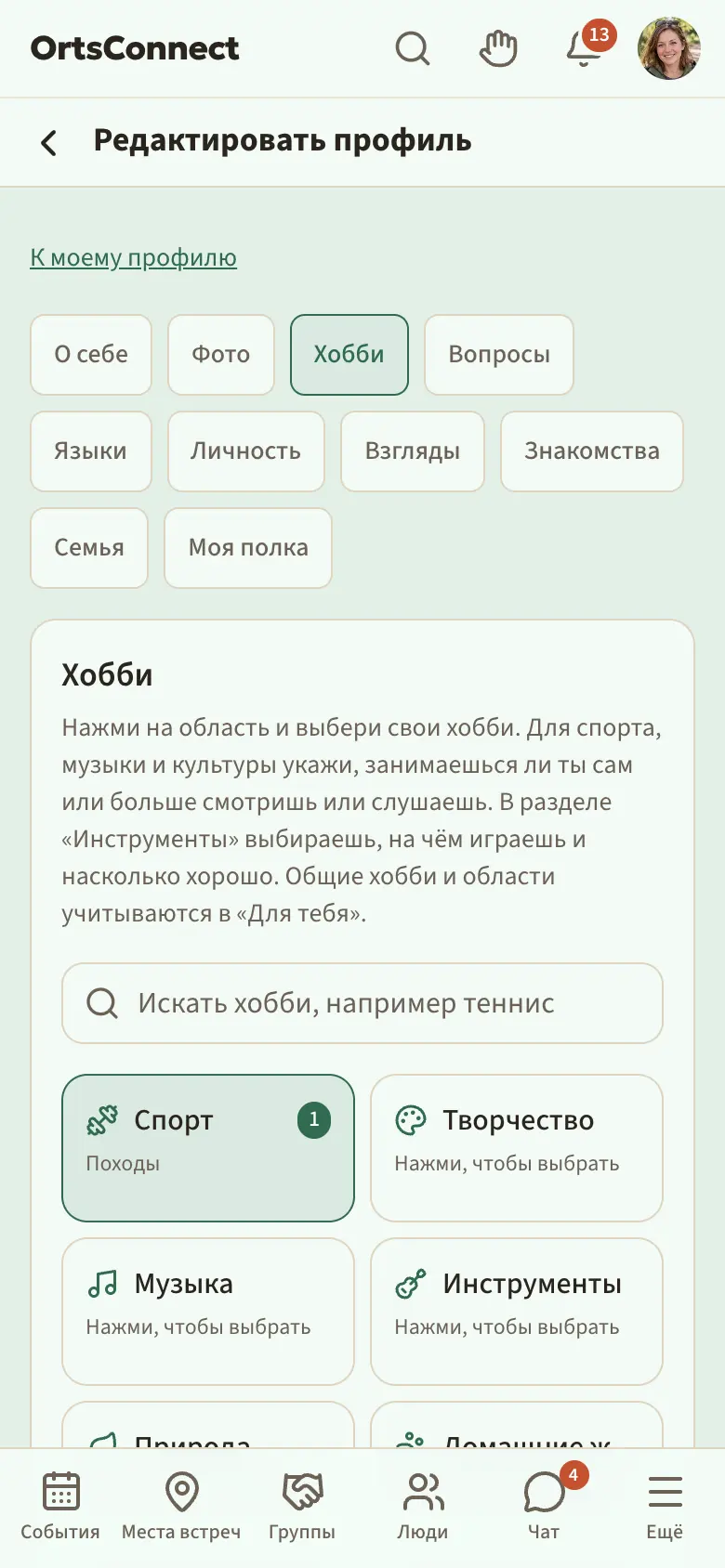
Полезно знать: Если ты сохраняешь одну вкладку, несохранённые изменения на других вкладках остаются.
О себе — это другие видят первым: твоё Фото профиля (через Загрузить изображение), твоё Место жительства, твой Район, поле О себе, Показывать возраст и Моя связь с …: поставь галочки Родился здесь, Вырос здесь или Работаю здесь, а в пункте Жил здесь через Добавить период укажи, с какого и по какое время ты здесь жил, — или Всё ещё живу здесь. Всё, кроме места жительства, — по желанию. Нажми Сохранить: О себе.
Фото — другие фото профиля и твои галереи. На этой вкладке нет кнопки сохранения: каждое изменение действует сразу. Подробнее — в разделах «Твои фото» и «Галереи».
Хобби — здесь ты выбираешь свои хобби и их уровень, точно так же, как при настройке. Нажми Сохранить: Хобби.
Вопросы — до трёх коротких вопросов, которые показывают, кто ты.
- В пункте Добавить вопрос выбери вопрос, например С чем я охотно помогу, Мой секретный совет по округе или Для этого я ещё ищу единомышленников.
- Нажми Добавить вопрос.
- Напиши ответ в поле ниже, не больше 300 знаков.
- Нажми Сохранить: Вопросы.
Крестиком рядом с вопросом ты снова его убираешь.
Языки — на каких языках ты говоришь, в том числе Жестовый язык.
- В пункте Добавить язык выбери язык и нажми Добавить язык.
- У языка в поле Уровень (по желанию) выбери, насколько хорошо ты на нём говоришь: Родной язык, уровень от C2 — почти как родной до A1 — начинающий или только начинаю. Уровень можно и не указывать.
- Нажми Сохранить: Языки.
Крестиком рядом с языком ты снова его убираешь.
Личность — здесь есть пары противоположностей, например общительный или замкнутый, жаворонок или сова. Нажми максимум в пяти парах на ту сторону, которая тебе ближе. Нажми ещё раз — и выбор снимется. Нажми Сохранить: Личность.
Взгляды — где ты находишься в обществе и что для тебя важно. Подробнее — в разделе «Взгляды — только с твоего согласия».
Семья — здесь ты указываешь своё Семейное положение (не в браке, в постоянных отношениях, в браке, живём раздельно, в разводе, вдовец/вдова) и связываешь себя со своим Партнёр: введи имя, выбери человека, Отправить запрос. Он получит вопрос «Вы пара?» и подтвердит в своём профиле или в твоём. Только после этого на обоих ваших профилях появится «Партнёр: …» со ссылкой. Если он откажется, никто об этом не узнает. Кнопкой Разорвать связь связь заканчивается, это может сделать любая сторона. Семейное положение и партнёра можно скрыть в разделе Настройки › Конфиденциальность. Кроме того, здесь ты указываешь своих детей с именем и датой рождения. Это видишь только ты: твои дети никогда не появляются в твоём профиле, в разделе «Люди» или в поиске. С их помощью приложение показывает тебе подходящие предложения («Для Maik (10): Kinderkunstclub») и предлагает Записать Maik; тогда только руководство события видит в списке участников «с Maik (10)». О других семьях ты узнаёшь только число, например «Идут семей с детьми возраста Maik: 4», и только начиная с трёх семей.
Знакомства — здесь ты выбираешь Я ищу (например, людей для совместных занятий или новую группу) и Обычно есть время. Появляешься ли ты в разделе «Люди», настраивается в разделе Настройки › Конфиденциальность переключателем Виден в разделе «Люди». Нажми Сохранить: Знакомства.
Полезно знать: Знакомиться в DettingenConnect — значит находить людей с такими же хобби — для совместных занятий, новой группы или волонтёрства.
Что видят о тебе другие
Твой профиль в разделе «Люди» видят все вошедшие участники, пока тебя можно найти в разделе «Люди»; твои контакты видят его всегда. Гости не видят его никогда. Тот, кого ты заблокировал, тебя больше не видит.
На вкладках Хобби, Вопросы, Языки, Личность и Взгляды внизу есть галочка Показывать в моём профиле. Так ты решаешь для каждого раздела отдельно:
- С галочкой раздел виден в твоём профиле.
- Без галочки эти сведения видишь только ты. Они остаются сохранёнными, но в профиле не показываются.
Галочка сохраняется вместе с вкладкой.
У вкладки О себе галочки нет: фото, район и твоё предложение о себе всегда видны в профиле, если ты что-то указал. Возраст показывается там только так, как ты выбрал в пункте Показывать возраст.
Группы и организации: твой профиль показывает, к чему ты относишься, с пометкой Участник, Команда или Участвую. Скрытые организации там никогда не появляются. Если ты этого не хочешь, выключи в разделе Настройки › Конфиденциальность переключатель Показывать принадлежность в профиле. Тогда они больше не видны в твоём профиле, и через фильтр Организация в разделе «Люди» тебя никто не найдёт. Сначала переключатель включён.
У вкладки Фото тоже нет галочки. Кто видит другие твои фото профиля и твои галереи, написано в разделах «Твои фото» и «Галереи».
Полезно знать: Твои хобби — основа предложений в разделе «Люди». Они определяют, кто стоит вверху в разделе «Люди», и учитываются в фильтре Те же хобби даже без галочки. Но по названию они тогда нигде не упоминаются: на твоей карточке и в причинах написано только, например, «Общих интересов: 3».
Твои фото
На вкладке Фото вверху есть раздел Фото профиля. Ты можешь показать до шести фото: своё Главное фото и ещё до пяти. Главное фото — это твоё фото профиля. Оно появляется везде, где есть твоё изображение, например в чате и на твоей карточке в разделе «Люди». Остальные фото твой профиль показывает рядом.
Как добавить фото:
- Открой Мой профиль › Редактировать профиль › Фото.
- Нажми Загрузить изображение и выбери фото.
Если у тебя ещё нет фото профиля, первое фото станет главным. Каждое следующее добавляется, пока все места не заняты. Тогда Загрузить изображение исчезает.
Внизу на каждом дополнительном фото есть три маленькие кнопки:
- Сделать главным (звезда) — фото становится твоим фото профиля. Прежнее главное фото переходит к остальным.
- Вперёд (стрелка) — фото сдвигается на одно место вперёд. У первого дополнительного фото этой кнопки нет.
- Удалить фото (мусорное ведро) — фото сразу удаляется.
Главное фото можно заменить и на вкладке О себе через Загрузить изображение.
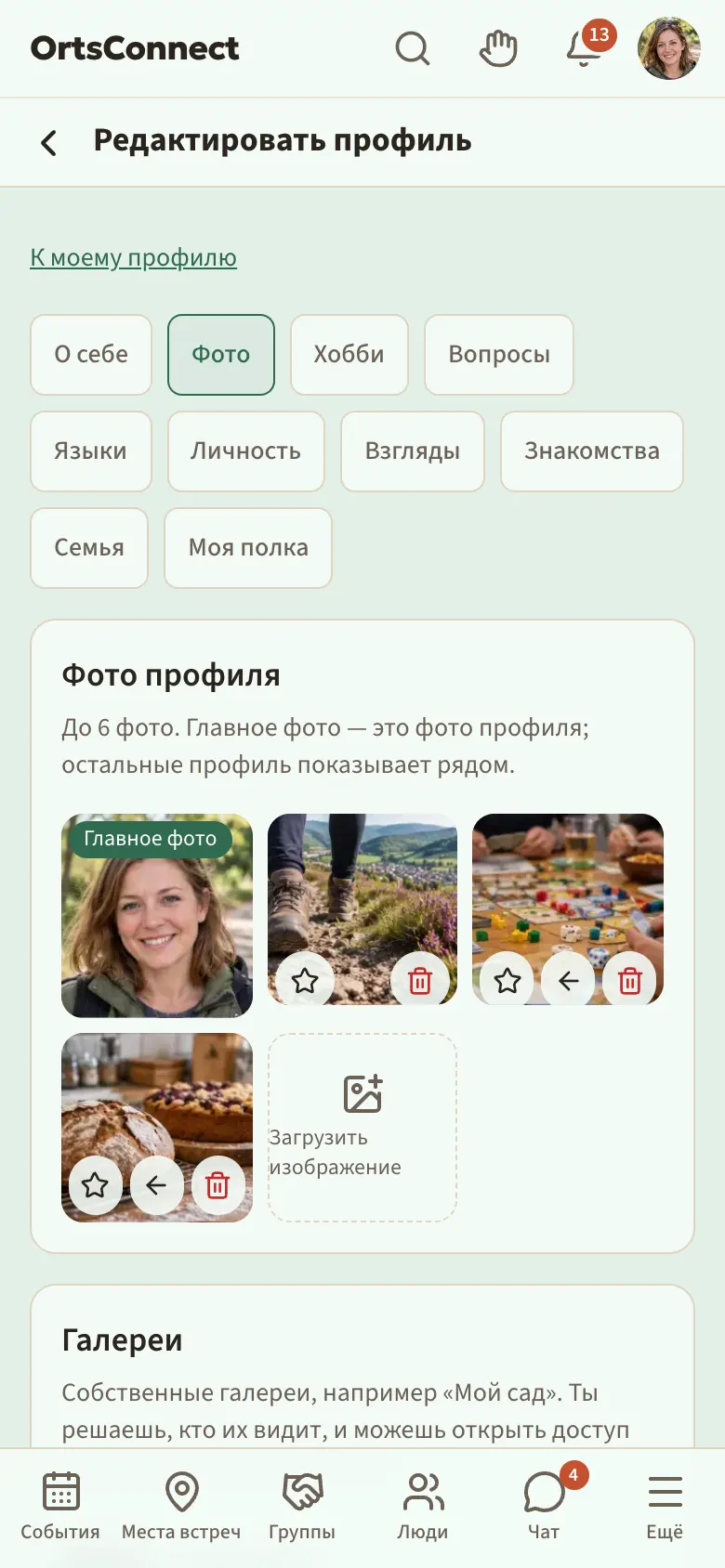
Полезно знать: Твоё главное фото видят все, кто видит тебя в DettingenConnect. Остальные фото видят только люди, которым можно видеть и твой профиль в разделе «Люди».
Галереи
Под фото профиля находятся твои Галереи, например «Мой сад» или «Наш поход». Можно создать несколько галерей, в каждой до 30 фото; если твоя община предлагает Plus, без Plus можно три галереи, с Plus — десять. Для каждой галереи ты решаешь, кто её видит.
Как создать галерею:
- Открой Мой профиль › Редактировать профиль › Фото.
- В разделе Галереи нажми на поле Название новой галереи и введи название.
- Рядом выбери, кто её видит:
- Только я — никто, кроме тебя
- Мои контакты — все, с кем ты связан
- Все, кто видит мой профиль — все, кому можно видеть твой профиль в разделе «Люди»
- Нажми Создать.
Откроется страница твоей новой галереи. Там четыре раздела:
- Настройки — здесь ты меняешь Название и Кто её видит?. Потом нажми Сохранить.
- Фото — нажми Загрузить изображение, чтобы добавить фото. Мусорным ведром на фото (Удалить фото) ты снова его удаляешь.
- Открыть доступ выборочно — покажи галерею отдельному контакту (см. ниже).
- Удалить галерею — нажми Удалить галерею …, а затем для подтверждения Удалить галерею со всеми фото. С кнопкой Отмена всё остаётся как было.
Кнопка Назад к фото возвращает тебя на вкладку Фото. Там перечислены все твои галереи с видимостью и количеством фото. Нажми на галерею, чтобы её отредактировать.
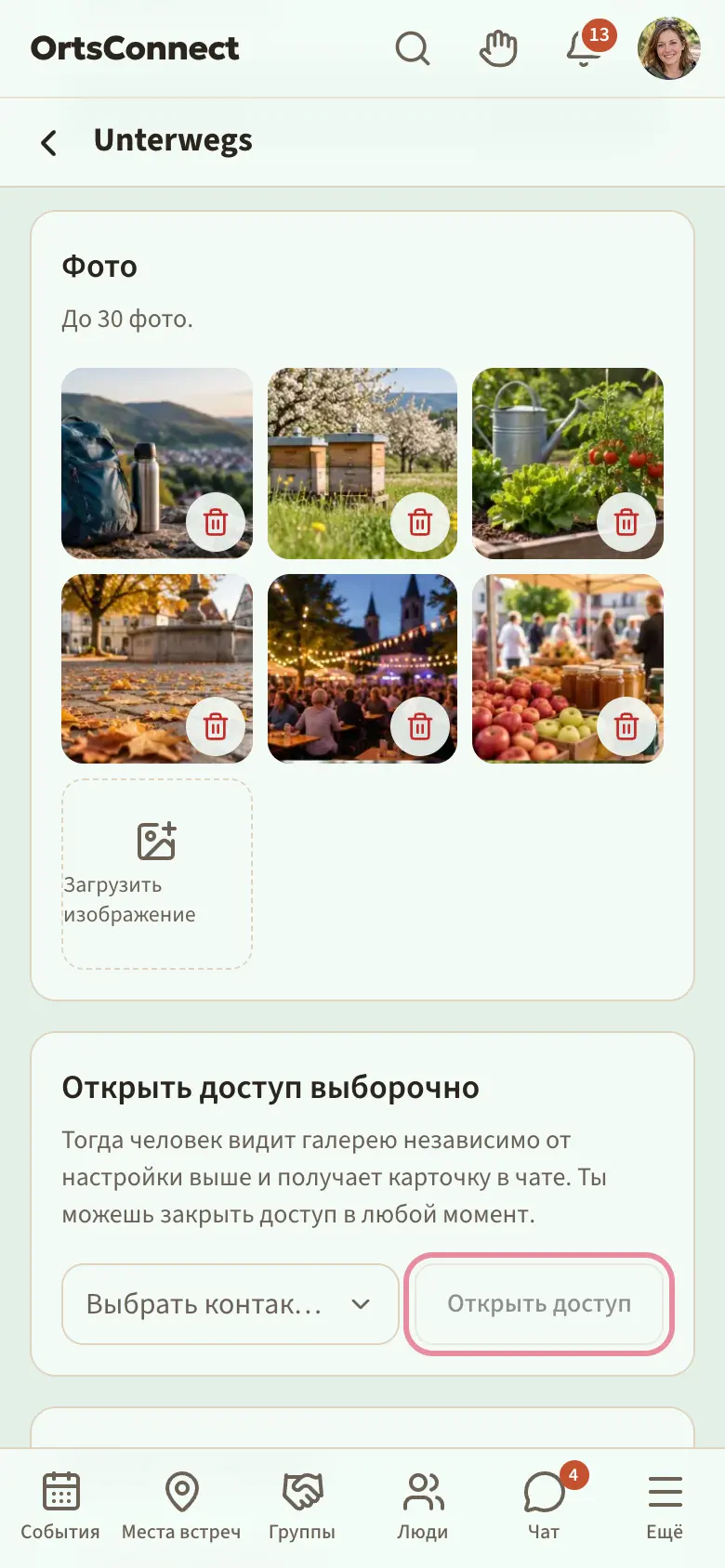
Выборочно открыть доступ к галерее
Галерею можно показать отдельному контакту, даже если в остальном она настроена как Только я.
- Открой галерею.
- В разделе Открыть доступ выборочно в поле Выбрать контакт выбери человека.
- Нажми Открыть доступ.
Появится: Доступ открыт, карточка в чате. Человек получит в вашем личном чате сообщение с карточкой Посмотреть галерею. Теперь он видит галерею независимо от настройки Кто её видит?.
Все, кому ты открыл доступ к галерее, перечислены в разделе Открыть доступ выборочно. Крестиком рядом с именем (Закрыть доступ) ты в любой момент закрываешь доступ.
Полезно знать: Открывать доступ можно только своим контактам. Если их пока нет, там написано У тебя пока нет контактов, которым можно открыть доступ.
Фото и галереи в профиле
На странице Мой профиль ты видишь, как твой профиль выглядит для других. Остальные фото профиля показаны там лентой, которую можно листать в сторону. Нажми на фото, чтобы увидеть его крупно. Ниже плитками показаны галереи с настройкой Все, кто видит мой профиль. Галереи с настройкой Только я или Мои контакты здесь не появляются, чтобы ты действительно видел вид для всех; их можно найти в разделе Редактировать профиль › Фото. Нажми на плитку, чтобы открыть галерею.
У других ты видишь ровно то, что они открыли для тебя. Если открыть фото крупно, под ним есть кнопка Пожаловаться (см. «Пожаловаться на что-то»).
Взгляды — только с твоего согласия
На вкладке Взгляды ты можешь показать, какие у тебя общественные взгляды и что для тебя важно. Это совершенно добровольно.
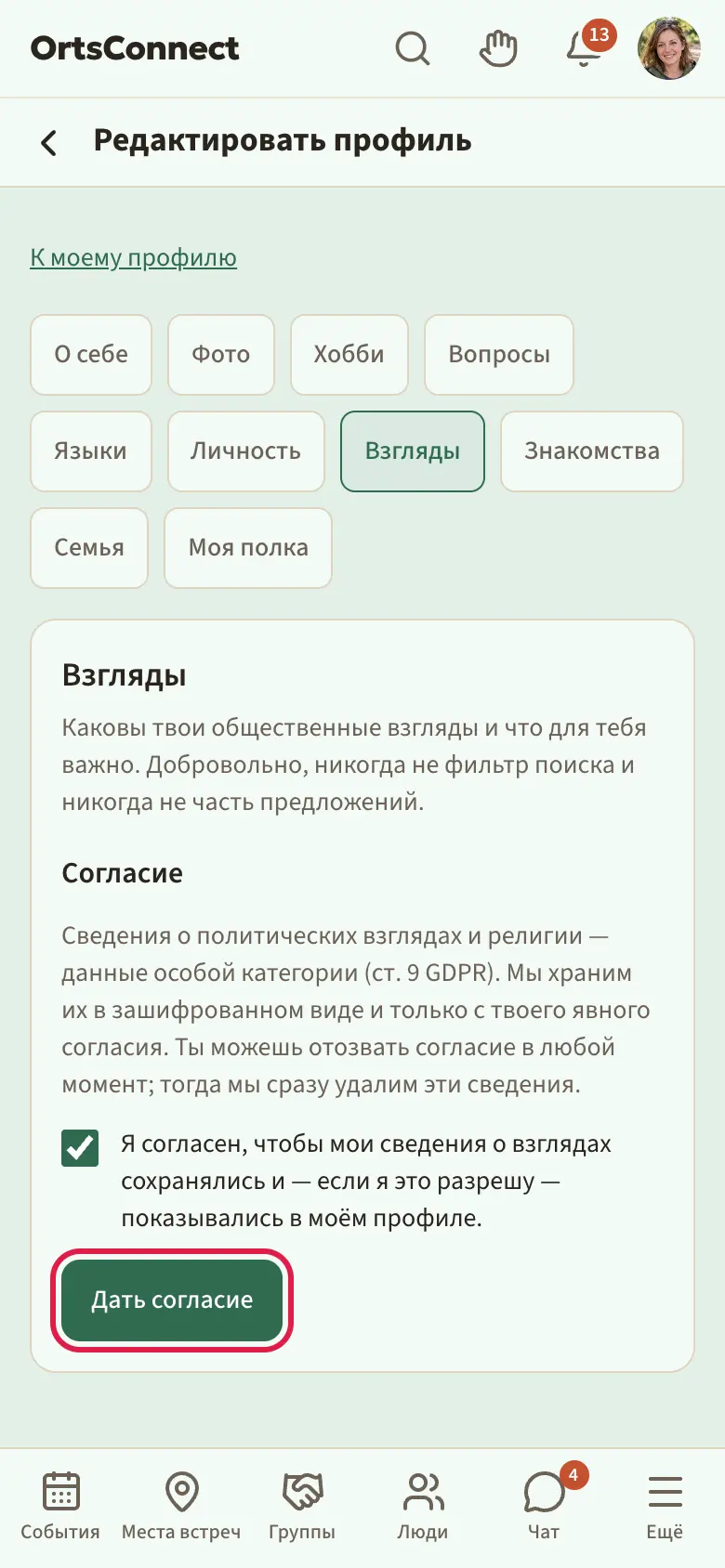
Сведения о политических взглядах и религии — данные особой категории (ст. 9 GDPR). Поэтому действует следующее:
- Вкладка доступна только с 18 лет. Если ты младше, там написано Этот раздел доступен с 18 лет.
- DettingenConnect сохраняет эти сведения, только если ты заранее явно дал согласие.
- Сведения хранятся в зашифрованном виде.
- Никто не может искать или фильтровать по твоим взглядам. Они также никогда не учитываются в разделе Для тебя.
- Сначала галочка Показывать в моём профиле снята. Только когда ты её поставишь, другие увидят твои взгляды.
Как настроить этот раздел:
- Открой вкладку Взгляды.
- Прочитай текст в разделе Согласие.
- Поставь галочку Я согласен, чтобы мои сведения о взглядах сохранялись и — если я это разрешу — показывались в моём профиле.
- Нажми Дать согласие.
- В пункте Мои общественные взгляды выбери свою самооценку: явно левые, скорее левые, центр, скорее правые, явно правые, вне политики или не указано. Речь о тебе, а не о партии.
- В пункте Что для меня важно выбери до десяти пунктов, например Природа и климат, семья, волонтёрство, религия или без религии.
- Поставь галочку Показывать в моём профиле, если другим можно это видеть.
- Нажми Сохранить: Взгляды.
Своё согласие ты можешь отозвать в любой момент:
- Открой вкладку Взгляды. Внизу написано, когда ты дал согласие, например «Согласие дано 09.10.2026».
- Нажми Отозвать согласие и удалить сведения.
- Для подтверждения нажми ещё раз красную кнопку Отозвать согласие и удалить сведения. С кнопкой Отмена всё остаётся как было.
Появится: Согласие отозвано, сведения удалены. Твои сведения о взглядах сразу удаляются. Если позже захочешь снова что-то указать, нужно будет дать согласие заново.
Моя полка
Если в твоей общине есть Моя полка, ты показываешь там книги, фильмы и сериалы, настольные игры и музыку, которые для тебя что-то значат. Общие произведения помогают находить людей с похожими вкусами.
- Открой Мой профиль › Редактировать профиль и нажми на вкладку Моя полка.
- Выбери вверху раздел: Книги, Фильмы и сериалы, Настольные игры или Музыка.
- В поле Искать введи название или имя и нажми Искать.
- У подходящего результата нажми На полку.
- У записи выбери свою отметку, например прочитано, хочу посмотреть, люблю играть или фанат. Это сразу сохраняется.
Кнопкой X ты снова убираешь запись с полки. В каждом разделе помещается до 20 записей.
Если книги нет, нажми под результатами Нет в списке? Искать в Open Library.
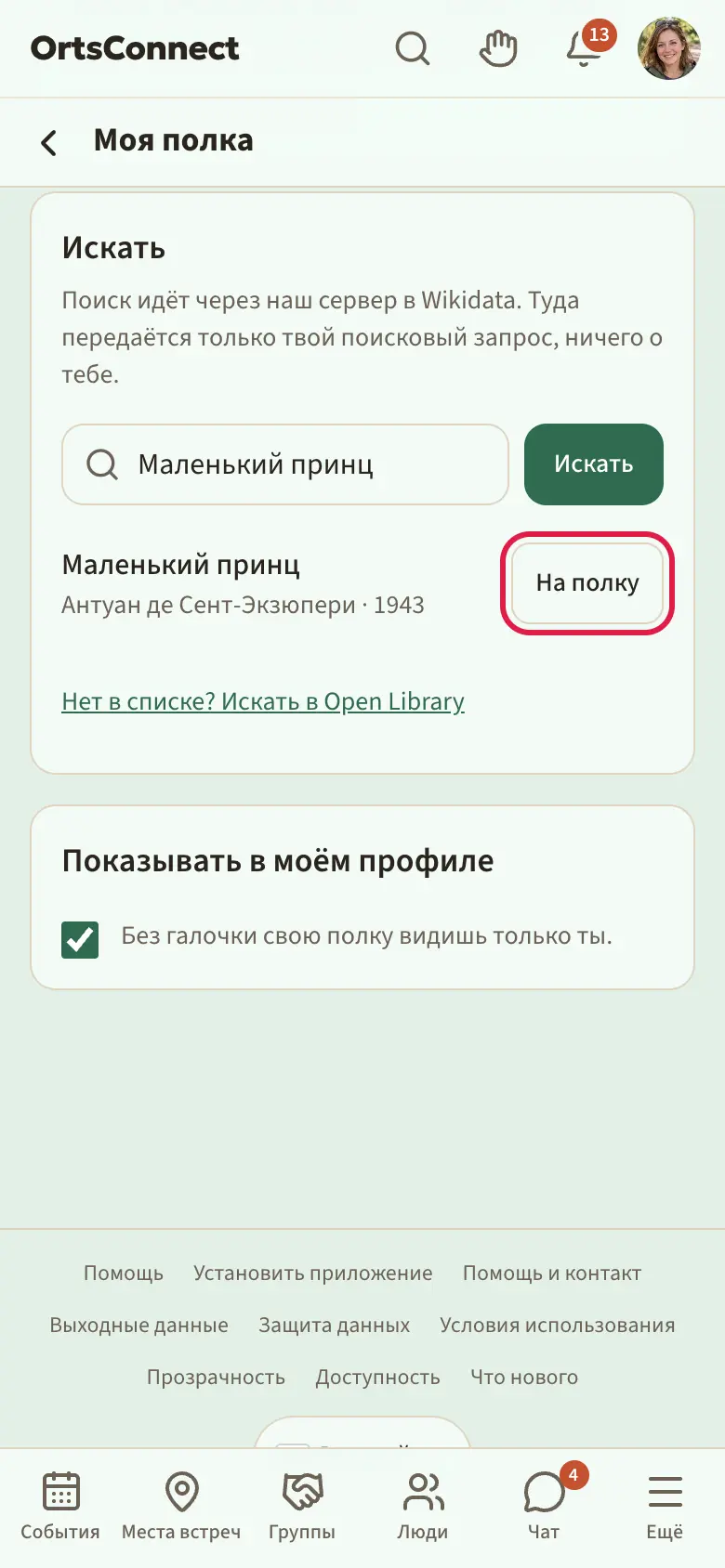
Полезно знать: Поиск идёт через сервер DettingenConnect. В каталоги (Wikidata, MusicBrainz, Open Library) уходит только твой поисковый запрос, ничего о тебе. Обложек нет.
В твоём профиле полка появляется как отдельный раздел. То, что у тебя общего с кем-то, там выделено и отмечено как есть у вас обоих. Общие произведения учитываются и в предложениях в разделе Для тебя («1 общее произведение на полке»); записи с отметкой хочу … при этом не учитываются.
Если не хочешь показывать свою полку, сними внизу страницы полки галочку Показывать в моём профиле. Тогда её видишь только ты.
Находить людей
В разделе «Люди» ты видишь всех, кого там можно найти. В самом верху — те, кто подходит тебе лучше всего, с причиной, например «Общих хобби: 2», общая группа или вы были на одном событии.
Если кто-то сейчас ищет компанию на событие, над ними есть раздел Ищут компанию.
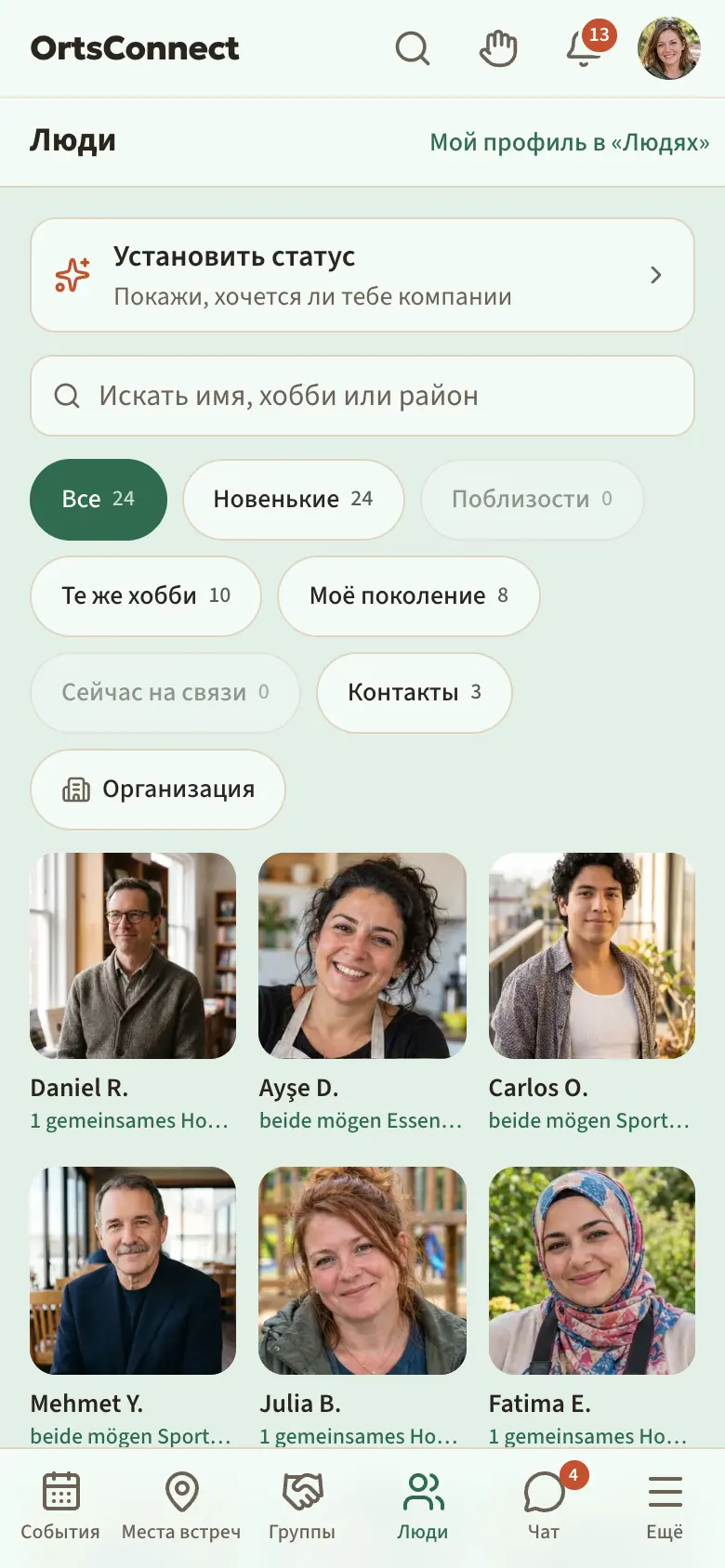
Люди показаны плитками рядом друг с другом: фото, имя, а ниже ваши общие хобби, иначе возраст и район. Через поле поиска Искать имя, хобби или район ты целенаправленно находишь кого-то, например всех, кто любит походы.
Фильтрами над списком ты его сужаешь. Каждый фильтр показывает, сколько людей ему соответствует; если там 0, он бледный и нажать на него нельзя:
- Все — все, кого можно найти в разделе «Люди»
- Новенькие — кто присоединился за последние 30 дней, самые новые сначала
- Поблизости — кто живёт не дальше 15 километров от тебя
- Те же хобби — все, у кого твои хобби
- Моё поколение — люди твоего поколения (бэби-бумеры, Gen X, миллениалы …, по году рождения). Сюда попадают только люди, которые показывают возраст в профиле (по умолчанию по десятилетию); кто его скрывает, здесь никогда не появляется. Фильтр появляется, как только ты указал дату рождения.
- Сейчас на связи — кто сейчас установил статус, например Хочу поболтать (подробнее — в разделе «Твой статус»)
- Контакты — люди, с которыми ты уже связан
Кнопка Организация показывает только людей, которые относятся к определённой организации. Откроется выбор с полем Искать организацию; вверху в разделе Мои — твои организации, ниже — Все. Фильтр действует дополнительно, пока ты не снимешь его кнопкой Сбросить фильтр. Там появляются только те, кто показывает свою принадлежность в профиле (см. «Что видят о тебе другие»).
Если ты выбрал фильтр, организацию или поисковый запрос, этот вид можно сохранить кнопкой Запомнить поиск. Он появится кнопкой над списком, и если добавится кто-то новый, кто подходит, DettingenConnect тебе сообщит. Крестиком рядом ты удаляешь сохранённый поиск. Если твоя община предлагает Plus, без Plus можно запомнить один поиск, с Plus — несколько.
Нажми на человека, чтобы увидеть его профиль. Там показано то, что он открыл:
- Хобби по категориям, в спорте, музыке и культуре с уровнем, например «Теннис (люблю смотреть)». Ваши общие хобби выделены цветом.
- Вопросы с ответами
- Языки с уровнем
- Личность
- Взгляды — только если человек дал согласие и открыл этот раздел
- Фото лентой и Галереи плитками, если он сделал их видимыми для тебя
- Группы и организации — к чему он относится, с пометкой Участник, Команда или Участвую; общие отмечены как общее
- Ищет компанию — события, на которые он ищет компанию
Если какого-то раздела нет, человек его не заполнил или не открыл.
Познакомиться
- Открой профиль человека.
- Нажми Познакомиться.
- Коротко напиши, почему вам стоит познакомиться (не больше 300 знаков).
- Нажми Отправить запрос.
Пока человек не ответил, там написано Запрос отправлен. Если он примет запрос, вы станете Контакты и сможете переписываться.
Если вы уже связаны или состоите в общей группе, там сразу написано Сообщение.
Полезно знать: Открытых запросов может быть только ограниченное количество. Тогда появляется У тебя сейчас слишком много открытых запросов. Дождись ответов.
Место жительства и «Поблизости»
При настройке профиля и в разделе Редактировать профиль › О себе ты указываешь своё Место жительства: Страна, а в Германии, Австрии и Швейцарии — Почтовый индекс, в остальных странах — Населённый пункт. Другие видят только населённый пункт, например Живёт в Neustadt · 5 км отсюда, но никогда не видят почтовый индекс. Если нажать в профиле на населённый пункт, появится краткое описание из Википедии и число жителей.
В разделе Люди фильтр Поблизости показывает всех, кто живёт не дальше 15 километров. Если место жительства ещё не указано, тебе напомнит плитка Указать место жительства на главной странице.
Знакомы лично (рукопожатие)
Если ты знаешь кого-то из приложения и в реальной жизни, это можно подтвердить:
- Открой профиль человека.
- Нажми Знаю лично.
Человек получит вопрос Вы знакомы? и ответит в твоём профиле Да, мы знакомы или Нет. До этого у тебя написано Рукопожатие предложено · отозвать. Если он ответит «да», у вас обоих будет написано Вы знакомы лично с указанием месяца. Об отказе никто не узнает.
Если хотя бы два человека подтвердили, что знают тебя лично, в твоём профиле появится знакомы лично — никогда не число и никогда не список. Если ты этого не хочешь, выключи в разделе Настройки › Конфиденциальность переключатель Показывать в профиле «Знакомы лично». Рукопожатие можно в любой момент отозвать кнопкой отозвать.
Отвечать на запросы
Новые запросы ты видишь плиткой на главной странице и числом внизу у Люди.
- Нажми в разделе «Люди» вверху на подсказку с числом запросов.
- Прочитай запрос.
- Нажми Принять или Отклонить.
Если ты отклонишь запрос, другой человек об этом не узнает.
Искать компанию на событие
Хочешь пойти на событие, но не одному?
- Открой событие.
- Прокрути до Кто идёт.
- Нажми Ищу компанию.
- Напиши Заметка (необязательно).
- В пункте Кто это видит? выбери: все в разделе «Люди», люди с такими же хобби или только мои контакты.
- Нажми Сохранить.
Если больше не хочешь искать, нажми Больше не искать. В разделе Кто идёт ты также видишь, кто ещё ищет компанию.
Блокировка
Если ты больше не хочешь иметь с кем-то дел, открой его профиль и нажми Заблокировать. Тогда вы больше не видите друг друга в разделе «Люди» и не можете переписываться.
Твой статус
Все, кого видно в разделе Люди, могут ненадолго показать, к чему они сейчас открыты:
- Хочу поболтать
- Готов спонтанно — сегодня у тебя есть время на что-нибудь
- Могу сейчас помочь — например, в соседской помощи
- Не беспокоить
- Нажми вверху в разделе Люди на Установить статус, вверху в верхней строке на значок статуса или на странице Главная на Есть время сейчас.
- Выбери статус.
- Выбери, как долго он будет действовать: 1 час, 3 часа или 6 часов. На каждой кнопке написано, до какого времени тогда действует статус.
Статус заканчивается сам. Раньше ты можешь завершить его кнопкой Завершить статус. Другие видят его на твоей карточке и в твоём профиле, но только в разделе Люди, никогда публично и без твоего местоположения. В фильтре Сейчас на связи ты найдёшь всех, кто сейчас установил статус.
Полезно знать: При статусе Не беспокоить другие по-прежнему могут отправить тебе запрос на знакомство. Но уведомления об этом ты не получишь; запрос ждёт в разделе Запросы, пока ты не заглянешь.
Отметиться: «Я сейчас здесь»
Сидишь в кафе, находишься на спортплощадке или на событии и будешь рад компании? Тогда скажи об этом другим.
- Нажми на странице Главная кнопку Я сейчас где-то. Откроется список мест встреч; если DettingenConnect может использовать твоё местоположение, ближайшие будут вверху. Можно начать и прямо на странице места встречи или организации.
- Нажми на место встречи, а там — Я сейчас здесь.
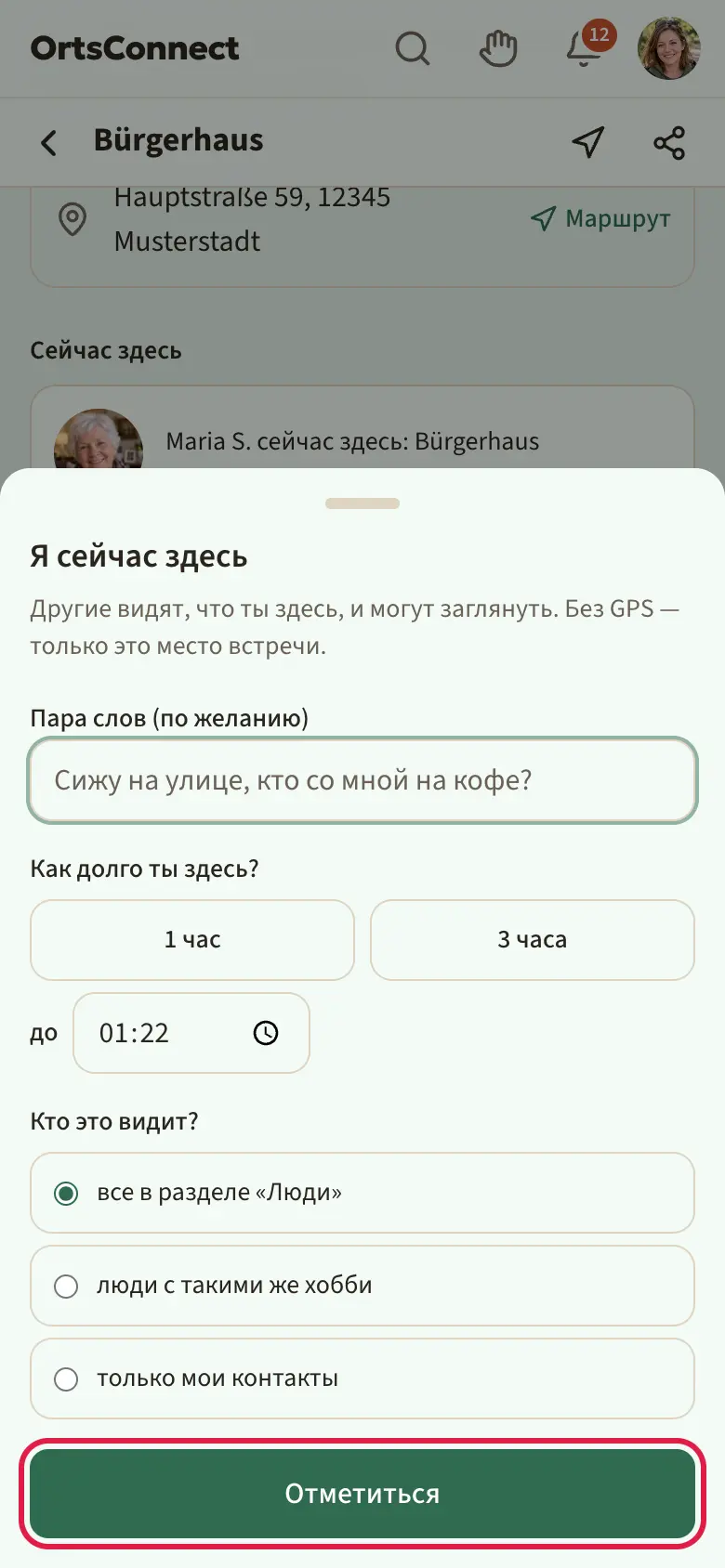
- В пункте Как долго ты здесь? выбери 1 час, 3 часа или время в поле до.
- Если хочешь, напиши Пара слов (по желанию), например «Сижу на улице, кто со мной на кофе?».
- В пункте Кто это видит? выбери: все в разделе «Люди», люди с такими же хобби или только мои контакты.
- Нажми Отметиться.
Тогда другие видят тебя в месте встречи в разделе Сейчас здесь и на странице Главная в разделе Уже началось, с кнопкой Заходи. Если кто-то её нажмёт, ты об этом узнаешь. Если ты сам нажал Заходи, а прийти всё-таки не получается, нажми Всё-таки нет; человек узнает и об этом.
Пока ты отмечен, на странице Главная в разделе Уже началось самой первой стоит твоя карточка Ты сейчас здесь: …. Кнопкой Изменить ты меняешь в месте встречи время, текст и видимость, кнопкой Снять отметку ты сразу снимаешь отметку. Иначе отметка заканчивается сама в выбранное время.
Полезно знать: Отмечаться можно только в местах встреч из приложения и только если тебя можно найти в разделе «Люди». DettingenConnect не использует для этого GPS: другие видят только место встречи, которое ты сам выбрал.
Заметки о людях
Чтобы запомнить, кто что любит или о чём вы говорили, можно делать заметки о каждом участнике. Их видишь только ты.
- Открой профиль человека и нажми Мои заметки о …. В личном чате те же заметки есть вверху под кнопкой Заметки.
- Выбери вид: Нравится, Не нравится, Общее или Личное.
- Напиши, что хочешь запомнить, и нажми Добавить.
Карандашом ты меняешь заметку; там же есть Удалить. Из чата сообщение попадает сюда напрямую через В мои заметки (глава 9). Заметки хранятся в зашифрованном виде. Если твоя община предлагает Plus, без Plus помещается пять заметок каждого вида на человека, с Plus — сколько угодно.
9. Чат
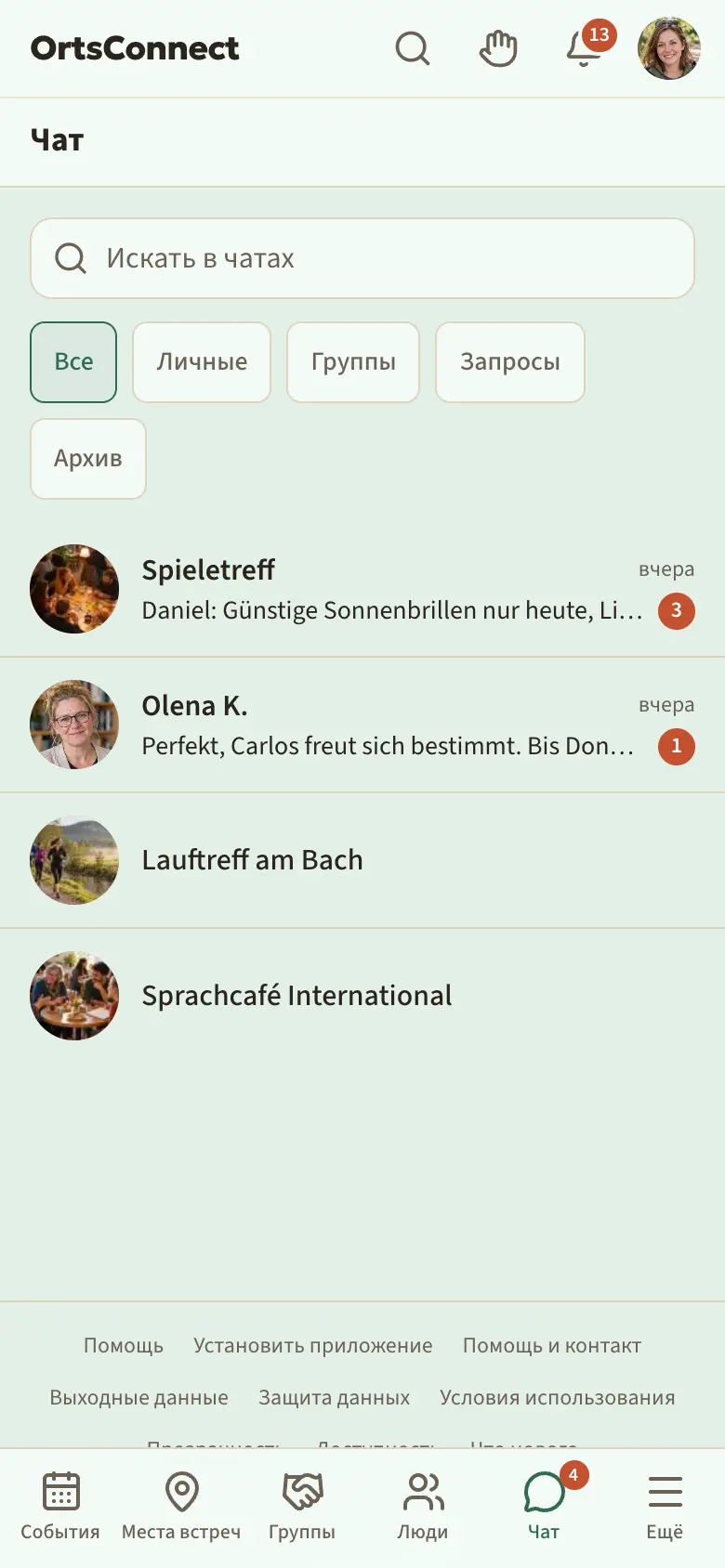
Обзор чатов
Нажми внизу Чат. Вверху можно выбрать:
- Все, Личные (разговоры вдвоём), Группы, Запросы и Архив
Через Искать в чатах ты быстро находишь нужный разговор. Число у разговора показывает непрочитанные сообщения.
Начать разговор
- Групповой чат: у каждой организации есть групповой чат. Как участник ты открываешь его на странице организации кнопкой Групповой чат.
- Личный: нажми в профиле человека или в списке участников организации Сообщение.
Если у вас нет общей организации, твоё первое сообщение уходит как запрос. Другой человек решает кнопками Принять или Отклонить. До этого у тебя написано Твой запрос ждёт ответа.
Запросы к тебе находятся на вкладке Запросы.
Писать и отправлять
- Нажми внизу на поле Сообщение.
- Напиши текст.
- Нажми Отправить.
Смайликом рядом с полем ты вставляешь Эмодзи. Значком стикера в поле ты отправляешь Стикер; вверху — твоё Избранное и Недавние (то, что ты недавно отправлял), через Искать стикеры найдёшь другие.
Под твоим сообщением ты потом видишь:
- отправляется — оно в пути
- прочитано — другой человек его прочитал. В группах там написано прочитали и число.
- Не отправлено. Нажми, чтобы повторить. — нажми, чтобы попробовать ещё раз
Если кто-то сейчас пишет, вверху видно «… печатает …».
Совет: Слова между звёздочками становятся жирными, например *завтра*. Слова между подчёркиваниями становятся курсивом, например _пожалуйста_.
Отправить позже
Если твоя община предлагает Plus, с Plus можно отправить сообщение с задержкой. Напиши текст и нажми рядом с Отправить на часы (Отправить позже). Выбери Через час, Сегодня в 18:00, Завтра в 9:00 или своё время и нажми Запланировать. До этого момента сообщение видишь только ты и можешь отменить его кнопкой Отменить запланированное сообщение.
Панель вверху личного чата
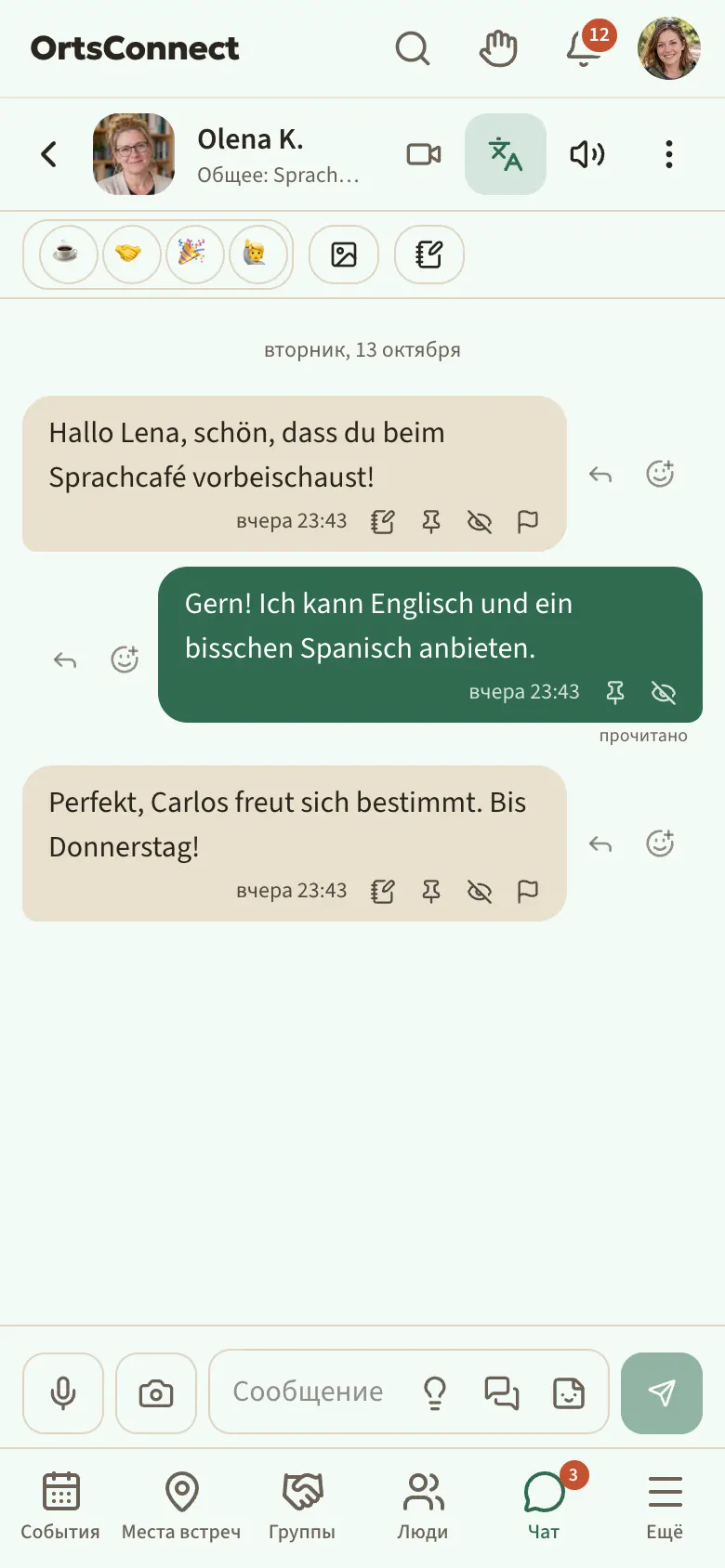
Над перепиской личного чата есть узкая панель:
- Настроение — покажи, чего тебе хочется: ☕ Просто поболтать, 🤝 Можно встретиться, 🎉 Чем-нибудь заняться или 🙋 Нужен совет. Твой выбор закрашен, выбор собеседника обведён кольцом; если вы выбрали одно и то же, есть и то и другое. Нажми ещё раз — и твой выбор снимется. Собеседник видит это сразу.
- Фото — принимаешь ли ты в этом чате фото (см. «Фото только с твоего согласия»)
- Заметки — твои заметки об этом человеке (глава 8, «Заметки о людях»)
Вверху в шапке страницы также есть динамик (Звук). Там ты выключаешь или включаешь Звук в этом чате, выбираешь Звук всех чатов и настраиваешь Громкость всех звуков. На уведомления это не влияет.
Реагировать на сообщение или отвечать
Всё, что можно сделать с сообщением, находится прямо у него; меню нет.
- Отреагировать — нажми на маленький ⊕ рядом с облачком и выбери любой эмодзи.
- Ответить — нажми на стрелку рядом с облачком или смахни сообщение вправо. Твой ответ показывает и исходное сообщение.
В маленькой строке со временем под сообщением, в зависимости от сообщения, есть:
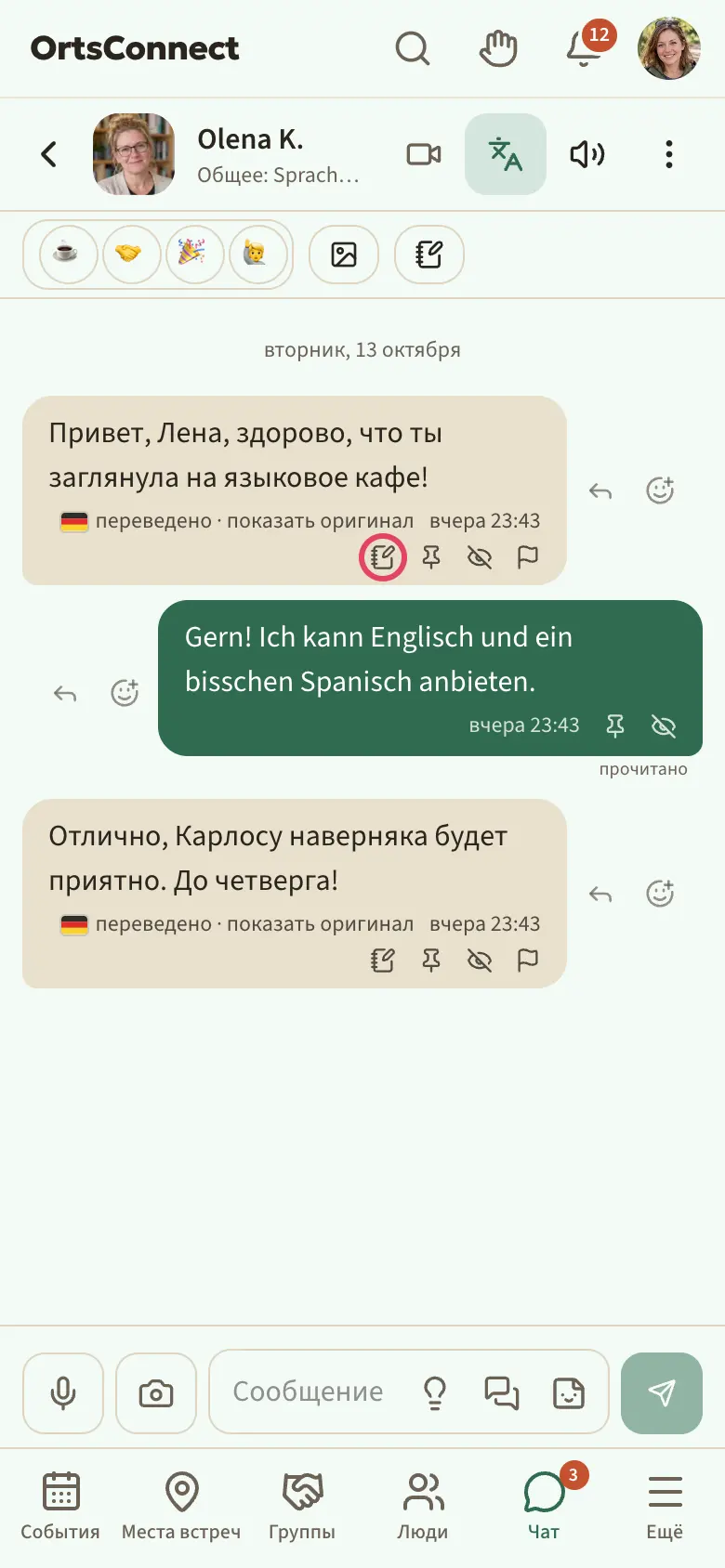
- Изменить и Отозвать — только у своих сообщений и только пока их никто не прочитал. Отозванное сообщение исчезает у всех без следа. Если оно уже прочитано, оно остаётся.
- В мои заметки — у сообщений других: текст попадает как заметка «Общее» к этому человеку. На телефоне это можно сделать и смахнув сообщение влево.
- Закрепить и Открепить — в личном чате для обоих, в групповом чате только для руководства. Закреплённые сообщения находятся вверху чата на панели Закреплено; нажатие на неё переходит к сообщению, при нескольких — к следующему («1 из 3»). Если твоя община предлагает Plus, без Plus можно закрепить пять сообщений в каждом чате.
- Удалить у меня — сообщение исчезает только у тебя.
- Пожаловаться — у сообщений других.
- Удалить у всех — только для руководства в групповом чате, для мешающих сообщений других. Там тогда написано «Удалено руководством группы».
Фото, файлы и голосовые сообщения
Нажми рядом с полем ввода на камеру. Затем выбери:
- Снять сейчас — фото прямо камерой
- Выбрать фото — до десяти фото за раз
- PDF — документ размером не больше 10 МБ
Фото можно также вставить или, на компьютере, перетащить в чат. Они ждут в виде превью над полем; то, что ты к ним напишешь, уйдёт как подпись. Если твоя община предлагает Plus, с Plus можно отправлять больше фото в одном сообщении и файлы побольше.
Чтобы записать голосовое сообщение, нажми на микрофон, пока поле ввода пустое:
- Нажми на микрофон. В первый раз разреши доступ к микрофону.
- Наговори сообщение. Ты видишь Запись … с секундами. Запись может длиться до двух минут, с Plus — дольше.
- Нажми Отправить или Отменить.
Когда слушаешь голосовое сообщение, кнопками 1× и 1,5× можно переключать скорость.
Галерея в чате
Если контакт открыл тебе доступ к галерее, ты получишь в вашем личном чате сообщение, например «Я открыл тебе доступ к своей галерее „Мой сад“.» Под ним карточка Посмотреть галерею с названием галереи. Нажми на неё, чтобы увидеть фото. Нажми на фото, чтобы увидеть его крупно; под ним есть Пожаловаться.
Как самому открыть доступ к галерее, написано в главе 8 в разделе «Выборочно открыть доступ к галерее».
Полезно знать: Человек может в любой момент закрыть доступ. Карточка останется в чате; если ты потом нажмёшь на неё, увидишь только подсказку, что доступа у тебя больше нет.
Упомянуть кого-то
В групповых чатах можно обратиться к кому-то напрямую: набери @ и начало имени. Выбери человека из списка. Тогда он получит отдельное уведомление.
Настройки чата
Нажми в разговоре справа вверху на три точки (Настройки чата). Там можно:
- Отключить звук на выбор: 8 часов, 1 неделя или Навсегда — и снова включить кнопкой Включить звук
- в группах выбрать Только упоминания — тогда уведомление приходит, только если кто-то обратится к тебе через @
- Закрепить вверху — разговор будет в самом верху
- В архив — разговор переместится в Архив
- в личных разговорах Заблокировать и Разблокировать
- в групповых чатах перейти К организации
- изменить Размер шрифта, Очистить историю у меня и в личных разговорах Завершить чат (см. ниже)
В разделе Настройки › Конфиденциальность можно включить Скрывать мой онлайн-статус. Тогда никто не видит, находишься ли ты сейчас в чате, пишешь ли и когда ты был активен в последний раз — и ты тоже не видишь этого у других.
Полезно знать: Уведомления о сообщениях в чате называют только отправителя и количество, никогда не текст.
Фото только с твоего согласия
В личных сообщениях ты принимаешь фото, только если сам этого хочешь. Если кто-то присылает тебе фото, сначала там написано Фото ждёт твоего согласия. Нажми Разрешить фото, чтобы его увидеть. Можно заранее включить фото для разговора: нажми на панели вверху чата Фото. Принимает ли фото твой собеседник, показывает та же панель; если он их пока не принимает, DettingenConnect скажет тебе об этом при отправке. В групповых чатах твоих организаций это не действует.
Размер шрифта
Нажми в Настройки чата на Размер шрифта и выбери Мелкий, Обычный или Крупный. Настройка действует на этом устройстве для всех чатов.
Идеи для разговора и темы
Не знаешь, с чего начать? Когда поле ввода пустое, в нём видна лампочка (Идеи для начала). Она показывает предложения на основе ваших общих хобби или событий. Кнопкой Использовать текст попадает в поле ввода. Отправляется он, только когда ты сам нажмёшь Отправить; до этого текст можно изменить.
В личном чате можно также кнопкой Предложить тему спросить, хочет ли собеседник поговорить на какую-то тему, например Встретиться, Путешествия или Наш город. Ответ — С удовольствием или Сейчас нет.
Подсказка при номере телефона или адресе почты
Если ты пишешь в сообщении номер телефона или адрес электронной почты, DettingenConnect один раз напомнит тебе хорошо подумать, кому ты его даёшь. Кнопкой Всё равно отправить ты отправляешь сообщение. Подсказка появляется на каждом устройстве только один раз.
Завершить чат
Если хочешь дружелюбно завершить разговор, никого не блокируя, нажми в Настройки чата на Завершить чат и подтверди. После этого вы оба больше не можете писать, но история сохраняется.
Полезно знать: Если тебя кто-то донимает, блокировка по-прежнему возможна. Тогда вы не видите друг друга и в разделе Люди.
Ссылки в сообщениях
Если ты нажимаешь на ссылку, которая ведёт за пределы DettingenConnect, приложение сначала показывает окно Эта ссылка ведёт наружу с адресом, на который она ведёт. Нажми Открыть ссылку или Остаться здесь. Открывай только те ссылки, которым доверяешь.
Без интернета
Если сейчас нет соединения, DettingenConnect запомнит твоё сообщение и отправит его, как только ты снова будешь онлайн.
10. Уведомления и настройки
Открыть настройки
- Нажми справа вверху на своё фото или первую букву имени.
- Нажми Настройки.
Вверху есть вкладки Аккаунт, Безопасность, Уведомления, Конфиденциальность, Оформление, Мои данные и Мои запросы. В приложении из магазина за ними есть ещё Удалить аккаунт. Твой профиль для раздела «Люди» находится не здесь, а в пункте Мой профиль.
Мой профиль
Мой профиль находится вверху в меню аватара. Там ты видишь свой профиль так, как его видят другие, и кольцо Профиль заполнен на … %. Кнопкой Редактировать профиль ты меняешь его на девяти вкладках: О себе, Фото, Хобби, Вопросы, Языки, Личность, Взгляды, Знакомства и Семья. Всё об этом написано в главе 8 в разделах «Расширить свой профиль в разделе «Люди»», «Что видят о тебе другие», «Твои фото», «Галереи» и «Взгляды — только с твоего согласия».
Если ты ещё не настроил профиль, Редактировать профиль начинается с короткой страницы Чем ты любишь заниматься?.
Аккаунт
В разделе Аккаунт можно:
- изменить имя и фамилию
- в пункте Имя для других выбрать, видят ли другие Имя и инициал или твоё Полное имя
- изменить адрес электронной почты
- в пункте Изменить пароль задать новый пароль
- в пункте Взять паузу приостановить аккаунт (см. главу 13)
Если ты изменил имя или адрес почты, внизу появится строка Не сохранено с кнопкой Сохранить изменения. Новый пароль сохраняется кнопкой Сохранить в разделе Изменить пароль.
На вкладке Оформление ты выбираешь:
- выглядит ли DettingenConnect Как в системе, Светлое или Тёмное — это действует для этого устройства; быстрее можно через Тёмное или Светлое в меню аватара
- Акцентный цвет для кнопок и выделений, например Синий или Петроль; если твоя община предлагает Plus, с Plus есть собственные цвета
- Язык, если твоя община предлагает несколько языков (глава 3)
Быть видимым в разделе «Люди»
С аккаунтом тебя можно найти в разделе Люди, чтобы другие с такими же хобби могли с тобой познакомиться. Если ты этого не хочешь:
- Открой Настройки › Конфиденциальность.
- Выключи Виден в разделе «Люди».
Тогда в разделе «Люди» тебя не видно, но ты по-прежнему видишь других и можешь с ними знакомиться. Только отметку Ищут компанию ты тогда поставить не сможешь, потому что там тебя никто бы не увидел. Включить снова можно в любое время.
Появляться в ленте
На главной странице в разделе Уже началось показано, что делают люди: например, кто присоединился, вступил в организацию, идёт на событие, поставил новый рекорд в игре, отметил в месте встречи «Часто здесь бываю», показал новое фото профиля или галерею или заполнил профиль на 25, 50, 75 или 100 %. Это включено для всех. События показаны там без времени и места; записи исчезают через 30 дней.
Если ты не хочешь там появляться:
- Открой Настройки › Конфиденциальность.
- Выключи Появляться в ленте.
Твои записи сразу исчезнут. Что делают другие, ты по-прежнему видишь.
Настроить уведомления
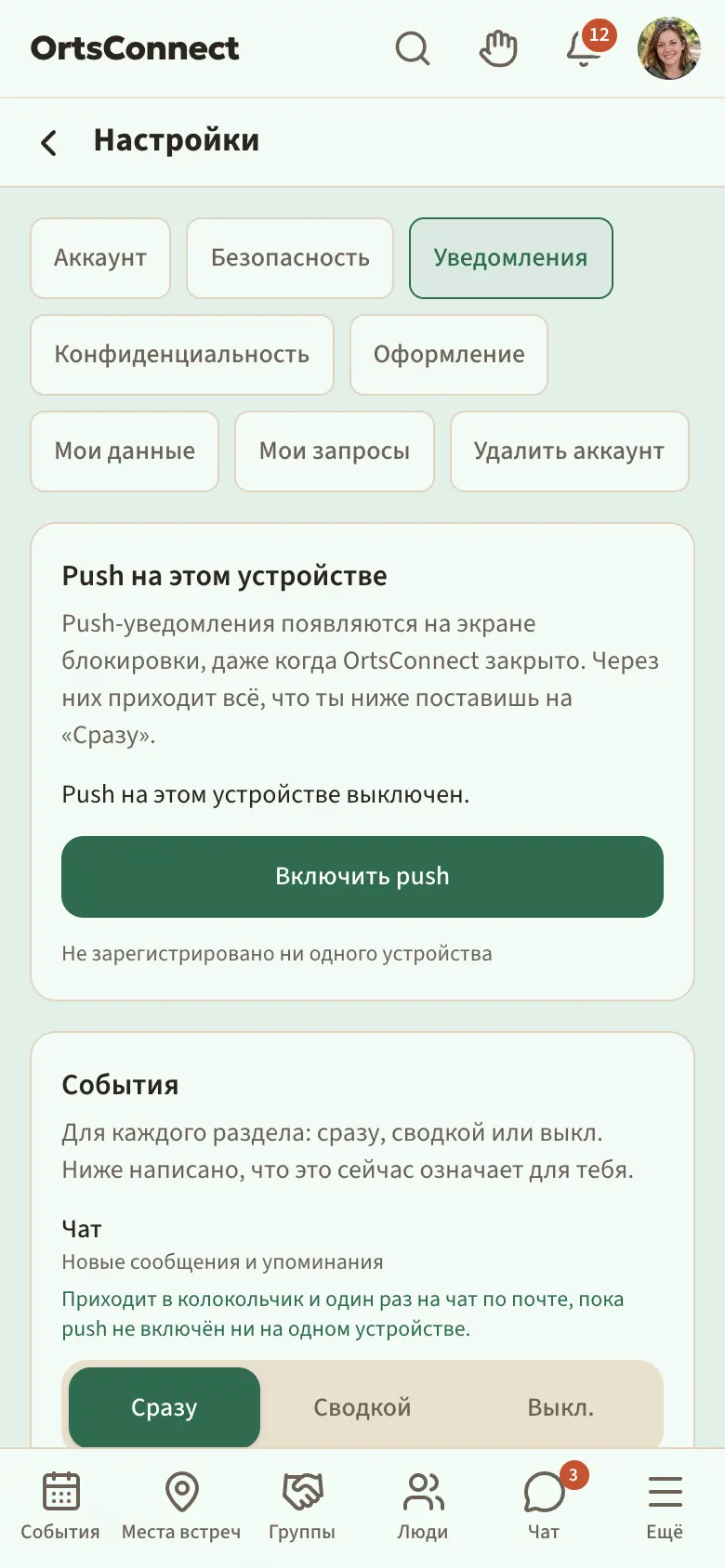
В разделе Уведомления ты для каждой области задаёшь, как тебя оповещать, — например, для Чат, События, Люди или Платежи:
- Сразу — уведомление приходит сразу
- Сводкой — всё попадает в твою сводку по почте (см. ниже)
- Выкл. — без уведомлений
Просто нажми на нужный вариант. Выбор сохраняется сразу. Под каждой областью одним предложением написано, что сейчас означает твой выбор, например «Приходит сразу как push на твои устройства и в колокольчик.» или, пока push не включён ни на одном устройстве, «… по почте».
Полезно знать: Уведомления на телефон с самого начала приходят только о личном: сообщения, записи, запросы и твои собственные события. Новости организаций приходят на телефон, только если ты включил колокольчик у этой организации.
Сводка по почте
DettingenConnect присылает тебе письмо о том, что происходит в твоём городе. В пункте Сводка по почте ты выбираешь:
- Ежедневно — каждый день в выбранное Время
- Еженедельно — раз в неделю в выбранный День недели в выбранное Время
- Выкл. — без сводки
Новые аккаунты получают её еженедельно по пятницам в 8 утра.
В сводке есть только то, что сейчас актуально:
- Собрано для тебя — всё, что ты настроил на Сводкой
- События недели
- Новое от организаций, на которые ты подписан или в которых ты участник
- Открытые запросы на вступление и Открытые запросы на помещения, если ты руководишь организацией или ведёшь место встречи
- Новости и Новые места встреч
- Люди — только числом, например «Людей, у которых тоже хобби Походы: 3», никогда с именами
Если нового ничего нет, письмо не приходит.
Полезно знать: Маленькие изображения встроены прямо в письмо. При открытии ничего не подгружается с чужих серверов.
Рассылки
Иногда оператор DettingenConnect пишет письмо всем, например о празднике или о новой функции. Если ты этого не хочешь, выключи в разделе Уведомления › Письма переключатель Получать рассылки оператора.
Если сообщения тебе 2 или 7 дней лежат в чате непрочитанными, DettingenConnect присылает тебе сводное напоминание по почте, например «Anna ждёт твоего ответа». Если ты этого не хочешь, выключи в разделе Письма пункт Напоминание о непрочитанных чатах.
В самом низу в пункте Приходит всегда написано, какие письма отключить нельзя, потому что они касаются твоего аккаунта: например, когда меняется твой пароль.
Отписаться без входа
Внизу каждой сводки есть ссылка Больше не присылать сводку, в каждой рассылке — Больше не присылать рассылки. Нажми на неё, а затем на Да, отписаться. Входить в аккаунт для этого не нужно. Многие почтовые программы также показывают вверху свою кнопку для отписки; она работает так же.
Снова включить и то и другое можно в любой момент в разделе Уведомления.
Полезно знать: Ссылка в письме действует 90 дней. Если она старше, измени настройку в приложении.
Тихие часы
В разделе Тихие часы ты включаешь Без push ночью. Тогда в это время на телефон не приходят уведомления. Полями С и До ты задаёшь время. Всё, что придёт в тихие часы, ты получишь потом одной сводкой.
Звуки
Пока DettingenConnect открыто, оно проигрывает короткий звук, когда кто-то пишет тебе впервые (Новый чат), и при каждом новом сообщении (Новое сообщение). В разделе Звуки ты выбираешь Звучание, например Капля, Дерево, Чёрный дрозд или Велозвонок; кнопкой Прослушать можно послушать его заранее. Там же настраивается Громкость. Чтобы не звенело постоянно, в каждом чате звучит не больше одного звука сообщения за 30 секунд.
С настройкой Световой сигнал вместе со звуком DettingenConnect ненадолго показывает вверху «Новое сообщение» и включает вибрацию телефона, даже если звук выключен. Как звучат уведомления при закрытом приложении, настраивается в настройках телефона. Если твоя община предлагает Plus, с Plus есть четыре дополнительных звучания.
Предпросмотр на экране блокировки
Здесь ты решаешь, что показывает уведомление на заблокированном телефоне:
- Имя и текст
- Только имя
- Нейтрально — только то, что есть что-то новое
Push на этом устройстве
В самом верху в разделе Push на этом устройстве ты видишь, получает ли это устройство уведомления и сколько твоих устройств подключено. В браузере нажми Включить push и разреши уведомления, когда браузер спросит. Кнопкой Выключить push ты их снова отключаешь.
Кнопкой Отправить тестовый push все твои устройства получат пробное уведомление, даже в тихие часы. Прямо под ней написано, на сколько устройств оно ушло.
Совет: Если там написано, что твой браузер блокирует push, значит, ты однажды запретил уведомления от DettingenConnect. Ниже шаг за шагом написано, где снова разрешить их в браузере.
На iPhone Safari может присылать уведомления, только если ты добавил DettingenConnect на экран «Домой» (глава 2). Иначе вместо кнопки здесь стоит подсказка Этот браузер не поддерживает push. На iPhone: сначала «На экран «Домой»». Тогда добавь DettingenConnect на экран «Домой», открой его оттуда и включи push.
Полезно знать: В приложении из App Store уведомления приходят автоматически, как только ты их разрешишь. Выключить их там можно в настройках телефона.
11. Жалобы и безопасность
Пожаловаться на что-то
Если ты видишь что-то недопустимое, можно сообщить об этом модерации. Пожаловаться можно на:
- сообщения в чате (Пожаловаться в строке со временем под сообщением)
- профили в разделе «Люди» (в профиле кнопка Пожаловаться)
- фото в профиле и в галереях (открыть фото крупно, затем Пожаловаться)
- посты организаций (у поста кнопка Пожаловаться)
- фото с события (открыть фото крупно, затем Пожаловаться)
Как это сделать:
- Нажми Пожаловаться.
- В пункте В чём проблема? выбери причину: Спам или реклама, Оскорбление или домогательство, Неприемлемый контент, Угроза детям или подросткам или Другое.
- Если хочешь, напиши Примечание для модерации (необязательно).
- Нажми Отправить жалобу.
Появится: Спасибо! Модерация посмотрит.
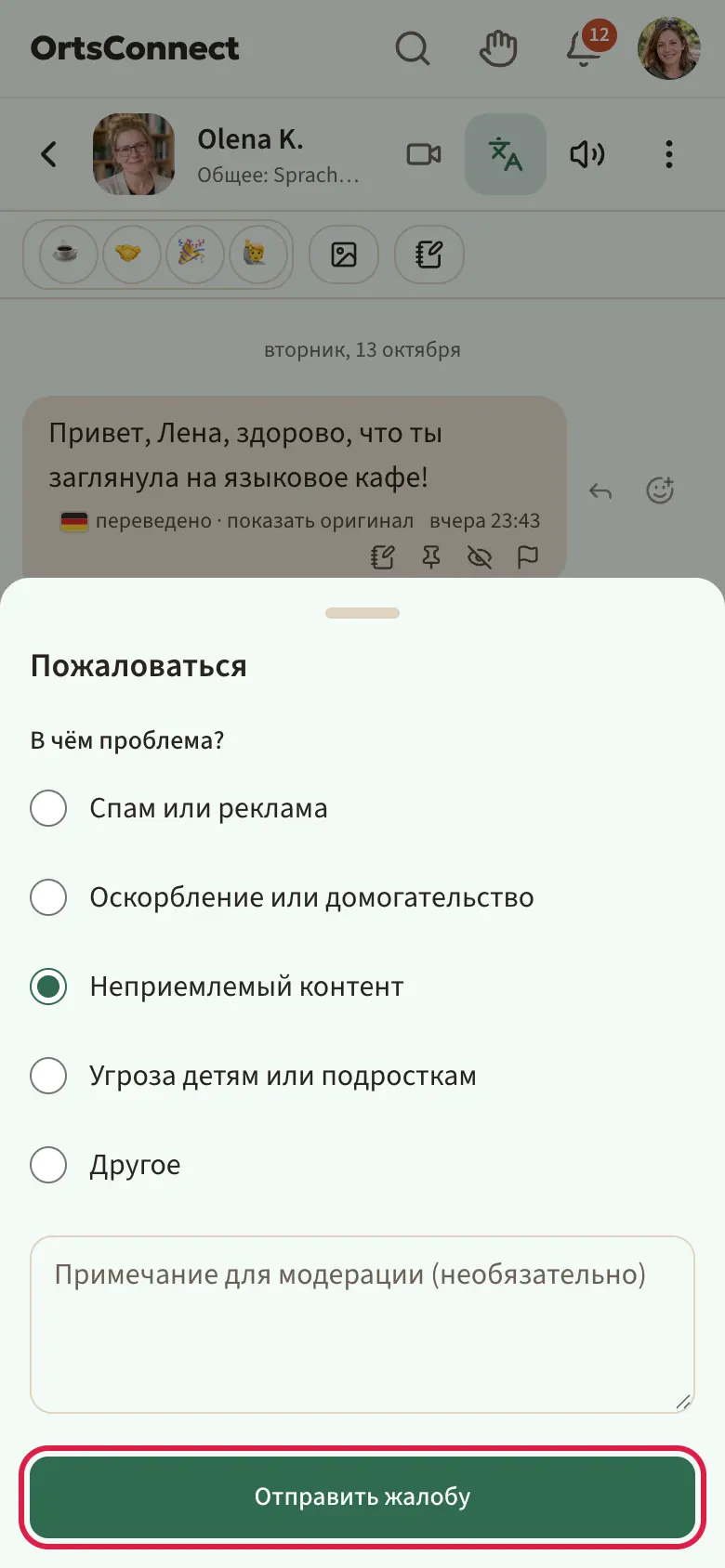
Что видит модерация
Модерация не читает чаты. Она видит только то, на что пожаловались, и небольшой фрагмент вокруг. Каждый просмотр фиксируется. Затем она решает: жалоба отклоняется, содержимое удаляется или человек блокируется.
Если твой аккаунт заблокирован
При грубых нарушениях модерация может заблокировать аккаунт. Тогда при входе появится Твой аккаунт заблокирован. или Твой аккаунт заблокирован до ….
Новые условия использования
Если условия использования существенно меняются, при следующем открытии появится окно Мы обновили условия использования с кратким описанием изменений. Кнопкой Прочитать весь текст ты раскрываешь новую редакцию. Нажми Согласен, и всё продолжится как обычно. Кнопка Не согласен ведёт на страницу Не согласен?: там ты можешь кнопкой Запросить копию данных получить копию своих данных, удалить аккаунт или нажать Выйти и решить позже. Кнопкой Назад, я всё-таки согласен ты возвращаешься.
12. Дополнительные разделы
Следующие разделы есть, только если они включены в твоей общине. Тогда ты найдёшь их внизу в разделе Ещё; Plus и Мои баллы находятся в меню аватара.
Частые вопросы и информация
На странице Помощь под руководствами есть также Частые вопросы и Информация твоей общины. Новости появляются на главной странице в разделе Новое в приложении.
Игры
В разделе Игры есть небольшие игры, чтобы отвлечься.
- Нажми на игру, а затем Играть.
- Кнопкой Пауза ты останавливаешь игру, кнопкой Продолжить продолжаешь.
- В конце ты видишь свои очки. Кнопкой Ещё раз ты начинаешь заново, через Рейтинг видишь, на каком ты месте, а К играм ведёт обратно к обзору.
Играть можно и без аккаунта. Но рекорды сохраняются, только если ты вошёл.
В разделе Рейтинг ты видишь лучших за Эта неделя, Месяц и За всё время. Там указано твоё имя; если выключить Показывать моё имя в рейтингах, ты будешь там как «Игрок». У людей, которых ты видишь и в разделе Люди, ниже написано, что у вас общего (например, «Общее: Беговой клуб · Походы»), а нажатие на имя открывает их профиль.
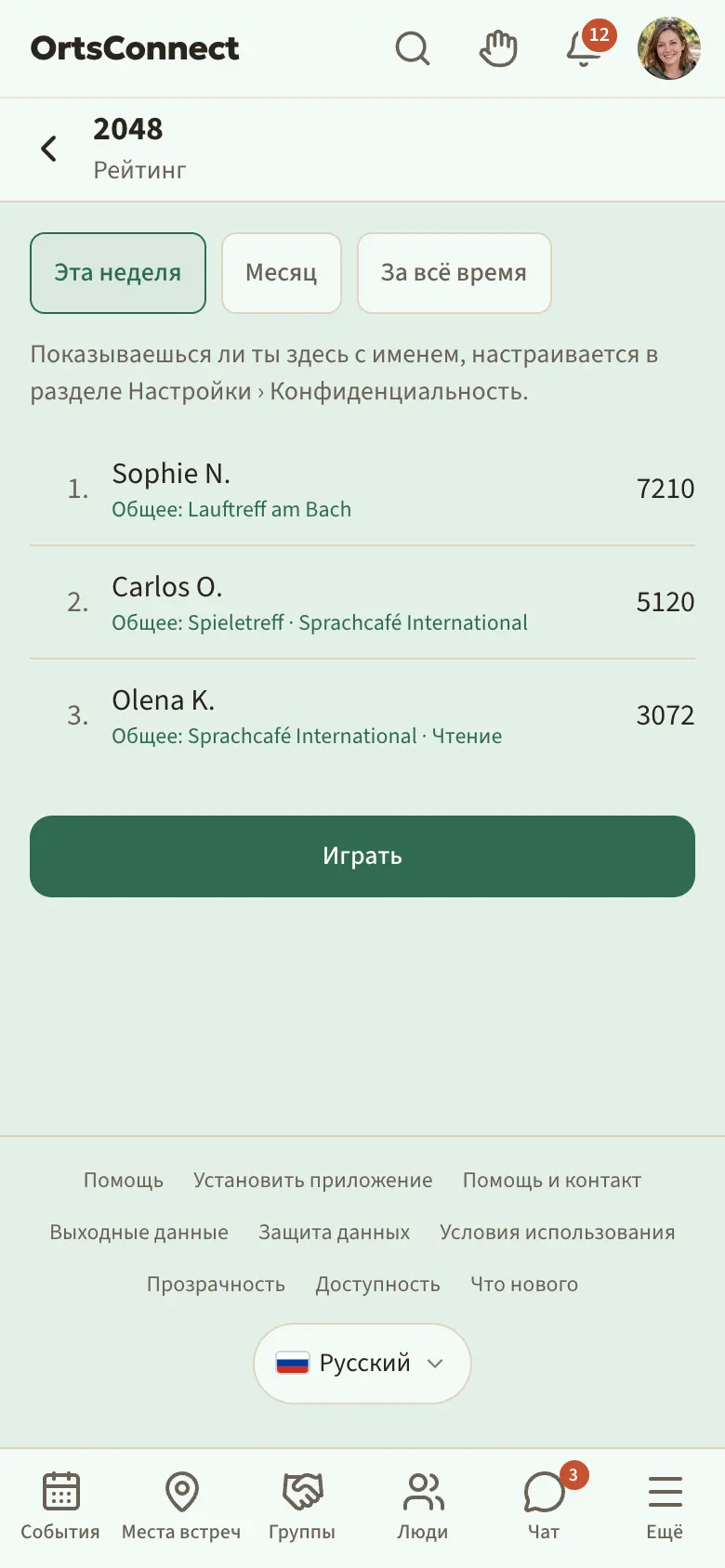
Радио
В разделе Радио есть станции из нашего региона и не только.
- Нажми на станцию. Она сразу начнёт играть.
- Внизу появится плеер. Он остаётся там и продолжает играть, пока ты пользуешься приложением. Там же видно, какая композиция сейчас звучит.
- Кнопкой паузы ты останавливаешь воспроизведение, кнопкой X выключаешь радио.
Поток твоё устройство получает напрямую от станции, как на её сайте. Станция при этом видит твой IP-адрес; приложение не сохраняет, что ты слушаешь.
Погода
В разделе Погода ты видишь погоду в нашем городе: Сейчас, Ближайшие часы с Радар осадков и Ближайшие дни. Если есть штормовое предупреждение, оно показано вверху в разделе Предупреждения. Небольшая плитка с погодой есть и на Главная, а для событий ближайших дней страница события показывает прогноз. Данные поступают от Немецкой метеорологической службы (Deutscher Wetterdienst).
Plus
Если твоя община предлагает Plus, ты можешь поддержать DettingenConnect с помощью Plus и получить за это больше места и немного больше удобства. Участие остаётся бесплатным для всех: события, места встреч, организации, люди, чат, конфиденциальность и безопасность одинаковы для всех.
Открой в меню аватара Plus. Вверху написано, есть ли у тебя Plus и до какого числа. В разделе Что даёт Plus таблица сравнивает Без Plus и Plus, например:
- больше фото в одном сообщении чата, файлы побольше и голосовые сообщения длиннее
- больше фото на событие, больше галерей и больше места в разделе Моя полка
- сколько угодно заметок о людях и закреплённых сообщений, несколько сохранённых поисков в разделе «Люди»
- сообщения Отправить позже, дополнительные стикеры и звучания
- собственный акцентный цвет и напоминания о событиях в выбранное время
- Твоя статистика: сколько раз твой профиль и твои события просматривали за последние 30 дней — только числа, кто смотрел, не сохраняется
Plus — не подписка: ты платишь один раз за 1 месяц или 12 месяцев, ничего не продлевается само. В течение 14 дней тебе вернут деньги без вопросов. Участники-основатели постоянно платят меньше. При покупке можно по желанию сделать дополнительное пожертвование.
- В разделе Получить Plus выбери срок.
- В пункте Хочешь дополнительно сделать пожертвование? выбери сумму или Нет.
- Нажми Перейти к оплате.
Полезно знать: Купить Plus можно только в браузере. В приложении из магазина ты видишь только, есть ли у тебя Plus и до какого числа.
Plus можно получить и без денег: если у тебя есть ваучер, введи код в разделе Активировать ваучер и нажми Активировать. Если в твоей общине есть баллы, в разделе Баллы в обмен на дни Plus ты меняешь баллы на дни. Иногда команда дарит дни Plus; тогда ты получишь уведомление. Незадолго до окончания Plus DettingenConnect тебе сообщит.
С Plus рядом с твоим именем стоит маленький значок Plus. Если ты этого не хочешь, выключи в разделе Настройки › Конфиденциальность пункт Показывать значок Plus у моего имени.
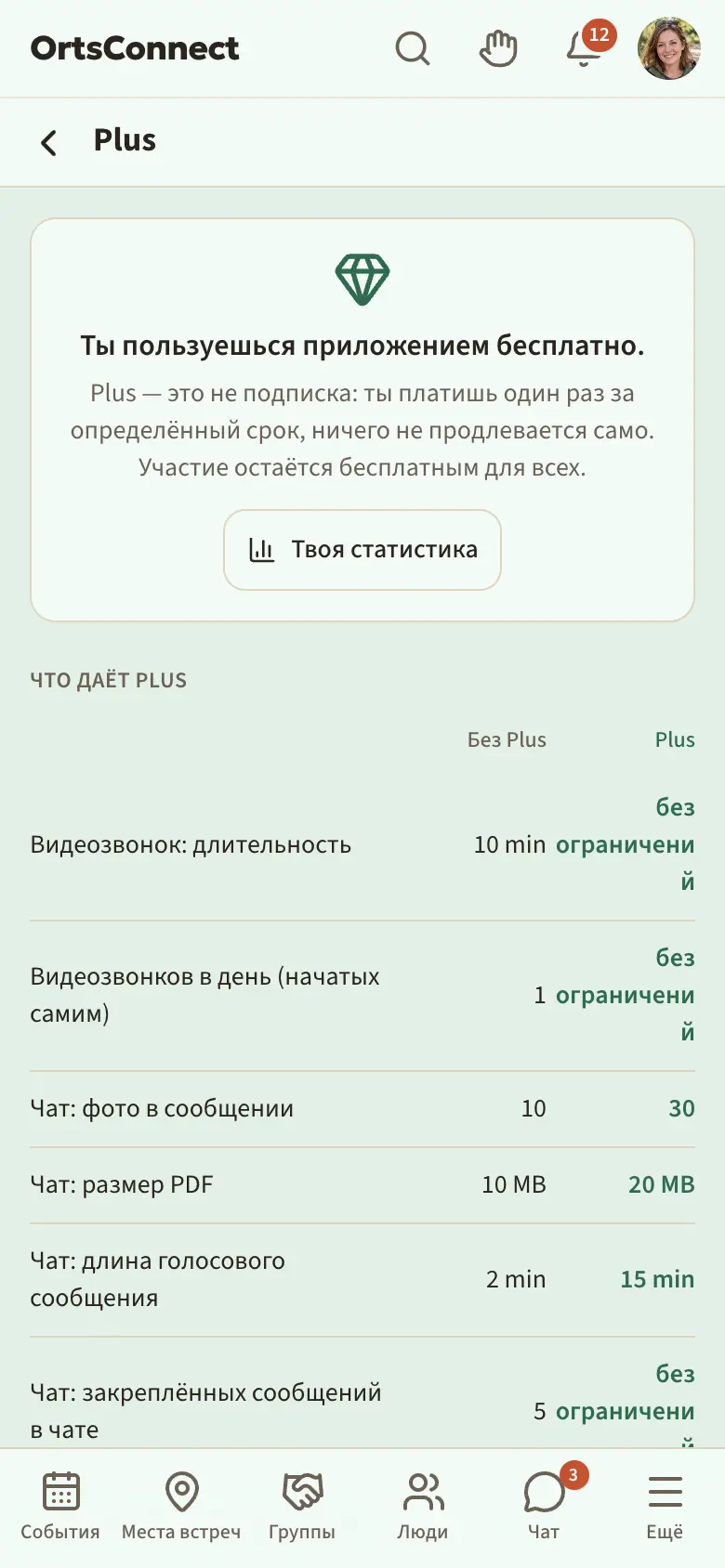
Поддержать
Если DettingenConnect принимает пожертвования, в разделе Ещё есть пункт Поддержать. Там можно пожертвовать онлайн или посмотреть реквизиты Банковским переводом. Пожертвование добровольное и ничего не открывает. До 300 € налоговой достаточно твоей выписки по счёту; при большей сумме выдаётся подтверждение пожертвования, которое можно скачать в разделе Твои пожертвования. Пожертвовать онлайн можно только после входа и только в браузере.
Мои баллы
В разделе Мои баллы ты видишь свой Баланс. Баллы ты получаешь за участие — например, когда записываешься на события, вступаешь в группы или настраиваешь свой профиль в разделе «Люди».
- Перевести баллы: в поле Кому выбери человека, введи количество в поле Баллы и Заметка (необязательно) и нажми Перевести. Переводить можно участникам твоих организаций и своим контактам.
- Рейтинг: здесь каждый участник указан со своим счётом, это видно только вошедшим. Вверху выбери За всё время или Этот месяц. Ты видишь первые 10, через Показать всех (…) — весь список, а через Только первые 10 — снова короткий; твоя строка выделена зелёным. Стрелки показывают, на сколько мест кто-то поднялся или опустился с прошлого месяца (для За всё время — с начала месяца), новый означает: участвует впервые. Если ты не хочешь там появляться, выключи в разделе Настройки › Конфиденциальность пункт Показывать мой счёт в рейтинге баллов.
- Пожертвовать баллы: если организация разрешает пожертвования, на её странице есть кнопка Пожертвовать баллы.
- Баллы в обмен на дни Plus: если твоя община предлагает Plus, на странице Plus ты меняешь баллы на дни Plus.
13. Твой аккаунт и твои данные
Скачать свои данные
- Открой Настройки › Мои данные.
- В разделе Скачать мои данные нажми Запросить копию данных.
- DettingenConnect соберёт копию и сообщит тебе, когда она будет готова. Тогда на том же месте нажми Скачать ZIP.
ZIP-файл содержит все данные, которые DettingenConnect сохранило о тебе. В нём также другие твои фото профиля и фото из твоих галерей, каждая галерея в отдельной папке. Копия доступна какое-то время; дата указана рядом. Новую копию можно запросить через 24 часа после предыдущей.
Взять паузу
Нужен перерыв, но не хочешь сразу всё удалять? Тогда поставь аккаунт на паузу.
- Открой Настройки › Аккаунт.
- В разделе Взять паузу нажми Поставить на паузу и выйти.
Во время паузы тебя не видно в разделе «Люди», в поиске, в ленте и в рейтингах. В твоём профиле написано, что ты сейчас на паузе, и никто не может начать с тобой новый чат. Ты получаешь только письма о безопасности и платежах. Всё сохраняется, в том числе твоё участие в организациях и записи на предстоящие события; если не придёшь, отмени их заранее в разделе Мои билеты.
При следующем входе пауза заканчивается: С возвращением! Твоя пауза закончилась.
Удалить аккаунт
- Открой Настройки › Мои данные. В приложении из магазина для этого есть и отдельная вкладка Удалить аккаунт.
- Нажми Удалить аккаунт …. Только тогда раздел раскроется.
- Там DettingenConnect спрашивает: Может, лучше сначала пауза? Кнопкой Поставить на паузу и выйти ты вместо удаления ставишь аккаунт на паузу (см. выше).
- Если хочешь, в пункте Расскажешь, почему уходишь? укажи причину, например Я переезжаю или Здесь для меня слишком мало происходит, и напиши, что мы могли бы сделать лучше. Это по желанию и анализируется без привязки к твоему аккаунту.
- Поставь галочку Да, окончательно удалить мой аккаунт через 14 дн.
- Нажми Запросить удаление.
Твой аккаунт сразу становится невидимым и через 14 дней окончательно удаляется. Ты получишь письмо с кнопкой Отменить удаление; она работает и без входа. Если ты войдёшь в течение этих 14 дней, DettingenConnect сообщит Твой аккаунт будет удалён и предложит Отменить удаление или Продолжить удаление и выйти.
Что происходит при окончательном удалении:
- Твой аккаунт, профиль, хобби и контакты удаляются.
- Твои фото профиля и галереи удаляются со всеми фото.
- Твои записи на предстоящие события освобождаются.
- Твои сообщения в групповых чатах остаются, но вместо твоего имени там «Бывший участник».
- Платёжные квитанции сохраняются без твоего имени для бухгалтерии.
Полезно знать: Если ты единственный руководитель организации, сначала нужно передать руководство или удалить организацию. Как это сделать, написано в Руководстве для руководителей клубов.
Выйти
Открой меню аватара и нажми в самом низу Выйти.
Защита данных, прозрачность и юридическая информация
Внизу в разделе Ещё, в меню аватара и в самом низу каждой страницы есть Выходные данные, Защита данных, Условия использования, Прозрачность и Доступность. На странице Прозрачность простыми словами написано, какие cookie ставит DettingenConnect, где хранятся твои данные и с кем связывается сервер. Вверху каждой страницы написано, когда она в последний раз изменялась.
Если условия использования существенно меняются, DettingenConnect при следующем открытии спросит тебя в окне: там коротко написано, что меняется, а по ссылке Прочитать весь текст — новая редакция. Нажми Согласен, и всё продолжится как обычно. Если нажмёшь Не согласен, DettingenConnect объяснит, что это значит: ты можешь заранее получить копию своих данных и удалить аккаунт или выйти и решить позже.
Что нового
Что изменилось в DettingenConnect, ты найдёшь в меню аватара в пункте Что нового. Если с твоего последнего визита появилось что-то новое, об этом говорит маленькая точка на аватаре. Новые записи помечены Новое для тебя; как только ты откроешь страницу, точка исчезнет. Вверху кнопками Все, Новое, Улучшено или Исправлено ты выбираешь, что хочешь видеть.
14. Помощь при проблемах
Мне не приходит письмо
- Загляни в папку «Спам».
- Проверь в разделе Настройки › Аккаунт, правильно ли указан адрес электронной почты. Если там написано Этот адрес ещё не подтверждён., запроси новую ссылку.
Не могу записаться, вступить или написать
- Ты подтвердил свой адрес электронной почты? Только после этого можно участвовать.
- Тебе меньше 16? Тогда сначала должны дать согласие твои родители.
- В чате: если там написано В этом чате пишет только руководство., в этом групповом чате могут писать только руководители.
Мне не приходят уведомления на телефон
- Проверь в разделе Настройки › Уведомления, стоит ли у области вариант Сразу.
- Проверь, не идут ли сейчас твои Тихие часы.
- В браузере: включён ли push в разделе Push на этом устройстве? Кнопкой Отправить тестовый push можно проверить.
- На iPhone: ты добавил DettingenConnect на экран «Домой»?
- Для организаций: включён ли у организации колокольчик?
Вверху появилась подсказка
- Нет соединения — данные могут быть устаревшими. — твой телефон сейчас офлайн. Как только связь появится, подсказка исчезнет.
- Вышла новая версия. — нажми Обновить, чтобы получить новейшую версию.
Я забыл пароль
Нажми на странице Вход кнопку Забыл пароль и выполни шаги из главы 1.
Я потерял телефон с приложением-аутентификатором
При входе нажми Использовать код восстановления и введи один из записанных кодов. После этого можно заново настроить двухфакторный вход в разделе Настройки › Безопасность.
Кто мне поможет?
В разделе Ещё › Помощь есть руководства и, если твоя община их добавила, Частые вопросы.
Если не получается разобраться, напиши команде через Помощь и контакт. Ссылку ты найдёшь в разделе Ещё, в меню аватара и в самом низу каждой страницы.
- В пункте О чём речь? выбери: Вопрос, Проблема с моим аккаунтом, Платёж или квитанция, Пожелание или предложение, Техническая ошибка или Обжалование решения.
- Напиши Твоё сообщение. При ошибке можно приложить Скриншот; его видит только команда.
- Нажми Отправить.
Если ты вошёл в аккаунт, твои запросы со всеми ответами находятся в разделе Настройки › Мои запросы; ответ команды также приходит в колокольчик. Там ты продолжаешь переписку в поле Твой ответ и нажимаешь Отправить ответ; кнопкой Новый запрос начинаешь новый. Без аккаунта, например если вход не работает, ты указываешь свой адрес электронной почты и получаешь ответ по почте.
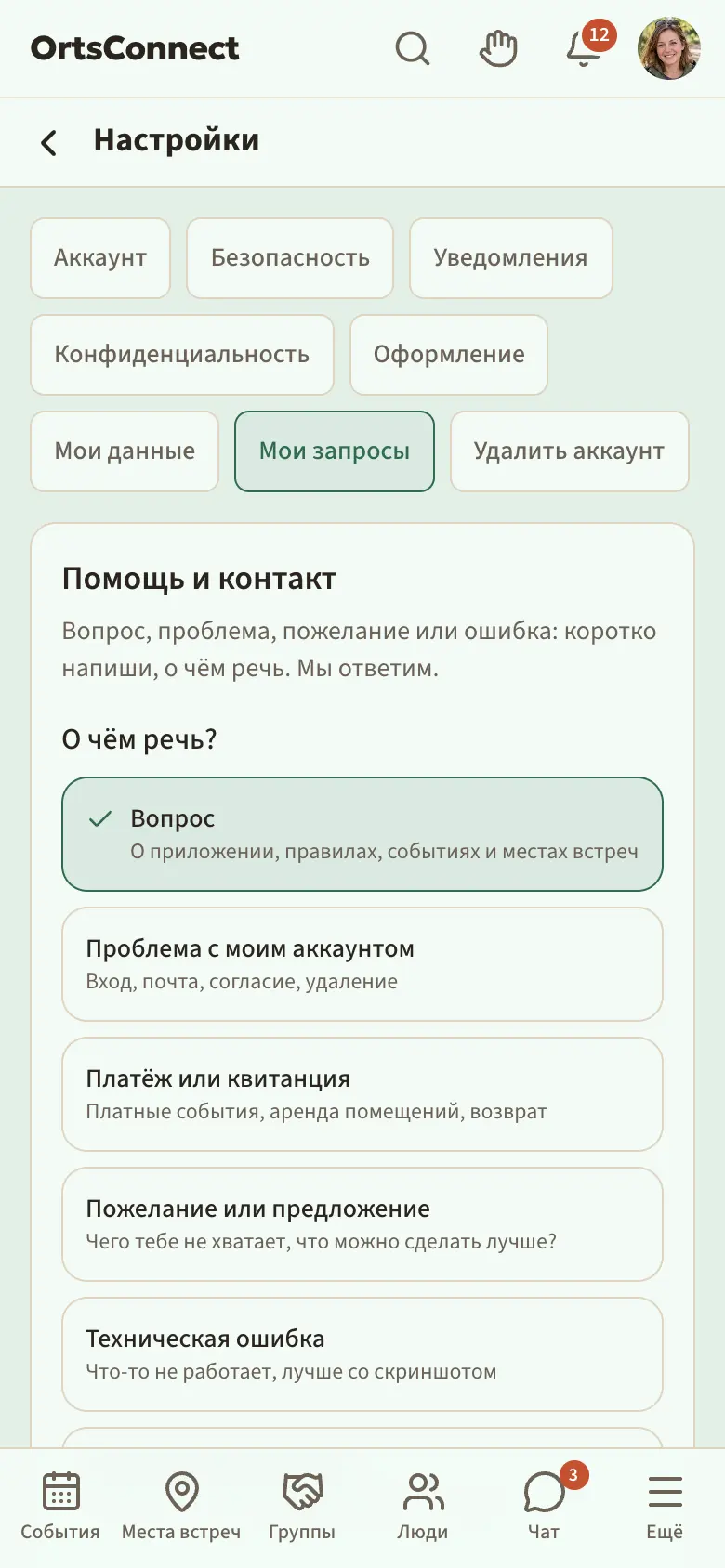
Контактные данные операторов DettingenConnect указаны в разделе Выходные данные.