

Yaşadığın yerin uygulaması DettingenConnect uygulamasına hoş geldin. Burada etkinlikleri, buluşma yerlerini, işletmeleri, dernekleri ve grupları bulursun, aynı hobilere sahip insanlarla tanışırsın ve birbirinize mesaj yazarsınız. Bu kılavuz, uygulamalarla pek işin olmasa bile her şeyin nasıl çalıştığını sana adım adım anlatır.
1. İlk adımlar
Hesapsız göz atmak
DettingenConnect uygulamasına hesap olmadan da göz atabilirsin. Misafirler önce Hoş geldin sayfasını ve Yakında başlığı altında yaklaşan etkinlikleri görür. Etkinliklere, buluşma yerlerine, derneklere, işletmelere ve gruplara da hesap olmadan bakabilirsin.
Kendin katıldığın her şey için bir hesaba ihtiyacın var: etkinliklere katılmak, kuruluşlara katılmak, insanlarla tanışmak ve sohbet etmek.
Bilmekte fayda var: Hesap 14 yaşından itibaren açılabilir.
Hesap oluşturmak
- Sağ üstteki soru işaretli yuvarlak daireye dokun. Giriş yap sayfası açılır.
- Aşağıda Hemen kaydol'a dokun.
- Ad ve Soyad bilgilerini gir. Diğerleri yalnızca adını ve soyadının ilk harfini görür, örneğin “Anna M.”.
- E-posta adresini gir.
- Doğum tarihini gir. Tarihin kendisi hiçbir zaman gösterilmez; profilinde yaşın ve kuşağın yazar, örneğin “55 yaş · X Kuşağı”, yanında da burcun (Yaşı göster altında ve Ayarlar › Gizlilik altında değiştirilebilir). Uygulama doğum tarihine ayrıca ebeveyn onayı, profildeki bakış açısı (18 yaşından itibaren) ve yaş aralığı olan gruplar için ihtiyaç duyar.
- Bir Şifre seç. Alandaki göz simgesiyle şifreyi kontrol etmek için görünür yaparsın; bir kez daha dokununca yeniden gizlenir.
- Kullanım koşulları ve gizlilik politikası için onay kutusunu işaretle. İkisini de önceden bağlantılardan okuyabilirsin.
- Hesap oluştur'a dokun.
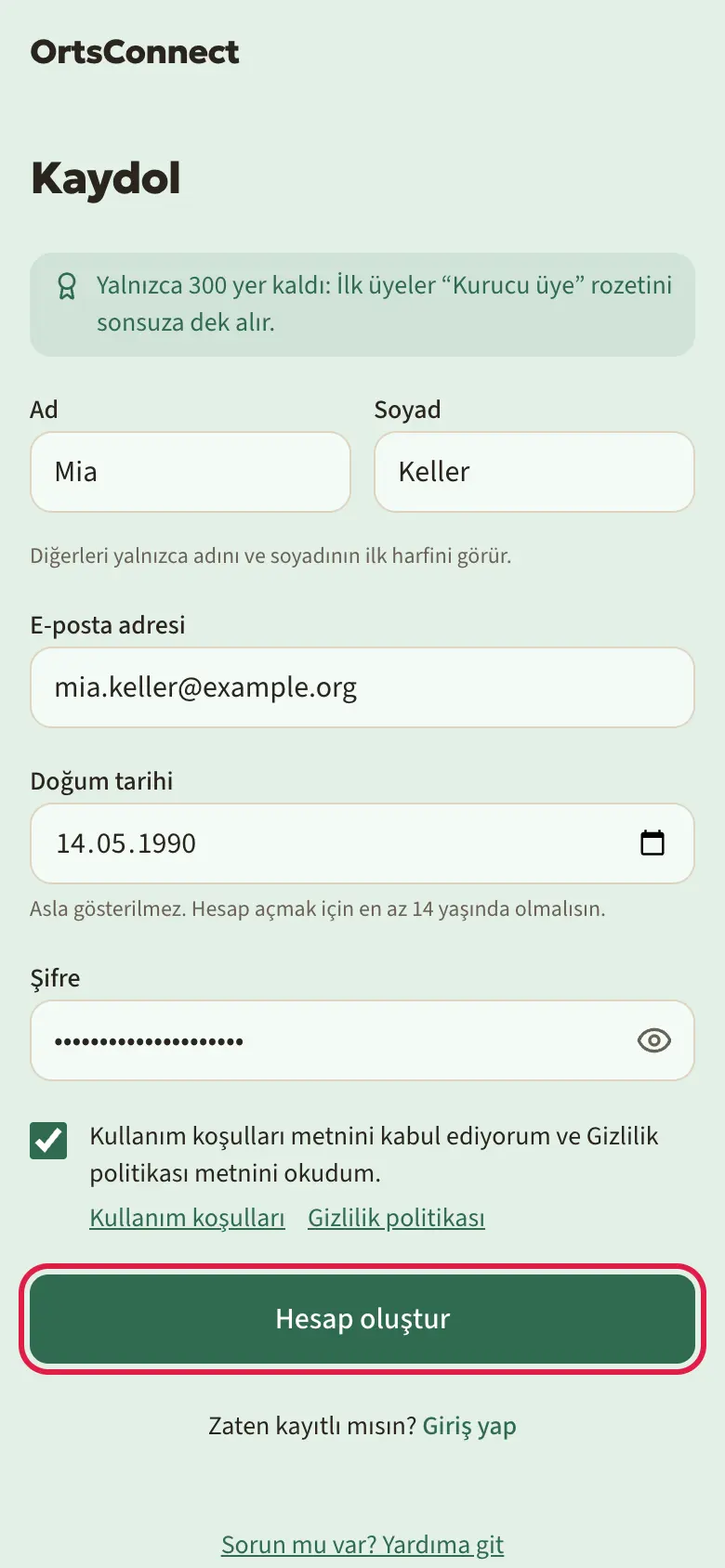
İpucu: 16 yaşından küçüksen ek bir alan görünür: Ebeveynlerinden birinin e-posta adresi. Ayrıntılar “Ebeveyn onayı” bölümünde.
Bilmekte fayda var: İlk üyeler kalıcı olarak Kurucu üye rozetini alır. Hâlâ yer varsa, kayıt sırasında kaç yer kaldığı yazar. Uygulama rozeti adının yanında gösterir: profilinde, Kişiler'deki kartında, kuruluşların üye listelerinde ve sohbette.
Profil fotoğrafın
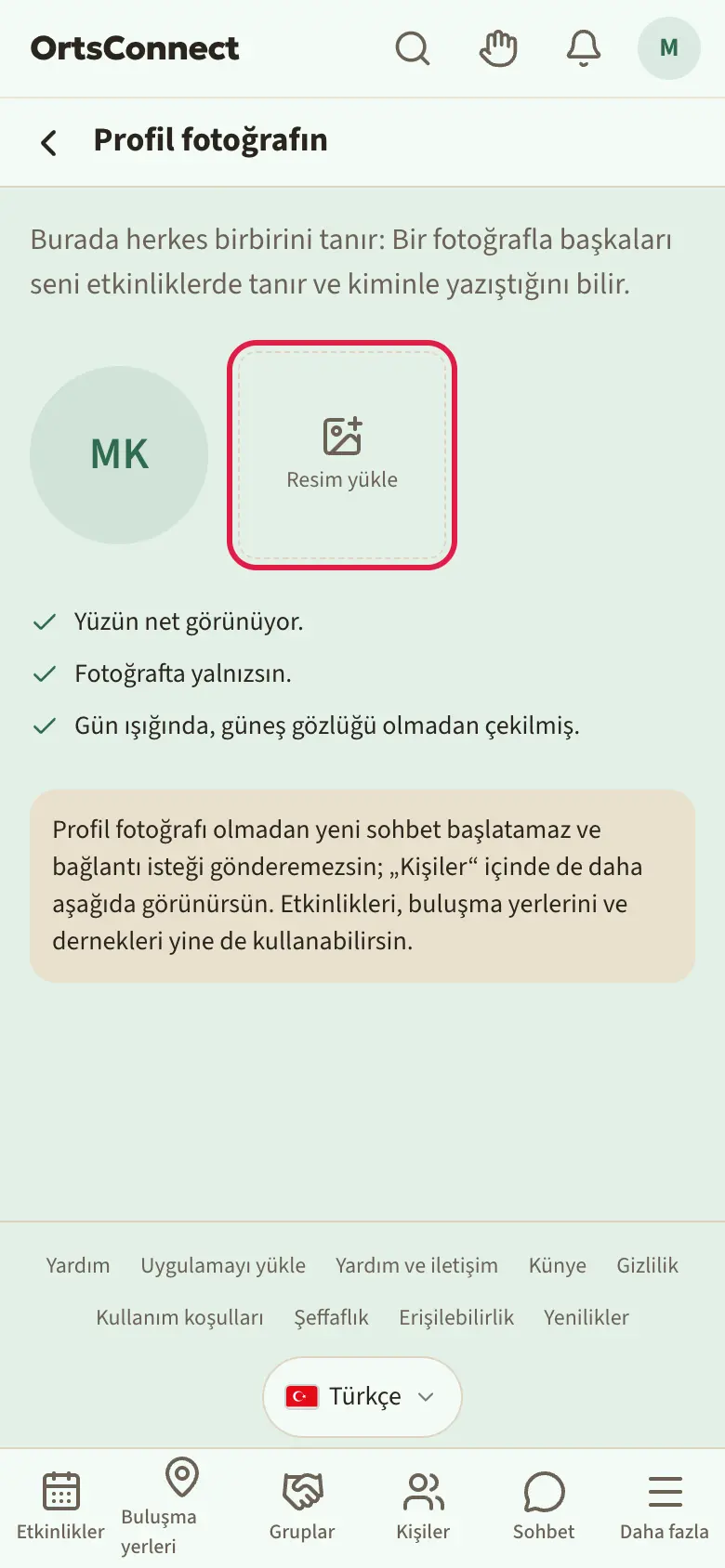
Kaydolduktan hemen sonra DettingenConnect senden bir Profil fotoğrafı ister. Resim yükle'ye dokun ve yüzünün iyi göründüğü bir fotoğraf seç. Ardından Devam ile e-posta adresinin doğrulanmasına geçersin.
Etkinliklere, buluşma yerlerine ve derneklere bakmak için uygulamayı fotoğrafsız da kullanabilirsin. Ancak profil fotoğrafı olmadan yeni sohbet başlatamazsın, tanışma isteği gönderemezsin ve Kişiler içinde daha arkalarda görünürsün. Fotoğrafı istediğin zaman Profili düzenle › Hakkımda altında ekleyebilirsin.
E-postayı doğrulamak
Kaydolduktan sonra DettingenConnect sana bir e-posta gönderir. İçinde E-postayı doğrula düğmesi vardır.
- E-posta kutunu aç.
- DettingenConnect tarafından gönderilen, konusu “Lütfen DettingenConnect için e-posta adresini doğrula” olan e-postayı aç.
- E-postayı doğrula'ya dokun.
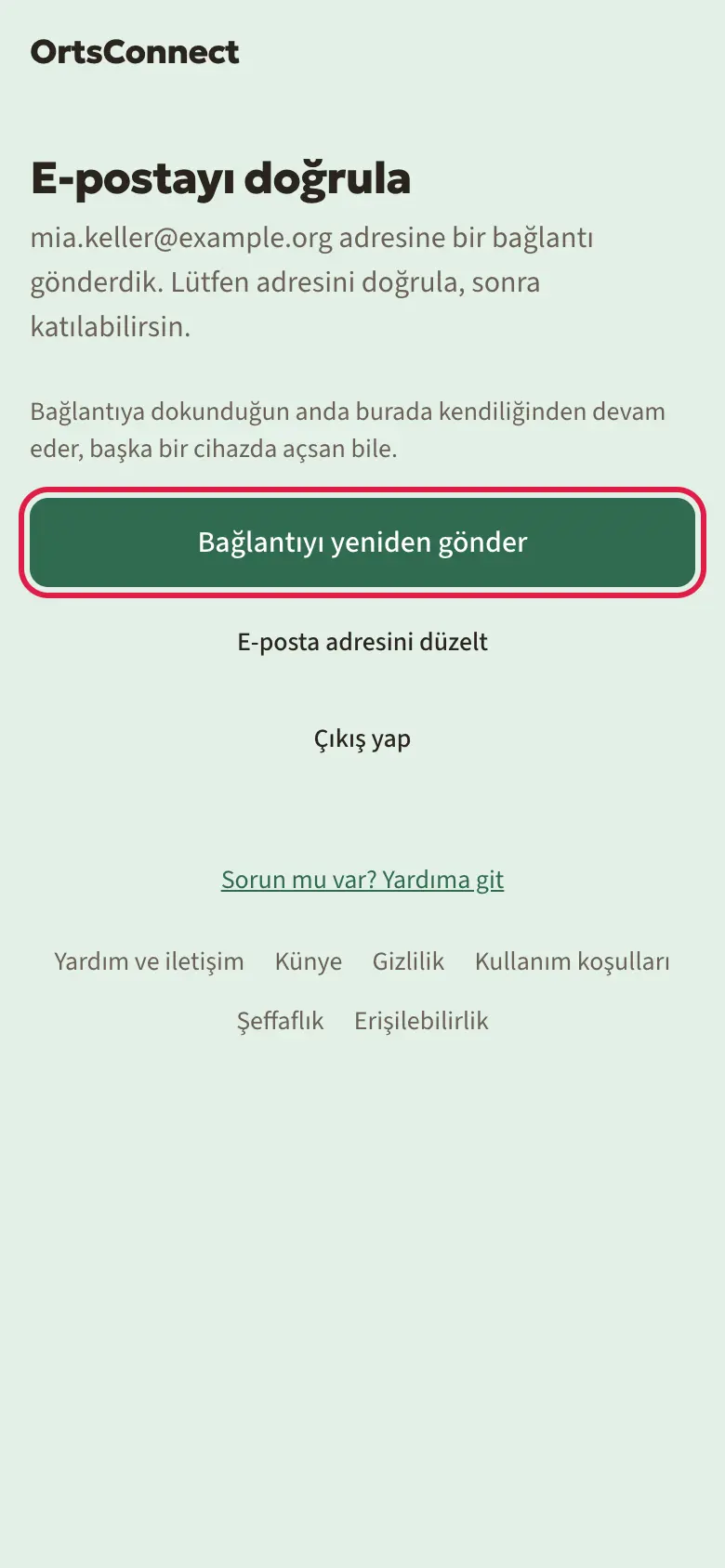
Adresini doğrulayana kadar DettingenConnect E-postayı doğrula sayfasında bekler. Bağlantıya dokunduğun anda, e-postayı başka bir cihazda veya başka bir tarayıcıda açsan bile, orada kendiliğinden devam eder. Orada giriş yapman gerekmez.
- E-posta gelmedi mi? Spam klasörüne de bak. E-postayı doğrula sayfasında Bağlantıyı yeniden gönder ile yeni bir e-posta isteyebilirsin.
- Çıkış yap ile sayfadan ayrılırsın ve daha sonra yeniden giriş yapabilirsin.
Ebeveyn onayı (14 ve 15 yaşındakiler için)
16 yaşından küçük olanların bir ebeveynin onayına ihtiyacı vardır.
- Kayıt sırasında Ebeveynlerinden birinin e-posta adresini girersin. Bu adres kendi adresinden farklı olmalıdır.
- DettingenConnect ebeveynlerine Onay ver düğmesi olan bir e-posta gönderir.
- Ebeveynlerin bu düğmeye, ardından Onay veriyorum'a dokunur.
- Ondan sonra katılabilirsin.
O zamana kadar Ebeveynlerin bekleniyor sayfasını görürsün. Uygulamada göz atabilirsin ama henüz katılamazsın. Bu sayfada isteği Yeniden gönder ile bir kez daha gönderebilirsin.
Bilmekte fayda var: Ebeveynler için bağlantı 30 gün geçerlidir. 7 gün sonra bir hatırlatma alırlar. 30 gün sonra onay yoksa hesap silinir.
Onayla birlikte uygulamayı herkes gibi kullanırsın, Kişiler ve doğrudan mesajlar dahil. Kullanımdan ebeveynlerin sorumludur.
Giriş yapmak
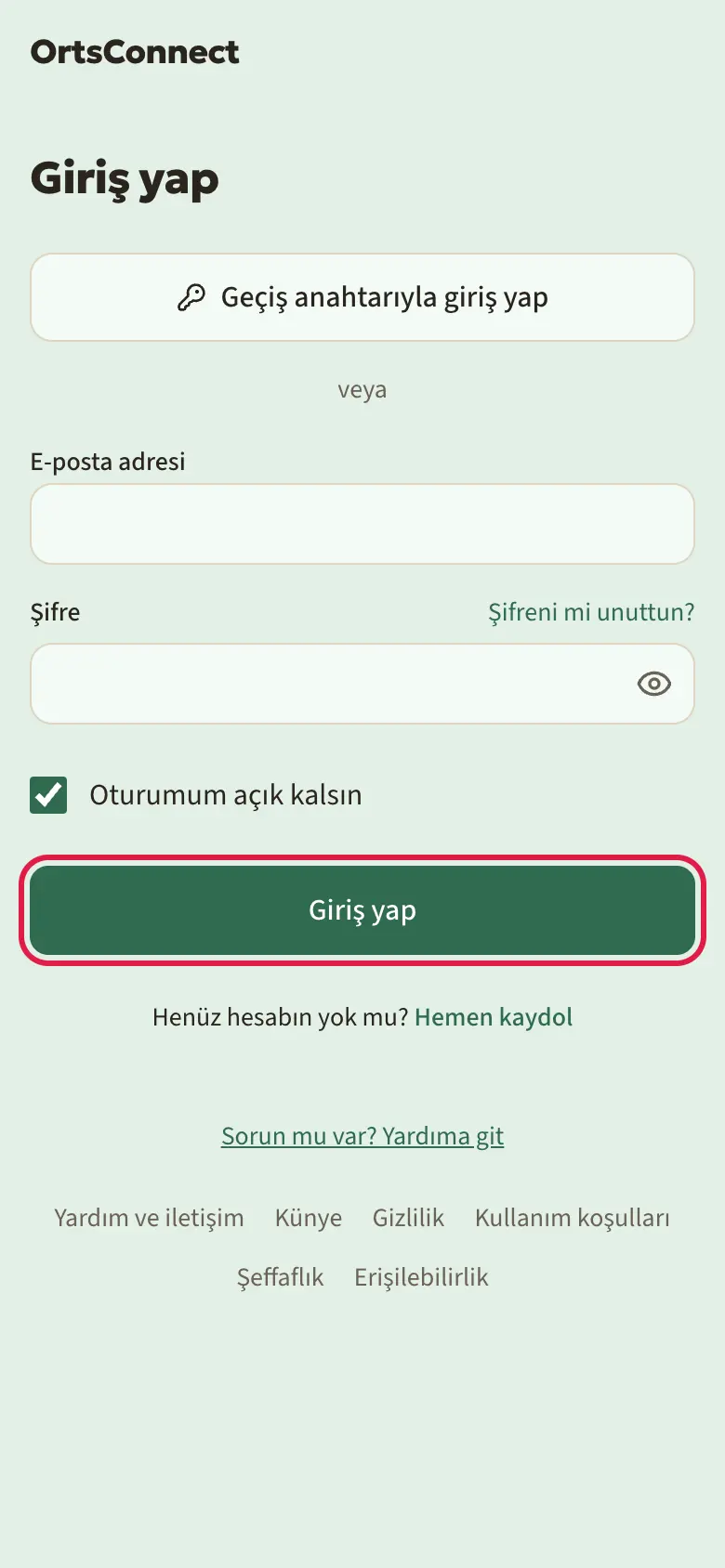
- Sağ üstteki soru işaretli daireye dokun.
- E-posta adresini ve Şifreni gir.
- Bu cihazda oturumun açık kalsın istiyorsan Oturumum açık kalsın kutusunu işaretle.
- Giriş yap'a dokun.
Şifreni unuttuysan
- Giriş yap sayfasında Şifreni mi unuttun?'a dokun.
- E-posta adresini gir ve Bağlantı gönder'e dokun.
- E-postayı aç ve Şifreyi sıfırla'ya dokun.
- Yeni bir şifre gir ve Şifreyi kaydet'e dokun.
Geçiş anahtarıyla daha hızlı giriş
Geçiş anahtarı, telefonunda güvenle saklanan bir anahtardır. Onunla yüz tanıma, parmak izi veya cihaz PIN'i ile giriş yaparsın – hiç şifre olmadan.
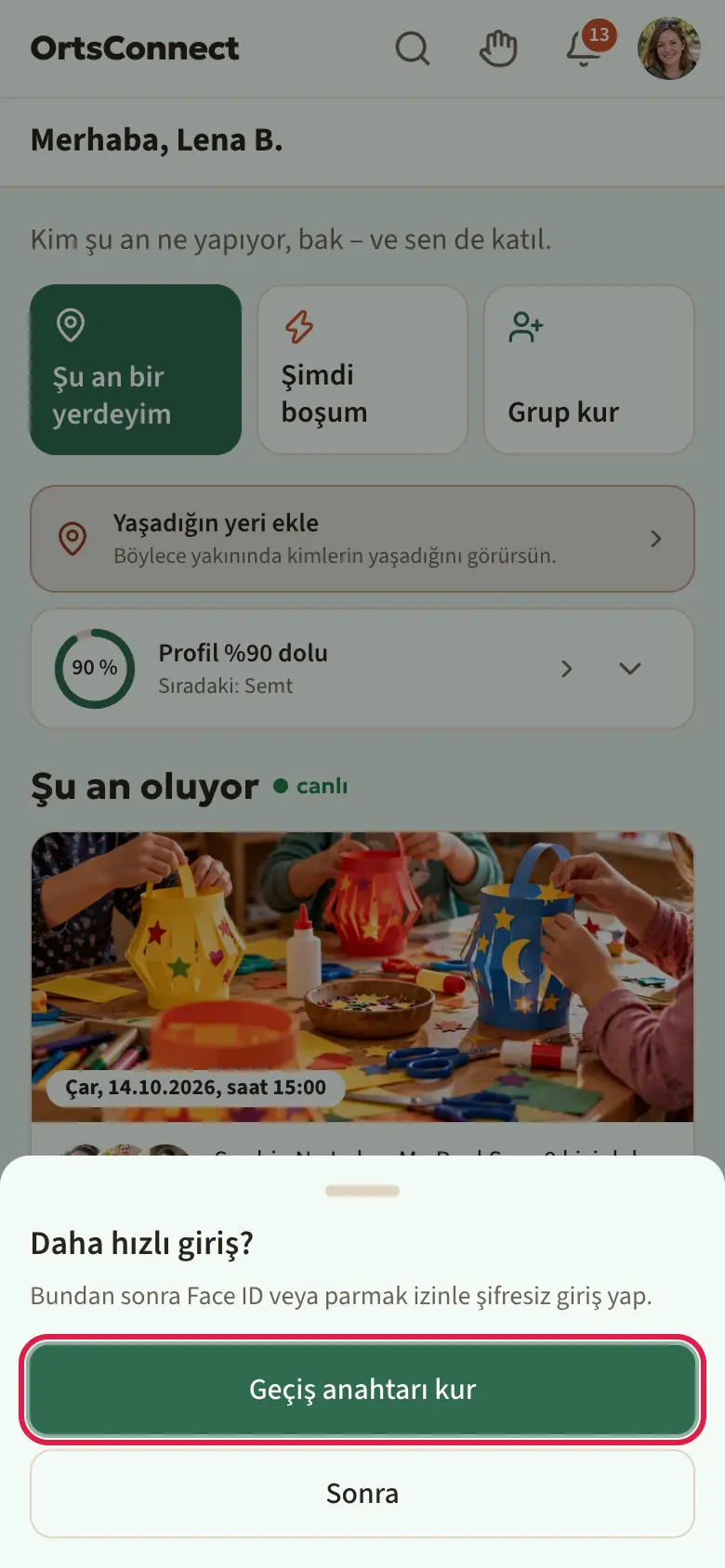
İlk girişinden sonra DettingenConnect sana bir kez sorar: Daha hızlı giriş?
- Geçiş anahtarı kur'a dokun.
- Geçiş anahtarına bir ad ver, örneğin “iPhone”.
- Geçiş anahtarı ekle'ye dokun ve yüzün, parmağın veya PIN ile onayla.
Şimdi istemiyorsan Sonra'ya dokun. İstediğin zaman Ayarlar › Güvenlik altında bir geçiş anahtarı ekleyebilirsin.
Giriş yapmak için de Giriş yap sayfasında Geçiş anahtarıyla giriş yap'a dokunursun.
İki adımlı doğrulama (isteğe bağlı)
İki adımlı doğrulama, isteğe bağlı ek bir korumadır. Bu durumda giriş yaparken şifrenin yanında telefonundaki bir doğrulayıcı (authenticator) uygulamasından bir koda da ihtiyacın olur.
Bilmekte fayda var: Bu yalnızca DettingenConnect moderasyonu ve yönetimi için zorunludur, o da yalnızca işletmeci bunu açtıysa. O zaman Güvenlik altında bir uyarı görünür. Diğer herkes için isteğe bağlı kalır.
Şöyle açarsın:
- Sağ üstteki avatar menüsünü aç ve Ayarlar'a dokun.
- Güvenlik'e dokun. Önce şifreni onaylaman gerekebilir.
- İki adımlı doğrulama yanında Kur'a dokun.
- QR kodunu doğrulayıcı uygulamanla tara.
- Uygulamadaki Kod'u gir ve Onayla'ya dokun.
- Artık orada Etkin yazar. Altında Kurtarma kodlarını görürsün.
İpucu: Kurtarma kodlarını bir yere yaz ve güvenle sakla. Telefonunu kaybedersen her kod bir kez çalışır. Yeni kodları Yeni kodlar oluştur ile alırsın.
Giriş yaparken bundan sonra Doğrulama kodu sayfası açılır. Uygulamandaki kodu gir ve Onayla'ya dokun. Telefonun yanında değilse Kurtarma kodu kullan'a dokun.
İki adımlı doğrulamayı istediğin zaman Kapat ile kapatabilirsin.
Bilmekte fayda var: Girişinde bir şey değiştiğinde (yeni şifre, iki adımlı doğrulama açık veya kapalı, geçiş anahtarı eklendi veya kaldırıldı) her zaman bir e-posta alırsın. Bunu sen yapmadıysan hemen şifreni değiştir.
Doğum tarihini sonradan eklemek
Hesabında doğum tarihi eksikse, ana sayfada Doğum tarihini ekle kutucuğunu görürsün. Üzerine dokun, tarihini gir ve Kaydet'e dokun. O zamana kadar her şeyi kullanabilirsin. Yalnızca yaş aralığı olan kuruluşlar katılmadan önce bunu sorar.
2. Uygulamayı telefona almak
Ana ekranda bir simge olarak
DettingenConnect uygulamasını kendi başına bir uygulama gibi ana ekranına koyabilirsin. O zaman adres yazmadan tek dokunuşla açarsın.
En kolayı Uygulamayı yükle sayfası üzerinden. Bu sayfayı tarayıcıda her sayfanın en altında bulursun. Sayfa cihazını tanır ve önce sana uygun olanı gösterir: Cihazın için altında, DettingenConnect orada varsa App Store veya Google Play, onun altında Mağaza olmadan: web uygulaması olarak başlığıyla ana ekran için talimat. Bilgisayarda bir QR kodu gösterir: Telefonla tara, sayfa orada açılır.
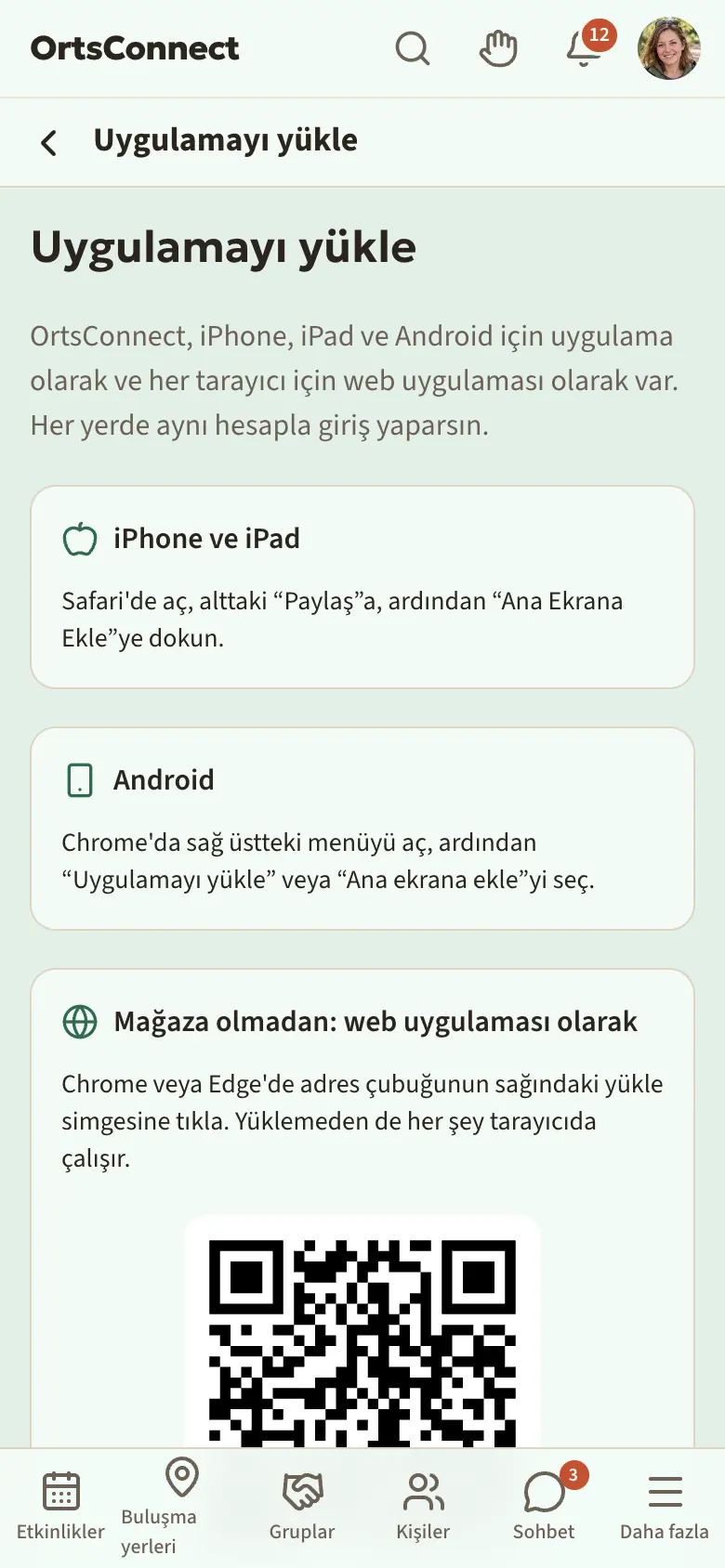
iPhone'da elle:
- DettingenConnect uygulamasını Safari tarayıcısında aç.
- Alttaki paylaş simgesine (yukarı oklu kare) dokun.
- “Ana Ekrana Ekle”ye dokun.
- “Ekle”ye dokun.
Android telefonda elle:
- DettingenConnect uygulamasını Chrome tarayıcısında aç.
- Sağ üstteki üç noktaya dokun.
- “Uygulamayı yükle” veya “Ana ekrana ekle”ye dokun.
İpucu: iPhone'da telefonuna bildirim ancak DettingenConnect uygulamasını önceden ana ekrana eklediysen gelir.
Uygulama mağazasından uygulama
Belediyen DettingenConnect uygulamasını App Store'da veya Google Play'de de sunuyorsa, oradan indirebilirsin. Tarayıcıdakiyle tamamen aynı şekilde çalışır. Telefona bildirimler, izin verir vermez uygulamada otomatik olarak gelir.
Face ID veya parmak iziyle uygulama kilidi
Mağazadan indirilen uygulamada DettingenConnect uygulamasını ayrıca kilitleyebilirsin. O zaman uygulama açılırken ve arka planda bir dakika kaldıktan sonra Face ID'yi veya parmak izini sorar.
- Ayarlar › Güvenlik'i aç.
- Uygulama kilidi altında Face ID ile kilitle veya Parmak iziyle kilitle'yi aç.
Kilit yalnızca bu cihaz için geçerlidir. Uygulama kilitliyse Kilidi aç'a dokun. Tarayıcıda uygulama kilidi yoktur.
3. Uygulamanın yapısı
Üstteki başlık satırı
En üstte her sayfada aynı satırı görürsün:
- Solda belediyenin logosu. Üzerine dokunmak seni her zaman kişisel özetin olan Ana sayfa'ya geri götürür.
- Büyüteç: Ara'yı açar.
- Durum: durumunu belirlediğin küçük bir simge, örneğin Sohbete hazırım (bkz. 8. bölümdeki “Durumun”). Kişiler'de bulunabilir olduğun anda görünür.
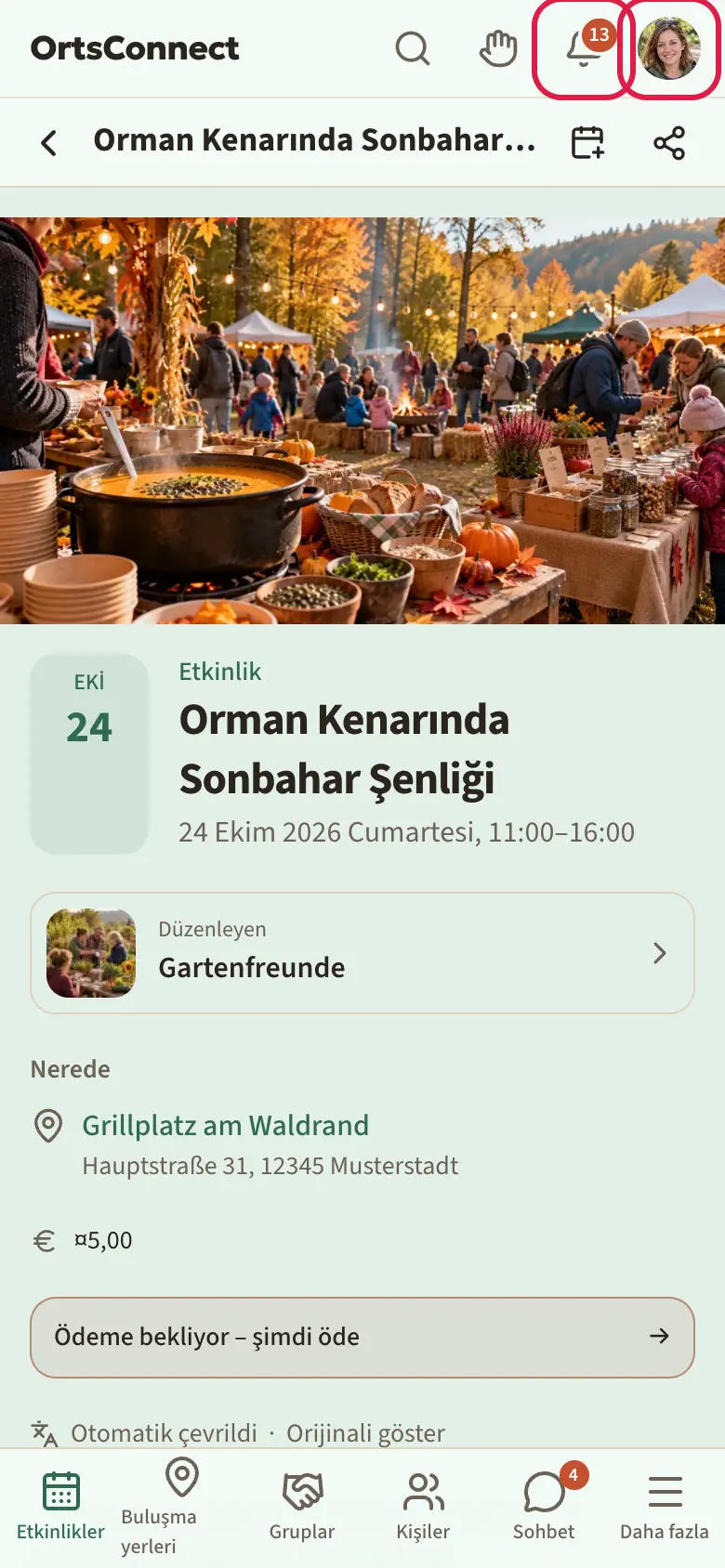
- Zil: Bildirimlerin. Bir sayı kaç tanesinin yeni olduğunu gösterir.
- Sağda fotoğrafın veya adının baş harfi: avatar menüsü.
Giriş yapmamışsan sağda giriş için soru işaretli bir daire ve belediyen birden fazla dil sunuyorsa dil için bir bayrak bulunur.
Bunun altında sayfanın adını taşıyan sayfa başlığı yer alır. Alt sayfalarda solda sola bakan bir ok görürsün. Onunla Geri gidersin. Sayfa başlığının sağında bazen küçük simgeler vardır, örneğin paylaşmak için.
Alttaki çubuk
Ekranın altında her zaman altı alan görürsün:
- Etkinlikler – nerede, ne zaman, ne oluyor
- Buluşma yerleri – insanların buluştuğu yerler: salonlar, spor salonları, dernek lokalleri, meydanlar, kafeler ve lokantalar
- Gruplar – hobi grupları: buluşup birlikte bir şeyler yapan, buralı insanlar
- Kişiler – aynı hobilere sahip insanlar
- Sohbet – mesajların
- Daha fazla – Dernekler, İşletmeler ve Yardım, belediyeye göre ayrıca Oyunlar, Hava durumu, Radyo veya Destek ol. En altta Yardım ve iletişim, Künye, Gizlilik, Kullanım koşulları, Şeffaflık ve Erişilebilirlik yer alır.
Profilim veya Biletlerim gibi kişisel sayfaların Daha fazla altında değil, sağ üstteki avatar menüsündedir.
Küçük renkli sayılar seni yeni bir şeyin nerede beklediğini gösterir, örneğin Sohbet'teki okunmamış mesajlar veya Kişiler'deki yeni istekler.
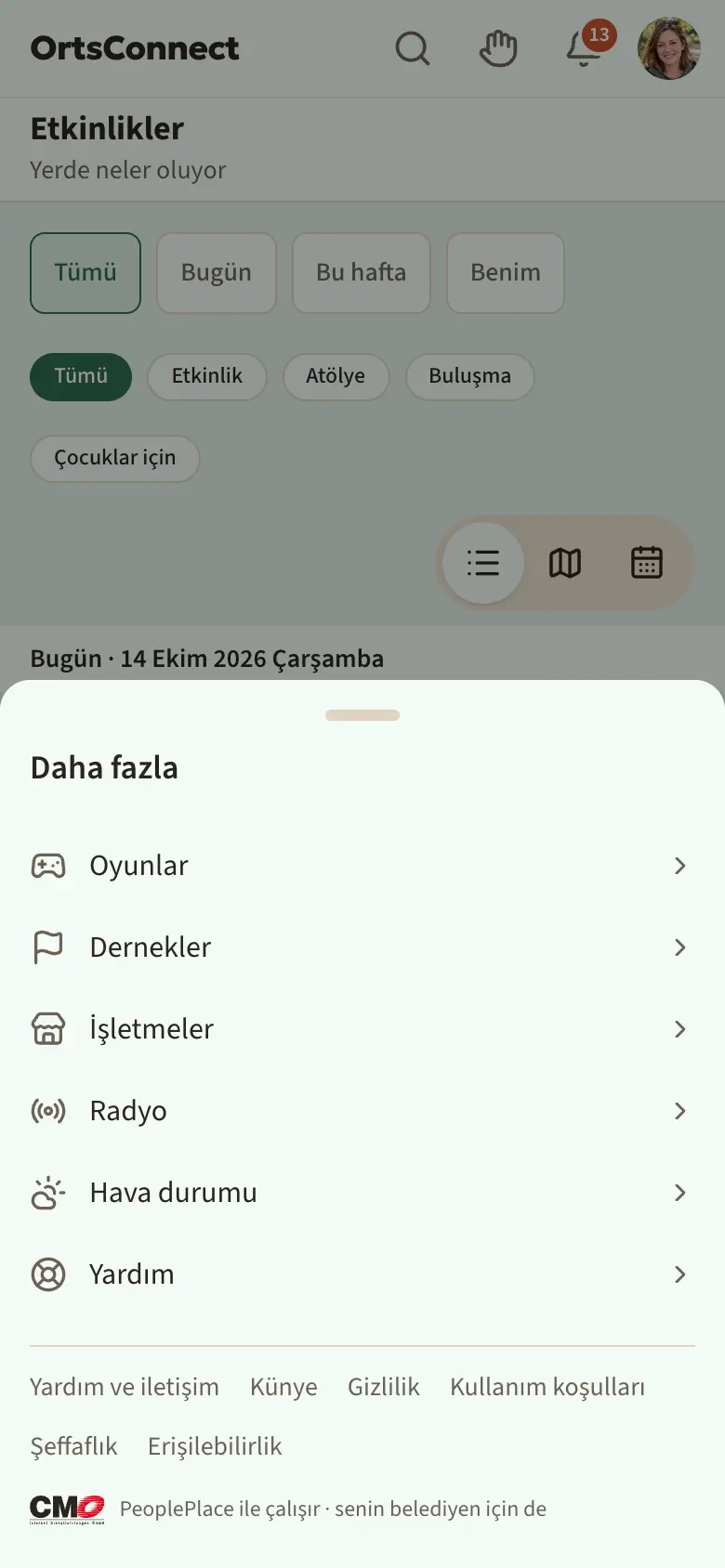
Bilmekte fayda var: Her sayfanın en altında ayrıca Yardım, Yardım ve iletişim, hukuki metinler ve Yenilikler bağlantıları, tarayıcıda da Uygulamayı yükle bulunur.
Bilgisayarda alttaki çubuk yerine sol kenarda arama, Ana sayfa, aynı bölümler ve Daha fazla ile bir çubuk görürsün. Durum, zil, dil ve avatar menün (adınla birlikte) orada üstte ayrı bir başlık çubuğunda yer alır.
Avatar menüsü
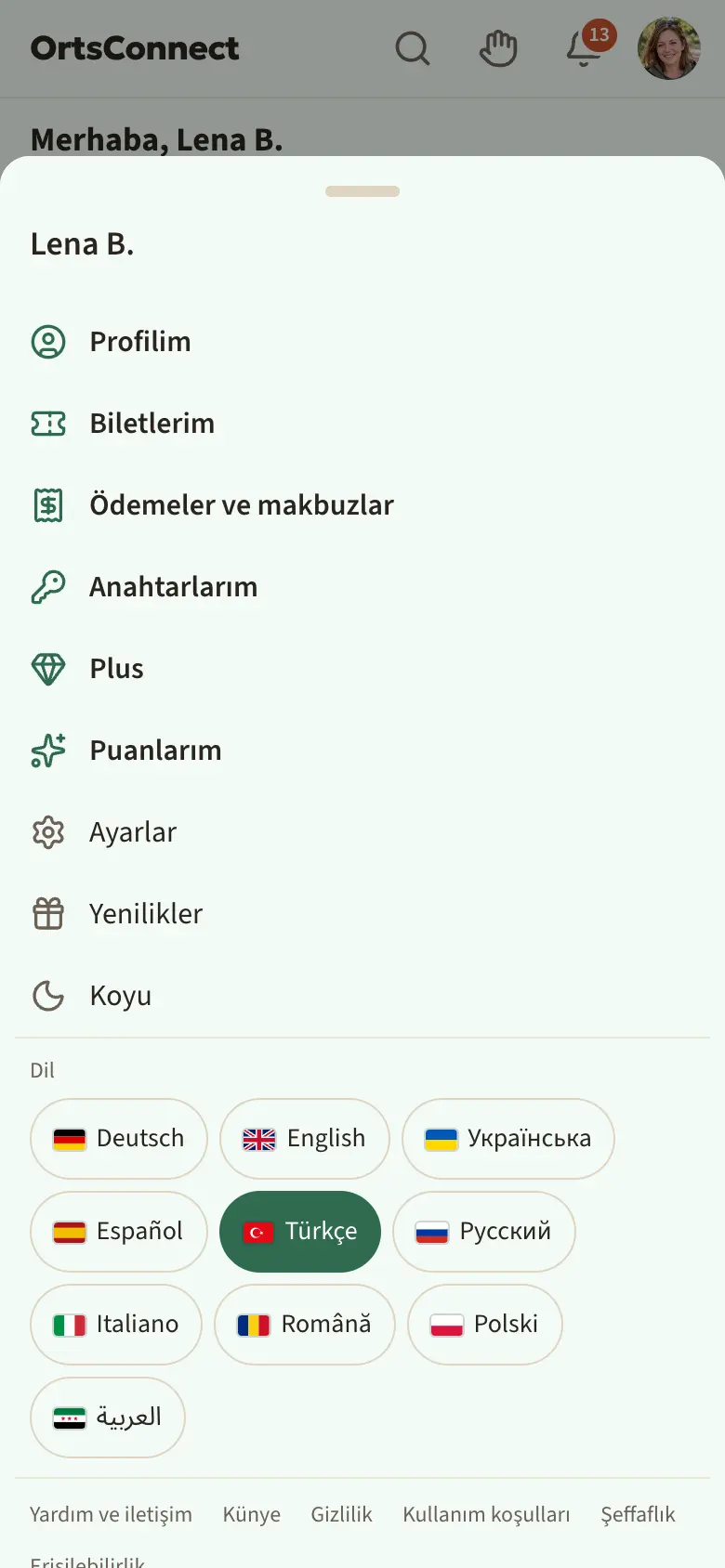
Sağ üstte fotoğrafına veya adının baş harfine dokun. Adının yazdığı küçük bir menü açılır:
- üstte kişisel sayfaların: Profilim, Biletlerim, Ödemeler ve makbuzlar ve belediyeye göre Plus ile Puanlarım; bir odanın anahtarı sende ise ayrıca Anahtarlarım
- Ayarlar – hesabın, güvenlik, bildirimler, gizlilik ve daha fazlası (10. bölüm)
- Yenilikler
- Koyu veya Açık – görünümü hemen değiştirir
- Dil, belediyen birden fazla dil sunuyorsa
- Yardım ve iletişim ile hukuki metinlerin bağlantıları
- Çıkış yap
Belediyenin ekibindensen (örneğin moderasyondan), burada ayrıca görevlerine giden bir giriş bulunur. Avatardaki renkli bir nokta o zaman orada bekleyen bir şey olduğunu gösterir.
Dil seçmek
Belediyen DettingenConnect uygulamasını birden fazla dilde sunuyorsa, dili avatar menüsünde Dil altında, her sayfanın en altında veya Ayarlar › Görünüm › Dil altında seçersin. Cihazımla aynı seçeneğiyle DettingenConnect telefonunun diline uyar. Seçimin tüm cihazlarda hesabın ve e-postalar için geçerlidir.
Herkese açık bir sayfanın adresi dilin kısaltmasıyla başlar, örneğin /de/termine. Bir bağlantı paylaştığında, diğerlerinde kendi dillerinde açılır.
Bilmekte fayda var: Kılavuzlar, uygulamanın sunduğu her dilde mevcuttur.
Aramak
- Üstteki büyütece dokun.
- En az iki harf yaz.
- Sonuçlar Etkinlikler, Buluşma yerleri, Kuruluşlar ve Kişiler olarak sıralanmış şekilde görünür.
- Açmak için bir sonuca dokun.
Zildeki bildirimler
Üstteki zile dokun. Burada senin için yeni olan her şey yazar: katılımlar, hatırlatmalar, yeni gönderiler, istekler ve daha fazlası. Doğrudan oraya gitmek için bir kayda dokun.
Yeni kayıtlar renkli zeminlidir ve Yeni ile işaretlenmiştir. Zili açtığın anda her şey okunmuş sayılır. Okunanları kaldır ile listeyi toparlarsın; aksi halde kayıtlar 90 gün boyunca kalır.
Yenilemek
Bir sayfayı yeniden yüklemek için parmağınla yukarıdan aşağıya çek. Üstte önce Yenilemek için çek, sonra Yenilemek için bırak görünür.
4. Ana sayfa bölümü
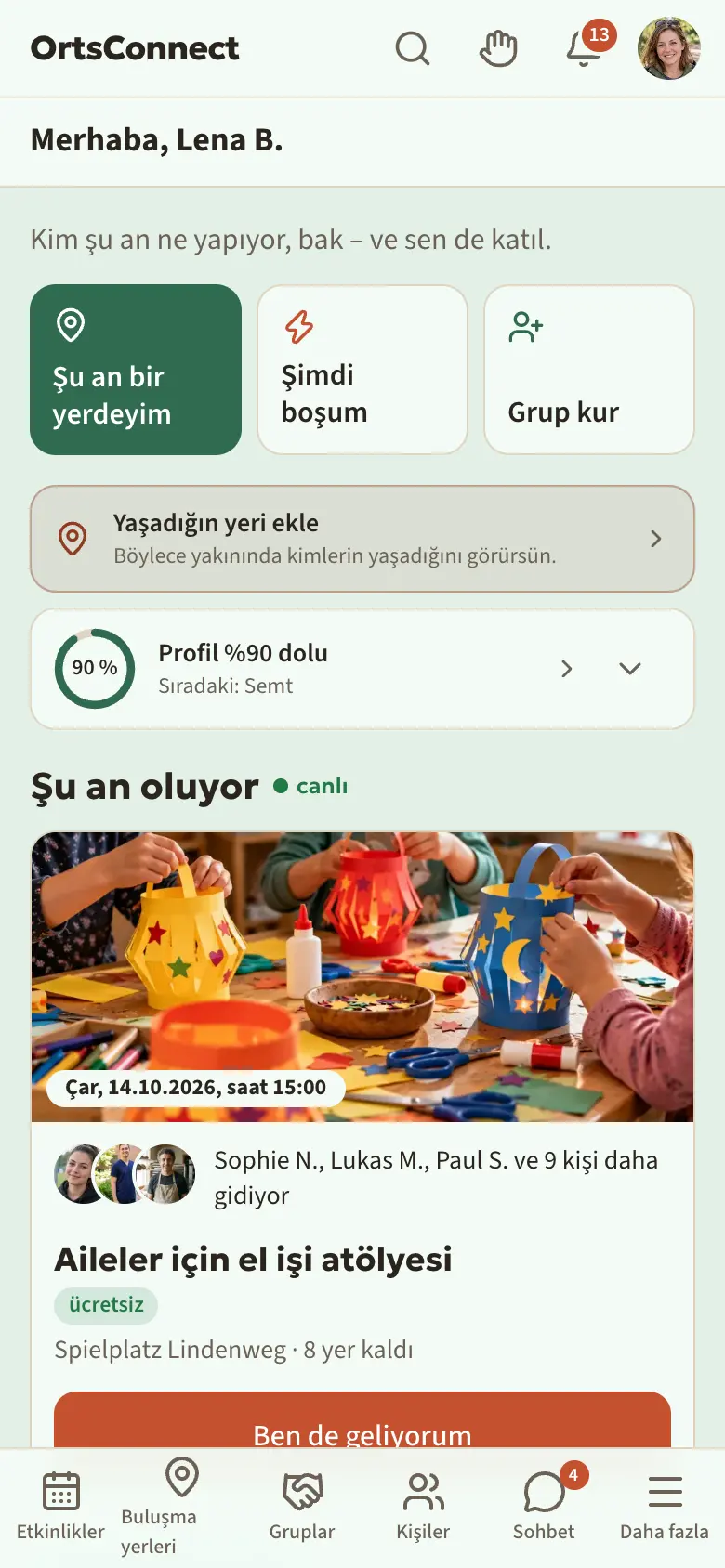
Ana sayfa bölümünde DettingenConnect seni “Merhaba” ve adınla karşılar. Altında şu an seni ilgilendiren her şeyi bulursun. Sol üstteki logoya dokunarak buraya istediğin zaman gelirsin.
Şu an kimler çevrimiçi
Karşılamanın sağındaki yeşil bir nokta şu an ne kadar hareket olduğunu gösterir, örneğin çevrimiçi 12 / 30: İlk sayı giriş yapmış üyeleri, ikincisi misafirler dahil şu an sayfada olan herkesi gösterir. Sayı canlı olarak değişir. Orada asla isim yazmaz; sohbette çevrimiçi durumunu gizleyenler de yalnızca sayıya dahil edilir.
Katılmak için üç düğme
Karşılamanın altında üç düğme vardır:
- Şu an bir yerdeyim – şu an bulunduğun buluşma yerini seçer ve orada check-in yaparsın (bkz. 8. bölümdeki “Check-in: Şu an buradayım”)
- Şimdi boşum – durumunu belirler, örneğin Her şeye varım
- Grup kur – kendi hobi grubunu kurarsın
En üstteki kutucuklar
Altında, seni bekleyen bir şey olduğunda küçük kutucuklar görünür. Örneğin:
- Profil %… dolu – bir halka profilinin ne kadar tamamlandığını gösterir, altında sırada neyin eksik olduğu yazar (örneğin “Sıradaki: Hobiler”). Neler eksik? ile tüm maddeleri görürsün. Kişiler profilini henüz oluşturmadıysan kutucuk seni oraya götürür. Profilin tamamlanana kadar kalır.
- yeni tanışma istekleri
- Katılım istekleri, bir kuruluşu yönetiyorsan ve biri katılmak istiyorsa
- Doğum tarihini ekle veya Yaşadığın yeri ekle, bunlar henüz eksikse
Doğrudan ilgili sayfaya gitmek için bir kutucuğa dokun.
Bölümler
Ardından şu bölümler gelir:
- Şu an oluyor – bugün olanlar: şu an bir yerde check-in yapmış olanlar, bugün kimin nereye gittiği ve insanların az önce ne yaptığı, örneğin “yeni katıldı”, “yeni bir profil fotoğrafı ekledi”, “sık sık burada: …” veya “profilini %50 doldurdu”. Check-in yapanlardan en yeni üçü burada görünür; daha fazlaysa … kişi daha şu an bir yerlerde seni tüm listeye götürür. Orada Uzaklığa göre sırala, yalnızca cihazının bildiği konumuna göre sıralar.
- Kim nereye gidiyor – buradan kimlerin ileriki etkinliklere gittiği veya eşlikçi aradığı. Ben de geliyorum ile hemen katılırsın ve gösterilen kişiler bundan haberdar olur. Belirli bir yaşa yönelik etkinlikleri her iki bölümde de ancak sen veya çocuklarından biri o yaşa uyuyorsa görürsün; o zaman düğmenin adı örneğin Maik kaydet olur.
- Ardından, belediyeye göre, önümüzdeki günlerle birlikte Hava durumu (üzerine dokununca yağmur radarı ve uyarılarla Hava durumu sayfası açılır) ve Kuruluşlarım: katıldığın veya takip ettiğin kuruluşlar, kaydırılabilen bir şerit olarak. Sonunda Keşfet seni diğerlerine götürür.
- Yaklaşan etkinliklerin – katılımların ve gruplarının etkinlikleri.
- Bu hafta buralarda – önümüzdeki yedi günün tüm etkinlikleri, günlere göre. Bu haftanın tüm etkinlikleri ile tam listeye ulaşırsın.
- Senin için – sana uygun öneriler: kutucuk olarak kişiler (sebebiyle birlikte, örneğin “o da X Kuşağı”), çocukların için etkinlikler (“Maik (10) için”) ve “Burada 4 kişinin de hobisi fotoğrafçılık. Henüz bir grup yok.” gibi çağrılar, Grup kur ile birlikte. Grubu kurarsan, grup onaylanır onaylanmaz diğerleri bundan haberdar olur.
- Uygulamada yeni – yeni buluşma yerleri, yeni kuruluşlar ve haberler.
İpucu: Orada Şimdilik burası sessiz yazıyorsa, birkaç kuruluşu takip et veya gruplara katıl. O zaman Ana sayfa bölümün dolar.
Yakınındaki buluşma yerleri
Ana sayfa'nın en altında, belediyen bunu açtıysa, Yakınındaki buluşma yerlerini göster kutucuğu bulunur. Üzerine dokun. Telefonun DettingenConnect uygulamasının konumunu kullanıp kullanamayacağını sorar. İzin verirsen en yakın buluşma yerlerini mesafeleriyle görürsün.
Bilmekte fayda var: Konumun yalnızca telefonunda kullanılır. Gönderilmez ve kaydedilmez.
5. Etkinlikler
Etkinlik bulmak
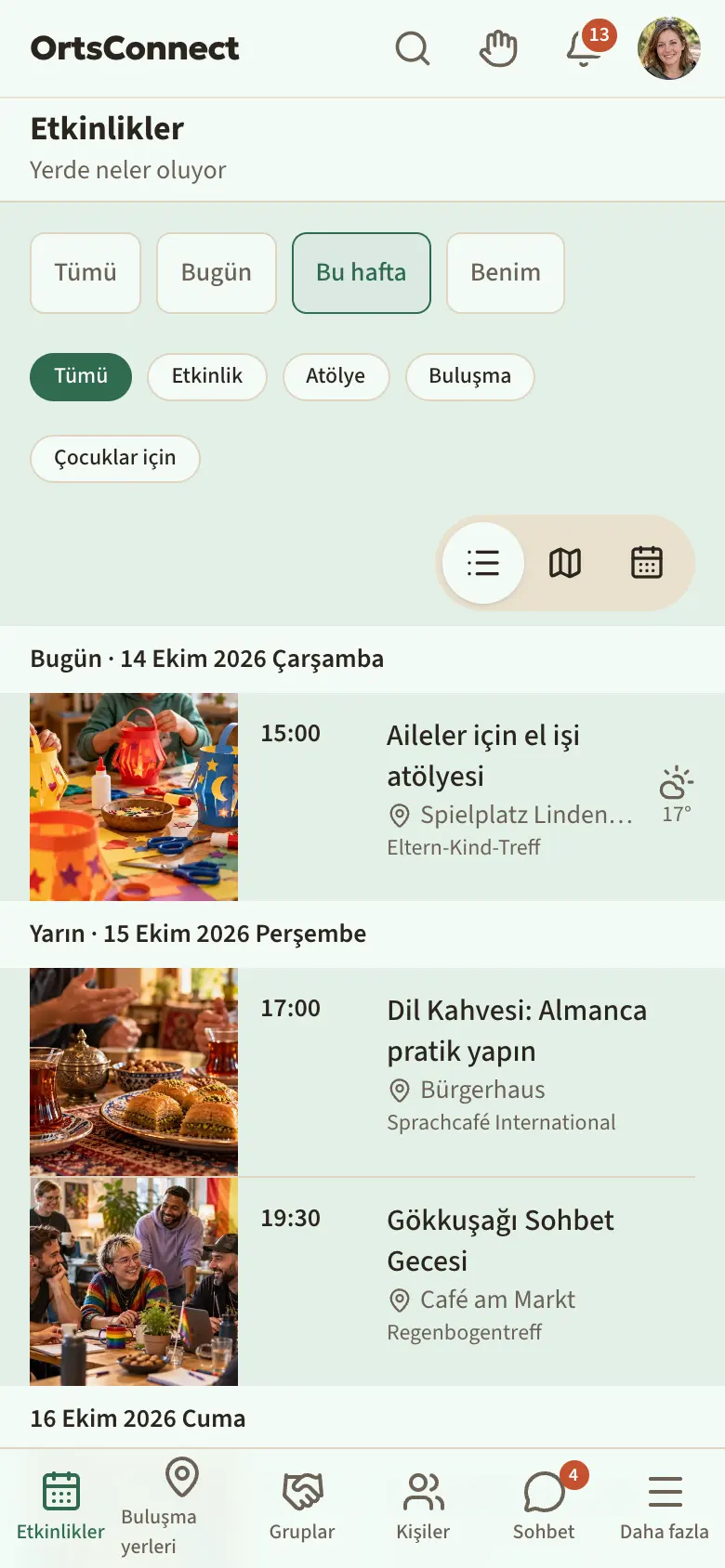
Alttaki Etkinlikler'e dokun. Yaklaşan etkinlikleri günlere göre sıralanmış olarak görürsün.
Üstte şunları seçebilirsin:
- Tümü, Bugün, Bu hafta veya Benimkiler (katılacağını bildirdiğin etkinlikler)
- türü: Etkinlik, Atölye veya Buluşma
- Çocuklar için
Bir seçimi kaldırmak için ona bir kez daha dokun.
Liste, harita veya ay
Listenin sağ üstünde görünümü değiştirebilirsin:
- Liste – tüm etkinlikler alt alta
- Harita – etkinliklerin yapıldığı buluşma yerleri bir harita üzerinde
- Ay – bir takvim sayfası. Etkinlik olan günler vurgulanır ve sayılarını gösterir. Bir günün etkinliklerini görmek için o güne dokun. Oklarla önceki veya sonraki aya geçersin.
Bir etkinliğe bakmak
Bir etkinliğe dokun. Etkinlik sayfasında şunları görürsün:
- tür, başlık, gün ve saat
- etkinliğin Nerede yapıldığı. Daha fazlasını öğrenmek için buluşma yerine dokun. Çevrimiçi etkinliklerde orada Çevrimiçi katıl yazar.
- fiyat veya ücretsiz
- kaç yer olduğu ve kaçının dolu olduğu
- Düzenleyen – kuruluşu açmak için üzerine dokun
- açıklama
- düzenli etkinliklerde: Serinin diğer tarihleri
- belediyeye göre, önümüzdeki günlerdeki etkinliklerde etkinlik saatindeki Hava durumu, kötü havada uyarıyla
Bir etkinlik iptal edildiyse üstte Bu etkinlik iptal edildi. yazar, çoğu zaman bir sebeple.
“Oda sonra belli olacak” ne demek?
Bazen bir etkinlikte Oda rezervasyonu: Oda sonra belli olacak yazar. Bu şu demek: Etkinlik planlandı, ancak oda ancak daha sonra kesin olarak rezerve edilebilir. DettingenConnect mümkün olur olmaz odayı otomatik olarak talep eder. Bu olmazsa etkinlik iptal edilir ve katılacağını bildirdiysen sana haber verilir.
Katılmak
- Etkinliği aç.
- Katılım sayısının yazdığı kutuda (örneğin “20 yerden 12 dolu”) Katıl düğmesini bulursun. Birden fazla kişi aynı anda katılabiliyorsa, önce Kişi sayısını gir.
- Katıl'a dokun.
- Kutuda artık Katılıyorsun yazar, yanında da İptal et düğmesi.
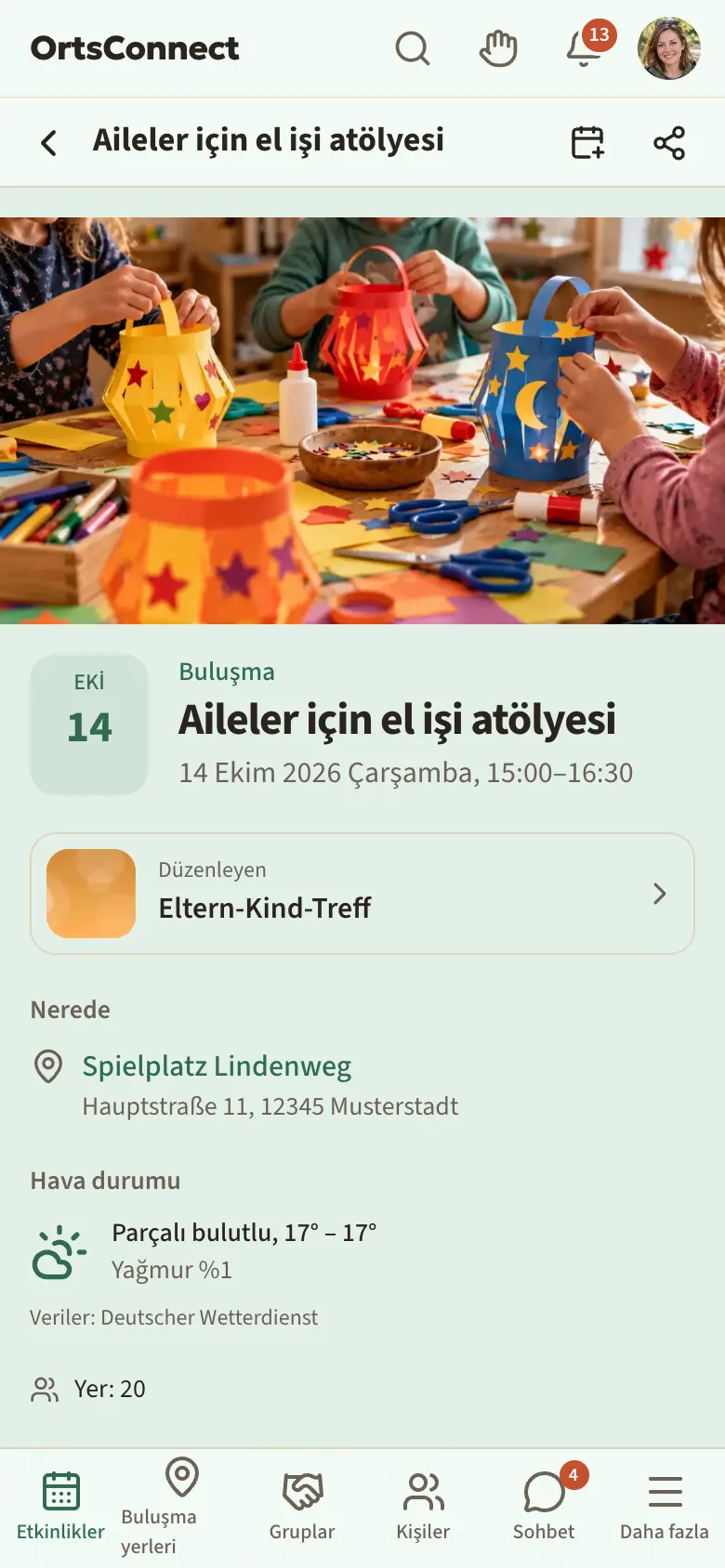
Giriş yapmamışsan orada Ücretsiz kaydol ve katıl yazar.
Bilmekte fayda var: Bazı etkinliklerin bir kayıt dönemi vardır. O zaman Kayıt şu anda açık değil. veya Bu etkinlik için artık kayıt yapılamıyor. görünür.
İptal etmek
- Etkinliği aç.
- Katılımların yazdığı kutuda İptal et'e dokun.
Bazı düzenleyenler katılımın iptaline yalnızca etkinlikten kısa bir süre öncesine kadar izin verir. Süre geçtiyse lütfen kuruluşun yönetimine başvur.
Bekleme listesi
Bir etkinlik doluysa kutuda Bekleme listesine gir yazar.
- Bekleme listesine gir'e dokun.
- Etkinlik sayfasında bundan sonra kaçıncı sırada olduğun yazar.
- Bir yer boşalırsa bir bildirim alırsın: Bir yer boşaldı!
- Etkinliği aç ve 24 saat içinde Yeri kabul et'e dokun.
Yeri zamanında kabul etmezsen, yer sıradaki kişiye geçer.
Hatırlatmalar
Katılacağını bildirdiğinde hemen bir onay alırsın, biletli etkinliklerde bilet kodunla birlikte. DettingenConnect sana etkinliği başlamadan 1 gün ve 1 saat önce hatırlatır. Bir etkinlik değiştirilir veya iptal edilirse de haberin olur.
Bilmekte fayda var: Belediyen Plus sunuyorsa, Plus ile Ayarlar › Bildirimler › Etkinlik hatırlatmaları altında ne zaman hatırlatılacağını kendin seçebilirsin, örneğin 1 hafta önce veya 15 dakika önce.
Biletler
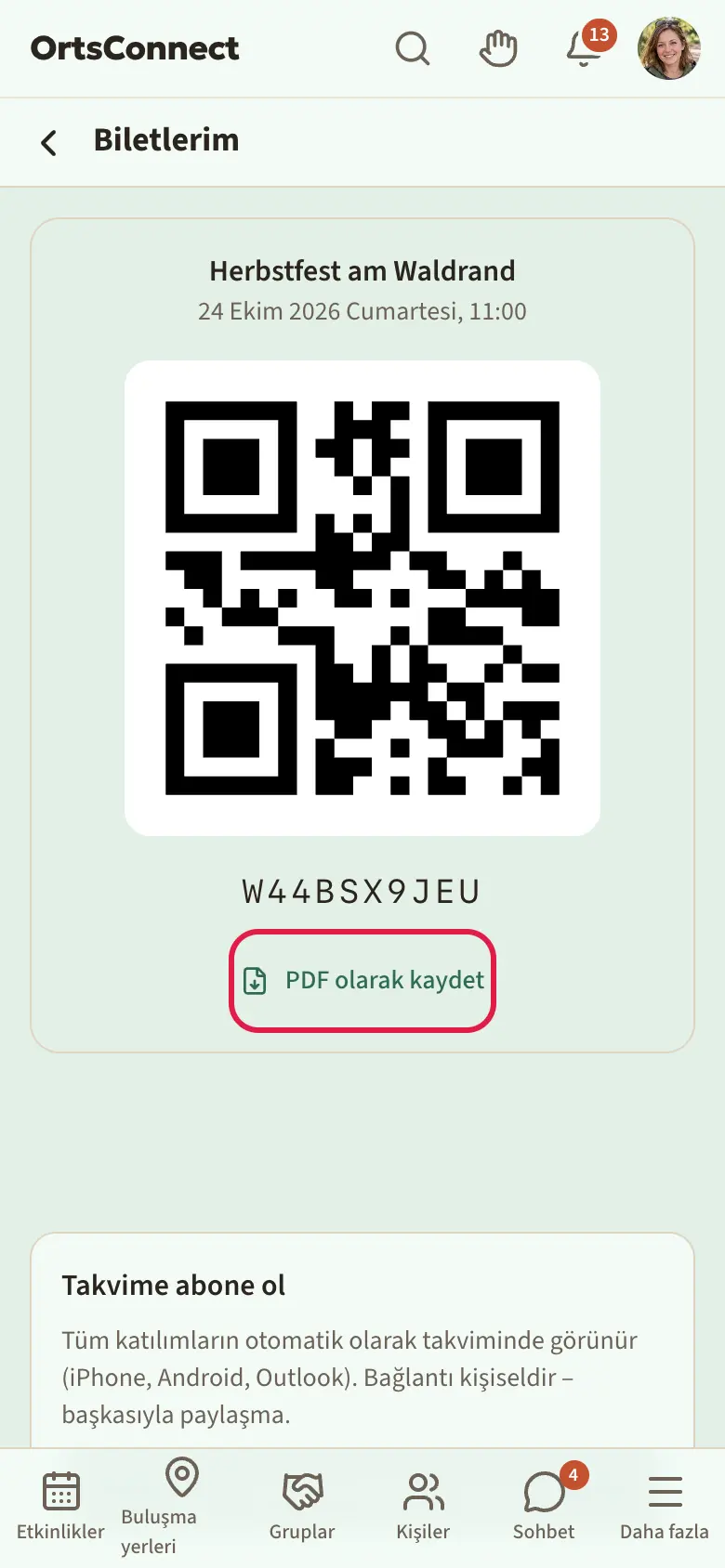
Bazı etkinliklerin QR kodlu biletleri vardır. Katılacağını bildirdikten sonra otomatik olarak bir bilet alırsın.
- Sağ üstte avatarına, ardından Biletlerim'e dokun.
- Yaklaşan her etkinlik için QR kodunu görürsün.
- QR kodunu girişte göster.
Bileti yazdırmak veya kaydetmek istersen PDF olarak kaydet'e dokun.
Ödemek
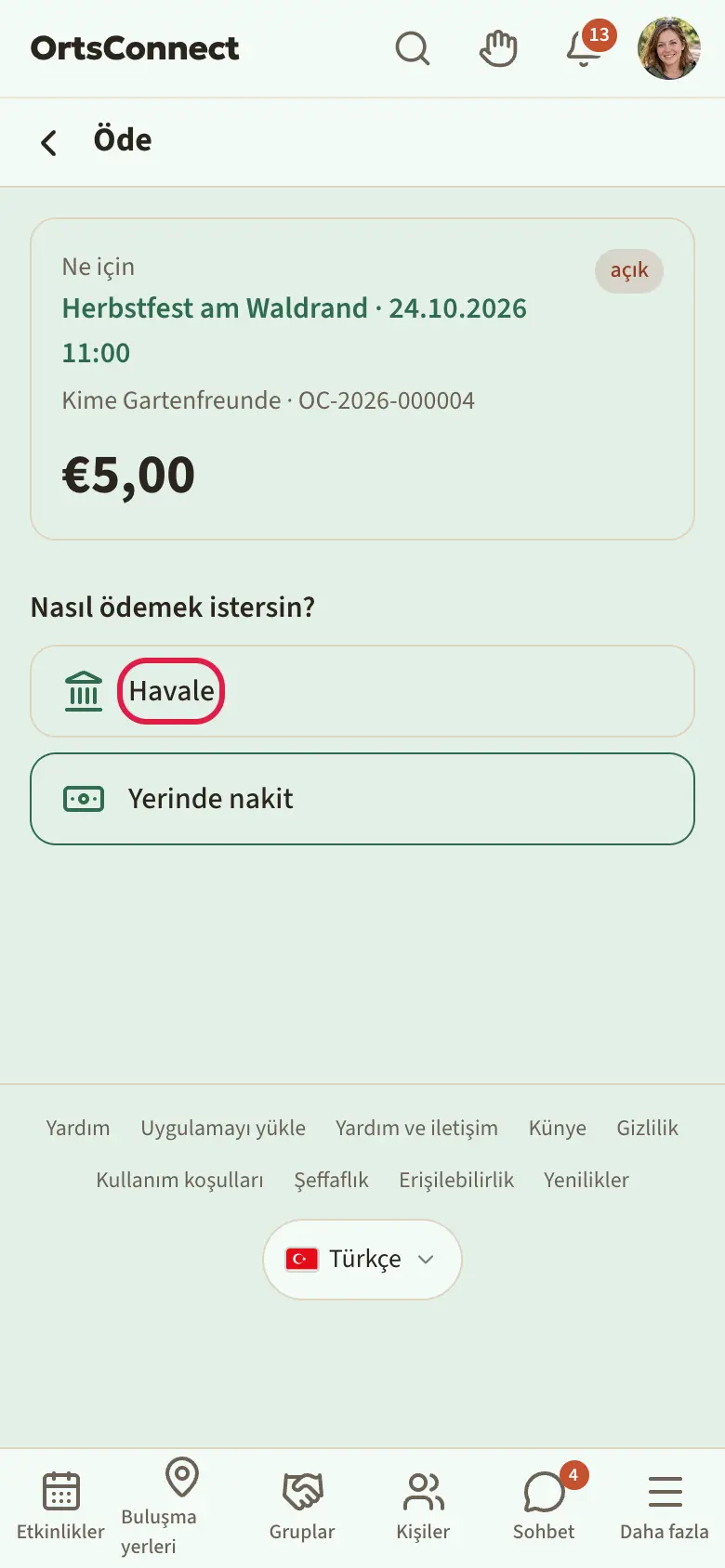
Bir etkinlik ücretliyse, katılacağını bildirdikten sonra şunu görürsün: Katılıyorsun. Lütfen nasıl ödeyeceğini de seç. Yerin hemen ayrılmıştır.
- Öde sayfası açılır. Orada şu yazar: Nasıl ödemek istersin?
- Bir ödeme yöntemi seç. Hangilerinin olduğunu kuruluş belirler:
- Yerinde nakit – Etkinlikte ödersin. Yönetim bunu girişte onaylar.
- Havale – Alıcı, IBAN ve Ödeme açıklaması bilgilerini görürsün. Kopyala ile bilgileri bankacılık uygulamana aktarırsın. Orada yazan tarihe kadar havale yap.
- PayPal – PayPal'a yönlendirilirsin ve ardından geri dönersin.
- Ödeme yöntemini değiştirmek istersen Başka ödeme yöntemi'ne dokun.
Bilmekte fayda var: Havale ve PayPal'da DettingenConnect yerini yalnızca belirtilen süre sonuna kadar tutar. Kısa süre önce bir hatırlatma alırsın. O zamana kadar ödeme yapılmamışsa katılım iptal edilir ve yer boşalır.
Ödeme ulaştığında orada … tarihinde ödendi. Teşekkürler! yazar. PDF olarak makbuz ile makbuzunu indirirsin.
Etkinlik sayfasında her zaman Ödeme bekliyor – şimdi öde veya Ödendi – makbuzu görüntüle görürsün. Tüm ödemelerin özetini avatar menüsünde Ödemeler ve makbuzlar altında, Açık ve Tamamlandı olarak ayrılmış şekilde bulursun.
Etkinliği kendi takvimine eklemek
- Etkinliği aç.
- Üstteki sayfa başlığında takvim simgesine (Takvime ekle) dokun.
- Telefonun takvim uygulamasını açar. Eklemeyi orada onayla.
Tüm katılımlar otomatik olarak takvimde
Bir takvim aboneliğiyle katılacağını bildirdiğin tüm etkinlikler kendiliğinden takviminde görünür. Yeni katılımlar eklenir. Katılımını kendin iptal edersen etkinlik yeniden kaybolur.
- Sağ üstte avatarına, ardından Biletlerim'e dokun.
- En alta, Takvime abone ol bölümüne kaydır.
- İlk seferde Abonelik bağlantısı oluştur'a dokunursun.
- Takvim uygulamasında abone ol'a dokun. Telefonun takvim uygulamasını açar. Aboneliği orada onayla.
- Bu olmazsa Abonelik bağlantısını kopyala'ya dokun ve bağlantıyı takvim uygulamanda yeni abonelik olarak ekle.
Bilmekte fayda var: Abonelik bağlantısı kişiseldir. Başkasına verme. Yine de paylaştıysan Yeni bağlantı oluştur (eski bağlantı geçersiz olur)'a dokun. Eski bağlantı o zaman artık çalışmaz ve aboneliği yeni bağlantıyla bir kez daha kurarsın.
Etkinliği paylaşmak
Üstteki sayfa başlığında paylaş simgesine (Paylaş) dokun. O zaman etkinliği örneğin bir mesajlaşma uygulamasıyla veya e-postayla gönderebilirsin.
Etkinlikteki fotoğraflar
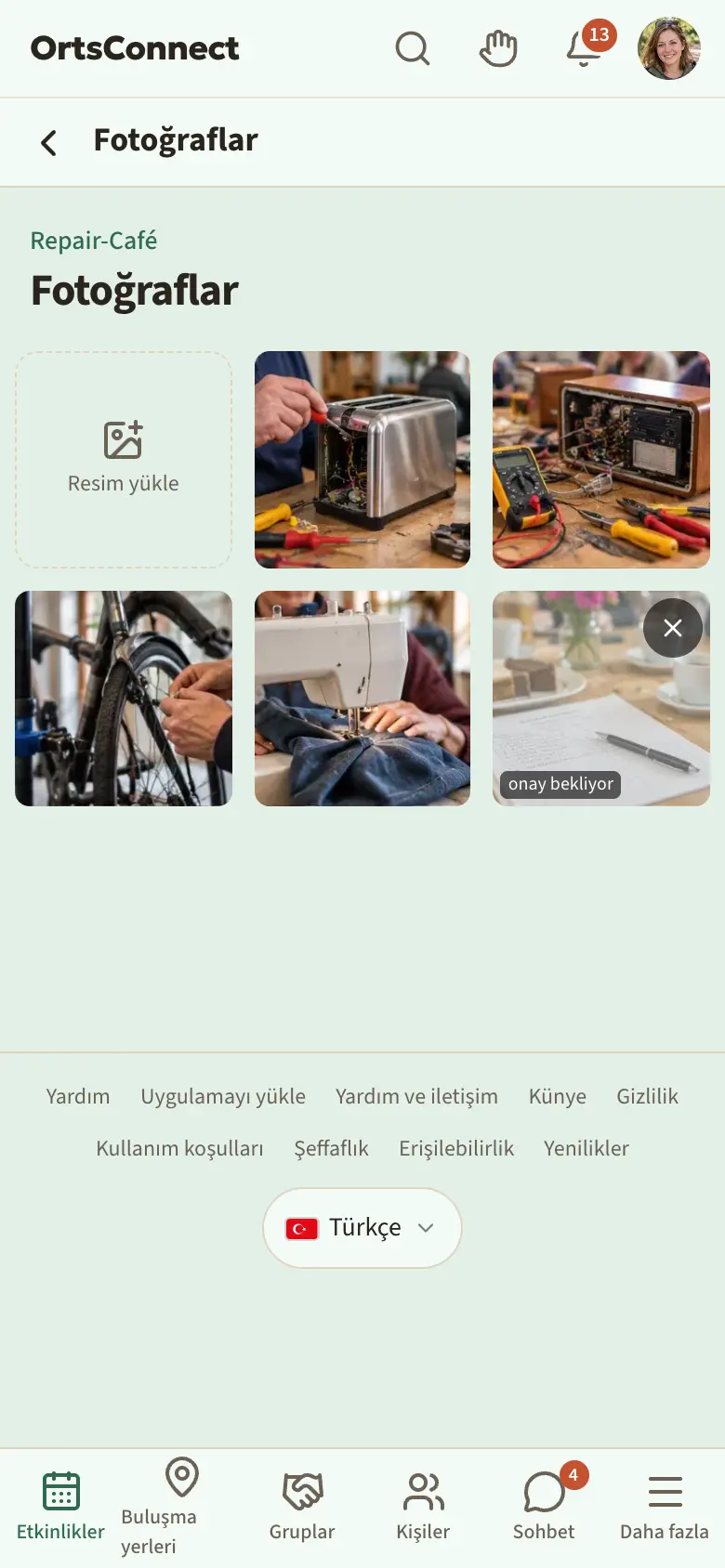
Bazı etkinliklerde katılımcılar fotoğraf paylaşabilir. Etkinlik başladığı andan itibaren etkinlik sayfasında Fotoğrafları görüntüle → görünür.
- Fotoğrafları görüntüle →'ye dokun.
- Büyük görmek için bir fotoğrafa dokun.
- Oradaysan kendin de bir fotoğraf ekleyebilirsin: Resim yükle alanına dokun ve bir fotoğraf seç.
Bazen yönetim fotoğrafları ancak bir incelemeden sonra gösterir. O zaman fotoğrafının yanında onay bekliyor yazar. Kendi fotoğraflarını Kaldır ile yeniden silebilirsin.
6. Buluşma yerleri ve işletmeler
Buluşma yeri bulmak
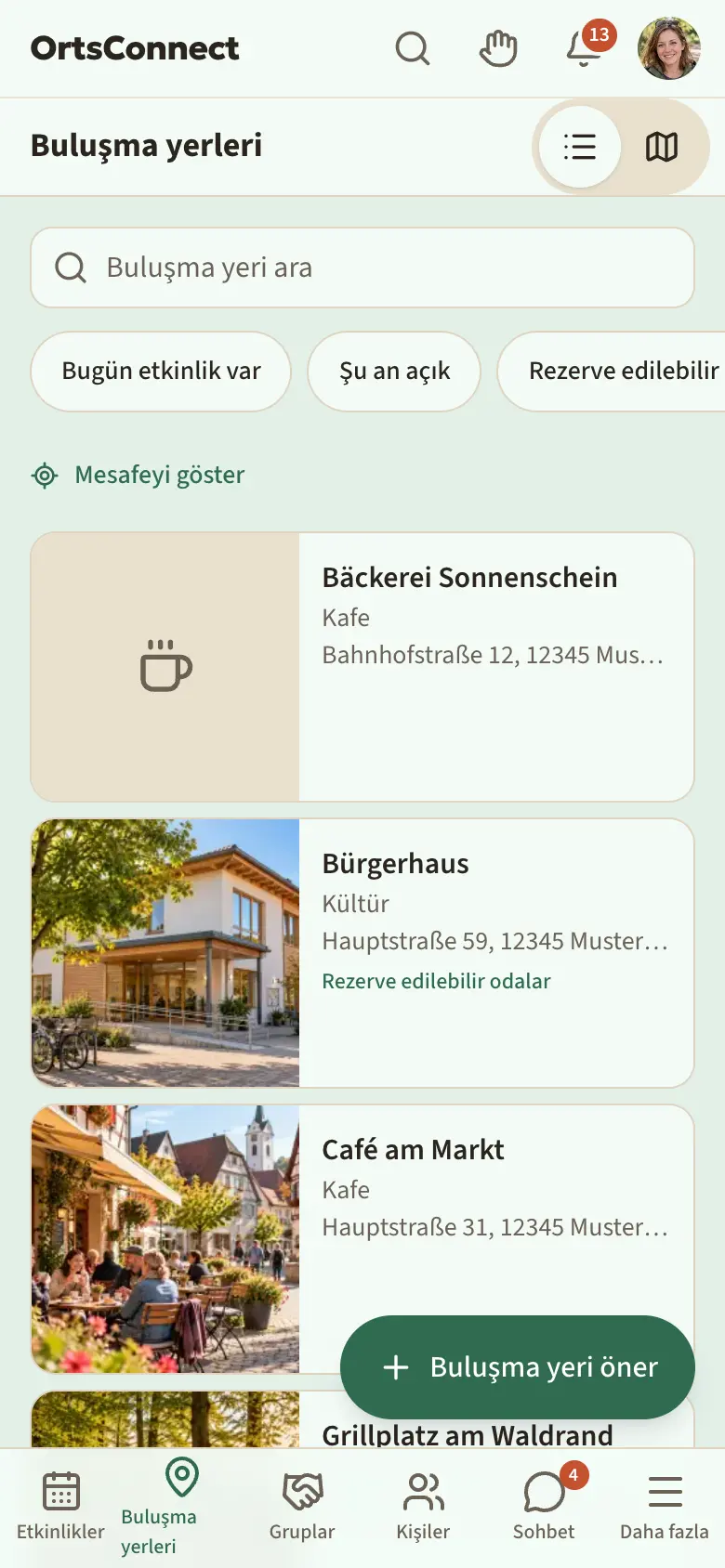
Alttaki Buluşma yerleri'ne dokun. İnsanların buluştuğu ve bir süre kaldığı yerleri görürsün: spor salonları, salonlar, dernek lokalleri, kamusal meydanlar, kafeler ve lokantalar.
Buluşma yeri ara alanıyla bir buluşma yerini adına göre bulursun. Altında şunları seçebilirsin:
- Bugün etkinlik var – bugün etkinliği olan buluşma yerleri
- Şu an açık
- Rezerve edilebilir odalar
- Yeme-içme, Alışveriş, Spor, Kültür, Herkese açık ve Buluşma yeri gibi genel alanlar
Buluşma yerlerinin ne kadar uzakta olduğunu görmek istersen Mesafeyi göster'e dokun. Konumun bu sırada telefonunda kalır.
Liste ve Harita simgeleriyle liste ile harita arasında geçiş yaparsın.
Bir buluşma yerine bakmak
Bir buluşma yerine dokun. Orada buluşma yerine göre şunları görürsün:
- İşleten – buluşma yerinin bağlı olduğu işletme veya kuruluş
- Burada buluşanlar – çoğunlukla burada buluşan dernekler ve gruplar
- İşletmenin Teklifleri
- “Şu an burada: …, bitiş saati …” – şu anda hangi etkinliğin yapıldığı
- Şu an burada – şu an burada check-in yapmış olanlar ve Şu an buradayım düğmesi (bkz. 8. bölüm)
- Sık gelenler – buraya sık gelenler ve Buraya sık gelirim düğmesi (bkz. aşağısı)
- Burada neler oluyor – bu buluşma yerindeki yaklaşan etkinlikler
- … saatine kadar açık veya Kapalı bilgisiyle Açılış saatleri
- oturma yeri sayısıyla Odalar
- Donanım, İletişim, Galeri ve Kat planı
Üstteki sayfa başlığında Yol tarifi (harita uygulamanda yol tarifini açar) ve Paylaş bulunur.
Bilmekte fayda var: Bazı iletişim bilgilerini yalnızca giriş yapmış kullanıcılar görür.
Buraya sık gelirim
Bir buluşma yerine, örneğin bir kafeye veya dernek lokaline sık gidiyorsan, orada Buraya sık gelirim'e dokun. O zaman orada Buraya sık geliyorsun yazar ve diğerleri seni Sık gelenler altında görür, örneğin “12 kişi buraya sık geliyor”. Profilinde buluşma yeri “Sık gelenler” altında yer alır ve Şu an oluyor bölümünde “sık sık burada: …” görünür. Ortak buluşma yerleri Senin için altındaki önerilerde de hesaba katılır.
Bunu seni Kişiler'de bulan, giriş yapmış herkes görür. Saat ve konum bilgisi yoktur. Bir kez daha dokunmak bunu geri alır. Buraya sık gelirim yalnızca Kişiler'de bulunabiliyorsan çalışır.
Odalara bakmak
Buluşma yerinin sayfasında bir odaya dokun. Fotoğrafları, büyüklüğü, yer sayısını ve Doluluk altında odanın bu hafta ne zaman boş, talep edildi veya dolu olduğunu görürsün. Oklarla Önceki hafta veya Sonraki hafta'ya geçersin.
Odaları kuruluşların yöneticileri rezerve edebilir. Bunun nasıl yapıldığı dernek yöneticileri için kılavuzda anlatılıyor.
Buluşma yeri önermek
Herkese açık bir meydan veya buluşma yeri eksik mi? Buluşma yerleri listesinin altında Buluşma yeri öner'e dokun ve formu doldur. Moderasyon önerini inceler.
İşletmeler
Dükkânları, atölyeleri, lokantaları ve hizmet verenleri Daha fazla › İşletmeler altında bulursun. Üstte sektöre göre filtreleyebilir veya İşletme ara ile bir ad arayabilirsin. Bir işletme bir kuruluştur; sayfası bir derneğinkine benzer (7. bölüm).
Bir işletmenin sayfasında adres, Yol tarifi, “… saatine kadar açık” veya “Kapalı”, açılış saatleri ve kapalı günlerle Konum bloğu bulunur. İşletme aynı zamanda bir buluşma yeriyse, örneğin bir kafe, Buluşma yerine git seni Buluşma yerleri altındaki sayfasına götürür.
Orada “Bu işletme kaydını henüz kendisi yönetmiyor. Tüm bilgileri herkese açık kaynaklardan aldık …” notu yazıyorsa, işletmeyle DettingenConnect içinde henüz kimse ilgilenmiyor demektir. Orada çalışıyorsan yine de Burada çalışıyorum'a dokunabilirsin. O zaman biri işletmeyi devralıp seni onaylayana kadar sende İstendi yazar.
Kendi işletmen varsa Daha fazla › İşletmeler altında İşletme ekle'ye dokun. Bir işletmeyi nasıl ekleyeceğin veya devralacağın buluşma yerleri ve işletmeler için kılavuzda anlatılıyor.
Bu hâlâ doğru mu? Bilgileri güncel tutmak
Bir buluşma yeri tadilat mı gördü, yeni bir adı mı var, açılış saatleri mi değişti? Haber ver, uygulama güncel kalsın. Bu her buluşma yerinde ve bir işletmenin Konum bloğunda mümkündür.
- Bir şey yanlış mı?'ya dokun. Giriş yapmamışsan orada “Bir şey yanlış mı? Giriş yap ve haber ver” yazar.
- Ne değişti? altında seç: Kalıcı olarak kapandı, Adı değişti, Açılış saatleri, Adres veya konum, Telefon, e-posta, web sitesi veya Diğer.
- Doğru bilgileri gir. Mevcut bilgiler önceden doldurulmuştur, yalnızca doğru olmayanı değiştirirsin. Diğer'de neyin yanlış olduğunu kısaca yazarsın.
- Geri bildirim gönder'e dokun.
Geri bildirim kayıtla ilgilenen kişilere, yoksa moderasyona gider. Kalıcı olarak kapandı her zaman moderasyona da gider. Düzeltmeni uygularlar veya Böyle doğru ile yanıt verirler. Her iki durumda da sana haber verilir.
Bazen bilgileri uzun süredir kimse kontrol etmediyse, uygulama kendiliğinden Bu hâlâ doğru mu? diye sorar. Her şey doğruysa Evet, doğru'ya, değilse Bir şey değişmiş'e dokun.
Bilmekte fayda var: Belediyende puan varsa, uygulanan bir düzeltme için 5 puan, Evet, doğru için 1 puan alırsın.
7. Kuruluşlar
Kuruluş; gruplar, dernekler, girişimler, işletmeler ve belediye için kullanılan genel bir terimdir. Üç yerde bulunurlar:
- Gruplar (alttaki çubukta) – hobi grupları: buluşup birlikte bir şeyler yapan, buralı insanlar
- Daha fazla › Dernekler – yerel dernekler ve girişimler
- Daha fazla › İşletmeler – dükkânlar, lokantalar ve hizmet verenler (6. bölüm)
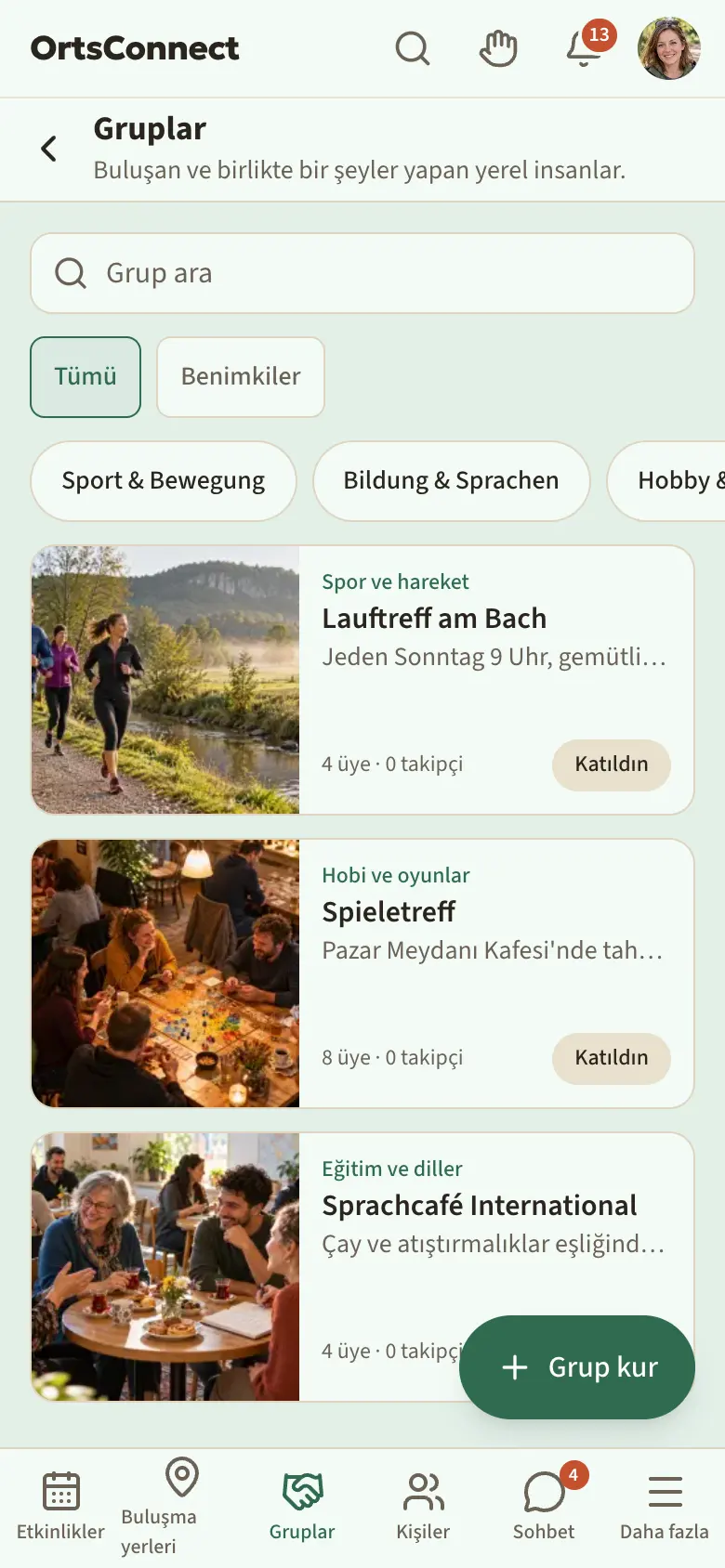
Grup bulmak
Alttaki Gruplar'a dokun.
- Üstte Tümü veya Benimkiler'i seç. Benimkiler altında, dernekler ve işletmeler dahil, ait olduğun veya takip ettiğin her şey yer alır.
- Altındaki düğmelerle listeyi alana göre daraltırsın. Bir kez daha dokunmak seçimi kaldırır.
- Ya da Grup ara alanına bir ad yaz.
Hobin için bir grup mu eksik? Alttaki Grup kur'a dokun. Bunun nasıl yapıldığı dernek yöneticileri için kılavuzda anlatılıyor.
Dernek bulmak
Alttaki Daha fazla'ya, ardından Dernekler'e dokun. Üstte bir alan seçer veya Dernek ara ile bir ad ararsın. Bazı dernekler, kendileri katılmadan önce de DettingenConnect içinde yer alır; bilgileri o zaman herkese açık kaynaklardan gelir. Derneğin eksikse Dernek ekle'ye dokun.
Bir kuruluşa bakmak
Bir kuruluşa dokun. Üstte fotoğrafı, logoyu, türünü, üye sayısını ve kaç kişinin takip ettiğini görürsün. Altında üç sekme vardır:
- Genel bakış – açıklama, yaş grubu, Buluşma yerleri ve odalar, İletişim, Bağlantılar ve Kurallar, işletmelerde Konum
- Gönderiler – kuruluşun duyuruları
- Üyeler (işletmelerde Ekip) – üye listesi. Bunu yalnızca üyeler görür.
Genel bakış altında, buluşma yerinin sayfasındaki gibi (6. bölüm) Şu an burada ve Sık gelenler ile kuruluşun buluşma yeri de yer alır.
Etkinlikleri gör → ile bu kuruluşun tüm etkinliklerine ulaşırsın. Buradan kişiler → ile kimlerin buraya ait olduğunu ve bunu profilinde gösterdiğini görürsün.
Orada … tarihine kadar sezon arası yazıyorsa kuruluş şu anda aradadır. Yine de takip edebilir ve katılabilirsin.
Takip etmek – ve zil
Bir kuruluşu takip ettiğinde onun etkinliklerini ve herkese açık gönderilerini ana sayfanda görürsün. Ama bu sayede ona ait olmuş olmazsın.
- Kuruluşu aç.
- Üstteki sayfa başlığında yıldız simgesine (Takip et) dokun. Yıldız renklenir.
- Yanında artık bir zil görünür. Bu kuruluşun yenilikleri için telefonuna da bildirim almak istiyorsan ona dokun (Bildirimler açık). Bir kez daha dokunmak bildirimleri yeniden kapatır (Bildirimler kapalı).
Takibi bırakmak için yıldıza bir kez daha dokunursun (Takibi bırak).
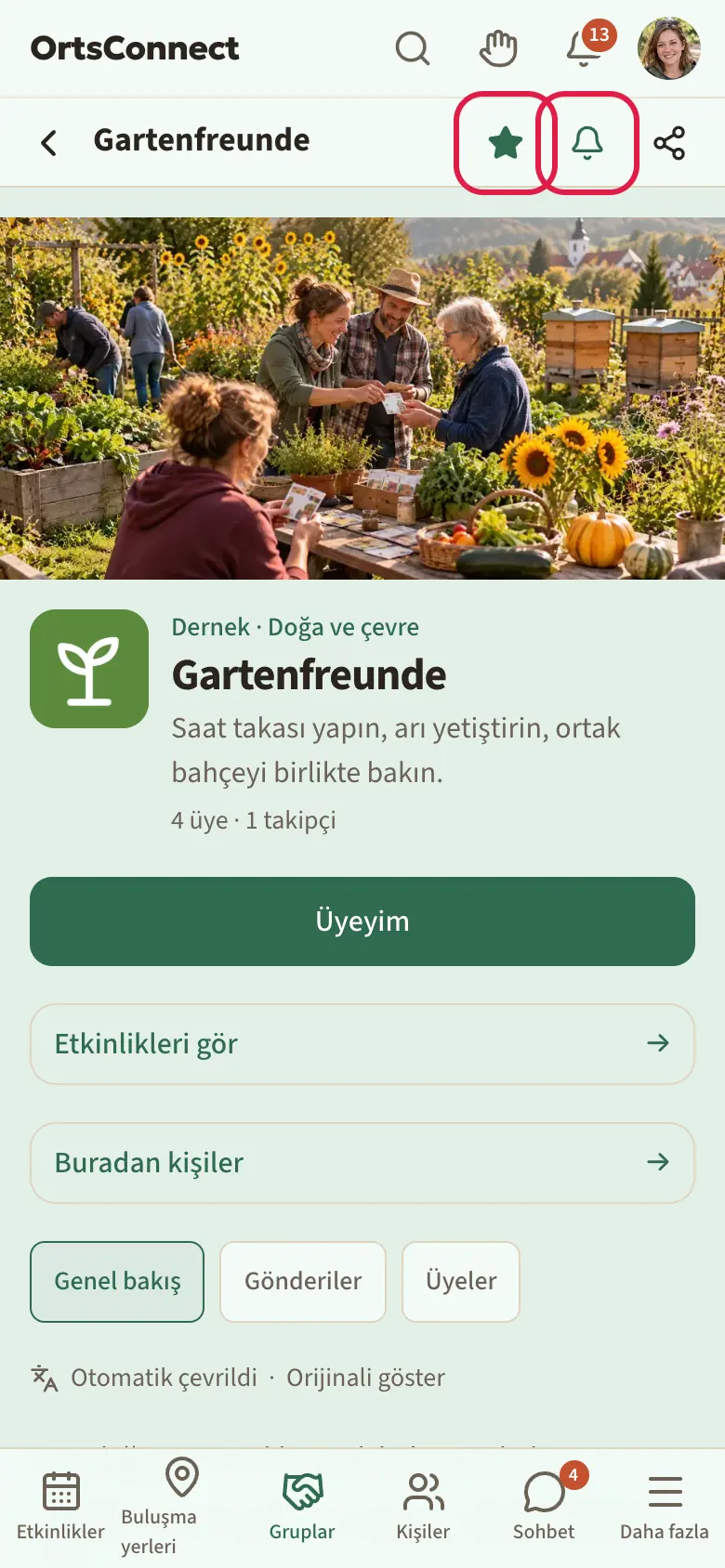
Bilmekte fayda var: Zil olmadan yenilikler yalnızca ana sayfana ve uygulamanın üstündeki zile düşer. Telefonuna bildirim ancak zili açtığında gelir.
Ait olmak: Katıl, Üyeyim, Burada çalışıyorum
Her kuruluşu takip edebilirsin. Gerçekten ona aitsen bunu, türe göre farklı adı olan bir düğmeyle gösterirsin:
- Derneklerde Üyeyim
- İşletmelerde ve belediyede Burada çalışıyorum
- Hobi gruplarında, girişimlerde ve diğer her şeyde Katıl
- Kuruluşu aç.
- Üyeyim, Burada çalışıyorum veya Katıl'a dokun.
- Kuruluşun kuralları varsa onları oku ve Kuralları okudum ve onlara uyacağım. kutusunu işaretle.
- Penceredeki düğmeye bir kez daha dokun.
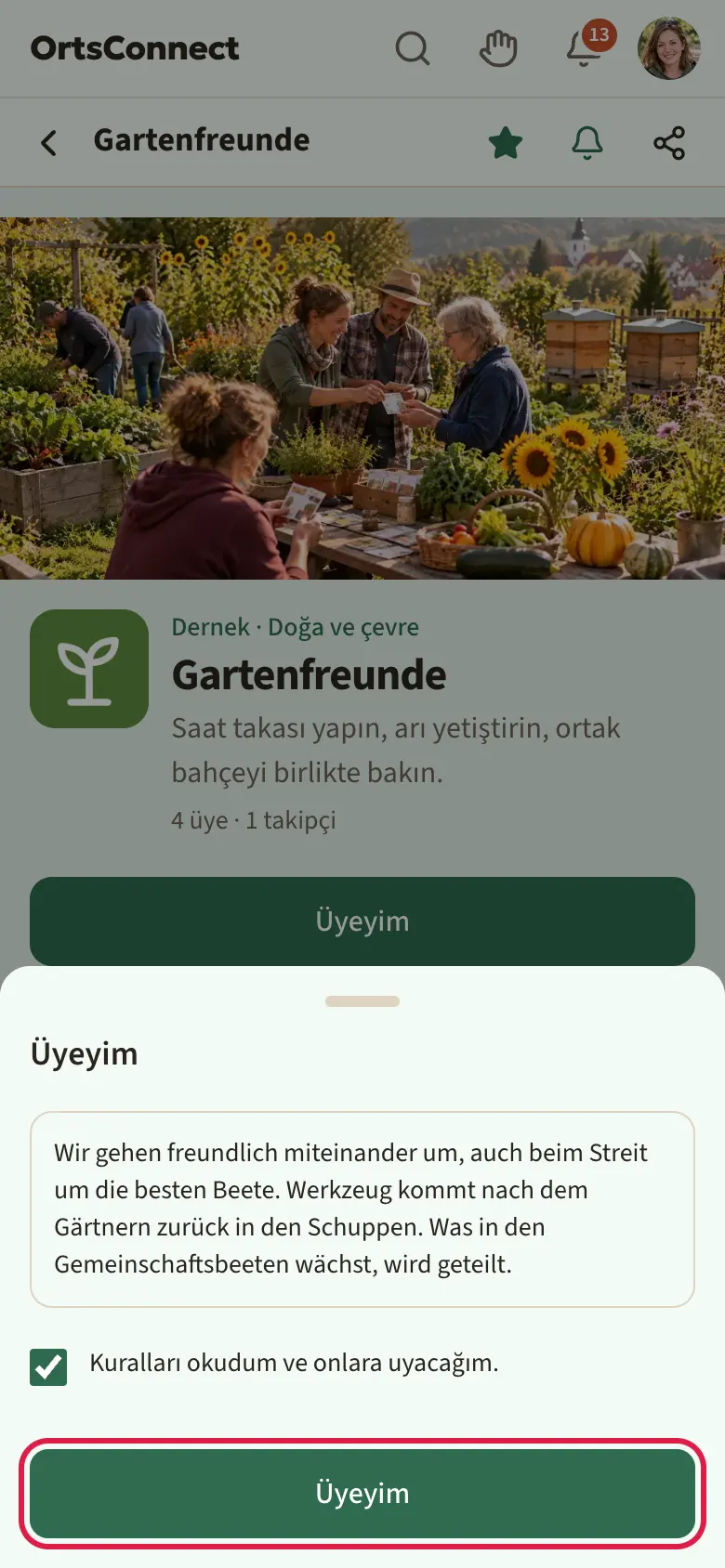
- Derneklerde, işletmelerde ve belediyede gerçekten ait olduğunu her zaman yönetim onaylar: Profilinde görünmeden önce yönetim bunu onaylar. O zamana kadar orada İstendi yazar. İstendi · İsteği geri çek ile isteği geri alırsın.
- Hobi gruplarında ve girişimlerde, hemen katılıp katılmadığına (Hoş geldin! Artık sen de varsın.) ya da önce onay gerekip gerekmediğine yönetim karar verir.
- Bazı kuruluşlar yalnızca davetle üye alır. O zaman düğme yerine bir not bulunur.
- Ait olan biri ayrıca takip etmez: Önceden takip ettiysen, aidiyet takibin yerini alır. Kuruluşlar listesinde kartta o zaman Katılıyor, Üye, Ekip veya İstendi yazar.
Bilmekte fayda var: Bazı kuruluşlar belirli yaş grupları içindir. Doğum tarihin eksikse, uygulama katılırken önce bunu sorar: Bir kez girersin, Devam'a dokunursun ve ardından katılırsın. Yaşın aralığın dışındaysa düğme yerine Bu kuruluş başka bir yaş grubu için. yazar – yine de takip edebilirsin. Orada Çocuklar ve gençler yalnızca bir yetişkin refakatçiyle katılabilir. yazıyorsa bu reşit olmayanlar için geçerlidir.
Davet bağlantısıyla katılmak
Bir kuruluştan davet bağlantısı aldıysan ona dokun. … için davet sayfası açılır. Kuruluşun kuralları varsa onları oku ve Kuralları okudum ve onlara uyacağım. kutusunu işaretle. Ardından Daveti kabul et'e dokun. Giriş yapmamışsan orada Katılmak için bir hesaba ihtiyacın var. yazar. O zaman Hemen kaydol'a veya Giriş yap'a dokun; ardından DettingenConnect seni davete geri getirir.
Üye olarak
Üye olarak kuruluşun sayfasında şunları görürsün:
- Grup sohbeti düğmesi – ortak sohbeti onunla açarsın
- Üyeler sekmesinde tüm üyeler; Mesaj ile birine doğrudan yazarsın
- Gönderiler sekmesinde yalnızca üyelere yönelik gönderiler de
Kuruluş kurallarını değiştirirse Kurallar değişti. Lütfen onayla. görünür. O zaman Kuralları onayla'ya dokun.
Ayrılmak
- Kuruluşu aç.
- Genel bakış sekmesinde aşağı kaydır.
- Ayrıl'a dokun.
Kendi kuruluşunu nasıl kurup yöneteceğin dernek yöneticileri için kılavuzda anlatılıyor.
8. Kişiler
Kişiler bölümünde aynı hobilere sahip insanları bulursun – birlikte bir şeyler yapmak, kurslar için ya da sadece yeni insanlarla tanışmak için. Hesabınla orada bulunabilirsin. Bunu istemiyorsan Ayarlar › Gizlilik altında kapatırsın (10. bölüm).
Kişiler profilini oluşturmak
İlk seferde profilini tek ve kısa bir sayfada oluşturursun. Bu yaklaşık bir dakika sürer.
- Alttaki Kişiler'e dokun.
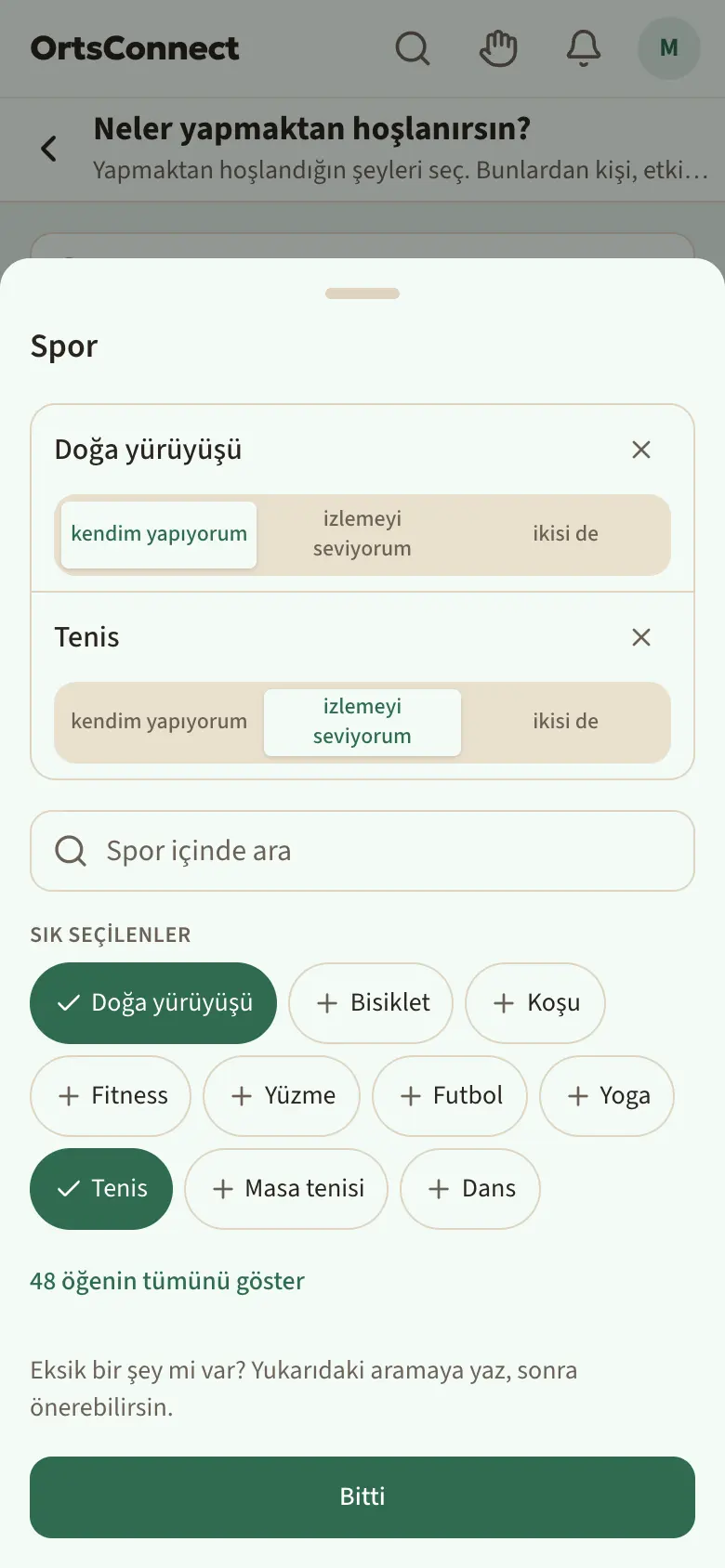
- Sağ üstteki Kişiler profilim'e dokun. Neler yapmaktan hoşlanırsın? sayfası açılır.
- Hobilerini seç. Alanlara göre sıralanmışlardır, örneğin Spor, Müzik veya Doğa. Bir alana dokun: Üstte seçtiğin hobiler, altında bir arama alanı, Sık seçilenler ve … öğenin tümünü göster yer alır. Seçmek için bir hobiye, yeniden kaldırmak için × işaretine dokun. Bitti ile alanı kapatırsın. En az bir sayı şartı yoktur. Çoğu zaman en üstteki Hobi ara, ör. tenis arama alanıyla daha hızlı olur, o tüm alanlarda arar.
- Bir hobi eksikse, alandaki arama alanına yaz ve ardından “…” öner'e dokun. İncelenene kadar orada onay bekliyor yazar.
- Spor, Müzik, Kültür, Enstrümanlar ve Evcil hayvanlar'da seçtiğin her hobinin altında bir seviye seçersin, örneğin onu nasıl yaptığını (bkz. “Hobi seviyeleri”).
- Yaşadığın yer bilgini gir (ayrıntılar aşağıda “Yaşadığın yer ve ‘Yakınında’” altında). İstersen şunları ekle:
- Resim yükle ile bir Profil fotoğrafı
- belediyende semtler varsa ve orada yaşıyorsan Semt bilgin
- Hakkımda – kendin hakkında birkaç cümle, en fazla 500 karakter
- Yaşı göster: tam – varsayılan budur –, on yıl olarak (ör. 30+) veya gösterme. Yaşını gösteren kuşağını da gösterir (Baby Boomer, X Kuşağı, Y Kuşağı, Z Kuşağı); profilde üzerine dokununca bunun ne anlama geldiği açıklanır, burçta da aynı şekilde
- Aradığım ve Genelde boş vaktim
- Kişiler'de bulunabilirsin – adın, fotoğrafın, semtin ve hobilerinle. Bunu istemiyorsan Ayarlar › Gizlilik altında „Kişiler“ içinde bulunabilir düğmesini kapat.
- Alttaki Bitti'ye dokun.
Ardından doğrudan Kişiler'e gelirsin: Tamam! İşte hobilerini paylaşan kişiler.
İpucu: Sorular, diller, kişilik ve bakış açısını daha sonra ekleyebilirsin. Bu, Profilim (avatar menüsünün üstünde) › Profili düzenle üzerinden olur.
Bilmekte fayda var: Kişiler'de kendini görünmez yapsan bile diğerlerini görmeye ve onlarla tanışmaya devam edersin.
Hobi seviyeleri
Spor ve Kültür'de her hobi için onu nasıl yaptığını belirtirsin: kendim yapıyorum, izlemeyi seviyorum veya ikisi de, Müzik'te: kendim çalıyorum, dinlemeyi seviyorum veya ikisi de. Enstrümanlar'da yeni başlıyorum, oldukça iyi çalıyorum, çok iyi çalıyorum veya eskiden çalardım, Evcil hayvanlar'da var, eskiden vardı veya olmasını isterim seçeneklerinden birini seçersin. Bu iki alanda her hobi için kısa bir not da yazabilirsin, örneğin “iki erkek kedi”. Diğer alanlarda seviye yoktur.
Seviye profilinde hobinin arkasında yazar, örneğin “Tenis (izlemeyi seviyorum)”. Senin için'de en çok aynı hobi, ayrıca aynı seviye de biraz daha önemlidir. Aynı hobi olmadan ortak bir alan da biraz sayılır, o zaman orada örneğin “ikiniz de spor seviyorsunuz” yazar.
Bilmekte fayda var: Kendi önerdiğin bir hobiyi hemen seçebilirsin. Ama diğerleri onu ancak onaylandıktan sonra görür.
Kişiler profilini geliştirmek
Profilin oluşturulduktan sonra onu avatar menüsünün üstündeki Profilim altında bulursun. Profilim profilini diğerlerinin gördüğü şekilde gösterir. Profili düzenle ile düzenlemeye geçersin. Orada dokuz sekme vardır: Hakkımda, Fotoğraflar, Hobiler, Sorular, Diller, Kişilik, Bakış açısı, Tanışma ve Aile. Belediyende Rafım açıksa, arkasında kendi sayfasına götüren bir sekme daha vardır (bkz. “Rafım”). Telefonda hepsini görmek için sekme şeridini yana kaydırırsın.
Profilim'de bir halka Profil %… dolu bilgisini gösterir. Diğerlerinin seninle ortak noktaları bulmasına yardım edenleri sayar: profil fotoğrafı, hobiler, Hakkımda, semt, Aradığım, diğer fotoğraflar ve diller. Neler eksik?'e dokun: Her satır doğrudan ilgili sekmeye götürür.
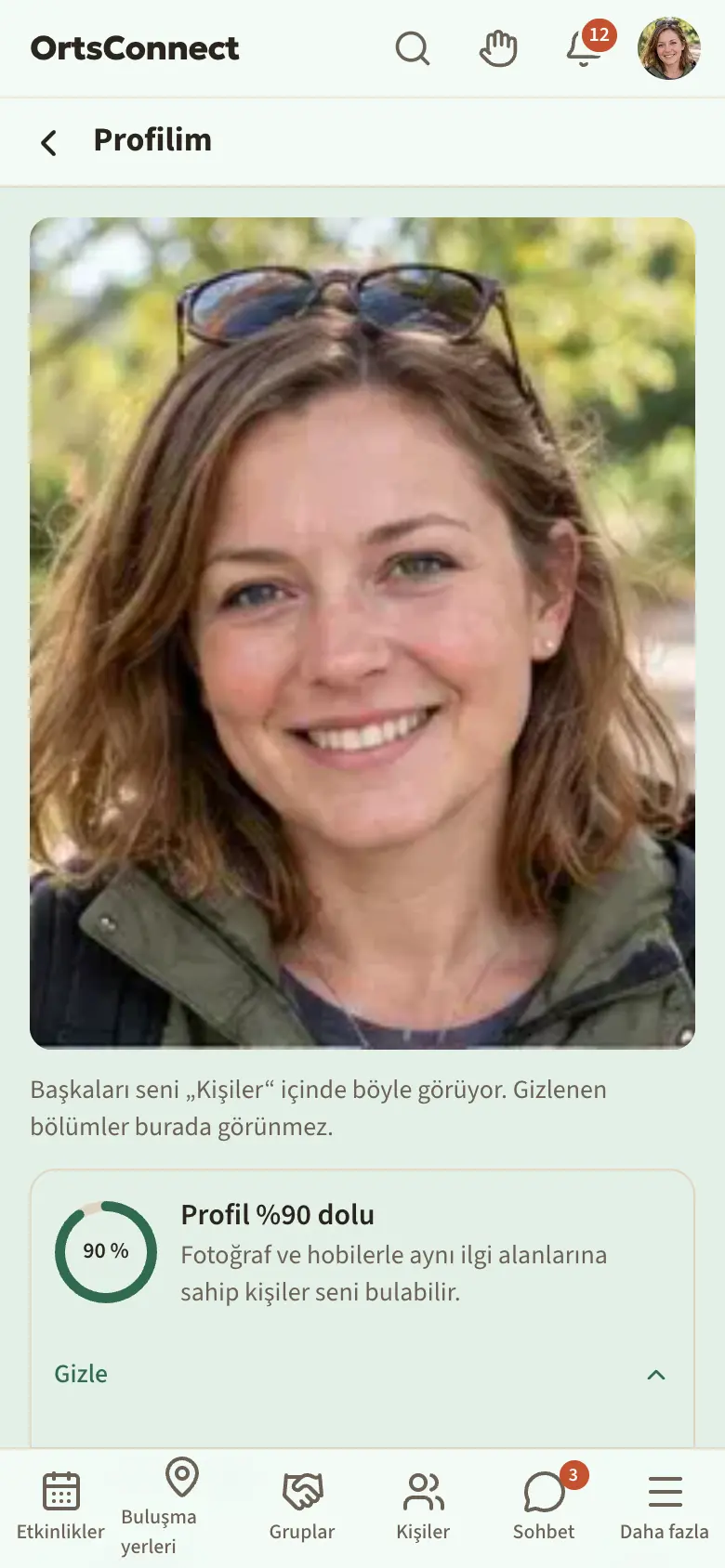
Her sekme kendi başına kaydeder:
- Bir sekmeye dokun.
- İstediğini değiştir.
- Bir şeyi değiştirdiğin anda ekranın altında (telefonda çubuğun üstünde) kaydet düğmesiyle birlikte Kaydedilmedi satırı sabitlenir, örneğin Hobiler kaydet. Ona dokun.
Bir sekmede bir şey değiştirip henüz kaydetmediysen, adının yanında renkli bir nokta durur. O zaman sayfadan çıkmak istersen DettingenConnect sorar: Henüz kaydedilmemiş değişikliklerin var. Yine de devam edilsin mi?
Kaydetme, bir şey ayarladığın her yerde böyle çalışır, örneğin Ayarlar › Hesap altında veya bir galeride de; orada düğmenin adı çoğunlukla Değişiklikleri kaydet'tir. Hiçbir şey otomatik olarak kaydedilmez.
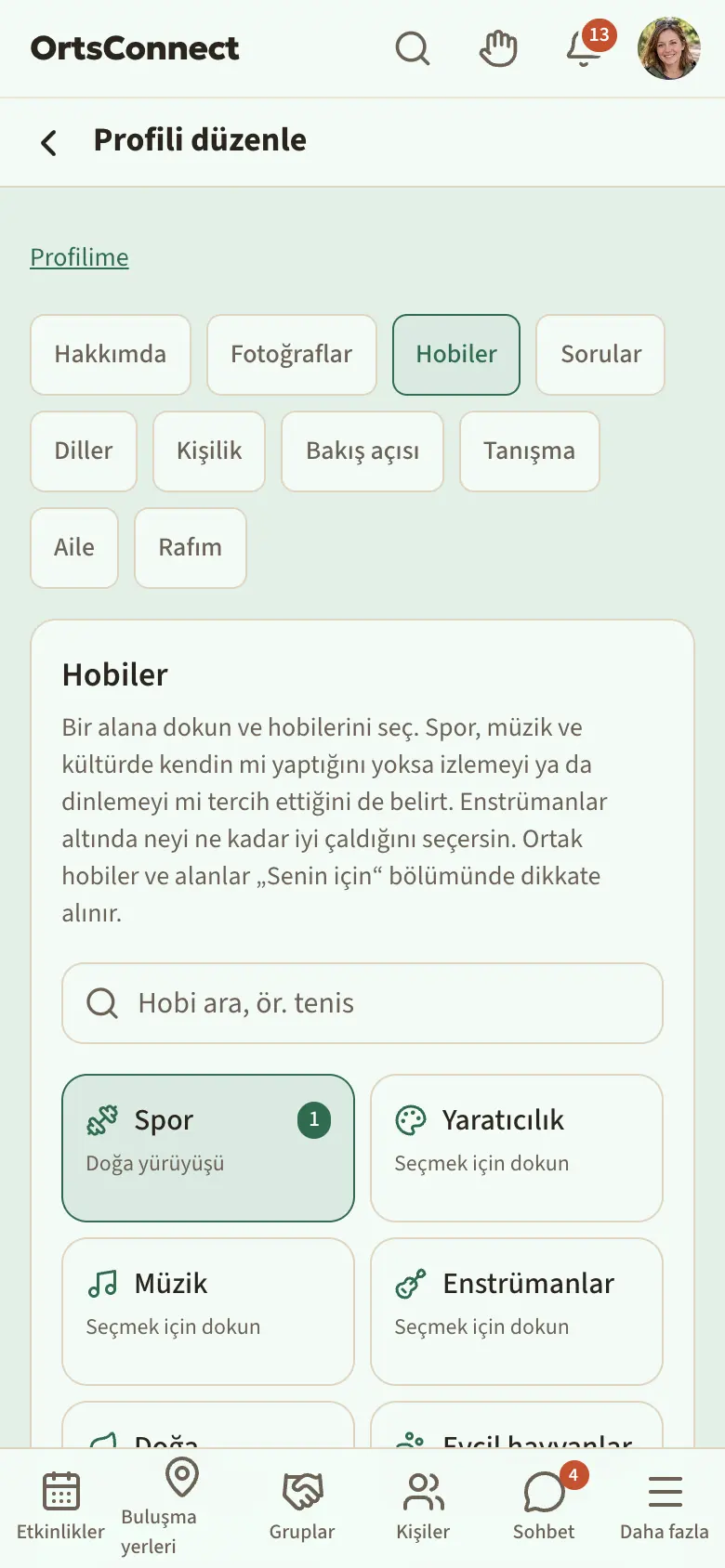
Bilmekte fayda var: Bir sekmeyi kaydettiğinde diğer sekmelerdeki henüz kaydedilmemiş değişikliklerin korunur.
Hakkımda – Diğerlerinin ilk gördüğü budur: Profil fotoğrafın (Resim yükle ile), Yaşadığın yer, Semt bilgin, Hakkımda alanı, Yaşı göster ve … ile bağım: Burada doğdum, Burada büyüdüm veya Burada çalışıyorum kutularını işaretle ve Burada yaşadım altında Dönem ekle ile burada ne zamandan ne zamana kadar yaşadığını gir – ya da Hâlâ burada yaşıyorum. Yaşadığın yer dışında hepsi isteğe bağlıdır. Hakkımda kaydet'e dokun.
Fotoğraflar – Diğer profil fotoğrafları ve galerilerin. Bu sekmenin kaydet düğmesi yoktur: Her değişiklik hemen geçerli olur. Ayrıntılar “Fotoğrafların” ve “Galeriler” altında.
Hobiler – Burada hobilerini ve seviyelerini, tıpkı profili oluştururken olduğu gibi seçersin. Hobiler kaydet'e dokun.
Sorular – Kim olduğunu gösteren en fazla üç kısa soru.
- Soru ekle altında bir soru seç, örneğin Seve seve yardım ettiğim konular, Bu çevredeki gizli tavsiyem veya Bunun için hâlâ yol arkadaşı arıyorum.
- Soru ekle'ye dokun.
- Cevabını altındaki alana yaz, en fazla 300 karakter.
- Sorular kaydet'e dokun.
Bir sorunun yanındaki çarpıyla onu yeniden kaldırırsın.
Diller – Konuştuğun diller, İşaret dili dahil.
- Dil ekle altında bir dil seç ve Dil ekle'ye dokun.
- Dilin yanında Seviye (isteğe bağlı) altında onu ne kadar iyi konuştuğunu seç: Ana dil, C2 – ana dile yakın ile A1 – başlangıç arasında bir seviye veya yeni başlıyorum. Seviyeyi boş da bırakabilirsin.
- Diller kaydet'e dokun.
Bir dilin yanındaki çarpıyla onu yeniden kaldırırsın.
Kişilik – Burada karşıt çiftler vardır, örneğin sosyal veya içine kapanık, erken kalkan veya gece kuşu. En fazla beş çiftte sana daha çok uyan tarafa dokun. Bir kez daha dokunmak seçimi kaldırır. Kişilik kaydet'e dokun.
Bakış açısı – Toplumsal olarak nerede durduğun ve senin için neyin önemli olduğu. Ayrıntılar “Bakış açısı – yalnızca senin onayınla” altında.
Aile – Burada Medeni durumunu belirtirsin (bekâr, sabit ilişkide, evli, ayrı yaşıyor, boşanmış, dul) ve kendini Partnerinle bağlarsın: adını yaz, kişiyi seç, İstek gönder. Kişiye “Siz bir çift misiniz?” sorusu gelir ve kendi profilinde veya seninkinde onaylar. Ancak o zaman iki profilinizde de bağlantılı olarak “Partner: …” yazar. Reddederse bunu kimse öğrenmez. Bağlantıyı kaldır ile bağlantı sona erer, bunu her iki taraf da yapabilir. Medeni durumu ve partneri Ayarlar › Gizlilik altında gizlersin. Ayrıca burada çocuklarını adları ve doğum tarihleriyle girersin. Bunu yalnızca sen görürsün: Çocukların asla profilinde, Kişiler'de veya aramada yer almaz. Uygulama bununla sana uygun teklifler gösterir (“Maik (10) için: Çocuk sanat kulübü”) ve Maik kaydet seçeneğini sunar; o zaman katılımcı listesinde yalnızca etkinliğin yönetimi “Maik (10) ile” bilgisini görür. Diğer aileler hakkında yalnızca bir sayı öğrenirsin, örneğin “Maik yaşında çocukları olan 4 aile gidiyor”, o da ancak üç aileden itibaren.
Tanışma – Burada Aradığım (örneğin birlikte bir şeyler yapacak kişiler veya yeni bir grup) ve Genelde boş vaktim seçeneklerini seçersin. Kişiler'de görünüp görünmeyeceğini Ayarlar › Gizlilik altında „Kişiler“ içinde bulunabilir ile ayarlarsın. Tanışma kaydet'e dokun.
Bilmekte fayda var: DettingenConnect içinde tanışmak şu demek: aynı hobilere sahip insanları bulmak – birlikte bir şeyler yapmak, yeni bir grup ya da gönüllülük için.
Başkalarının senden gördükleri
Kişiler profilini, Kişiler'de bulunabilir olduğun sürece giriş yapmış tüm üyeler görür; bağlantıların onu her zaman görür. Misafirler onu asla görmez. Engellediğin kişi seni artık görmez.
Hobiler, Sorular, Diller, Kişilik ve Bakış açısı'nda altta Profilimde göster kutusu bulunur. Yani her alan için ayrı ayrı sen karar verirsin:
- Kutu işaretliyse alan profilinde yer alır.
- Kutu işaretli değilse bu bilgileri yalnızca sen görürsün. Kayıtlı kalırlar ama profilinde yer almazlar.
Kutuyu sekmeyle birlikte kaydedersin.
Hakkımda'da kutu yoktur: Bir şey girdiysen fotoğraf, semt ve kendin hakkındaki cümlen her zaman profilinde yer alır. Yaşın orada yalnızca Yaşı göster'de seçtiğin şekilde yazar.
Gruplar & Kuruluşlar: Profilin nereye ait olduğunu, her biri Üye, Ekip veya Katılıyor ile gösterir. Gizli kuruluşlar orada asla görünmez. Bunu istemiyorsan Ayarlar › Gizlilik altında Üyelikleri profilde göster'i kapat. O zaman bunlar artık profilinde yer almaz ve Kişiler'deki Kuruluş filtresiyle kimse seni bulamaz. Düğme başta açıktır.
Fotoğraflar'da da kutu yoktur. Diğer profil fotoğraflarını ve galerilerini kimin gördüğü “Fotoğrafların” ve “Galeriler” altında anlatılıyor.
Bilmekte fayda var: Hobilerin Kişiler'deki önerilerin temelidir. Kişiler'de kimin üstte yer alacağını belirler ve Aynı hobiler'de kutu işaretli olmasa da sayılır. Ama o zaman hiçbir yerde adlarıyla anılmazlar: Kartında ve gerekçelerde yalnızca örneğin “3 ortak ilgi alanı” yazar.
Fotoğrafların
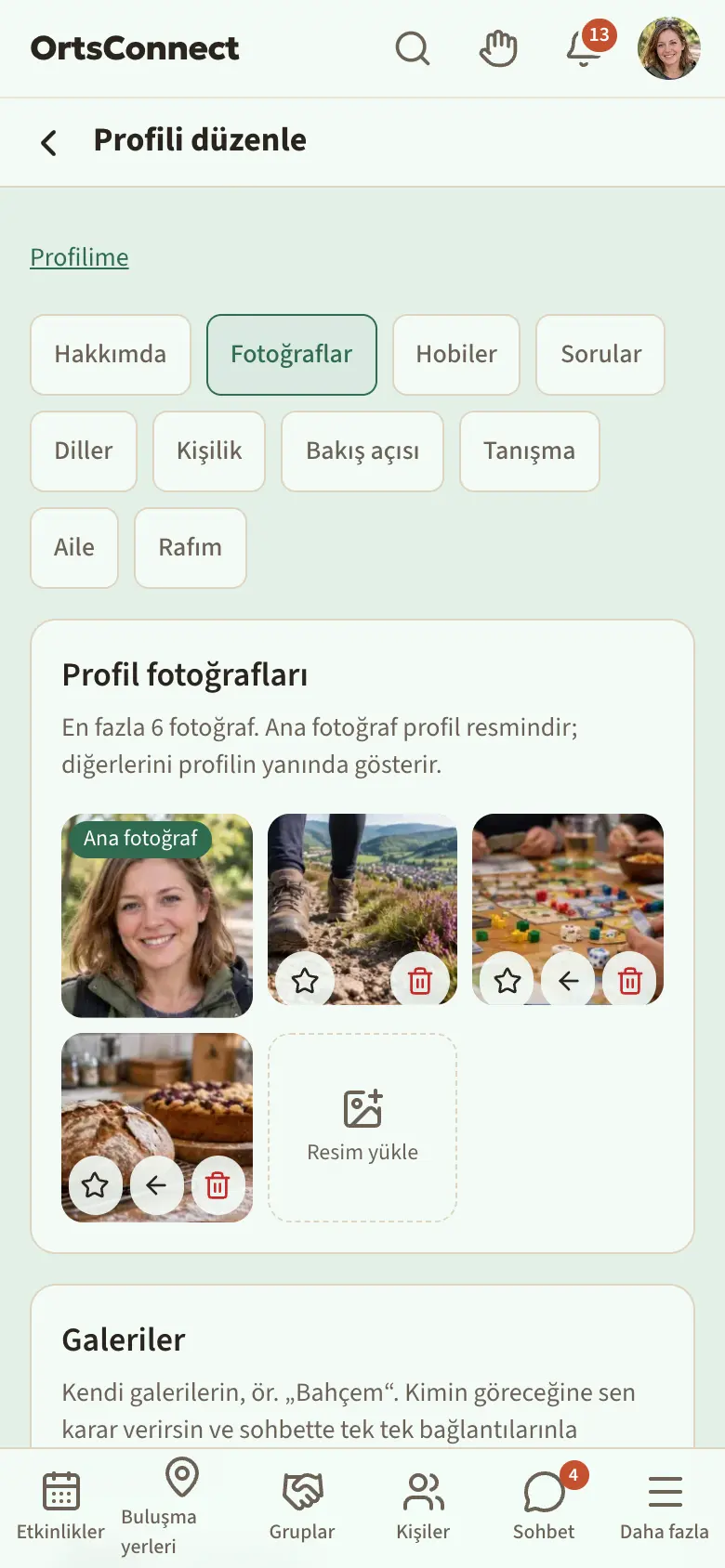
Fotoğraflar sekmesinde üstte Profil fotoğrafları yer alır. En fazla altı fotoğraf gösterebilirsin: Ana fotoğrafın ve en fazla beş tane daha. Ana fotoğraf profil fotoğrafındır. Fotoğrafının gösterildiği her yerde görünür, örneğin sohbette ve Kişiler'deki kartında. Diğer fotoğrafları profilin yanında gösterir.
Bir fotoğrafı şöyle eklersin:
- Profilim › Profili düzenle › Fotoğraflar'ı aç.
- Resim yükle'ye dokun ve bir fotoğraf seç.
Henüz profil fotoğrafın yoksa ilk fotoğraf ana fotoğrafın olur. Diğer her fotoğraf, tüm yerler dolana kadar eklenir. Sonra Resim yükle kaybolur.
Diğer her fotoğrafın altında üç küçük düğme bulunur:
- Ana fotoğraf yap (yıldız) – fotoğraf profil fotoğrafın olur. Önceki ana fotoğrafın diğer fotoğrafların arasına geçer.
- Öne al (ok) – fotoğraf bir sıra öne geçer. İlk ek fotoğrafta bu düğme yoktur.
- Fotoğrafı kaldır (çöp kutusu) – fotoğraf hemen silinir.
Ana fotoğrafını Hakkımda sekmesinde Resim yükle ile de değiştirirsin.
Bilmekte fayda var: Ana fotoğrafını seni DettingenConnect içinde gören herkes görür. Diğer fotoğraflarını yalnızca Kişiler profilini görmesine izin verilen kişiler görür.
Galeriler
Profil fotoğraflarının altında Galerilerin yer alır, örneğin “Bahçem” veya “Yürüyüşümüz”. Her biri en fazla 30 fotoğraflı birden fazla galeri oluşturabilirsin; belediyen Plus sunuyorsa Plus olmadan üç, Plus ile on galeri olur. Her galeri için kimin göreceğini sen belirlersin.
Bir galeriyi şöyle oluşturursun:
- Profilim › Profili düzenle › Fotoğraflar'ı aç.
- Galeriler altında Yeni galerinin adı alanına dokun ve bir ad gir.
- Yanında kimin göreceğini seç:
- Yalnızca ben – senden başka kimse
- Bağlantılarım – bağlantıda olduğun herkes
- Profilimi görebilen herkes – Kişiler profilini görmesine izin verilen herkes
- Oluştur'a dokun.
Yeni galerinin sayfası açılır. Orada dört bölüm vardır:
- Ayarlar – burada Ad ve Kim görebilir? bilgilerini değiştirirsin. Ardından Kaydet'e dokun.
- Fotoğraflar – bir fotoğraf eklemek için Resim yükle'ye dokun. Bir fotoğraftaki çöp kutusuyla (Fotoğrafı kaldır) onu yeniden silersin.
- Belirli kişiyle paylaş – galeriyi tek bir bağlantına göster (bkz. aşağısı).
- Galeriyi sil – Galeriyi sil …'e, ardından onaylamak için Galeriyi tüm fotoğraflarıyla sil'e dokun. İptal ile her şey olduğu gibi kalır.
Fotoğraflara dön ile yeniden Fotoğraflar sekmesine gelirsin. Orada tüm galerilerin görünürlük ve fotoğraf sayısıyla birlikte yer alır. Düzenlemek için bir galeriye dokun.
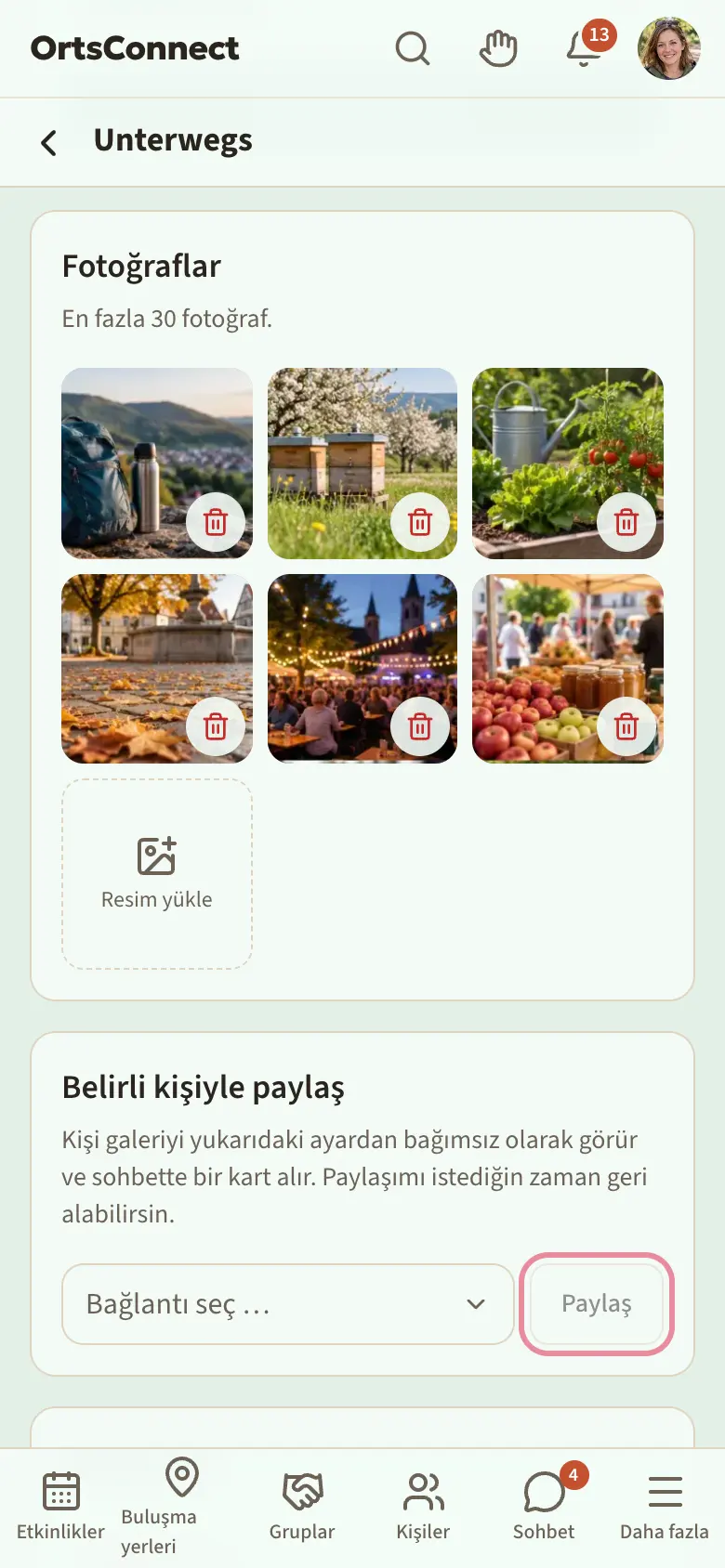
Bir galeriyi belirli bir kişiyle paylaşmak
Bir galeriyi, normalde Yalnızca ben ayarında olsa bile tek bir bağlantına gösterebilirsin.
- Galeriyi aç.
- Belirli kişiyle paylaş altında Bağlantı seç ile bir kişi seç.
- Paylaş'a dokun.
Şu görünür: Paylaşıldı, kart sohbette. Kişi doğrudan sohbetinizde Galeriyi görüntüle kartını içeren bir mesaj alır. Galeriyi artık Kim görebilir? altındaki ayardan bağımsız olarak görür.
Galeriyi paylaştığın herkes Belirli kişiyle paylaş altında yer alır. Bir adın yanındaki çarpıyla (Paylaşımı geri al) paylaşımı istediğin zaman geri alırsın.
Bilmekte fayda var: Paylaşım yalnızca bağlantılarınla olur. Henüz hiç bağlantın yoksa orada Henüz paylaşabileceğin bağlantın yok. yazar.
Profildeki fotoğraflar ve galeriler
Profilim altında profilinin başkalarına nasıl göründüğünü görürsün. Diğer profil fotoğrafların orada yana kaydırdığın bir fotoğraf şeridi olarak yer alır. Büyük görmek için bir fotoğrafa dokun. Altında, Profilimi görebilen herkes ayarındaki galeriler kutucuk olarak yer alır. Yalnızca ben veya Bağlantılarım ayarındaki galeriler, gerçekten herkes için görünümü görmen için burada görünmez; onları Profili düzenle › Fotoğraflar altında bulursun. Galeriyi açmak için bir kutucuğa dokun.
Başkalarında tam olarak senin için paylaştıklarını görürsün. Bir fotoğrafı büyük açtığında altında Bildir yazar (bkz. “Bir şeyi bildirmek”).
Bakış açısı – yalnızca senin onayınla
Bakış açısı sekmesinde toplumsal olarak nerede durduğunu ve senin için neyin önemli olduğunu gösterebilirsin. Bu tamamen isteğe bağlıdır.
Siyasi görüş ve dinle ilgili bilgiler özel olarak korunan verilerdir (GDPR md. 9). Bu nedenle şunlar geçerlidir:
- Sekme ancak 18 yaşından itibaren vardır. Daha gençsen orada Bu bölüm 18 yaşından itibaren kullanılabilir. yazar.
- DettingenConnect bu bilgileri yalnızca önceden açıkça onay verirsen kaydeder.
- Bilgiler şifrelenmiş olarak kaydedilir.
- Kimse bakış açına göre arama veya filtreleme yapamaz. Senin için'de de asla hesaba katılmaz.
- Başlangıçta Profilimde göster kutusu işaretli değildir. Diğerleri bakış açını ancak sen kutuyu işaretlediğinde görür.
Bölümü şöyle kurarsın:
- Bakış açısı sekmesini aç.
- Onay altındaki metni oku.
- Bakış açıma ilişkin bilgilerimin saklanmasına ve – paylaşmayı seçersem – profilimde gösterilmesine onay veriyorum. kutusunu işaretle.
- Onay ver'e dokun.
- Toplumsal olarak duruşum altında kendi değerlendirmeni seç: net solda, merkez sol, merkezde, merkez sağ, net sağda, siyasetle ilgisiz veya Belirtmek istemiyorum. Konu bir parti değil, sensin.
- Benim için önemli olanlar altında en fazla on madde seç, örneğin çevre ve iklim, aile, gönüllülük, dindar veya dinsiz.
- Diğerlerinin bunu görmesine izin veriyorsan Profilimde göster kutusunu işaretle.
- Bakış açısı kaydet'e dokun.
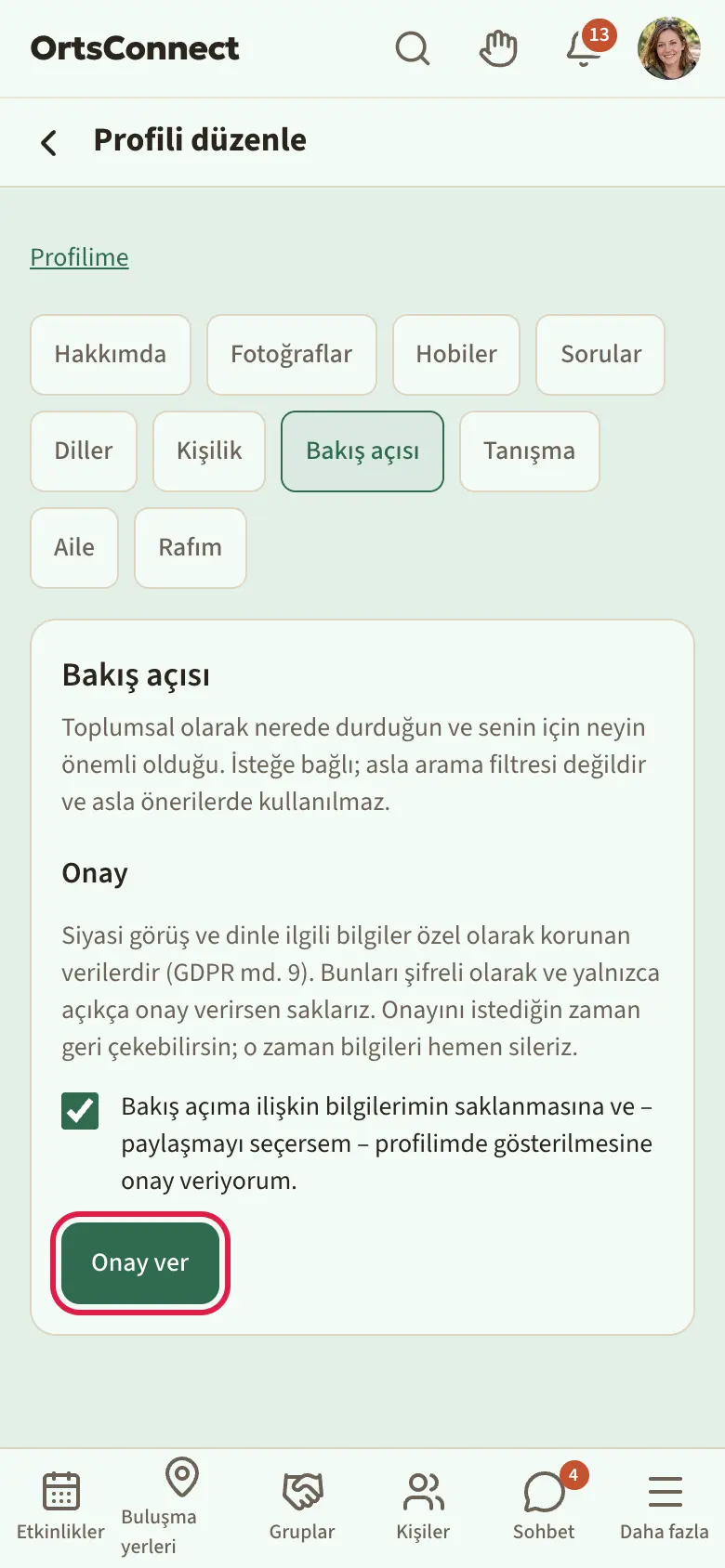
Onayını istediğin zaman geri çekebilirsin:
- Bakış açısı sekmesini aç. Altta ne zaman onay verdiğin yazar, örneğin “09.10.2026 tarihinde onay verildi”.
- Onayı geri çek ve bilgileri sil'e dokun.
- Onaylamak için kırmızı Onayı geri çek ve bilgileri sil düğmesine bir kez daha dokun. İptal ile her şey olduğu gibi kalır.
Şu görünür: Onay geri çekildi, bilgiler silindi. Bakış açına ilişkin bilgilerin o zaman hemen silinir. Daha sonra yeniden bir şey girmek istersen yeniden onay verirsin.
Rafım
Belediyende Rafım varsa, orada senin için anlam taşıyan kitapları, filmleri ve dizileri, kutu oyunlarını ve müziği gösterirsin. Ortak eserler benzer zevklere sahip insanları bulmaya yardım eder.
- Profilim › Profili düzenle'yi aç ve Rafım sekmesine dokun.
- Üstte alanı seç: Kitaplar, Filmler ve diziler, Kutu oyunları veya Müzik.
- Ara altında bir başlık veya ad gir ve Ara'ya dokun.
- Uygun sonuçta Rafa ekle'ye dokun.
- Kayıtta kendi bilgini seç, örneğin okudum, izlemek istiyorum, oynamayı severim veya Hayranıyım. Bu hemen kaydedilir.
X ile bir kaydı raftan yeniden kaldırırsın. Her alana en fazla 20 kayıt sığar.
Bir kitabı bulamazsan sonuçların altında Listede yok mu? Open Library'de ara'ya dokun.
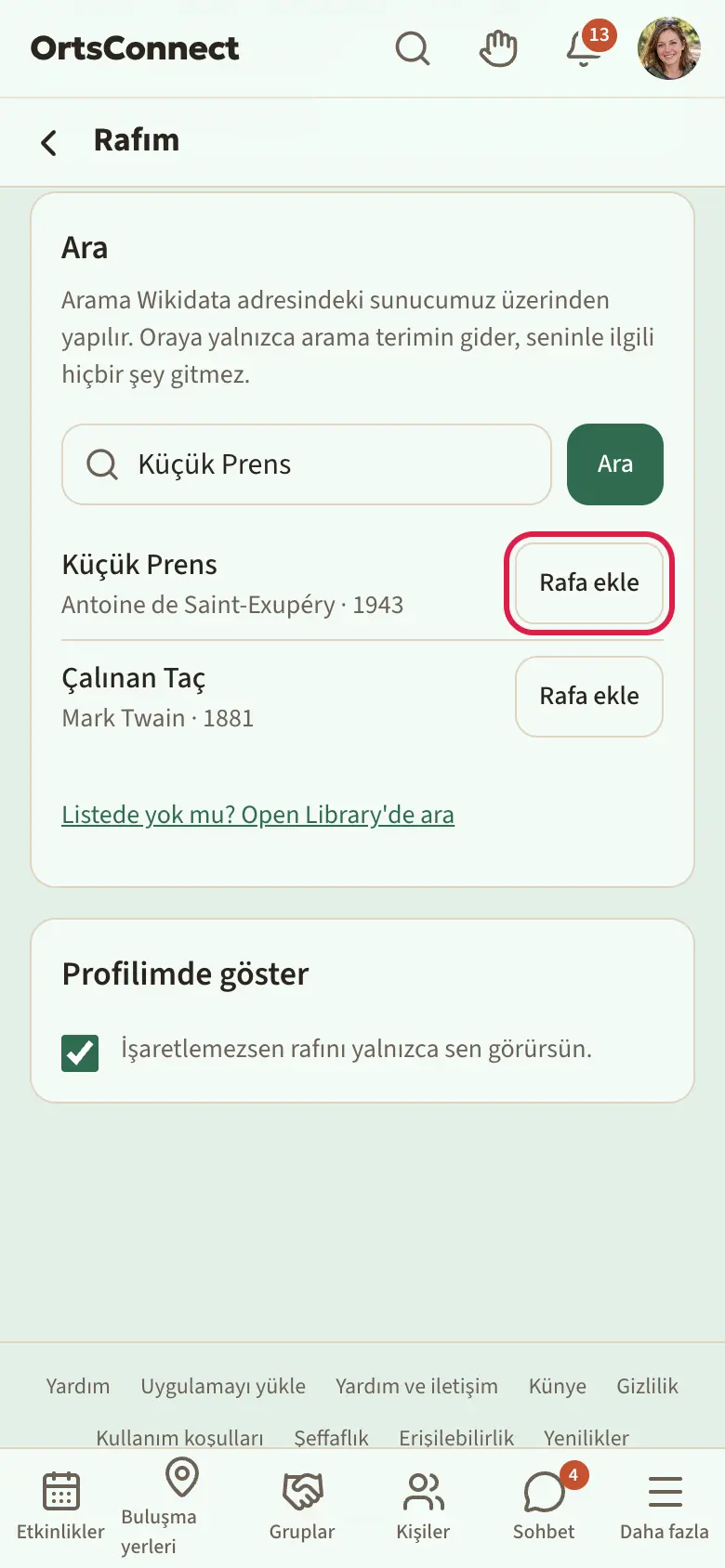
Bilmekte fayda var: Arama DettingenConnect sunucusu üzerinden yapılır. Kataloglara (Wikidata, MusicBrainz, Open Library) yalnızca arama terimin gider, senin hakkında hiçbir şey gitmez. Kapak görselleri yoktur.
Profilinde raf ayrı bir bölüm olarak görünür. Biriyle ortak olanlar orada vurgulanır ve ikinizde de var ile işaretlenir. Ortak eserler Senin için altındaki önerilerde de sayılır (“Rafta 1 ortak eser”); … istiyorum bilgisi olan kayıtlar burada sayılmaz.
Rafını göstermek istemiyorsan raf sayfasının altındaki Profilimde göster kutusunun işaretini kaldır. O zaman onu yalnızca sen görürsün.
Kişileri keşfetmek
Kişiler'de orada bulunabilen herkesi görürsün. En üstte sana en çok uyanlar yer alır – bir gerekçeyle, örneğin “2 ortak hobi”, ortak grup veya aynı etkinlikteydiniz.
Şu an biri bir etkinlik için eşlikçi arıyorsa, üstte Eşlikçi arıyor bölümü bulunur.
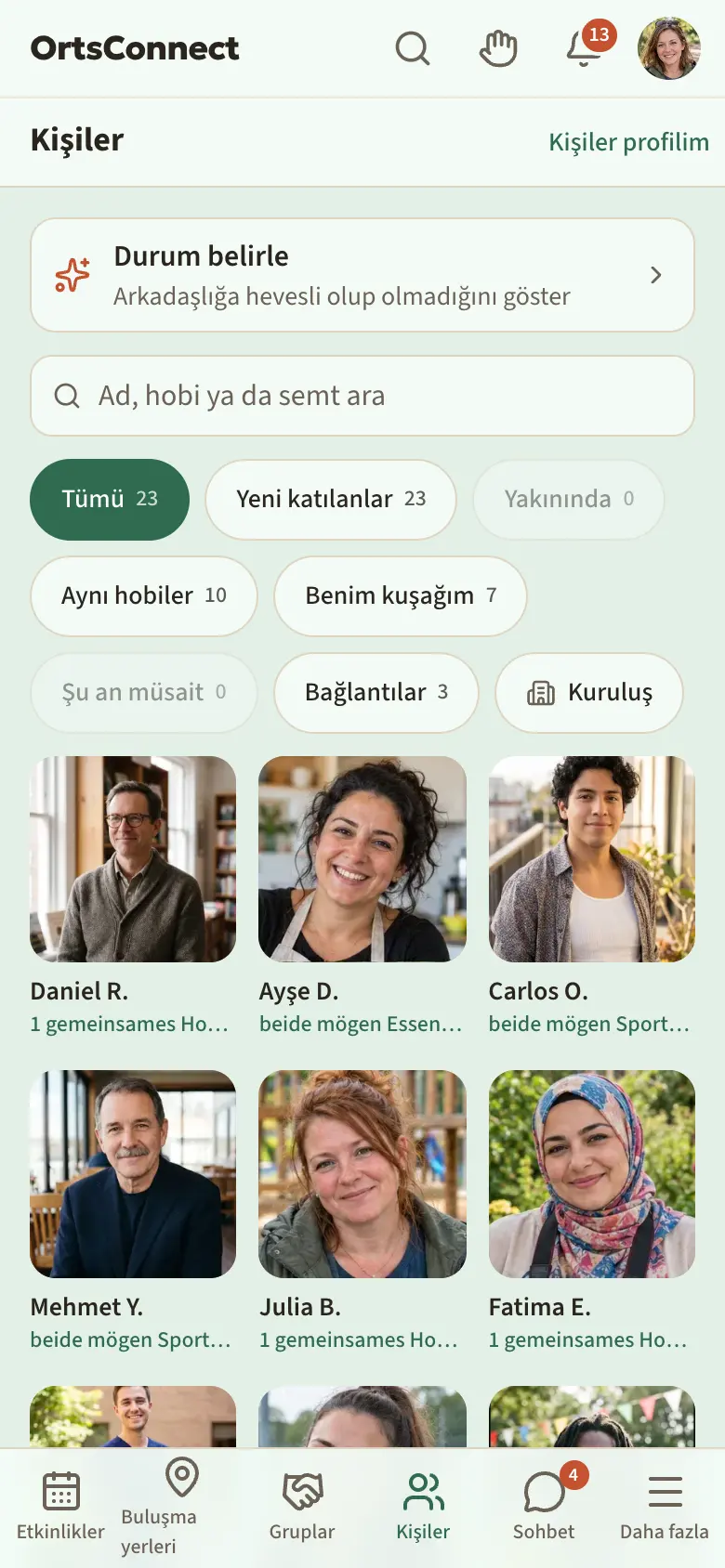
Kişiler yan yana kutucuklar olarak yer alır: fotoğraf, ad ve altında ortak hobileriniz, yoksa yaş ve semt. Ad, hobi ya da semt ara arama alanıyla belirli birini bulursun, örneğin yürüyüş yapmayı seven herkesi.
Üstteki filtrelerle listeyi daraltırsın. Her filtre kaç kişinin uyduğunu gösterir; orada 0 yazıyorsa soluktur ve dokunulamaz:
- Tümü – Kişiler'de bulunabilen herkes
- Yeni katılanlar – son 30 gün içinde katılanlar, en yeniler önce
- Yakınında – senden en fazla 15 kilometre uzakta yaşayanlar
- Aynı hobiler – hobilerini paylaşan herkes
- Benim kuşağım – senin kuşağından kişiler (Baby Boomer, X Kuşağı, Y Kuşağı …, doğum yılından hesaplanır). Burada yalnızca yaşını profilinde gösterenler yer alır (varsayılan olarak on yıl şeklinde); yaşını gizleyen burada asla görünmez. Filtre, doğum tarihini girdiğin anda vardır.
- Şu an müsait – şu an bir durum belirlemiş olanlar, örneğin Sohbete hazırım (ayrıntılar “Durumun” altında)
- Bağlantılar – zaten bağlantıda olduğun insanlar
Kuruluş düğmesiyle yalnızca belirli bir kuruluşa ait kişileri görürsün. Kuruluş ara içeren bir seçim açılır; üstte Benimkiler altında kendi kuruluşların, altında Tümü yer alır. Filtre, Filtreyi kaldır ile yeniden kaldırana kadar ek olarak geçerlidir. Orada yalnızca aidiyetlerini profilinde gösterenler görünür (bkz. “Başkalarının senden gördükleri”).
Bir filtre, bir kuruluş veya bir arama terimi seçtiysen görünümü Aramayı kaydet ile kaydedebilirsin. O zaman listenin üstünde bir düğme olarak yer alır ve uygun yeni biri katıldığında DettingenConnect sana haber verir. Yanındaki çarpıyla kayıtlı aramayı silersin. Belediyen Plus sunuyorsa, Plus olmadan bir arama, Plus ile birden fazla arama kaydedebilirsin.
Profilini görmek için bir kişiye dokun. Orada paylaştıkları yazar:
- Alanlara göre Hobiler, spor, müzik ve kültürde seviyeyle, örneğin “Tenis (izlemeyi seviyorum)”. Ortak hobileriniz renkli olarak vurgulanır.
- Cevaplarıyla Sorular
- Seviyeyle Diller
- Kişilik
- Bakış açısı, yalnızca onay verdiyse ve bölümü paylaştıysa
- Senin için görünür yaptıysa fotoğraf şeridi olarak Fotoğraflar ve kutucuk olarak Galeriler
- Gruplar & Kuruluşlar – nereye ait olduğu, altında her biri için Üye, Ekip veya Katılıyor; ortak olanlar ortak ile işaretlenir
- Eşlikçi arıyor – biri için eşlikçi aradığı etkinlikler
Bir bölüm eksikse, kişi onu doldurmamış veya paylaşmamıştır.
Tanışmak
- Kişinin profilini aç.
- Tanış'a dokun.
- Neden tanışmanız gerektiğini kısaca yaz (en fazla 300 karakter).
- İstek gönder'e dokun.
Kişi yanıt vermediği sürece orada İstek bekliyor yazar. Kabul ederse Bağlantılar olursunuz ve birbirinize yazabilirsiniz.
Zaten bağlantıdaysanız veya ortak bir gruptaysanız orada doğrudan Mesaj yazar.
Bilmekte fayda var: Yalnızca sınırlı sayıda açık isteğin olabilir. O zaman Şu anda çok fazla açık isteğin var. Yanıtları bekle. görünür.
Yaşadığın yer ve “Yakınında”
Profilini oluştururken ve Profili düzenle › Hakkımda altında Yaşadığın yer bilgini girersin: Ülke ve Almanya, Avusturya ve İsviçre'de Posta kodu, diğer ülkelerde Yerleşim yeri. Diğerleri yalnızca yeri görür, örneğin Neustadt içinde yaşıyor · 5 km uzakta, posta kodunu asla görmez. Profilde yere dokunursan Wikipedia'dan kısa bir açıklama ve nüfusu görürsün.
Kişiler'de Yakınında filtresi en fazla 15 kilometre uzakta yaşayan herkesi gösterir. Yaşadığın yer henüz eksikse, ana sayfadaki Yaşadığın yeri ekle kutucuğu sana hatırlatır.
Şahsen tanınıyor (el sıkışma)
Uygulamadan birini gerçek hayatta da tanıyorsan bunu onaylatabilirsin:
- Kişinin profilini aç.
- Şahsen tanıyorum'a dokun.
Kişiye Tanışıyor musunuz? sorusu gelir ve senin profilinde Evet, tanışıyoruz veya Hayır ile yanıt verir. O zamana kadar sende El sıkışma önerildi · geri çek yazar. Evet derse ikinizde de ayla birlikte Şahsen tanışıyorsunuz yazar. Bir hayırı kimse öğrenmez.
En az iki kişi seni şahsen tanıdığını onayladıysa profilinde şahsen tanınıyor yazar – asla bir sayı, asla bir liste değil. Bunu istemiyorsan Ayarlar › Gizlilik altında „Şahsen tanınıyor“ bilgisini profilde göster'i kapat. Bir el sıkışmayı istediğin zaman geri çek ile geri alırsın.
İsteklere yanıt vermek
Yeni istekleri ana sayfada bir kutucuk olarak ve altta Kişiler'de bir sayı olarak görürsün.
- Kişiler'de üstte isteklerin sayısını gösteren notaya dokun.
- İsteği oku.
- Kabul et veya Reddet'e dokun.
Reddedersen diğer kişi bunu öğrenmez.
Bir etkinlik için eşlikçi aramak
Bir etkinliğe gitmek istiyorsun ama yalnız gitmek istemiyor musun?
- Etkinliği aç.
- Kim gidiyor bölümüne kaydır.
- Eşlikçi arıyorum'a dokun.
- Bir Not (isteğe bağlı) yaz.
- Bunu kim görebilir? altında seç: Kişiler'deki herkes, aynı hobilere sahip kişiler veya yalnızca bağlantılarım.
- Kaydet'e dokun.
Artık aramak istemiyorsan Artık arama'ya dokun. Kim gidiyor altında başka kimlerin eşlikçi aradığını da görürsün.
Engellemek
Biriyle artık hiçbir ilgin olsun istemiyorsan profilini aç ve Engelle'ye dokun. O zaman Kişiler'de birbirinizi artık görmezsiniz ve birbirinize yazamazsınız.
Durumun
Kişiler'de görünür olan herkes, şu an neye açık olduğunu kısaca gösterebilir:
- Sohbete hazırım
- Her şeye varım – bugün bir şey için vaktin var
- Şu an yardım edebilirim – örneğin komşuluk yardımı için
- Lütfen rahatsız etmeyin
- Kişiler'de üstteki Durum belirle'ye, üstteki başlık satırında durum simgesine veya Ana sayfa'da Şimdi boşum'a dokun.
- Bir durum seç.
- Ne kadar süre geçerli olacağını seç: 1 saat, 3 saat veya 6 saat. Her düğmede durumun o zaman ne zamana kadar geçerli olacağı yazar.
Durum kendiliğinden sona erer. Daha önce Durumu bitir ile sona erdirirsin. Diğerleri onu kartında ve profilinde görür, ama yalnızca Kişiler'de, asla herkese açık değil ve konumun olmadan. Şu an müsait altında şu an durum belirlemiş herkesi bulursun.
Bilmekte fayda var: Lütfen rahatsız etmeyin durumunda diğerleri sana tanışma isteği göndermeye devam edebilir. Ama bunun için bildirim almazsın; istek, sen bakana kadar İstekler altında bekler.
Check-in: Şu an buradayım
Kafede oturuyor, spor sahasında ya da bir etkinlikte misin ve birilerinin gelmesine sevinirsin? O zaman diğerlerine söyle.
- Ana sayfa'da Şu an bir yerdeyim'e dokun. Buluşma yerleri listesi açılır; DettingenConnect konumunu kullanabiliyorsa en yakınları üstte yer alır. Doğrudan bir buluşma yerinin veya bir kuruluşun sayfasında da başlayabilirsin.
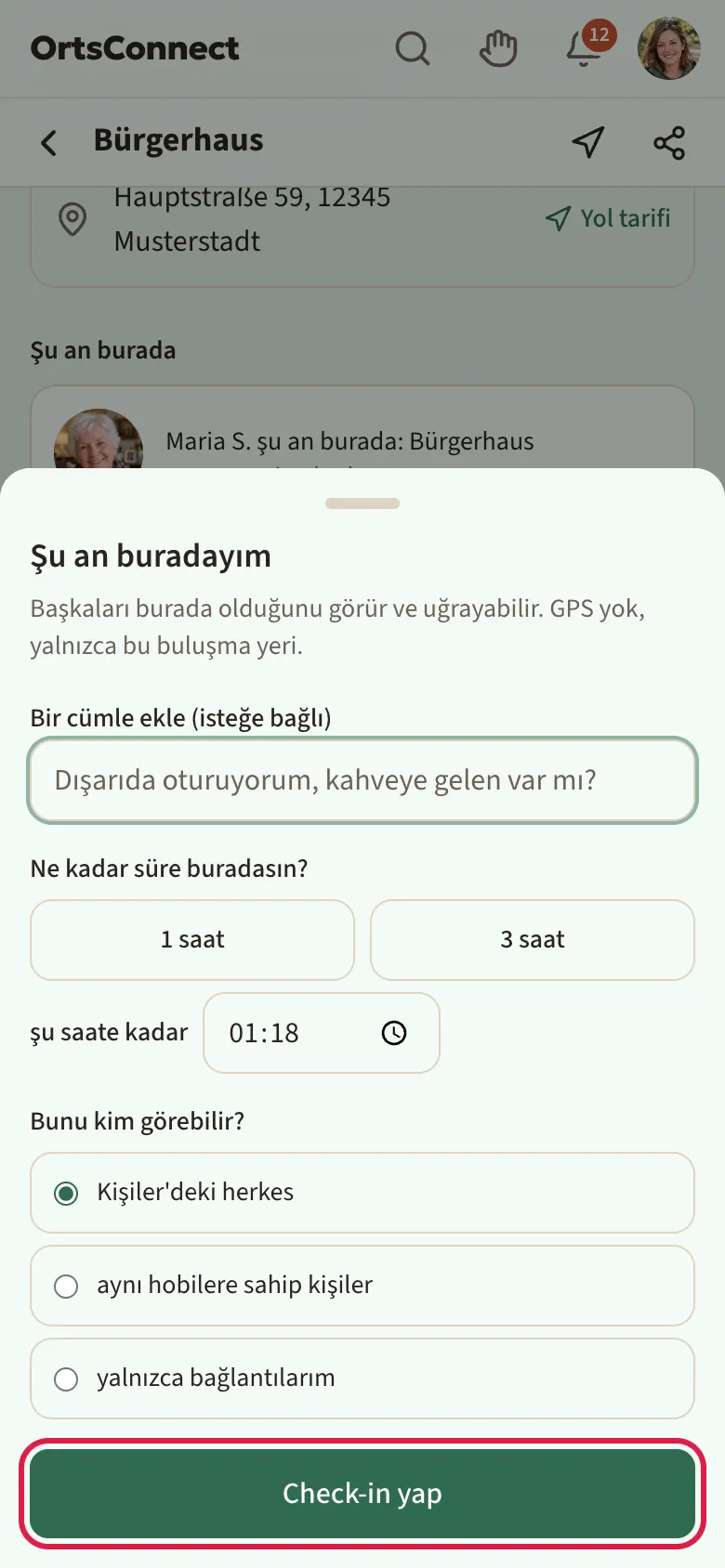
- Buluşma yerine, orada da Şu an buradayım'a dokun.
- Ne kadar süre buradasın? altında 1 saat, 3 saat veya bitiş ile bir saat seç.
- İstersen Bir cümle ekle (isteğe bağlı), örneğin “Dışarıda oturuyorum, kahveye gelen var mı?”.
- Bunu kim görebilir? altında seç: Kişiler'deki herkes, aynı hobilere sahip kişiler veya yalnızca bağlantılarım.
- Check-in yap'a dokun.
Diğerleri seni o zaman buluşma yerinde Şu an burada altında ve Ana sayfa'da Şu an oluyor altında, Uğra düğmesiyle görür. Biri ona dokunursa haberin olur. Kendin Uğra'ya dokunduysan ve sonra olmazsa Gelmiyorum'a dokun; kişi bunu da öğrenir.
Check-in yapmış olduğun sürece Ana sayfa'da Şu an oluyor altında en başta Şu an buradasın: … kartın yer alır. Değiştir ile buluşma yerinde saati, cümleyi ve görünürlüğü ayarlarsın, Check-out yap ile hemen ayrılırsın. Aksi halde check-in seçtiğin saatte kendiliğinden sona erer.
Bilmekte fayda var: Check-in yalnızca uygulamadaki buluşma yerlerinde ve yalnızca Kişiler'de bulunabiliyorsan mümkündür. DettingenConnect bunun için GPS kullanmaz: Diğerleri yalnızca kendi seçtiğin buluşma yerini görür.
Kişiler hakkında notlar
Kimin neyi sevdiğini veya ne konuştuğunuzu aklında tutmak için her üye hakkında not alabilirsin. Bunları yalnızca sen görürsün.
- Kişinin profilini aç ve … hakkındaki notlarım'a dokun. Doğrudan sohbette aynı notları üstte Notlar ile bulursun.
- Türü seç: Sever, Sevmez, Genel veya Kişisel.
- Aklında tutmak istediğini yaz ve Ekle'ye dokun.
Kalemle bir notu değiştirirsin; orada Sil'i de bulursun. Sohbetten bir mesaj Notlarıma ekle ile doğrudan buraya gelir (9. bölüm). Notlar şifrelenmiş olarak kaydedilir. Belediyen Plus sunuyorsa, Plus olmadan her tür ve kişi için beş not, Plus ile istediğin kadar not sığar.
9. Sohbet
Sohbet özeti
Alttaki Sohbet'e dokun. Üstte şunları seçebilirsin:
- Tümü, Doğrudan (ikili konuşmalar), Gruplar, İstekler ve Arşiv
Sohbetlerde ara ile bir konuşmayı hızlıca yeniden bulursun. Bir konuşmanın yanındaki sayı okunmamış mesajları gösterir.
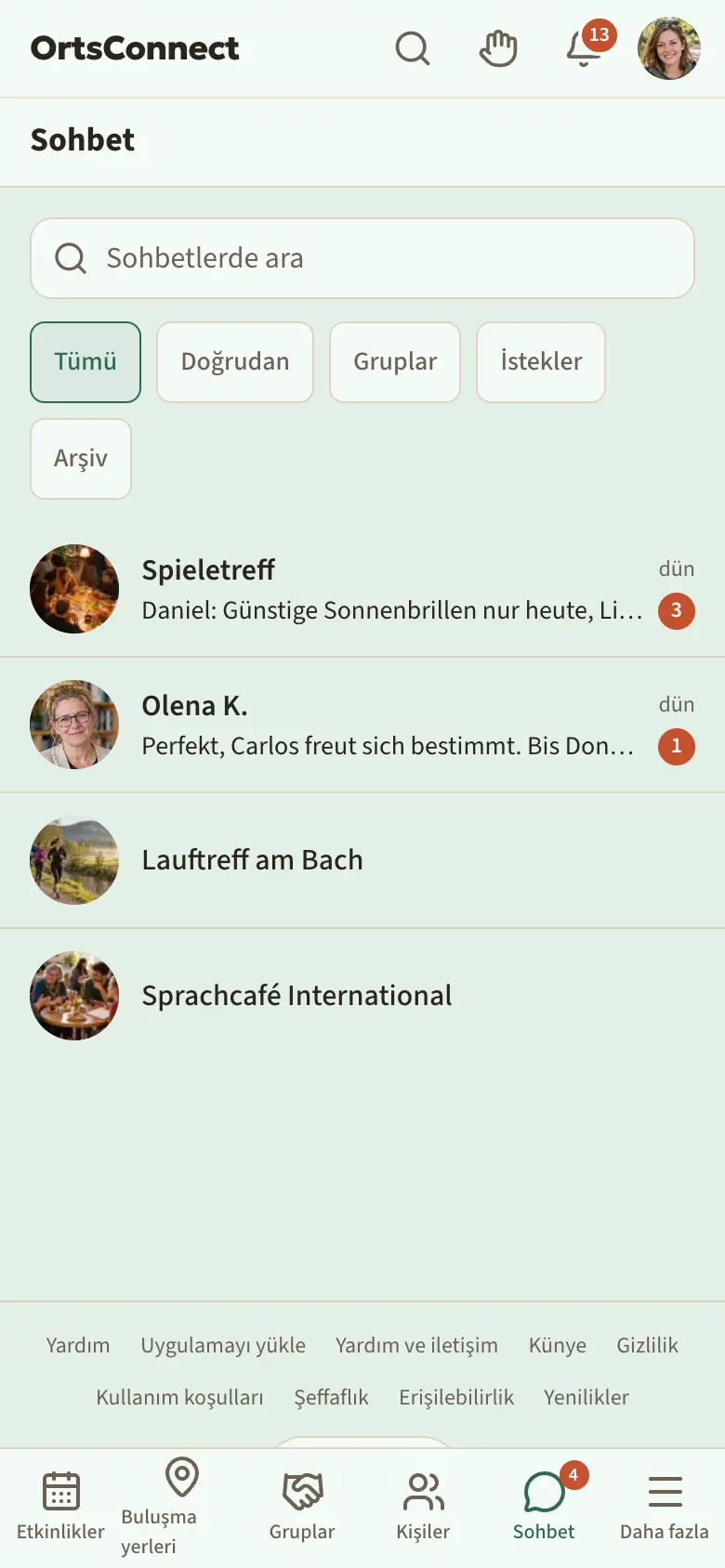
Konuşma başlatmak
- Grup sohbeti: Her kuruluşun bir grup sohbeti vardır. Üye olarak onu kuruluşun sayfasında Grup sohbeti ile açarsın.
- Doğrudan: Bir kişinin profilinde veya bir kuruluşun üye listesinde Mesaj'a dokun.
Ortak bir kuruluşunuz yoksa ilk mesajın bir istek olarak gider. Diğer kişi Kabul et veya Reddet ile karar verir. O zamana kadar sende İsteğin yanıt bekliyor. yazar.
Sana gelen istekleri İstekler sekmesinde bulursun.
Yazmak ve göndermek
- Alttaki Mesaj alanına dokun.
- Metnini yaz.
- Gönder'e dokun.
Alanın yanındaki gülen yüzle Emojiler eklersin. Alandaki çıkartma simgesiyle bir Çıkartma gönderirsin; üstte Favorilerin ve Son kullanılanlar yer alır, Çıkartma ara ile başkalarını bulursun.
Mesajının altında o zaman şunları görürsün:
- gönderiliyor – mesaj yolda
- okundu – diğer kişi onu okudu. Gruplarda orada … kişi okudu yazar.
- Gönderilemedi. Tekrar denemek için dokun. – bir kez daha denemek için ona dokun
Şu an biri yazıyorsa üstte “… yazıyor …” görürsün.
İpucu: Yıldız işaretleri arasındaki kelimeler kalın olur, örneğin *yarın*. Alt çizgiler arasındaki kelimeler eğik olur, örneğin _lütfen_.
Daha sonra göndermek
Belediyen Plus sunuyorsa, Plus ile bir mesajı zaman ayarlı gönderebilirsin. Metni yaz ve Gönder'in yanındaki saate (Daha sonra gönder) dokun. Bir saat sonra, Bugün 18:00, Yarın 09:00 veya kendi seçtiğin bir zamanı seç ve Planla'ya dokun. O zamana kadar mesajı yalnızca sen görürsün ve onu Planlanan mesajı geri al ile geri alabilirsin.
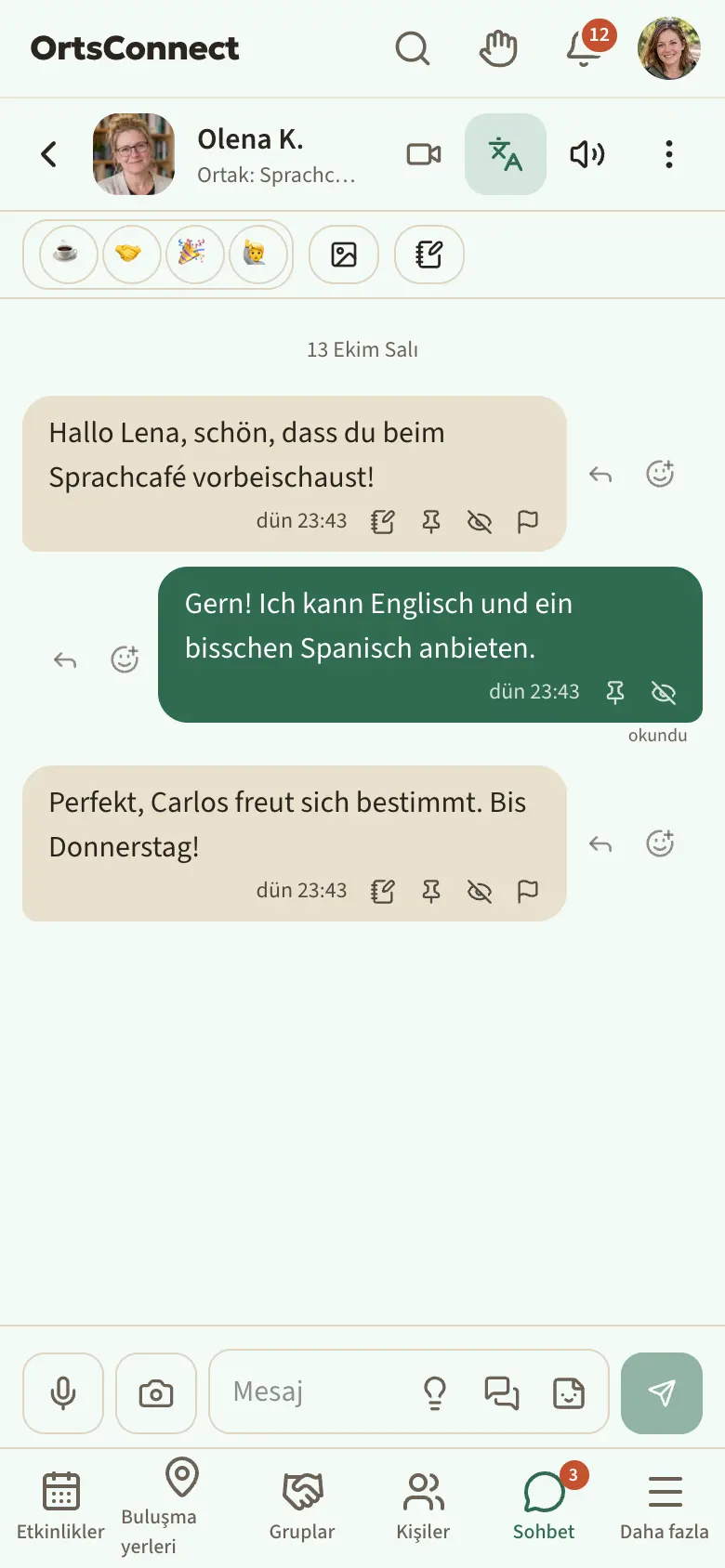
Doğrudan sohbetin üstündeki çubuk
Bir doğrudan sohbetin geçmişinin üstünde ince bir çubuk bulunur:
- Ruh hâli – ne istediğini göster: ☕ Sadece sohbet, 🤝 Buluşmaya varım, 🎉 Bir şeyler yapalım veya 🙋 Tavsiyeye ihtiyacım var. Senin seçimin doludur, karşındakininkinin bir halkası vardır; aynısını seçtiyseniz her ikisi de olur. Bir kez daha dokunmak seçimini geri alır. Karşındaki bunu hemen görür.
- Görseller – bu sohbette görsel kabul edip etmediğin (bkz. “Görseller yalnızca senin onayınla”)
- Notlar – bu kişi hakkındaki notların (8. bölüm, “Kişiler hakkında notlar”)
Üstteki sayfa başlığında ayrıca bir hoparlör (Ses) bulunur. Orada Bu sohbetin sesini kapatır veya açarsın, Tüm sohbetlerin sesini seçersin ve Tüm seslerin düzeyini ayarlarsın. Bildirimler bundan etkilenmez.
Bir mesaja tepki vermek veya yanıt vermek
Bir mesajla yapabileceğin her şey doğrudan mesajın yanında yer alır; menü yoktur.
- Tepki ver – balonun yanındaki küçük ⊕ işaretine dokun ve istediğin bir emojiyi seç.
- Yanıtla – balonun yanındaki oka dokun veya mesajı sağa kaydır. Yanıtın asıl mesajı da gösterir.
Mesajın altındaki saatin yazdığı küçük satırda, mesaja göre şunlar bulunur:
- Düzenle ve Geri çek – yalnızca kendi mesajlarında ve yalnızca henüz kimse okumadığı sürece. Geri çekilen bir mesaj herkesten iz bırakmadan kaybolur. Okunduysa yerinde kalır.
- Notlarıma ekle – başkalarının mesajlarında: Metin bu kişi için “Genel” notu olarak eklenir. Telefonda bu, mesajı sola kaydırarak da olur.
- Sabitle ve Sabitlemeyi kaldır – doğrudan sohbette her iki taraf için, grup sohbetinde yalnızca yönetim için. Sabitlenen mesajlar sohbetin üstünde Sabitlenenler çubuğunda yer alır; üzerine dokunmak oraya atlar, birden fazlaysa bir sonrakine (“1 / 3”). Belediyen Plus sunuyorsa, Plus olmadan sohbet başına beş sabitlenmiş mesaj olur.
- Benden sil – mesaj yalnızca senden kaybolur.
- Bildir – başkalarının mesajlarında.
- Herkesten kaldır – yalnızca grup sohbetinde yönetim için, başkalarının rahatsız edici mesajlarında. Orada o zaman “Grup yönetimi tarafından kaldırıldı” yazar.
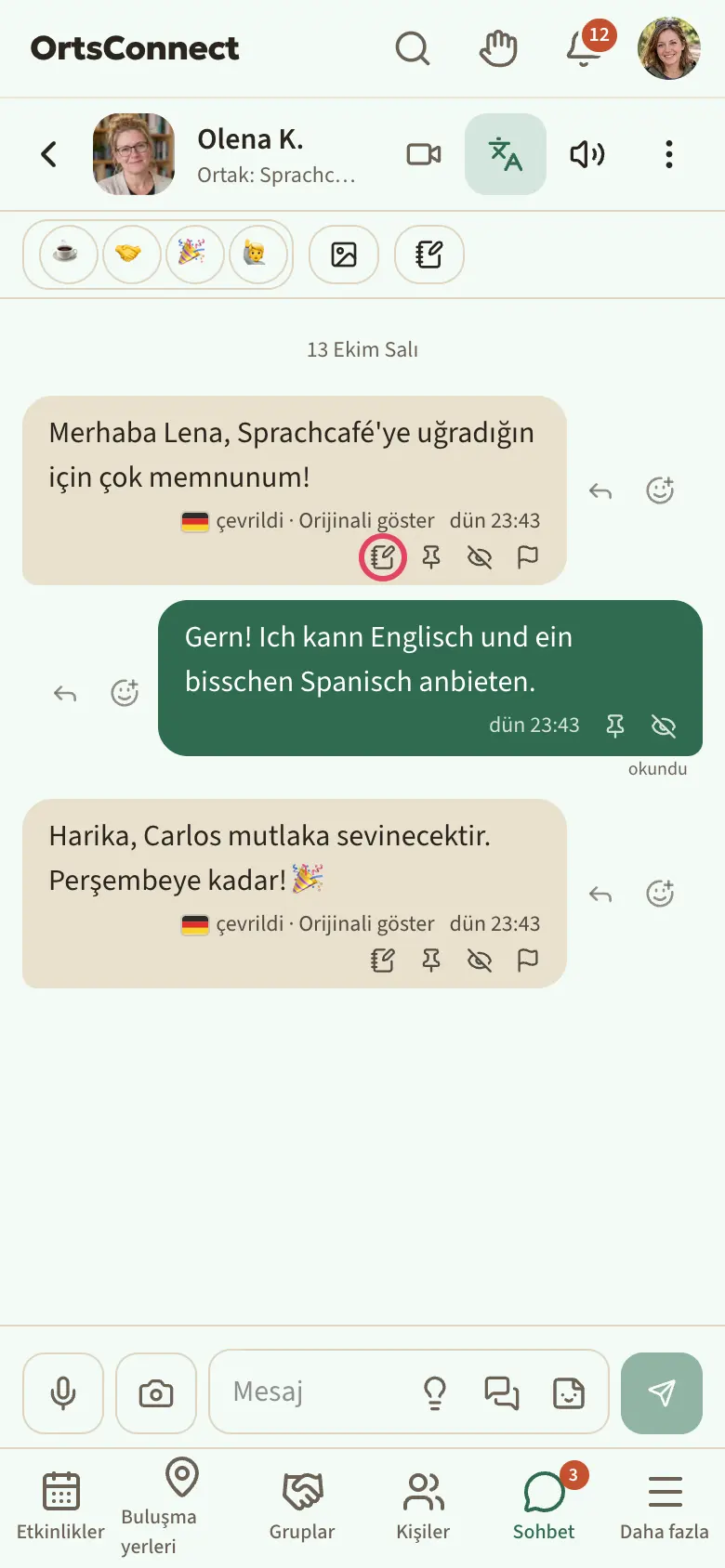
Fotoğraflar, dosyalar ve sesli mesajlar
Giriş alanının yanındaki kameraya dokun. Sonra şunları seçersin:
- Şimdi çek – doğrudan kamerayla bir fotoğraf
- Fotoğraf seç – tek seferde en fazla on görsel
- PDF – en fazla 10 MB büyüklüğünde bir belge
Görselleri ayrıca yapıştırabilir veya bilgisayarda sohbete sürükleyebilirsin. Alanın üstünde önizleme olarak beklerler; buna yazdığın metin, görsel açıklaması olarak birlikte gider. Belediyen Plus sunuyorsa, Plus ile mesaj başına daha fazla görsel ve daha büyük dosyalar gönderebilirsin.
Sesli mesaj için, giriş alanı boşken mikrofona dokunursun:
- Mikrofona dokun. İlk seferde mikrofona erişime izin ver.
- Mesajını söyle. Saniyelerle birlikte Kaydediliyor … görürsün. Bir kayıt en fazla iki dakika sürebilir, Plus ile daha uzun.
- Gönder'e veya Vazgeç'e dokun.
Bir sesli mesajı dinlerken 1× ve 1,5× ile hızı değiştirebilirsin.
Sohbette bir galeri
Bir bağlantın seninle bir galeri paylaşırsa, doğrudan sohbetinizde bir mesaj alırsın, örneğin ““Bahçem” galerimi seninle paylaştım.” Altında galerinin adıyla Galeriyi görüntüle kartı bulunur. Fotoğrafları görmek için ona dokun. Büyük görmek için bir fotoğrafa dokun; altında Bildir yazar.
Kendin bir galeriyi nasıl paylaşacağın 8. bölümde “Bir galeriyi belirli bir kişiyle paylaşmak” altında anlatılıyor.
Bilmekte fayda var: Kişi paylaşımı istediği zaman geri alabilir. Kart sohbette kalır; o zaman ona dokunursan yalnızca artık erişimin olmadığına dair bir not görürsün.
Birinden bahsetmek
Grup sohbetlerinde birine doğrudan seslenebilirsin: @ ve adın başını yaz. Kişiyi listeden seç. O zaman kendisine özel bir bildirim gelir.
Sohbet ayarları
Bir konuşmada sağ üstteki üç noktaya (Sohbet ayarları) dokun. Orada şunları yapabilirsin:
- 8 saat, 1 hafta veya Her zaman için Sessize al – ve Sesi aç ile geri al
- gruplarda Yalnızca bahsetmeler'i seç – o zaman yalnızca biri sana @ ile seslendiğinde bildirim alırsın
- En üste sabitle – konuşma o zaman en üstte yer alır
- Arşivle – konuşma Arşiv'e taşınır
- doğrudan konuşmalarda Engelle ve Engeli kaldır
- grup sohbetlerinde Kuruluşa git
- Yazı boyutunu değiştir, Geçmişi benden sil ve doğrudan konuşmalarda Sohbeti sonlandır (bkz. aşağısı)
Ayarlar › Gizlilik altında Çevrimiçi durumumu gizle'yi açabilirsin. O zaman kimse şu an sohbette olup olmadığını, yazıp yazmadığını veya en son ne zaman etkin olduğunu göremez – ve sen de bunu başkalarında görmezsin.
Bilmekte fayda var: Sohbet mesajlarıyla ilgili bildirimler yalnızca göndereni ve sayıyı belirtir, metni asla.
Görseller yalnızca senin onayınla
Doğrudan mesajlarda görselleri ancak sen istediğinde kabul edersin. Biri sana bir görsel gönderirse orada önce Görsel onayını bekliyor yazar. Görmek için Görsellere izin ver'e dokun. Bir konuşma için görselleri önceden de açabilirsin: Sohbetin üstündeki çubukta Görseller'e dokun. Karşındakinin görsel kabul edip etmediğini aynı çubuk gösterir; henüz kabul etmiyorsa, gönderirken DettingenConnect sana bunu söyler. Bu, kuruluşlarının grup sohbetlerinde geçerli değildir.
Yazı boyutu
Sohbet ayarları'nda Yazı boyutu'na dokun ve Küçük, Normal veya Büyük'ü seç. Ayar bu cihazda tüm sohbetler için geçerlidir.
Konuşma fikirleri ve konular
Nasıl başlayacağını bilmiyor musun? Giriş alanı boşsa içinde bir ampul (Başlangıç için fikirler) görürsün. Ortak hobilerinizden veya etkinliklerinizden öneriler gösterir. Kullan ile metin giriş alanına gelir. Ancak sen kendin Gönder'e dokunduğunda gönderilir; metni önceden değiştirebilirsin.
Doğrudan sohbette ayrıca Konu aç ile karşındakinin bir konuya istekli olup olmadığını sorabilirsin, örneğin Bir ara buluşmak, Seyahat veya Yaşadığımız yer. Yanıt Olur veya Şu an değil'dir.
Telefon numarası veya e-posta uyarısı
Bir mesaja telefon numarası veya e-posta adresi yazarsan, DettingenConnect sana bir kez bunu kime verdiğini iyi düşünmeni hatırlatır. Yine de gönder ile mesajı gönderirsin. Uyarı her cihazda yalnızca bir kez gelir.
Bir sohbeti sonlandırmak
Birini engellemeden bir konuşmayı nazikçe sonlandırmak istiyorsan, Sohbet ayarları'nda Sohbeti sonlandır'a dokun ve onayla. Ardından ikiniz de artık yazamazsınız, ama geçmiş korunur.
Bilmekte fayda var: Biri seni rahatsız ediyorsa engelleme yine mümkündür. O zaman Kişiler'de de birbirinizi artık görmezsiniz.
Mesajlardaki bağlantılar
DettingenConnect dışına çıkan bir bağlantıya dokunursan, uygulama önce gittiği adresle birlikte Bu bağlantı uygulamanın dışına çıkıyor penceresini gösterir. Bağlantıyı aç'a veya Burada kal'a dokun. Yalnızca güvendiğin bağlantıları aç.
İnternet olmadan
Şu an bağlantın yoksa DettingenConnect mesajını aklında tutar ve yeniden çevrimiçi olur olmaz gönderir.
10. Bildirimler ve ayarlar
Ayarlarını açmak
- Sağ üstte fotoğrafına veya adının baş harfine dokun.
- Ayarlar'a dokun.
Üstte Hesap, Güvenlik, Bildirimler, Gizlilik, Görünüm, Verilerim ve Taleplerim sekmelerini bulursun. Mağazadan indirilen uygulamada bunların arkasında bir de Hesabı sil yer alır. Kişiler için profilin burada değil, Profilim altındadır.
Profilim
Profilim'i avatar menüsünün üstünde bulursun. Orada profilini diğerlerinin gördüğü şekilde ve Profil %… dolu halkasını görürsün. Profili düzenle ile onu dokuz sekmede değiştirirsin: Hakkımda, Fotoğraflar, Hobiler, Sorular, Diller, Kişilik, Bakış açısı, Tanışma ve Aile. Bununla ilgili her şey 8. bölümde “Kişiler profilini geliştirmek”, “Başkalarının senden gördükleri”, “Fotoğrafların”, “Galeriler” ve “Bakış açısı – yalnızca senin onayınla” altında anlatılıyor.
Profilini henüz oluşturmadıysan Profili düzenle kısa Neler yapmaktan hoşlanırsın? sayfasıyla başlar.
Hesap
Hesap altında şunları yapabilirsin:
- adını ve soyadını değiştirmek
- Başkalarına görünen ad altında diğerlerinin Ad ve baş harf mi yoksa Tam ad mı göreceğini seçmek
- e-posta adresini değiştirmek
- Şifreyi değiştir altında yeni bir şifre belirlemek
- Ara ver altında hesabını duraklatmak (bkz. 13. bölüm)
Adını veya e-posta adresini değiştirdiysen altta Değişiklikleri kaydet ile Kaydedilmedi satırı görünür. Yeni bir şifreyi Şifreyi değiştir bölümünde Kaydet ile kaydedersin.
Görünüm sekmesinde şunları seçersin:
- DettingenConnect görünümünün Sistemle aynı, Açık veya Koyu olması – bu, bu cihaz için geçerlidir; avatar menüsündeki Koyu veya Açık ile daha hızlı olur
- düğmeler ve vurgular için Vurgu rengi, örneğin Mavi veya Petrol; belediyen Plus sunuyorsa Plus ile kendi renklerin olur
- belediyen birden fazla dil sunuyorsa Dil (3. bölüm)
Kişiler'de bulunabilir olmak
Hesabınla Kişiler altında bulunabilirsin, böylece aynı hobilere sahip diğerleri seninle tanışabilir. Bunu istemiyorsan:
- Ayarlar › Gizlilik'i aç.
- „Kişiler“ içinde bulunabilir'i kapat.
O zaman Kişiler'de görünmez olursun, ama diğerlerini görmeye ve onlarla tanışmaya devam edersin. Yalnızca Eşlikçi aranıyor kaydı giremezsin, çünkü seni orada kimse görmez. Bunu istediğin zaman yeniden açabilirsin.
Akışta görünmek
Ana sayfada Şu an oluyor bölümünde insanların ne yaptığı yazar: örneğin kimin yeni katıldığı, bir kuruluşa katıldığı, bir etkinliğe gittiği, yeni bir oyun rekoru kırdığı, bir buluşma yerinde “Buraya sık gelirim”e dokunduğu, yeni bir profil fotoğrafı veya galeri paylaştığı ya da profilini %25, 50, 75 veya 100 doldurduğu. Bu herkes için açıktır. Etkinlikler orada saat ve yer olmadan yer alır; kayıtlar 30 gün sonra kaybolur.
Orada görünmek istemiyorsan:
- Ayarlar › Gizlilik'i aç.
- Akışta görün'ü kapat.
Kayıtların o zaman hemen kaybolur. Diğerlerinin ne yaptığını görmeye devam edersin.
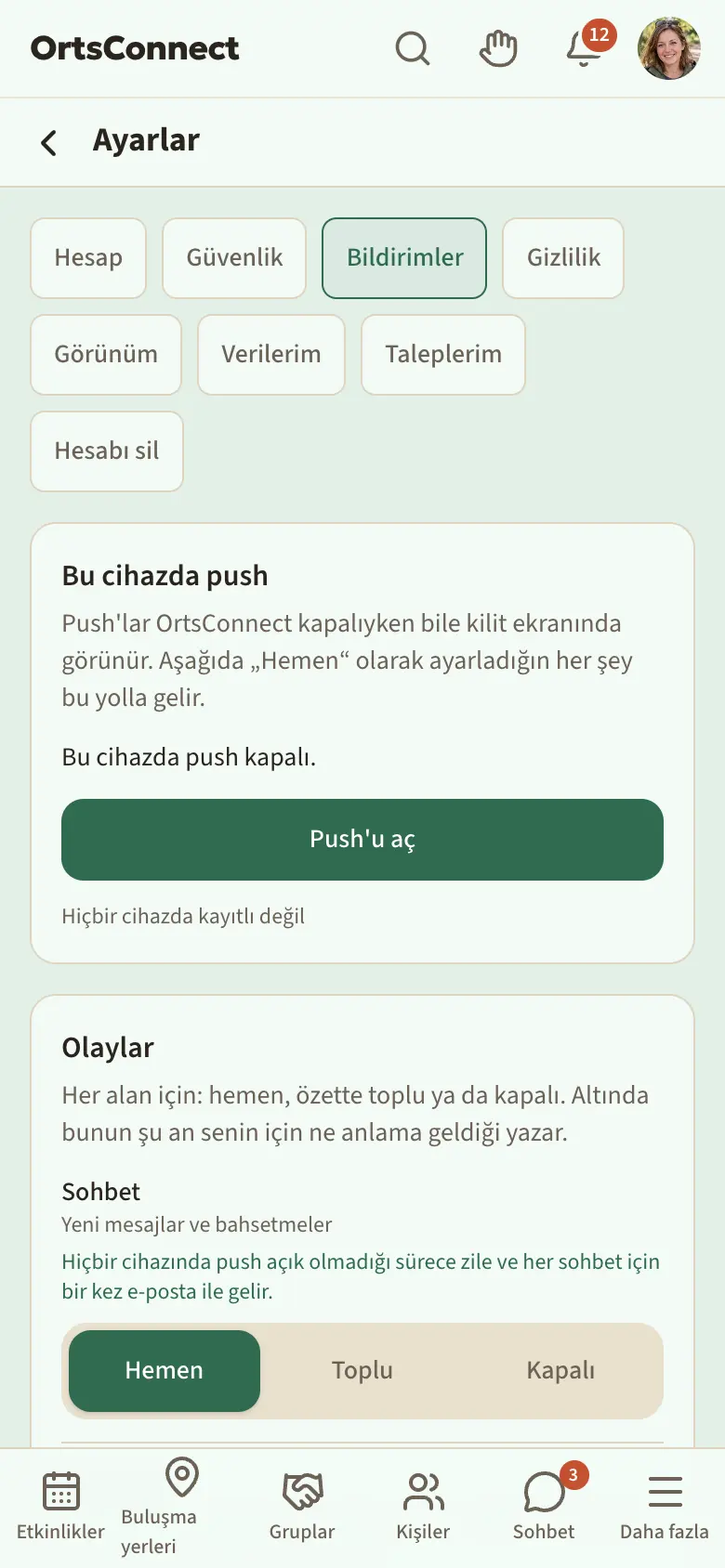
Bildirimleri ayarlamak
Bildirimler altında her alan için nasıl bilgilendirileceğini belirlersin – örneğin Sohbet, Etkinlikler, Kişiler veya Ödemeler için:
- Hemen – hemen bir bildirim alırsın
- Toplu – e-posta ile özetine eklenir (bkz. aşağısı)
- Kapalı – bildirim yok
İstediğin seviyeye dokunman yeterli. Seçim hemen kaydedilir. Her alanın altında seçiminin şu an ne anlama geldiği bir cümleyle yazar, örneğin “Hemen push olarak cihazlarına ve zile gelir.” veya, hiçbir cihazında push açık olmadığı sürece, “… e-posta ile gelir”.
Bilmekte fayda var: Telefonuna bildirimler başlangıçta yalnızca kişisel şeyler için gelir: mesajlar, katılımlar, istekler ve kendi etkinliklerin. Kuruluşlardan haberler telefonuna ancak kuruluşta zili açtıysan gelir.
E-posta ile özet
DettingenConnect sana yaşadığın yerde neler olup bittiğini içeren bir e-posta gönderir. E-posta ile özet altında şunları seçersin:
- Günlük – her gün seçilen Saatte
- Haftalık – haftada bir kez seçilen Haftanın günü ve seçilen Saatte
- Kapalı – özet yok
Yeni hesaplar özeti haftalık olarak cuma saat 8'de alır.
Özette yalnızca şu an olanlar yer alır:
- Senin için toplandı – Toplu olarak ayarladığın her şey
- Haftanın etkinlikleri
- Takip ettiğin veya üyesi olduğun Kuruluşlardan haberler
- Bir kuruluşu yönetiyor veya bir buluşma yeriyle ilgileniyorsan Bekleyen katılım istekleri ve Açık oda talepleri
- Haberler ve Yeni buluşma yerleri
- Kişiler – yalnızca sayı olarak, örneğin “3 kişi yürüyüş hobini paylaşıyor”, asla isimle değil
Yeni bir şey yoksa e-posta gelmez.
Bilmekte fayda var: Küçük görseller doğrudan e-postanın içindedir. Açarken yabancı sunuculardan hiçbir şey yüklenmez.
Toplu e-postalar
Bazen DettingenConnect işletmecisi herkese bir e-posta yazar, örneğin bir şenlik veya bir yenilik hakkında. Bunu istemiyorsan Bildirimler › E-postalar altında İşletmeciden toplu e-posta al düğmesini kapat.
Sana gelen mesajlar 2 veya 7 gündür sohbette okunmadan duruyorsa, DettingenConnect sana e-postayla toplu bir hatırlatma gönderir, örneğin “Anna yanıtını bekliyor”. Bunu istemiyorsan E-postalar altında Okunmamış sohbetler için hatırlatma'yı kapat.
En altta Her zaman gelir altında, hesabınla ilgili oldukları için kapatamayacağın e-postalar yazar: örneğin şifren değiştiğinde.
Giriş yapmadan abonelikten çıkmak
Her özetin altında Artık özet istemiyorum, her toplu e-postanın altında Artık toplu e-posta istemiyorum yazar. Ona, ardından Evet, abonelikten çık'a dokun. Bunun için giriş yapmış olman gerekmez. Birçok e-posta programı ayrıca üstte abonelikten çıkmak için kendi düğmesini gösterir; o da aynı şekilde çalışır.
İkisini de istediğin zaman Bildirimler altında yeniden açabilirsin.
Bilmekte fayda var: E-postadaki bağlantı 90 gün boyunca çalışır. Daha eskiyse ayarı uygulamada değiştir.
Sessiz saatler
Sessiz saatler altında Geceleri push yok'u açarsın. O zaman bu süre içinde telefonuna bildirim gelmez. Başlangıç ve Bitiş ile saatleri belirlersin. Sessiz saatlerde gelenleri ardından toplu olarak alırsın.
Sesler
DettingenConnect açık olduğu sürece, biri sana ilk kez yazdığında (Yeni sohbet) ve her yeni mesajda (Yeni mesaj) kısa bir ses çalar. Sesler altında Sesi seçersin, örneğin Damla, Ahşap, Karatavuk veya Bisiklet zili; Dinle ile önceden dinlersin. Orada Ses düzeyini de ayarlarsın. Sürekli çalmasın diye, her sohbette 30 saniyede en fazla bir mesaj sesi gelir.
Sesle birlikte görsel uyarı ile DettingenConnect üstte kısa süreliğine “Yeni mesaj” gösterir ve ses kapalı olsa bile telefonu titretir. Uygulama kapalıyken bildirimlerin nasıl ses çıkaracağını telefonunun ayarlarında belirlersin. Belediyen Plus sunuyorsa Plus ile dört ek ses olur.
Kilit ekranında önizleme
Burada bir bildirimin kilitli telefonunda neyi göstereceğini belirlersin:
- Ad ve metin
- Sadece ad
- Nötr – yalnızca yeni bir şey olduğunu
Bu cihazda push
En üstte Bu cihazda push altında bu cihazın bildirim alıp almadığını ve kaç cihazının kayıtlı olduğunu görürsün. Tarayıcıda Push'u aç'a dokunursun ve tarayıcın sorduğunda bildirimlere izin verirsin. Push'u kapat ile onları yeniden kapatırsın.
Test push'u gönder ile tüm cihazların, sessiz saatlerde bile bir deneme bildirimi alır. Hemen altında kaç cihaza gittiği yazar.
İpucu: Orada tarayıcının push'ları engellediği yazıyorsa, bir ara DettingenConnect için bildirimleri yasaklamışsındır. Altında, tarayıcında onlara nerede yeniden izin vereceğin adım adım yazar.
iPhone'da Safari ancak DettingenConnect uygulamasını ana ekrana eklediysen bildirim gönderebilir (2. bölüm). Aksi halde burada düğme yerine şu not yer alır: Bu tarayıcı push desteklemiyor. iPhone'da önce „Ana Ekrana Ekle“yi kullan. O zaman DettingenConnect uygulamasını ana ekrana ekle, oradan aç ve push'u aç.
Bilmekte fayda var: App Store'dan indirilen uygulamada bildirimler, izin verir vermez otomatik olarak gelir. Onları orada telefonunun ayarlarından kapatabilirsin.
11. Bildirmek ve güvenlik
Bir şeyi bildirmek
Uygun olmayan bir şey görürsen moderasyona bildirebilirsin. Şunları bildirebilirsin:
- sohbet mesajları (mesajın altındaki saat satırında Bildir)
- Kişiler'deki profiller (profilde Bildir'e dokun)
- profildeki ve galerilerdeki fotoğraflar (fotoğrafı büyük aç, sonra Bildir)
- kuruluşların gönderileri (gönderide Bildir'e dokun)
- etkinlikteki fotoğraflar (fotoğrafı büyük aç, sonra Bildir)
Şöyle yapılır:
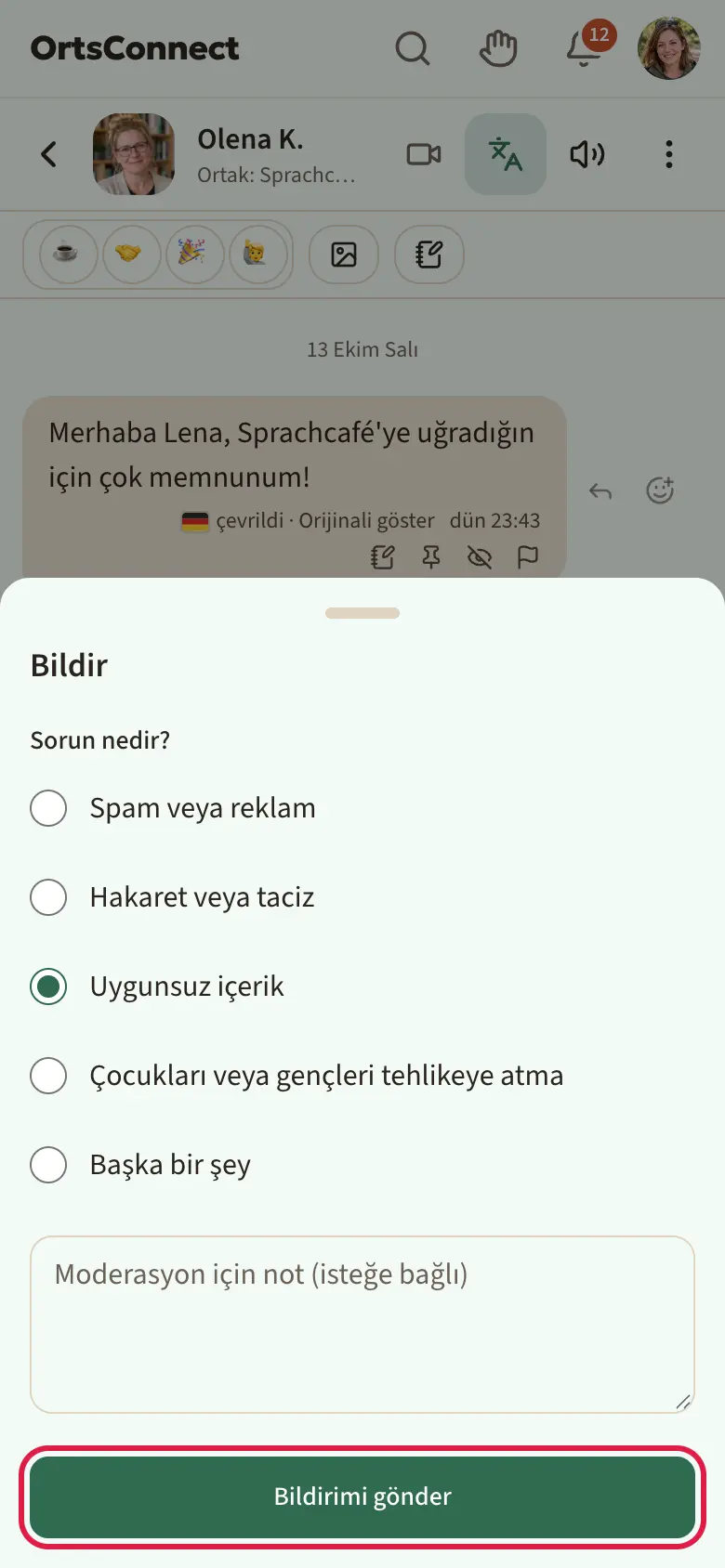
- Bildir'e dokun.
- Sorun nedir? altında bir sebep seç: Spam veya reklam, Hakaret veya taciz, Uygunsuz içerik, Çocukları veya gençleri tehlikeye atma veya Başka bir şey.
- İstersen bir Moderasyon için not (isteğe bağlı) yaz.
- Bildirimi gönder'e dokun.
Şu görünür: Teşekkürler! Moderasyon buna bakacak.
Moderasyonun gördükleri
Moderasyon sohbetleri okumaz. Yalnızca bildirileni ve çevresinden küçük bir kesiti görür. Her inceleme kayda geçer. Ardından karar verir: Bildirim reddedilir, içerik kaldırılır veya kişi engellenir.
Hesabın engellendiyse
Ağır ihlallerde moderasyon bir hesabı engelleyebilir. O zaman giriş yaparken Hesabın engellendi. veya Hesabın … tarihine kadar engellendi. görünür.
Yeni kullanım koşulları
Kullanım koşulları önemli ölçüde değişirse, bir sonraki açılışta kısa bir özetle Kullanım koşullarını güncelledik penceresi görünür. Metnin tamamını oku ile yeni sürümü açarsın. Kabul ediyorum'a dokun, her şey alışık olduğun gibi devam eder. Kabul etmiyorum ile Kabul etmiyor musun? sayfasına gelirsin: Orada Veri kopyası iste ile verilerinin bir kopyasını alır, hesabını siler veya Çıkış yap ve sonra karar ver'e dokunursun. Geri, yine de kabul ediyorum ile geri dönersin.
12. Ek bölümler
Aşağıdaki bölümler yalnızca belediyende açıksa vardır. O zaman onları altta Daha fazla altında bulursun; Plus ve Puanlarım avatar menüsündedir.
Sık sorulan sorular ve bilgiler
Yardım sayfasında kılavuzların altında belediyenin Sık sorulan sorular ve Bilgiler bölümleri de yer alır. Haberler ana sayfanda Uygulamada yeni altında görünür.
Oyunlar
Oyunlar altında ara sıra oynanacak küçük oyunlar bulursun.
- Bir oyuna, ardından Oyna'ya dokun.
- Duraklat düğmesiyle (Duraklatıldı) durursun, Devam et ile devam edersin.
- Sonunda puanlarını görürsün. Tekrar ile yeniden başlarsın, Sıralama ile nerede olduğunu görürsün ve Oyunlara git seni özete geri götürür.
Hesap olmadan da oynayabilirsin. Ama en iyi skorların yalnızca giriş yapmışsan kaydedilir.
Sıralama altında Bu hafta, Ay ve Tüm zamanlar için en iyileri görürsün. Orada adın yazar; Sıralamalarda adımla görün'ü kapatırsan orada “Oyuncu” olarak yer alırsın. Kişiler altında da gördüğün insanlarda altında ortak noktalarınız yazar (örneğin “Ortak: Lauftreff · Wandern”) ve ada dokunmak profillerini açar.
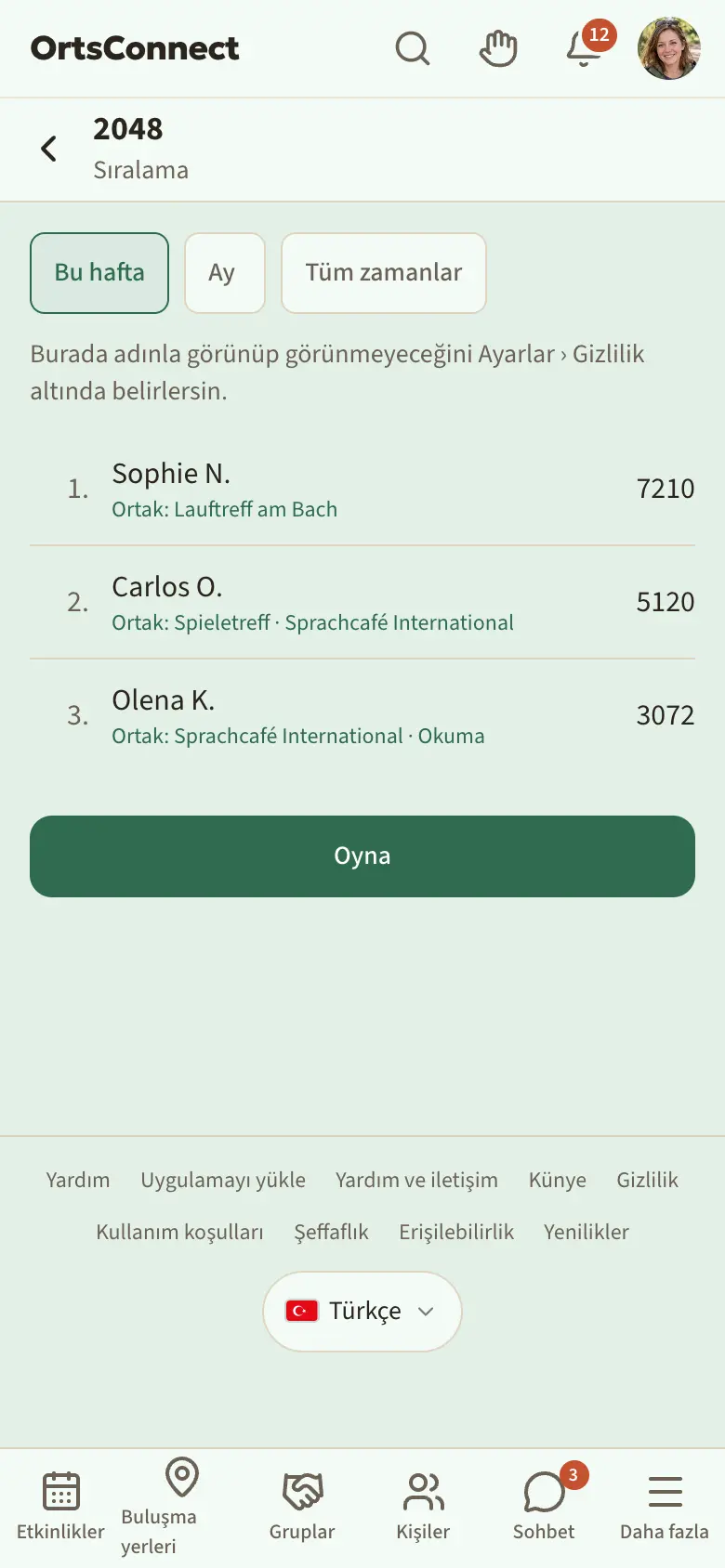
Radyo
Radyo altında bölgeden ve ötesinden istasyonlar bulursun.
- Bir istasyona dokun. Hemen çalar.
- Altta oynatıcı görünür. Uygulamada gezinirken orada kalır ve çalmaya devam eder. Orada şu an hangi parçanın çaldığı da yazar.
- Duraklat düğmesiyle durdurursun, X ile radyoyu kapatırsın.
Yayını cihazın, istasyonun web sitesinde olduğu gibi doğrudan istasyondan alır. İstasyon bu sırada IP adresini görür; uygulama ne dinlediğini kaydetmez.
Hava durumu
Hava durumu altında yaşadığın yerin havasını görürsün: Şimdi, Yağmur radarı ile Önümüzdeki saatler ve Önümüzdeki günler. Bir kötü hava uyarısı varsa üstte Uyarılar altında yer alır. Ana sayfa'da da küçük bir hava durumu kutucuğu bulunur ve önümüzdeki günlerdeki etkinliklerde etkinlik sayfası tahmini gösterir. Veriler Alman Meteoroloji Servisi'nden (Deutscher Wetterdienst) gelir.
Plus
Belediyen Plus sunuyorsa DettingenConnect uygulamasını Plus ile destekleyebilirsin ve karşılığında daha fazla alan ve biraz daha fazla konfor alırsın. Katılım herkes için ücretsiz kalır: Etkinlikler, buluşma yerleri, kuruluşlar, Kişiler, sohbet, gizlilik ve güvenlik herkes için aynıdır.
Avatar menüsünde Plus'ı aç. Üstte Plus'ın olup olmadığı ve ne zamana kadar geçerli olduğu yazar. Plus'ın sunduğu ekstralar altında bir tablo Plus olmadan ve Plus'ı karşılaştırır, örneğin:
- sohbet mesajı başına daha fazla görsel, daha büyük dosyalar ve daha uzun sesli mesajlar
- etkinlik başına daha fazla fotoğraf, daha fazla galeri ve Rafım'da daha fazla yer
- kişiler hakkında sınırsız not ve sabitlenmiş mesaj, Kişiler'de birden fazla kayıtlı arama
- mesajları Daha sonra gönder, ek çıkartmalar ve sesler
- kendi vurgu rengin ve etkinlikler için kendi seçtiğin hatırlatmalar
- İstatistiğin: profilinin ve etkinliklerinin son 30 günde ne sıklıkla görüntülendiği – yalnızca sayılar, kimin baktığı kaydedilmez
Plus bir abonelik değil: 1 ay veya 12 ay için bir kez ödersin, hiçbir şey kendiliğinden uzamaz. 14 gün içinde paranı soru sorulmadan geri alırsın. Kurucu üyeler kalıcı olarak daha az öder. Satın alırken isteğe bağlı olarak ayrıca bağış yapabilirsin.
- Plus al altında süreyi seç.
- Ayrıca bağış yapmak ister misin? altında bir tutar veya Hayır seç.
- Ödemeye geç'e dokun.
Bilmekte fayda var: Plus'ı yalnızca tarayıcıda satın alabilirsin. Mağazadan indirilen uygulamada yalnızca Plus'ın olup olmadığını ve ne zamana kadar geçerli olduğunu görürsün.
Plus para olmadan da olur: Bir kuponun varsa, kodu Kupon kullan altına gir ve Kullan'a dokun. Belediyende puan varsa, Puanla Plus günleri altında puanları günlerle takas edersin. Bazen ekip Plus günleri hediye eder; o zaman bir bildirim alırsın. Plus'ın sona ermeden kısa süre önce DettingenConnect sana haber verir.
Plus ile adının yanında küçük bir Plus işareti bulunur. Bunu istemiyorsan Ayarlar › Gizlilik altında Adımın yanında Plus işaretini göster'i kapat.
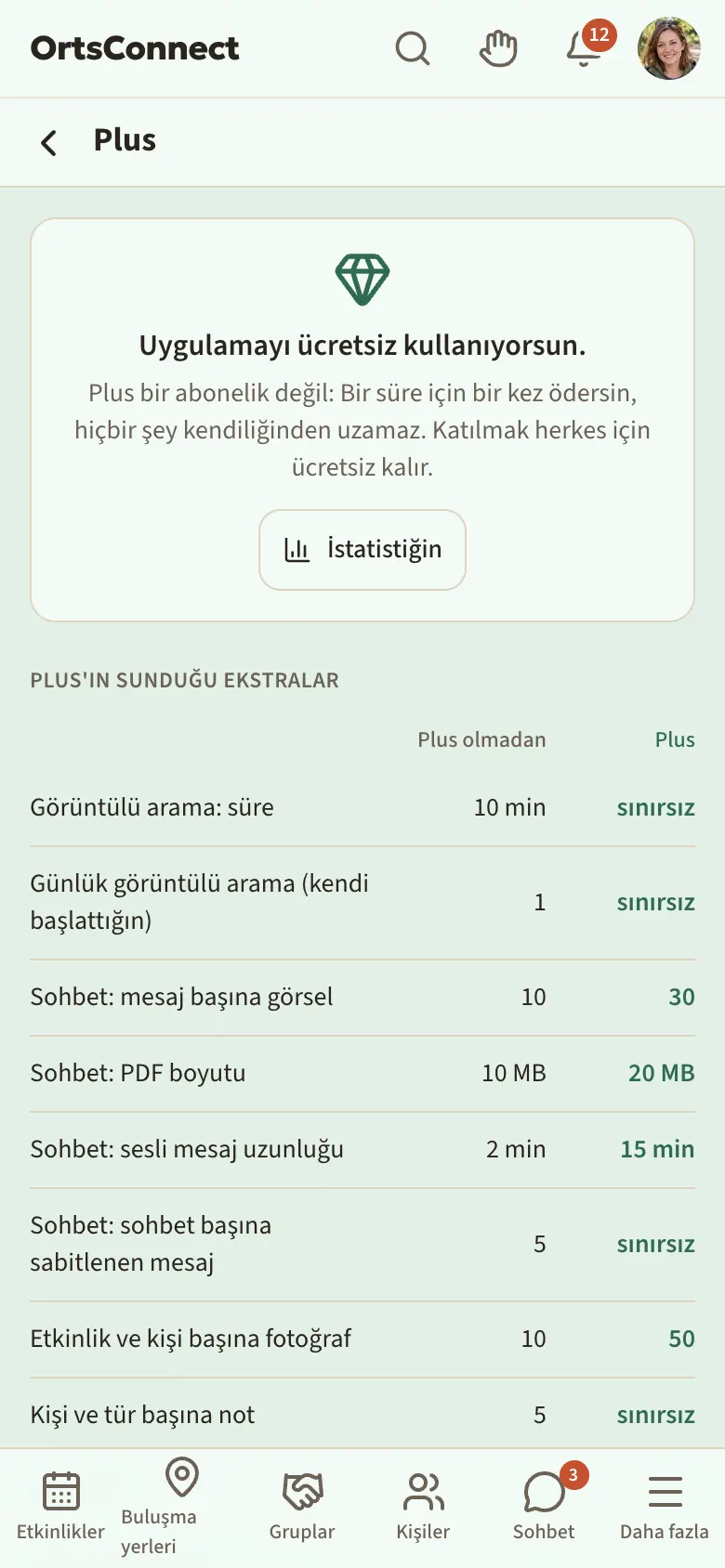
Destek ol
DettingenConnect bağış kabul ediyorsa Daha fazla altında Destek ol kaydı bulunur. Orada çevrimiçi bağış yapar veya Havale ile bilgilerini görürsün. Bağış isteğe bağlıdır ve hiçbir şeyin kilidini açmaz. 300 €'ya kadar vergi dairesi için banka hesap özetin yeterlidir; üzerinde bir bağış makbuzu verilir, onu Bağışların altında indirirsin. Çevrimiçi bağışı yalnızca giriş yapmışken ve tarayıcıda yapabilirsin.
Puanlarım
Puanlarım altında Bakiyeni görürsün. Katıldığında puan alırsın – örneğin etkinliklere katılacağını bildirdiğinde, gruplara katıldığında veya Kişiler profilini oluşturduğunda.
- Puan aktar: Alıcı altında bir kişi seç, Puan sayısını ve bir Not (isteğe bağlı) gir ve Aktar'a dokun. Bu, kuruluşlarının üyelerine ve bağlantılarına mümkündür.
- Sıralama: Burada her üye puanıyla yer alır, yalnızca giriş yapmış olanlar görebilir. Üstte Tüm zamanlar veya Bu ay'ı seçersin. İlk 10'u görürsün, Tüm … kişiyi göster ile tüm listeyi, Sadece ilk 10 ile yeniden kısa listeyi; kendi satırın yeşil olarak işaretlidir. Oklar birinin önceki aydan beri (Tüm zamanlar'da: ay başından beri) kaç sıra yukarı veya aşağı kaydığını gösterir, yeni ise: ilk kez listede demektir. Orada görünmek istemiyorsan Ayarlar › Gizlilik altında Puan sıralamasında puanımla görün'ü kapat.
- Puan bağışla: Bir kuruluş bağışa izin veriyorsa, sayfasında Puan bağışla düğmesini bulursun.
- Puanla Plus günleri: Belediyen Plus sunuyorsa, Plus sayfasında puanları Plus günleriyle takas edersin.
13. Hesabın ve verilerin
Verilerini indirmek
- Ayarlar › Verilerim'i aç.
- Verilerimi indir altında Veri kopyası iste'ye dokun.
- DettingenConnect kopyayı hazırlar ve hazır olur olmaz sana haber verir. O zaman aynı yerde ZIP indir'e dokunursun.
ZIP dosyası, DettingenConnect uygulamasının senin hakkında kaydettiği tüm verileri içerir. İçinde diğer profil fotoğrafların ve galerilerindeki fotoğraflar da bulunur, her galeri kendi klasöründe. Kopya bir süre hazır bekler; tarih yanında yazar. Yeni bir kopyayı sonuncusundan 24 saat sonra isteyebilirsin.
Ara vermek
Her şeyi hemen silmeden bir molaya mı ihtiyacın var? O zaman hesabını duraklat.
- Ayarlar › Hesap'ı aç.
- Ara ver altında Ara ver ve çıkış yap'a dokun.
Ara sırasında Kişiler'de, aramada, akışta ve sıralamalarda görünmez olursun. Profilinde şu an ara verdiğin yazar ve kimse sana yeni bir sohbet yazamaz. Artık yalnızca güvenlik ve ödemelerle ilgili e-postalar alırsın. Her şey korunur, üyeliklerin ve yaklaşan etkinliklere katılımların da; gelemeyeceksen önceden Biletlerim altında iptal et.
Bir sonraki girişle ara sona erer: Tekrar hoş geldin! Aran sona erdi.
Hesabı silmek
- Ayarlar › Verilerim'i aç. Mağazadan indirilen uygulamada bunun için ayrıca kendi Hesabı sil sekmesi vardır.
- Hesabı sil …'e dokun. Bölüm ancak o zaman açılır.
- Orada DettingenConnect sorar: Önce biraz ara vermek mi istersin? Ara ver ve çıkış yap ile bunun yerine ara verirsin (bkz. yukarısı).
- İstersen Neden ayrıldığını bize söyler misin? altında sebebi belirt, örneğin Taşınıyorum veya Burada benim için yeterince hareket yok, ve neyi daha iyi yapabileceğimizi yaz. Bu isteğe bağlıdır ve hesabınla ilişkilendirilmeden değerlendirilir.
- Evet, hesabımı 14 gün içinde kalıcı olarak sil kutusunu işaretle.
- Silme talebinde bulun'a dokun.
Hesabın o zaman hemen görünmez olur ve 14 gün sonra kalıcı olarak silinir. Silmeyi iptal et düğmesi olan bir e-posta alırsın; bu düğme giriş yapmadan da çalışır. 14 gün içinde giriş yaparsan DettingenConnect Hesabın siliniyor diye sorar ve Silmeyi iptal et veya Silmeye devam et ve çıkış yap seçeneklerini sunar.
Kalıcı silmede şunlar olur:
- Hesabın, profilin, hobilerin ve bağlantıların silinir.
- Profil fotoğrafların ve galerilerin tüm fotoğraflarıyla birlikte silinir.
- Yaklaşan katılımların serbest bırakılır.
- Grup sohbetlerindeki mesajların kalır, ama adının yerine “Eski üye” yazar.
- Ödeme makbuzları muhasebe için adın olmadan saklanır.
Bilmekte fayda var: Bir kuruluşun tek yöneticisiysen önce yöneticiliği devretmen veya kuruluşu silmen gerekir. Bunun nasıl yapıldığı dernek yöneticileri için kılavuzda anlatılıyor.
Çıkış yapmak
Avatar menüsünü aç ve en alttaki Çıkış yap'a dokun.
Gizlilik, şeffaflık ve hukuki konular
Altta Daha fazla altında, avatar menüsünde ve her sayfanın en altında Künye, Gizlilik, Kullanım koşulları, Şeffaflık ve Erişilebilirlik bulunur. Şeffaflık sayfasında DettingenConnect uygulamasının hangi çerezleri kullandığı, verilerinin nerede durduğu ve sunucunun kiminle iletişim kurduğu basit sözcüklerle yazar. Her sayfanın üstünde en son ne zaman değiştirildiği yazar.
Kullanım koşulları önemli ölçüde değişirse, DettingenConnect bir sonraki açılışta bir pencerede sana sorar: Orada neyin değiştiği kısaca yazar ve Metnin tamamını oku altında yeni sürüm bulunur. Kabul ediyorum'a dokun, her şey alışık olduğun gibi devam eder. Kabul etmiyorum'a dokunursan DettingenConnect bunun ne anlama geldiğini açıklar: Önce verilerinin bir kopyasını alıp hesabını silebilir ya da çıkış yapıp daha sonra karar verebilirsin.
Yenilikler
DettingenConnect uygulamasında nelerin değiştiğini avatar menüsünde Yenilikler altında bulursun. Son ziyaretinden bu yana bir şey eklendiyse avatardaki küçük bir nokta bunu gösterir. Yeni kayıtlar Senin için yeni etiketini taşır; sayfayı açar açmaz nokta söner. Üstte Tümü, Yeni, İyileştirildi veya Düzeltildi ile neyi görmek istediğini seçersin.
14. Sorunlarda yardım
E-posta gelmiyor
- Spam klasörüne bak.
- Ayarlar › Hesap altında e-posta adresinin doğru olup olmadığını kontrol et. Orada Bu adres henüz doğrulanmadı. yazıyorsa yeni bir bağlantı iste.
Katılamıyorum, üye olamıyorum veya yazamıyorum
- E-posta adresini doğruladın mı? Ancak ondan sonra katılabilirsin.
- 16 yaşından küçük müsün? O zaman önce ebeveynlerinin onay vermesi gerekir.
- Sohbette: Orada Bu sohbete yalnızca yönetim yazabilir. yazıyorsa, bu grup sohbetine yalnızca yöneticiler yazabilir.
Telefonuma bildirim gelmiyor
- Ayarlar › Bildirimler altında alanın Hemen olarak ayarlı olup olmadığını kontrol et.
- Şu an Sessiz saatlerinin devrede olup olmadığını kontrol et.
- Tarayıcıda: Bu cihazda push altında push açık mı? Test push'u gönder ile dene.
- iPhone'da: DettingenConnect uygulamasını ana ekrana ekledin mi?
- Kuruluşlar için: Kuruluşta zil açık mı?
Üstte bir uyarı yazıyor
- Bağlantı yok – içerikler güncel olmayabilir. – Telefonun şu an çevrimdışı. Yeniden bağlantın olur olmaz uyarı kaybolur.
- Yeni bir sürüm var. – En yeni sürümü almak için Yeniden yükle'ye dokun.
Şifremi unuttum
Giriş yap sayfasında Şifreni mi unuttun?'a dokun ve 1. bölümdeki adımları izle.
Doğrulayıcı uygulamanın olduğu telefonumu kaybettim
Giriş yaparken Kurtarma kodu kullan'a dokun ve not ettiğin kodlardan birini gir. Ardından iki adımlı doğrulamayı Ayarlar › Güvenlik altında yeniden kurabilirsin.
Bana kim yardım eder?
Daha fazla › Yardım altında kılavuzlar ve, belediyen eklediyse, Sık sorulan sorular bulunur.
İlerleyemiyorsan ekibe Yardım ve iletişim üzerinden yaz. Bağlantıyı Daha fazla altında, avatar menüsünde ve her sayfanın en altında bulursun.
- Konu ne? altında seç: Soru, Hesabımla ilgili sorun, Ödeme veya makbuz, İstek veya öneri, Teknik hata veya Bir karara itiraz.
- Mesajını yaz. Bir hatada bir Ekran görüntüsü ekleyebilirsin; onu yalnızca ekip görür.
- Gönder'e dokun.
Giriş yaptıysan taleplerini tüm yanıtlarıyla birlikte Ayarlar › Taleplerim altında bulursun; ekibin bir yanıtı ayrıca zile de gelir. Orada Yanıtın altında yazmaya devam eder ve Yanıtı gönder'e dokunursun; Yeni talep ile yeni bir talep başlatırsın. Hesap olmadan, örneğin giriş yapamıyorsan, e-posta adresini girer ve yanıtı e-postayla alırsın.
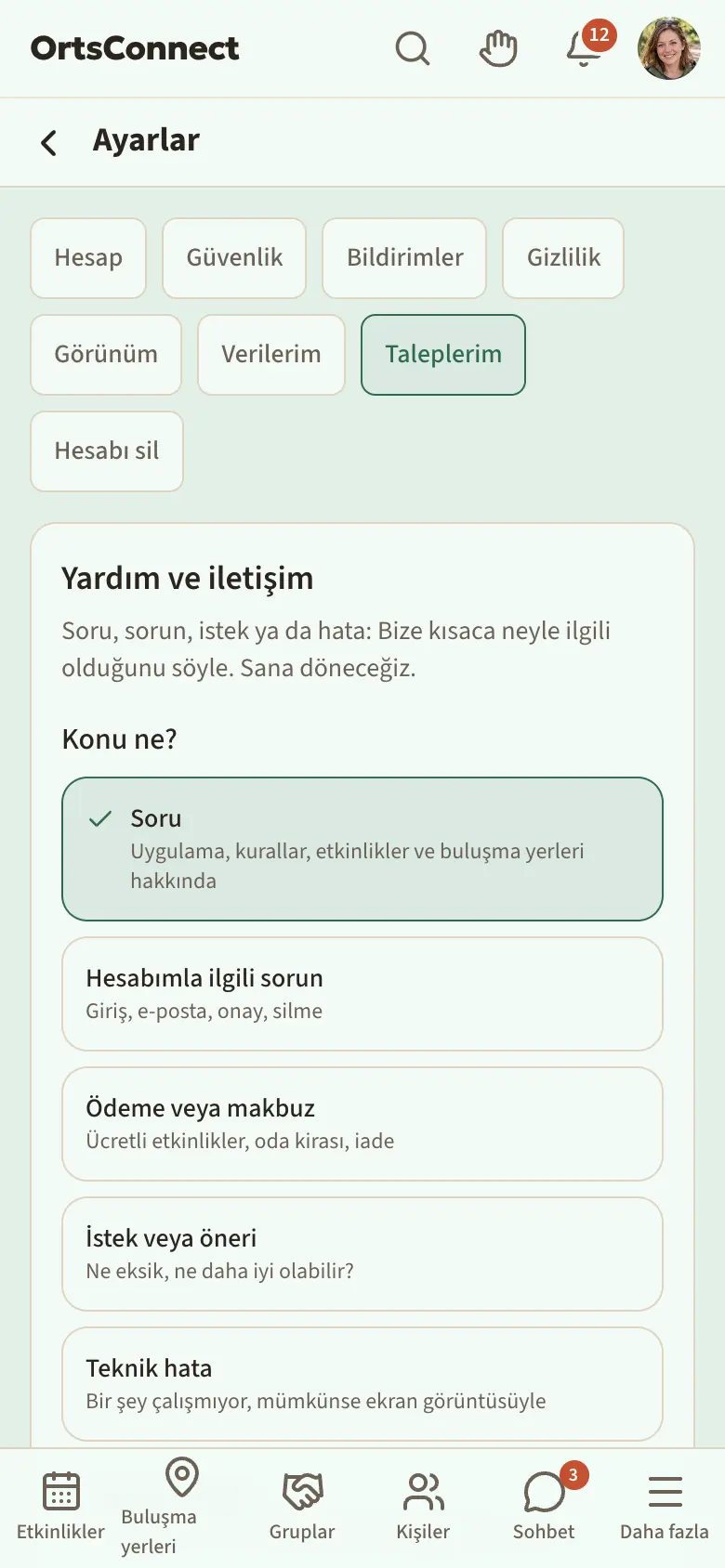
DettingenConnect işletmecilerinin iletişim bilgileri Künye'de yer alır.