

Bine ai venit la DettingenConnect, aplicația pentru comuna ta. Aici găsești evenimente, locuri de întâlnire, firme, asociații și grupuri, cunoști oameni cu aceleași hobby-uri și îți scrii mesaje. Acest manual îți explică pas cu pas cum funcționează totul – chiar dacă altfel nu prea ai de-a face cu aplicațiile.
1. Primii pași
Privește fără cont
Poți să te uiți prin DettingenConnect și fără cont. Vizitatorii văd mai întâi pagina Bun venit, cu următoarele evenimente sub În curând. Poți vedea fără cont și evenimente, locuri de întâlnire, asociații, firme și grupuri.
Pentru tot ce faci tu însuți ai nevoie de un cont: să confirmi participarea la evenimente, să intri în organizații, să cunoști oameni și să scrii pe chat.
Bine de știut: Un cont se poate crea de la 14 ani.
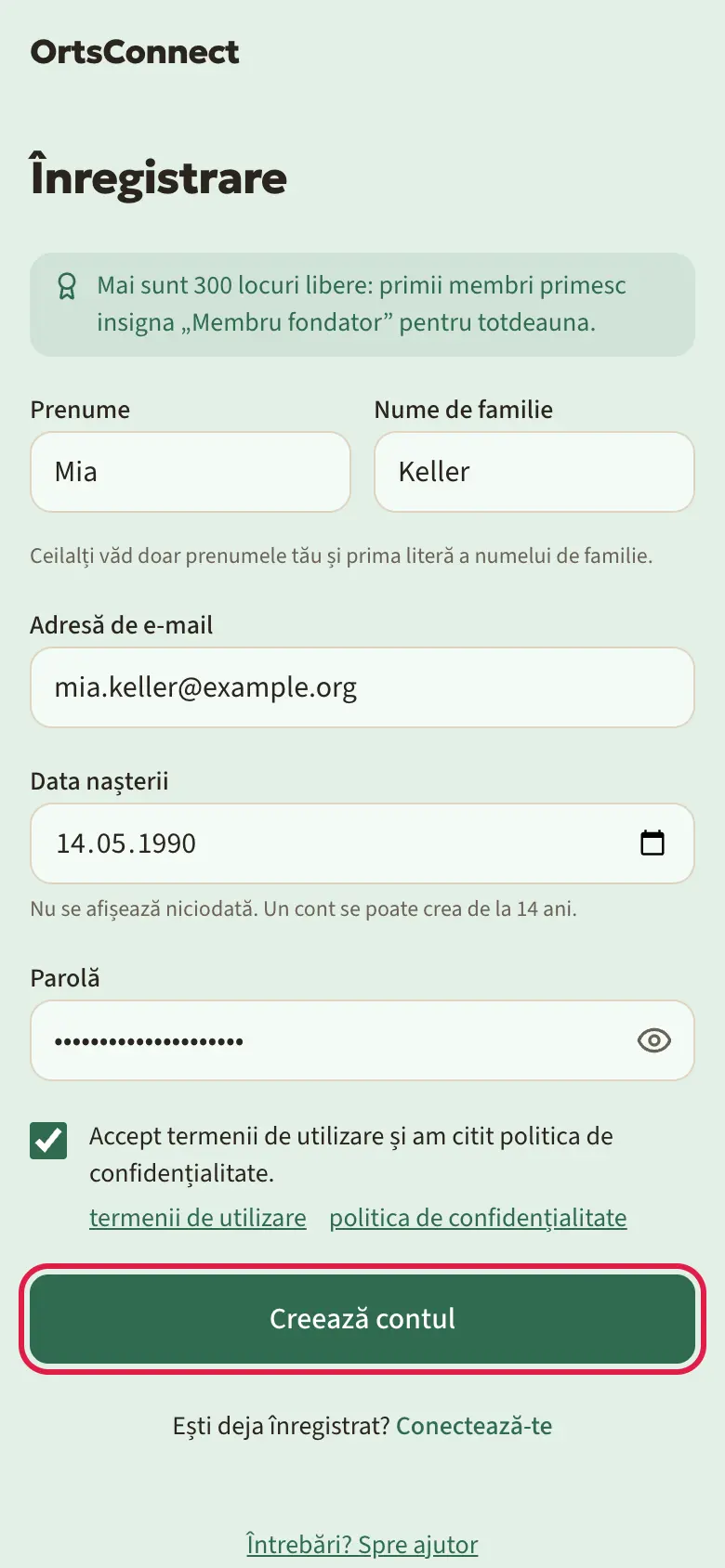
Creează un cont
- Atinge sus în dreapta cercul rotund cu semnul întrebării. Se deschide pagina Conectare.
- Atinge jos Înregistrează-te acum.
- Completează Prenume și Nume de familie. Ceilalți văd doar prenumele tău și prima literă a numelui de familie, de exemplu „Anna M.”.
- Completează Adresă de e-mail.
- Completează Data nașterii. Data în sine nu este afișată niciodată; în profilul tău apar vârsta și generația ta, de exemplu „55 de ani · Generația X”, plus zodia ta (se pot schimba la Arată vârsta și la Setări › Confidențialitate). Aplicația are nevoie de ea și pentru acordul părinților, pentru convingerile din profil (de la 18 ani) și pentru grupurile cu interval de vârstă.
- Alege o Parolă. Cu simbolul ochi din câmp o afișezi ca s-o verifici; dacă atingi din nou, o ascunzi iar.
- Bifează termenii de utilizare și politica de confidențialitate. Le poți citi înainte prin linkuri.
- Atinge Creează contul.
Sfat: Dacă ai sub 16 ani, apare un câmp în plus, Adresa de e-mail a unui părinte. Mai multe în secțiunea „Acordul părinților”.
Bine de știut: Primii membri primesc pentru totdeauna insigna Membru fondator. Cât timp mai sunt locuri libere, la înregistrare scrie câte mai sunt. Aplicația arată insigna lângă numele tău: în profilul tău, pe cardul tău din Oameni, în listele de membri ale organizațiilor și în chat.
Poza ta de profil
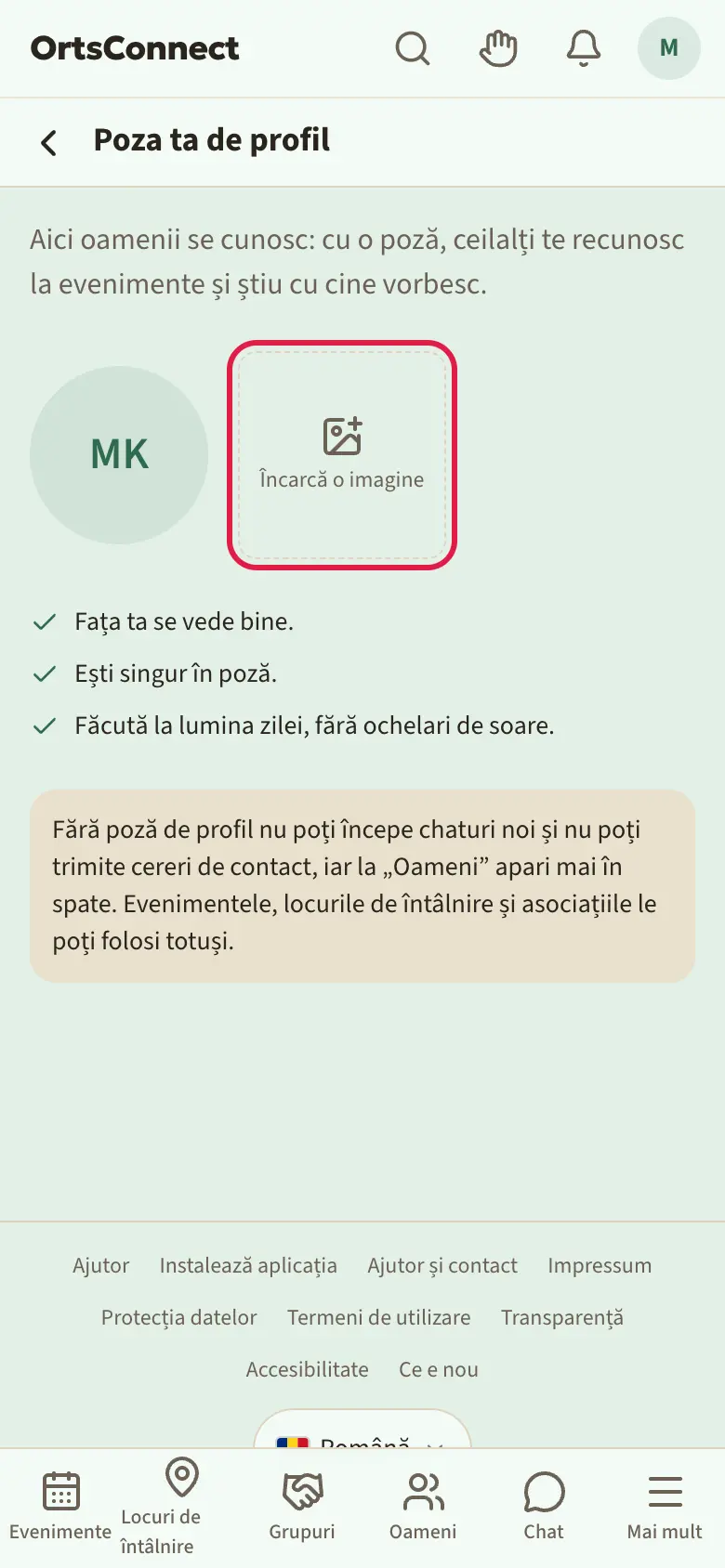
Imediat după înregistrare, DettingenConnect îți cere o Poză de profil. Atinge Încarcă o imagine și alege o fotografie pe care fața ta se vede bine. Apoi mergi cu Continuă la confirmarea adresei de e-mail.
Poți folosi aplicația și fără poză, ca să vezi evenimente, locuri de întâlnire și asociații. Fără poză de profil însă nu poți începe chaturi noi și nu poți trimite cereri de contact, iar la Oameni apari mai în spate. Poți adăuga oricând o poză mai târziu la Editează profilul › Despre mine.
Confirmă e-mailul
După înregistrare, DettingenConnect îți trimite un e-mail. În el se află un buton Confirmă e-mailul.
- Deschide căsuța ta de e-mail.
- Deschide mesajul de la DettingenConnect cu subiectul „Confirmă-ți adresa de e-mail pentru DettingenConnect”.
- Atinge Confirmă e-mailul.
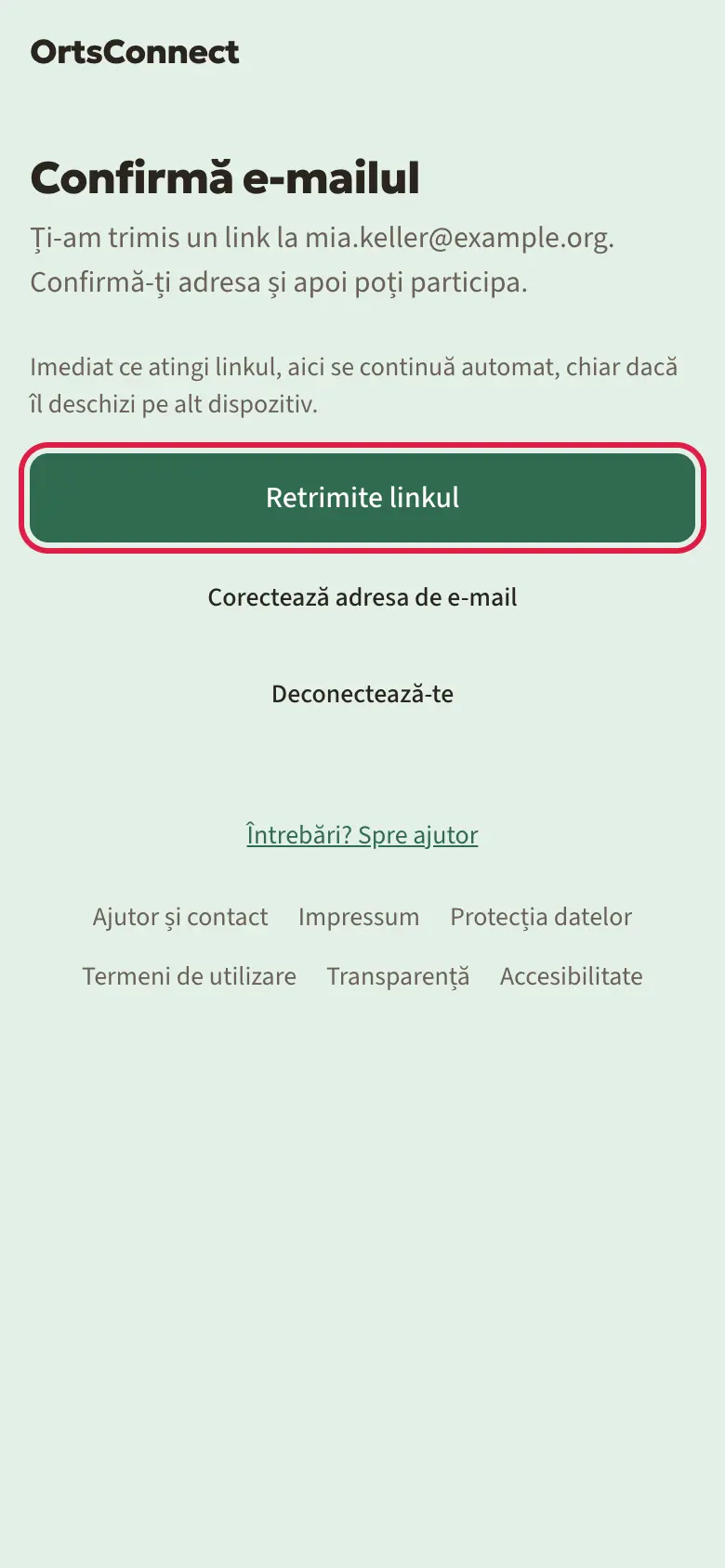
Până când îți confirmi adresa, DettingenConnect așteaptă pe pagina Confirmă e-mailul. Imediat ce ai atins linkul, pagina merge mai departe de la sine, chiar dacă deschizi e-mailul pe alt dispozitiv sau în alt browser. Acolo nu trebuie să te conectezi.
- N-ai primit niciun e-mail? Uită-te și în dosarul de spam. Pe pagina Confirmă e-mailul poți cere un e-mail nou cu Retrimite linkul.
- Cu Deconectează-te părăsești pagina și te poți conecta din nou mai târziu.
Acordul părinților (pentru cei de 14 și 15 ani)
Cine are sub 16 ani are nevoie de acordul unui părinte.
- La înregistrare completezi Adresa de e-mail a unui părinte. Trebuie să fie o altă adresă decât a ta.
- DettingenConnect le trimite părinților tăi un e-mail cu butonul Dă-ți acordul.
- Părinții tăi îl ating și apoi ating Îmi dau acordul.
- După aceea poți participa.
Până atunci vezi pagina Așteptăm părinții tăi. Poți să te uiți prin aplicație, dar încă nu poți participa. Pe această pagină poți trimite cererea încă o dată cu Retrimite.
Bine de știut: Linkul pentru părinți este valabil 30 de zile. După 7 zile primesc un memento. Dacă după 30 de zile nu există acordul, contul este șters.
Cu acordul părinților folosești aplicația la fel ca toți ceilalți, inclusiv Oameni și mesajele directe. Părinții tăi sunt responsabili pentru folosirea ei.
Conectare
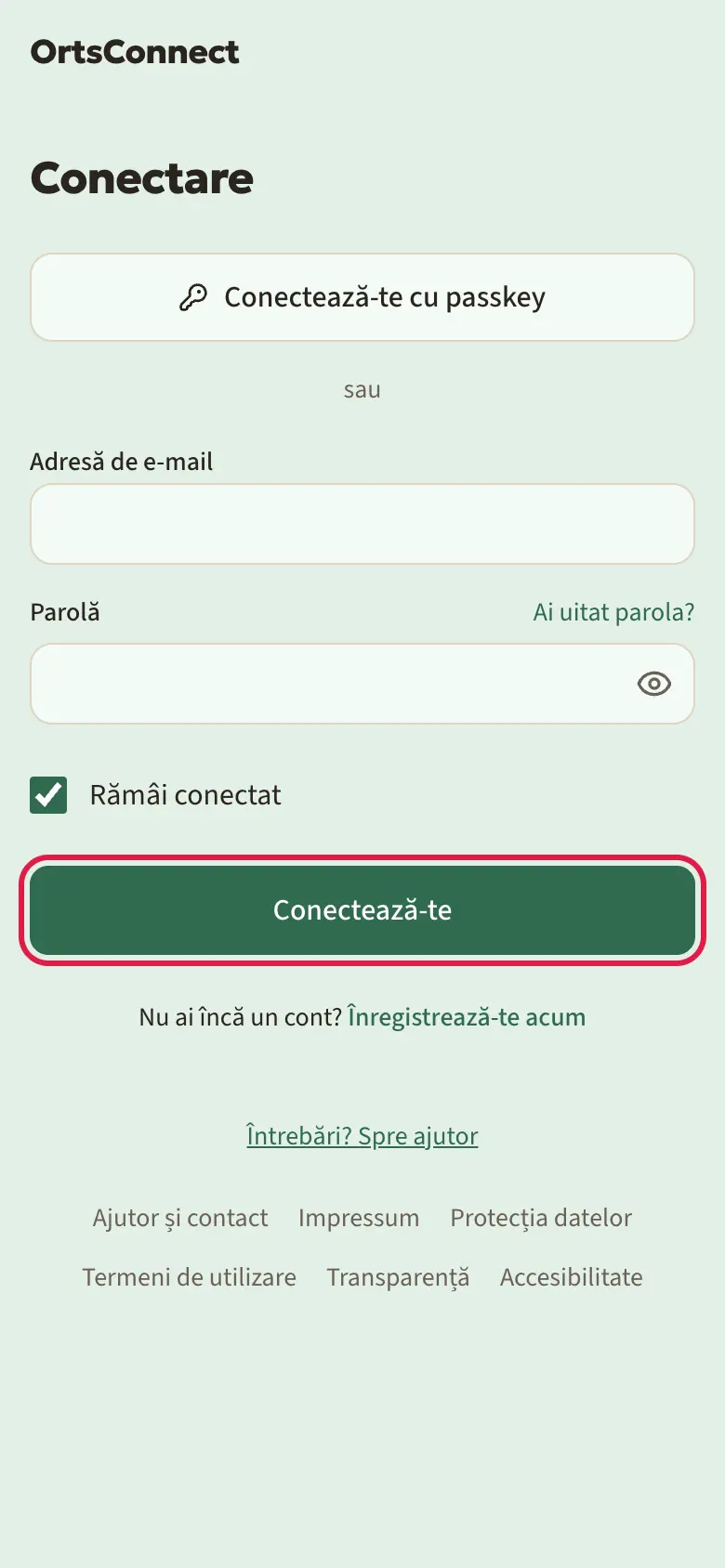
- Atinge sus în dreapta cercul cu semnul întrebării.
- Introdu Adresă de e-mail și Parolă.
- Dacă vrei să rămâi conectat pe acest dispozitiv, bifează Rămâi conectat.
- Atinge Conectează-te.
Ai uitat parola
- Pe pagina Conectare, atinge Ai uitat parola?.
- Introdu adresa ta de e-mail și atinge Trimite linkul.
- Deschide e-mailul și atinge Resetează parola.
- Introdu o parolă nouă și atinge Salvează parola.
Conectare mai rapidă cu passkey
Un passkey este o cheie care stă în siguranță pe telefonul tău. Cu el te conectezi prin recunoaștere facială, amprentă sau PIN-ul dispozitivului – complet fără parolă.
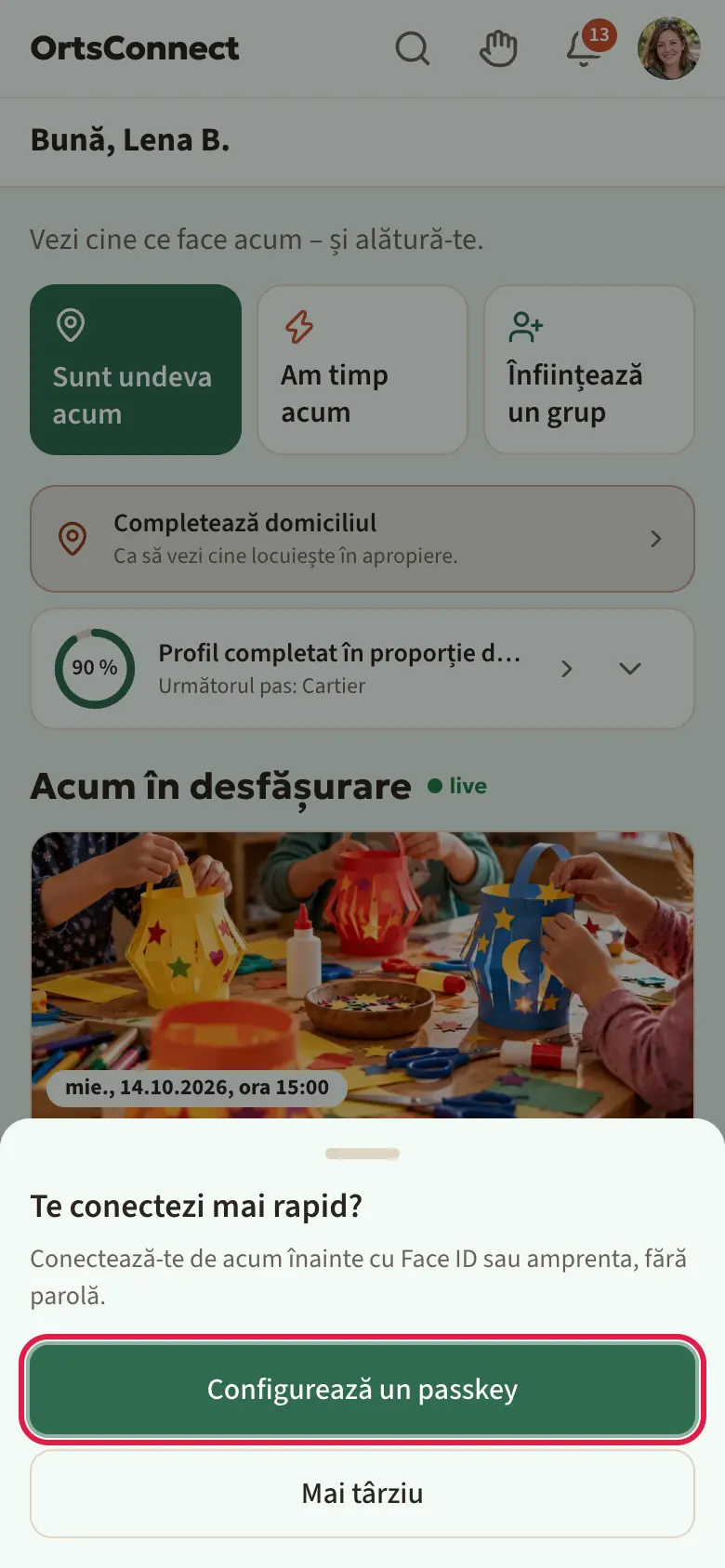
După prima ta conectare, DettingenConnect te întreabă o singură dată: Te conectezi mai rapid?
- Atinge Configurează un passkey.
- Dă-i passkey-ului un nume, de exemplu „iPhone”.
- Atinge Adaugă un passkey și confirmă cu fața, degetul sau PIN-ul.
Dacă nu vrei acum, atinge Mai târziu. Poți adăuga oricând un passkey la Setări › Securitate.
Pentru conectare atingi apoi, pe pagina Conectare, Conectează-te cu passkey.
Autentificare în doi pași (opțională)
Autentificarea în doi pași este o protecție suplimentară opțională. Atunci, la conectare, pe lângă parolă îți mai trebuie un cod dintr-o aplicație de autentificare de pe telefon.
Bine de știut: Este obligatorie doar pentru echipa de moderare și administrarea DettingenConnect, și doar dacă operatorul a activat acest lucru. Atunci la Securitate apare o mențiune. Pentru toți ceilalți rămâne opțională.
Iată cum o activezi:
- Deschide meniul avatarului sus în dreapta și atinge Setări.
- Atinge Securitate. Poate fi nevoie să-ți confirmi mai întâi parola.
- La Autentificare în doi pași, atinge Configurează.
- Scanează codul QR cu aplicația ta de autentificare.
- Introdu Cod din aplicație și atinge Confirmă.
- Acum acolo scrie Activă. Dedesubt vezi Coduri de recuperare.
Sfat: Notează-ți codurile de recuperare și păstrează-le în siguranță. Fiecare cod funcționează o singură dată, în caz că îți pierzi telefonul. Coduri noi primești cu Generează coduri noi.
La conectare apare apoi pagina Cod de confirmare. Introdu codul din aplicația ta și atinge Confirmă. Dacă nu ai telefonul la tine, atinge Folosește un cod de recuperare.
Poți dezactiva oricând autentificarea în doi pași cu Dezactivează.
Bine de știut: Când se schimbă ceva la conectarea ta (parolă nouă, doi pași activat sau dezactivat, passkey adăugat sau eliminat), primești mereu un e-mail. Dacă nu ai fost tu, schimbă-ți imediat parola.
Completează data nașterii
Dacă la contul tău lipsește data nașterii, pe pagina de start vezi cardul Completează data nașterii. Atinge-l, completează data și atinge Salvează. Până atunci poți folosi totul. Doar organizațiile cu interval de vârstă te întreabă de ea înainte să intri.
2. Aplicația pe telefon
Ca pictogramă pe ecranul de start
Poți pune DettingenConnect pe ecranul de start ca pe o aplicație separată. Atunci o deschizi dintr-o atingere, fără să tastezi adresa.
Cel mai simplu este prin pagina Instalează aplicația. O găsești în browser, jos de tot pe fiecare pagină. Ea îți recunoaște dispozitivul și arată mai întâi ce ți se potrivește: la Pentru dispozitivul tău App Store sau Google Play, dacă DettingenConnect există acolo, iar dedesubt, la Fără magazin: ca aplicație web, instrucțiunile pentru ecranul de start. Pe calculator arată un cod QR: scanează-l cu telefonul și pagina se deschide acolo.
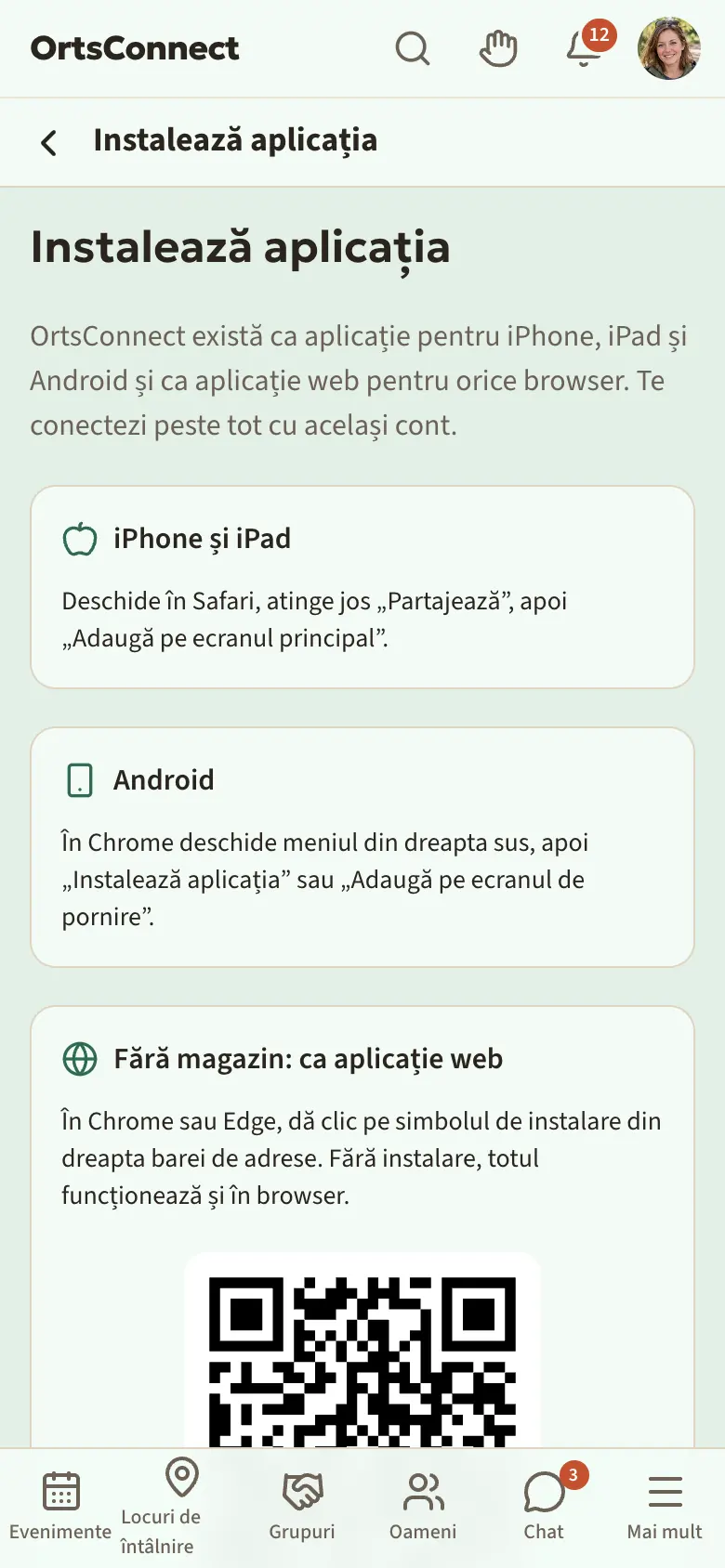
Manual pe iPhone:
- Deschide DettingenConnect în browserul Safari.
- Atinge jos simbolul de partajare (pătrat cu săgeată în sus).
- Atinge „Adaugă pe ecranul principal”.
- Atinge „Adaugă”.
Manual pe un telefon Android:
- Deschide DettingenConnect în browserul Chrome.
- Atinge sus în dreapta cele trei puncte.
- Atinge „Instalează aplicația” sau „Adaugă pe ecranul de pornire”.
Sfat: Pe iPhone primești notificări pe telefon doar dacă ai pus înainte DettingenConnect pe ecranul principal.
Aplicația din magazinul de aplicații
Dacă comuna ta oferă DettingenConnect și în App Store sau în Google Play, o poți descărca de acolo. Funcționează exact ca în browser. Notificările pe telefon vin în aplicație automat, imediat ce le permiți.
Blocarea aplicației cu Face ID sau amprentă
În aplicația din magazin poți bloca suplimentar DettingenConnect. Atunci aplicația îți cere Face ID sau amprenta la deschidere și după un minut în fundal.
- Deschide Setări › Securitate.
- La Blocarea aplicației, activează Blochează cu Face ID sau Blochează cu amprenta.
Blocarea se aplică doar pe acest dispozitiv. Dacă aplicația este blocată, atinge Deblochează. În browser nu există blocarea aplicației.
3. Cum este construită aplicația
Bara de sus
Sus de tot vezi pe fiecare pagină aceeași bară:
- În stânga sigla comunei tale. O atingere pe ea te duce mereu înapoi la Acasă, prezentarea ta personală.
- Lupa: deschide Căutare.
- Starea: un mic simbol cu care îți setezi starea, de exemplu Am chef de o vorbă (vezi „Starea ta” în capitolul 8). Apare imediat ce poți fi găsit în Oameni.
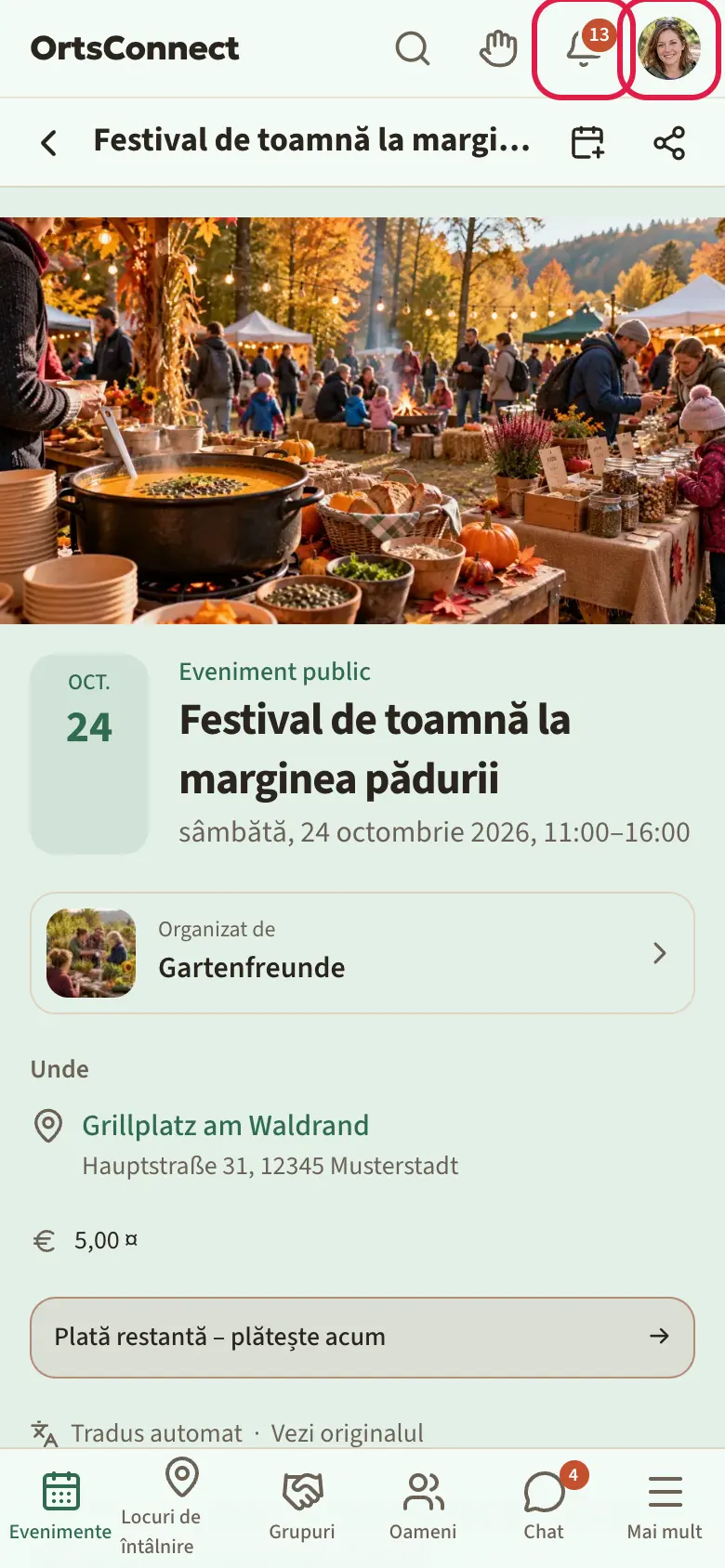
- Clopoțelul: Notificări tale. Un număr arată câte sunt noi.
- În dreapta poza ta sau inițiala ta: meniul avatarului.
Dacă nu ești conectat, în dreapta e un cerc cu semnul întrebării pentru conectare și, dacă comuna ta oferă mai multe limbi, un steag pentru limbă.
Dedesubt se află antetul paginii cu numele paginii. Pe subpagini vezi în stânga o săgeată spre stânga. Cu ea mergi Înapoi. În dreapta antetului sunt uneori mici simboluri, de exemplu pentru distribuire.
Bara de jos
Jos pe ecran vezi mereu șase câmpuri:
- Evenimente – ce se întâmplă, când și unde
- Locuri de întâlnire – locuri unde te întâlnești cu alții: săli de sport, săli, sedii de asociații, piețe, cafenele și localuri
- Grupuri – grupuri de hobby: oameni din comună care se întâlnesc și fac lucruri împreună
- Oameni – persoane cu aceleași hobby-uri
- Chat – mesajele tale
- Mai mult – Asociații, Firme și Ajutor, în funcție de comună și Jocuri, Vremea, Radio sau Susține. Jos de tot sunt Ajutor și contact, Impressum, Protecția datelor, Termeni de utilizare, Transparență și Accesibilitate.
Paginile tale personale, cum ar fi Profilul meu sau Biletele mele, nu sunt la Mai mult, ci în meniul avatarului sus în dreapta.
Mici numere colorate îți arată unde te așteaptă ceva nou, de exemplu mesaje necitite în Chat sau cereri noi la Oameni.
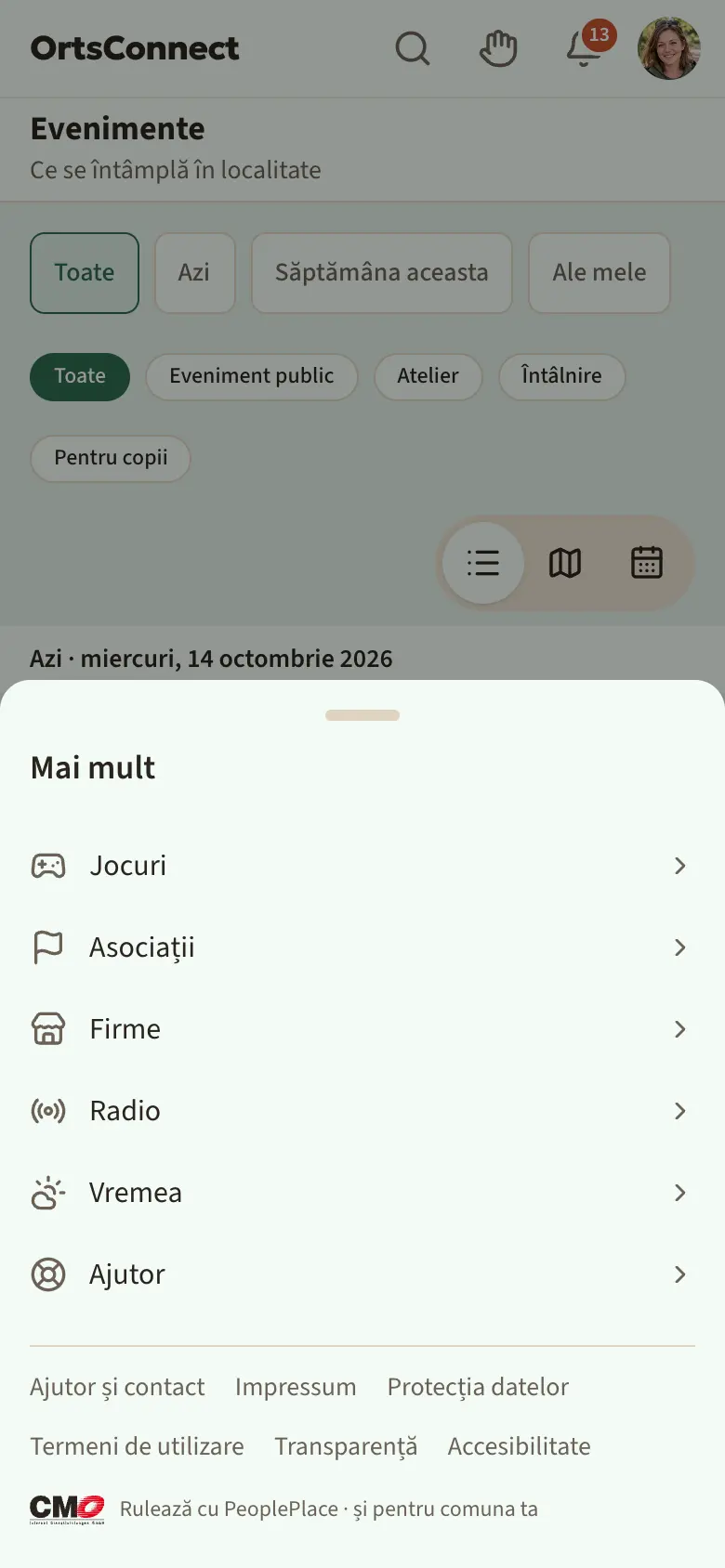
Bine de știut: Jos de tot pe fiecare pagină mai sunt linkuri spre Ajutor, Ajutor și contact, textele juridice și Ce e nou, în browser și Instalează aplicația.
Pe calculator, în locul barei de jos vezi o bară pe marginea din stânga, cu căutarea, Acasă, aceleași secțiuni și Mai mult. Starea, clopoțelul, limba și meniul avatarului (cu numele tău) sunt acolo sus, într-o bară separată.
Meniul avatarului
Atinge sus în dreapta poza ta sau inițiala ta. Se deschide un mic meniu cu numele tău:
- sus paginile tale personale: Profilul meu, Biletele mele, Plăți și chitanțe și, în funcție de comună, Plus și Punctele mele; dacă ai o cheie de la o sală, și Cheile mele
- Setări – contul tău, securitate, notificări, confidențialitate și altele (capitolul 10)
- Ce e nou
- Întunecat sau Luminos – schimbă aspectul imediat
- Limbă, dacă comuna ta oferă mai multe limbi
- linkurile spre Ajutor și contact și textele juridice
- Deconectează-te
Dacă faci parte din echipa comunei tale (de exemplu din echipa de moderare), aici apare și intrarea pentru sarcinile tale. Un punct colorat la avatar arată atunci că acolo te așteaptă ceva.
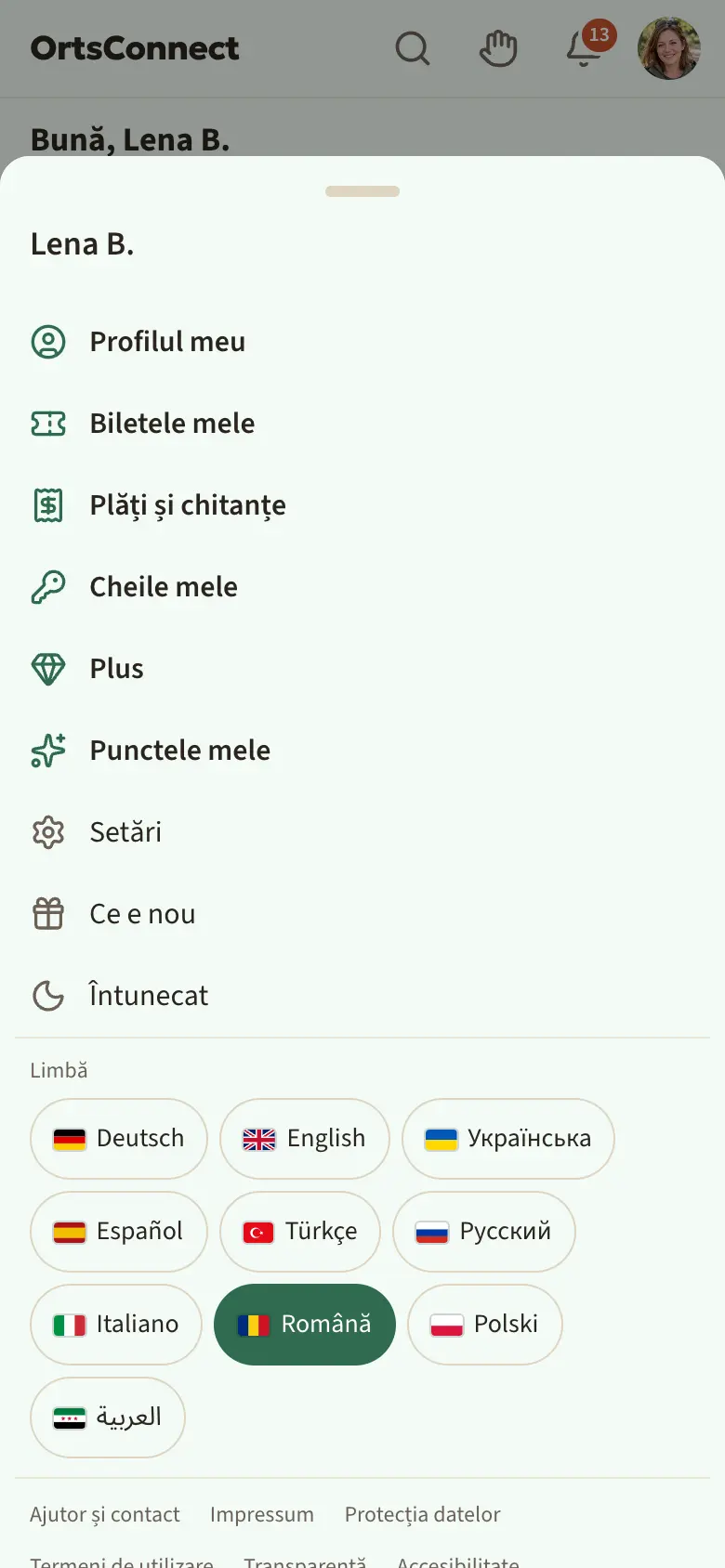
Alege limba
Dacă comuna ta oferă DettingenConnect în mai multe limbi, alegi limba în meniul avatarului la Limbă, jos de tot pe fiecare pagină sau la Setări › Aspect › Limbă. Cu Ca pe dispozitivul meu, DettingenConnect se ia după limba telefonului tău. Alegerea ta se aplică pentru contul tău pe toate dispozitivele și pentru e-mailuri.
Adresa unei pagini publice începe cu prescurtarea limbii, de exemplu /de/termine. Când distribui un link, la ceilalți se deschide în limba lor.
Bine de știut: Manualele există în fiecare limbă pe care o oferă aplicația.
Căutare
- Atinge sus lupa.
- Tastează cel puțin două litere.
- Rezultatele apar sortate pe Evenimente, Locuri de întâlnire, Organizații și Oameni.
- Atinge un rezultat ca să-l deschizi.
Notificările de la clopoțel
Atinge sus clopoțelul. Aici e tot ce e nou pentru tine: confirmări de participare, mementouri, postări noi, cereri și altele. Atinge o intrare ca să ajungi direct acolo.
Notificările noi au fundal colorat și sunt marcate cu Nou. Imediat ce deschizi clopoțelul, totul contează ca citit. Cu Elimină notificările citite faci ordine în listă; altfel notificările rămân acolo 90 de zile.
Actualizare
Trage o pagină cu degetul de sus în jos ca s-o reîncarci. Sus apare Trage pentru actualizare, apoi Eliberează pentru actualizare.
4. Secțiunea Acasă
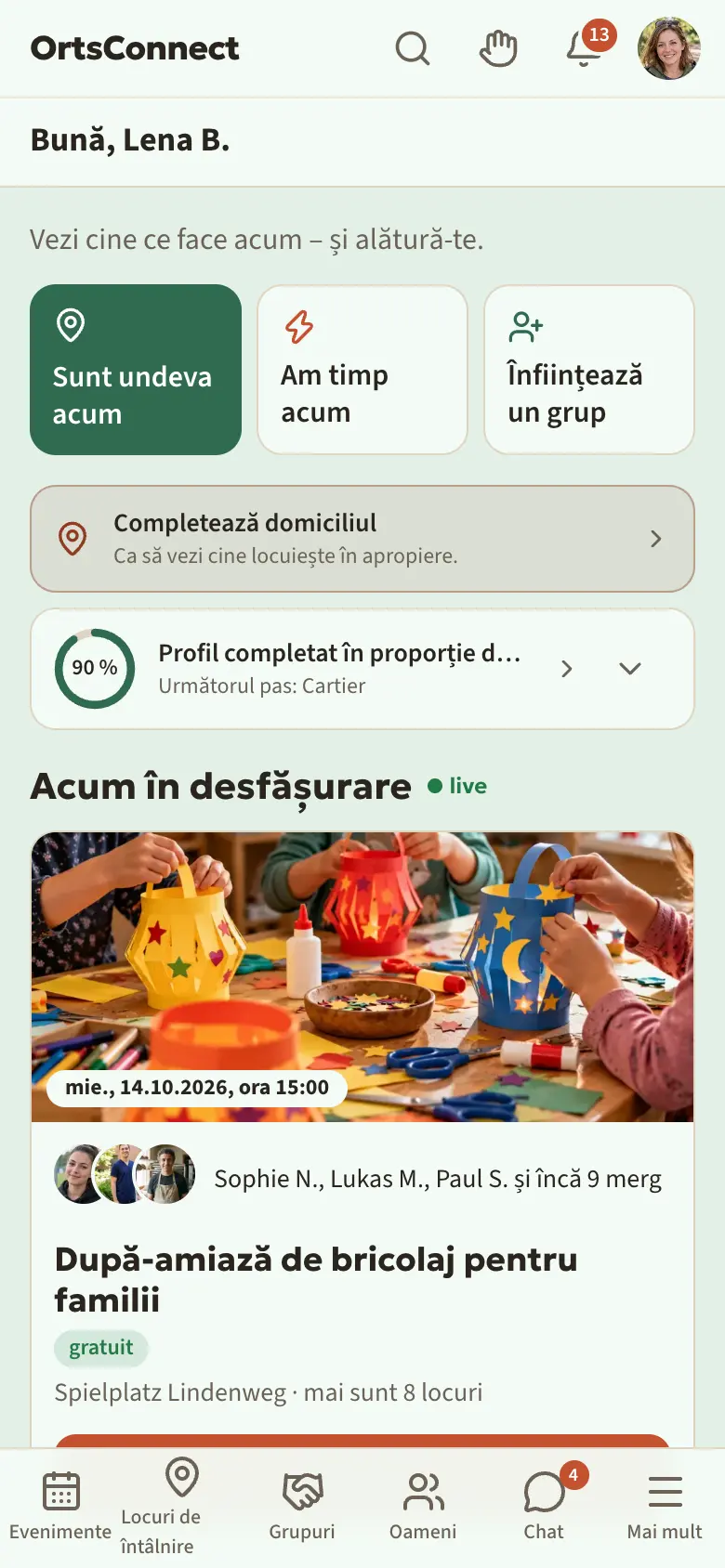
În secțiunea Acasă, DettingenConnect te întâmpină cu „Bună” și numele tău. Dedesubt găsești tot ce te privește acum. Ajungi aici oricând atingând sigla sus în stânga.
Cine e online acum
În dreapta salutului, un punct verde arată cât de multă lume e acum, de exemplu online 12 / 30: primul număr sunt membrii conectați, al doilea toți cei care sunt acum pe pagină, inclusiv vizitatorii. Numărul se schimbă în timp real. Nume nu apar acolo niciodată, iar cine își ascunde starea online în chat este doar numărat.
Trei butoane ca să participi
Sub salut sunt trei butoane:
- Sunt undeva acum – alegi locul de întâlnire unde ești acum și faci check-in acolo (vezi „Check-in: Sunt aici acum” în capitolul 8)
- Am timp acum – îți setează starea, de exemplu Sunt gata de ceva spontan
- Înființează un grup – înființezi propriul grup de hobby
Cardurile de sus
Dedesubt apar mici carduri când te așteaptă ceva. De exemplu:
- Profil completat în proporție de … % – un cerc arată cât de complet e profilul tău, iar dedesubt scrie ce lipsește în continuare (de exemplu „Următorul pas: Hobby-uri”). Cu Ce mai lipsește? vezi toate punctele. Dacă nu ți-ai configurat încă profilul din Oameni, cardul te duce acolo. Rămâne până când profilul tău e complet.
- cereri noi de cunoștință
- Cereri de intrare, dacă coordonezi o organizație și cineva vrea să i se alăture
- Completează data nașterii sau Completează domiciliul, dacă încă lipsesc
Atinge un card ca să ajungi direct la pagina potrivită.
Secțiunile
Dedesubt urmează aceste secțiuni:
- Acum în desfășurare – ce se întâmplă azi: cine a făcut check-in undeva acum, cine unde merge azi și ce au făcut oamenii adineauri, de exemplu „e nou aici”, „are o poză de profil nouă”, „vine des aici: …” sau „și-a completat profilul în proporție de 50 %”. Dintre cei cu check-in apar aici cei mai noi trei; dacă sunt mai mulți, Alți … sunt acum undeva duce la lista completă. Acolo, Sortează după distanță sortează după locația ta, pe care o cunoaște doar dispozitivul tău.
- Cine unde merge – cine din comună merge la evenimente mai târziu sau caută companie. Cu Vin și eu confirmi direct participarea, iar cei afișați află. Evenimentele pentru o anumită vârstă le vezi în ambele secțiuni doar dacă tu sau unul dintre copiii tăi vă încadrați; atunci butonul se numește de exemplu Înscrie-l pe Maik.
- Apoi, în funcție de comună, Vremea pentru următoarele zile (o atingere deschide pagina Vremea cu radar de ploaie și avertizări) și Organizațiile mele: organizațiile la care participi sau pe care le urmărești, ca bară de derulat. La sfârșit, Descoperă duce la altele.
- Următoarele tale evenimente – confirmările tale și evenimentele grupurilor tale.
- Săptămâna aceasta în comună – toate evenimentele din următoarele șapte zile, pe zile. Cu Toate evenimentele din această săptămână ajungi la lista completă.
- Pentru tine – propuneri potrivite pentru tine: oameni sub formă de carduri (cu motivul, de exemplu „tot Generația X”), evenimente pentru copiii tăi („Pentru Maik (10)”) și apeluri ca „4 oameni de aici au și ei fotografia ca hobby. Încă nu există un grup.” cu Înființează un grup. Dacă îl înființezi, ceilalți află imediat ce grupul este aprobat.
- Nou în aplicație – locuri de întâlnire noi, organizații noi și noutăți.
Sfat: Dacă acolo scrie Deocamdată e liniște, urmărește câteva organizații sau intră în grupuri. Atunci secțiunea ta Acasă se umple.
Locuri de întâlnire în apropierea ta
Jos de tot pe Acasă apare, dacă comuna ta a activat asta, cardul Arată locurile de întâlnire din apropiere. Atinge-l. Telefonul te întreabă dacă DettingenConnect are voie să-ți folosească locația. Dacă permiți, vezi cele mai apropiate locuri de întâlnire, cu distanța.
Bine de știut: Locația ta este folosită doar pe telefonul tău. Nu este trimisă și nu este salvată.
5. Evenimente
Găsește evenimente
Atinge jos Evenimente. Vezi evenimentele care urmează, sortate pe zile.
Sus poți alege:
- Toate, Azi, Săptămâna aceasta sau Ale mele (evenimentele la care ți-ai confirmat participarea)
- tipul: Eveniment public, Atelier sau Întâlnire
- Pentru copii
Atinge încă o dată o selecție ca s-o anulezi.
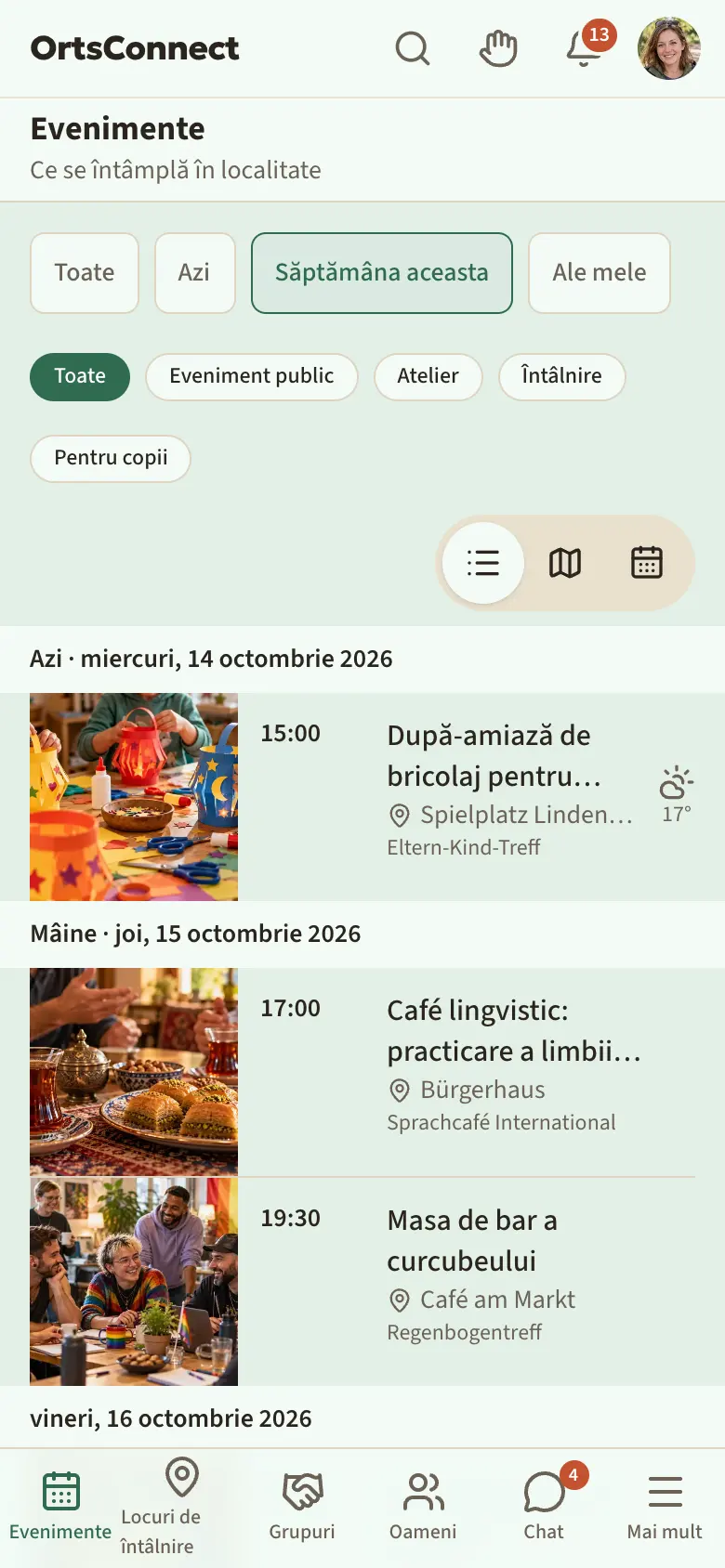
Listă, hartă sau lună
Sus în dreapta, deasupra listei, poți schimba vizualizarea:
- Listă – toate evenimentele unul sub altul
- Hartă – locurile de întâlnire unde au loc evenimente, pe o hartă
- Lună – o pagină de calendar. Zilele cu evenimente sunt evidențiate și arată numărul lor. Atinge o zi ca să-i vezi evenimentele. Cu săgețile treci la luna anterioară sau următoare.
Vezi un eveniment
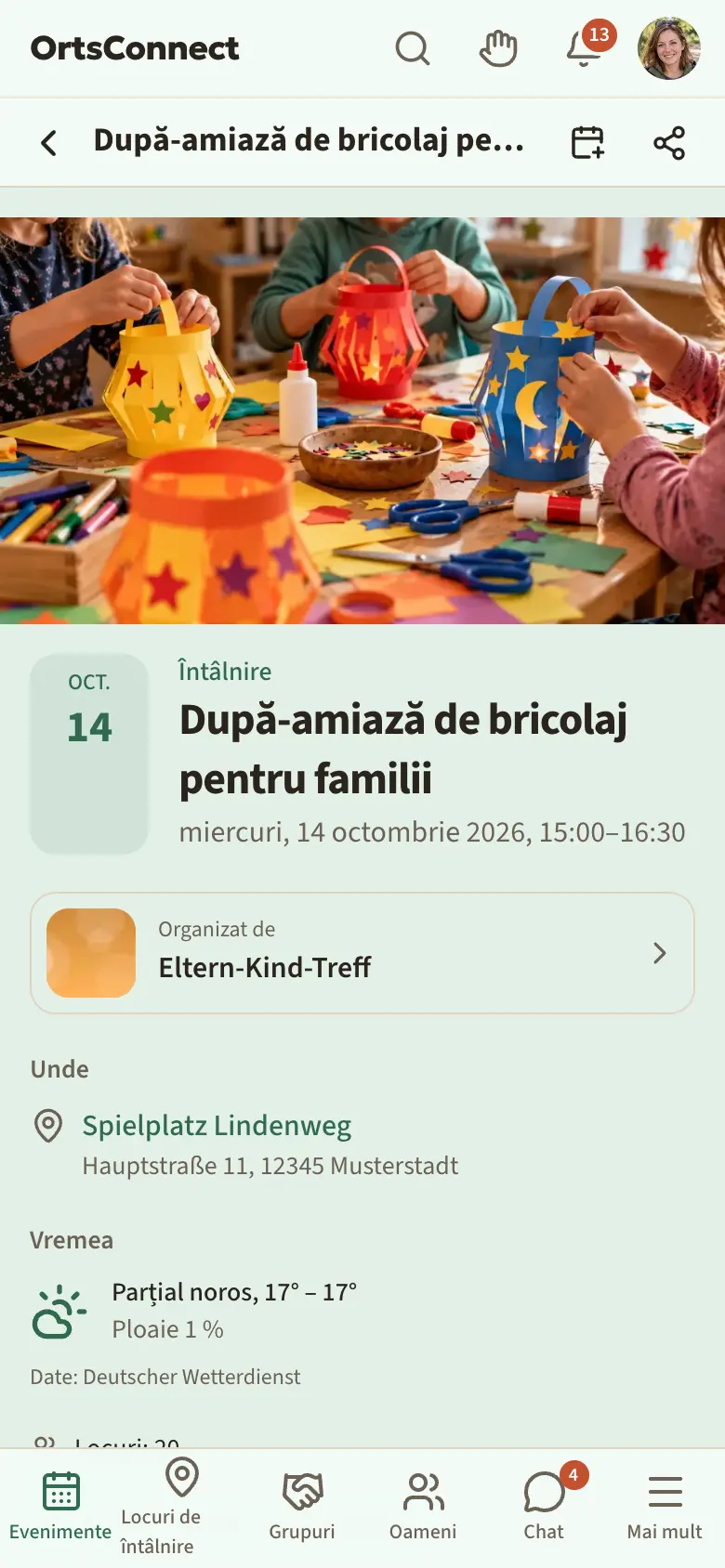
Atinge un eveniment. Pe pagina evenimentului vezi:
- tipul, titlul, ziua și ora
- Unde are loc evenimentul. Atinge locul de întâlnire ca să afli mai multe despre el. La evenimentele online scrie acolo Participă online.
- prețul sau gratuit
- câte locuri sunt și câte sunt deja ocupate
- Organizator – atinge-l ca să deschizi organizația
- descrierea
- la evenimentele regulate: Alte date din serie
- în funcție de comună, la evenimentele din zilele următoare, Vremea de la ora evenimentului, cu avertizare la vreme rea
Dacă un eveniment este anulat, sus scrie Acest eveniment este anulat., adesea cu motivul.
Ce înseamnă „Sala urmează”?
Uneori la un eveniment scrie Rezervare de sală: Sala urmează. Asta înseamnă: evenimentul este planificat, dar sala poate fi rezervată ferm abia mai târziu. DettingenConnect o cere automat imediat ce e posibil. Dacă nu merge, evenimentul este anulat și ești anunțat, dacă ți-ai confirmat participarea.
Confirmă participarea
- Deschide evenimentul.
- În caseta cu numărul de confirmări (de exemplu „12 din 20 locuri ocupate”) găsești butonul Particip. Dacă se pot înscrie mai multe persoane deodată, scrie înainte numărul de Persoane.
- Atinge Particip.
- În casetă scrie acum Participi, iar alături e butonul Anulează.
Dacă nu ești conectat, acolo scrie Înregistrează-te gratuit și participă.
Bine de știut: Unele evenimente au o perioadă de înscriere. Atunci apare Înscrierea nu este deschisă momentan. sau Pentru acest eveniment nu mai este posibilă înscrierea.
Renunță
- Deschide evenimentul.
- În caseta cu confirmările, atinge Anulează.
Unii organizatori permit renunțarea doar până cu puțin înainte de eveniment. Dacă termenul a trecut, adresează-te te rog coordonatorilor organizației.
Lista de așteptare
Dacă un eveniment este plin, în casetă scrie Pe lista de așteptare.
- Atinge Pe lista de așteptare.
- Pe pagina evenimentului scrie apoi pe ce loc ești.
- Dacă se eliberează un loc, primești o notificare: S-a eliberat un loc!
- Deschide evenimentul și atinge în cel mult 24 de ore Acceptă locul.
Dacă nu accepți locul la timp, el trece la următoarea persoană.
Mementouri
Când îți confirmi participarea, primești imediat o confirmare, iar la evenimentele cu bilet, cu codul biletului tău. DettingenConnect îți amintește de eveniment cu 1 zi și cu 1 oră înainte de început. Dacă un eveniment se schimbă sau este anulat, ești de asemenea anunțat.
Bine de știut: Dacă comuna ta oferă Plus, cu Plus poți alege singur la Setări › Notificări › Mementouri pentru evenimente când să primești mementoul, de exemplu Cu 1 săptămână înainte sau Cu 15 minute înainte.
Bilete
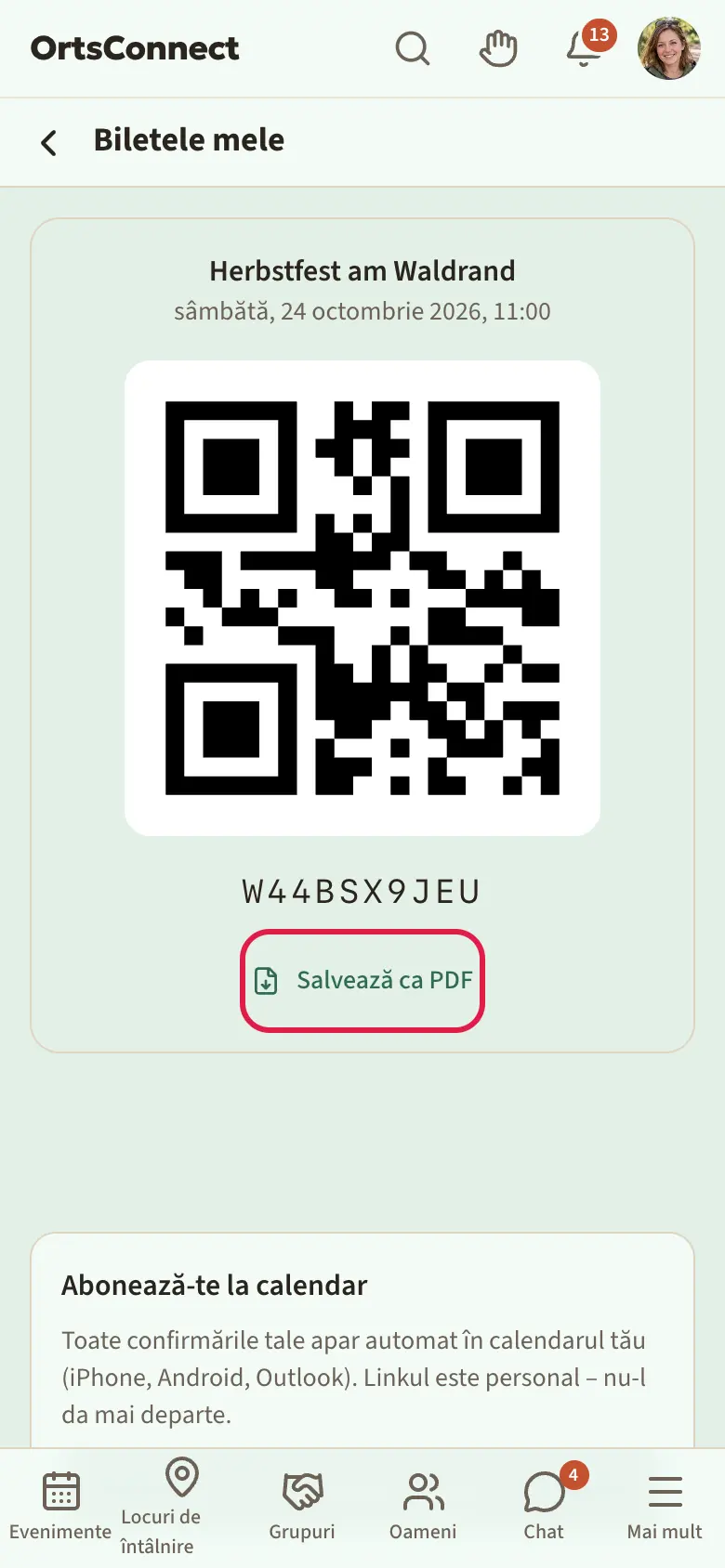
Unele evenimente au bilete cu cod QR. După ce îți confirmi participarea, primești atunci automat un bilet.
- Atinge sus în dreapta avatarul tău și apoi Biletele mele.
- Vezi codul QR pentru fiecare eveniment care urmează.
- Arată codul QR la intrare.
Dacă vrei să tipărești sau să salvezi biletul, atinge Salvează ca PDF.
Plata
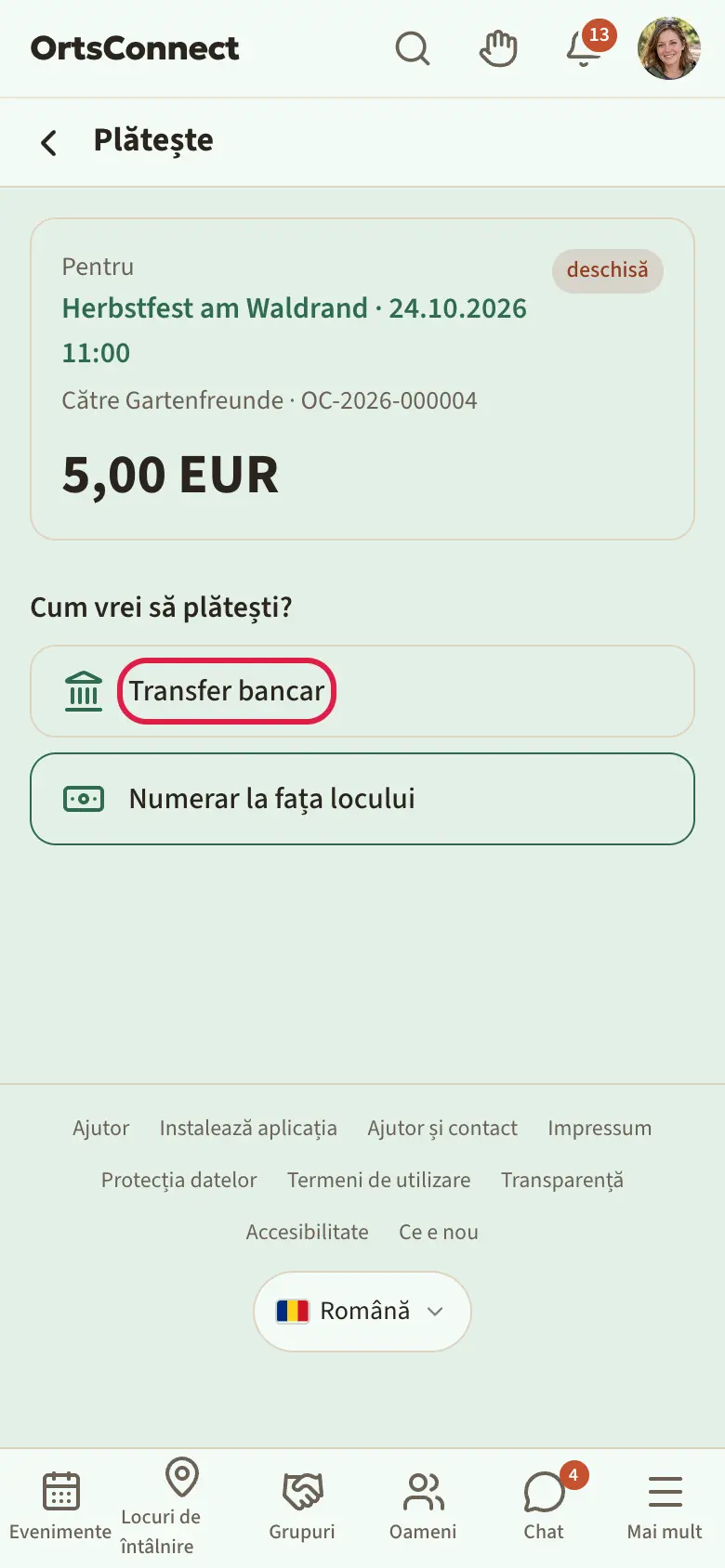
Dacă un eveniment costă ceva, după confirmare vezi: Participi. Te rugăm să alegi și cum plătești. Locul tău este rezervat imediat.
- Se deschide pagina Plătește. Acolo scrie: Cum vrei să plătești?
- Alege o metodă de plată. Care există, stabilește organizația:
- Numerar la fața locului – Plătești la eveniment. Coordonatorii confirmă la intrare.
- Transfer bancar – Vezi Beneficiar, IBAN și Detaliile plății. Cu Copiază preiei datele în aplicația ta de banking. Fă transferul până la data care scrie acolo.
- PayPal – Ești redirecționat la PayPal și apoi revii.
- Dacă vrei să schimbi metoda de plată, atinge Altă metodă de plată.
Bine de știut: La transfer bancar și PayPal, DettingenConnect îți ține locul doar până la termenul indicat. Cu puțin înainte primești un memento. Dacă atunci nu s-a plătit nimic, confirmarea este anulată și locul se eliberează.
Când plata a sosit, acolo scrie Plătit la … Mulțumim!. Cu Chitanța ca PDF îți descarci chitanța.
Pe pagina evenimentului vezi oricând Plată restantă – plătește acum sau Plătit – vezi chitanța. O prezentare a tuturor plăților găsești în meniul avatarului la Plăți și chitanțe, împărțită în Deschise și Rezolvate.
Pune evenimentul în propriul calendar
- Deschide evenimentul.
- Atinge sus în antetul paginii simbolul de calendar (În calendar).
- Telefonul deschide aplicația de calendar. Confirmă acolo adăugarea.
Toate confirmările automat în calendar
Cu un abonament de calendar, toate evenimentele la care ți-ai confirmat participarea apar de la sine în calendarul tău. Confirmările noi se adaugă. Dacă renunți, evenimentul dispare din nou.
- Atinge sus în dreapta avatarul tău și apoi Biletele mele.
- Derulează până jos la Abonează-te la calendar.
- Prima dată atingi Creează link de abonare.
- Atinge Abonează-te în aplicația de calendar. Telefonul deschide aplicația de calendar. Confirmă acolo abonamentul.
- Dacă nu merge, atinge Copiază linkul de abonare și adaugă linkul în aplicația ta de calendar ca abonament nou.
Bine de știut: Linkul de abonare este personal. Nu-l da mai departe. Dacă totuși l-ai distribuit, atinge Generează un link nou (cel vechi devine invalid). Linkul vechi nu mai funcționează atunci, iar tu configurezi abonamentul încă o dată cu linkul nou.
Distribuie evenimentul
Atinge sus în antetul paginii simbolul de distribuire (Distribuie). Apoi poți trimite evenimentul mai departe, de exemplu prin messenger sau e-mail.
Fotografii la eveniment
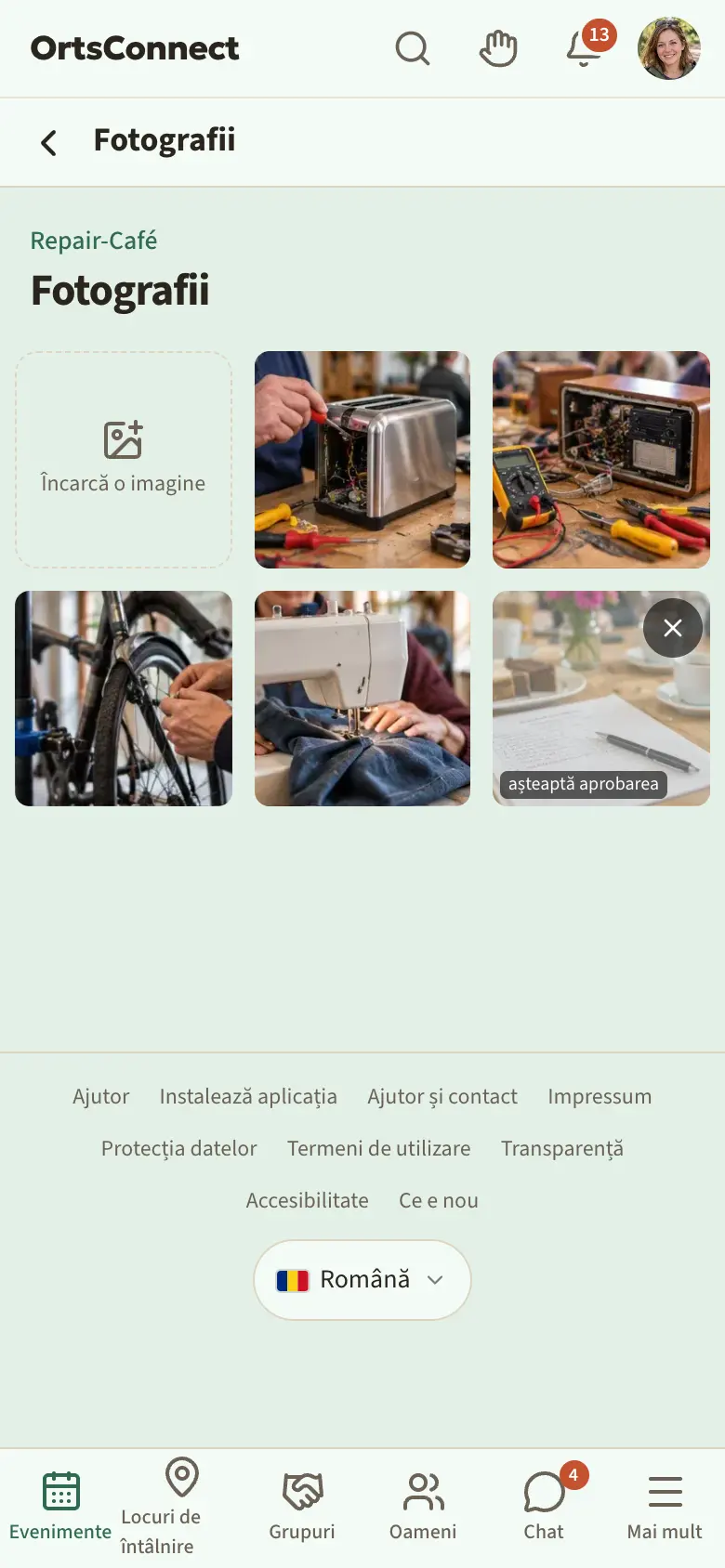
La unele evenimente, participanții pot arăta fotografii. De la începutul evenimentului apare pe pagina lui Vezi fotografiile →.
- Atinge Vezi fotografiile →.
- Atinge o fotografie ca s-o vezi mare.
- Dacă ai fost acolo, poți adăuga tu însuți o fotografie: atinge câmpul Încarcă o imagine și alege o fotografie.
Uneori coordonatorii arată fotografiile abia după o verificare. Atunci la fotografia ta scrie așteaptă aprobarea. Fotografiile tale le poți șterge din nou cu Elimină.
6. Locuri de întâlnire și firme
Găsește locuri de întâlnire
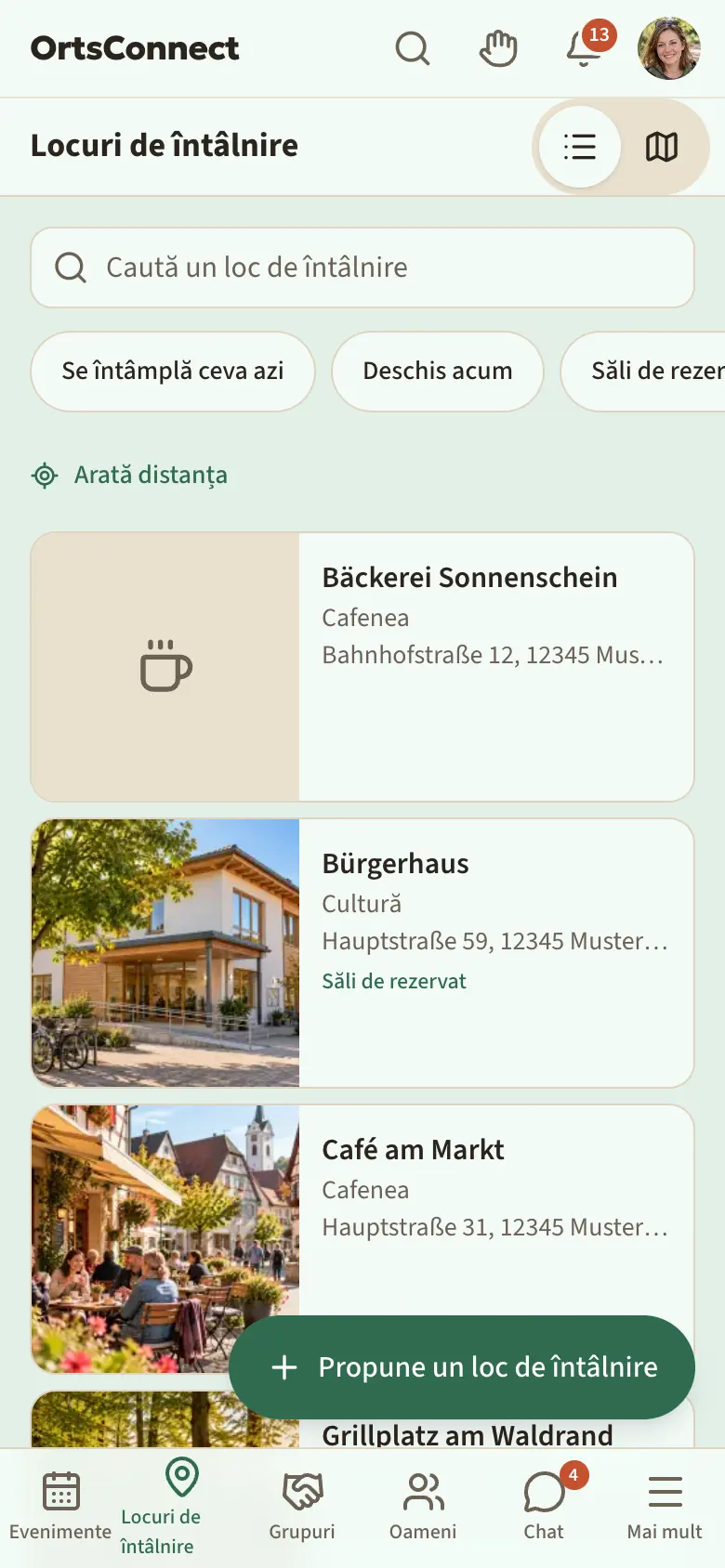
Atinge jos Locuri de întâlnire. Vezi locurile unde oamenii se întâlnesc și stau o vreme: săli de sport, săli, sedii de asociații, piețe publice, cafenele și localuri.
Cu câmpul Caută un loc de întâlnire găsești un loc de întâlnire după nume. Dedesubt poți alege:
- Se întâmplă ceva azi – locuri de întâlnire cu evenimente azi
- Deschis acum
- Săli de rezervat
- domenii generale, cum ar fi Gastronomie, Cumpărături, Sport, Cultură, Public și Loc de întâlnire
Atinge Arată distanța dacă vrei să vezi cât de departe sunt locurile de întâlnire. Locația ta rămâne pe telefonul tău.
Cu simbolurile pentru Listă și Hartă treci de la listă la hartă și înapoi.
Vezi un loc de întâlnire
Atinge un loc de întâlnire. Acolo vezi, în funcție de loc:
- Administrat de – firma sau organizația de care aparține
- Se întâlnesc aici – asociații și grupuri care se întâlnesc de obicei aici
- Oferte ale firmei
- „Acum aici: … până la …” – ce eveniment are loc în acest moment
- Acum aici – cine a făcut check-in aici acum, și butonul Sunt aici acum (vezi capitolul 8)
- Des aici – cine vine mai des aici, și butonul Vin des aici (vezi mai jos)
- Ce se întâmplă aici – următoarele evenimente la acest loc de întâlnire
- Program cu Deschis până la … sau Închis
- Săli cu numărul de locuri
- Dotări, Contact, Galerie și Plan
Sus în antetul paginii găsești Traseu (deschide indicațiile de drum în aplicația ta de hărți) și Distribuie.
Bine de știut: Unele date de contact sunt vizibile doar utilizatorilor conectați.
Vin des aici
Dacă vii mai des la un loc de întâlnire, de exemplu într-o cafenea sau la sediul asociației, atinge acolo Vin des aici. Atunci acolo scrie Vii des aici, iar ceilalți te văd la Des aici, de pildă „12 oameni vin des aici”. În profilul tău, locul de întâlnire apare la „Des aici”, iar în Acum în desfășurare apare „vine des aici: …”. Locurile de întâlnire comune contează și la propunerile de la Pentru tine.
Asta o văd toți cei conectați care te găsesc în Oameni. Nu există ore și nici locație. O nouă atingere anulează. Vin des aici merge doar dacă poți fi găsit în Oameni.
Vezi sălile
Pe pagina locului de întâlnire, atinge o sală. Vezi fotografii, mărimea, locurile și, la Ocupare, când sala este săptămâna aceasta liberă, cerută sau ocupată. Cu săgețile treci la Săptămâna anterioară sau Săptămâna următoare.
Sălile le pot rezerva coordonatorii organizațiilor. Cum se face, scrie în Manualul pentru coordonatorii de asociații.
Propune un loc de întâlnire
Lipsește o piață publică sau un loc de întâlnire? Atinge jos în lista locurilor de întâlnire Propune un loc de întâlnire și completează formularul. Echipa de moderare îți verifică propunerea.
Firme
Magazine, ateliere, localuri și furnizori de servicii găsești la Mai mult › Firme. Sus poți filtra după domeniu sau poți căuta un nume cu Caută o firmă. O firmă este o organizație; pagina ei arată ca a unei asociații (capitolul 7).
Pe pagina unei firme se află blocul Adresă cu adresa, Traseu, „Deschis până la …” sau „Închis”, programul și zilele de închidere. Dacă firma este și loc de întâlnire, de exemplu o cafenea, Spre locul de întâlnire duce la pagina ei de la Locuri de întâlnire.
Dacă acolo apare mențiunea „Această firmă nu își administrează încă singură intrarea. Toate datele le-am preluat din surse publice …”, încă nu se ocupă nimeni de firmă în DettingenConnect. Dacă lucrezi acolo, poți totuși atinge deja Lucrez aici. La tine scrie atunci Cerut, până când cineva preia firma și te confirmă.
Dacă ai propria firmă, atinge la Mai mult › Firme Înscrie o firmă. Cum înscrii sau preiei o firmă, scrie în Manualul pentru locuri de întâlnire și firme.
Mai e valabil? Păstrează datele la zi
Un loc de întâlnire a fost renovat, are un nume nou sau alt program? Anunță-ne, ca aplicația să rămână la zi. Se poate la fiecare loc de întâlnire și în blocul Adresă al unei firme.
- Atinge E ceva greșit?. Dacă nu ești conectat, acolo scrie „E ceva greșit? Conectează-te și anunță-ne”.
- Alege la Ce s-a schimbat?: Închis definitiv, Are acum alt nume, Program, Adresă sau poziție, Telefon, e-mail, site web sau Altele.
- Completează datele corecte. Cele de până acum sunt deja precompletate, tu schimbi doar ce nu e corect. La Altele scrii pe scurt ce nu e corect.
- Atinge Trimite semnalarea.
Semnalarea ajunge la oamenii care se ocupă de intrare, altfel la echipa de moderare. Închis definitiv ajunge mereu și la echipa de moderare. Ei preiau corectura ta sau răspund cu E corect așa. În ambele cazuri ești anunțat.
Uneori aplicația întreabă de la sine Mai e valabil?, când nimeni n-a mai verificat datele de mult. Atinge Da, e corect dacă totul se potrivește, sau Ceva s-a schimbat.
Bine de știut: Dacă în comuna ta există puncte, primești 5 puncte pentru o corectură preluată și 1 punct pentru Da, e corect.
7. Organizații
Organizație este termenul general pentru grupuri, asociații, inițiative, firme și primărie. Se găsesc în trei locuri:
- Grupuri (jos în bară) – grupuri de hobby: oameni din comună care se întâlnesc și fac lucruri împreună
- Mai mult › Asociații – asociații și inițiative din comună
- Mai mult › Firme – magazine, localuri și furnizori de servicii (capitolul 6)
Găsește grupuri
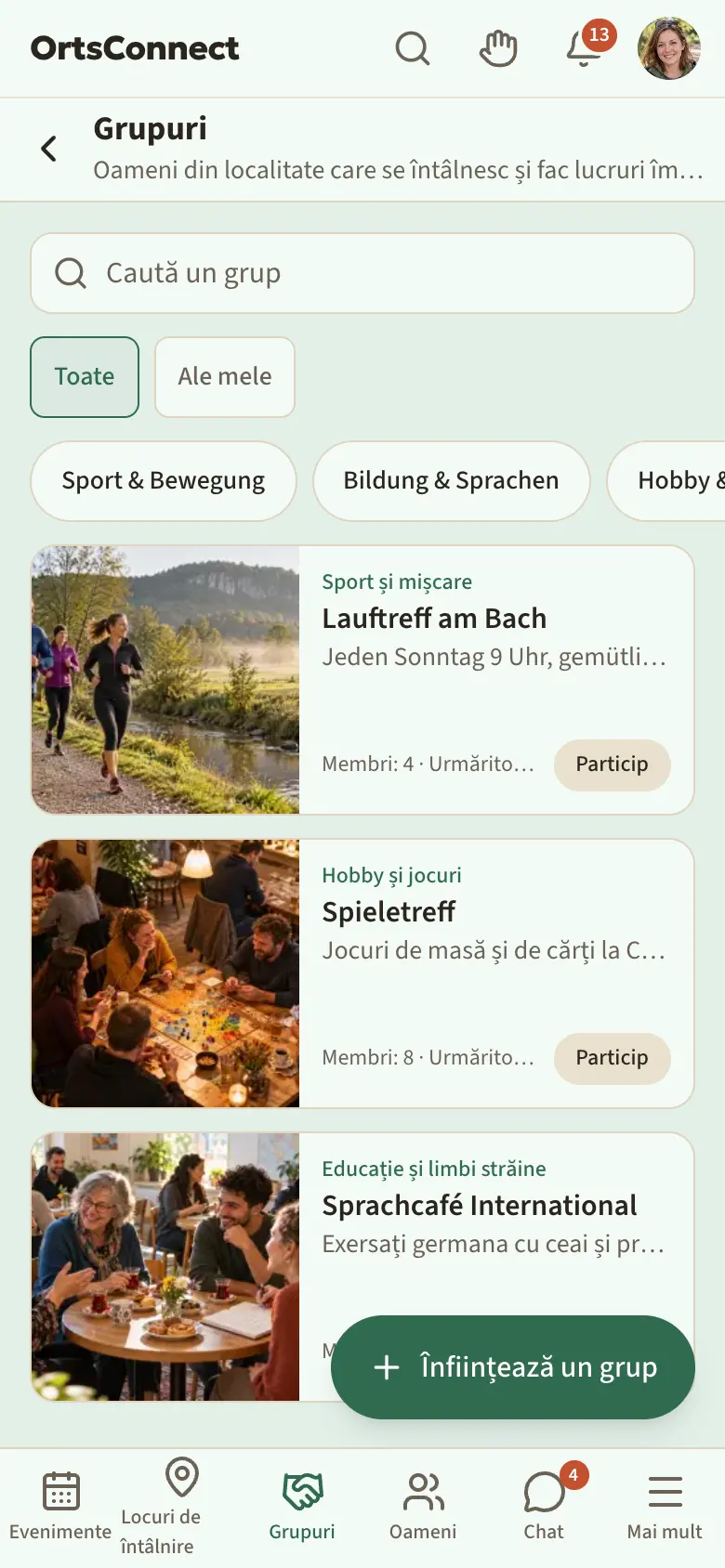
Atinge jos Grupuri.
- Alege sus Toate sau Ale mele. La Ale mele e tot ce îți aparține sau ce urmărești, inclusiv asociații și firme.
- Cu butoanele de dedesubt restrângi lista după domeniu. O nouă atingere anulează selecția.
- Sau tastează un nume în câmpul Caută un grup.
Lipsește un grup pentru hobby-ul tău? Atinge jos Înființează un grup. Cum se face, scrie în Manualul pentru coordonatorii de asociații.
Găsește asociații
Atinge jos Mai mult și apoi Asociații. Sus alegi un domeniu sau cauți un nume cu Caută o asociație. Unele asociații apar deja în DettingenConnect înainte să participe ele însele; datele lor provin atunci din surse publice. Dacă lipsește asociația ta, atinge Înscrie o asociație.
Vezi o organizație
Atinge o organizație. Sus vezi imaginea, sigla, tipul, numărul de membri și câți o urmăresc. Dedesubt sunt trei file:
- Prezentare – descriere, grupa de vârstă, Locuri de întâlnire și săli, Contact, Linkuri și Reguli, la firme Adresă
- Postări – anunțurile organizației
- Membri (la firme Echipă) – lista de membri. O văd doar membrii.
La Prezentare apare și locul de întâlnire al organizației, cu Acum aici și Des aici, ca pe pagina locului de întâlnire (capitolul 6).
Cu Vezi evenimentele → ajungi la toate evenimentele acestei organizații. Cu Oameni de aici → vezi cine face parte și arată asta în profilul său.
Dacă acolo scrie Pauză de sezon până la …, organizația este acum în pauză. Poți totuși s-o urmărești și să faci parte din ea.
Urmărește – și clopoțelul
Când urmărești o organizație, vezi evenimentele și postările ei publice pe pagina ta de start. Prin asta nu devii parte din ea.
- Deschide organizația.
- Atinge sus în antetul paginii simbolul stea (Urmărește). Steaua se colorează.
- Alături apare acum un clopoțel. Atinge-l dacă vrei să primești și o notificare pe telefon despre noutățile acestei organizații (Notificări activate). O nouă atingere le dezactivează (Notificări dezactivate).
Ca să nu mai urmărești, atingi încă o dată steaua (Nu mai urmări).
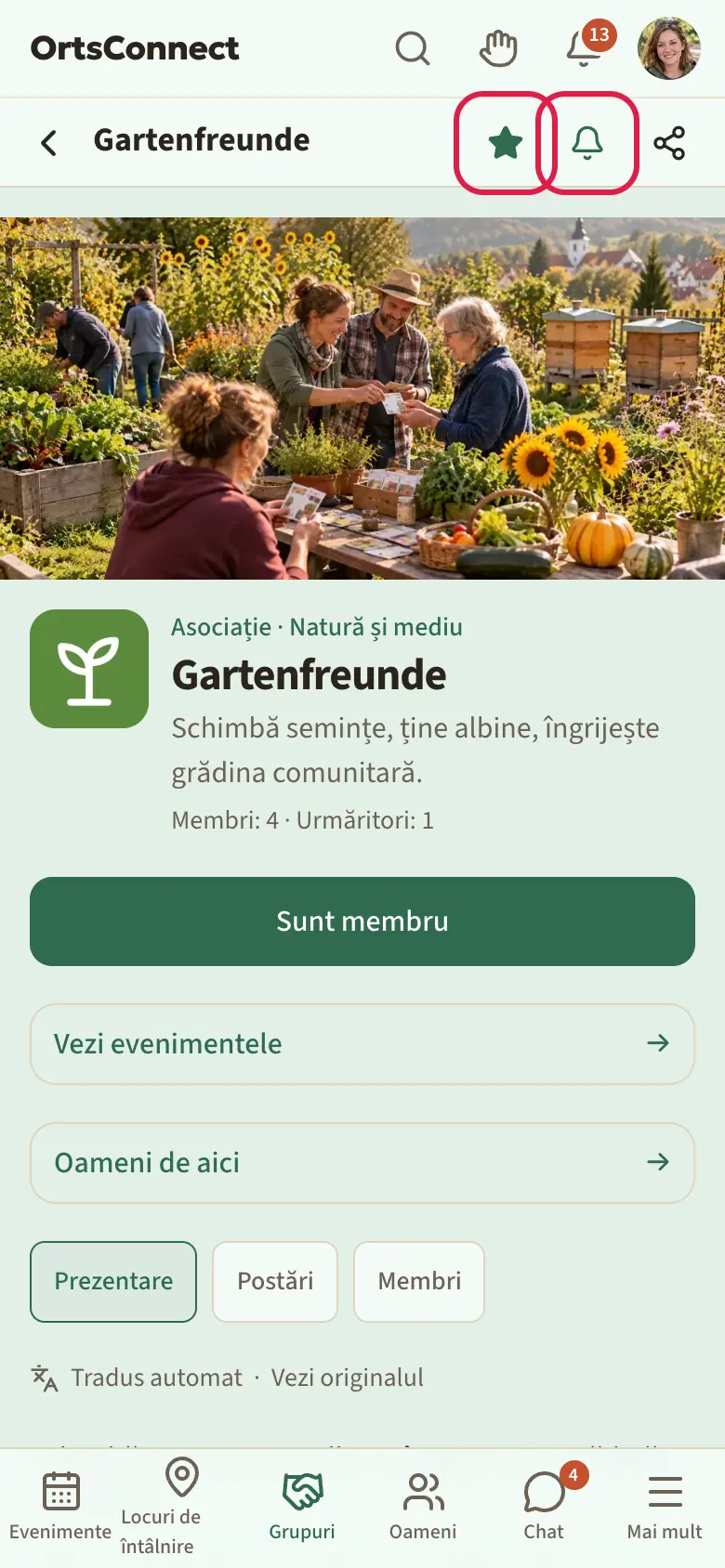
Bine de știut: Fără clopoțel, noutățile ajung doar pe pagina ta de start și la clopoțelul de sus din aplicație. Abia cu clopoțelul activat primești despre ele și notificări pe telefon.
Fă parte: Particip, Sunt membru, Lucrez aici
Poți urmări orice organizație. Dacă faci cu adevărat parte din ea, arăți asta cu un buton care se numește diferit în funcție de tip:
- Sunt membru la asociații
- Lucrez aici la firme și la primărie
- Particip la grupuri de hobby, inițiative și tot restul
- Deschide organizația.
- Atinge Sunt membru, Lucrez aici sau Particip.
- Dacă organizația are reguli, citește-le și bifează Am citit regulile și le respect.
- Atinge încă o dată butonul din fereastră.
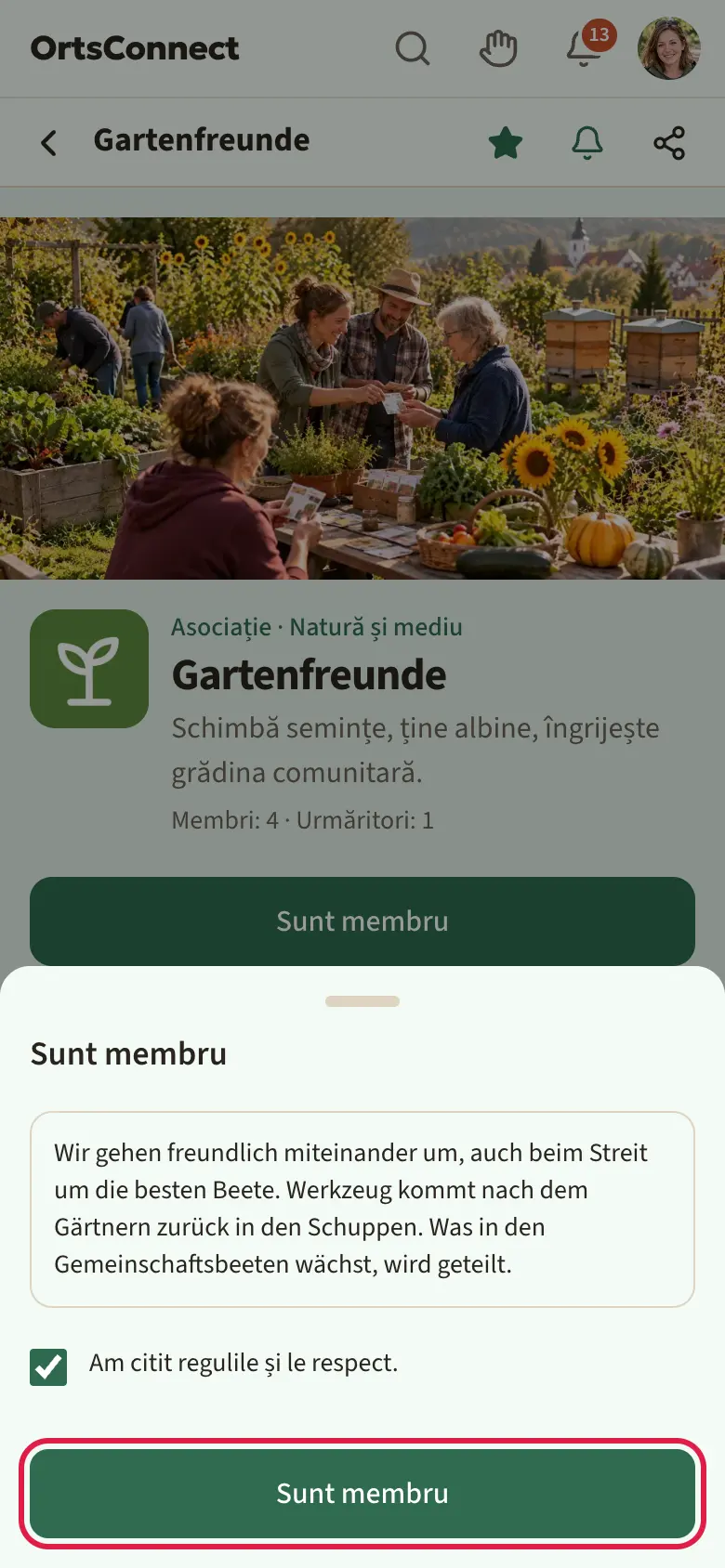
- La asociații, firme și primărie, coordonatorii confirmă mereu că faci cu adevărat parte: Coordonatorii confirmă acest lucru înainte să apară în profilul tău. Până atunci acolo scrie Cerut. Cu Cerut · Retrage cererea îți retragi cererea.
- La grupurile de hobby și inițiative, coordonatorii stabilesc dacă faci parte imediat (Bine ai venit! Acum faci parte.) sau dacă trebuie să confirme mai întâi.
- Unele organizații primesc membri doar pe bază de invitație. Atunci nu există un buton, ci o mențiune.
- Cine face parte nu mai urmărește în plus: dacă urmăreai înainte, apartenența înlocuiește urmărirea. În lista organizațiilor, pe card scrie atunci Particip, Membru, Echipă sau Cerut.
Bine de știut: Unele organizații sunt pentru anumite grupe de vârstă. Dacă lipsește data ta de naștere, aplicația te întreabă de ea înainte de intrare: o completezi o dată, atingi Continuă și apoi intri. Dacă vârsta ta e în afara intervalului, în locul butonului scrie Această organizație este pentru o altă grupă de vârstă. – dar o poți urmări în continuare. Dacă acolo scrie Copiii și tinerii participă doar împreună cu un adult însoțitor., asta se aplică minorilor.
Intră cu un link de invitație
Dacă ai primit de la o organizație un link de invitație, atinge-l. Se deschide pagina Invitație la …. Dacă organizația are reguli, citește-le și bifează Am citit regulile și le respect. Apoi atinge Acceptă invitația. Dacă nu ești conectat, acolo scrie Ca să participi, ai nevoie de un cont. Atinge atunci Înregistrează-te acum sau Conectează-te; după aceea DettingenConnect te duce înapoi la invitație.
Ca membru
Ca membru vezi pe pagina organizației:
- butonul Chat de grup – cu el deschizi chatul comun
- în fila Membri toți membrii; cu Mesaj îi scrii direct cuiva
- în fila Postări și postările care sunt doar pentru membri
Dacă organizația își schimbă regulile, apare Regulile au fost modificate. Te rugăm să le confirmi. Atinge atunci Confirmă regulile.
Ieși
- Deschide organizația.
- Derulează în jos în fila Prezentare.
- Atinge Ieși.
Cum înființezi și conduci tu însuți o organizație, scrie în Manualul pentru coordonatorii de asociații.
8. Oameni
În secțiunea Oameni găsești persoane cu aceleași hobby-uri – pentru activități comune, cursuri sau pur și simplu ca să cunoști oameni noi. Cu contul tău poți fi găsit acolo. Dacă nu vrei asta, dezactivează opțiunea la Setări › Confidențialitate (capitolul 10).
Configurează-ți profilul la Oameni
Prima dată îți configurezi profilul pe o singură pagină scurtă. Durează cam un minut.
- Atinge jos Oameni.
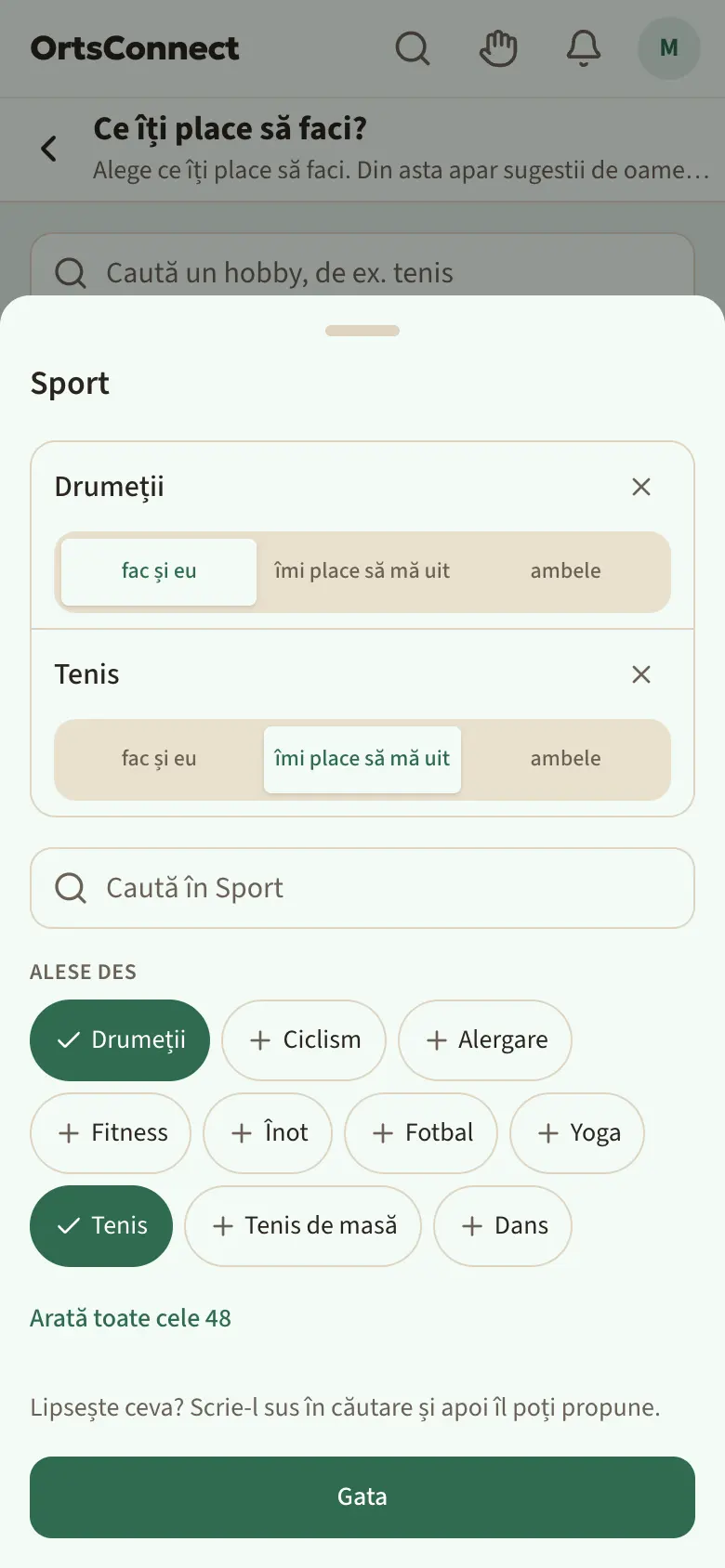
- Atinge sus în dreapta Profilul meu Oameni. Se deschide pagina Ce îți place să faci?.
- Alege-ți hobby-urile. Sunt sortate pe categorii, de exemplu Sport, Muzică sau Natură. Atinge o categorie: sus sunt hobby-urile alese de tine, dedesubt un câmp de căutare, Alese des și Arată toate cele …. Atinge un hobby ca să-l alegi și × ca să-l elimini din nou. Cu Gata închizi categoria. Nu există un număr minim. Adesea e mai rapid cu câmpul de căutare Caută un hobby, de ex. tenis chiar sus, care caută în toate categoriile.
- Dacă lipsește un hobby, scrie-l în câmpul de căutare al domeniului și atinge apoi Propune „…”. Până când este verificat, acolo scrie așteaptă aprobarea.
- La Sport, Muzică, Cultură, Instrumente și Animale de companie alegi sub fiecare hobby ales un nivel, de exemplu cum îl practici (vezi „Niveluri de hobby”).
- Completează Domiciliul (mai multe mai jos, la „Domiciliul și „În apropiere””). Dacă vrei, adaugă:
- o Poză de profil prin Încarcă o imagine
- Cartierul tău, dacă comuna ta are cartiere și locuiești acolo
- Despre mine – câteva propoziții despre tine, cel mult 500 de caractere
- Arată vârsta: exact – așa este setat implicit –, pe decenii (de ex. 30+) sau nu arăta. Cine își arată vârsta arată și generația (Baby boomers, Gen X, Millennials, Gen Z); în profil, o atingere pe ea explică ce înseamnă, la fel și la zodie
- Caut și De obicei am timp
- Poți fi găsit la Oameni – cu nume, poză, cartier și hobby-uri. Dacă nu vrei asta, dezactivează la Setări › Confidențialitate comutatorul Pot fi găsit la „Oameni”.
- Atinge jos Gata.
Apoi ajungi direct la Oameni: Gata! Iată oameni cu hobby-urile tale.
Sfat: Întrebările, limbile, personalitatea și convingerile le poți completa mai târziu. Faci asta prin Profilul meu (sus, în meniul avatarului) › Editează profilul.
Bine de știut: Chiar dacă te faci invizibil la Oameni, îi vezi în continuare pe ceilalți și îi poți cunoaște.
Niveluri de hobby
La Sport și Cultură spui pentru fiecare hobby cum îl practici: fac și eu, îmi place să mă uit sau ambele, la Muzică: fac și eu, îmi place să ascult sau ambele. La Instrumente alegi abia încep, cânt destul de bine, cânt foarte bine sau am cântat cândva, la Animale de companie am, am avut sau mi-aș dori. În aceste două categorii poți scrie la fiecare hobby și o notă scurtă, de exemplu „doi motani”. În celelalte categorii nu există niveluri.
Nivelul apare în profilul tău după hobby, de exemplu „Tenis (îmi place să mă uit)”. La Pentru tine contează cel mai mult același hobby, iar același nivel mai adaugă puțin. Și un domeniu comun fără un hobby identic contează puțin; atunci acolo scrie, de exemplu, „amândurora vă place sportul”.
Bine de știut: Un hobby pe care l-ai propus tu îl poți alege imediat. Ceilalți îl văd însă abia după ce a fost aprobat.
Completează-ți profilul la Oameni
După ce ți-ai configurat profilul, îl găsești la Profilul meu, sus în meniul avatarului. Profilul meu îți arată profilul așa cum îl văd ceilalți. Cu Editează profilul ajungi la editare. Acolo sunt nouă file: Despre mine, Fotografii, Hobby-uri, Întrebări, Limbi, Personalitate, Convingeri, Cunoaștere și Familie. Dacă în comuna ta este activat Raftul meu, după ele urmează încă o filă, care duce la o pagină separată (vezi „Raftul meu”). Pe telefon glisezi bara de file în lateral ca să le vezi pe toate.
Pe Profilul meu, un cerc arată Profil completat în proporție de … %. El numără ce îi ajută pe alții să găsească lucruri în comun cu tine: poza de profil, hobby-urile, Despre mine, cartierul, Ce caut, alte fotografii și limbile. Atinge Ce mai lipsește?: fiecare rând duce direct la fila potrivită.
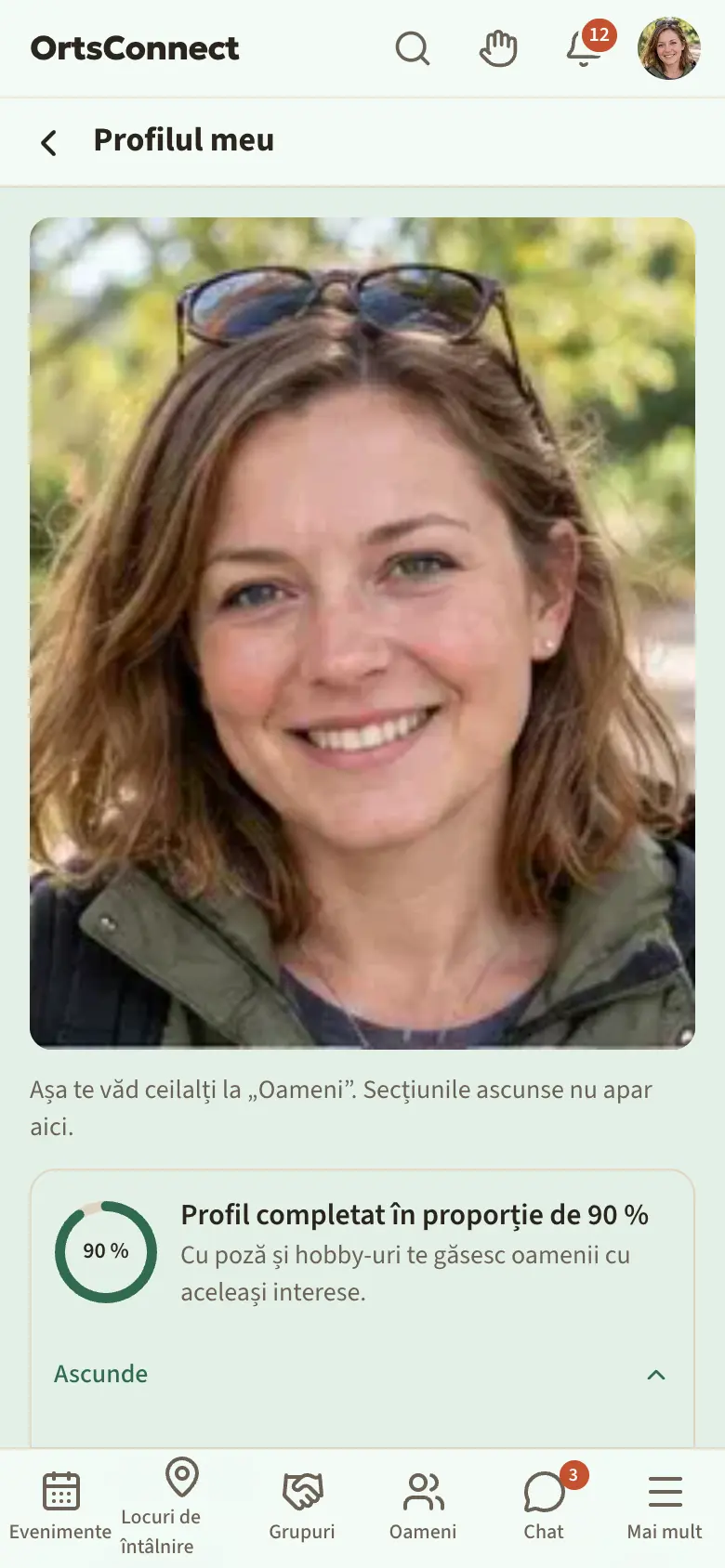
Fiecare filă se salvează separat:
- Atinge o filă.
- Modifică ce vrei.
- Imediat ce ai modificat ceva, jos pe ecran (pe telefon deasupra barei) rămâne fixat rândul Nesalvat cu butonul de salvare, de exemplu Salvează Hobby-uri. Atinge-l.
Dacă ai modificat ceva într-o filă și încă nu ai salvat, lângă numele ei apare un punct colorat. Dacă vrei atunci să părăsești pagina, DettingenConnect te întreabă: Ai modificări care nu sunt încă salvate. Continui totuși?
Așa funcționează salvarea peste tot unde setezi ceva, de exemplu și la Setări › Cont sau la o galerie; acolo butonul se numește de obicei Salvează modificările. Nimic nu se salvează automat.
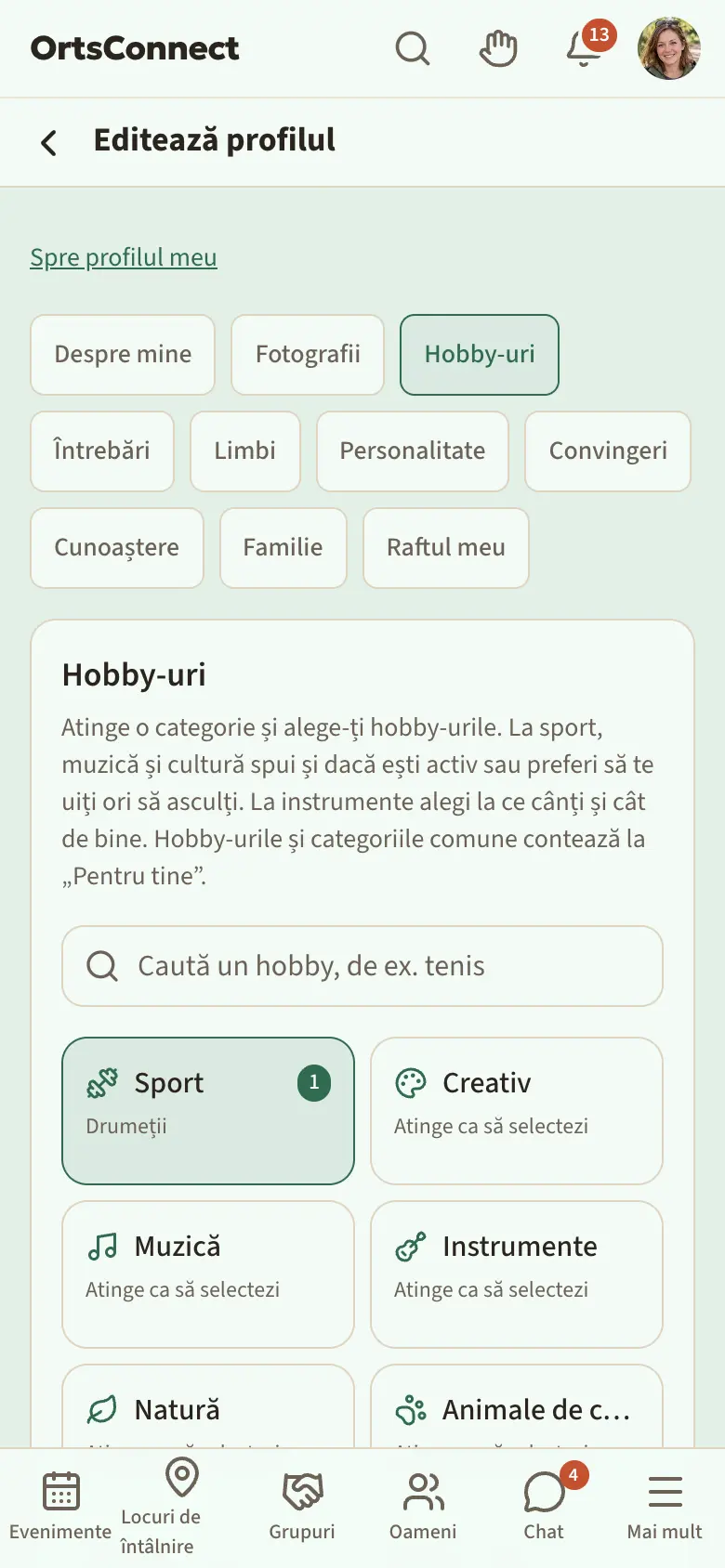
Bine de știut: Când salvezi o filă, modificările tale încă nesalvate din celelalte file se păstrează.
Despre mine – Asta văd ceilalți primul: Poza de profil (prin Încarcă o imagine), Domiciliul, Cartierul, câmpul Despre mine, Arată vârsta și Legătura mea cu …: bifează Născut aici, Crescut aici sau Lucrez aici și completează la Am locuit aici, cu Adaugă o perioadă, de când până când ai locuit aici – sau Locuiesc încă aici. În afară de domiciliu, totul este opțional. Atinge Salvează Despre mine.
Fotografii – Alte poze de profil și galeriile tale. Această filă nu are buton de salvare: orice modificare se aplică imediat. Mai multe la „Imaginile tale” și „Galerii”.
Hobby-uri – Aici îți alegi hobby-urile și nivelul lor, exact ca la configurare. Atinge Salvează Hobby-uri.
Întrebări – Până la trei întrebări scurte care arată cine ești.
- Alege la Adaugă o întrebare o întrebare, de exemplu La ce ajut cu plăcere, Ponturile mele secrete din zonă sau Pentru asta mai caut parteneri.
- Atinge Adaugă o întrebare.
- Scrie răspunsul în câmpul de dedesubt, cel mult 300 de caractere.
- Atinge Salvează Întrebări.
Cu crucea de lângă o întrebare o elimini din nou.
Limbi – Ce limbi vorbești, inclusiv Limbajul semnelor.
- Alege la Adaugă o limbă o limbă și atinge Adaugă o limbă.
- Alege la limbă, la Nivel (opțional), cât de bine o vorbești: Limbă maternă, un nivel de la C2 – aproape nativ până la A1 – începător sau abia încep. Poți lăsa nivelul și necompletat.
- Atinge Salvează Limbi.
Cu crucea de lângă o limbă o elimini din nou.
Personalitate – Aici sunt perechi de contrarii, de exemplu sociabil sau retras, matinal sau bufniță de noapte. Atinge, la cel mult cinci perechi, partea care ți se potrivește mai bine. O nouă atingere anulează alegerea. Atinge Salvează Personalitate.
Convingeri – Unde te situezi în societate și ce contează pentru tine. Mai multe la „Convingeri – doar cu consimțământul tău”.
Familie – Aici îți indici Starea civilă (necăsătorit(ă), într-o relație, căsătorit(ă), separat(ă), divorțat(ă), văduv(ă)) și te legi de Partenerul tău: scrii numele, alegi persoana, Trimite cererea. Ea primește întrebarea „Sunteți un cuplu?” și confirmă în profilul ei sau în al tău. Abia atunci apare „Partener: …” cu link pe profilurile amândurora. Dacă refuză, nu află nimeni. Cu Desface legătura aceasta se încheie; poate face asta oricare dintre voi. Starea civilă și partenerul le ascunzi la Setări › Confidențialitate. În plus, aici îți treci copiii cu prenumele și data nașterii. Asta vezi doar tu: copiii tăi nu apar niciodată în profilul tău, la Oameni sau în căutare. Aplicația îți arată astfel oferte potrivite („Pentru Maik (10): Clubul de artă pentru copii”) și îți oferă Înscrie-l pe Maik; atunci doar coordonatorii evenimentului văd în lista de participanți „cu Maik (10)”. Despre alte familii afli doar un număr, cum ar fi „4 familii cu copii de vârsta lui Maik merg acolo”, și abia de la trei familii în sus.
Cunoaștere – Aici alegi Caut (de exemplu oameni pentru activități comune sau un grup nou) și De obicei am timp. Dacă apari la Oameni setezi la Setări › Confidențialitate cu Pot fi găsit la „Oameni”. Atinge Salvează Cunoaștere.
Bine de știut: La DettingenConnect, a cunoaște oameni înseamnă să găsești persoane cu aceleași hobby-uri – pentru activități comune, un grup nou sau voluntariat.
Ce văd alții despre tine
Profilul tău de la Oameni îl văd toți membrii conectați, atâta timp cât poți fi găsit la Oameni; contactele tale îl văd mereu. Vizitatorii neconectați nu îl văd niciodată. Pe cine blochezi nu te mai vede.
La Hobby-uri, Întrebări, Limbi, Personalitate și Convingeri jos este o bifă Afișează în profilul meu. Așadar decizi pentru fiecare secțiune separat:
- Cu bifă, secțiunea apare în profilul tău.
- Fără bifă, doar tu vezi aceste date. Ele rămân salvate, dar nu apar în profilul tău.
Bifa o salvezi împreună cu fila.
Despre mine nu are bifă: poza, cartierul și propoziția despre tine apar mereu în profilul tău, dacă ai completat ceva. Vârsta apare acolo doar așa cum ai ales la Arată vârsta.
Grupuri și organizații: profilul tău arată unde faci parte, de fiecare dată cu Membru, Echipă sau Particip. Organizațiile ascunse nu apar niciodată acolo. Dacă nu vrei asta, dezactivează la Setări › Confidențialitate opțiunea Arată apartenențele în profil. Atunci nu mai apar în profilul tău și nimeni nu te găsește prin filtrul Organizație de la Oameni. Comutatorul este activat la început.
Nici Fotografii nu are bifă. Cine vede celelalte poze de profil și galeriile tale afli la „Imaginile tale” și „Galerii”.
Bine de știut: Hobby-urile tale sunt baza sugestiilor de la Oameni. Ele stabilesc cine apare sus la Oameni și contează la Aceleași hobby-uri chiar și fără bifă. Dar atunci nu sunt numite nicăieri: pe cardul tău și în motive apare doar, de exemplu, „3 interese comune”.
Imaginile tale
În fila Fotografii sus scrie Poze de profil. Poți arăta până la șase imagini: Imaginea principală și până la cinci în plus. Imaginea principală este poza ta de profil. Ea apare peste tot unde apare poza ta, de exemplu în chat și pe cardul tău de la Oameni. Celelalte imagini le arată profilul tău alături.
Așa adaugi o imagine:
- Deschide Profilul meu › Editează profilul › Fotografii.
- Atinge Încarcă o imagine și alege o imagine.
Dacă nu ai încă o poză de profil, prima imagine devine imaginea ta principală. Fiecare imagine următoare se adaugă, până când toate locurile sunt ocupate. Atunci Încarcă o imagine dispare.
Jos pe fiecare imagine suplimentară sunt trei butoane mici:
- Ca imagine principală (stea) – imaginea devine poza ta de profil. Imaginea ta principală de până acum trece la celelalte imagini.
- Mută în față (săgeată) – imaginea urcă un loc în față. La prima imagine suplimentară acest buton lipsește.
- Elimină imaginea (coș de gunoi) – imaginea este ștearsă imediat.
Imaginea principală o poți schimba și în fila Despre mine, prin Încarcă o imagine.
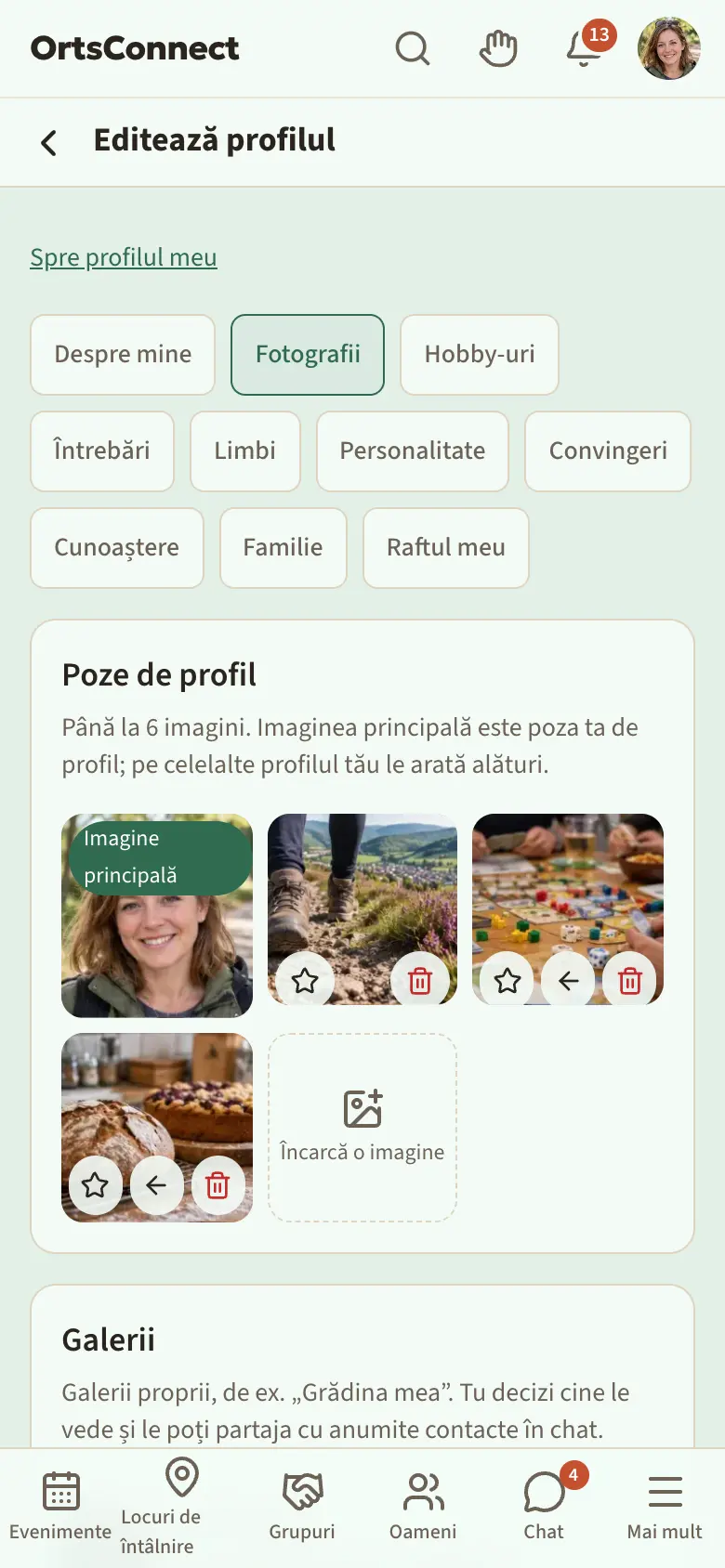
Bine de știut: Imaginea ta principală o văd toți cei care te văd în DettingenConnect. Celelalte imagini le văd doar persoanele care au voie să-ți vadă și profilul de la Oameni.
Galerii
Sub pozele de profil sunt Galeriile tale, de exemplu „Grădina mea” sau „Drumeția noastră”. Poți crea mai multe galerii, fiecare cu până la 30 de imagini; dacă comuna ta oferă Plus, fără Plus ai trei galerii, cu Plus zece. Pentru fiecare galerie stabilești cine o vede.
Așa creezi o galerie:
- Deschide Profilul meu › Editează profilul › Fotografii.
- Atinge sub Galerii câmpul Numele galeriei noi și scrie un nume.
- Alege alături cine o vede:
- Doar eu – nimeni în afară de tine
- Contactele mele – toți cei cu care ești conectat
- Toți cei care îmi văd profilul – toți cei care au voie să-ți vadă profilul de la Oameni
- Atinge Creează.
Se deschide pagina noii tale galerii. Acolo sunt patru secțiuni:
- Setări – aici modifici Nume și Cine o vede?. Atinge apoi Salvează.
- Imagini – atinge Încarcă o imagine ca să adaugi o imagine. Cu coșul de gunoi de pe o imagine (Elimină imaginea) o ștergi din nou.
- Partajează țintit – arată galeria unui singur contact (vezi mai jos).
- Șterge galeria – atinge Șterge galeria … și apoi, pentru confirmare, Șterge galeria cu toate imaginile. Cu Anulează totul rămâne cum e.
Cu Înapoi la imagini revii la fila Fotografii. Acolo sunt toate galeriile tale, cu vizibilitatea și numărul de imagini. Atinge o galerie ca s-o editezi.
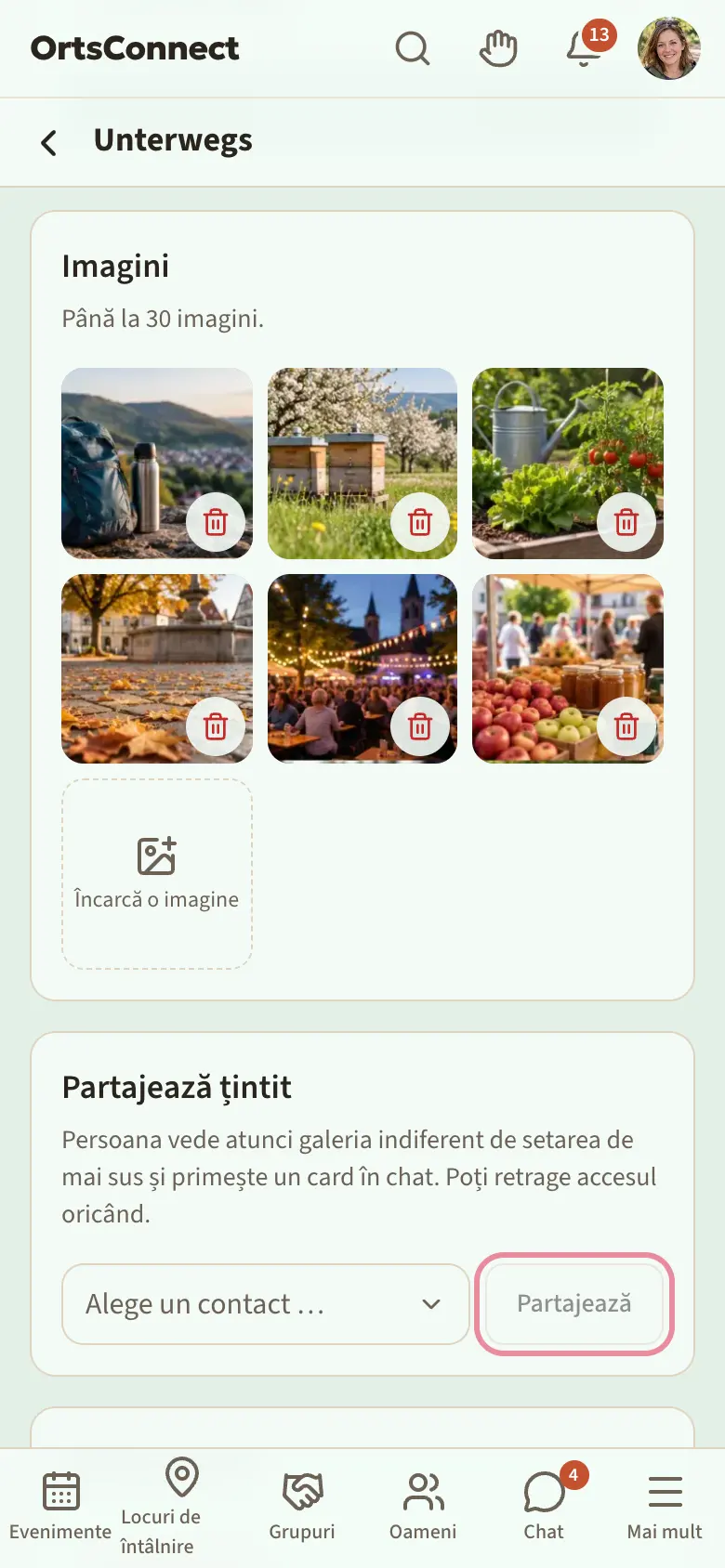
Partajează țintit o galerie
Poți arăta o galerie unui singur contact, chiar dacă altfel este setată pe Doar eu.
- Deschide galeria.
- Alege sub Partajează țintit, la Alege un contact, o persoană.
- Atinge Partajează.
Apare: Partajată, cardul este în chat. Persoana primește în chatul vostru direct un mesaj cu cardul Vezi galeria. Acum vede galeria indiferent de setarea de la Cine o vede?.
Toți cei cu care ai partajat galeria apar sub Partajează țintit. Cu crucea de lângă un nume (Retrage accesul) retragi oricând partajarea.
Bine de știut: Poți partaja doar cu contactele tale. Dacă nu ai încă niciunul, acolo scrie Încă nu ai contacte cu care să partajezi.
Imagini și galerii în profil
La Profilul meu vezi cum arată profilul tău pentru ceilalți. Celelalte poze de profil apar acolo ca o bandă de imagini pe care o glisezi în lateral. Atinge o imagine ca s-o vezi mare. Dedesubt apar ca dale galeriile setate pe Toți cei care îmi văd profilul. Galeriile cu Doar eu sau Contactele mele nu apar aici, ca să vezi cu adevărat vederea pentru toți; le găsești la Editează profilul › Fotografii. Atinge o dală ca să deschizi galeria.
La alții vezi exact ce au partajat cu tine. Dacă deschizi o imagine mare, dedesubt scrie Raportează (vezi „Raportează ceva”).
Convingeri – doar cu consimțământul tău
În fila Convingeri poți arăta unde te situezi în societate și ce contează pentru tine. Este complet opțional.
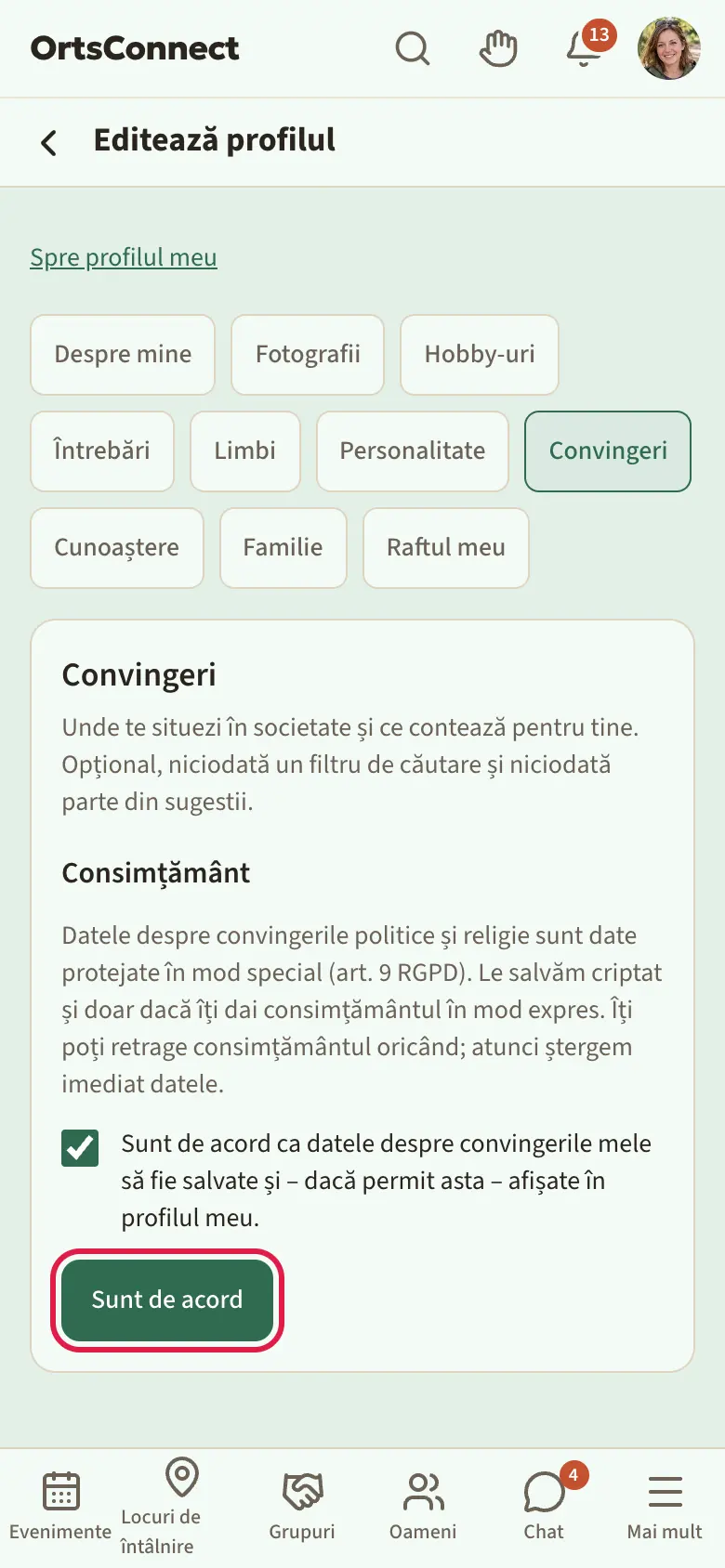
Datele despre convingerile politice și religie sunt date protejate în mod special (art. 9 RGPD). De aceea:
- Fila există abia de la 18 ani. Dacă ești mai tânăr, acolo scrie Această secțiune este disponibilă de la 18 ani.
- DettingenConnect salvează datele doar dacă îți dai înainte consimțământul în mod expres.
- Datele sunt salvate criptat.
- Nimeni nu poate căuta sau filtra după convingerile tale. Ele nu contează niciodată nici la Pentru tine.
- La început, bifa Afișează în profilul meu este debifată. Abia după ce o bifezi, ceilalți îți văd convingerile.
Așa configurezi secțiunea:
- Deschide fila Convingeri.
- Citește textul de la Consimțământ.
- Bifează Sunt de acord ca datele despre convingerile mele să fie salvate și – dacă permit asta – afișate în profilul meu.
- Atinge Sunt de acord.
- Alege la În societate mă situez propria ta evaluare: clar la stânga, mai degrabă la stânga, la centru, mai degrabă la dreapta, clar la dreapta, apolitic sau nu indic. E vorba despre tine, nu despre un partid.
- Alege la Ce contează pentru mine până la zece puncte, de exemplu mediu și climă, familie, voluntariat, religios sau fără religie.
- Bifează Afișează în profilul meu dacă ceilalți au voie să vadă asta.
- Atinge Salvează Convingeri.
Consimțământul îl poți retrage oricând:
- Deschide fila Convingeri. Jos scrie când ți-ai dat consimțământul, de exemplu „Consimțământ dat la 09.10.2026”.
- Atinge Retrage consimțământul și șterge datele.
- Pentru confirmare, atinge încă o dată butonul roșu Retrage consimțământul și șterge datele. Cu Anulează totul rămâne cum e.
Apare: Consimțământ retras, date șterse. Datele tale despre convingeri sunt atunci șterse imediat. Dacă vrei mai târziu să completezi din nou ceva, îți dai din nou consimțământul.
Raftul meu
Dacă în comuna ta există Raftul meu, arăți acolo cărți, filme și seriale, jocuri de societate și muzică ce înseamnă ceva pentru tine. Titlurile comune te ajută să găsești oameni cu gusturi asemănătoare.
- Deschide Profilul meu › Editează profilul și atinge fila Raftul meu.
- Alege sus categoria: Cărți, Filme și seriale, Jocuri de societate sau Muzică.
- Scrie la Caută un titlu sau un nume și atinge Caută.
- La rezultatul potrivit atinge Pune pe raft.
- Alege la intrare ce se potrivește, de exemplu citit, vreau să-l văd, îmi place să-l joc sau Fan. Se salvează imediat.
Cu X scoți din nou o intrare de pe raft. Pe fiecare categorie încap până la 20 de intrări.
Dacă nu găsești o carte, atinge sub rezultate Nu e aici? Caută în Open Library.
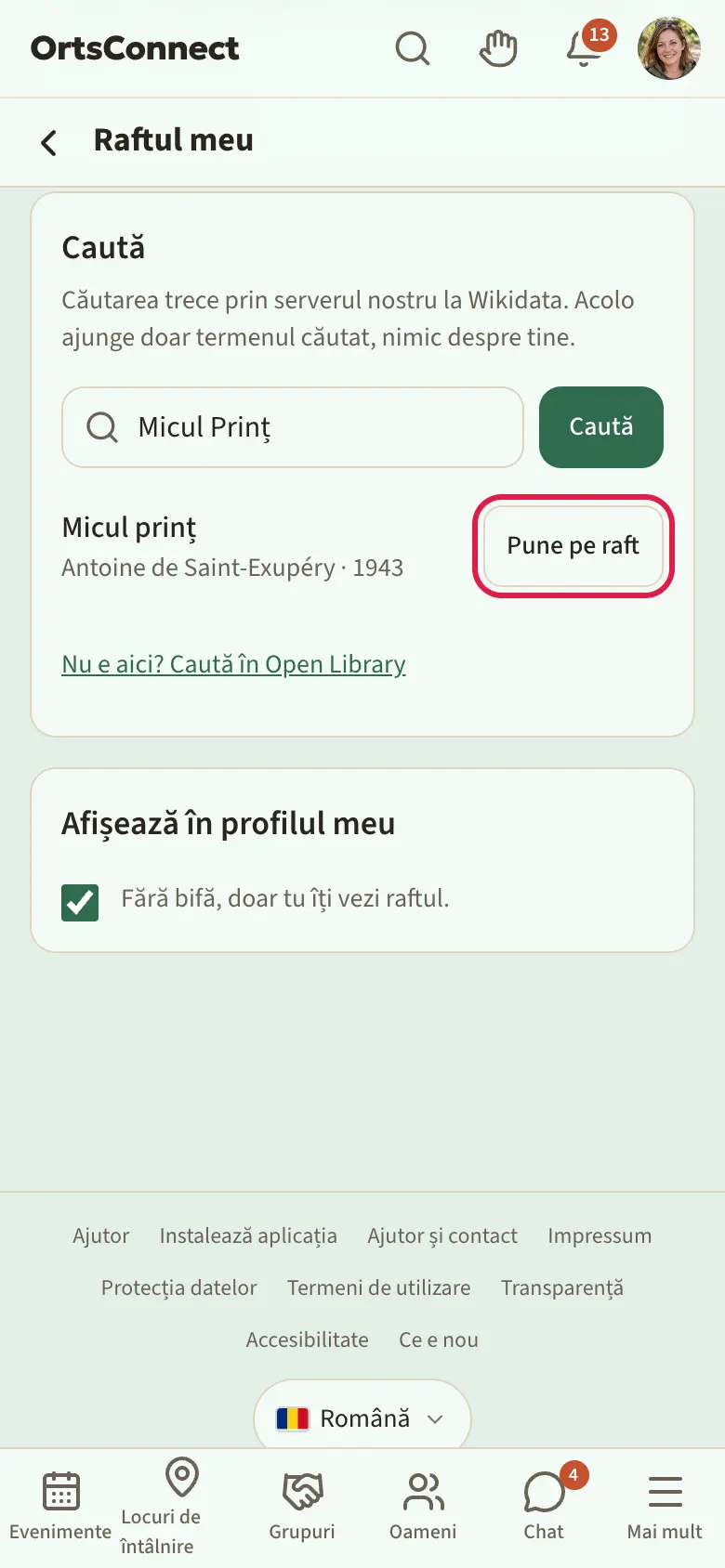
Bine de știut: Căutarea trece prin serverul DettingenConnect. La cataloage (Wikidata, MusicBrainz, Open Library) ajunge doar termenul tău de căutare, nimic despre tine. Imagini de copertă nu există.
În profilul tău, raftul apare ca secțiune separată. Ce ai în comun cu cineva este evidențiat acolo și marcat cu îl aveți amândoi. Titlurile comune contează și la sugestiile de la Pentru tine („1 titlu comun pe raft”); intrările cu vreau să … nu contează aici.
Dacă nu vrei să-ți arăți raftul, debifează jos pe pagina raftului Afișează în profilul meu. Atunci doar tu îl vezi.
Descoperă oameni
La Oameni îi vezi pe toți cei care pot fi găsiți acolo. Chiar sus sunt cei care ți se potrivesc cel mai bine – cu motivul, de exemplu „Hobby-uri comune: 2”, grup comun sau ați fost la același eveniment.
Dacă cineva caută acum companie pentru un eveniment, deasupra apare secțiunea Caută companie.
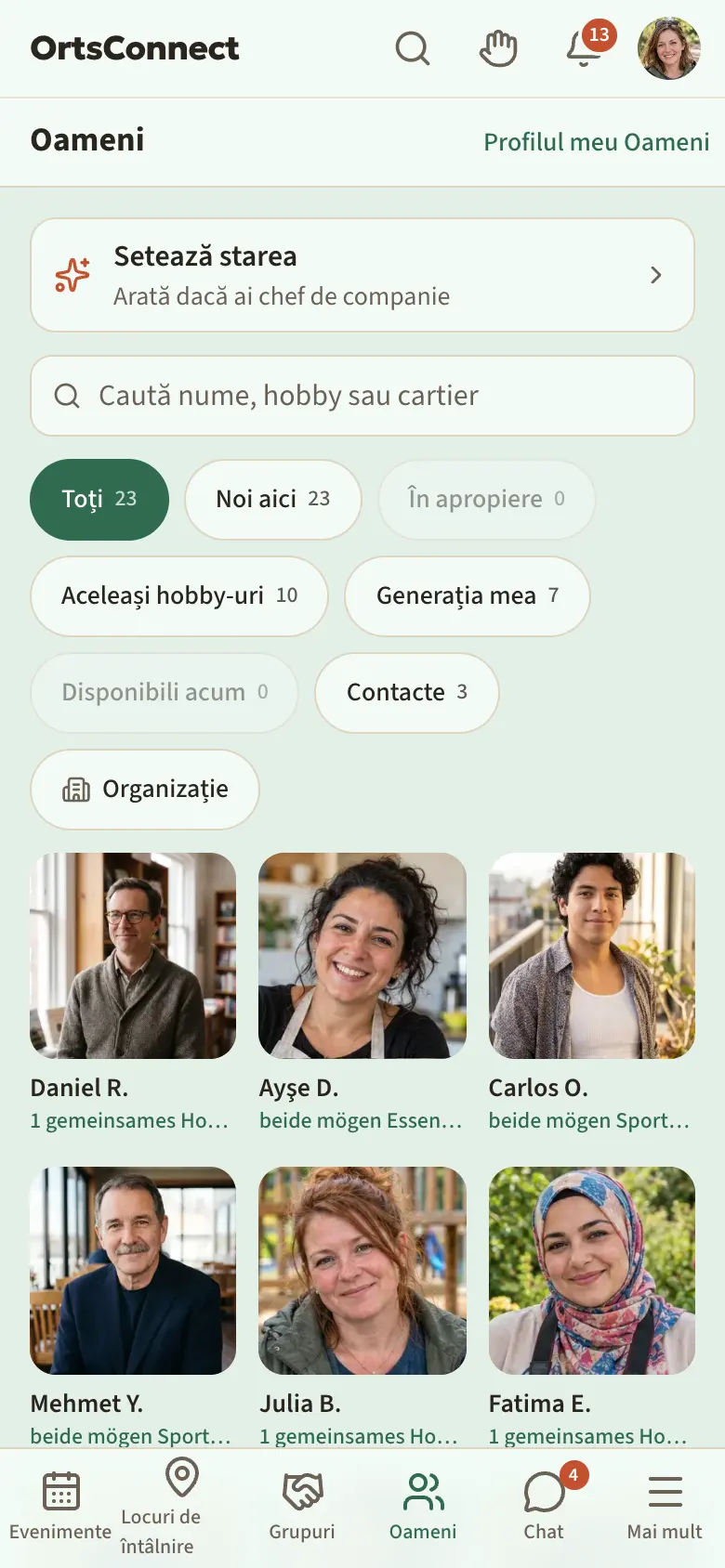
Oamenii apar ca dale una lângă alta: poza, numele și dedesubt hobby-urile voastre comune, altfel vârsta și cartierul. Cu câmpul de căutare Caută nume, hobby sau cartier găsești pe cineva anume, de exemplu pe toți cei cărora le plac drumețiile.
Cu filtrele de deasupra restrângi lista. Fiecare filtru arată câți oameni se potrivesc; dacă acolo scrie 0, este estompat și nu poate fi atins:
- Toți – toți cei care pot fi găsiți la Oameni
- Noi aici – cine s-a alăturat în ultimele 30 de zile, cei mai noi primii
- În apropiere – cine locuiește la cel mult 15 kilometri de tine
- Aceleași hobby-uri – toți cei care au hobby-urile tale
- Generația mea – oameni din generația ta (Baby boomers, Gen X, Millennials …, calculată din anul nașterii). Apar doar oamenii care își arată vârsta în profil (implicit pe decenii); cine o ascunde nu apare niciodată aici. Filtrul există imediat ce ți-ai trecut data nașterii.
- Disponibili acum – cine și-a setat acum o stare, de exemplu Am chef de o vorbă (mai multe la „Starea ta”)
- Contacte – oameni cu care ești deja conectat
Cu butonul Organizație vezi doar oamenii care fac parte dintr-o anumită organizație. Se deschide o selecție cu Caută o organizație; sus, la Ale mele, sunt organizațiile tale, dedesubt Toate. Filtrul se aplică în plus, până când îl anulezi cu Elimină filtrul. Acolo apare doar cine își arată apartenențele în profil (vezi „Ce văd alții despre tine”).
Dacă ai ales un filtru, o organizație sau un termen de căutare, poți salva vederea cu Salvează căutarea. Ea apare apoi ca buton deasupra listei, iar dacă se alătură cineva nou care se potrivește, DettingenConnect te anunță. Cu crucea de alături ștergi căutarea salvată. Dacă comuna ta oferă Plus, fără Plus poți salva o căutare, cu Plus mai multe.
Atinge o persoană ca să-i vezi profilul. Acolo apare ce a făcut vizibil:
- Hobby-uri pe domenii, la Sport, Muzică și Cultură cu nivelul, de exemplu „Tenis (îmi place să mă uit)”. Hobby-urile voastre comune sunt evidențiate colorat.
- Întrebări cu răspunsurile lor
- Limbi cu nivelul
- Personalitate
- Convingeri, doar dacă și-a dat consimțământul și a făcut secțiunea vizibilă
- Imagini ca bandă de imagini și Galerii ca dale, dacă le-a făcut vizibile pentru tine
- Grupuri și organizații – unde face parte, sub fiecare Membru, Echipă sau Particip; cele comune sunt marcate cu în comun
- Caută companie – evenimente pentru care caută pe cineva
Dacă lipsește o secțiune, persoana nu a completat-o sau nu a făcut-o vizibilă.
Cunoaștere
- Deschide profilul persoanei.
- Atinge Cunoaștere.
- Scrie pe scurt de ce ar trebui să vă cunoașteți (cel mult 300 de caractere).
- Atinge Trimite cererea.
Cât timp persoana nu a răspuns, acolo scrie Cerere în așteptare. Dacă acceptă, sunteți Contacte și vă puteți scrie.
Dacă sunteți deja conectați sau într-un grup comun, acolo apare direct Mesaj.
Bine de știut: Poți avea doar un număr limitat de cereri deschise. Atunci apare Ai prea multe cereri deschise acum. Așteaptă răspunsurile.
Domiciliul și „În apropiere”
Când îți configurezi profilul și la Editează profilul › Despre mine îți indici Domiciliul: Țara și, în Germania, Austria și Elveția, Codul poștal, altfel Localitatea. Ceilalți văd doar localitatea, de exemplu Locuiește în Neustadt · la 5 km distanță, niciodată codul tău poștal. Dacă atingi localitatea în profil, vezi o scurtă descriere din Wikipedia și numărul de locuitori.
La Oameni, filtrul În apropiere îi arată pe toți cei care locuiesc la cel mult 15 kilometri. Dacă îți lipsește încă domiciliul, dala Completează domiciliul de pe pagina de start îți amintește.
Cunoscut personal (strângere de mână)
Dacă pe cineva din aplicație îl cunoști și în viața reală, poți cere să se confirme asta:
- Deschide profilul persoanei.
- Atinge Îl/o cunosc personal.
Persoana primește întrebarea Vă cunoașteți? și răspunde în profilul tău cu Da, ne cunoaștem sau Nu. Până atunci, la tine scrie Strângere de mână oferită · retrage. Dacă spune Da, la amândoi apare Vă cunoașteți personal cu luna. Un Nu nu-l află nimeni.
Dacă cel puțin doi oameni au confirmat că te cunosc personal, în profilul tău apare cunoscut personal – niciodată un număr, niciodată o listă. Dacă nu vrei asta, dezactivează la Setări › Confidențialitate opțiunea Arată „Cunoscut personal” în profil. O strângere de mână o retragi oricând cu retrage.
Răspunde la cereri
Cererile noi le vezi ca dală pe pagina de start și ca număr jos, la Oameni.
- Atinge la Oameni, sus, mesajul cu numărul de cereri.
- Citește cererea.
- Atinge Acceptă sau Refuză.
Dacă refuzi, cealaltă persoană nu află.
Caută companie pentru un eveniment
Vrei să mergi la un eveniment, dar nu singur?
- Deschide evenimentul.
- Derulează până la Cine merge.
- Atinge Caut companie.
- Scrie o Notă (opțional).
- Alege la Cine vede asta?: toți de la Oameni, oameni cu aceleași hobby-uri sau doar contactele mele.
- Atinge Salvează.
Dacă nu mai vrei să cauți, atinge Nu mai caut. La Cine merge vezi și cine mai caută companie.
Blochează
Dacă nu mai vrei să ai de-a face cu cineva, deschide profilul și atinge Blochează. Atunci nu vă mai vedeți la Oameni și nu vă puteți scrie.
Starea ta
Toți cei vizibili la Oameni pot arăta pe scurt pentru ce sunt deschiși acum:
- Am chef de o vorbă
- Sunt gata de ceva spontan – azi ai avea timp pentru ceva
- Pot ajuta acum – de exemplu pentru ajutor între vecini
- Te rog nu deranja
- Atinge sus la Oameni Setează starea, sus în bara de antet simbolul stării sau, pe Acasă, Am timp acum.
- Alege o stare.
- Alege cât timp să fie valabilă: 1 oră, 3 ore sau 6 ore. Pe fiecare buton scrie până când va fi valabilă starea.
Starea se încheie de la sine. Înainte de asta o închei cu Încheie starea. Ceilalți o văd pe cardul tău și în profilul tău, dar doar la Oameni, niciodată public și fără locația ta. La Disponibili acum îi găsești pe toți cei care și-au setat acum o stare.
Bine de știut: La Te rog nu deranja, ceilalți îți pot trimite în continuare o cerere de cunoaștere. Dar nu primești notificare pentru asta; cererea așteaptă la Cereri până când te uiți.
Check-in: Sunt aici acum
Stai la cafenea, ești pe terenul de sport sau la un eveniment și te-ar bucura niște companie? Atunci spune-le celorlalți.
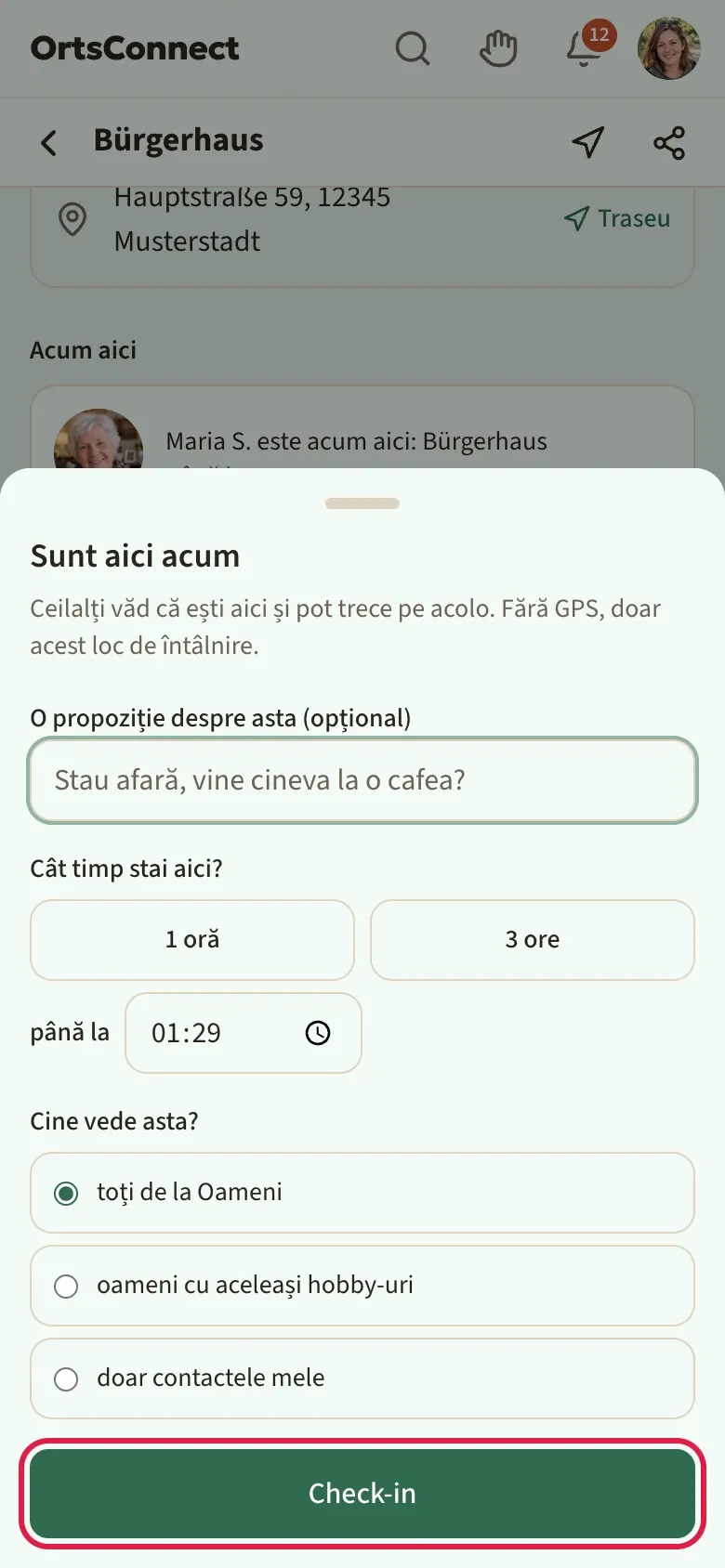
- Atinge pe Acasă Sunt undeva acum. Se deschide lista locurilor de întâlnire; dacă DettingenConnect are voie să-ți folosească locația, cele mai apropiate sunt sus. Poți începe și direct pe pagina unui loc de întâlnire sau a unei organizații.
- Atinge locul de întâlnire și acolo Sunt aici acum.
- Alege la Cât timp stai aici? 1 oră, 3 ore sau o oră la până la.
- Dacă vrei, scrie O propoziție despre asta (opțional), de exemplu „Stau afară, vine cineva la o cafea?”.
- Alege la Cine vede asta?: toți de la Oameni, oameni cu aceleași hobby-uri sau doar contactele mele.
- Atinge Check-in.
Ceilalți te văd atunci la locul de întâlnire la Acum aici și pe Acasă la Acum în desfășurare, cu butonul Treci pe aici. Dacă cineva îl atinge, afli. Dacă tu ai atins Treci pe aici și până la urmă nu merge, atinge Totuși nu; persoana află și asta.
Cât timp ai făcut check-in, pe Acasă apare la Acum în desfășurare, chiar în față, cardul tău Ești acum aici: …. Cu Modifică schimbi la locul de întâlnire ora, propoziția și vizibilitatea, iar cu Check-out pleci imediat. Altfel check-in-ul se încheie de la sine la ora aleasă.
Bine de știut: Check-in-ul merge doar la locurile de întâlnire din aplicație și doar dacă poți fi găsit la Oameni. DettingenConnect nu folosește GPS pentru asta: ceilalți văd doar locul de întâlnire pe care l-ai ales tu.
Notițe despre oameni
Ca să ții minte cui ce îi place sau despre ce ați vorbit, îți poți face notițe despre fiecare membru. Le vezi doar tu.
- Deschide profilul persoanei și atinge Notițele mele despre …. În chatul direct găsești aceleași notițe sus, la Notițe.
- Alege tipul: Îi place, Nu-i place, General sau Personal.
- Scrie ce vrei să ții minte și atinge Adaugă.
Cu creionul modifici o notiță; acolo găsești și Șterge. Din chat, un mesaj ajunge direct aici cu În notițele mele (capitolul 9). Notițele sunt salvate criptat. Dacă comuna ta oferă Plus, fără Plus încap cinci notițe pe tip și persoană, cu Plus oricâte.
9. Chat
Prezentarea chaturilor
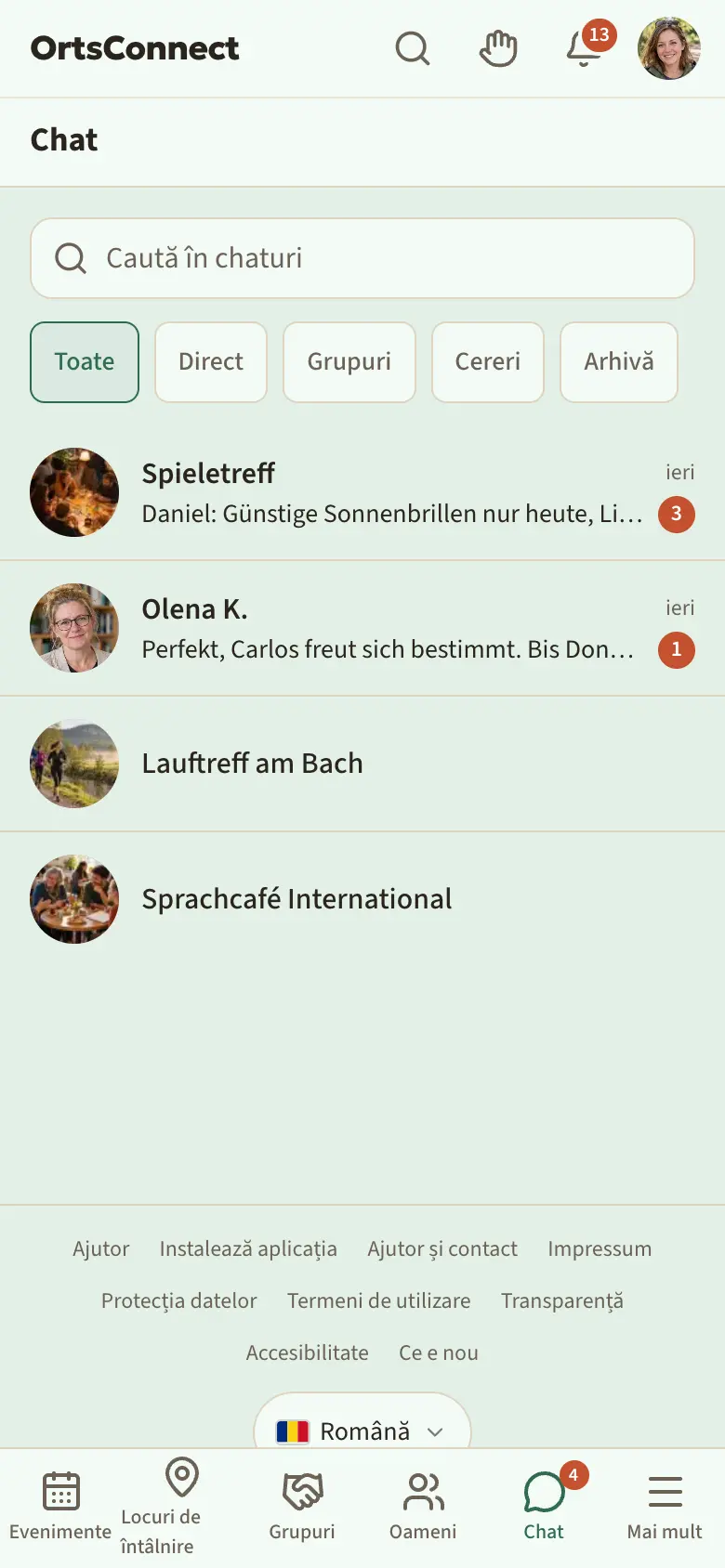
Atinge jos Chat. Sus poți alege:
- Toate, Direct (conversații în doi), Grupuri, Cereri și Arhivă
Cu Caută în chaturi găsești repede o conversație. Un număr lângă conversație arată mesajele necitite.
Începe o conversație
- Chat de grup: Fiecare organizație are un chat de grup. Ca membru îl deschizi pe pagina organizației cu Chat de grup.
- Direct: Atinge Mesaj în profilul unei persoane sau în lista de membri a unei organizații.
Dacă nu aveți nicio organizație în comun, primul tău mesaj pleacă sub formă de cerere. Cealaltă persoană decide cu Acceptă sau Refuză. Până atunci, la tine scrie Cererea ta așteaptă un răspuns.
Cererile primite le găsești în fila Cereri.
Scrie și trimite
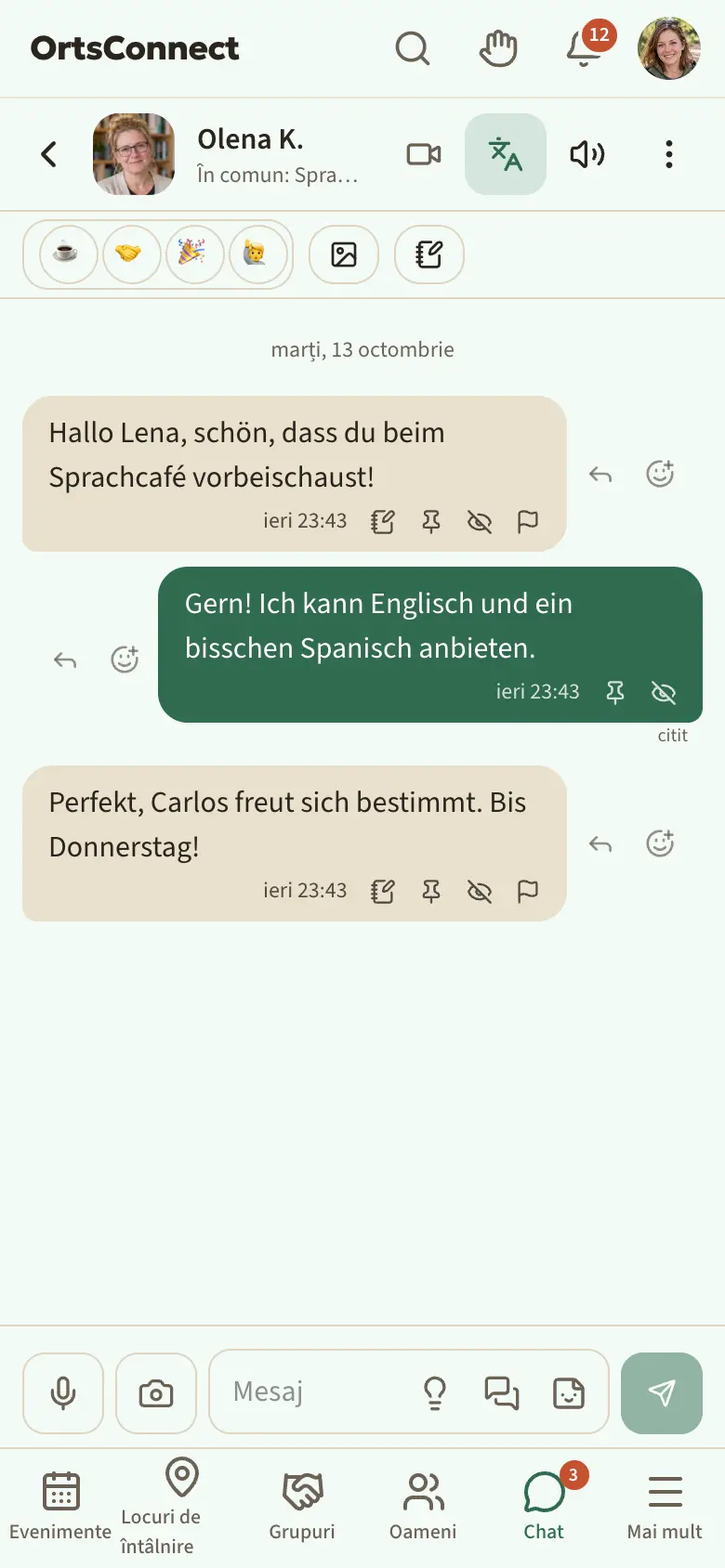
- Atinge jos câmpul Mesaj.
- Scrie textul.
- Atinge Trimite.
Cu fața zâmbitoare de lângă câmp adaugi Emoji. Cu simbolul de sticker din câmp trimiți un Sticker; sus sunt Favorite și ce ai trimis Recente, iar cu Caută stickere găsești și altele.
Sub mesajul tău vezi apoi:
- se trimite – mesajul e pe drum
- citit – cealaltă persoană l-a citit. În grupuri scrie acolo citit de și un număr.
- Netrimis. Atinge ca să încerci din nou. – atinge ca să mai încerci o dată
Dacă cineva scrie chiar acum, vezi sus „… scrie …”.
Sfat: Cuvintele dintre steluțe devin îngroșate, de exemplu *mâine*. Cuvintele dintre liniuțe de subliniere devin înclinate, de exemplu _te rog_.
Trimite mai târziu
Dacă în comuna ta există Plus, cu Plus poți trimite un mesaj mai târziu. Scrie textul și atinge ceasul de lângă Trimite (Trimite mai târziu). Alege Peste o oră, Azi la 18:00, Mâine la 9:00 sau o oră proprie și atinge Programează. Până atunci doar tu vezi mesajul și îl poți retrage cu Retrage mesajul programat.
Bara de sus din chatul direct
Deasupra istoricului unui chat direct este o bară îngustă:
- Dispoziție – arată ce chef ai: ☕ Doar o vorbă, 🤝 Ne-am putea vedea, 🎉 Să facem ceva sau 🙋 Am nevoie de un sfat. Alegerea ta e plină, cea a celuilalt are un cerc; dacă ați ales același lucru, are ambele. Dacă atingi încă o dată, îți retragi alegerea. Celălalt vede imediat.
- Imagini – dacă accepți imagini în acest chat (vezi „Imagini doar cu acordul tău”)
- Notițe – notițele tale despre această persoană (capitolul 8, „Notițe despre oameni”)
Sus, în antetul paginii, mai este un difuzor (Sunet). Acolo oprești sau pornești Sunet în acest chat, alegi Sunetul tuturor chaturilor și reglezi Volumul tuturor sunetelor. Notificările nu sunt afectate.
Reacționează sau răspunde la un mesaj
Tot ce poți face cu un mesaj se află direct lângă el; nu există un meniu.
- Reacționează – atinge micul ⊕ de lângă bulă și alege orice emoji.
- Răspunde – atinge săgeata de lângă bulă sau glisează mesajul spre dreapta. Răspunsul tău arată și mesajul inițial.
În rândul mic cu ora de sub mesaj apar, în funcție de mesaj:
- Editează și Retrage – doar la mesajele proprii și doar cât timp nu le-a citit încă nimeni. Un mesaj retras dispare la toți fără urmă. Dacă a fost citit, rămâne.
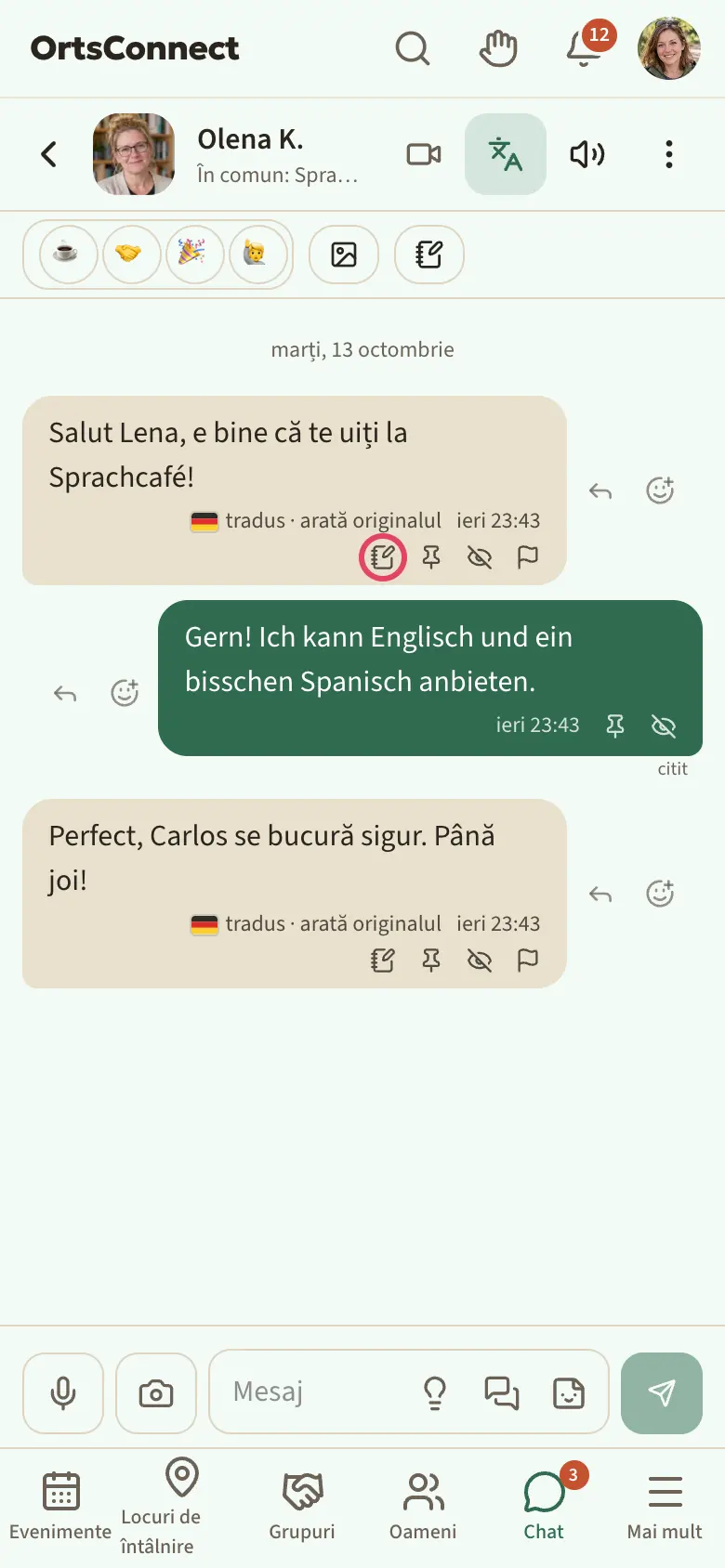
- În notițele mele – la mesajele altora: textul ajunge ca notiță „General” la această persoană. Pe telefon merge și dacă glisezi mesajul spre stânga.
- Fixează și Anulează fixarea – în chatul direct pentru amândoi, în chatul de grup doar pentru coordonatori. Mesajele fixate stau sus în chat, în bara Fixate; o atingere pe ea te duce la mesaj, iar dacă sunt mai multe, la următorul („1 din 3”). Dacă în comuna ta există Plus, fără Plus poți fixa cinci mesaje pe chat.
- Șterge pentru mine – mesajul dispare doar la tine.
- Raportează – la mesajele altora.
- Elimină pentru toți – doar pentru coordonatori, în chatul de grup, la mesajele deranjante ale altora. Acolo apare apoi „Eliminat de coordonatorii grupului”.
Fotografii, fișiere și mesaje vocale
Atinge camera de lângă câmpul de introducere. Apoi alegi:
- Fă o poză acum – o fotografie direct cu camera
- Alege o fotografie – până la zece imagini deodată
- PDF – un document de cel mult 10 MB
Imaginile le poți și lipi sau, pe calculator, trage în chat. Ele așteaptă ca previzualizare deasupra câmpului; ce scrii pleacă împreună cu ele ca descriere. Dacă în comuna ta există Plus, cu Plus poți trimite mai multe imagini pe mesaj și fișiere mai mari.
Pentru un mesaj vocal atingi microfonul cât timp câmpul de introducere e gol:
- Atinge microfonul. Prima dată permite accesul la microfon.
- Spune mesajul. Vezi Se înregistrează … cu secundele. O înregistrare poate dura până la două minute, cu Plus mai mult.
- Atinge Trimite sau Renunță.
Când asculți un mesaj vocal, poți schimba viteza cu 1× și 1,5×.
O galerie în chat
Dacă un contact îți dă acces la o galerie, primești în chatul vostru direct un mesaj, de exemplu „Ți-am dat acces la galeria mea „Mein Garten”.” Dedesubt apare cardul Vezi galeria cu numele galeriei. Atinge-l ca să vezi imaginile. Atinge o imagine ca s-o vezi mare; dedesubt scrie Raportează.
Cum dai tu acces la o galerie afli în capitolul 8, la „Partajează o galerie țintit”.
Bine de știut: Persoana poate retrage oricând accesul. Cardul rămâne în chat; dacă îl atingi atunci, vezi doar un mesaj că nu mai ai acces.
Menționează pe cineva
În chaturile de grup te poți adresa direct cuiva: scrie @ și începutul numelui. Alege persoana din listă. Ea primește atunci o notificare separată.
Setări chat
Într-o conversație, atinge sus în dreapta cele trei puncte (Setări chat). Acolo poți:
- Dezactivează notificările pentru 8 ore, 1 săptămână sau Mereu – și cu Reactivează notificările le pornești din nou
- în grupuri alege Doar mențiunile – atunci primești notificări doar când cineva ți se adresează cu @
- Fixează sus – conversația stă atunci chiar în capul listei
- Arhivează – conversația ajunge în Arhivă
- la conversațiile directe Blochează și Deblochează
- la chaturile de grup treci Spre organizație
- schimbi Mărimea textului, folosești Șterge istoricul pentru mine și, la conversațiile directe, Încheie chatul (vezi mai jos)
La Setări › Confidențialitate poți porni Ascunde starea mea online. Atunci nimeni nu vede dacă ești în chat chiar acum, dacă scrii sau când ai fost activ ultima dată – iar tu nu vezi asta nici la ceilalți.
Bine de știut: Notificările despre mesajele din chat arată doar expeditorul și numărul de mesaje, niciodată textul.
Imagini doar cu acordul tău
În mesajele directe accepți imagini doar dacă vrei tu. Dacă cineva îți trimite o imagine, la început scrie acolo Imaginea așteaptă acordul tău. Atinge Permite imaginile ca s-o vezi. Poți și permite imaginile dinainte pentru o conversație: atinge Imagini în bara de sus din chat. Aceeași bară arată dacă persoana cu care vorbești acceptă imagini; dacă încă nu le acceptă, DettingenConnect îți spune asta când trimiți. În chaturile de grup ale organizațiilor tale regula nu se aplică.
Mărimea textului
În Setări chat atinge Mărimea textului și alege Mic, Normal sau Mare. Setarea se aplică pe acest dispozitiv tuturor chaturilor.
Idei de conversație și subiecte
Nu știi cum să începi? Dacă câmpul de introducere e gol, vezi în el un bec (Idei pentru început). El arată propuneri din hobby-urile sau evenimentele voastre comune. Cu Folosește textul ajunge în câmpul de introducere. Se trimite abia când atingi tu Trimite; înainte poți schimba textul.
În chatul direct poți întreba în plus, cu Propune un subiect, dacă celălalt are chef de un anumit subiect, de exemplu Să ne vedem, Călătorii sau Localitatea noastră. Răspunsul este Cu plăcere sau Nu acum.
Mesaj la număr de telefon sau e-mail
Dacă scrii un număr de telefon sau o adresă de e-mail într-un mesaj, DettingenConnect îți amintește o dată să te gândești bine cui le dai. Cu Trimite oricum trimiți mesajul. Mesajul de atenționare apare o singură dată pe fiecare dispozitiv.
Încheie un chat
Dacă vrei să închei frumos o conversație fără să blochezi pe cineva, atinge în Setări chat Încheie chatul și confirmă. După aceea niciunul dintre voi nu mai poate scrie, dar istoricul rămâne păstrat.
Bine de știut: Blocarea merge mai departe, dacă te hărțuiește cineva. Atunci nu vă mai vedeți nici la Oameni.
Linkuri în mesaje
Dacă atingi un link care duce în afara DettingenConnect, aplicația îți arată mai întâi fereastra Acest link duce în afara aplicației, cu adresa la care duce. Atinge Deschide linkul sau Rămân aici. Deschide doar linkurile în care ai încredere.
Fără internet
Dacă nu ai conexiune chiar acum, DettingenConnect ține minte mesajul tău și îl trimite imediat ce ești din nou online.
10. Notificări și setări
Deschide setările
- Atinge sus în dreapta poza ta sau inițiala ta.
- Atinge Setări.
Sus găsești filele Cont, Securitate, Notificări, Confidențialitate, Aspect, Datele mele și Cererile mele. În aplicația din magazin urmează și Șterge contul. Profilul tău pentru Oameni nu este aici, ci la Profilul meu.
Profilul meu
Profilul meu îl găsești sus, în meniul avatarului. Acolo îți vezi profilul așa cum îl văd alții, precum și cercul Profil completat în proporție de … %. Cu Editează profilul îl modifici în nouă file: Despre mine, Fotografii, Hobby-uri, Întrebări, Limbi, Personalitate, Convingeri, Cunoaștere și Familie. Totul despre asta afli în capitolul 8, la „Completează-ți profilul Oameni”, „Ce văd alții despre tine”, „Imaginile tale”, „Galerii” și „Convingeri – doar cu consimțământul tău”.
Dacă nu ți-ai configurat încă profilul, Editează profilul începe cu pagina scurtă Ce îți place să faci?.
Cont
La Cont poți:
- să-ți schimbi prenumele și numele de familie
- să alegi la Numele afișat altora dacă ceilalți văd Prenume și inițială sau Numele complet
- să-ți schimbi adresa de e-mail
- să setezi o parolă nouă la Schimbă parola
- să-ți pui contul pe pauză la Ia o pauză (vezi capitolul 13)
Dacă ți-ai schimbat numele sau adresa de e-mail, jos apare rândul Nesalvat cu Salvează modificările. O parolă nouă o salvezi cu Salvează în zona Schimbă parola.
În fila Aspect alegi:
- dacă DettingenConnect arată Ca sistemul, Luminos sau Întunecat – asta se aplică pe acest dispozitiv; mai repede merge cu Întunecat sau Luminos din meniul avatarului
- Culoare de accent pentru butoane și evidențieri, de exemplu Albastru sau Petrol; dacă în comuna ta există Plus, cu Plus ai culori proprii
- Limbă, dacă în comuna ta sunt oferite mai multe (capitolul 3)
Să poți fi găsit la Oameni
Cu contul tău poți fi găsit la Oameni, ca să te poată cunoaște alții cu aceleași hobby-uri. Dacă nu vrei asta:
- Deschide Setări › Confidențialitate.
- Oprește Pot fi găsit la „Oameni”.
Atunci ești invizibil la Oameni, dar îi vezi în continuare pe ceilalți și îi poți cunoaște. Doar Se caută companie nu mai poți completa, pentru că acolo nu te-ar vedea nimeni. Poți porni din nou oricând.
Apar în flux
Pe pagina de start, în secțiunea Acum în desfășurare, scrie ce fac oamenii: de exemplu cine e nou aici, cine intră într-o organizație, cine merge la un eveniment, cine are un nou record la un joc, cine atinge „Vin des aici” la un loc de întâlnire, cine arată o poză de profil nouă sau o galerie ori și-a completat profilul în proporție de 25, 50, 75 sau 100 %. Asta e pornit pentru toți. Evenimentele apar acolo fără oră și loc; intrările dispar după 30 de zile.
Dacă nu vrei să apari acolo:
- Deschide Setări › Confidențialitate.
- Oprește Apar în flux.
Intrările tale dispar atunci imediat. Ce fac ceilalți vezi în continuare.
Setează notificările
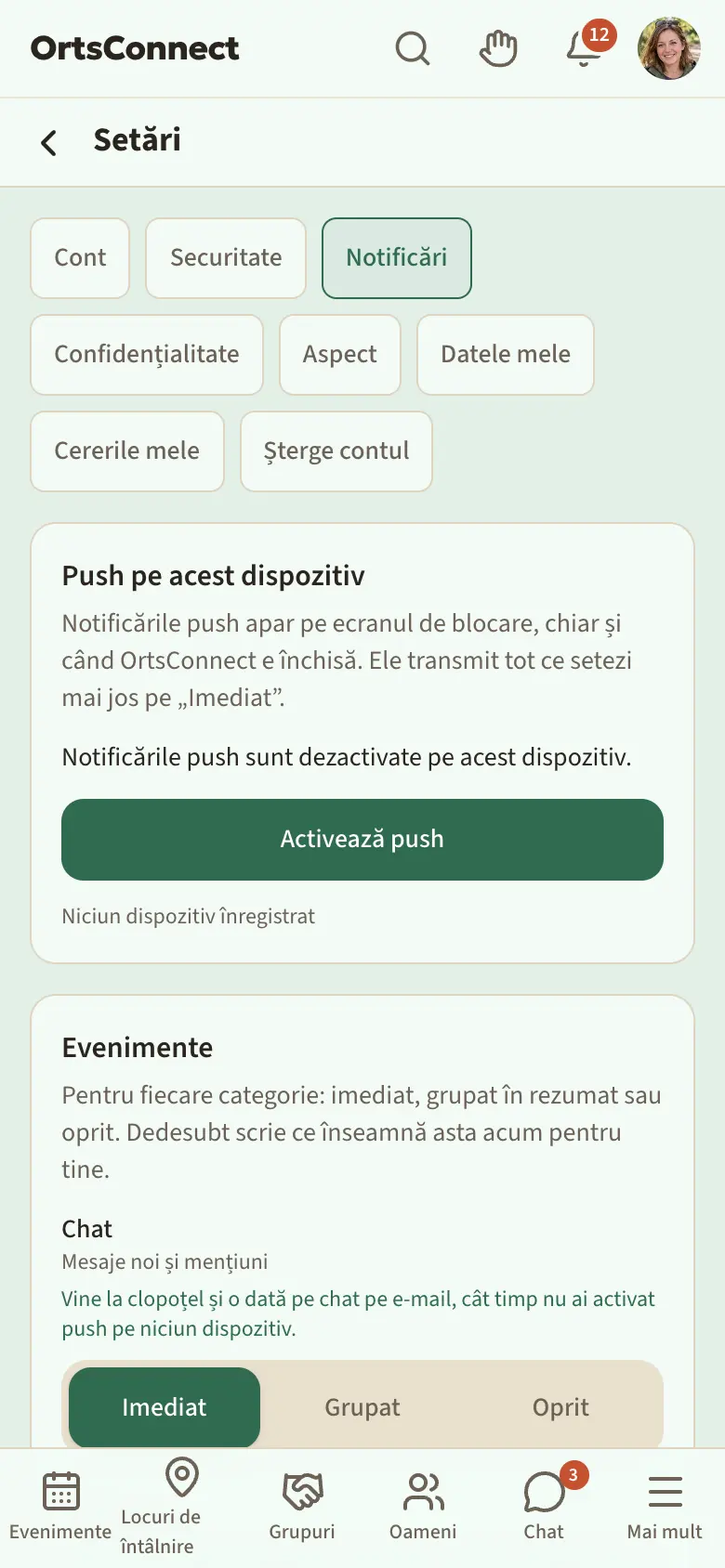
La Notificări stabilești pentru fiecare domeniu cum ești informat – de exemplu pentru Chat, Evenimente, Oameni sau Plăți:
- Imediat – primești o notificare pe loc
- Grupat – ajunge în rezumatul tău pe e-mail (vezi mai jos)
- Oprit – nicio notificare
Atinge pur și simplu nivelul dorit. Alegerea se salvează imediat. Sub fiecare domeniu scrie într-o propoziție ce înseamnă alegerea ta acum, de exemplu „Vine imediat ca push pe dispozitivele tale și la clopoțel.” sau, cât timp nu ai activat push pe niciun dispozitiv, „… pe e-mail”.
Bine de știut: Notificări pe telefon primești de la început doar pentru lucruri personale: mesaje, confirmări, cereri și propriile tale evenimente. Noutățile de la organizații ajung pe telefon doar dacă ai pornit clopoțelul la organizația respectivă.
Rezumat pe e-mail
DettingenConnect îți trimite un e-mail cu ce se întâmplă în comuna ta. La Rezumat pe e-mail alegi:
- Zilnic – în fiecare zi la Ora aleasă
- Săptămânal – o dată pe săptămână, în Ziua săptămânii aleasă, la Ora aleasă
- Oprit – niciun rezumat
Conturile noi îl primesc săptămânal, vinerea la ora 8.
În rezumat apare doar ce există chiar acum:
- Adunate pentru tine – tot ce ai setat pe Grupat
- Evenimentele săptămânii
- Noutăți de la organizații pe care le urmărești sau la care ești membru
- Cereri de intrare deschise și Cereri de sală deschise, dacă coordonezi o organizație sau te ocupi de un loc de întâlnire
- Noutăți și Locuri de întâlnire noi
- Oameni – doar ca număr, de exemplu „3 oameni au și ei hobby-ul tău Drumeții”, niciodată cu nume
Dacă nu e nimic nou, nu vine niciun e-mail.
Bine de știut: Imaginile mici sunt incluse direct în e-mail. La deschidere nu se încarcă nimic de pe servere străine.
E-mailuri circulare
Uneori operatorul DettingenConnect scrie un e-mail tuturor, de exemplu despre o sărbătoare sau o noutate. Dacă nu vrei asta, oprește la Notificări › E-mailuri comutatorul Primește e-mailurile circulare ale operatorului.
Dacă mesajele pentru tine stau necitite în chat de 2 sau 7 zile, DettingenConnect îți trimite un memento grupat pe e-mail, de exemplu „Anna așteaptă răspunsul tău”. Dacă nu vrei asta, oprește la E-mailuri Memento pentru chaturile necitite.
Chiar jos, la Vin întotdeauna, scrie ce e-mailuri nu poți opri, pentru că e vorba de contul tău: de exemplu când ți se schimbă parola.
Dezabonare fără conectare
Jos, în fiecare rezumat, scrie Nu mai vreau rezumatul, iar în fiecare e-mail circular Nu mai vreau e-mailuri circulare. Atinge acolo și apoi Da, dezabonează-mă. Pentru asta nu trebuie să fii conectat. Multe programe de e-mail arată în plus sus un buton propriu de dezabonare; funcționează la fel.
Le poți porni din nou pe amândouă oricând la Notificări.
Bine de știut: Linkul din e-mail funcționează 90 de zile. Dacă e mai vechi, schimbă setarea în aplicație.
Perioadă de liniște
La Perioadă de liniște pornești Fără notificări push noaptea. Atunci nu primești notificări pe telefon în acest interval. Cu De la și Până la stabilești orele. Ce vine în perioada de liniște primești după aceea, grupat.
Sunete
Cât timp DettingenConnect e deschisă, redă un sunet scurt când cineva îți scrie pentru prima dată (Chat nou) și la fiecare mesaj nou (Mesaj nou). La Sunete alegi Sunet, de exemplu Picătură, Lemn, Mierlă sau Sonerie de bicicletă; cu Ascultă îl auzi înainte. Tot acolo reglezi Volum. Ca să nu sune încontinuu, vine cel mult un sunet de mesaj pe chat la 30 de secunde.
Cu Semnal luminos la sunet, DettingenConnect arată scurt sus „Mesaj nou” și face telefonul să vibreze, chiar dacă sunetul e oprit. Cum sună notificările când aplicația e închisă setezi în setările telefonului tău. Dacă în comuna ta există Plus, cu Plus ai patru sunete în plus.
Previzualizare pe ecranul de blocare
Aici stabilești ce arată o notificare pe telefonul tău blocat:
- Nume și text
- Doar numele
- Neutru – doar că există ceva nou
Push pe acest dispozitiv
Chiar sus, la Push pe acest dispozitiv, vezi dacă acest dispozitiv primește notificări și câte dintre dispozitivele tale sunt înregistrate. În browser atingi Activează push și permiți notificările când te întreabă browserul. Cu Dezactivează push le oprești din nou.
Cu Trimite un push de test, toate dispozitivele tale primesc o notificare de probă, chiar și în perioada de liniște. Imediat dedesubt scrie la câte dispozitive a ajuns.
Sfat: Dacă scrie acolo că browserul tău blochează notificările push, ai interzis cândva notificările pentru DettingenConnect. Dedesubt scrie pas cu pas unde le permiți din nou în browserul tău.
Pe iPhone, Safari poate trimite notificări doar dacă ai pus DettingenConnect pe ecranul principal (capitolul 2). Altfel, în locul butonului apare aici mesajul Acest browser nu acceptă notificări push. Pe iPhone: mai întâi „Adaugă pe ecranul principal”. Pune atunci DettingenConnect pe ecranul principal, deschide-o de acolo și activează push.
Bine de știut: În aplicația din App Store notificările vin automat, imediat ce le permiți. Le poți opri acolo din setările telefonului tău.
11. Raportare și siguranță
Raportează ceva
Dacă vezi ceva care nu e în regulă, poți raporta echipei de moderare. Poți raporta:
- mesaje din chat (Raportează în rândul cu ora de sub mesaj)
- profiluri de la Oameni (în profil, pe Raportează)
- imagini din profil și din galerii (deschide imaginea mare, apoi Raportează)
- postări ale organizațiilor (la postare, pe Raportează)
- fotografii de la evenimente (deschide fotografia mare, apoi Raportează)
Iată cum:
- Atinge Raportează.
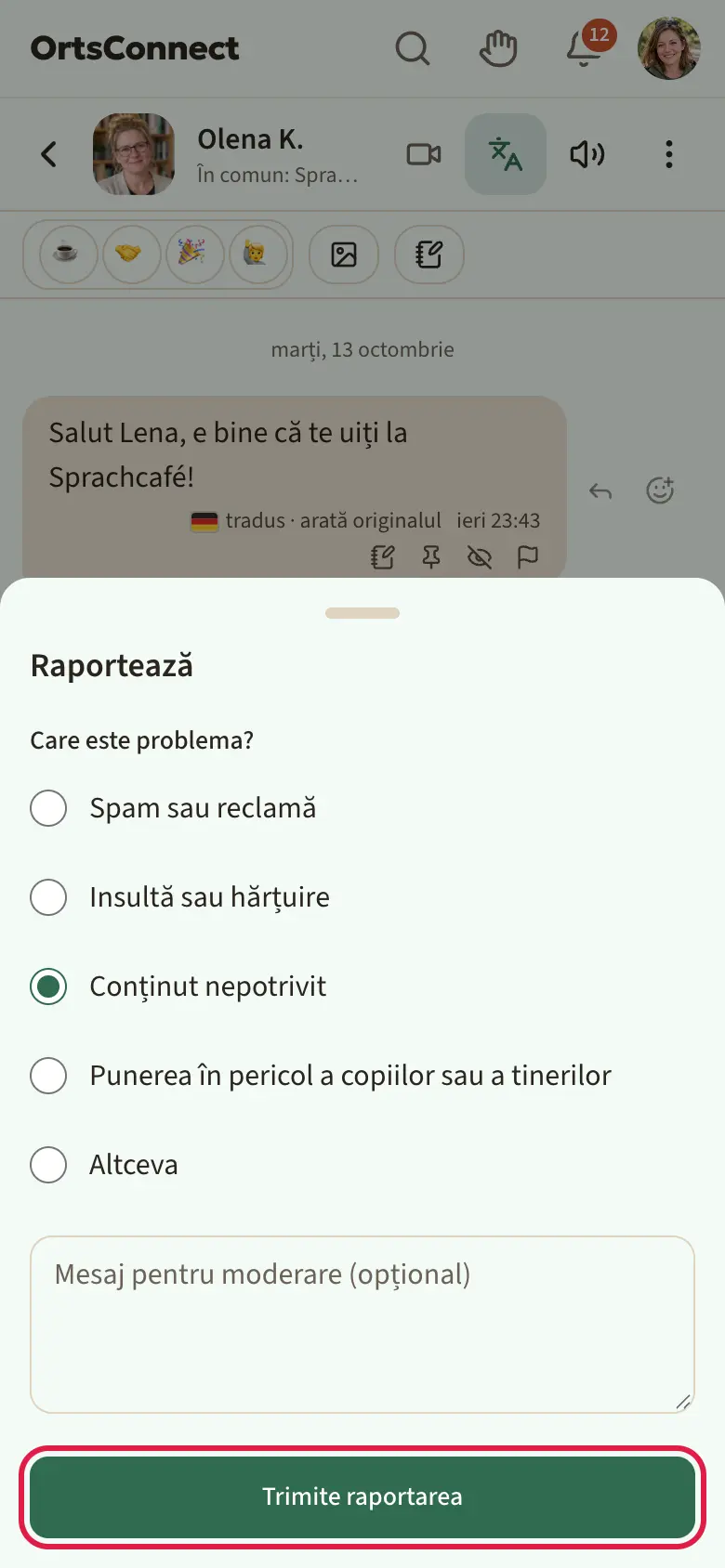
- La Care este problema? alege un motiv: Spam sau reclamă, Insultă sau hărțuire, Conținut nepotrivit, Punerea în pericol a copiilor sau a tinerilor sau Altceva.
- Dacă vrei, scrie un Mesaj pentru moderare (opțional).
- Atinge Trimite raportarea.
Apare: Mulțumim! Echipa de moderare se va uita.
Ce vede echipa de moderare
Echipa de moderare nu citește chaturile. Vede doar ce a fost raportat și o mică porțiune din jur. Fiecare consultare este înregistrată. Apoi decide: raportarea este respinsă, conținutul este eliminat sau persoana este blocată.
Dacă îți este blocat contul
La încălcări grave, echipa de moderare poate bloca un cont. Atunci, la conectare, apare Contul tău este blocat. sau Contul tău este blocat până la ….
Termeni de utilizare noi
Dacă termenii de utilizare se schimbă în mod esențial, la următoarea deschidere apare fereastra Am actualizat termenii de utilizare cu un scurt rezumat. Cu Citește tot textul deschizi noua versiune. Atinge Sunt de acord și totul merge mai departe ca de obicei. Cu Nu sunt de acord ajungi la pagina Nu ești de acord?: acolo ceri cu Cere o copie a datelor o copie a datelor tale, îți ștergi contul sau atingi Deconectează-te și decide mai târziu. Cu Înapoi, sunt totuși de acord te întorci.
12. Secțiuni suplimentare
Secțiunile următoare există doar dacă sunt pornite în comuna ta. Le găsești atunci jos, la Mai mult; Plus și Punctele mele sunt în meniul avatarului.
Întrebări frecvente și informații
Pe pagina Ajutor, sub manuale, găsești și Întrebări frecvente și Informații de la comuna ta. Noutățile apar pe pagina ta de start la Nou în aplicație.
Jocuri
La Jocuri găsești jocuri mici pentru o pauză.
- Atinge un joc și apoi Joacă.
- Cu Pauză te oprești, cu Continuă mergi mai departe.
- La final îți vezi punctele. Cu Încă o dată începi din nou, cu Clasament vezi pe ce loc ești, iar Spre jocuri te duce înapoi la listă.
Poți juca și fără cont. Recordurile tale se salvează însă doar dacă ești conectat.
La Clasament vezi cei mai buni din Săptămâna aceasta, Luna și Total. Acolo apare numele tău; dacă oprești Apar cu numele meu în clasamente, apari acolo ca „Jucător”. La persoanele pe care le vezi și la Oameni scrie dedesubt ce aveți în comun (de exemplu „În comun: Lauftreff · Drumeții”), iar o atingere pe nume le deschide profilul.
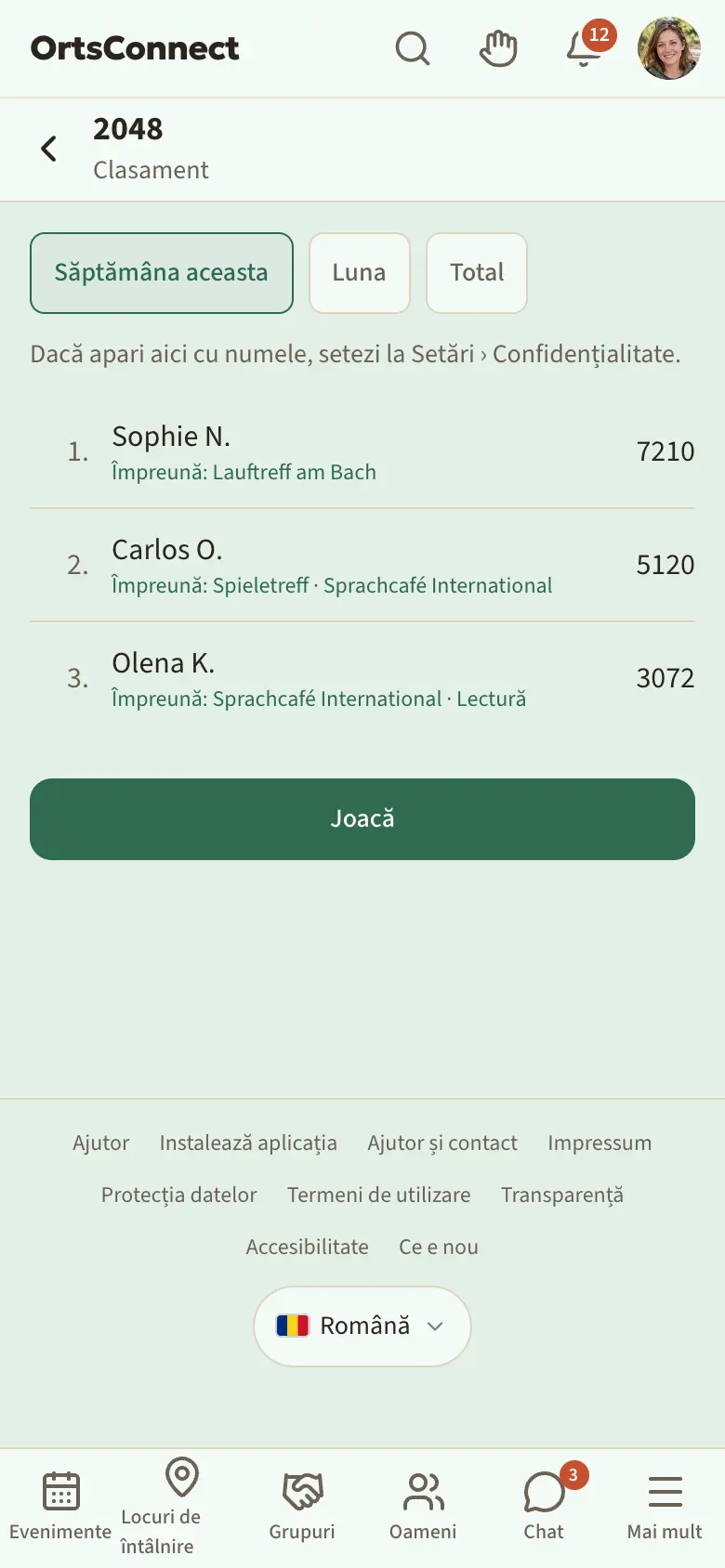
Radio
La Radio găsești posturi din regiune și de mai departe.
- Atinge un post. Începe imediat.
- Jos apare playerul. Rămâne acolo și cântă mai departe cât timp navighezi prin aplicație. Tot acolo scrie ce piesă rulează acum.
- Cu butonul de pauză te oprești, cu X închizi radioul.
Streamul îl ia dispozitivul tău direct de la post, la fel ca pe site-ul acestuia. Postul îți vede adresa IP; aplicația nu salvează ce asculți.
Vremea
La Vremea vezi vremea din comună: Acum, Următoarele ore cu Radar de precipitații și Următoarele zile. Dacă există o avertizare de vreme rea, apare sus la Avertizări. O mică casetă cu vremea este și pe Acasă, iar la evenimentele din zilele următoare pagina evenimentului arată prognoza. Datele vin de la Deutscher Wetterdienst.
Plus
Dacă în comuna ta există Plus, poți susține DettingenConnect cu Plus și primești în schimb mai mult spațiu și ceva mai mult confort. Participarea rămâne gratuită pentru toți: evenimentele, locurile de întâlnire, organizațiile, Oameni, chatul, confidențialitatea și siguranța sunt la fel pentru toți.
Deschide Plus din meniul avatarului. Sus scrie dacă ai Plus și până când. La Ce oferă în plus Plus un tabel compară Fără Plus și Plus, de exemplu:
- mai multe imagini pe mesaj în chat, fișiere mai mari și mesaje vocale mai lungi
- mai multe fotografii pe eveniment, mai multe galerii și mai mult loc în Raftul meu
- oricâte notițe despre oameni și mesaje fixate, mai multe căutări salvate la Oameni
- mesaje cu Trimite mai târziu, stickere și sunete suplimentare
- culoare de accent proprie și mementouri pentru evenimente alese de tine
- Statistica ta: de câte ori au fost vizualizate profilul și evenimentele tale în ultimele 30 de zile – doar numere, cine s-a uitat nu se salvează
Plus nu este un abonament: plătești o singură dată pentru 1 lună sau 12 luni, nimic nu se prelungește automat. În 14 zile îți primești banii înapoi fără întrebări. Membrii fondatori plătesc mereu mai puțin. La cumpărare poți dona, dacă vrei, și ceva în plus.
- La Ia Plus alege perioada.
- La Vrei să donezi și ceva în plus? alege o sumă sau Nu.
- Atinge Mai departe la plată.
Bine de știut: Plus poți cumpăra doar în browser. În aplicația din magazin vezi doar dacă ai Plus și până când.
Plus există și fără bani: dacă ai un voucher, introdu codul la Folosește un voucher și atinge Folosește. Dacă în comuna ta există puncte, la Puncte pentru zile de Plus schimbi puncte pe zile. Uneori echipa oferă cadou zile de Plus; atunci primești o notificare. Cu puțin înainte să expire Plus, DettingenConnect te anunță.
Cu Plus, lângă numele tău apare un mic semn Plus. Dacă nu vrei asta, oprește la Setări › Confidențialitate Arată semnul Plus lângă numele meu.
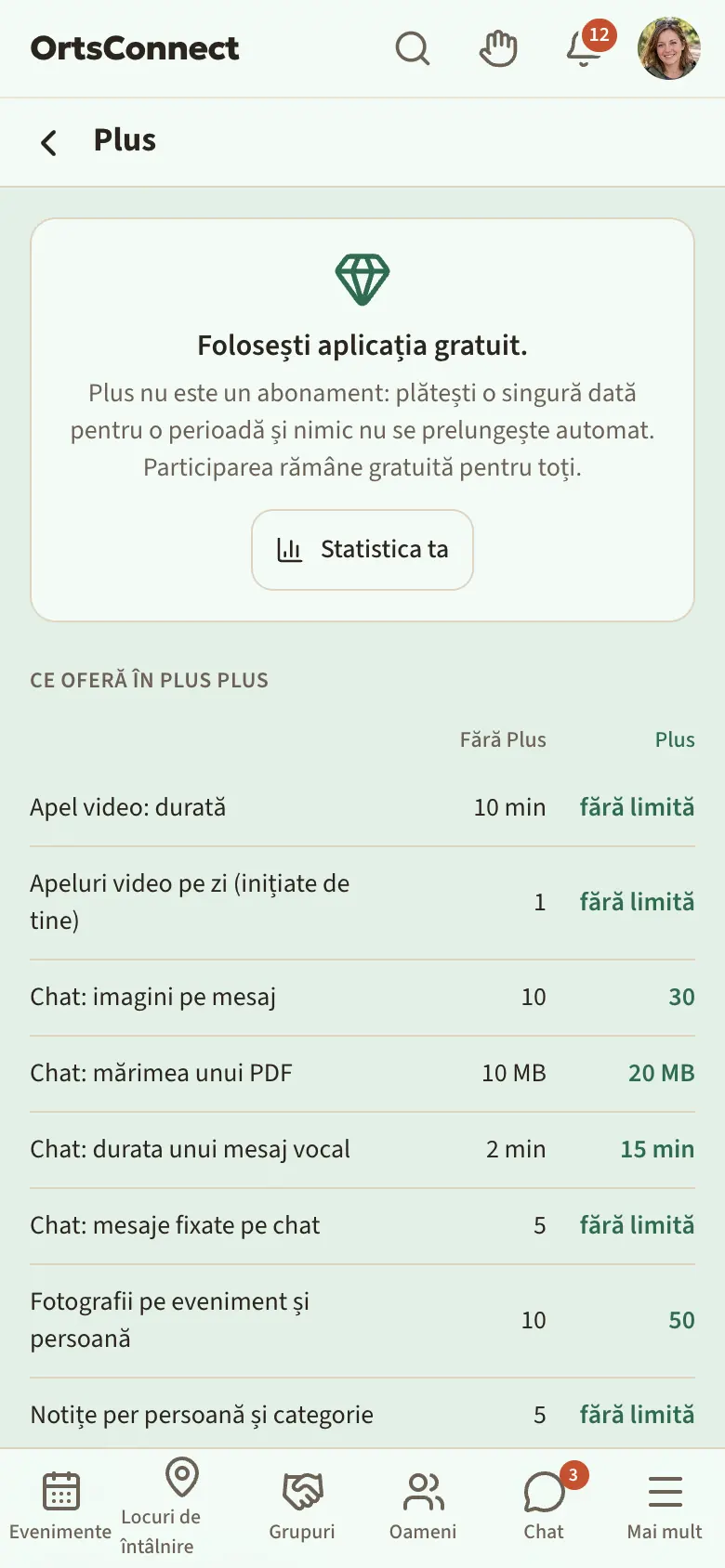
Susține
Dacă DettingenConnect acceptă donații, la Mai mult apare intrarea Susține. Acolo donezi online sau vezi datele pentru Prin transfer bancar. O donație este voluntară și nu deblochează nimic. Până la 300 € îi ajunge fiscului extrasul tău de cont; peste această sumă primești o confirmare de donație (Zuwendungsbestätigung), pe care o descarci la Donațiile tale. Online poți dona doar dacă ești conectat și doar în browser.
Punctele mele
La Punctele mele îți vezi Sold. Puncte primești când participi – de exemplu când confirmi participarea la evenimente, intri în grupuri sau îți configurezi profilul Oameni.
- Transferă puncte: alege la Către o persoană, introdu numărul de Puncte și o Notă (opțional) și atinge Transferă. Merge la membrii organizațiilor tale și la contactele tale.
- Clasament: aici apare fiecare membru cu punctajul său, vizibil doar pentru cei conectați. Sus alegi Total sau Luna aceasta. Vezi primii 10, cu Arată toate cele … toată lista și cu Doar primele 10 din nou lista scurtă; rândul tău e marcat cu verde. Săgețile arată cu câte locuri a urcat sau a coborât cineva față de luna trecută (la Total: de la începutul lunii), nou înseamnă: e acolo pentru prima dată. Dacă nu vrei să apari acolo, oprește la Setări › Confidențialitate Apar cu punctajul meu în clasamentul de puncte.
- Donează puncte: dacă o organizație permite donații, găsești pe pagina ei butonul Donează puncte.
- Puncte pentru zile de Plus: dacă în comuna ta există Plus, schimbi pe pagina Plus puncte pe zile de Plus.
13. Contul și datele tale
Descarcă-ți datele
- Deschide Setări › Datele mele.
- La Descarcă datele mele atinge Cere o copie a datelor.
- DettingenConnect pregătește copia și te anunță imediat ce e gata. Atunci atingi, în același loc, Descarcă ZIP.
Fișierul ZIP conține toate datele pe care DettingenConnect le-a salvat despre tine. În el sunt și celelalte poze de profil ale tale și imaginile din galeriile tale, fiecare galerie într-un dosar separat. Copia rămâne disponibilă o vreme; data e scrisă lângă ea. O copie nouă poți cere la 24 de ore după ultima.
Ia o pauză
Ai nevoie de o pauză fără să ștergi totul? Atunci pune-ți contul pe pauză.
- Deschide Setări › Cont.
- La Ia o pauză atinge Pune pe pauză și deconectează-te.
În timpul pauzei ești invizibil la Oameni, în căutare, în flux și în clasamente. În profilul tău scrie că iei o pauză, iar nimeni nu-ți poate începe un chat nou. Mai primești doar e-mailuri despre securitate și plăți. Totul rămâne păstrat, inclusiv calitatea de membru și confirmările pentru evenimentele viitoare; dacă nu vii, anulează-le înainte la Biletele mele.
La următoarea conectare pauza se încheie: Bine ai revenit! Pauza ta s-a încheiat.
Șterge contul
- Deschide Setări › Datele mele. În aplicația din magazin există pentru asta și fila separată Șterge contul.
- Atinge Șterge contul …. Abia atunci se deschide zona.
- Acolo DettingenConnect te întreabă: Mai bine o pauză mai întâi? Cu Pune pe pauză și deconectează-te pui contul pe pauză în schimb (vezi mai sus).
- Dacă vrei, spune-ne motivul la Vrei să ne spui de ce pleci?, de exemplu Mă mut sau Se întâmplă prea puține aici, și scrie ce am putea face mai bine. E opțional și se evaluează fără legătură cu contul tău.
- Bifează Da, șterge-mi definitiv contul peste 14 zile.
- Atinge Solicită ștergerea.
Contul tău devine atunci imediat invizibil și este șters definitiv după 14 zile. Primești un e-mail cu butonul Anulează ștergerea; acesta funcționează și fără conectare. Dacă te conectezi în cele 14 zile, DettingenConnect te anunță Contul tău va fi șters și îți oferă Anulează ștergerea sau Continuă ștergerea și deconectează-te.
Ce se întâmplă la ștergerea definitivă:
- Contul, profilul, hobby-urile și contactele tale sunt șterse.
- Pozele de profil și galeriile tale sunt șterse cu toate imaginile.
- Confirmările tale pentru evenimentele viitoare sunt eliberate.
- Mesajele tale din chaturile de grup rămân, dar cu „Fost membru” în loc de numele tău.
- Documentele de plată rămân păstrate, fără numele tău, pentru contabilitate.
Bine de știut: Dacă ești singurul coordonator al unei organizații, trebuie mai întâi să predai coordonarea sau să ștergi organizația. Cum se face asta afli în manualul pentru coordonatorii de asociații.
Deconectare
Deschide meniul avatarului și atinge chiar jos Deconectează-te.
Protecția datelor, transparență și aspecte juridice
Jos la Mai mult, în meniul avatarului și chiar jos pe fiecare pagină găsești Impressum, Protecția datelor, Termeni de utilizare, Transparență și Accesibilitate. Pe pagina Transparență scrie în cuvinte simple ce cookie-uri setează DettingenConnect, unde stau datele tale și cu cine comunică serverul. Sus pe fiecare pagină scrie când a fost modificată ultima dată.
Dacă termenii de utilizare se schimbă în mod esențial, DettingenConnect te întreabă la următoarea deschidere, într-o fereastră: acolo scrie pe scurt ce se schimbă, iar la Citește tot textul găsești noua versiune. Atinge Sunt de acord și totul merge mai departe ca de obicei. Dacă atingi Nu sunt de acord, DettingenConnect îți explică ce înseamnă asta: poți lua înainte o copie a datelor tale și să-ți ștergi contul, sau să te deconectezi și să decizi mai târziu.
Ce e nou
Ce s-a schimbat la DettingenConnect găsești în meniul avatarului, la Ce e nou. Dacă de la ultima ta vizită a apărut ceva nou, un mic punct pe avatar îți arată asta. Intrările noi au eticheta Nou pentru tine; imediat ce ai deschis pagina, punctul dispare. Sus alegi cu Toate, Nou, Îmbunătățit sau Remediat ce vrei să vezi.
14. Ajutor la probleme
Nu primesc niciun e-mail
- Uită-te în dosarul de spam.
- Verifică la Setări › Cont dacă adresa ta de e-mail e corectă. Dacă scrie acolo Această adresă nu este încă confirmată., cere un link nou.
Nu pot confirma participarea, nu pot intra sau nu pot scrie
- Ți-ai confirmat adresa de e-mail? Abia după aceea poți participa.
- Ai sub 16 ani? Atunci părinții tăi trebuie mai întâi să-și dea acordul.
- În chat: dacă scrie acolo În acest chat scriu doar coordonatorii., în acest chat de grup pot scrie doar coordonatorii.
Nu primesc notificări pe telefon
- Verifică la Setări › Notificări dacă domeniul e setat pe Imediat.
- Verifică dacă tocmai e Perioadă de liniște.
- În browser: este push activat la Push pe acest dispozitiv? Cu Trimite un push de test încerci.
- Pe iPhone: ai pus DettingenConnect pe ecranul principal?
- Pentru organizații: este pornit clopoțelul la organizația respectivă?
Sus apare un mesaj
- Fără conexiune – conținutul poate fi învechit. – Telefonul tău e offline acum. Imediat ce ai din nou semnal, mesajul dispare.
- Există o versiune nouă. – Atinge Reîncarcă ca să primești cea mai nouă versiune.
Mi-am uitat parola
Pe pagina Conectează-te atinge Ai uitat parola? și urmează pașii din capitolul 1.
Mi-am pierdut telefonul cu aplicația de autentificare
La conectare atinge Folosește un cod de recuperare și introdu unul dintre codurile pe care ți le-ai notat. După aceea poți configura din nou autentificarea în doi pași la Setări › Securitate.
Cine mă poate ajuta?
La Mai mult › Ajutor găsești manualele și, dacă comuna ta a adăugat, Întrebări frecvente.
Dacă nu te descurci, scrie-i echipei prin Ajutor și contact. Linkul îl găsești la Mai mult, în meniul avatarului și chiar jos pe fiecare pagină.
- La Despre ce e vorba? alege: Întrebare, Problemă cu contul meu, Plată sau chitanță, Dorință sau sugestie, Eroare tehnică sau Contestarea unei decizii.
- Scrie Mesajul tău. La o eroare poți atașa o Captură de ecran; aceasta o vede doar echipa.
- Atinge Trimite.
Dacă ești conectat, cererile tale cu toate răspunsurile le găsești la Setări › Cererile mele; un răspuns al echipei ajunge în plus la clopoțel. Acolo continui să scrii la Răspunsul tău și atingi Trimite răspunsul; cu Cerere nouă începi una nouă. Fără cont, de exemplu dacă nu reușești să te conectezi, îți indici adresa de e-mail și primești răspunsul pe e-mail.
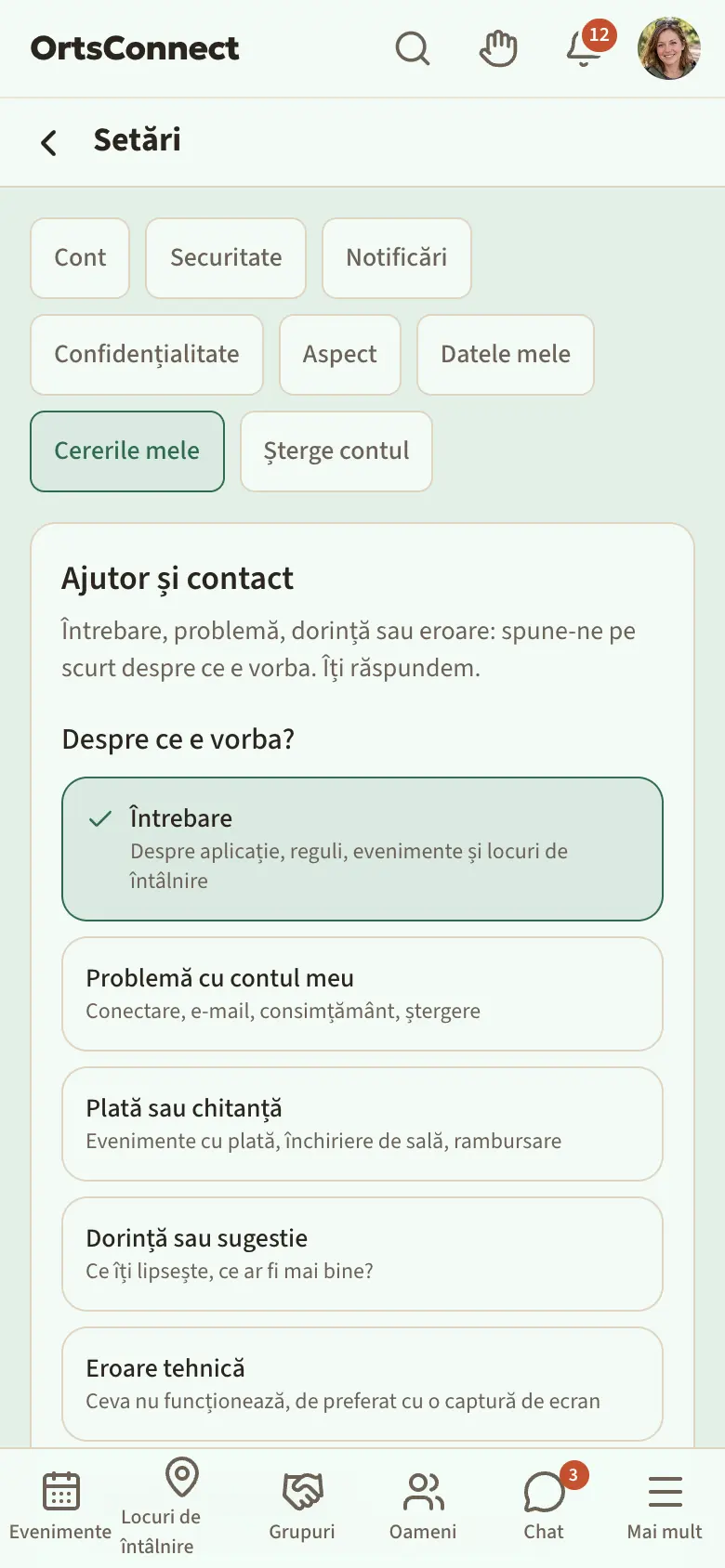
Datele de contact ale operatorilor DettingenConnect sunt în Impressum.