

Witaj w aplikacji DettingenConnect, aplikacji dla twojej gminy. Znajdziesz tu wydarzenia, miejsca spotkań, firmy, stowarzyszenia i grupy, poznasz ludzi o podobnych hobby i będziesz wymieniać się wiadomościami. Ten podręcznik wyjaśnia ci krok po kroku, jak wszystko działa – nawet jeśli na co dzień niewiele masz do czynienia z aplikacjami.
1. Pierwsze kroki
Rozglądanie się bez konta
Aplikację DettingenConnect możesz oglądać także bez konta. Goście widzą najpierw stronę Witaj z najbliższymi wydarzeniami w Wkrótce. Także wydarzenia, miejsca spotkań, stowarzyszenia, firmy i grupy możesz oglądać bez konta.
Do wszystkiego, w czym sam bierzesz udział, potrzebujesz konta: zapisów na wydarzenia, dołączania do organizacji, poznawania ludzi i czatowania.
Dobrze wiedzieć: Konto można założyć od 14 lat.
Zakładanie konta
- Stuknij w prawym górnym rogu okrągłe kółko ze znakiem zapytania. Otworzy się strona Zaloguj się.
- Stuknij na dole Zarejestruj się teraz.
- Wpisz swoje Imię i swoje Nazwisko. Inni widzą tylko twoje imię i pierwszą literę nazwiska, na przykład „Anna M.”.
- Wpisz swój Adres e-mail.
- Wpisz swoją Data urodzenia. Sama data nigdy nie jest pokazywana; w twoim profilu widnieje twój wiek i pokolenie, na przykład „Wiek: 55 · Pokolenie X”, a do tego twój znak zodiaku (można to zmienić w Pokazuj wiek oraz w Ustawienia › Prywatność). Aplikacja potrzebuje jej też do zgody rodziców, do poglądów w profilu (od 18 lat) i do grup z przedziałem wiekowym.
- Wybierz Hasło. Symbolem oka w polu pokazujesz je, aby je sprawdzić; ponowne stuknięcie znów je ukrywa.
- Zaznacz pole przy warunkach korzystania i polityce prywatności. Oba dokumenty możesz wcześniej przeczytać przez linki.
- Stuknij Załóż konto.
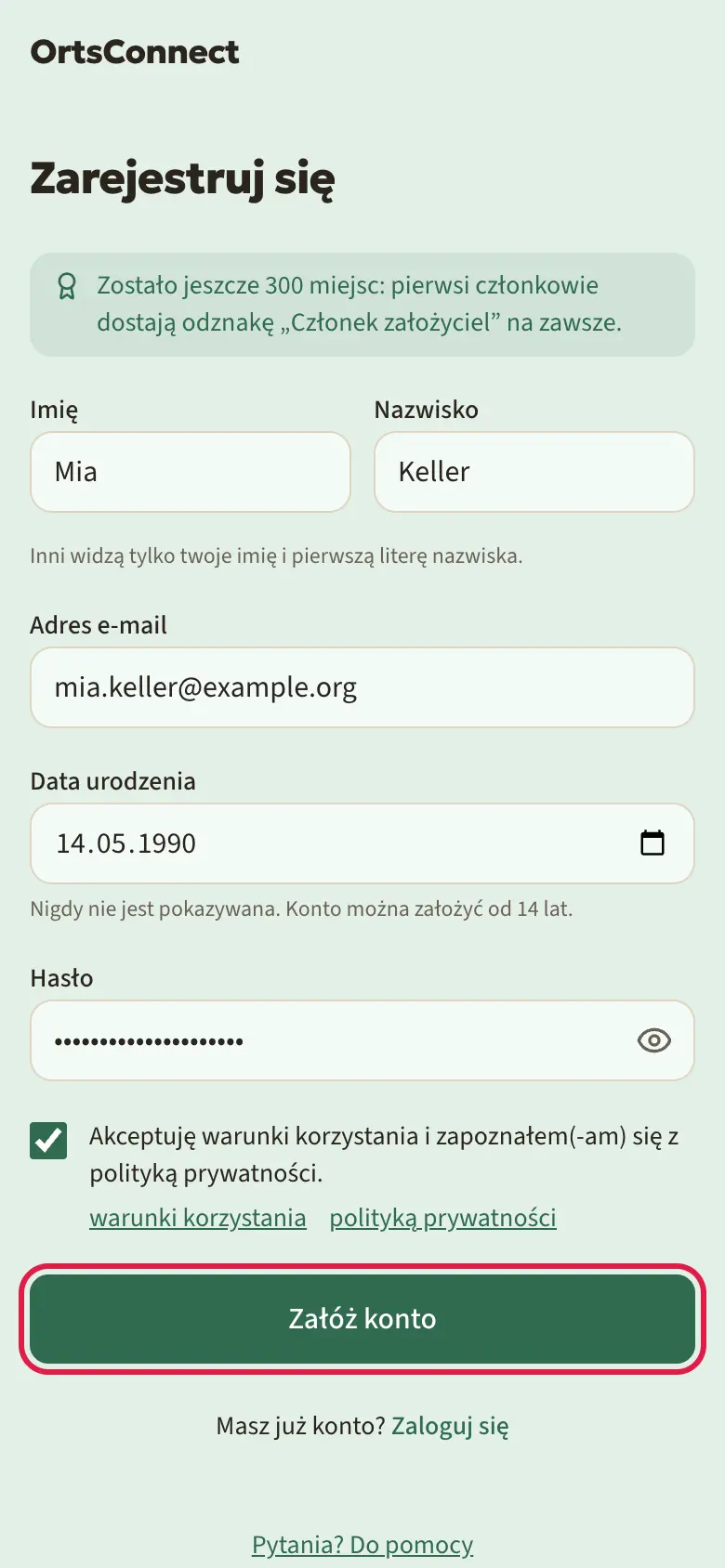
Wskazówka: Jeśli masz mniej niż 16 lat, pojawi się dodatkowe pole Adres e-mail rodzica. Więcej na ten temat w sekcji „Zgoda rodziców”.
Dobrze wiedzieć: Pierwsi członkowie dostają na zawsze odznakę Członek założyciel. Dopóki są jeszcze wolne miejsca, przy rejestracji widnieje, ile ich zostało. Aplikacja pokazuje odznakę obok twojego imienia: w twoim profilu, na twojej karcie w Ludzie, na listach członków organizacji i na czacie.
Twoje zdjęcie profilowe
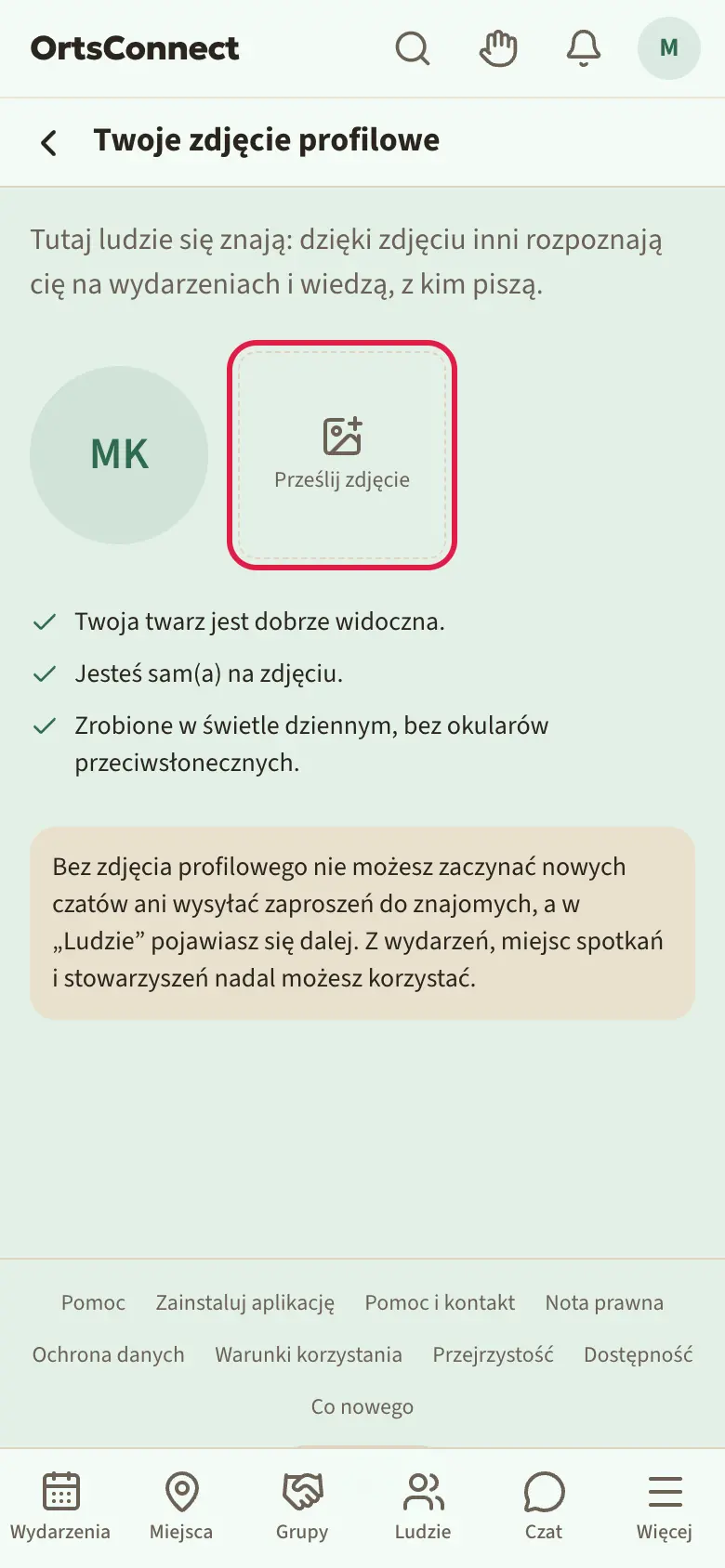
Zaraz po rejestracji aplikacja DettingenConnect poprosi cię o Zdjęcie profilowe. Stuknij Prześlij zdjęcie i wybierz zdjęcie, na którym dobrze widać twoją twarz. Potem przyciskiem Dalej przechodzisz do potwierdzenia adresu e-mail.
Możesz też korzystać z aplikacji bez zdjęcia, aby oglądać wydarzenia, miejsca spotkań i stowarzyszenia. Bez zdjęcia profilowego nie możesz jednak zaczynać nowych czatów ani wysyłać zaproszeń do znajomych, a w Ludzie jesteś dalej na liście. Zdjęcie możesz w każdej chwili dodać później w Edytuj profil › O mnie.
Potwierdzanie adresu e-mail
Po rejestracji aplikacja DettingenConnect wysyła ci e-mail. Jest w nim przycisk Potwierdź e-mail.
- Otwórz swoją skrzynkę e-mail.
- Otwórz wiadomość od aplikacji DettingenConnect z tematem „Potwierdź swój adres e-mail w DettingenConnect”.
- Stuknij Potwierdź e-mail.
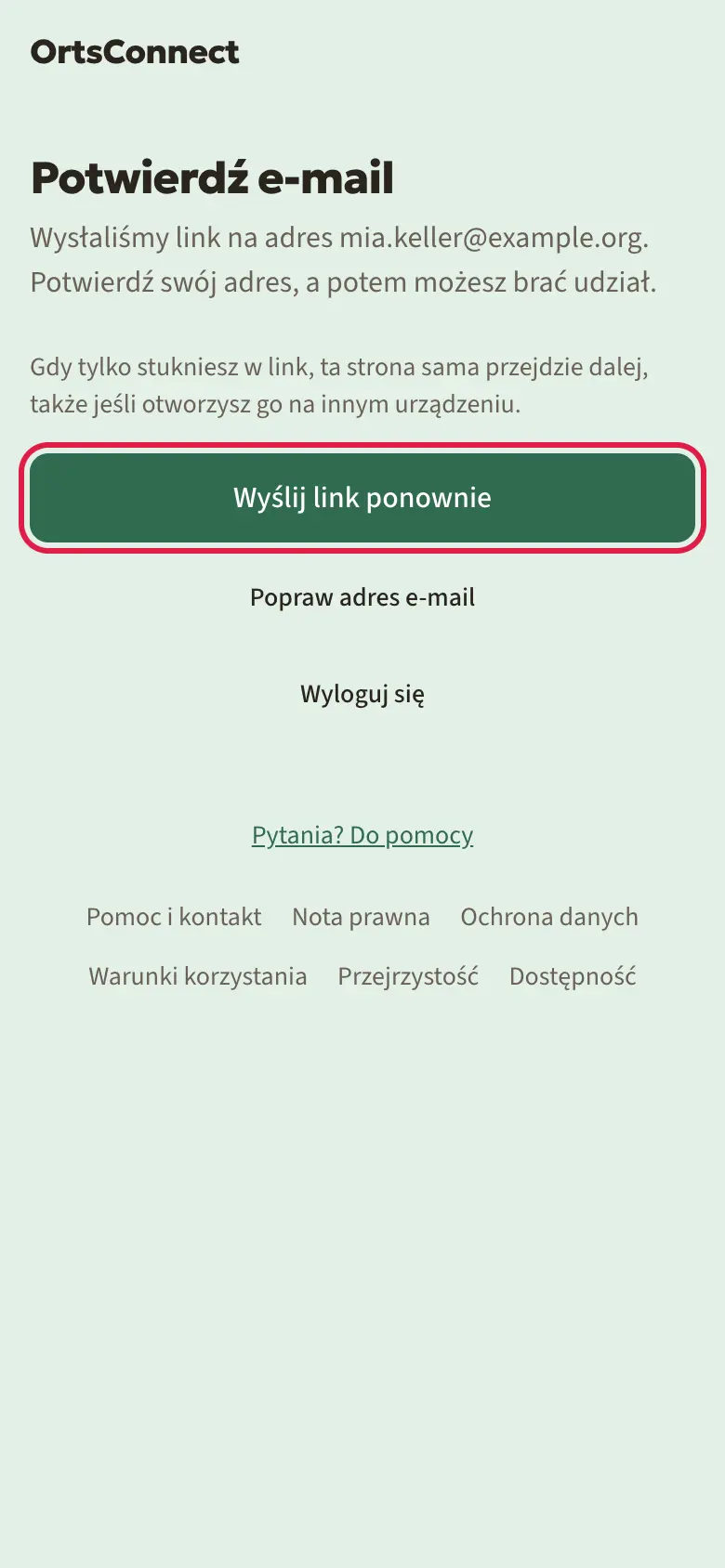
Dopóki nie potwierdzisz adresu, aplikacja DettingenConnect czeka na stronie Potwierdź e-mail. Gdy tylko stukniesz link, strona sama przejdzie dalej, nawet jeśli otworzysz e-mail na innym urządzeniu albo w innej przeglądarce. Tam nie musisz się logować.
- Nie dostałeś e-maila? Zajrzyj też do folderu ze spamem. Na stronie Potwierdź e-mail możesz przyciskiem Wyślij link ponownie poprosić o nowy e-mail.
- Przyciskiem Wyloguj się opuszczasz stronę i możesz zalogować się później.
Zgoda rodziców (dla osób w wieku 14 i 15 lat)
Kto ma mniej niż 16 lat, potrzebuje zgody rodzica.
- Przy rejestracji wpisujesz Adres e-mail rodzica. Musi to być inny adres niż twój własny.
- Aplikacja DettingenConnect wysyła twoim rodzicom e-mail z przyciskiem Wyraź zgodę.
- Twoi rodzice stukają go, a potem Wyrażam zgodę.
- Potem możesz brać udział.
Do tego czasu widzisz stronę Czekamy na twoich rodziców. Możesz rozglądać się w aplikacji, ale jeszcze nie możesz brać udziału. Na tej stronie możesz przyciskiem Wyślij ponownie wysłać prośbę jeszcze raz.
Dobrze wiedzieć: Link dla rodziców jest ważny 30 dni. Po 7 dniach dostają przypomnienie. Jeśli po 30 dniach nie ma zgody, konto zostaje usunięte.
Ze zgodą korzystasz z aplikacji jak wszyscy inni, także z Ludzie i wiadomości prywatnych. Za korzystanie odpowiadają twoi rodzice.
Logowanie
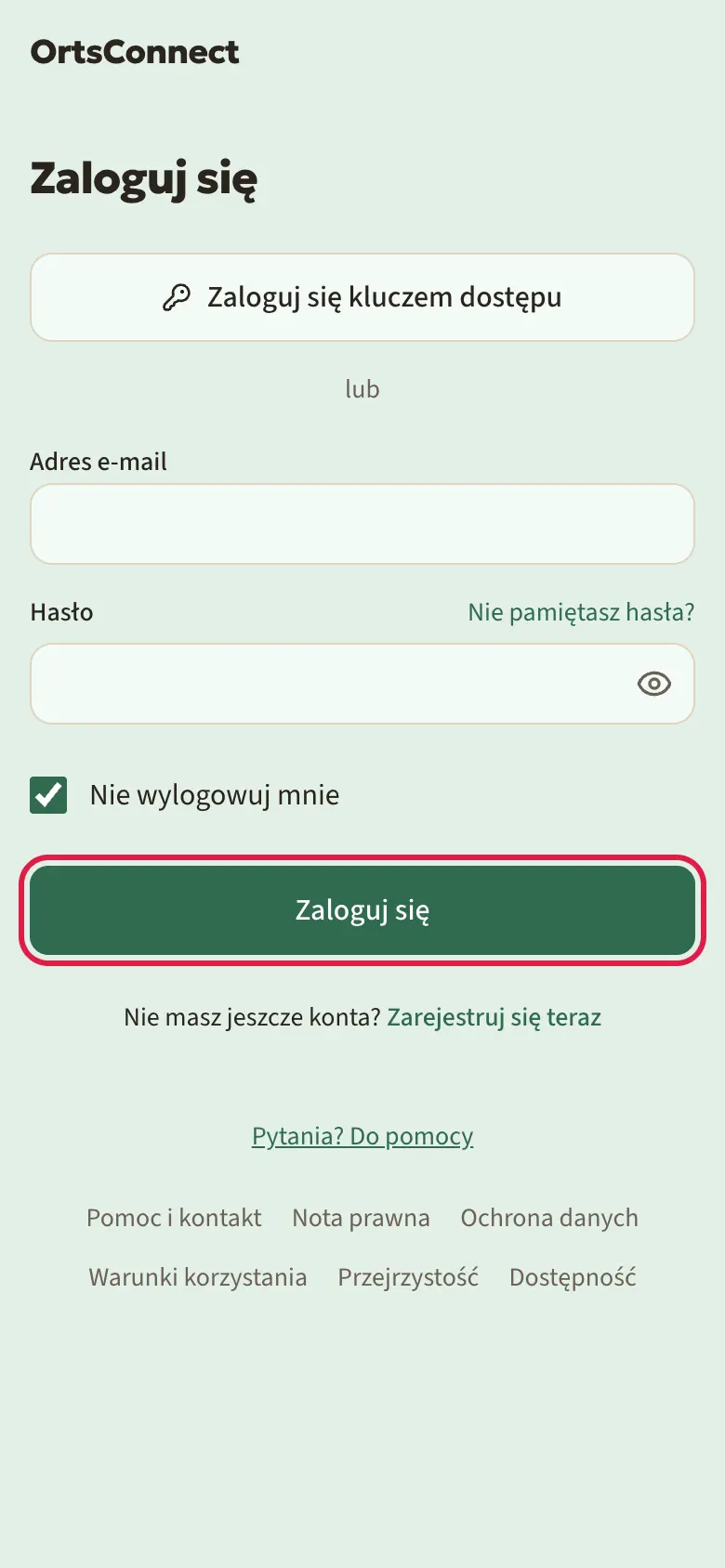
- Stuknij w prawym górnym rogu kółko ze znakiem zapytania.
- Wpisz swój Adres e-mail i swoje Hasło.
- Jeśli chcesz pozostać zalogowany na tym urządzeniu, zaznacz Nie wylogowuj mnie.
- Stuknij Zaloguj się.
Zapomniane hasło
- Stuknij na stronie Zaloguj się Nie pamiętasz hasła?.
- Wpisz swój adres e-mail i stuknij Wyślij link.
- Otwórz e-mail i stuknij Zresetuj hasło.
- Wpisz nowe hasło i stuknij Zapisz hasło.
Szybsze logowanie kluczem dostępu
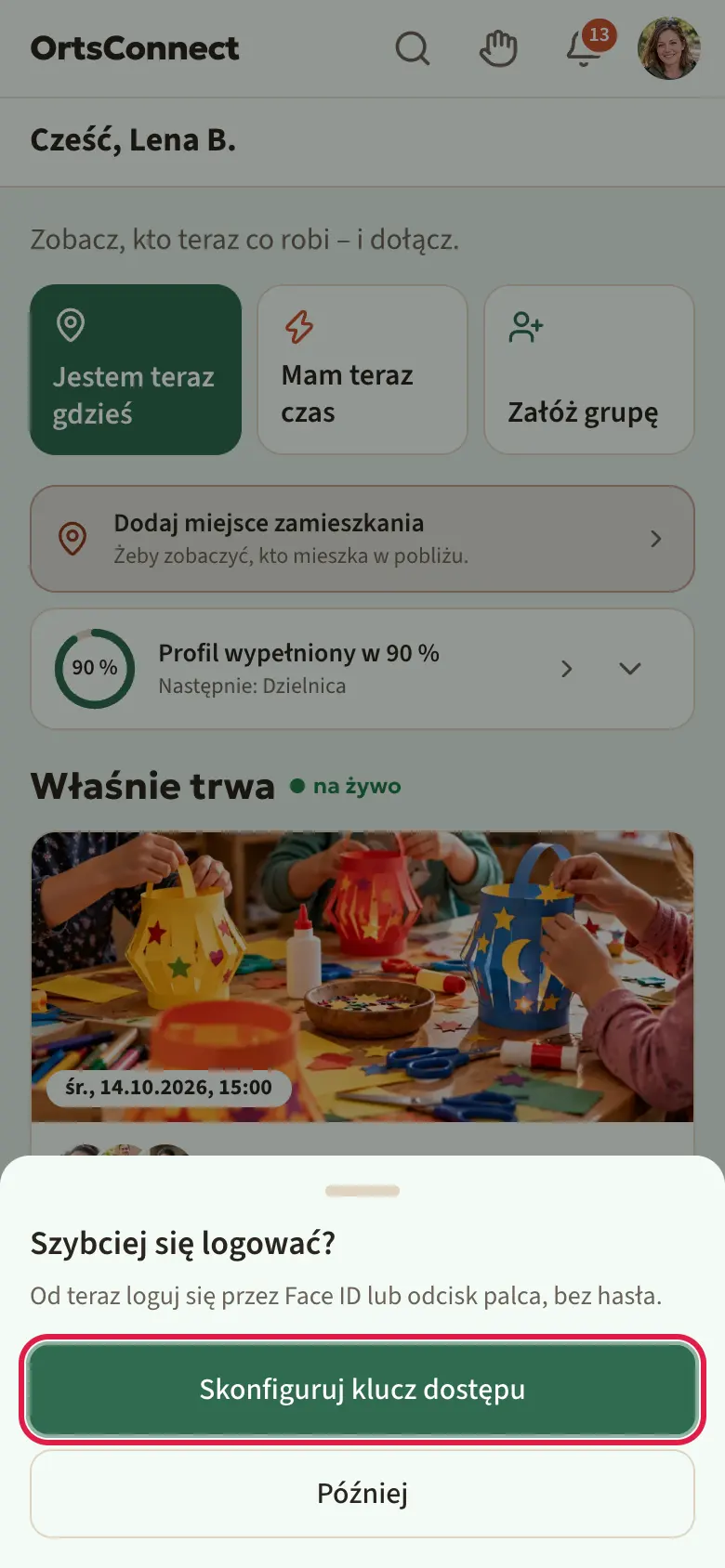
Klucz dostępu (passkey) to klucz, który jest bezpiecznie przechowywany na twoim telefonie. Logujesz się nim za pomocą rozpoznawania twarzy, odcisku palca albo PIN-u urządzenia – zupełnie bez hasła.
Po twoim pierwszym zalogowaniu aplikacja DettingenConnect zapyta cię jeden raz: Szybciej się logować?
- Stuknij Skonfiguruj klucz dostępu.
- Nadaj kluczowi nazwę, na przykład „iPhone”.
- Stuknij Dodaj klucz dostępu i potwierdź twarzą, palcem albo PIN-em.
Jeśli teraz nie chcesz, stuknij Później. Klucz dostępu możesz w każdej chwili dodać w Ustawienia › Bezpieczeństwo.
Aby się zalogować, stukasz potem na stronie Zaloguj się Zaloguj się kluczem dostępu.
Logowanie dwuskładnikowe (dobrowolne)
Logowanie dwuskładnikowe to dobrowolna dodatkowa ochrona. Przy logowaniu potrzebujesz wtedy oprócz hasła jeszcze kodu z aplikacji uwierzytelniającej na twoim telefonie.
Dobrze wiedzieć: Obowiązkowe jest ono tylko dla moderacji i administracji aplikacji DettingenConnect, i to tylko wtedy, gdy operator to włączył. Wtedy w Bezpieczeństwo widnieje informacja. Dla wszystkich innych pozostaje dobrowolne.
Tak je włączasz:
- Otwórz menu awatara w prawym górnym rogu i stuknij Ustawienia.
- Stuknij Bezpieczeństwo. Być może musisz najpierw potwierdzić hasło.
- Przy Logowanie dwuskładnikowe stuknij Skonfiguruj.
- Zeskanuj kod QR swoją aplikacją uwierzytelniającą.
- Wpisz Kod z aplikacji i stuknij Potwierdź.
- Teraz widnieje tam Aktywne. Pod spodem widzisz swoje Kody odzyskiwania.
Wskazówka: Zapisz sobie kody odzyskiwania i przechowuj je w bezpiecznym miejscu. Każdy kod działa raz, na wypadek gdybyś zgubił telefon. Nowe kody dostajesz przyciskiem Wygeneruj nowe kody.
Przy logowaniu pojawi się wtedy strona Kod weryfikacyjny. Wpisz kod ze swojej aplikacji i stuknij Potwierdź. Jeśli nie masz przy sobie telefonu, stuknij Użyj kodu odzyskiwania.
Logowanie dwuskładnikowe możesz w każdej chwili wyłączyć przyciskiem Wyłącz.
Dobrze wiedzieć: Gdy coś zmienia się w twoim logowaniu (nowe hasło, włączenie lub wyłączenie logowania dwuskładnikowego, dodanie lub usunięcie klucza dostępu), zawsze dostajesz e-mail. Jeśli to nie ty, od razu zmień hasło.
Uzupełnianie daty urodzenia
Jeśli w twoim koncie brakuje daty urodzenia, na stronie startowej widzisz kafelek Uzupełnij datę urodzenia. Stuknij go, wpisz swoją datę i stuknij Zapisz. Do tego czasu możesz korzystać ze wszystkiego. Tylko organizacje z przedziałem wiekowym pytają o nią przed dołączeniem.
2. Aplikacja na telefonie
Jako ikona na ekranie głównym
Aplikację DettingenConnect możesz umieścić na ekranie głównym jak osobną aplikację. Wtedy otwierasz ją jednym stuknięciem, bez wpisywania adresu.
Najprościej zrobić to przez stronę Zainstaluj aplikację. Znajdziesz ją w przeglądarce na samym dole każdej strony. Rozpoznaje twoje urządzenie i najpierw pokazuje, co do ciebie pasuje: w Dla twojego urządzenia App Store albo Google Play, o ile aplikacja DettingenConnect tam jest, a pod spodem w Bez sklepu: jako aplikacja webowa instrukcję dodania do ekranu głównego. Na komputerze pokazuje kod QR: zeskanuj go telefonem, a strona otworzy się na nim.
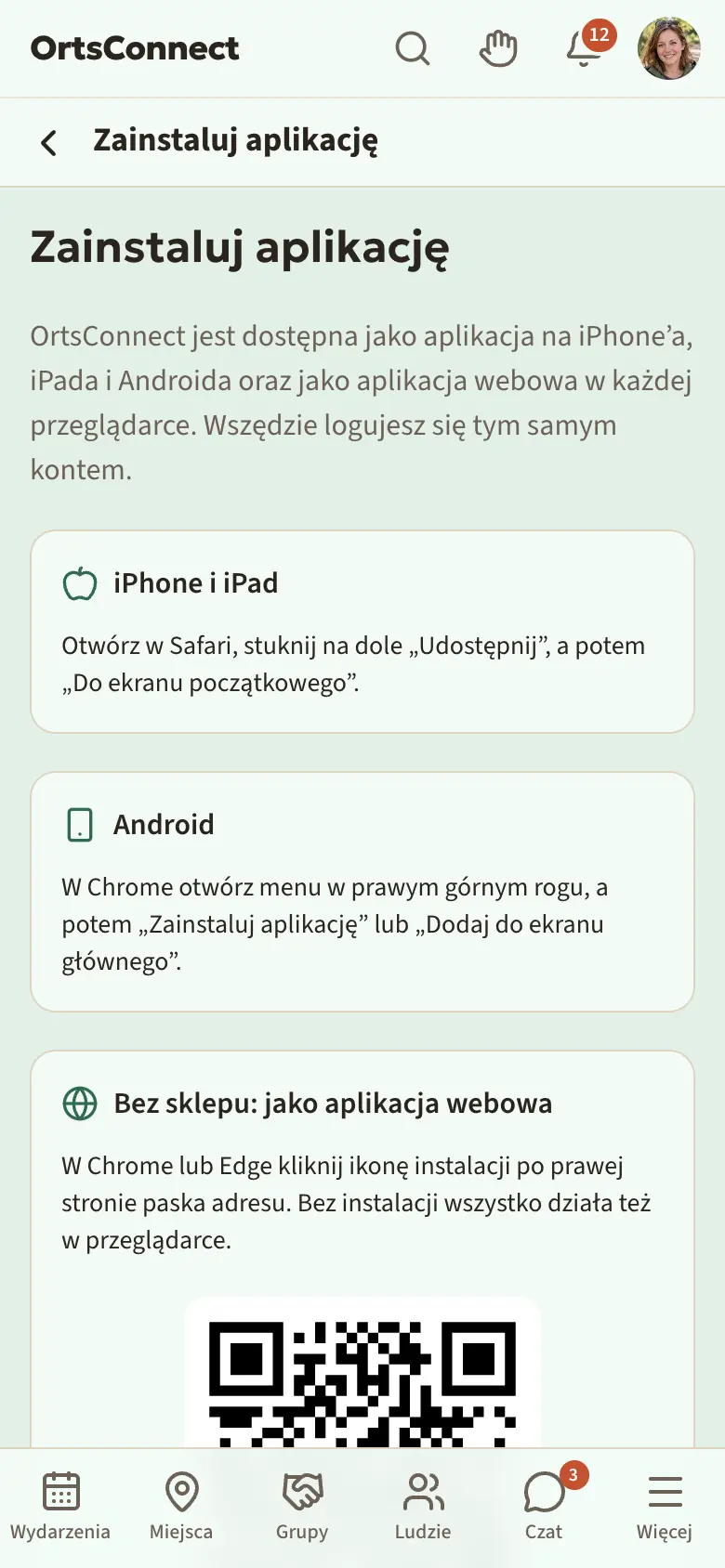
Ręcznie na iPhonie:
- Otwórz aplikację DettingenConnect w przeglądarce Safari.
- Stuknij na dole symbol udostępniania (kwadrat ze strzałką w górę).
- Stuknij „Do ekranu początkowego”.
- Stuknij „Dodaj”.
Ręcznie na telefonie z Androidem:
- Otwórz aplikację DettingenConnect w przeglądarce Chrome.
- Stuknij w prawym górnym rogu trzy kropki.
- Stuknij „Zainstaluj aplikację” albo „Dodaj do ekranu głównego”.
Wskazówka: Na iPhonie powiadomienia na telefon dostajesz tylko wtedy, gdy wcześniej umieścisz aplikację DettingenConnect na ekranie początkowym.
Aplikacja ze sklepu
Jeśli twoja gmina oferuje aplikację DettingenConnect także w App Store albo w Google Play, możesz ją stamtąd pobrać. Działa dokładnie tak samo jak w przeglądarce. Powiadomienia na telefon przychodzą w aplikacji automatycznie, gdy tylko na nie pozwolisz.
Blokada aplikacji przez Face ID lub odcisk palca
W aplikacji ze sklepu możesz dodatkowo zablokować aplikację DettingenConnect. Wtedy aplikacja przy otwieraniu i po minucie w tle prosi o Face ID albo twój odcisk palca.
- Otwórz Ustawienia › Bezpieczeństwo.
- W Blokada aplikacji włącz Blokuj przez Face ID albo Blokuj odciskiem palca.
Blokada działa tylko na tym urządzeniu. Jeśli aplikacja jest zablokowana, stuknij Odblokuj. W przeglądarce blokady aplikacji nie ma.
3. Jak zbudowana jest aplikacja
Górny pasek
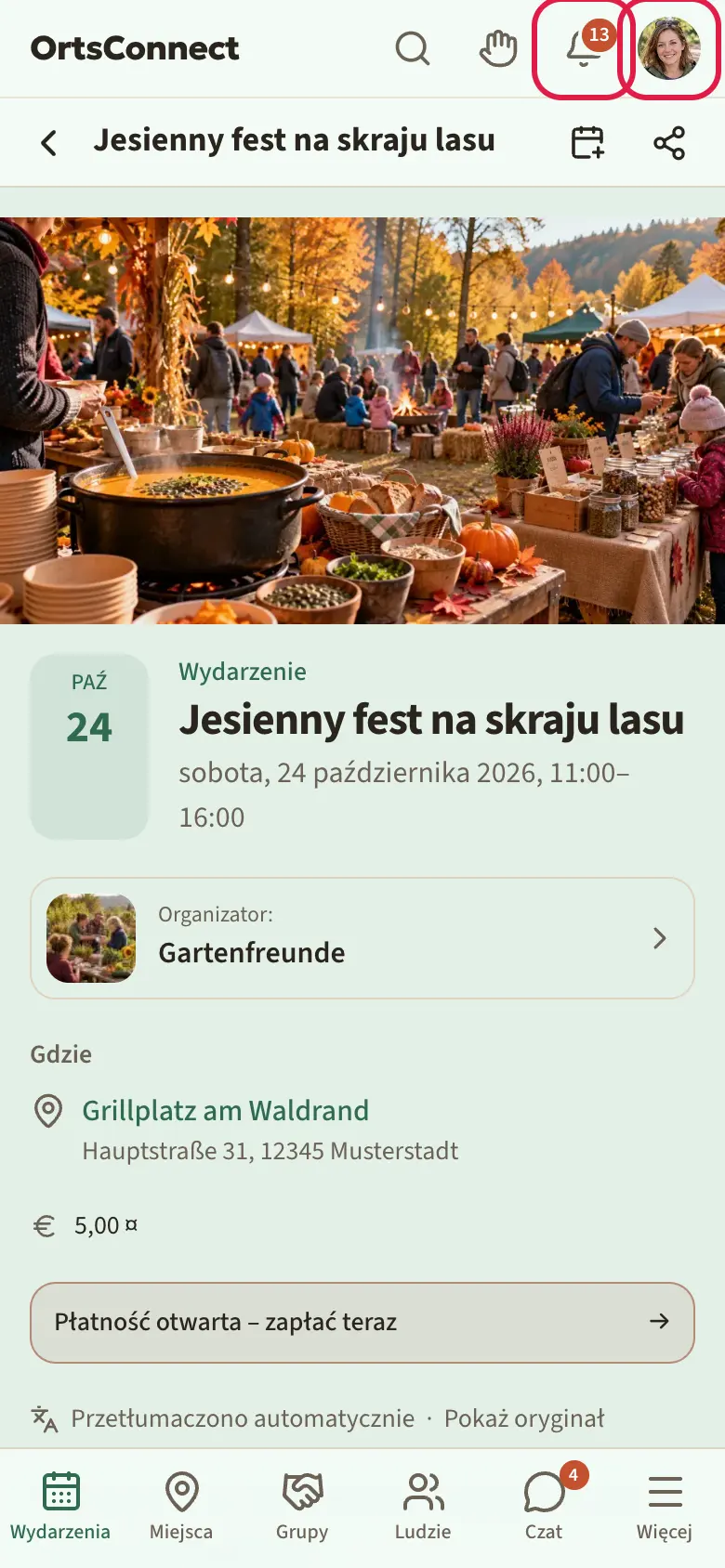
Na samej górze każdej strony widzisz ten sam pasek:
- Po lewej logo twojej gminy. Stuknięcie w nie zawsze prowadzi cię z powrotem do Start, twojego osobistego przeglądu.
- Lupa: otwiera Szukaj.
- Status: mały symbol, którym ustawiasz swój status, na przykład Chętnie pogadam (zobacz „Twój status” w rozdziale 8). Pojawia się, gdy tylko można cię znaleźć w Ludzie.
- Dzwonek: twoje Powiadomienia. Liczba pokazuje, ile jest nowych.
- Po prawej twoje zdjęcie albo pierwsza litera twojego imienia: menu awatara.
Jeśli nie jesteś zalogowany, po prawej jest kółko ze znakiem zapytania do logowania, a jeśli twoja gmina oferuje kilka języków, także flaga do wyboru języka.
Pod spodem jest nagłówek strony z jej nazwą. Na podstronach widzisz po lewej strzałkę w lewo. Nią wracasz Wstecz. Po prawej stronie nagłówka są czasem małe symbole, na przykład do udostępniania.
Dolny pasek
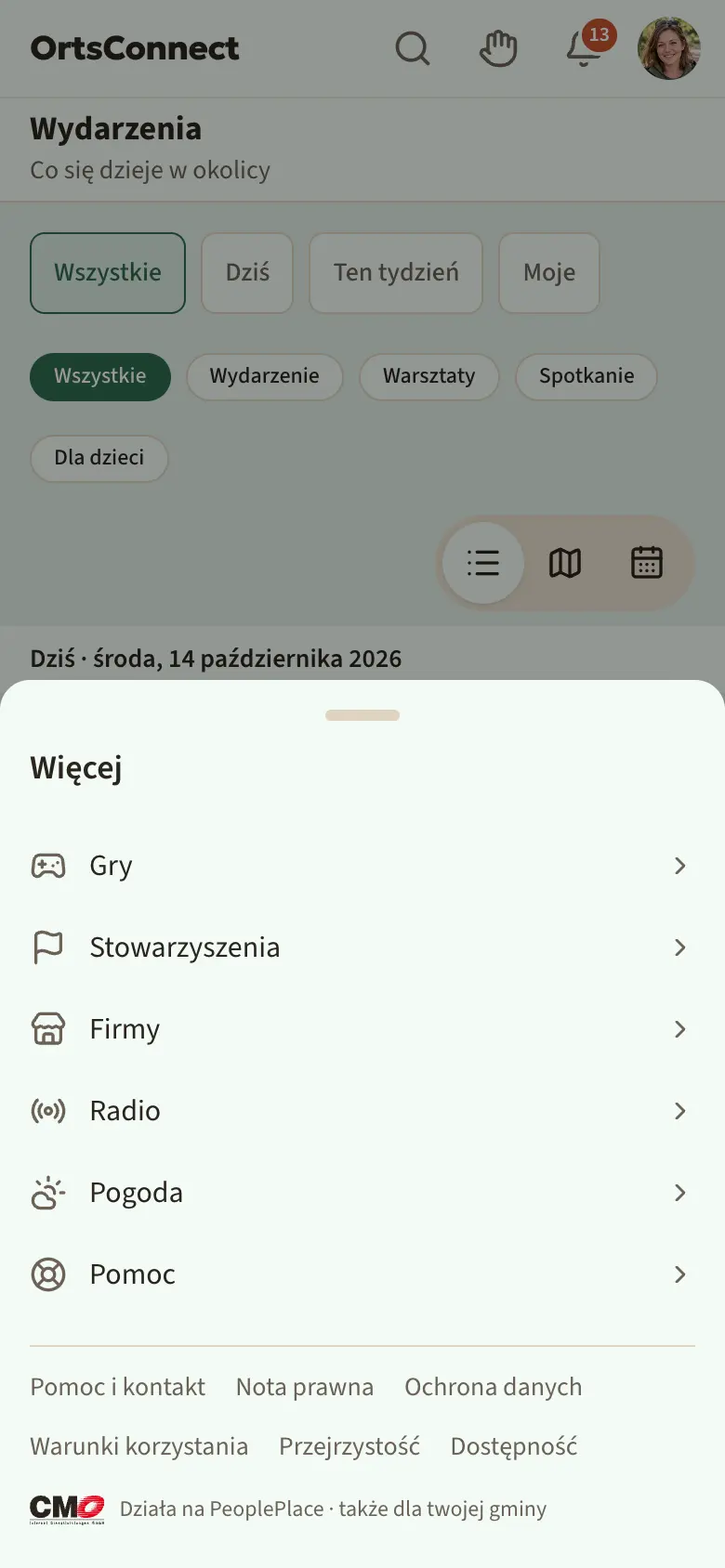
Na dole ekranu zawsze widzisz sześć pól:
- Wydarzenia – co się dzieje, kiedy i gdzie
- Miejsca – miejsca, w których ludzie się spotykają: hale, sale, siedziby stowarzyszeń, place, kawiarnie i lokale
- Grupy – grupy hobbystyczne: ludzie z okolicy, którzy się spotykają i coś razem robią
- Ludzie – osoby o podobnych hobby
- Czat – twoje wiadomości
- Więcej – Stowarzyszenia, Firmy i Pomoc, zależnie od gminy także Gry, Pogoda, Radio albo Wesprzyj nas. Na samym dole są Pomoc i kontakt, Nota prawna, Ochrona danych, Warunki korzystania, Przejrzystość i Dostępność.
Twoje osobiste strony, takie jak Mój profil czy Moje bilety, nie są w Więcej, tylko w menu awatara w prawym górnym rogu.
Małe kolorowe liczby pokazują ci, gdzie czeka na ciebie coś nowego, na przykład nieprzeczytane wiadomości w Czat albo nowe zaproszenia w Ludzie.
Dobrze wiedzieć: Na samym dole każdej strony są ponadto linki do Pomoc, Pomoc i kontakt, tekstów prawnych i Co nowego, w przeglądarce także Zainstaluj aplikację.
Na komputerze zamiast dolnego paska widzisz pasek przy lewej krawędzi z wyszukiwaniem, Start, tymi samymi sekcjami i Więcej. Status, dzwonek, język i twoje menu awatara (z twoim imieniem) są tam na górze w osobnym pasku.
Menu awatara
Stuknij w prawym górnym rogu swoje zdjęcie albo pierwszą literę imienia. Otworzy się małe menu z twoim imieniem:
- na górze twoje osobiste strony: Mój profil, Moje bilety, Płatności i potwierdzenia i zależnie od gminy Plus oraz Moje punkty; jeśli masz klucz do sali, także Moje klucze
- Ustawienia – twoje konto, bezpieczeństwo, powiadomienia, prywatność i nie tylko (rozdział 10)
- Co nowego
- Ciemny albo Jasny – od razu przełącza wygląd
- Język, jeśli twoja gmina oferuje kilka języków
- linki do Pomoc i kontakt i tekstów prawnych
- Wyloguj się
Jeśli należysz do zespołu swojej gminy (na przykład do moderacji), jest tu ponadto pozycja z twoimi zadaniami. Kolorowa kropka przy awatarze pokazuje wtedy, że coś tam czeka.
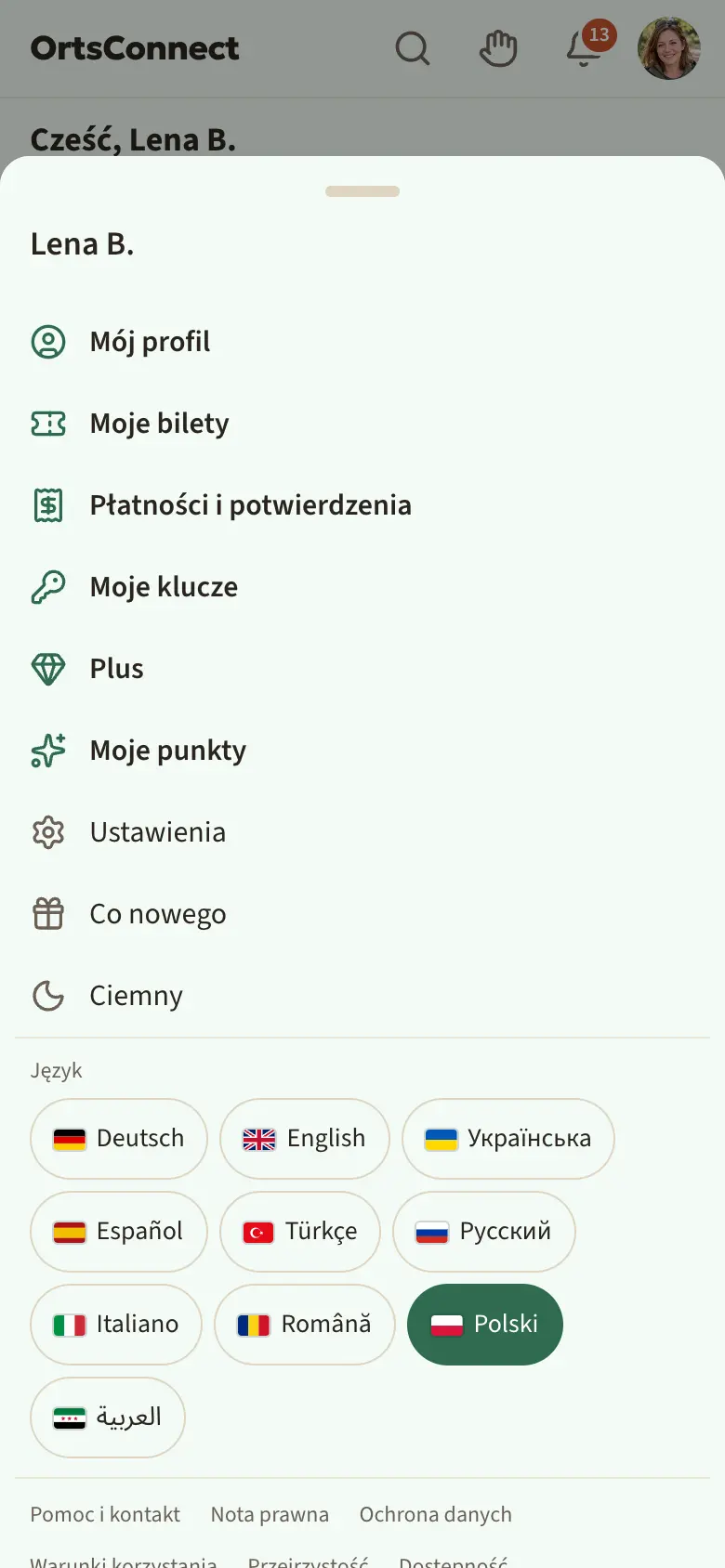
Wybór języka
Jeśli twoja gmina oferuje aplikację DettingenConnect w kilku językach, wybierasz język w menu awatara w Język, na samym dole każdej strony albo w Ustawienia › Wygląd › Język. Opcja Jak na moim urządzeniu sprawia, że aplikacja DettingenConnect dostosowuje się do języka twojego telefonu. Twój wybór dotyczy twojego konta na wszystkich urządzeniach i e-maili.
Adres publicznej strony zaczyna się od skrótu języka, na przykład /de/termine. Gdy udostępniasz link, u innych otwiera się on w ich własnym języku.
Dobrze wiedzieć: Podręczniki są dostępne w każdym języku, który oferuje aplikacja.
Wyszukiwanie
- Stuknij na górze lupę.
- Wpisz co najmniej dwie litery.
- Wyniki pojawiają się posortowane według Wydarzenia, Miejsca spotkań, Organizacje i Ludzie.
- Stuknij wynik, aby go otworzyć.
Powiadomienia pod dzwonkiem
Stuknij na górze dzwonek. Jest tu wszystko, co jest dla ciebie nowe: zapisy, przypomnienia, nowe wpisy, zaproszenia i nie tylko. Stuknij pozycję, aby przejść prosto do niej.
Nowe pozycje mają kolorowe tło i są oznaczone jako Nowe. Gdy tylko otworzysz dzwonek, wszystko liczy się jako przeczytane. Przyciskiem Usuń przeczytane porządkujesz listę; w przeciwnym razie pozycje zostają przez 90 dni.
Odświeżanie
Przeciągnij palcem stronę z góry na dół, aby ją ponownie załadować. Na górze pojawi się Pociągnij, aby odświeżyć, a potem Puść, aby odświeżyć.
4. Sekcja Start
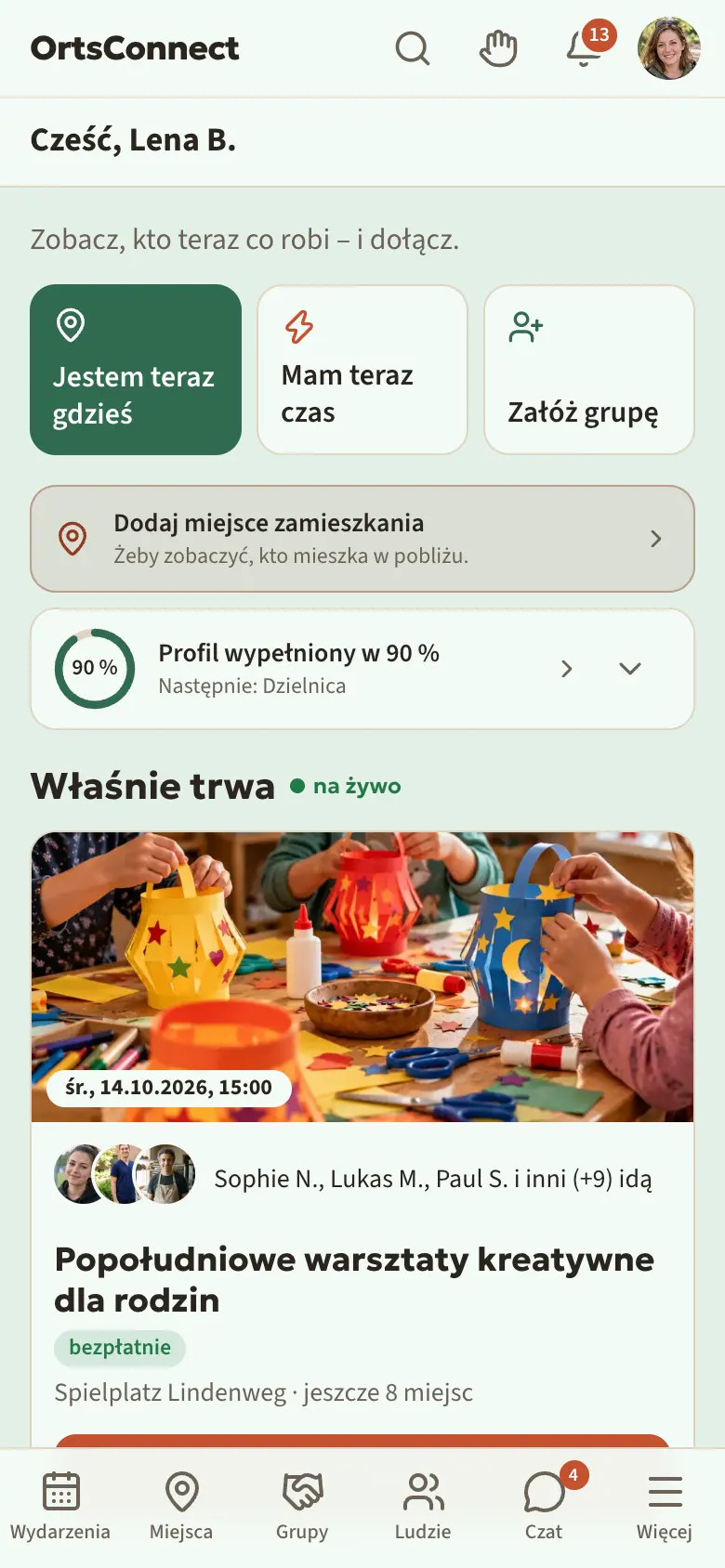
W sekcji Start aplikacja DettingenConnect wita cię słowem „Cześć” i twoim imieniem. Pod spodem znajdziesz wszystko, co cię właśnie dotyczy. Możesz tu wrócić w każdej chwili, stukając logo w lewym górnym rogu.
Kto jest teraz online
Po prawej stronie powitania zielona kropka pokazuje, ile się teraz dzieje, na przykład online 12 / 30: pierwsza liczba to zalogowani członkowie, druga to wszyscy, którzy są teraz na stronie, łącznie z gośćmi. Liczba zmienia się na żywo. Nigdy nie ma tam imion, a kto na czacie ukrywa swój status online, jest tylko wliczany.
Trzy przyciski do działania
Pod powitaniem są trzy przyciski:
- Jestem teraz gdzieś – wybierasz miejsce spotkań, w którym właśnie jesteś, i meldujesz się tam (zobacz „Meldowanie się: Jestem teraz tutaj” w rozdziale 8)
- Mam teraz czas – ustawia twój status, na przykład Spontanicznie w grze
- Załóż grupę – założenie własnej grupy hobbystycznej
Kafelki na samej górze
Pod spodem są małe kafelki, jeśli coś na ciebie czeka. Na przykład:
- Profil wypełniony w … % – pierścień pokazuje, jak kompletny jest twój profil, a pod nim widnieje, czego brakuje w następnej kolejności (na przykład „Następnie: Hobby”). Przyciskiem Czego jeszcze brakuje? widzisz wszystkie punkty. Jeśli nie skonfigurowałeś jeszcze swojego profilu w Ludzie, kafelek prowadzi właśnie tam. Pozostaje, dopóki twój profil nie będzie kompletny.
- nowe zaproszenia do poznania się
- Prośby o dołączenie, jeśli prowadzisz organizację i ktoś chce do niej dołączyć
- Uzupełnij datę urodzenia albo Dodaj miejsce zamieszkania, jeśli tego jeszcze brakuje
Stuknij kafelek, aby przejść prosto do odpowiedniej strony.
Sekcje
Dalej są takie sekcje:
- Właśnie trwa – co dzieje się dzisiaj: kto jest właśnie gdzieś zameldowany, kto dziś dokąd idzie i co ludzie przed chwilą zrobili, na przykład „jest tu od niedawna”, „ma nowe zdjęcie profilowe”, „często tu bywa: …” albo „ma profil wypełniony w 50%”. Spośród zameldowanych widnieją tu trzy najnowsze osoby; jeśli jest ich więcej, link Jeszcze tyle osób jest teraz gdzieś na mieście: … prowadzi do całej listy. Tam opcja Sortuj według odległości sortuje według twojej lokalizacji, którą zna tylko twoje urządzenie.
- Kto dokąd idzie – kto z okolicy idzie na późniejsze wydarzenia albo szuka towarzystwa. Przyciskiem Idę z wami od razu się zapisujesz, a pokazane osoby się o tym dowiadują. Wydarzenia dla określonego wieku widzisz w obu sekcjach tylko wtedy, gdy ty albo jedno z twoich dzieci się w nim mieści; wtedy przycisk nazywa się na przykład Zapisz: Maik.
- Potem, zależnie od gminy, Pogoda na najbliższe dni (stuknięcie otwiera stronę Pogoda z radarem opadów i ostrzeżeniami) oraz Moje organizacje: organizacje, do których należysz albo które obserwujesz, jako pasek do przesuwania. Na końcu Odkrywaj prowadzi do kolejnych.
- Twoje najbliższe wydarzenia – twoje zapisy i wydarzenia twoich grup.
- W tym tygodniu w okolicy – wszystkie wydarzenia z najbliższych siedmiu dni, według dni. Przyciskiem Wszystkie wydarzenia w tym tygodniu przechodzisz do pełnej listy.
- Dla ciebie – propozycje dopasowane do ciebie: ludzie jako kafelki (z powodem, np. „też Pokolenie X”), wydarzenia dla twoich dzieci („Dla: Maik (10)”) oraz apele takie jak „Osoby, które też mają hobby fotografia: 4. Nie ma jeszcze takiej grupy.” z przyciskiem Załóż grupę. Jeśli ją założysz, pozostali dowiedzą się o tym, gdy tylko grupa zostanie zatwierdzona.
- Nowe w aplikacji – nowe miejsca spotkań, nowe organizacje i aktualności.
Wskazówka: Jeśli widnieje tam Na razie jest cicho, zacznij obserwować kilka organizacji albo dołącz do grup. Wtedy twoja sekcja Start się zapełni.
Miejsca spotkań w pobliżu
Na samym dole strony Start jest, jeśli twoja gmina to włączyła, kafelek Pokaż miejsca spotkań w pobliżu. Stuknij go. Twój telefon zapyta, czy aplikacja DettingenConnect może używać twojej lokalizacji. Jeśli na to pozwolisz, zobaczysz najbliższe miejsca spotkań z odległością.
Dobrze wiedzieć: Twoja lokalizacja jest używana tylko na twoim telefonie. Nie jest wysyłana ani zapisywana.
5. Wydarzenia
Znajdowanie wydarzeń
Stuknij na dole Wydarzenia. Widzisz nadchodzące wydarzenia posortowane według dni.
Na górze możesz wybrać:
- Wszystkie, Dziś, Ten tydzień albo Moje (wydarzenia, na które się zapisałeś)
- rodzaj: Wydarzenie, Warsztaty albo Spotkanie
- Dla dzieci
Stuknij wybór jeszcze raz, aby go anulować.
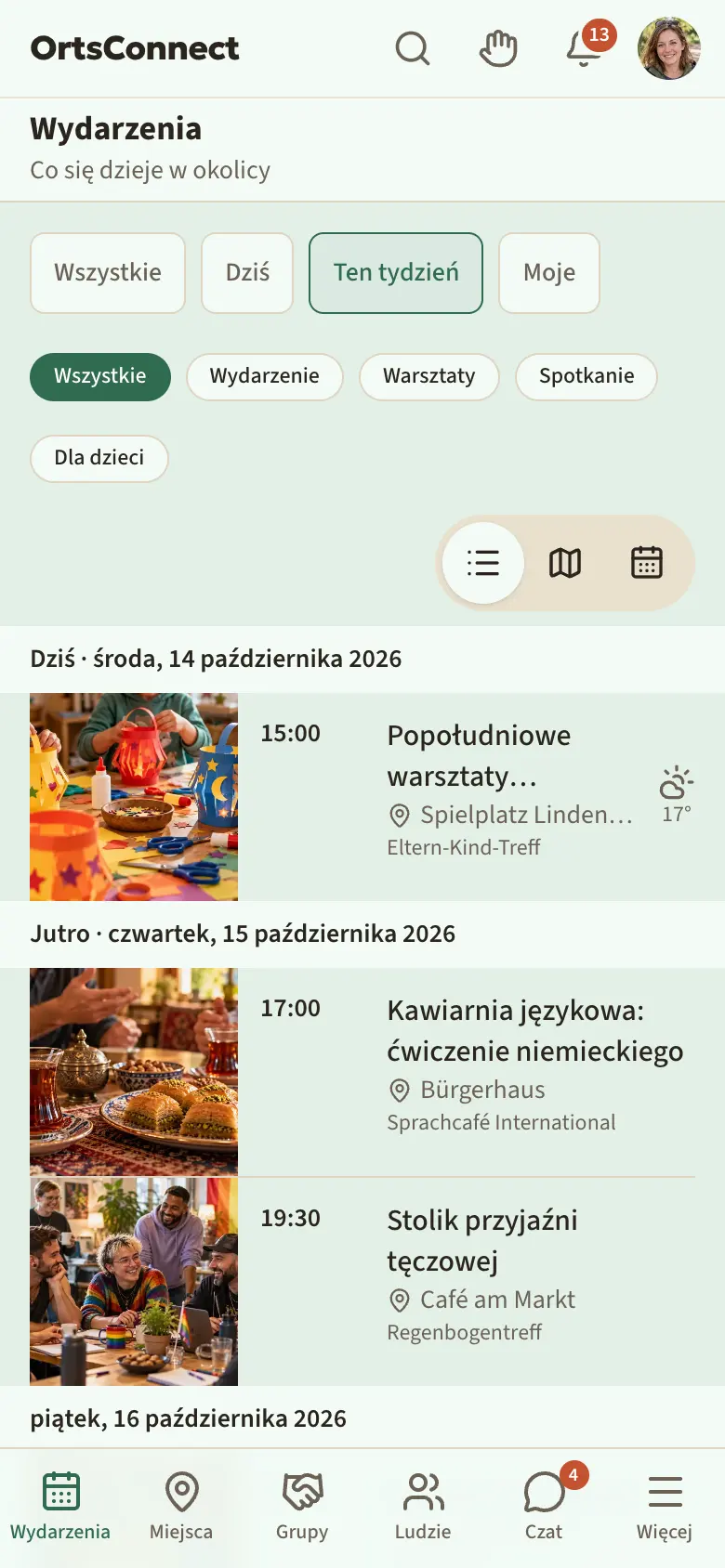
Lista, mapa czy miesiąc
W prawym górnym rogu nad listą możesz zmienić widok:
- Lista – wszystkie wydarzenia jedno pod drugim
- Mapa – miejsca spotkań, w których odbywają się wydarzenia, na mapie
- Miesiąc – kartka z kalendarza. Dni z wydarzeniami są wyróżnione i pokazują ich liczbę. Stuknij dzień, aby zobaczyć jego wydarzenia. Strzałkami przechodzisz do poprzedniego albo następnego miesiąca.
Oglądanie wydarzenia
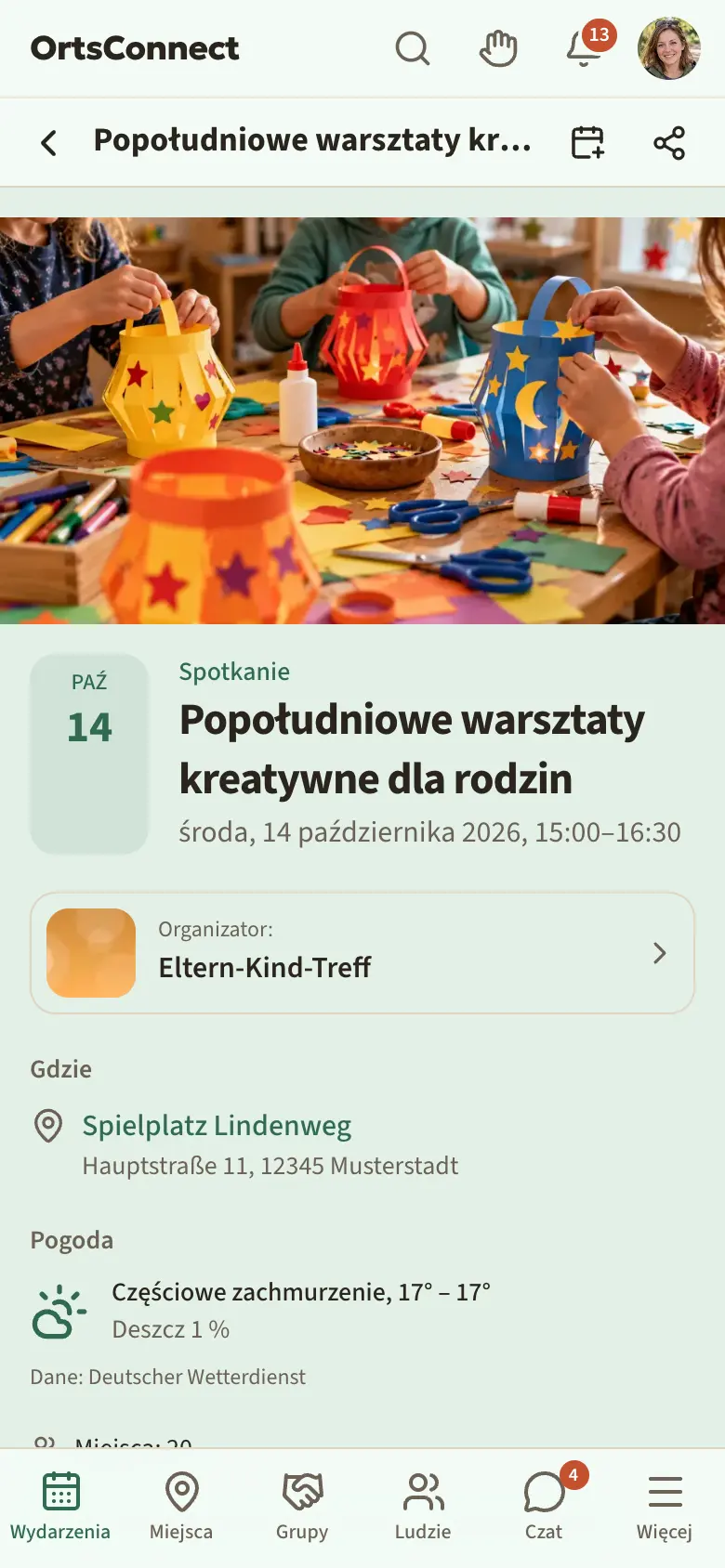
Stuknij wydarzenie. Na stronie wydarzenia widzisz:
- rodzaj, tytuł, dzień i godzinę
- Gdzie odbywa się wydarzenie. Stuknij miejsce spotkań, aby dowiedzieć się o nim więcej. Przy wydarzeniach online widnieje tam Dołącz online.
- cenę albo bezpłatnie
- ile jest miejsc i ile jest już zajętych
- Organizator – stuknij, aby otworzyć organizację
- opis
- przy regularnych wydarzeniach: Kolejne terminy z serii
- zależnie od gminy przy wydarzeniach z najbliższych dni Pogoda w czasie wydarzenia, przy burzy z ostrzeżeniem
Jeśli wydarzenie jest odwołane, na górze widnieje To wydarzenie zostało odwołane., często z powodem.
Co znaczy „Sala wkrótce”?
Czasem przy wydarzeniu widnieje Rezerwacja sali: Sala wkrótce. Oznacza to: wydarzenie jest zaplanowane, ale salę można zarezerwować na stałe dopiero później. Aplikacja DettingenConnect automatycznie wyśle prośbę o nią, gdy tylko będzie to możliwe. Jeśli się nie uda, wydarzenie zostanie odwołane, a ty dostaniesz informację, jeśli się zapisałeś.
Zapisywanie się
- Otwórz wydarzenie.
- W ramce z liczbą zapisów (na przykład „Zajęte miejsca: 12 z 20”) znajdziesz przycisk Biorę udział. Jeśli może się zapisać kilka osób naraz, wpisz wcześniej liczbę w Osoby.
- Stuknij Biorę udział.
- W ramce widnieje teraz Bierzesz udział, a obok przycisk Odwołaj.
Jeśli nie jesteś zalogowany, widnieje tam Zarejestruj się za darmo i dołącz.
Dobrze wiedzieć: Niektóre wydarzenia mają okres zapisów. Wtedy pojawia się Zapisy są teraz zamknięte. albo Zapisy na to wydarzenie są już zamknięte.
Rezygnacja
- Otwórz wydarzenie.
- Stuknij w ramce z zapisami Odwołaj.
Niektórzy organizatorzy pozwalają zrezygnować tylko do krótkiego czasu przed wydarzeniem. Jeśli termin minął, zwróć się do prowadzących organizacji.
Lista oczekujących
Jeśli wydarzenie jest pełne, w ramce widnieje Na listę oczekujących.
- Stuknij Na listę oczekujących.
- Na stronie wydarzenia widnieje wtedy, na którym miejscu jesteś.
- Gdy zwolni się miejsce, dostaniesz powiadomienie: Zwolniło się miejsce!
- Otwórz wydarzenie i w ciągu 24 godzin stuknij Przyjmij miejsce.
Jeśli nie przyjmiesz miejsca na czas, przechodzi ono na następną osobę.
Przypomnienia
Gdy się zapiszesz, od razu dostajesz potwierdzenie, a przy wydarzeniach z biletem z twoim kodem biletu. Aplikacja DettingenConnect przypomina ci o wydarzeniu 1 dzień i 1 godzinę przed rozpoczęciem. Gdy wydarzenie zostanie zmienione albo odwołane, również dostajesz informację.
Dobrze wiedzieć: Jeśli twoja gmina oferuje Plus, z Plus możesz w Ustawienia › Powiadomienia › Przypomnienia o wydarzeniach sam wybrać, kiedy dostajesz przypomnienie, na przykład 1 tydzień wcześniej albo 15 minut wcześniej.
Bilety
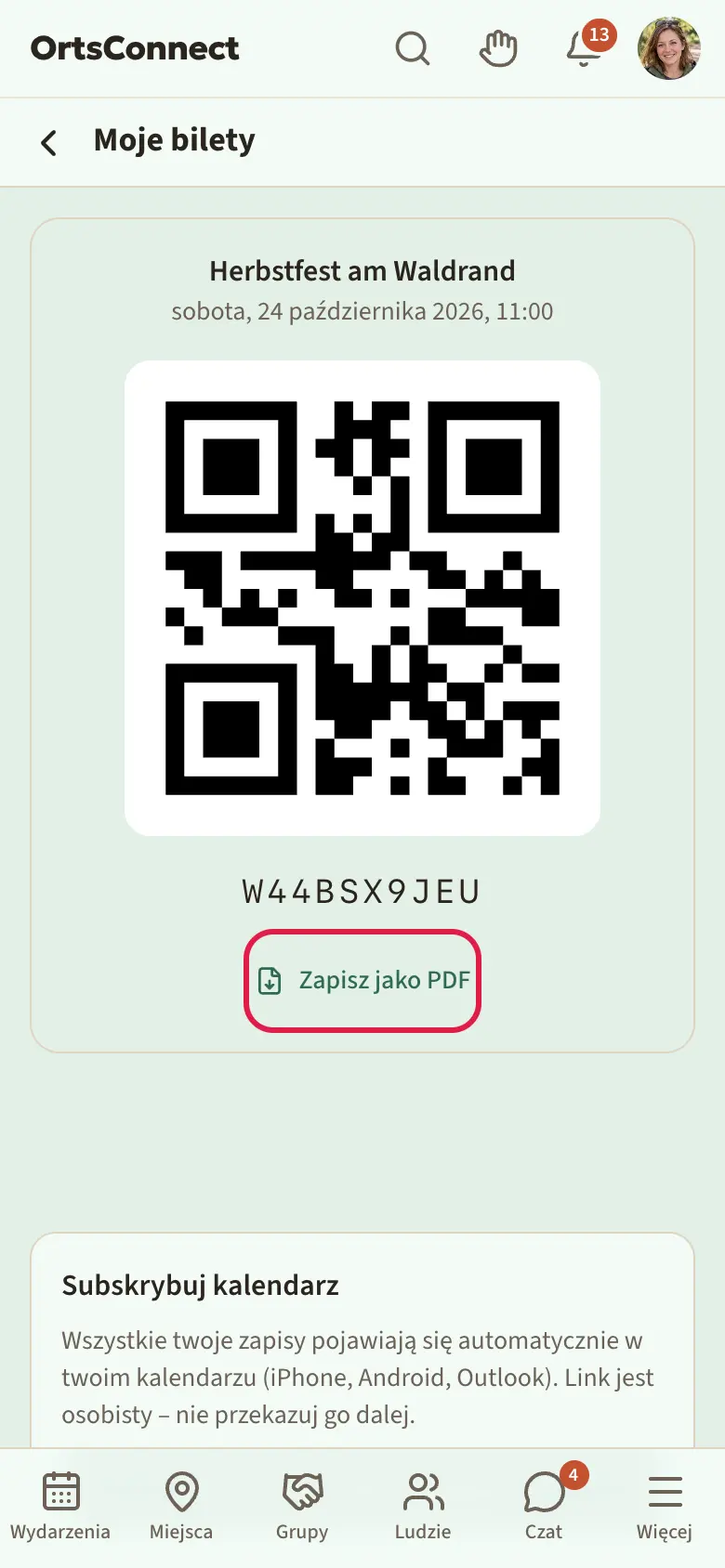
Niektóre wydarzenia mają bilety z kodem QR. Po zapisaniu się dostajesz wtedy automatycznie bilet.
- Stuknij w prawym górnym rogu swój awatar, a potem Moje bilety.
- Widzisz kod QR dla każdego nadchodzącego wydarzenia.
- Pokaż kod QR przy wejściu.
Jeśli chcesz wydrukować albo zapisać bilet, stuknij Zapisz jako PDF.
Płacenie
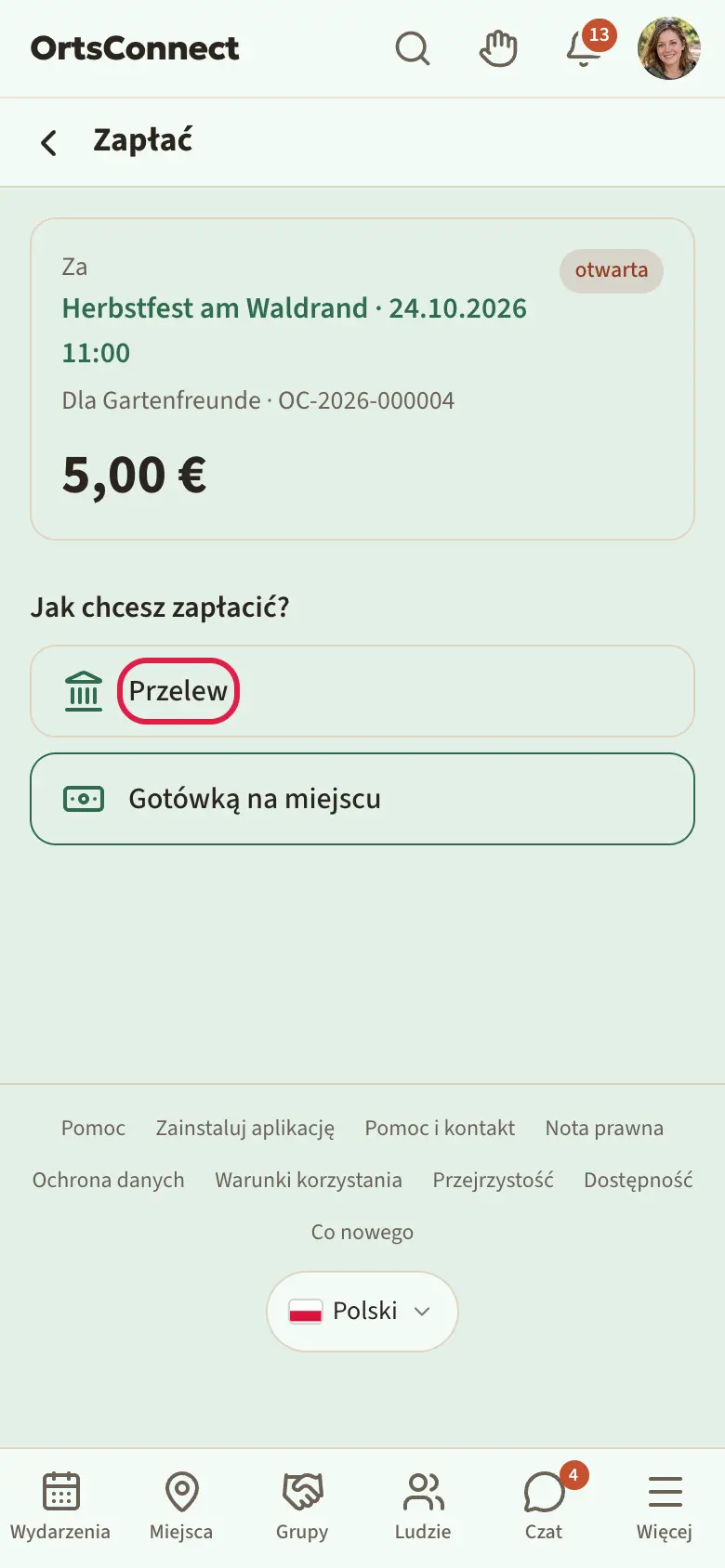
Jeśli wydarzenie jest płatne, po zapisaniu się widzisz: Bierzesz udział. Wybierz jeszcze sposób płatności. Twoje miejsce jest od razu zarezerwowane.
- Otworzy się strona Zapłać. Widnieje na niej: Jak chcesz zapłacić?
- Wybierz sposób płatności. To, jakie są dostępne, ustala organizacja:
- Gotówką na miejscu – płacisz na wydarzeniu. Prowadzący potwierdzają to przy wejściu.
- Przelew – widzisz Odbiorca, IBAN i Tytuł przelewu. Przyciskiem Kopiuj przenosisz dane do swojej aplikacji bankowej. Zrób przelew do daty, która tam widnieje.
- PayPal – zostaniesz przekierowany do PayPal, a potem wrócisz.
- Jeśli chcesz zmienić sposób płatności, stuknij Inna metoda płatności.
Dobrze wiedzieć: Przy przelewie i PayPal aplikacja DettingenConnect trzyma twoje miejsce tylko do podanego terminu. Krótko przed nim dostajesz przypomnienie. Jeśli do tego czasu nic nie zostanie zapłacone, zapis zostaje anulowany, a miejsce się zwalnia.
Gdy płatność wpłynie, widnieje tam Zapłacono … Dzięki!. Przyciskiem Potwierdzenie jako PDF pobierasz swoje potwierdzenie.
Na stronie wydarzenia w każdej chwili widzisz Płatność otwarta – zapłać teraz albo Zapłacono – zobacz potwierdzenie. Przegląd wszystkich płatności znajdziesz w menu awatara w Płatności i potwierdzenia, podzielony na Otwarte i Zakończone.
Dodawanie wydarzenia do własnego kalendarza
- Otwórz wydarzenie.
- Stuknij na górze nagłówka symbol kalendarza (Do kalendarza).
- Twój telefon otworzy aplikację kalendarza. Potwierdź tam dodanie.
Wszystkie zapisy automatycznie w kalendarzu
Dzięki subskrypcji kalendarza wszystkie wydarzenia, na które się zapisałeś, same pojawiają się w twoim kalendarzu. Nowe zapisy dochodzą. Jeśli sam zrezygnujesz, wydarzenie znowu znika.
- Stuknij w prawym górnym rogu swój awatar, a potem Moje bilety.
- Przewiń na sam dół do Subskrybuj kalendarz.
- Za pierwszym razem stuknij Utwórz link subskrypcji.
- Stuknij Subskrybuj w aplikacji kalendarza. Twój telefon otworzy aplikację kalendarza. Potwierdź tam subskrypcję.
- Jeśli to nie zadziała, stuknij Kopiuj link subskrypcji i wklej link w aplikacji kalendarza jako nową subskrypcję.
Dobrze wiedzieć: Link subskrypcji jest osobisty. Nie przekazuj go dalej. Jeśli jednak go udostępniłeś, stuknij Utwórz nowy link (stary przestanie działać). Stary link przestanie wtedy działać, a ty ponownie ustawisz subskrypcję z nowym linkiem.
Udostępnianie wydarzenia
Stuknij na górze nagłówka symbol udostępniania (Udostępnij). Wtedy możesz przesłać wydarzenie dalej, na przykład przez komunikator albo e-mail.
Zdjęcia z wydarzenia
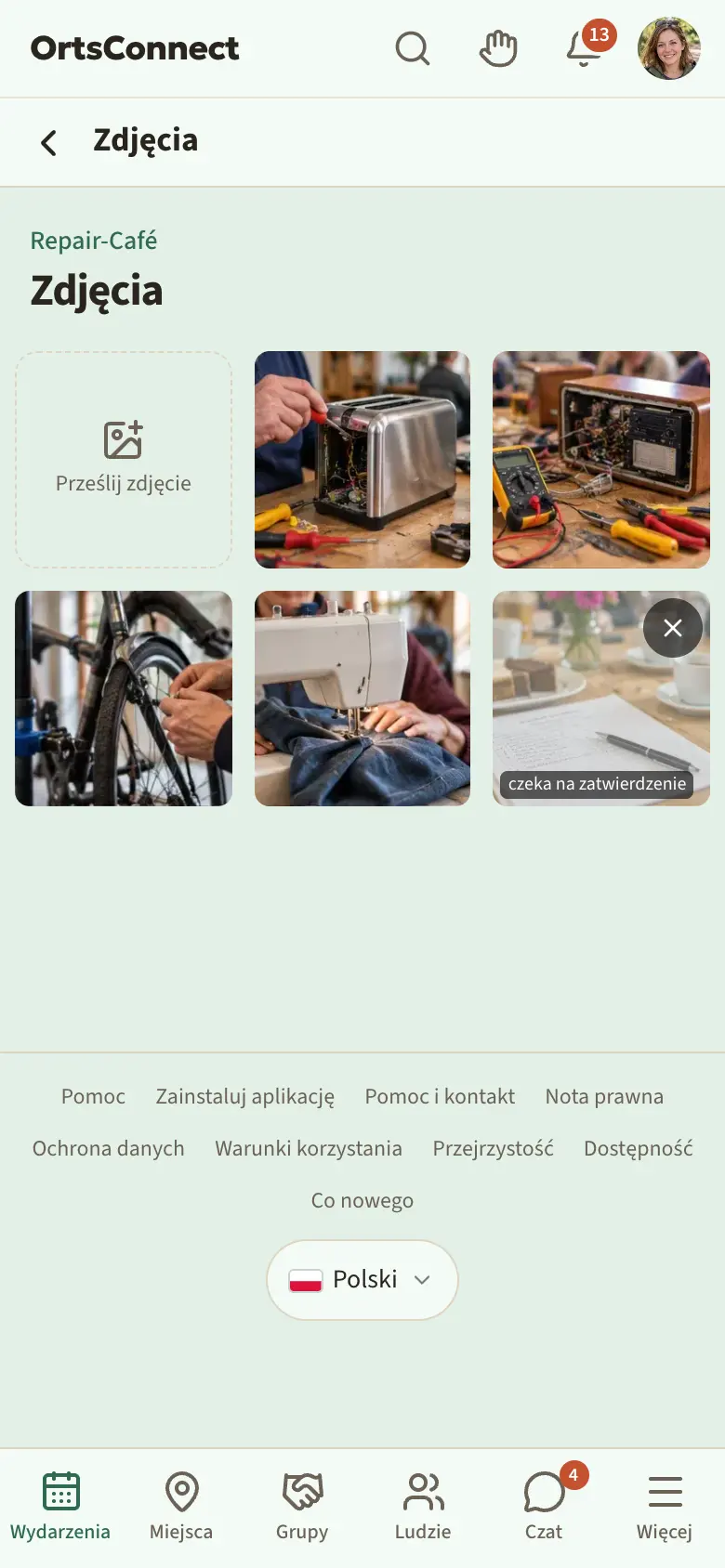
Przy niektórych wydarzeniach uczestnicy mogą pokazywać zdjęcia. Od początku wydarzenia na jego stronie pojawia się Zobacz zdjęcia →.
- Stuknij Zobacz zdjęcia →.
- Stuknij zdjęcie, aby zobaczyć je w dużym rozmiarze.
- Jeśli byłeś na wydarzeniu, możesz sam dodać zdjęcie: stuknij pole Prześlij zdjęcie i wybierz zdjęcie.
Czasem prowadzący pokazują zdjęcia dopiero po sprawdzeniu. Wtedy przy twoim zdjęciu widnieje czeka na zatwierdzenie. Swoje własne zdjęcia możesz znowu usunąć przyciskiem Usuń.
6. Miejsca spotkań i firmy
Znajdowanie miejsc spotkań
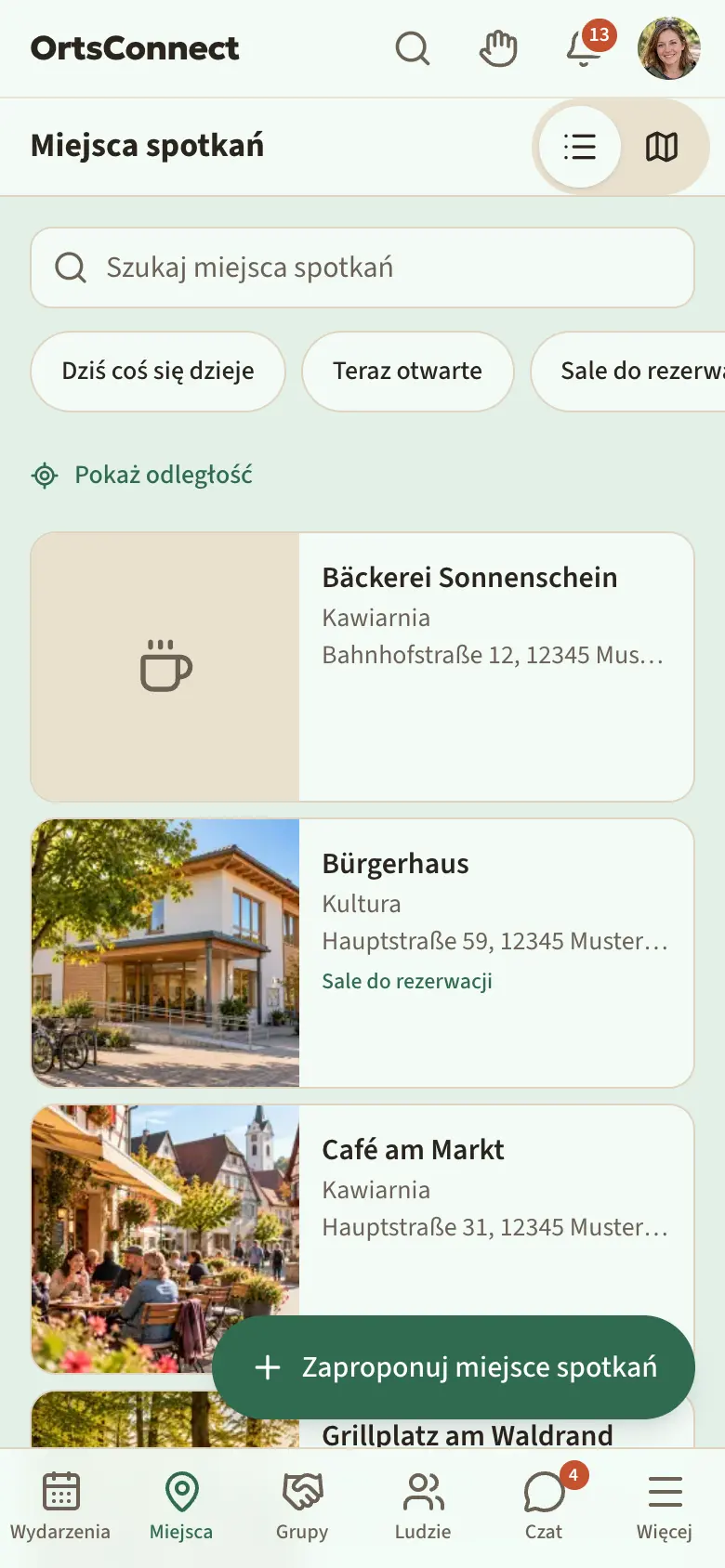
Stuknij na dole Miejsca. Widzisz miejsca, w których ludzie się spotykają i zostają na chwilę: hale, sale, siedziby stowarzyszeń, miejsca publiczne, kawiarnie i lokale.
Polem Szukaj miejsca spotkań znajdziesz miejsce spotkań po nazwie. Pod nim możesz wybrać:
- Dziś coś się dzieje – miejsca spotkań z wydarzeniami dzisiaj
- Teraz otwarte
- Sale do rezerwacji
- ogólne dziedziny, takie jak Gastronomia, Zakupy, Sport, Kultura, Publiczne i Miejsce spotkań
Stuknij Pokaż odległość, jeśli chcesz zobaczyć, jak daleko są miejsca spotkań. Twoja lokalizacja pozostaje przy tym na twoim telefonie.
Symbolami Lista i Mapa przełączasz się między listą a mapą.
Oglądanie miejsca spotkań
Stuknij miejsce spotkań. Zależnie od miejsca widzisz tam:
- Prowadzone przez – firmę albo organizację, do której należy
- Spotykają się tutaj – stowarzyszenia i grupy, które zwykle się tu spotykają
- Oferty firmy
- „Teraz tutaj: … do …” – które wydarzenie odbywa się w tej chwili
- Teraz tutaj – kto jest tu właśnie zameldowany, i przycisk Jestem teraz tutaj (zobacz rozdział 8)
- Często tutaj – kto przychodzi tu częściej, i przycisk Często tu bywam (zobacz niżej)
- Co się tu odbywa – najbliższe wydarzenia w tym miejscu spotkań
- Godziny otwarcia z Otwarte do … albo Zamknięte
- Sale z liczbą miejsc siedzących
- Wyposażenie, Kontakt, Galeria i Plan sali
Na górze w nagłówku znajdziesz Trasa (otwiera wskazówki dojazdu w twojej aplikacji z mapami) i Udostępnij.
Dobrze wiedzieć: Niektóre dane kontaktowe widzą tylko zalogowani użytkownicy.
Często tu bywam
Jeśli częściej bywasz w jakimś miejscu spotkań, na przykład w kawiarni albo w siedzibie stowarzyszenia, stuknij tam Często tu bywam. Wtedy widnieje tam Często tu bywasz, a inni widzą cię w Często tutaj, na przykład „Często tu bywa osób: 12”. W twoim profilu to miejsce spotkań widnieje w „Często tutaj”, a w Właśnie trwa pojawia się „często tu bywa: …”. Wspólne miejsca spotkań liczą się też przy propozycjach w Dla ciebie.
Widzą to wszyscy zalogowani, którzy znajdują cię w Ludzie. Nie ma przy tym godzin ani lokalizacji. Ponowne stuknięcie to cofa. Często tu bywam działa tylko wtedy, gdy można cię znaleźć w Ludzie.
Oglądanie sal
Stuknij na stronie miejsca spotkań salę. Widzisz zdjęcia, wielkość, miejsca, a w Obłożenie, kiedy sala jest w tym tygodniu wolne, zapytanie albo zajęte. Strzałkami przechodzisz do Poprzedni tydzień albo Następny tydzień.
Sale mogą rezerwować prowadzący organizacji. Jak to zrobić, opisuje Podręcznik dla prowadzących stowarzyszenia.
Proponowanie miejsca spotkań
Brakuje publicznego placu albo miejsca spotkań? Stuknij na dole listy miejsc spotkań Zaproponuj miejsce spotkań i wypełnij formularz. Moderacja sprawdzi twoją propozycję.
Firmy
Sklepy, warsztaty, lokale i usługodawców znajdziesz w Więcej › Firmy. Na górze możesz filtrować według branży albo szukać po nazwie przez Szukaj firmy. Firma jest organizacją; jej strona wygląda jak strona stowarzyszenia (rozdział 7).
Na stronie firmy jest blok Lokalizacja z adresem, Trasa, „Otwarte do …” albo „Zamknięte”, godzinami otwarcia i dniami zamknięcia. Jeśli firma jest też miejscem spotkań, na przykład kawiarnią, Do miejsca spotkań prowadzi do jej strony w Miejsca.
Jeśli widnieje tam informacja „Ta firma nie prowadzi jeszcze sama swojego wpisu. Wszystkie dane pochodzą z publicznych źródeł …”, to nikt jeszcze nie opiekuje się tą firmą w aplikacji DettingenConnect. Jeśli tam pracujesz, możesz mimo to już stuknąć Pracuję tutaj. Przy tobie widnieje wtedy Wysłano prośbę, dopóki ktoś nie przejmie firmy i cię nie potwierdzi.
Jeśli masz własną firmę, stuknij w Więcej › Firmy Dodaj firmę. Jak dodać albo przejąć firmę, opisuje Podręcznik dla miejsc spotkań i firm.
Czy to nadal aktualne? Dbanie o aktualne dane
Miejsce spotkań przeszło przebudowę, ma nową nazwę albo inne godziny otwarcia? Daj znać, a aplikacja pozostanie aktualna. Działa to przy każdym miejscu spotkań i w bloku Lokalizacja firmy.
- Stuknij Coś się nie zgadza?. Jeśli nie jesteś zalogowany, widnieje tam „Coś się nie zgadza? Zaloguj się i daj znać”.
- W Co się zmieniło? wybierz: Zamknięte na stałe, Ma nową nazwę, Godziny otwarcia, Adres lub położenie, Telefon, e-mail, strona internetowa albo Inne.
- Wpisz poprawne dane. Dotychczasowe są już wpisane, zmieniasz tylko to, co się nie zgadza. Przy Inne napisz krótko, co się nie zgadza.
- Stuknij Wyślij wskazówkę.
Uwaga trafia do osób, które opiekują się wpisem, a jeśli ich nie ma, do moderacji. Zamknięte na stałe zawsze dostaje też moderacja. Przyjmują twoją poprawkę albo odpowiadają Zgadza się. W obu przypadkach dostajesz informację.
Czasem aplikacja sama pyta Czy to nadal aktualne?, jeśli nikt dłużej nie sprawdzał danych. Stuknij Tak, zgadza się, jeśli wszystko pasuje, albo Coś się zmieniło.
Dobrze wiedzieć: Jeśli w twojej gminie są punkty, dostajesz 5 punktów za przyjętą poprawkę i 1 punkt za Tak, zgadza się.
7. Organizacje
Organizacja to ogólne określenie grup, stowarzyszeń, inicjatyw, firm i gminy. Są w trzech miejscach:
- Grupy (na dole w pasku) – grupy hobbystyczne: ludzie z okolicy, którzy się spotykają i coś razem robią
- Więcej › Stowarzyszenia – stowarzyszenia i inicjatywy w okolicy
- Więcej › Firmy – sklepy, lokale i usługodawcy (rozdział 6)
Znajdowanie grup
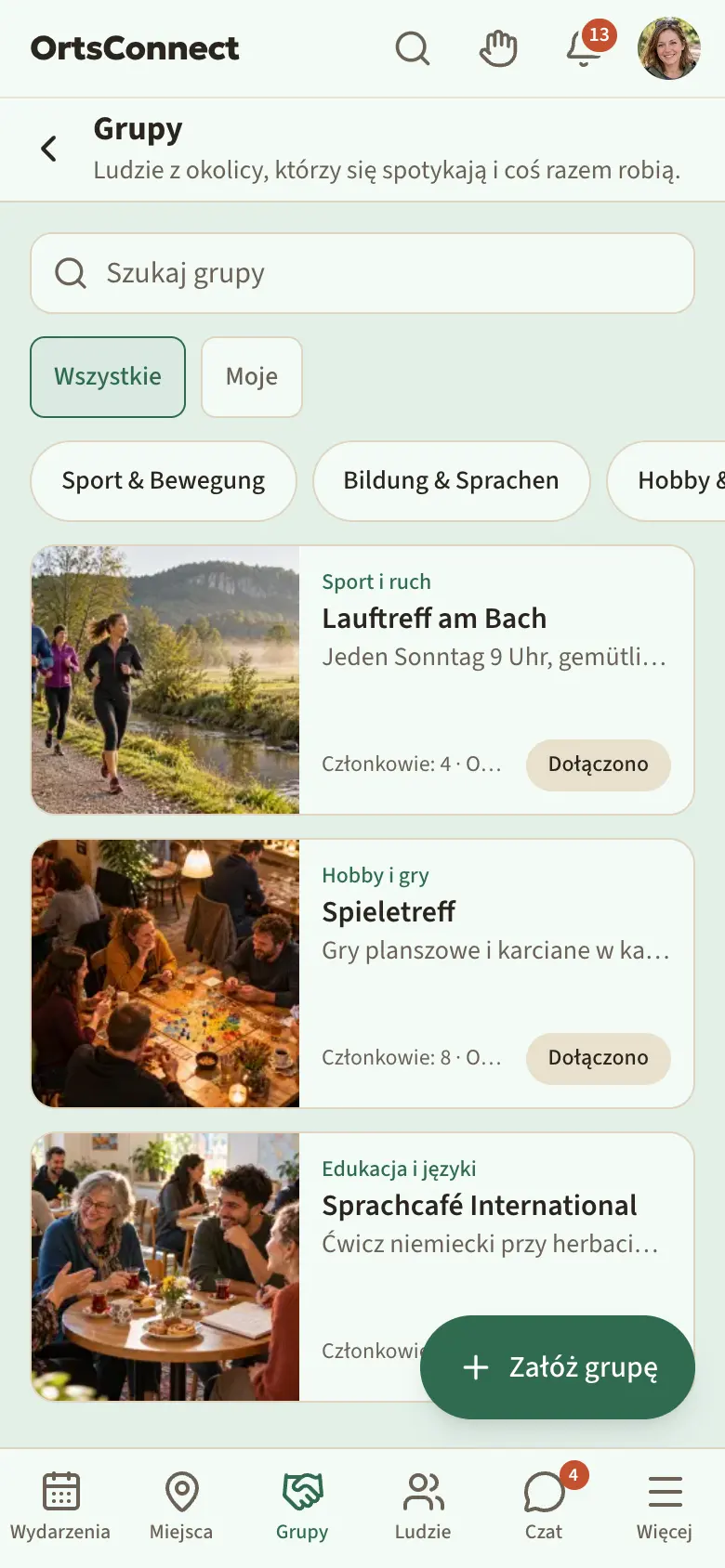
Stuknij na dole Grupy.
- Wybierz na górze Wszystkie albo Moje. W Moje jest wszystko, do czego należysz albo co obserwujesz, także stowarzyszenia i firmy.
- Przyciskami poniżej zawężasz listę według dziedziny. Ponowne stuknięcie anuluje wybór.
- Albo wpisz nazwę w pole Szukaj grupy.
Brakuje grupy dla twojego hobby? Stuknij na dole Załóż grupę. Jak to zrobić, opisuje Podręcznik dla prowadzących stowarzyszenia.
Znajdowanie stowarzyszeń
Stuknij na dole Więcej, a potem Stowarzyszenia. Na górze wybierasz dziedzinę albo szukasz po nazwie przez Szukaj stowarzyszenia. Niektóre stowarzyszenia są już w aplikacji DettingenConnect, zanim same zaczną z niej korzystać; ich dane pochodzą wtedy z publicznych źródeł. Jeśli brakuje twojego stowarzyszenia, stuknij Dodaj stowarzyszenie.
Oglądanie organizacji
Stuknij organizację. Na górze widzisz zdjęcie, logo, rodzaj, liczbę członków i liczbę obserwujących. Pod spodem są trzy zakładki:
- Przegląd – opis, grupa wiekowa, Miejsca spotkań i sale, Kontakt, Linki i Zasady, w firmach Lokalizacja
- Wpisy – ogłoszenia organizacji
- Członkowie (w firmach Zespół) – lista członków. Widzą ją tylko członkowie.
W Przegląd widnieje też miejsce spotkań organizacji z Teraz tutaj i Często tutaj, tak jak na stronie miejsca spotkań (rozdział 6).
Przez Zobacz wydarzenia → przechodzisz do wszystkich wydarzeń tej organizacji. Przez Ludzie stąd → widzisz, kto do niej należy i pokazuje to w swoim profilu.
Jeśli widnieje tam Przerwa sezonowa do …, organizacja ma właśnie przerwę. Mimo to możesz ją obserwować i do niej należeć.
Obserwowanie – i dzwonek
Gdy obserwujesz organizację, widzisz jej wydarzenia i publiczne wpisy na swojej stronie startowej. Nie stajesz się przez to jej członkiem.
- Otwórz organizację.
- Stuknij na górze nagłówka symbol gwiazdki (Obserwuj). Gwiazdka się zabarwi.
- Obok pojawi się teraz dzwonek. Stuknij go, jeśli o nowościach tej organizacji chcesz też dostawać powiadomienie na telefon (Powiadomienia włączone). Ponowne stuknięcie znów je wyłącza (Powiadomienia wyłączone).
Aby przestać obserwować, stuknij jeszcze raz gwiazdkę (Przestań obserwować).
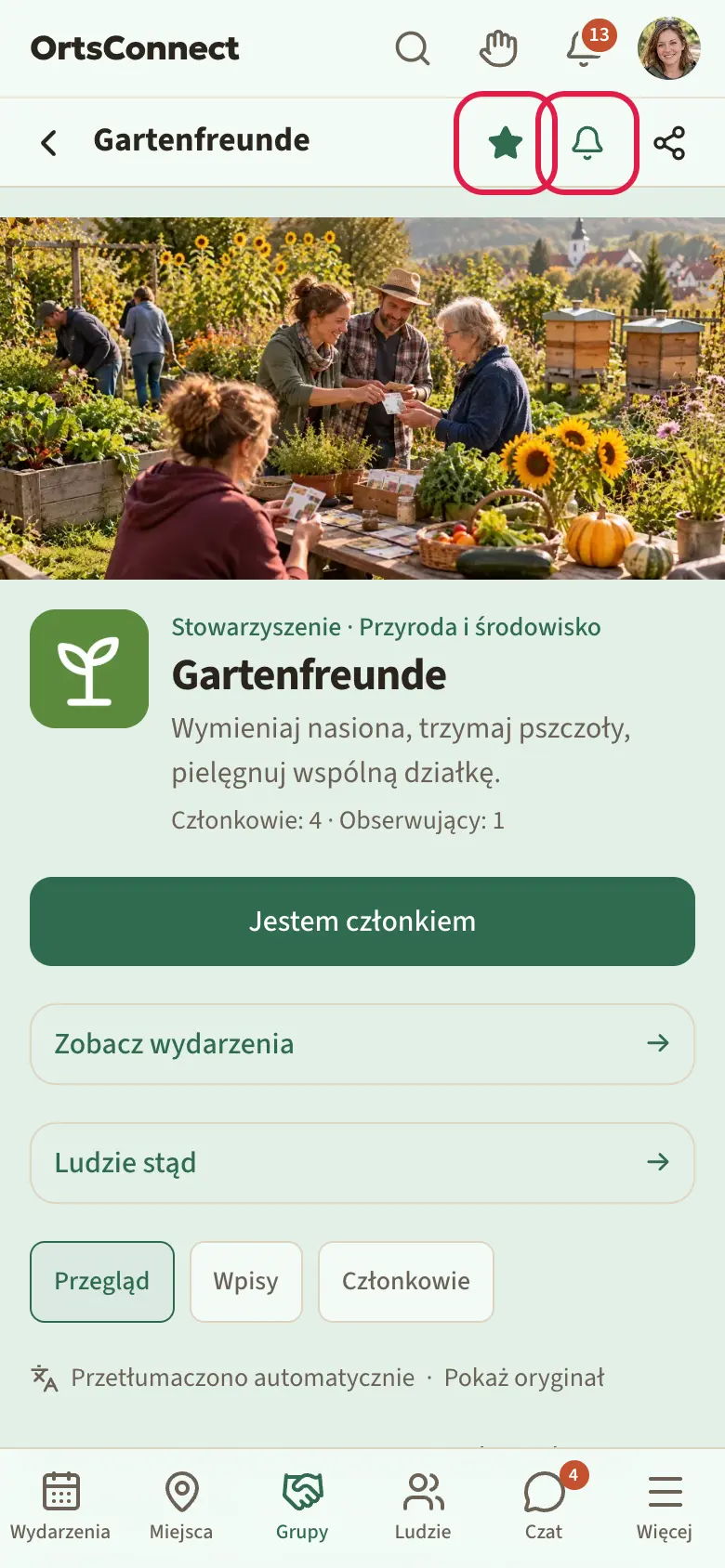
Dobrze wiedzieć: Bez dzwonka nowości trafiają tylko na twoją stronę startową i pod dzwonek na górze aplikacji. Dopiero z włączonym dzwonkiem dostajesz o nich też powiadomienia na telefon.
Przynależność: Dołącz, Jestem członkiem, Pracuję tutaj
Obserwować możesz każdą organizację. Jeśli naprawdę do niej należysz, pokazujesz to przyciskiem, który zależnie od rodzaju organizacji nazywa się inaczej:
- Jestem członkiem w stowarzyszeniach
- Pracuję tutaj w firmach i w gminie
- Dołącz w grupach hobbystycznych, inicjatywach i wszystkich innych
- Otwórz organizację.
- Stuknij Jestem członkiem, Pracuję tutaj albo Dołącz.
- Jeśli organizacja ma zasady, przeczytaj je i zaznacz Przeczytałem(-am) zasady i będę ich przestrzegać.
- Stuknij w oknie jeszcze raz ten przycisk.
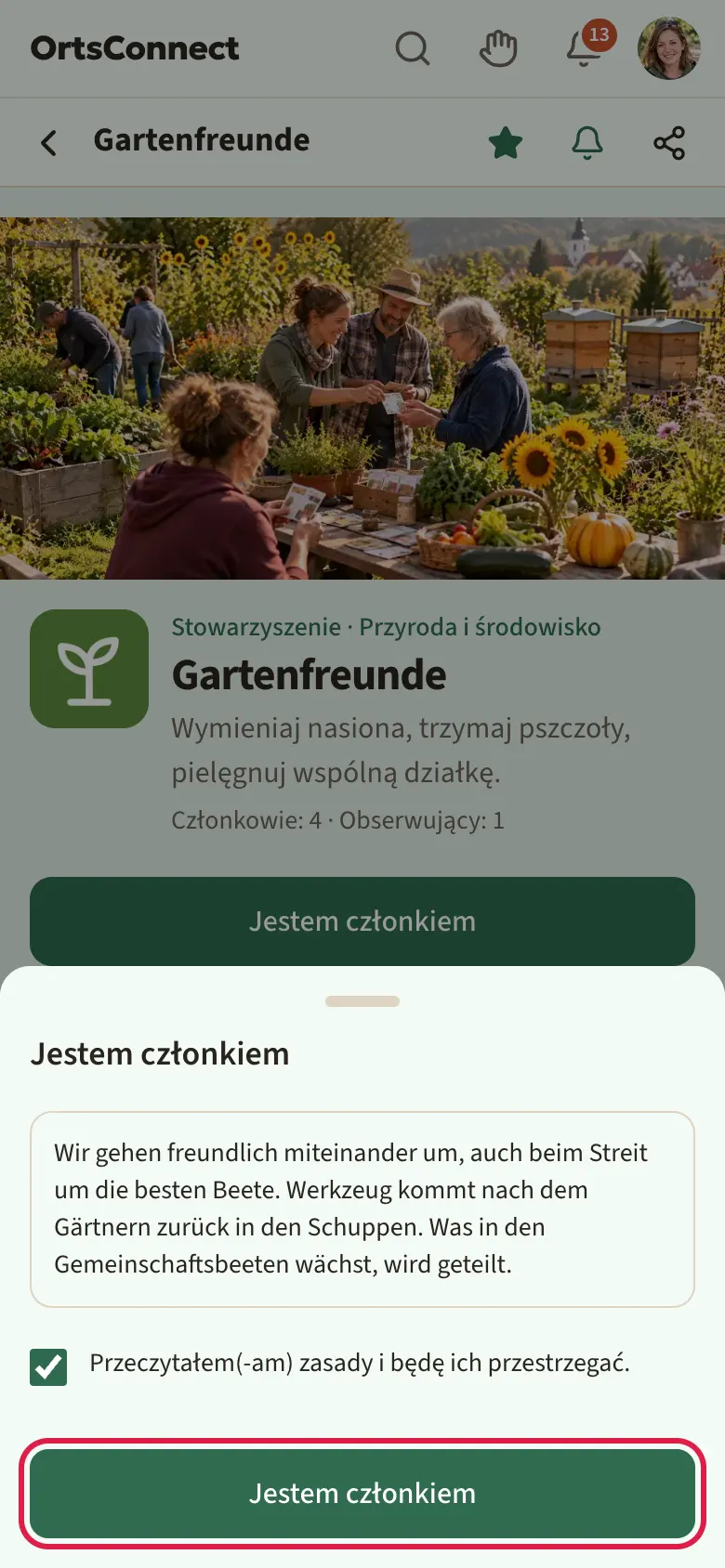
- W stowarzyszeniach, firmach i gminie prowadzący zawsze potwierdzają, że naprawdę należysz: Prowadzący potwierdzą to, zanim pojawi się w twoim profilu. Do tego czasu widnieje tam Wysłano prośbę. Przez Wysłano prośbę · Wycofaj prośbę cofasz prośbę.
- W grupach hobbystycznych i inicjatywach prowadzący ustalają, czy dołączasz od razu (Witaj! Jesteś teraz z nami.), czy najpierw potwierdzają.
- Niektóre organizacje przyjmują tylko na zaproszenie. Wtedy nie ma przycisku, tylko informacja.
- Kto należy do organizacji, nie obserwuje jej dodatkowo: jeśli wcześniej ją obserwowałeś, przynależność zastępuje obserwowanie. Na liście organizacji na karcie widnieje wtedy Dołączono, Członek, Zespół albo Wysłano prośbę.
Dobrze wiedzieć: Niektóre organizacje są dla określonych grup wiekowych. Jeśli brakuje twojej daty urodzenia, aplikacja przy dołączaniu najpierw o nią zapyta: wpisujesz ją raz, stukasz Dalej i wtedy dołączasz. Jeśli twój wiek jest poza przedziałem, zamiast przycisku widnieje Ta organizacja jest dla innej grupy wiekowej. – obserwować możesz ją mimo to. Jeśli widnieje tam Dzieci i młodzież biorą udział tylko z dorosłym opiekunem., dotyczy to osób niepełnoletnich.
Dołączanie przez link z zaproszeniem
Jeśli dostałeś od organizacji link z zaproszeniem, stuknij go. Otworzy się strona Zaproszenie do …. Jeśli organizacja ma zasady, przeczytaj je i zaznacz Przeczytałem(-am) zasady i będę ich przestrzegać. Potem stuknij Przyjmij zaproszenie. Jeśli nie jesteś zalogowany, widnieje tam Aby dołączyć, potrzebujesz konta. Stuknij wtedy Zarejestruj się teraz albo Zaloguj się; potem aplikacja DettingenConnect zaprowadzi cię z powrotem do zaproszenia.
Jako członek
Jako członek widzisz na stronie organizacji:
- przycisk Czat grupowy – nim otwierasz wspólny czat
- w zakładce Członkowie wszystkich członków; przyciskiem Wiadomość piszesz do kogoś bezpośrednio
- w zakładce Wpisy także wpisy, które są tylko dla członków
Jeśli organizacja zmieni swoje zasady, pojawi się Zasady się zmieniły. Potwierdź je. Stuknij wtedy Potwierdź zasady.
Wystąpienie
- Otwórz organizację.
- Przewiń w zakładce Przegląd w dół.
- Stuknij Wystąp.
Jak samemu założyć i prowadzić organizację, opisuje Podręcznik dla prowadzących stowarzyszenia.
8. Ludzie
W sekcji Ludzie znajdziesz osoby o podobnych hobby – do wspólnych aktywności, kursów albo po prostu, żeby poznać kogoś nowego. Z kontem jesteś tam widoczny. Jeśli tego nie chcesz, wyłączasz to w Ustawienia › Prywatność (rozdział 10).
Konfigurowanie profilu w Ludzie
Za pierwszym razem konfigurujesz swój profil na jednej krótkiej stronie. Zajmuje to około minuty.
- Stuknij na dole Ludzie.
- Stuknij w prawym górnym rogu Mój profil w „Ludzie”. Otworzy się strona Co lubisz robić?.
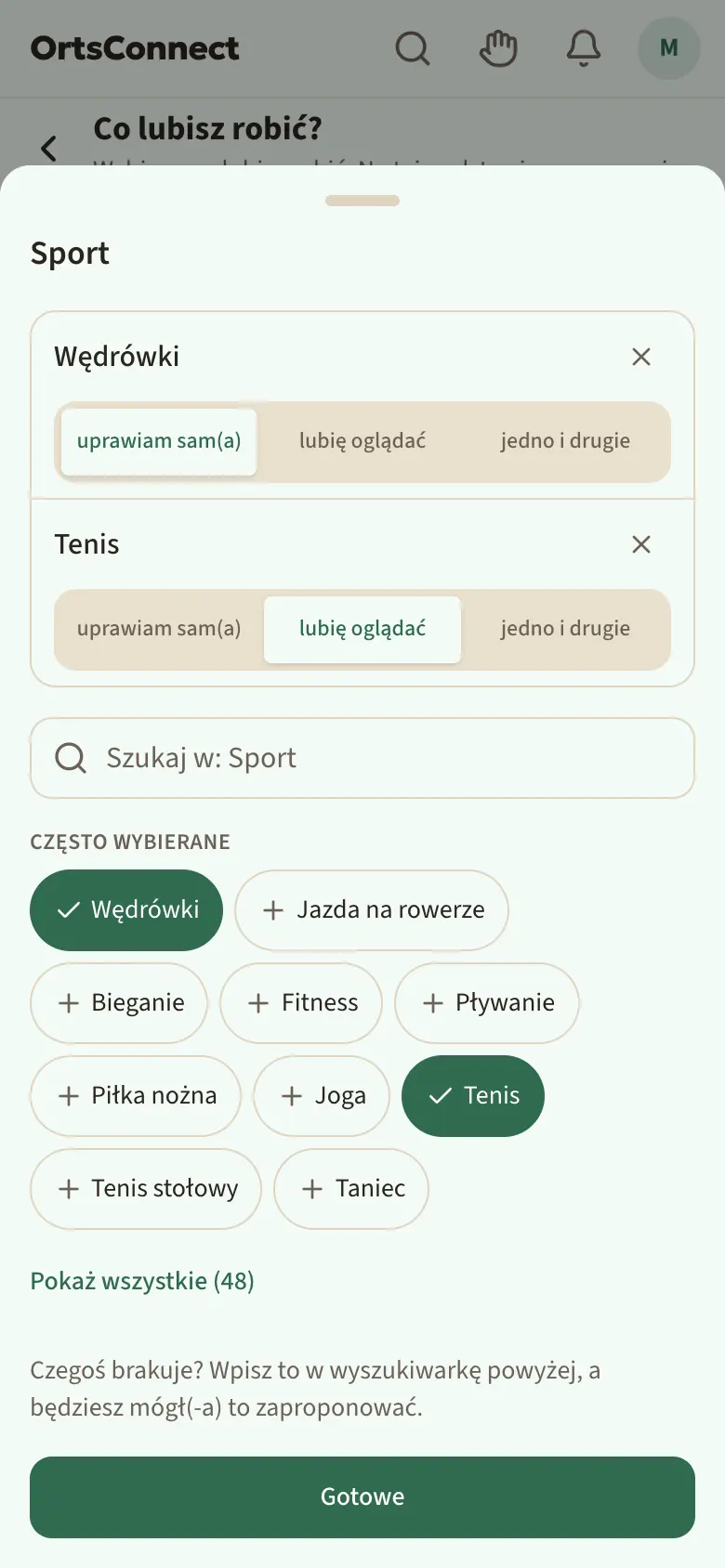
- Wybierz swoje hobby. Są posortowane według dziedzin, na przykład Sport, Muzyka albo Natura. Stuknij dziedzinę: na górze są twoje wybrane hobby, pod nimi pole wyszukiwania, Często wybierane i Pokaż wszystkie (…). Stuknij hobby, aby je wybrać, i ×, aby je znowu usunąć. Przyciskiem Gotowe zamykasz dziedzinę. Nie ma minimalnej liczby. Często szybciej jest przez pole wyszukiwania Szukaj hobby, np. tenis na samej górze, które szuka we wszystkich dziedzinach.
- Jeśli brakuje jakiegoś hobby, wpisz je w polu wyszukiwania w danej dziedzinie, a potem stuknij Zaproponuj „…”. Dopóki nie zostanie sprawdzone, widnieje przy nim czeka na zatwierdzenie.
- W Sport, Muzyka, Kultura, Instrumenty i Zwierzęta domowe pod każdym wybranym hobby wybierasz poziom, na przykład jak się nim zajmujesz (zobacz „Poziomy hobby”).
- Wpisz swoje Miejsce zamieszkania (więcej o tym niżej w „Miejsce zamieszkania i ‚W pobliżu’”). Jeśli chcesz, uzupełnij:
- Zdjęcie profilowe przez Prześlij zdjęcie
- swoją Dzielnica, jeśli twoja gmina ma dzielnice i tam mieszkasz
- O mnie – kilka zdań o tobie, najwyżej 500 znaków
- Pokazuj wiek: dokładnie – tak jest ustawione domyślnie –, jako dekadę (np. 30+) albo nie pokazuj. Kto pokazuje swój wiek, pokazuje też pokolenie (baby boomers, Pokolenie X, millenialsi, Pokolenie Z); w profilu stuknięcie wyjaśnia, co się za tym kryje, tak samo przy znaku zodiaku
- Szukam i Zwykle mam czas
- Jesteś widoczny w Ludzie – z imieniem, zdjęciem, dzielnicą i hobby. Jeśli tego nie chcesz, wyłącz w Ustawienia › Prywatność przełącznik Widoczny(-a) w „Ludzie”.
- Stuknij na dole Gotowe.
Potem trafiasz prosto do Ludzie: Gotowe! Oto ludzie z twoimi hobby.
Wskazówka: Pytania, języki, osobowość i poglądy możesz uzupełnić później. Robisz to przez Mój profil (na górze w menu awatara) › Edytuj profil.
Dobrze wiedzieć: Nawet jeśli staniesz się niewidoczny w Ludzie, nadal widzisz innych i możesz ich poznawać.
Poziomy hobby
W Sport i Kultura przy każdym hobby mówisz, jak się nim zajmujesz: uprawiam sam(a) (w kulturze tworzę sam(a)), lubię oglądać albo jedno i drugie, w Muzyka: gram sam(a), lubię słuchać albo jedno i drugie. W Instrumenty wybierasz dopiero zaczynam, gram całkiem dobrze, gram bardzo dobrze albo kiedyś grałem(-am), w Zwierzęta domowe mam, miałem(-am) albo chciał(a)bym mieć. W tych dwóch dziedzinach możesz do każdego hobby dopisać też krótką notatkę, na przykład „dwa kocury”. W innych dziedzinach nie ma poziomów.
Poziom widnieje w twoim profilu za hobby, na przykład „tenis (lubię oglądać)”. W Dla ciebie najwięcej liczy się to samo hobby, a ten sam poziom dodaje jeszcze trochę. Także wspólna dziedzina bez tego samego hobby liczy się trochę, wtedy widnieje tam na przykład „oboje lubicie sport”.
Dobrze wiedzieć: Hobby, które sam zaproponowałeś, możesz od razu wybrać. Inni zobaczą je jednak dopiero wtedy, gdy zostanie zatwierdzone.
Rozbudowa profilu w Ludzie
Gdy twój profil jest skonfigurowany, znajdziesz go w Mój profil na górze menu awatara. Mój profil pokazuje twój profil tak, jak widzą go inni. Przez Edytuj profil przechodzisz do edycji. Jest tam dziewięć zakładek: O mnie, Zdjęcia, Hobby, Pytania, Języki, Osobowość, Poglądy, Poznawanie ludzi i Rodzina. Jeśli w twojej gminie włączona jest Moja półka, za nimi jest jeszcze jedna zakładka, która prowadzi do osobnej strony (zobacz „Moja półka”). Na telefonie przesuń pasek zakładek w bok, aby zobaczyć wszystkie.
W Mój profil pierścień pokazuje Profil wypełniony w … %. Liczy to, co pomaga innym znaleźć wspólne punkty z tobą: zdjęcie profilowe, hobby, O mnie, dzielnicę, Czego szukam, kolejne zdjęcia i języki. Stuknij Czego jeszcze brakuje?: każdy wiersz prowadzi prosto do odpowiedniej zakładki.
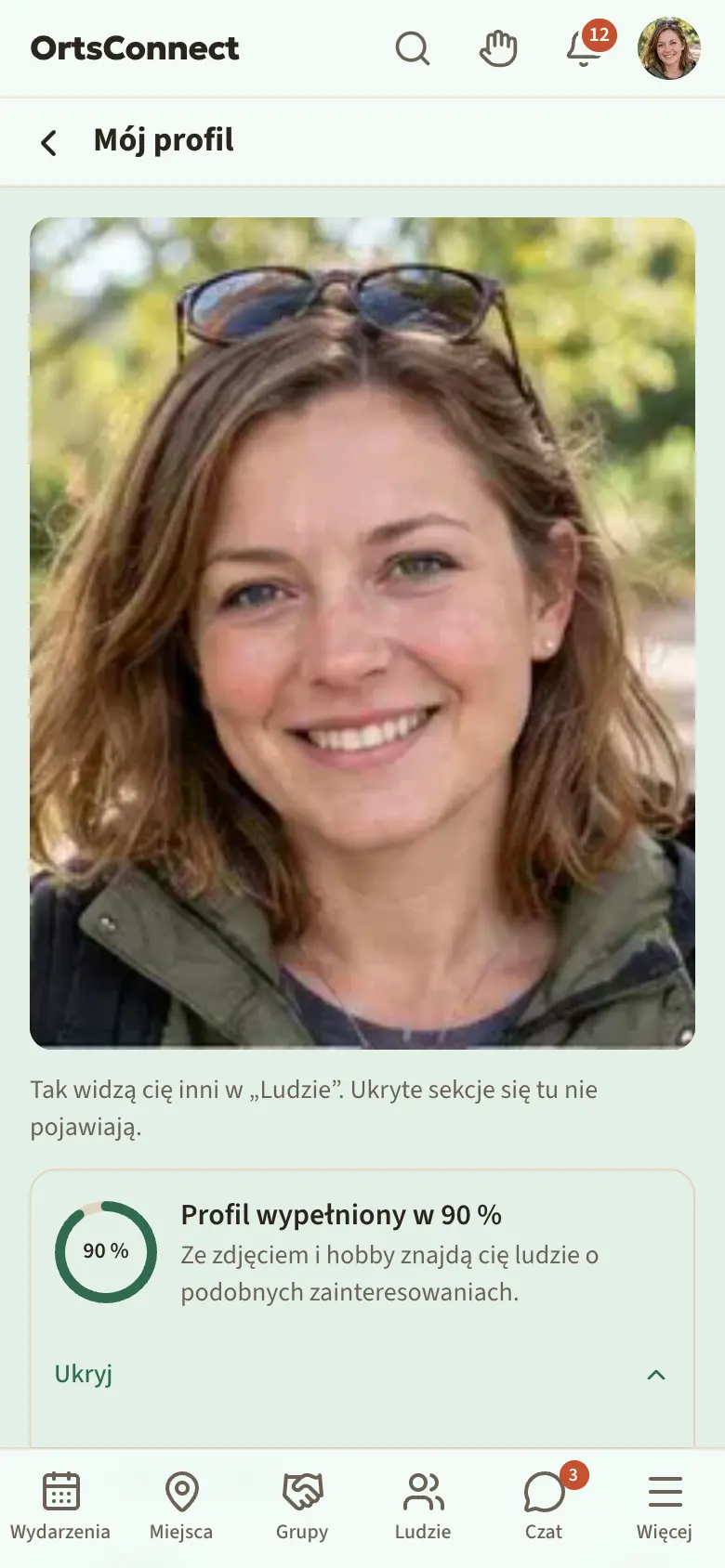
Każda zakładka zapisuje się osobno:
- Stuknij zakładkę.
- Zmień, co chcesz.
- Gdy tylko coś zmienisz, na dole ekranu (na telefonie nad paskiem) przykleja się wiersz Nie zapisano z przyciskiem zapisu, na przykład Zapisz: Hobby. Stuknij go.
Jeśli w jakiejś zakładce coś zmieniłeś i jeszcze nie zapisałeś, obok jej nazwy jest kolorowa kropka. Jeśli zechcesz wtedy opuścić stronę, aplikacja DettingenConnect zapyta: Masz zmiany, które nie są jeszcze zapisane. Kontynuować mimo to?
Tak działa zapisywanie wszędzie, gdzie coś ustawiasz, na przykład także w Ustawienia › Konto albo przy galerii; tam przycisk nazywa się zwykle Zapisz zmiany. Nic nie zapisuje się automatycznie.
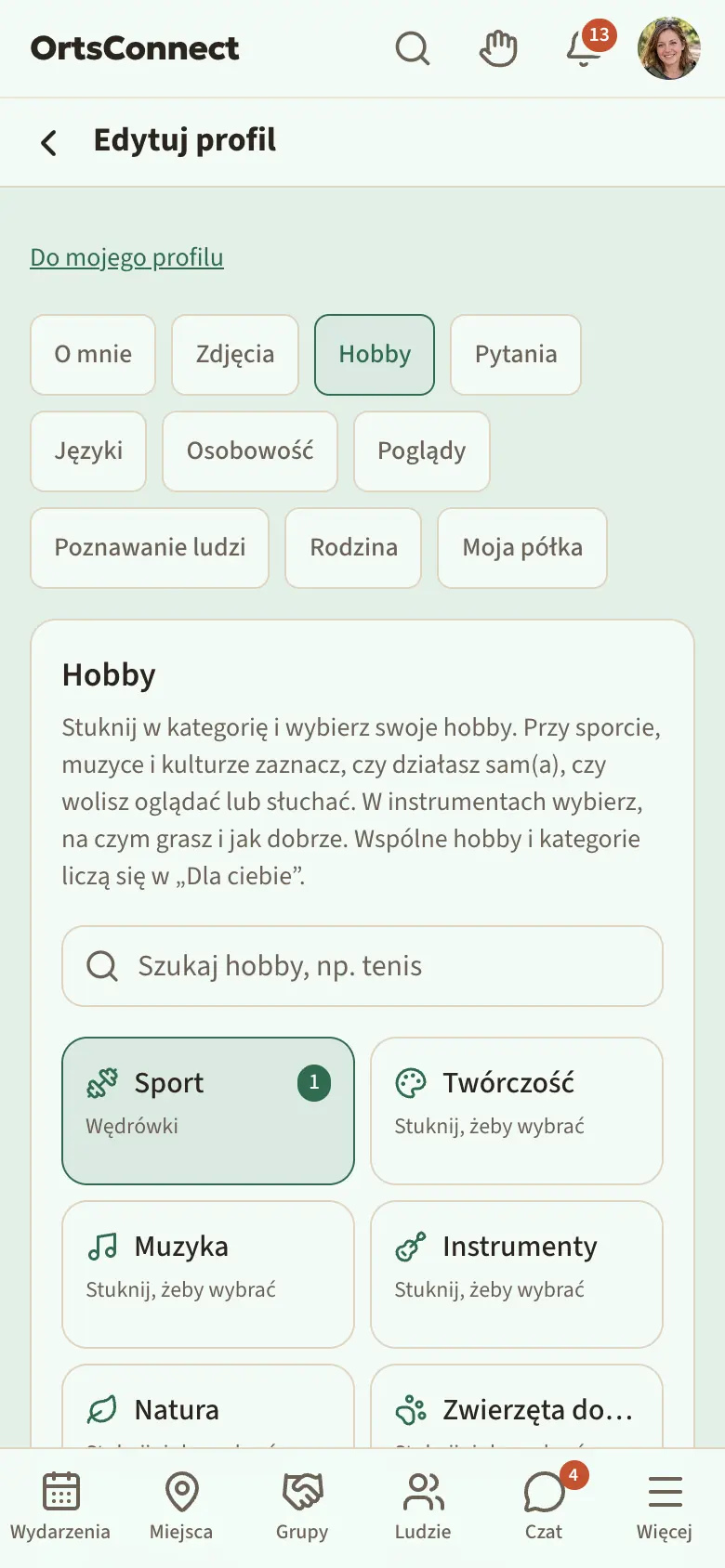
Dobrze wiedzieć: Gdy zapisujesz jedną zakładkę, twoje niezapisane jeszcze zmiany w innych zakładkach zostają zachowane.
O mnie – to inni widzą najpierw: twoje Zdjęcie profilowe (przez Prześlij zdjęcie), twoje Miejsce zamieszkania, twoją Dzielnica, pole O mnie, Pokazuj wiek i Mój związek z …: zaznacz Urodzony(-a) tutaj, Dorastałem(-am) tutaj albo Pracuję tutaj, a w Mieszkałem(-am) tutaj przez Dodaj okres wpisz, od kiedy do kiedy tu mieszkałeś – albo Nadal tu mieszkam. Wszystko poza miejscem zamieszkania jest dobrowolne. Stuknij Zapisz: O mnie.
Zdjęcia – kolejne zdjęcia profilowe i twoje galerie. Ta zakładka nie ma przycisku zapisu: każda zmiana obowiązuje od razu. Więcej na ten temat w „Twoje zdjęcia” i „Galerie”.
Hobby – tu wybierasz swoje hobby i ich poziom, dokładnie tak jak przy konfiguracji. Stuknij Zapisz: Hobby.
Pytania – do trzech krótkich pytań, które pokazują, kim jesteś.
- W Dodaj pytanie wybierz pytanie, na przykład W czym chętnie pomagam, Mój sekretny tip w okolicy albo Do tego szukam jeszcze towarzyszy.
- Stuknij Dodaj pytanie.
- Napisz swoją odpowiedź w polu pod spodem, najwyżej 300 znaków.
- Stuknij Zapisz: Pytania.
Krzyżykiem obok pytania znowu je usuwasz.
Języki – jakimi językami mówisz, także Język migowy.
- W Dodaj język wybierz język i stuknij Dodaj język.
- Przy języku w Poziom (opcjonalnie) wybierz, jak dobrze nim mówisz: Język ojczysty, poziom od C2 – prawie jak ojczysty do A1 – początkujący albo dopiero zaczynam. Możesz też zostawić poziom niewybrany.
- Stuknij Zapisz: Języki.
Krzyżykiem obok języka znowu go usuwasz.
Osobowość – są tu pary przeciwieństw, na przykład towarzyski(-a) albo skryty(-a), ranny ptaszek albo nocny marek. Przy maksymalnie pięciu parach stuknij stronę, która bardziej do ciebie pasuje. Ponowne stuknięcie anuluje wybór. Stuknij Zapisz: Osobowość.
Poglądy – gdzie stoisz społecznie i co jest dla ciebie ważne. Więcej na ten temat w „Poglądy – tylko za twoją zgodą”.
Rodzina – tu podajesz swój Stan cywilny (wolny(-a), w stałym związku, żonaty/zamężna, w separacji, rozwiedziony(-a), owdowiały(-a)) i łączysz się ze swoim Partner: wpisz imię, wybierz osobę, Wyślij prośbę. Dostaje ona pytanie „Jesteście parą?” i potwierdza w swoim profilu albo w twoim. Dopiero wtedy na waszych obu profilach widnieje „Partner: …” z linkiem. Jeśli odmówi, nikt się o tym nie dowie. Przez Usuń połączenie kończysz je, może to zrobić każda ze stron. Stan cywilny i partnera ukrywasz w Ustawienia › Prywatność. Poza tym wpisujesz tu swoje dzieci z imieniem i datą urodzenia. Widzisz to tylko ty: twoje dzieci nigdy nie pojawiają się w twoim profilu, w Ludzie ani w wyszukiwaniu. Aplikacja pokazuje ci dzięki temu pasujące oferty („Dla: Maik (10): klub plastyczny dla dzieci”) i proponuje Zapisz: Maik; wtedy tylko prowadzący wydarzenia widzą na liście uczestników „z: Maik (10)”. O innych rodzinach dowiadujesz się tylko liczby, na przykład „Rodziny z dziećmi w wieku Maika, które idą: 4”, i to dopiero od trzech rodzin.
Poznawanie ludzi – tu wybierasz Szukam (na przykład ludzi do wspólnych aktywności albo nowej grupy) i Zwykle mam czas. To, czy pojawiasz się w Ludzie, ustawiasz w Ustawienia › Prywatność przełącznikiem Widoczny(-a) w „Ludzie”. Stuknij Zapisz: Poznawanie ludzi.
Dobrze wiedzieć: Poznawanie ludzi oznacza w aplikacji DettingenConnect: znajdowanie osób o podobnych hobby – do wspólnych aktywności, nowej grupy albo wolontariatu.
Co inni o tobie widzą
Twój profil w Ludzie widzą wszyscy zalogowani członkowie, dopóki można cię znaleźć w Ludzie; twoi znajomi widzą go zawsze. Goście nie widzą go nigdy. Kogo zablokujesz, ten już cię nie widzi.
Przy Hobby, Pytania, Języki, Osobowość i Poglądy na dole jest pole Pokazuj w moim profilu. Decydujesz więc osobno dla każdej sekcji:
- Z zaznaczeniem sekcja widnieje w twoim profilu.
- Bez zaznaczenia te informacje widzisz tylko ty. Pozostają zapisane, ale nie widnieją w twoim profilu.
Zaznaczenie zapisujesz razem z zakładką.
O mnie nie ma pola do zaznaczenia: zdjęcie, dzielnica i twoje zdanie o sobie zawsze widnieją w twoim profilu, jeśli coś wpisałeś. Twój wiek widnieje tam tylko tak, jak wybrałeś w Pokazuj wiek.
Grupy i organizacje: twój profil pokazuje, do czego należysz, za każdym razem z Członek, Zespół albo Dołączono. Ukryte organizacje nigdy się tam nie pojawiają. Jeśli tego nie chcesz, wyłącz w Ustawienia › Prywatność Pokazuj przynależności w profilu. Wtedy nie widnieją już w twoim profilu, a przez filtr Organizacja w Ludzie nikt cię nie znajdzie. Przełącznik jest na początku włączony.
Zdjęcia również nie mają pola do zaznaczenia. Kto widzi twoje kolejne zdjęcia profilowe i twoje galerie, opisują „Twoje zdjęcia” i „Galerie”.
Dobrze wiedzieć: Twoje hobby są podstawą propozycji w Ludzie. Decydują o tym, kto jest na górze w Ludzie, i liczą się w Te same hobby także bez zaznaczenia. Nigdzie nie są jednak wtedy wymieniane z nazwy: na twojej karcie i w uzasadnieniach widnieje tylko na przykład „Wspólnych zainteresowań: 3”.
Twoje zdjęcia
W zakładce Zdjęcia na górze są Zdjęcia profilowe. Możesz pokazać do sześciu zdjęć: swoje Zdjęcie główne i do pięciu kolejnych. Zdjęcie główne jest twoim zdjęciem profilowym. Pojawia się wszędzie tam, gdzie jest twoje zdjęcie, na przykład na czacie i na twojej karcie w Ludzie. Pozostałe zdjęcia twój profil pokazuje obok.
Tak dodajesz zdjęcie:
- Otwórz Mój profil › Edytuj profil › Zdjęcia.
- Stuknij Prześlij zdjęcie i wybierz zdjęcie.
Jeśli nie masz jeszcze zdjęcia profilowego, pierwsze zdjęcie stanie się twoim zdjęciem głównym. Każde kolejne dochodzi, dopóki wszystkie miejsca nie zostaną zajęte. Wtedy znika Prześlij zdjęcie.
Na dole każdego kolejnego zdjęcia są trzy małe przyciski:
- Ustaw jako główne (gwiazdka) – zdjęcie staje się twoim zdjęciem profilowym. Twoje dotychczasowe zdjęcie główne przechodzi do kolejnych zdjęć.
- Przesuń do przodu (strzałka) – zdjęcie przesuwa się o jedno miejsce do przodu. Przy pierwszym kolejnym zdjęciu tego przycisku nie ma.
- Usuń zdjęcie (kosz) – zdjęcie zostaje od razu usunięte.
Swoje zdjęcie główne wymieniasz też w zakładce O mnie przez Prześlij zdjęcie.
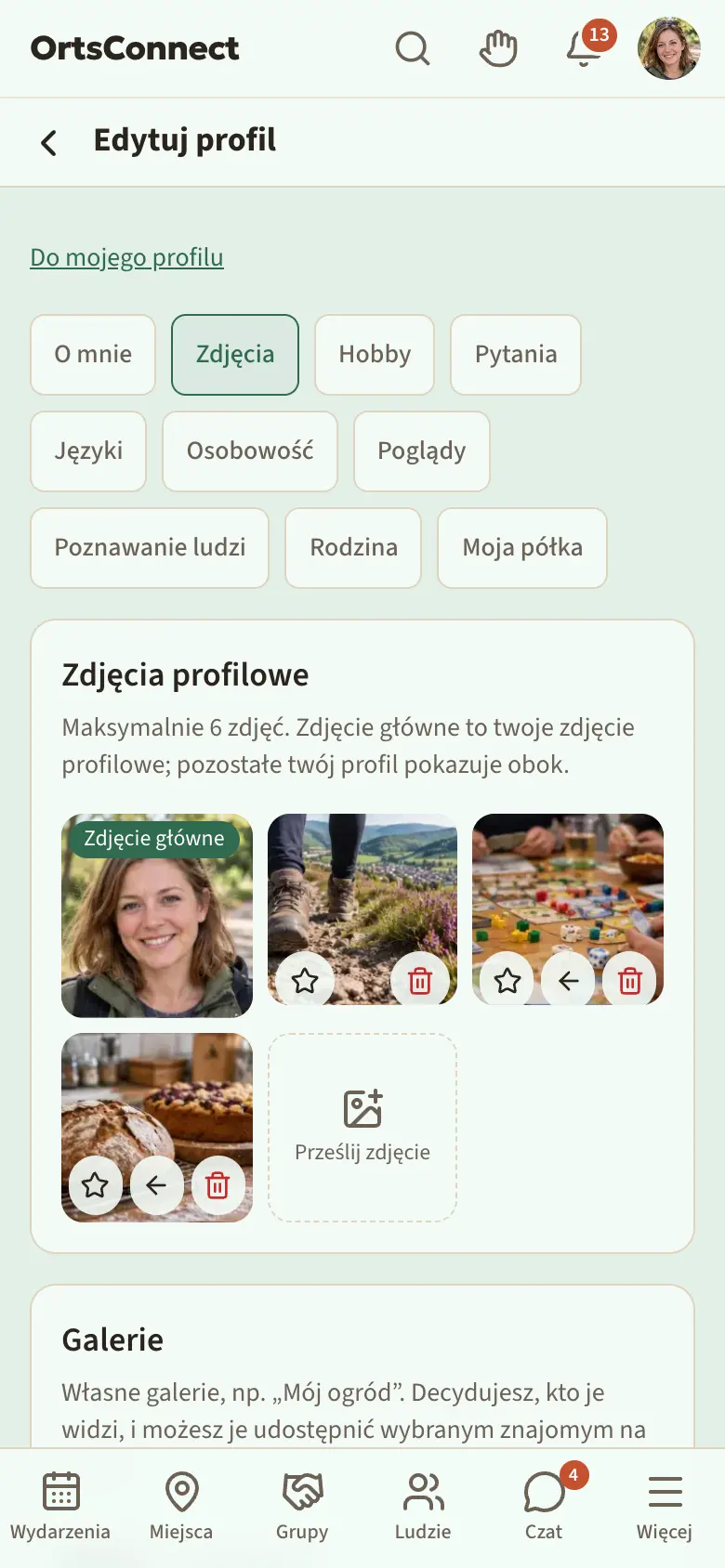
Dobrze wiedzieć: Twoje zdjęcie główne widzą wszyscy, którzy widzą cię w aplikacji DettingenConnect. Twoje kolejne zdjęcia widzą tylko osoby, które mogą też widzieć twój profil w Ludzie.
Galerie
Pod zdjęciami profilowymi są twoje Galerie, na przykład „Mój ogród” albo „Nasza wędrówka”. Możesz utworzyć kilka galerii, każdą z maksymalnie 30 zdjęciami; jeśli twoja gmina oferuje Plus, bez Plus są to trzy galerie, a z Plus dziesięć. Dla każdej galerii ustalasz, kto ją widzi.
Tak tworzysz galerię:
- Otwórz Mój profil › Edytuj profil › Zdjęcia.
- Stuknij w Galerie pole Nazwa nowej galerii i wpisz nazwę.
- Obok wybierz, kto ją widzi:
- Tylko ja – nikt poza tobą
- Moi znajomi – wszyscy, z którymi jesteś połączony
- Wszyscy, którzy widzą mój profil – wszyscy, którzy mogą widzieć twój profil w Ludzie
- Stuknij Utwórz.
Otworzy się strona twojej nowej galerii. Są tam cztery sekcje:
- Ustawienia – tu zmieniasz Nazwa i Kto ją widzi?. Potem stuknij Zapisz.
- Zdjęcia – stuknij Prześlij zdjęcie, aby dodać zdjęcie. Koszem na zdjęciu (Usuń zdjęcie) znowu je usuwasz.
- Udostępnij wybranej osobie – pokaż galerię pojedynczemu znajomemu (zobacz niżej).
- Usuń galerię – stuknij Usuń galerię …, a potem dla potwierdzenia Usuń galerię ze wszystkimi zdjęciami. Przyciskiem Anuluj wszystko zostaje tak, jak jest.
Przez Wróć do zdjęć wracasz do zakładki Zdjęcia. Są tam wszystkie twoje galerie z widocznością i liczbą zdjęć. Stuknij galerię, aby ją edytować.
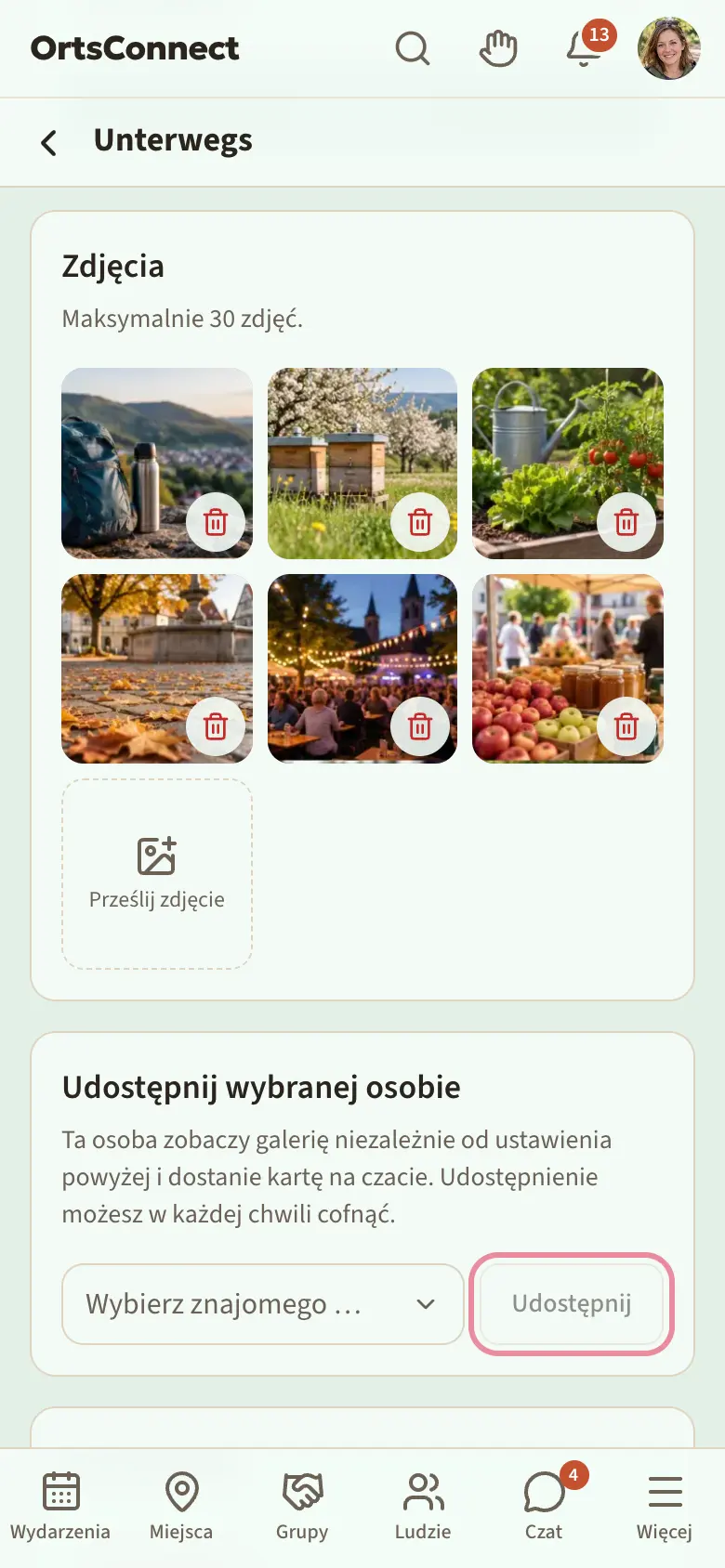
Udostępnianie galerii wybranej osobie
Możesz pokazać galerię pojedynczemu znajomemu, nawet jeśli poza tym jest ustawiona na Tylko ja.
- Otwórz galerię.
- W Udostępnij wybranej osobie wybierz w Wybierz znajomego osobę.
- Stuknij Udostępnij.
Pojawi się: Udostępniono – karta jest na czacie. Ta osoba dostaje w waszym czacie prywatnym wiadomość z kartą Zobacz galerię. Widzi teraz galerię niezależnie od ustawienia w Kto ją widzi?.
Wszyscy, którym udostępniłeś galerię, są wymienieni w Udostępnij wybranej osobie. Krzyżykiem obok imienia (Cofnij udostępnienie) w każdej chwili cofasz udostępnienie.
Dobrze wiedzieć: Udostępniać można tylko swoim znajomym. Jeśli jeszcze ich nie masz, widnieje tam Nie masz jeszcze znajomych, którym możesz coś udostępnić.
Zdjęcia i galerie w profilu
W Mój profil widzisz, jak twój profil wygląda dla innych. Twoje kolejne zdjęcia profilowe są tam jako pasek zdjęć, który przesuwasz w bok. Stuknij zdjęcie, aby zobaczyć je w dużym rozmiarze. Pod nim jako kafelki są galerie ustawione na Wszyscy, którzy widzą mój profil. Galerie z Tylko ja albo Moi znajomi się tu nie pojawiają, żebyś naprawdę widział widok dla wszystkich; znajdziesz je w Edytuj profil › Zdjęcia. Stuknij kafelek, aby otworzyć galerię.
U innych widzisz dokładnie to, co dla ciebie udostępnili. Gdy otworzysz zdjęcie w dużym rozmiarze, pod nim jest Zgłoś (zobacz „Zgłaszanie”).
Poglądy – tylko za twoją zgodą
W zakładce Poglądy możesz pokazać, gdzie stoisz społecznie i co jest dla ciebie ważne. Jest to całkowicie dobrowolne.
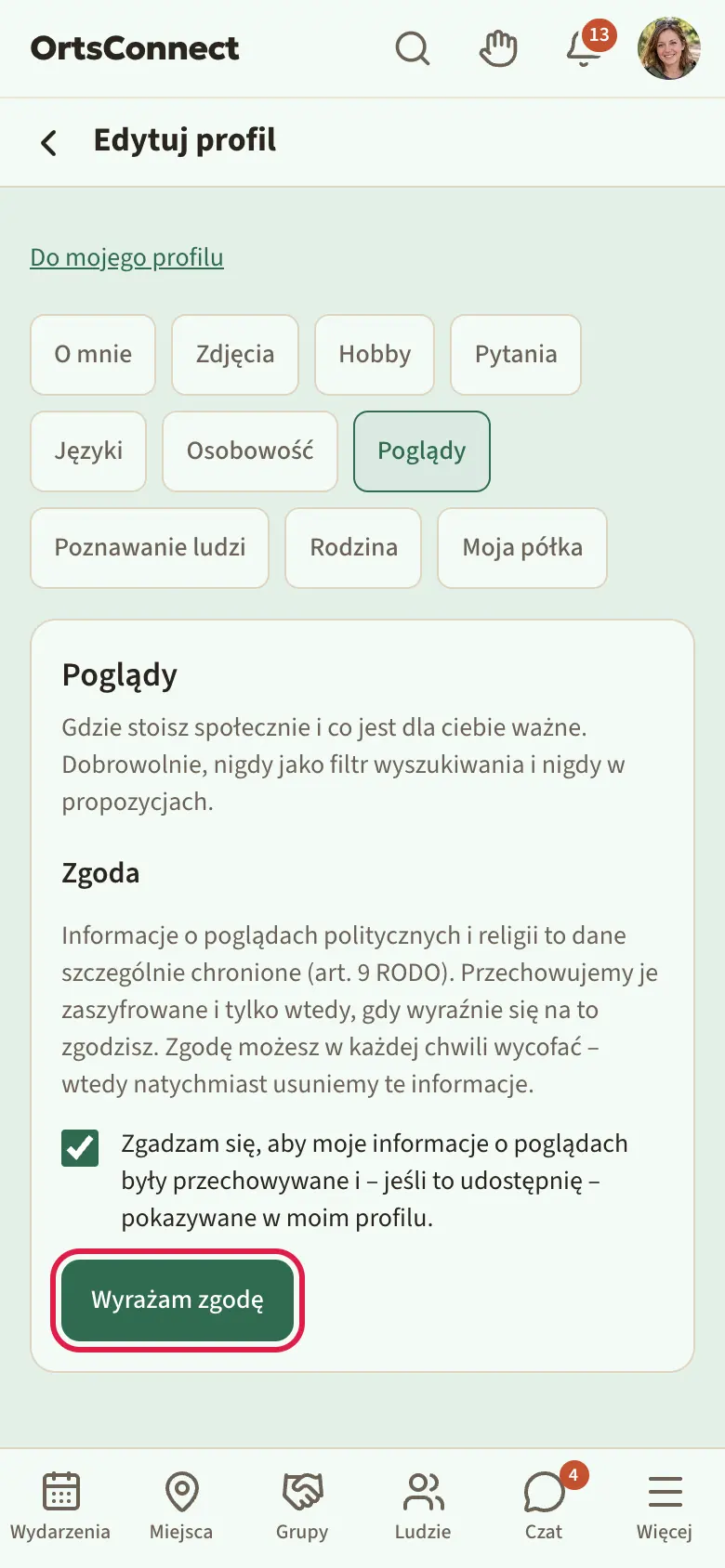
Informacje o poglądach politycznych i religii to dane szczególnie chronione (art. 9 RODO). Dlatego obowiązuje zasada:
- Zakładka jest dostępna dopiero od 18 lat. Jeśli jesteś młodszy, widnieje tam Ta sekcja jest dostępna od 18 lat.
- Aplikacja DettingenConnect zapisuje te informacje tylko wtedy, gdy wcześniej wyraźnie się na to zgodzisz.
- Informacje są zapisywane w postaci zaszyfrowanej.
- Nikt nie może wyszukiwać ani filtrować według twoich poglądów. Nigdy też nie liczą się one w Dla ciebie.
- Na początku pole Pokazuj w moim profilu jest odznaczone. Dopiero gdy je zaznaczysz, inni widzą twoje poglądy.
Tak konfigurujesz tę sekcję:
- Otwórz zakładkę Poglądy.
- Przeczytaj tekst w Zgoda.
- Zaznacz Zgadzam się, aby moje informacje o poglądach były przechowywane i – jeśli to udostępnię – pokazywane w moim profilu.
- Stuknij Wyrażam zgodę.
- W Społecznie jestem wybierz swoją samoocenę: wyraźnie na lewo, raczej na lewo, w centrum, raczej na prawo, wyraźnie na prawo, apolityczny(-a) albo nie podano. Chodzi o ciebie, a nie o partię.
- W Co jest dla mnie ważne wybierz do dziesięciu punktów, na przykład środowisko i klimat, rodzina, wolontariat, religijność albo bez religii.
- Zaznacz Pokazuj w moim profilu, jeśli inni mogą to widzieć.
- Stuknij Zapisz: Poglądy.
Swoją zgodę możesz w każdej chwili wycofać:
- Otwórz zakładkę Poglądy. Na dole widnieje, kiedy wyraziłeś zgodę, na przykład „Zgoda wyrażona 09.10.2026”.
- Stuknij Wycofaj zgodę i usuń informacje.
- Dla potwierdzenia stuknij jeszcze raz czerwony przycisk Wycofaj zgodę i usuń informacje. Przyciskiem Anuluj wszystko zostaje tak, jak jest.
Pojawi się: Zgoda wycofana, informacje usunięte. Twoje informacje o poglądach są wtedy od razu usunięte. Jeśli później zechcesz znowu coś wpisać, wyrażasz zgodę na nowo.
Moja półka
Jeśli w twojej gminie jest Moja półka, pokazujesz tam książki, filmy i seriale, gry planszowe i muzykę, które coś dla ciebie znaczą. Wspólne tytuły pomagają znaleźć ludzi o podobnym guście.
- Otwórz Mój profil › Edytuj profil i stuknij zakładkę Moja półka.
- Wybierz na górze dziedzinę: Książki, Filmy i seriale, Gry planszowe albo Muzyka.
- W Szukaj wpisz tytuł albo nazwę i stuknij Szukaj.
- Przy pasującym wyniku stuknij Na półkę.
- Przy wpisie wybierz swoją ocenę, na przykład przeczytane, chcę obejrzeć, lubię grać albo Fan. Zapisuje się to od razu.
Przyciskiem X zdejmujesz wpis z półki. W każdej dziedzinie mieści się do 20 wpisów.
Jeśli nie możesz znaleźć książki, stuknij pod wynikami Nie ma? Szukaj w Open Library.
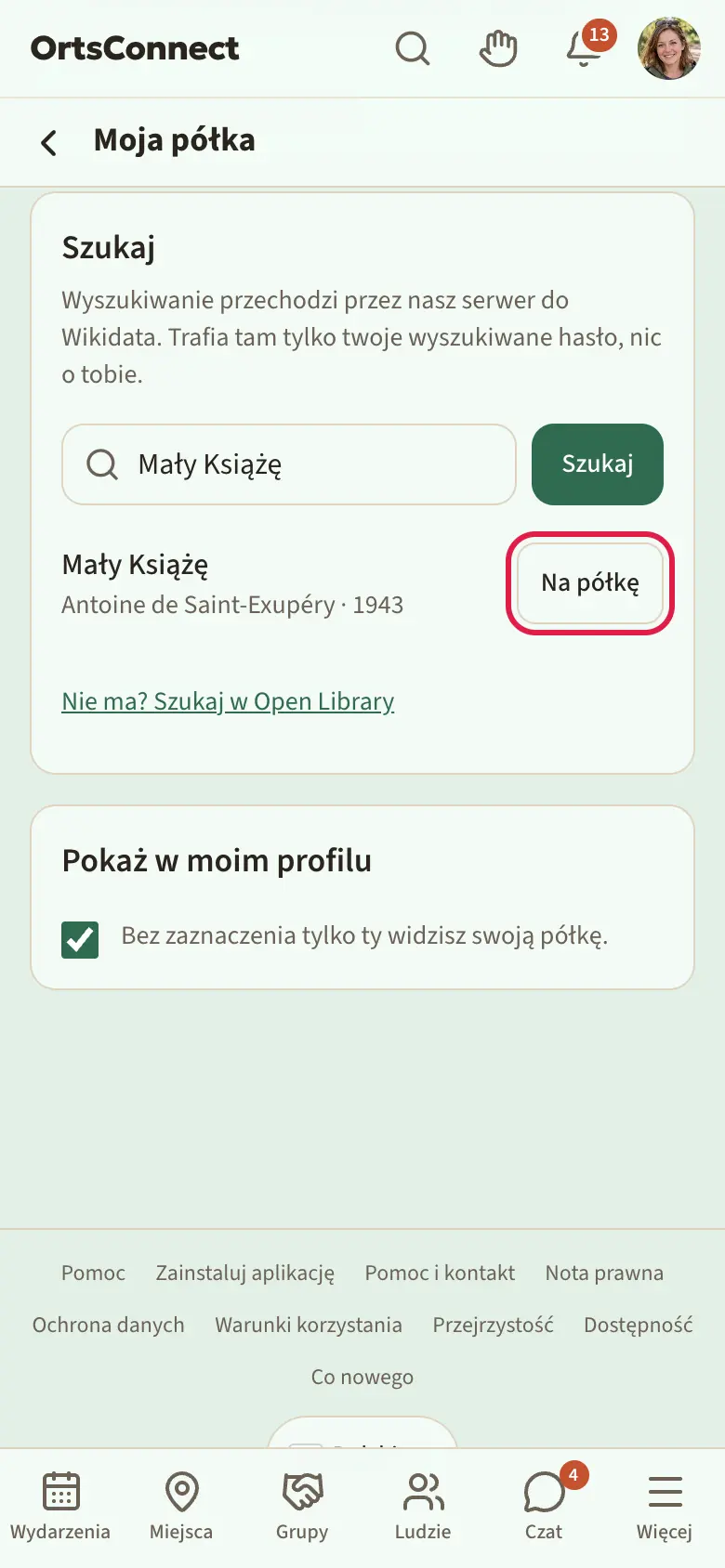
Dobrze wiedzieć: Wyszukiwanie odbywa się przez serwer aplikacji DettingenConnect. Do katalogów (Wikidata, MusicBrainz, Open Library) trafia tylko twoje wyszukiwane hasło, nic o tobie. Okładek nie ma.
W twoim profilu półka pojawia się jako osobna sekcja. To, co masz z kimś wspólnego, jest tam wyróżnione i oznaczone jako macie to oboje. Wspólne tytuły liczą się też przy propozycjach w Dla ciebie („1 wspólny tytuł na półce”); wpisy typu chcę … się przy tym nie liczą.
Jeśli nie chcesz pokazywać swojej półki, odznacz na dole strony półki pole Pokazuj w moim profilu. Wtedy widzisz ją tylko ty.
Odkrywanie ludzi
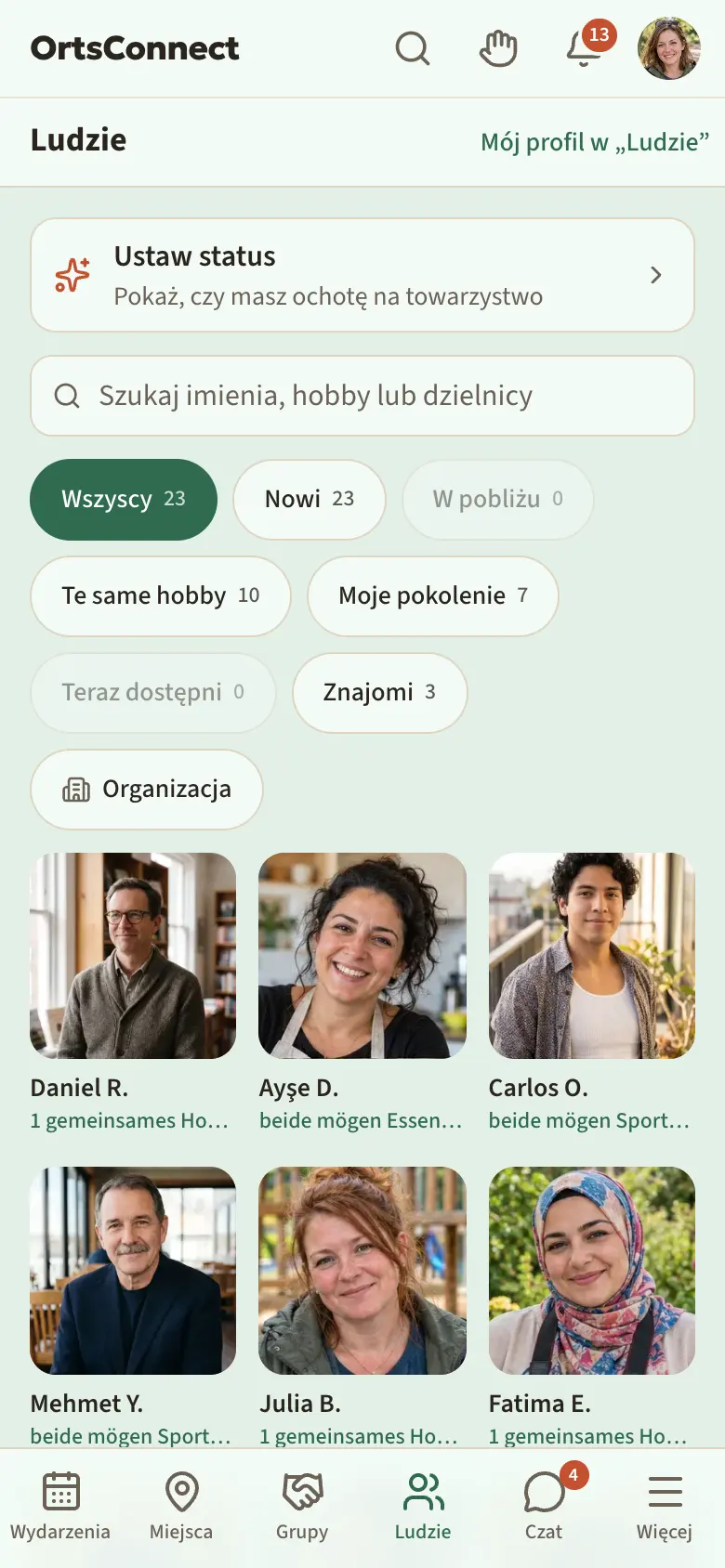
W Ludzie widzisz wszystkich, których można tam znaleźć. Na samej górze są ci, którzy najlepiej do ciebie pasują – z uzasadnieniem, na przykład „Wspólnych hobby: 2”, wspólna grupa albo byliście na tym samym wydarzeniu.
Jeśli ktoś właśnie szuka towarzystwa na wydarzenie, nad tym jest sekcja Szukają towarzystwa.
Ludzie są pokazani jako kafelki obok siebie: zdjęcie, imię, a pod spodem wasze wspólne hobby, a jeśli ich nie ma, wiek i dzielnica. Polem wyszukiwania Szukaj imienia, hobby lub dzielnicy znajdziesz kogoś konkretnego, na przykład wszystkich, którzy lubią wędrować.
Filtrami nad listą zawężasz listę. Każdy filtr pokazuje, ile osób do niego pasuje; jeśli widnieje tam 0, jest wyblakły i nie da się go stuknąć:
- Wszyscy – wszyscy, których można znaleźć w Ludzie
- Nowi – kto dołączył w ostatnich 30 dniach, najnowsi najpierw
- W pobliżu – kto mieszka najwyżej 15 kilometrów od ciebie
- Te same hobby – wszyscy, którzy mają twoje hobby
- Moje pokolenie – ludzie z twojego pokolenia (baby boomers, Pokolenie X, millenialsi …, obliczane z roku urodzenia). Są tu tylko osoby, które pokazują swój wiek w profilu (domyślnie jako dekadę); kto go ukrywa, nigdy się tu nie pojawia. Filtr jest dostępny, gdy tylko podasz swoją datę urodzenia.
- Teraz dostępni – kto właśnie ustawił status, na przykład Chętnie pogadam (więcej w „Twój status”)
- Znajomi – osoby, z którymi już jesteś połączony
Przyciskiem Organizacja widzisz tylko ludzi należących do określonej organizacji. Otworzy się wybór z Szukaj organizacji; na górze w Moje są twoje własne organizacje, pod nimi Wszystkie. Filtr działa dodatkowo, dopóki nie anulujesz go przyciskiem Usuń filtr. Pojawia się tam tylko ten, kto pokazuje swoje przynależności w profilu (zobacz „Co inni o tobie widzą”).
Jeśli wybrałeś filtr, organizację albo wyszukiwane hasło, możesz zapisać ten widok przyciskiem Zapamiętaj wyszukiwanie. Pojawi się on wtedy jako przycisk nad listą, a gdy dołączy ktoś nowy, kto pasuje, aplikacja DettingenConnect da ci znać. Krzyżykiem obok usuwasz zapamiętane wyszukiwanie. Jeśli twoja gmina oferuje Plus, bez Plus możesz zapamiętać jedno wyszukiwanie, a z Plus kilka.
Stuknij osobę, aby zobaczyć jej profil. Widnieje tam to, co udostępniła:
- Hobby według dziedzin, w sporcie, muzyce i kulturze z poziomem, na przykład „tenis (lubię oglądać)”. Wasze wspólne hobby są wyróżnione kolorem.
- Pytania z jej odpowiedziami
- Języki z poziomem
- Osobowość
- Poglądy, tylko jeśli wyraziła zgodę i udostępniła tę sekcję
- Zdjęcia jako pasek zdjęć i Galerie jako kafelki, o ile udostępniła je dla ciebie
- Grupy i organizacje – do czego należy, za każdym razem z Członek, Zespół albo Dołączono; wspólne są oznaczone jako wspólne
- Szuka towarzystwa – wydarzenia, na które kogoś szuka
Jeśli brakuje jakiejś sekcji, osoba jej nie wypełniła albo nie udostępniła.
Poznawanie się
- Otwórz profil osoby.
- Stuknij Poznajmy się.
- Napisz krótko, dlaczego powinniście się poznać (najwyżej 300 znaków).
- Stuknij Wyślij zaproszenie.
Dopóki osoba nie odpowie, widnieje tam Zaproszenie wysłane. Jeśli przyjmie, jesteście Znajomi i możecie do siebie pisać.
Jeśli już jesteście połączeni albo w jednej grupie, widnieje tam od razu Wiadomość.
Dobrze wiedzieć: Możesz mieć tylko ograniczoną liczbę otwartych zaproszeń. Wtedy pojawi się Masz teraz za dużo otwartych zaproszeń. Poczekaj na odpowiedzi.
Miejsce zamieszkania i „W pobliżu”
Przy konfigurowaniu profilu i w Edytuj profil › O mnie podajesz swoje Miejsce zamieszkania: Kraj, a w Niemczech, Austrii i Szwajcarii Kod pocztowy, w innych krajach Miejscowość. Inni widzą tylko miejscowość, na przykład Mieszka w: Neustadt · 5 km stąd, nigdy twojego kodu pocztowego. Gdy w profilu stukniesz miejscowość, zobaczysz krótki opis z Wikipedii i liczbę mieszkańców.
W Ludzie filtr W pobliżu pokazuje wszystkich, którzy mieszkają najwyżej 15 kilometrów od ciebie. Jeśli brakuje jeszcze twojego miejsca zamieszkania, przypomina ci o tym kafelek Dodaj miejsce zamieszkania na stronie startowej.
Znani osobiście (uścisk dłoni)
Jeśli znasz kogoś z aplikacji także w prawdziwym życiu, możesz poprosić o potwierdzenie tego:
- Otwórz profil osoby.
- Stuknij Znam osobiście.
Osoba dostaje pytanie Znacie się? i odpowiada w twoim profilu przyciskiem Tak, znamy się albo Nie. Do tego czasu u ciebie widnieje Uścisk dłoni zaproponowany · wycofaj. Jeśli powie tak, u was obojga widnieje Znacie się osobiście z miesiącem. O odpowiedzi „nie” nikt się nie dowie.
Jeśli co najmniej dwie osoby potwierdziły, że znają cię osobiście, w twoim profilu widnieje znani osobiście – nigdy liczba, nigdy lista. Jeśli tego nie chcesz, wyłącz w Ustawienia › Prywatność Pokazuj „Znany(-a) osobiście” w profilu. Uścisk dłoni w każdej chwili cofasz przyciskiem wycofaj.
Odpowiadanie na zaproszenia
Nowe zaproszenia widzisz jako kafelek na stronie startowej i jako liczbę na dole przy Ludzie.
- Stuknij w Ludzie na górze informację z liczbą zaproszeń.
- Przeczytaj zaproszenie.
- Stuknij Przyjmij albo Odrzuć.
Jeśli odrzucisz, druga osoba się o tym nie dowie.
Szukanie towarzystwa na wydarzenie
Chcesz iść na wydarzenie, ale nie sam?
- Otwórz wydarzenie.
- Przewiń do Kto idzie.
- Stuknij Szukam towarzystwa.
- Napisz Notatka (opcjonalnie).
- W Kto to widzi? wybierz: wszyscy w „Ludzie”, osoby z tymi samymi hobby albo tylko moi znajomi.
- Stuknij Zapisz.
Jeśli już nie chcesz szukać, stuknij Przestań szukać. W Kto idzie widzisz też, kto jeszcze szuka towarzystwa.
Blokowanie
Jeśli nie chcesz mieć już z kimś do czynienia, otwórz profil i stuknij Zablokuj. Nie widzicie się wtedy już w Ludzie i nie możecie do siebie pisać.
Twój status
Wszyscy, którzy są widoczni w Ludzie, mogą krótko pokazać, na co są właśnie otwarci:
- Chętnie pogadam
- Spontanicznie w grze – miałbyś dziś na coś czas
- Mogę teraz pomóc – na przykład w pomocy sąsiedzkiej
- Proszę nie przeszkadzać
- Stuknij na górze w Ludzie Ustaw status, na górze w pasku symbol statusu albo na stronie Start Mam teraz czas.
- Wybierz status.
- Wybierz, jak długo ma obowiązywać: 1 godzina, 3 godziny albo 6 godzin. Na każdym przycisku widnieje, do kiedy status będzie wtedy obowiązywał.
Status kończy się sam. Wcześniej kończysz go przyciskiem Zakończ status. Inni widzą go na twojej karcie i w twoim profilu, ale tylko w Ludzie, nigdy publicznie i bez twojej lokalizacji. W Teraz dostępni znajdziesz wszystkich, którzy właśnie ustawili status.
Dobrze wiedzieć: Przy Proszę nie przeszkadzać inni nadal mogą wysłać ci zaproszenie do poznania się. Nie dostajesz jednak o tym powiadomienia; zaproszenie czeka w Zaproszenia, aż tam zajrzysz.
Meldowanie się: Jestem teraz tutaj
Siedzisz w kawiarni, jesteś na boisku albo na wydarzeniu i ucieszyłbyś się z towarzystwa? To powiedz o tym innym.
- Stuknij na stronie Start Jestem teraz gdzieś. Otworzy się lista miejsc spotkań; jeśli aplikacja DettingenConnect może używać twojej lokalizacji, najbliższe są na górze. Możesz też zacząć bezpośrednio na stronie miejsca spotkań albo organizacji.
- Stuknij miejsce spotkań, a tam Jestem teraz tutaj.
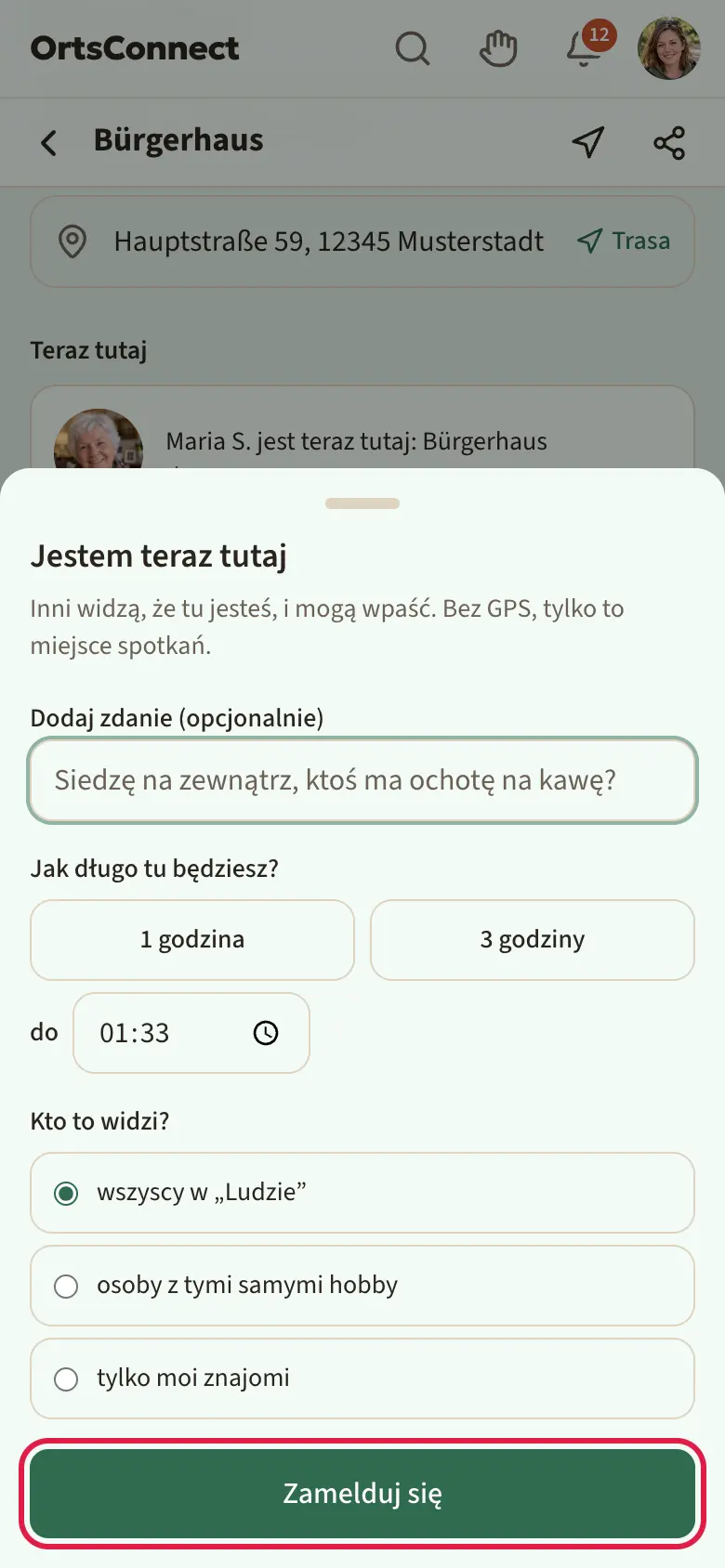
- W Jak długo tu będziesz? wybierz 1 godzina, 3 godziny albo godzinę w Do.
- Jeśli chcesz, napisz Dodaj zdanie (opcjonalnie), na przykład „Siedzę na zewnątrz, ktoś ma ochotę na kawę?”.
- W Kto to widzi? wybierz: wszyscy w „Ludzie”, osoby z tymi samymi hobby albo tylko moi znajomi.
- Stuknij Zamelduj się.
Inni widzą cię wtedy w miejscu spotkań w Teraz tutaj, a na stronie Start we Właśnie trwa, z przyciskiem Wpadnij. Jeśli ktoś go stuknie, dowiesz się o tym. Jeśli sam stuknąłeś Wpadnij, a jednak nie dasz rady, stuknij Jednak nie; ta osoba też się o tym dowie.
Dopóki jesteś zameldowany, na stronie Start w Właśnie trwa na samym początku jest twoja karta Jesteś teraz tutaj: …. Przyciskiem Zmień dostosowujesz w miejscu spotkań czas, zdanie i widoczność, a przyciskiem Wymelduj się od razu znikasz. W przeciwnym razie zameldowanie kończy się samo o wybranej godzinie.
Dobrze wiedzieć: Meldować się można tylko w miejscach spotkań z aplikacji i tylko wtedy, gdy można cię znaleźć w Ludzie. Aplikacja DettingenConnect nie używa do tego GPS: inni widzą tylko miejsce spotkań, które sam wybrałeś.
Notatki o ludziach
Żeby zapamiętać, kto co lubi albo o czym rozmawialiście, możesz robić notatki o każdym członku. Widzisz je tylko ty.
- Otwórz profil osoby i stuknij Moje notatki o …. W czacie prywatnym znajdziesz te same notatki na górze przez Notatki.
- Wybierz rodzaj: Lubi, Nie lubi, Ogólne albo Osobiste.
- Napisz, co chcesz zapamiętać, i stuknij Dodaj.
Ołówkiem zmieniasz notatkę; tam znajdziesz też Usuń. Wiadomość z czatu trafia tu bezpośrednio przez Do moich notatek (rozdział 9). Notatki są zapisywane w postaci zaszyfrowanej. Jeśli twoja gmina oferuje Plus, bez Plus mieści się pięć notatek na rodzaj i osobę, a z Plus dowolnie wiele.
9. Czat
Przegląd czatów
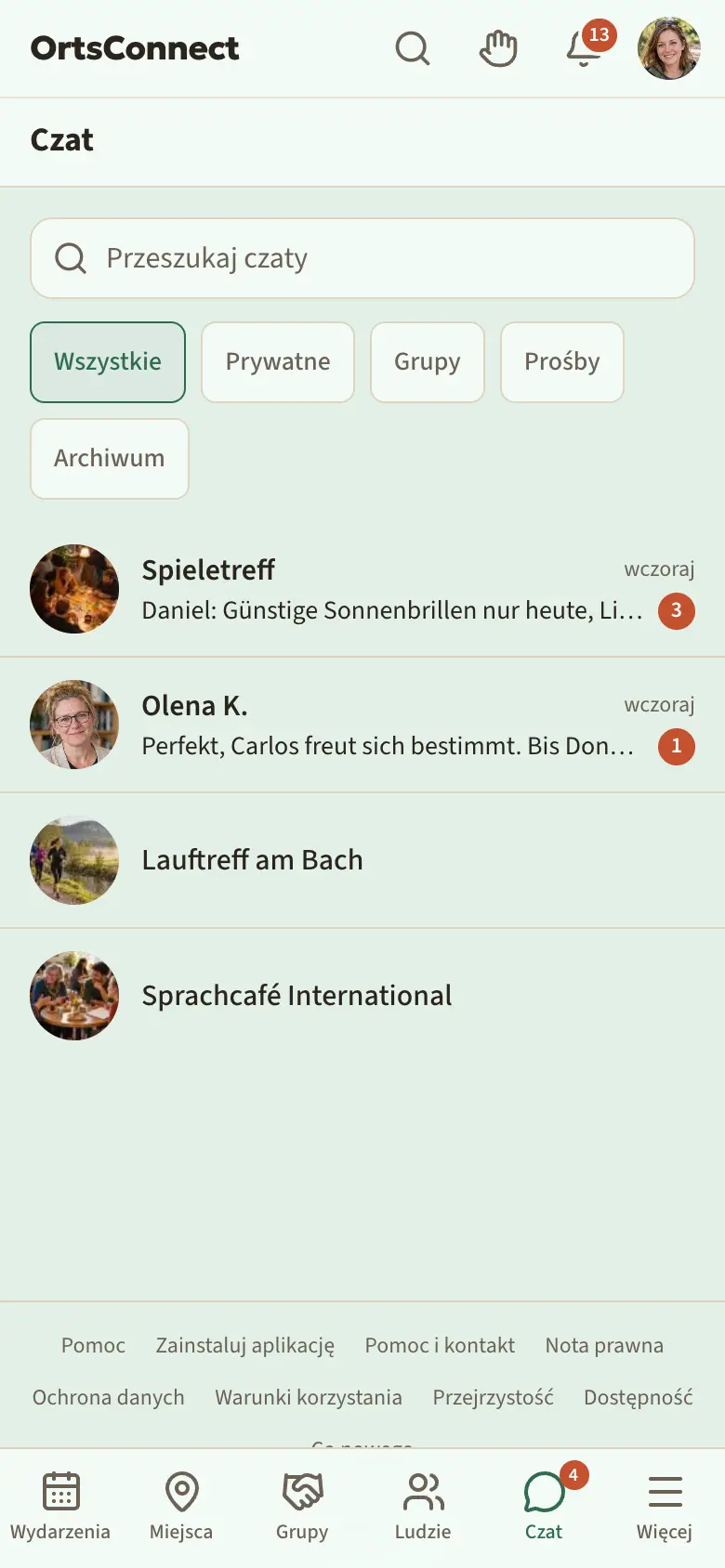
Stuknij na dole Czat. Na górze możesz wybrać:
- Wszystkie, Prywatne (rozmowy we dwoje), Grupy, Prośby i Archiwum
Przez Przeszukaj czaty szybko znajdziesz rozmowę. Liczba przy rozmowie pokazuje nieprzeczytane wiadomości.
Rozpoczynanie rozmowy
- Czat grupowy: każda organizacja ma czat grupowy. Jako członek otwierasz go na stronie organizacji przyciskiem Czat grupowy.
- Prywatnie: stuknij w profilu osoby albo na liście członków organizacji Wiadomość.
Jeśli nie macie wspólnej organizacji, twoja pierwsza wiadomość wychodzi jako prośba. Druga osoba decyduje przyciskiem Przyjmij albo Odrzuć. Do tego czasu u ciebie widnieje Twoja prośba czeka na odpowiedź.
Prośby do ciebie znajdziesz w zakładce Prośby.
Pisanie i wysyłanie
- Stuknij na dole pole Wiadomość.
- Napisz swój tekst.
- Stuknij Wyślij.
Buźką obok pola wstawiasz Emoji. Symbolem naklejki w polu wysyłasz Naklejka; na górze są twoje Ulubione i to, co wysłałeś Ostatnie, a przez Szukaj naklejek znajdziesz kolejne.
Pod twoją wiadomością widzisz potem:
- wysyłanie – jest w drodze
- przeczytane – druga osoba ją przeczytała. W grupach widnieje tam przeczytane przez i liczba.
- Nie wysłano. Stuknij, aby ponowić. – stuknij, aby spróbować jeszcze raz
Jeśli ktoś właśnie pisze, widzisz na górze „… pisze …”.
Wskazówka: Słowa między gwiazdkami są pogrubione, na przykład *jutro*. Słowa między podkreślnikami są pochylone, na przykład _proszę_.
Wysyłanie później
Jeśli twoja gmina oferuje Plus, z Plus możesz wysłać wiadomość z opóźnieniem. Napisz tekst i stuknij obok Wyślij zegar (Wyślij później). Wybierz Za godzinę, Dziś o 18:00, Jutro o 9:00 albo własną godzinę i stuknij Zaplanuj. Do tego czasu tylko ty widzisz wiadomość i możesz ją cofnąć przyciskiem Wycofaj zaplanowaną wiadomość.
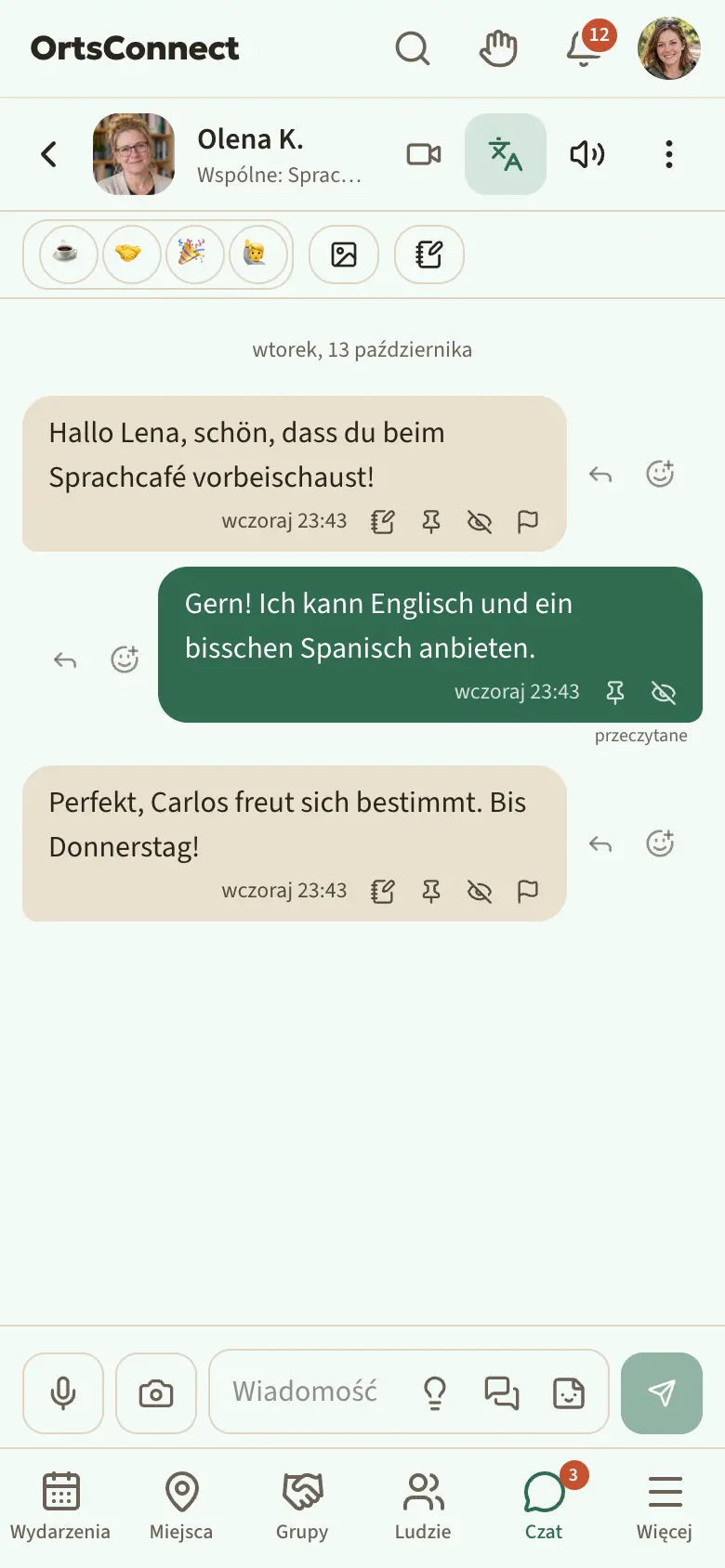
Pasek na górze czatu prywatnego
Nad historią czatu prywatnego jest wąski pasek:
- Nastrój – pokaż, na co masz ochotę: ☕ Tylko pogadać, 🤝 Chętnie się spotkam, 🎉 Coś razem porobić albo 🙋 Potrzebuję rady. Twój wybór jest wypełniony, wybór rozmówcy ma obwódkę; jeśli wybraliście to samo, jest jedno i drugie. Ponowne stuknięcie cofa twój wybór. Rozmówca widzi to od razu.
- Obrazy – czy w tym czacie przyjmujesz obrazy (zobacz „Obrazy tylko za twoją zgodą”)
- Notatki – twoje notatki o tej osobie (rozdział 8, „Notatki o ludziach”)
Na górze w nagłówku jest ponadto głośnik (Dźwięk). Tam wyłączasz albo włączasz Dźwięk w tym czacie, wybierasz Dźwięk wszystkich czatów i ustawiasz Głośność wszystkich dźwięków. Nie ma to wpływu na powiadomienia.
Reagowanie na wiadomość lub odpowiadanie
Wszystko, co możesz zrobić z wiadomością, jest bezpośrednio przy niej; menu nie ma.
- Zareaguj – stuknij małe ⊕ obok dymka i wybierz dowolne emoji.
- Odpowiedz – stuknij strzałkę obok dymka albo przesuń wiadomość w prawo. Twoja odpowiedź pokazuje też pierwotną wiadomość.
W małym wierszu z godziną pod wiadomością są, zależnie od wiadomości:
- Edytuj i Wycofaj – tylko przy własnych wiadomościach i tylko dopóki nikt ich nie przeczytał. Wycofana wiadomość znika u wszystkich bez śladu. Jeśli została przeczytana, zostaje.
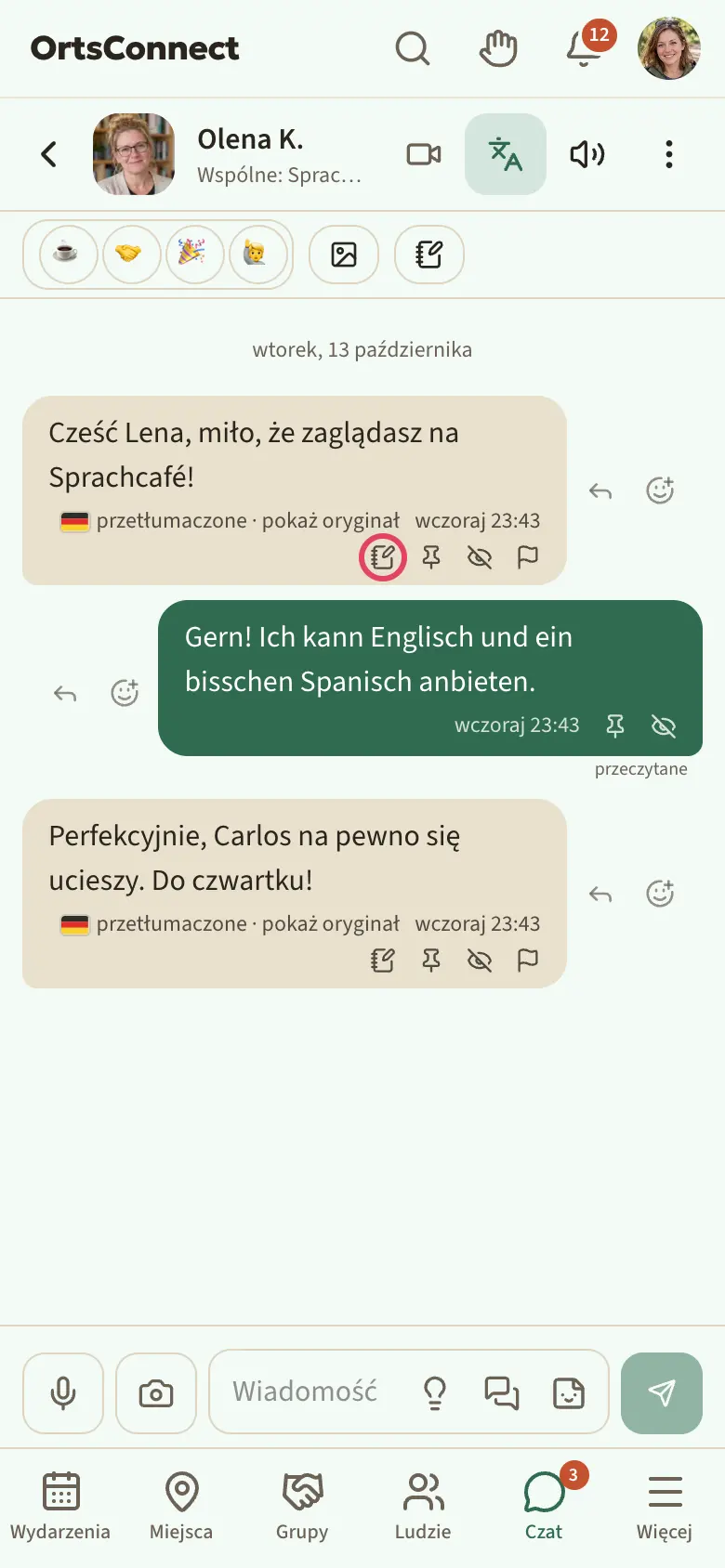
- Do moich notatek – przy wiadomościach innych: tekst trafia jako notatka „Ogólne” do tej osoby. Na telefonie możesz to zrobić także, przesuwając wiadomość w lewo.
- Przypnij i Odepnij – w czacie prywatnym dla obu stron, w czacie grupowym tylko dla prowadzących. Przypięte wiadomości są na górze czatu w pasku Przypięte; stuknięcie przenosi do nich, a przy kilku do następnej („1 z 3”). Jeśli twoja gmina oferuje Plus, bez Plus możesz przypiąć pięć wiadomości na czat.
- Usuń u mnie – wiadomość znika tylko u ciebie.
- Zgłoś – przy wiadomościach innych.
- Usuń u wszystkich – tylko dla prowadzących w czacie grupowym, przy przeszkadzających wiadomościach innych. Widnieje tam wtedy „Usunięte przez prowadzących grupę”.
Zdjęcia, pliki i wiadomości głosowe
Stuknij obok pola wpisywania aparat. Wtedy wybierasz:
- Zrób teraz – zdjęcie prosto z aparatu
- Wybierz zdjęcie – do dziesięciu zdjęć naraz
- PDF – dokument, najwyżej 10 MB
Zdjęcia możesz też wkleić albo na komputerze przeciągnąć do czatu. Czekają jako podgląd nad polem; to, co do nich napiszesz, idzie jako podpis. Jeśli twoja gmina oferuje Plus, z Plus możesz wysłać więcej zdjęć w jednej wiadomości i większe pliki.
Aby nagrać wiadomość głosową, stuknij mikrofon, gdy pole wpisywania jest puste:
- Stuknij mikrofon. Za pierwszym razem zezwól na dostęp do mikrofonu.
- Nagraj swoją wiadomość. Widzisz Nagrywanie … z sekundami. Nagranie może trwać do dwóch minut, z Plus dłużej.
- Stuknij Wyślij albo Odrzuć.
Podczas słuchania wiadomości głosowej możesz przyciskami 1× i 1,5× zmieniać prędkość.
Galeria na czacie
Gdy znajomy udostępni ci galerię, dostajesz w waszym czacie prywatnym wiadomość, na przykład „Udostępniam ci moją galerię „Mój ogród”.” Pod nią jest karta Zobacz galerię z nazwą galerii. Stuknij ją, aby zobaczyć zdjęcia. Stuknij zdjęcie, aby zobaczyć je w dużym rozmiarze; pod nim jest Zgłoś.
Jak samemu udostępnić galerię, opisuje rozdział 8 w „Udostępnianie galerii wybranej osobie”.
Dobrze wiedzieć: Ta osoba może w każdej chwili cofnąć udostępnienie. Karta zostaje na czacie; jeśli ją wtedy stukniesz, zobaczysz tylko informację, że nie masz już dostępu.
Wspominanie kogoś
W czatach grupowych możesz zwrócić się bezpośrednio do kogoś: wpisz @ i początek imienia. Wybierz osobę z listy. Dostanie ona wtedy osobne powiadomienie.
Ustawienia czatu
Stuknij w rozmowie w prawym górnym rogu trzy kropki (Ustawienia czatu). Tam możesz:
- Wycisz na 8 godzin, 1 tydzień albo Zawsze – i przyciskiem Wyłącz wyciszenie to cofnąć
- w grupach wybrać Tylko wzmianki – wtedy dostajesz powiadomienie tylko wtedy, gdy ktoś zwróci się do ciebie przez @
- Przypnij na górze – rozmowa jest wtedy na samej górze
- Archiwizuj – rozmowa trafia do Archiwum
- w rozmowach prywatnych Zablokuj i Odblokuj
- w czatach grupowych przejść Do organizacji
- zmienić Rozmiar tekstu, Usuń historię u mnie i w rozmowach prywatnych Zakończ czat (zobacz niżej)
W Ustawienia › Prywatność możesz włączyć Ukryj mój status online. Wtedy nikt nie widzi, czy jesteś właśnie na czacie, piszesz albo kiedy byłeś ostatnio aktywny – a ty też nie widzisz tego u innych.
Dobrze wiedzieć: Powiadomienia o wiadomościach na czacie podają tylko nadawcę i liczbę, nigdy treść.
Obrazy tylko za twoją zgodą
W wiadomościach prywatnych przyjmujesz obrazy dopiero wtedy, gdy tego chcesz. Gdy ktoś wyśle ci obraz, najpierw widnieje tam Obraz czeka na twoją zgodę. Stuknij Zezwól na obrazy, aby go zobaczyć. Możesz też z góry włączyć obrazy dla rozmowy: stuknij w pasku na górze czatu Obrazy. Czy twój rozmówca przyjmuje obrazy, pokazuje ten sam pasek; jeśli jeszcze ich nie przyjmuje, aplikacja DettingenConnect powie ci to przy wysyłaniu. W czatach grupowych twoich organizacji to nie obowiązuje.
Rozmiar tekstu
Stuknij w Ustawienia czatu Rozmiar tekstu i wybierz Mały, Normalny albo Duży. Ustawienie dotyczy wszystkich czatów na tym urządzeniu.
Pomysły na rozmowę i tematy
Nie wiesz, jak zacząć? Gdy pole wpisywania jest puste, widzisz w nim żarówkę (Pomysły na początek). Pokazuje propozycje na podstawie waszych wspólnych hobby albo wydarzeń. Przyciskiem Użyj tekst trafia do pola wpisywania. Zostanie wysłany dopiero wtedy, gdy sam stukniesz Wyślij; wcześniej możesz zmienić tekst.
W czacie prywatnym możesz ponadto przez Zaproponuj temat zapytać, czy twój rozmówca ma ochotę na jakiś temat, na przykład Spotkać się, Podróże albo Nasza miejscowość. Odpowiedź brzmi Chętnie albo Nie teraz.
Ostrzeżenie przy numerze telefonu lub adresie e-mail
Jeśli wpiszesz w wiadomości numer telefonu albo adres e-mail, aplikacja DettingenConnect raz przypomni ci, żeby dobrze się zastanowić, komu go dajesz. Przyciskiem Wyślij mimo to wysyłasz wiadomość. Ostrzeżenie pojawia się na każdym urządzeniu tylko raz.
Kończenie czatu
Jeśli chcesz uprzejmie zakończyć rozmowę, nie blokując nikogo, stuknij w Ustawienia czatu Zakończ czat i potwierdź. Potem żadne z was nie może już pisać, ale historia zostaje zachowana.
Dobrze wiedzieć: Blokowanie idzie dalej, jeśli ktoś cię nęka. Wtedy nie widzicie się też już w Ludzie.
Linki w wiadomościach
Gdy stukniesz link, który prowadzi poza aplikację DettingenConnect, aplikacja najpierw pokaże okno Ten link prowadzi na zewnątrz z adresem, do którego prowadzi. Stuknij Otwórz link albo Zostań tutaj. Otwieraj tylko linki, którym ufasz.
Bez internetu
Jeśli akurat nie masz połączenia, aplikacja DettingenConnect zapamięta twoją wiadomość i wyśle ją, gdy tylko znów będziesz online.
10. Powiadomienia i ustawienia
Otwieranie ustawień
- Stuknij w prawym górnym rogu swoje zdjęcie albo pierwszą literę imienia.
- Stuknij Ustawienia.
Na górze znajdziesz zakładki Konto, Bezpieczeństwo, Powiadomienia, Prywatność, Wygląd, Moje dane i Moje zapytania. W aplikacji ze sklepu za nimi jest jeszcze Usuń konto. Twojego profilu w Ludzie nie ma tutaj, tylko w Mój profil.
Mój profil
Mój profil znajdziesz na górze menu awatara. Widzisz tam swój profil tak, jak widzą go inni, oraz pierścień Profil wypełniony w … %. Przez Edytuj profil zmieniasz go w dziewięciu zakładkach: O mnie, Zdjęcia, Hobby, Pytania, Języki, Osobowość, Poglądy, Poznawanie ludzi i Rodzina. Wszystko na ten temat opisuje rozdział 8 w „Rozbudowa profilu w Ludzie”, „Co inni o tobie widzą”, „Twoje zdjęcia”, „Galerie” i „Poglądy – tylko za twoją zgodą”.
Jeśli jeszcze nie skonfigurowałeś swojego profilu, Edytuj profil zaczyna się od krótkiej strony Co lubisz robić?.
Konto
W Konto możesz:
- zmienić swoje imię i nazwisko
- w Nazwa widoczna dla innych wybrać, czy inni widzą Imię i inicjał, czy twoje Pełne imię i nazwisko
- zmienić swój adres e-mail
- w Zmień hasło ustawić nowe hasło
- w Zrób sobie przerwę wstrzymać swoje konto (zobacz rozdział 13)
Jeśli zmieniłeś imię, nazwisko albo adres e-mail, na dole pojawi się wiersz Nie zapisano z Zapisz zmiany. Nowe hasło zapisujesz przyciskiem Zapisz w sekcji Zmień hasło.
W zakładce Wygląd wybierasz:
- czy aplikacja DettingenConnect wygląda Jak w systemie, Jasny czy Ciemny – dotyczy to tego urządzenia; szybciej zrobisz to przez Ciemny albo Jasny w menu awatara
- Kolor akcentu dla przycisków i wyróżnień, na przykład Niebieski albo Morski; jeśli twoja gmina oferuje Plus, z Plus są własne kolory
- Język, jeśli twoja gmina oferuje kilka (rozdział 3)
Widoczność w Ludzie
Z kontem jesteś widoczny w Ludzie, żeby inni z podobnymi hobby mogli cię poznać. Jeśli tego nie chcesz:
- Otwórz Ustawienia › Prywatność.
- Wyłącz Widoczny(-a) w „Ludzie”.
Wtedy jesteś niewidoczny w Ludzie, ale nadal widzisz innych i możesz ich poznawać. Nie możesz wtedy tylko wpisać Szukam towarzystwa, bo nikt by cię tam nie zobaczył. W każdej chwili możesz to znowu włączyć.
Widoczność w aktualnościach
Na stronie startowej w sekcji Właśnie trwa widnieje, co robią ludzie: na przykład kto jest tu od niedawna, dołącza do organizacji, idzie na wydarzenie, ma nowy rekord w grze, stuka w miejscu spotkań „Często tu bywam”, pokazuje nowe zdjęcie profilowe albo galerię lub ma profil wypełniony w 25, 50, 75 albo 100%. Jest to włączone dla wszystkich. Wydarzenia widnieją tam bez godziny i miejsca; wpisy znikają po 30 dniach.
Jeśli nie chcesz się tam pojawiać:
- Otwórz Ustawienia › Prywatność.
- Wyłącz Pokazuj mnie w aktualnościach.
Twoje wpisy od razu znikną. To, co robią inni, nadal widzisz.
Ustawianie powiadomień
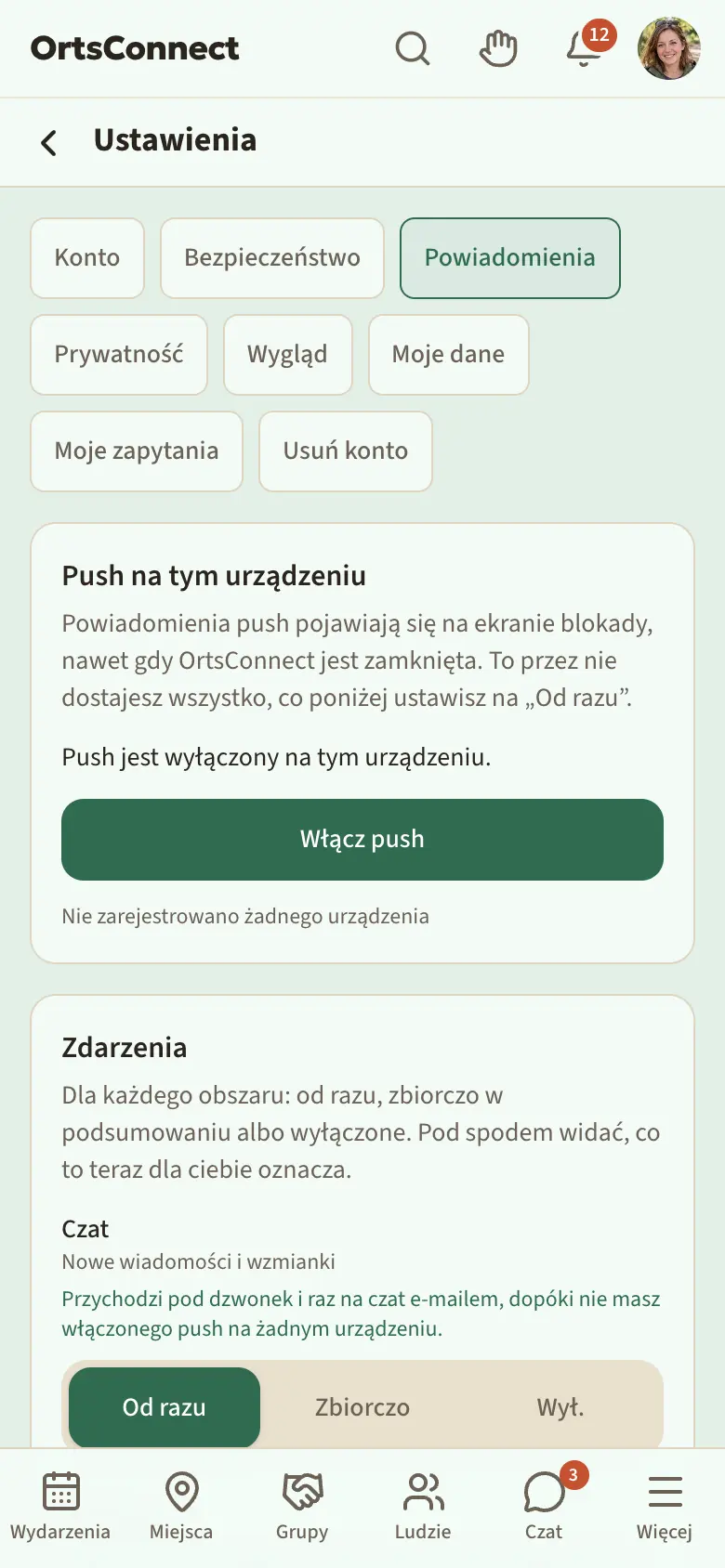
W Powiadomienia ustalasz dla każdej sekcji, jak chcesz być informowany – na przykład dla Czat, Wydarzenia, Ludzie albo Płatności:
- Od razu – od razu dostajesz powiadomienie
- Zbiorczo – trafia do twojego podsumowania e-mailem (zobacz niżej)
- Wył. – bez powiadomienia
Po prostu stuknij wybrany poziom. Wybór zapisuje się od razu. Pod każdą sekcją jednym zdaniem jest napisane, co w tej chwili oznacza twój wybór, na przykład „Przychodzi od razu jako push na twoje urządzenia i pod dzwonek.” albo, dopóki na żadnym urządzeniu nie włączyłeś push, „… e-mailem”.
Dobrze wiedzieć: Powiadomienia na telefon dostajesz od początku tylko w sprawach osobistych: wiadomości, zapisy, zaproszenia i twoje własne wydarzenia. Nowości od organizacji trafiają na telefon tylko wtedy, gdy włączyłeś dzwonek przy danej organizacji.
Podsumowanie e-mailem
Aplikacja DettingenConnect wysyła ci e-mail z tym, co dzieje się w twojej miejscowości. W Podsumowanie e-mailem wybierasz:
- Codziennie – każdego dnia o wybranej Godzina
- Co tydzień – raz w tygodniu w wybrany Dzień tygodnia o wybranej Godzina
- Wył. – bez podsumowania
Nowe konta dostają je co tydzień w piątek o 8:00.
W podsumowaniu jest tylko to, co akurat jest:
- Zebrane dla ciebie – wszystko, co ustawiłeś na Zbiorczo
- Wydarzenia tygodnia
- Nowości od organizacji, które obserwujesz albo w których jesteś członkiem
- Otwarte prośby o dołączenie i Otwarte prośby o salę, jeśli prowadzisz organizację albo opiekujesz się miejscem spotkań
- Aktualności i Nowe miejsca spotkań
- Ludzie – tylko jako liczba, na przykład „Osoby z twoim hobby wędrówki: 3”, nigdy z imionami
Jeśli nie ma nic nowego, e-mail nie przychodzi.
Dobrze wiedzieć: Małe obrazki są bezpośrednio w e-mailu. Przy otwieraniu nic nie jest pobierane z obcych serwerów.
E-maile od operatora
Czasem operator aplikacji DettingenConnect pisze e-mail do wszystkich, na przykład w sprawie festynu albo nowości. Jeśli tego nie chcesz, wyłącz w Powiadomienia › E-maile przełącznik Otrzymuj e-maile od operatora.
Jeśli wiadomości do ciebie leżą nieprzeczytane na czacie od 2 albo 7 dni, aplikacja DettingenConnect wysyła ci zbiorcze przypomnienie e-mailem, na przykład „Anna czeka na twoją odpowiedź”. Jeśli tego nie chcesz, wyłącz w E-maile Przypomnienie o nieprzeczytanych czatach.
Na samym dole w Przychodzi zawsze widnieje, których e-maili nie możesz wyłączyć, bo dotyczą twojego konta: na przykład gdy zmienia się twoje hasło.
Rezygnacja bez logowania
Na dole każdego podsumowania widnieje Nie wysyłaj już podsumowań, a w każdym e-mailu od operatora Nie wysyłaj już e-maili od operatora. Stuknij to, a potem Tak, rezygnuję. Nie musisz być do tego zalogowany. Wiele programów pocztowych pokazuje ponadto na górze własny przycisk do rezygnacji z subskrypcji; działa on tak samo.
Oba możesz w każdej chwili znowu włączyć w Powiadomienia.
Dobrze wiedzieć: Link w e-mailu działa przez 90 dni. Jeśli jest starszy, zmień ustawienie w aplikacji.
Cisza nocna
W Cisza nocna włączasz Bez powiadomień push w nocy. Wtedy w tym czasie nie dostajesz powiadomień na telefon. Przyciskami Od i Do ustalasz godziny. To, co przyjdzie w czasie ciszy nocnej, dostajesz potem zbiorczo.
Dźwięki
Dopóki aplikacja DettingenConnect jest otwarta, odtwarza krótki dźwięk, gdy ktoś pisze do ciebie po raz pierwszy (Nowy czat), i przy każdej nowej wiadomości (Nowa wiadomość). W Dźwięki wybierasz Dźwięk, na przykład Kropla, Drewno, Kos albo Dzwonek rowerowy; przyciskiem Posłuchaj słyszysz go wcześniej. Tam ustawiasz też Głośność. Żeby nie dzwoniło bez przerwy, na każdy czat przychodzi najwyżej jeden dźwięk wiadomości na 30 sekund.
Dzięki Sygnał świetlny z dźwiękiem aplikacja DettingenConnect pokazuje na górze krótko „Nowa wiadomość” i włącza wibracje telefonu, nawet jeśli dźwięk jest wyłączony. To, jak brzmią powiadomienia przy zamkniętej aplikacji, ustawiasz w ustawieniach swojego telefonu. Jeśli twoja gmina oferuje Plus, z Plus są cztery dodatkowe dźwięki.
Podgląd na ekranie blokady
Tu decydujesz, co powiadomienie pokazuje na zablokowanym telefonie:
- Imię i tekst
- Tylko imię
- Neutralnie – tylko to, że jest coś nowego
Push na tym urządzeniu
Na samej górze w Push na tym urządzeniu widzisz, czy to urządzenie dostaje powiadomienia i ile twoich urządzeń jest zarejestrowanych. W przeglądarce stuknij Włącz push i zezwól na powiadomienia, gdy przeglądarka zapyta. Przyciskiem Wyłącz push znowu je wyłączasz.
Przyciskiem Wyślij testowe powiadomienie push wszystkie twoje urządzenia dostają próbne powiadomienie, także w czasie ciszy nocnej. Tuż pod spodem widnieje, do ilu urządzeń zostało wysłane.
Wskazówka: Jeśli widnieje tam, że twoja przeglądarka blokuje powiadomienia push, to kiedyś zabroniłeś powiadomień dla aplikacji DettingenConnect. Pod spodem jest krok po kroku opisane, gdzie w przeglądarce znowu na nie zezwolić.
Na iPhonie Safari może wysyłać powiadomienia tylko wtedy, gdy umieściłeś aplikację DettingenConnect na ekranie początkowym (rozdział 2). W przeciwnym razie zamiast przycisku widnieje tu informacja Ta przeglądarka nie obsługuje powiadomień push. Na iPhonie: najpierw „Do ekranu początkowego”. Umieść wtedy aplikację DettingenConnect na ekranie początkowym, otwórz ją stamtąd i włącz push.
Dobrze wiedzieć: W aplikacji z App Store powiadomienia przychodzą automatycznie, gdy tylko na nie zezwolisz. Wyłączyć je możesz tam w ustawieniach swojego telefonu.
11. Zgłaszanie i bezpieczeństwo
Zgłaszanie
Jeśli widzisz coś, co jest nie w porządku, możesz to zgłosić moderacji. Zgłosić możesz:
- wiadomości na czacie (Zgłoś w wierszu z godziną pod wiadomością)
- profile w Ludzie (w profilu Zgłoś)
- zdjęcia w profilu i w galeriach (otwórz zdjęcie w dużym rozmiarze, potem Zgłoś)
- wpisy organizacji (przy wpisie Zgłoś)
- zdjęcia z wydarzenia (otwórz zdjęcie w dużym rozmiarze, potem Zgłoś)
Jak to zrobić:
- Stuknij Zgłoś.
- W Na czym polega problem? wybierz powód: Spam lub reklama, Obraza lub nękanie, Nieodpowiednia treść, Zagrożenie dla dzieci lub młodzieży albo Coś innego.
- Jeśli chcesz, napisz Uwaga dla moderacji (opcjonalnie).
- Stuknij Wyślij zgłoszenie.
Pojawi się: Dzięki! Moderacja się temu przyjrzy.
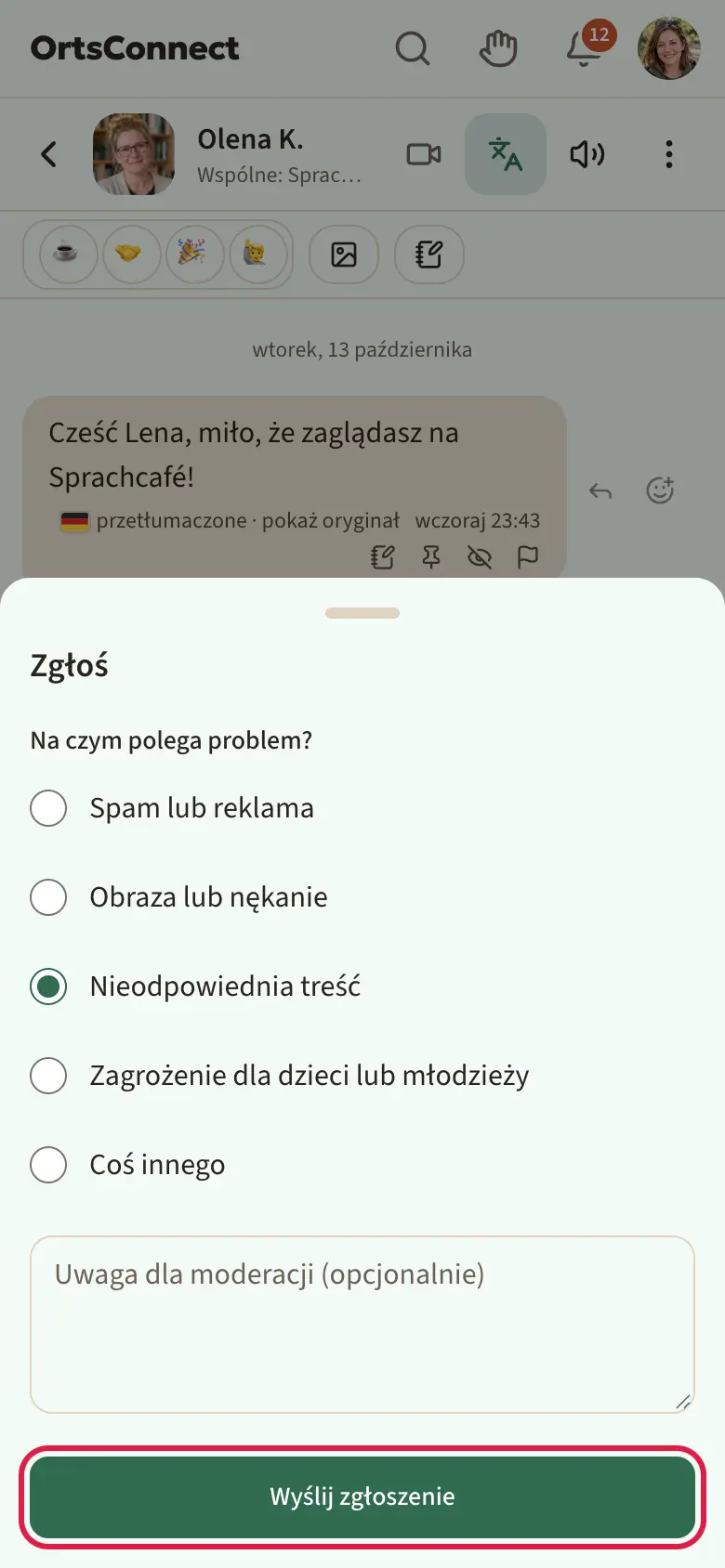
Co widzi moderacja
Moderacja nie czyta czatów. Widzi tylko to, co zostało zgłoszone, i mały fragment wokół tego. Każdy wgląd jest rejestrowany. Potem decyduje: zgłoszenie zostaje odrzucone, treść usunięta albo osoba zablokowana.
Gdy twoje konto jest zablokowane
Przy poważnych naruszeniach moderacja może zablokować konto. Wtedy przy logowaniu pojawia się Twoje konto jest zablokowane. albo Twoje konto jest zablokowane do ….
Nowe warunki korzystania
Jeśli warunki korzystania istotnie się zmienią, przy następnym otwarciu pojawi się okno Zaktualizowaliśmy warunki korzystania z krótkim podsumowaniem. Przez Przeczytaj cały tekst rozwijasz nową wersję. Stuknij Zgadzam się, a wszystko będzie działać jak zwykle. Przyciskiem Nie zgadzam się przechodzisz do strony Nie zgadzasz się?: tam przez Poproś o kopię danych pobierasz kopię swoich danych, usuwasz konto albo stukasz Wyloguj się i zdecyduj później. Przyciskiem Wróć, jednak się zgadzam wracasz.
12. Dodatkowe sekcje
Poniższe sekcje są dostępne tylko wtedy, gdy są włączone w twojej gminie. Znajdziesz je wtedy na dole w Więcej; Plus i Moje punkty są w menu awatara.
Częste pytania i informacje
Na stronie Pomoc pod podręcznikami są też Częste pytania i Informacje twojej gminy. Aktualności pojawiają się na twojej stronie startowej w Nowe w aplikacji.
Gry
W Gry znajdziesz małe gry na chwilę przerwy.
- Stuknij grę, a potem Graj.
- Przyciskiem Pauza zatrzymujesz grę, a przyciskiem Dalej grasz dalej.
- Na końcu widzisz swoje punkty. Przyciskiem Jeszcze raz zaczynasz od nowa, przyciskiem Ranking widzisz, na którym jesteś miejscu, a Do gier prowadzi z powrotem do przeglądu.
Grać możesz też bez konta. Twoje rekordy są jednak zapisywane tylko wtedy, gdy jesteś zalogowany.
W Ranking widzisz najlepszych z Ten tydzień, Miesiąc i Łącznie. Widnieje tam twoje imię; jeśli wyłączysz Pokazuj moje imię w rankingach, widniejesz tam jako „Gracz(ka)”. Przy osobach, które widzisz też w Ludzie, pod spodem widnieje, co macie wspólnego (na przykład „Wspólne: grupa biegowa · wędrówki”), a stuknięcie imienia otwiera ich profil.
Radio
W Radio znajdziesz stacje z regionu i nie tylko.
- Stuknij stację. Zaczyna grać od razu.
- Na dole pojawi się odtwarzacz. Zostaje tam i gra dalej, gdy poruszasz się po aplikacji. Widnieje tam też, jaki utwór właśnie leci.
- Przyciskiem pauzy zatrzymujesz odtwarzanie, a przyciskiem X wyłączasz radio.
Strumień twoje urządzenie pobiera bezpośrednio od stacji, tak jak na jej stronie internetowej. Stacja widzi przy tym twój adres IP; aplikacja nie zapisuje, czego słuchasz.
Pogoda
W Pogoda widzisz pogodę w twojej miejscowości: Teraz, Najbliższe godziny z Radar opadów i Najbliższe dni. Jeśli jest ostrzeżenie przed burzą, widnieje na górze w Ostrzeżenia. Mały kafelek pogody jest też na stronie Start, a przy wydarzeniach z najbliższych dni strona wydarzenia pokazuje prognozę. Dane pochodzą z Niemieckiej Służby Meteorologicznej (Deutscher Wetterdienst).
Plus
Jeśli twoja gmina oferuje Plus, możesz wesprzeć aplikację DettingenConnect przez Plus i dostajesz w zamian więcej miejsca i trochę więcej wygody. Udział pozostaje bezpłatny dla wszystkich: wydarzenia, miejsca spotkań, organizacje, Ludzie, czat, prywatność i bezpieczeństwo są dla wszystkich takie same.
Otwórz w menu awatara Plus. Na górze widnieje, czy masz Plus i do kiedy. W Co dodatkowo daje Plus tabela porównuje Bez Plus i Plus, na przykład:
- więcej zdjęć w jednej wiadomości na czacie, większe pliki i dłuższe wiadomości głosowe
- więcej zdjęć na wydarzenie, więcej galerii i więcej miejsca w Moja półka
- dowolnie wiele notatek o ludziach i przypiętych wiadomości, kilka zapamiętanych wyszukiwań w Ludzie
- wiadomości Wyślij później, dodatkowe naklejki i dźwięki
- własny kolor akcentu i samodzielnie wybrane przypomnienia o wydarzeniach
- Twoje statystyki: ile razy twój profil i twoje wydarzenia były oglądane w ostatnich 30 dniach – tylko liczby, kto patrzył, nie jest zapisywane
Plus to nie subskrypcja: płacisz raz za 1 miesiąc albo 12 miesięcy, nic nie przedłuża się samo. W ciągu 14 dni odzyskasz pieniądze bez pytań. Członkowie założyciele płacą na stałe mniej. Przy zakupie możesz dobrowolnie przekazać dodatkową darowiznę.
- W Zdobądź Plus wybierz okres.
- W Chcesz dodatkowo przekazać darowiznę? wybierz kwotę albo Nie.
- Stuknij Przejdź do płatności.
Dobrze wiedzieć: Plus możesz kupić tylko w przeglądarce. W aplikacji ze sklepu widzisz tylko, czy i do kiedy masz Plus.
Plus można dostać też bez pieniędzy: jeśli masz kupon, wpisz kod w Zrealizuj kupon i stuknij Zrealizuj. Jeśli w twojej gminie są punkty, w Punkty za dni Plus wymieniasz punkty na dni. Czasem zespół daje w prezencie dni Plus; dostajesz wtedy powiadomienie. Krótko przed wygaśnięciem twojego Plus aplikacja DettingenConnect da ci znać.
Z Plus obok twojego imienia widnieje mały znak plus. Jeśli tego nie chcesz, wyłącz w Ustawienia › Prywatność Pokazuj znak Plus przy moim imieniu.
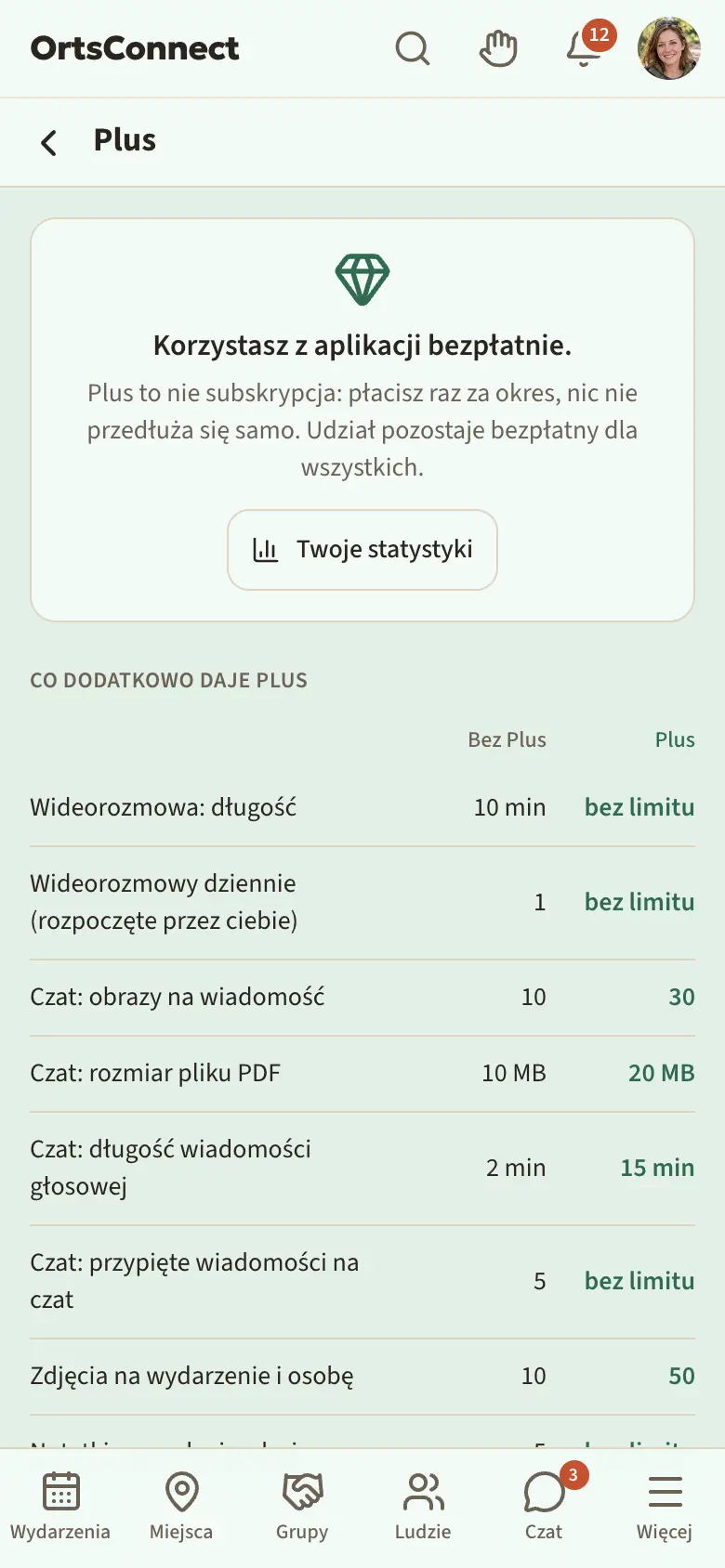
Wesprzyj nas
Jeśli aplikacja DettingenConnect przyjmuje darowizny, w Więcej jest pozycja Wesprzyj nas. Tam przekazujesz darowiznę online albo widzisz dane Przelewem. Darowizna jest dobrowolna i niczego nie odblokowuje. Do 300 € urzędowi skarbowemu wystarczy twój wyciąg z konta; powyżej tej kwoty jest potwierdzenie darowizny, które pobierasz w Twoje darowizny. Darowiznę online możesz przekazać tylko po zalogowaniu i w przeglądarce.
Moje punkty
W Moje punkty widzisz swój Stan konta. Punkty dostajesz, gdy bierzesz udział – na przykład gdy zapisujesz się na wydarzenia, dołączasz do grup albo konfigurujesz swój profil w Ludzie.
- Przekaż punkty: wybierz w Do osobę, wpisz liczbę Punkty i Notatka (opcjonalnie) i stuknij Przekaż. Możesz przekazywać punkty członkom swoich organizacji i swoim znajomym.
- Ranking: tu widnieje każdy członek ze swoim wynikiem, widoczny tylko dla zalogowanych. Na górze wybierasz Łącznie albo Ten miesiąc. Widzisz pierwszą dziesiątkę, przez Pokaż wszystkich (…) całą listę, a przez Tylko pierwsza dziesiątka znowu krótką; twój własny wiersz jest zaznaczony na zielono. Strzałki pokazują, o ile miejsc ktoś przesunął się w górę lub w dół od poprzedniego miesiąca (przy Łącznie: od początku miesiąca), a nowy oznacza: pierwszy raz w rankingu. Jeśli nie chcesz się tam pojawiać, wyłącz w Ustawienia › Prywatność Pokazuj mój wynik w rankingu punktów.
- Podaruj punkty: jeśli organizacja przyjmuje darowizny, na jej stronie znajdziesz przycisk Podaruj punkty.
- Punkty za dni Plus: jeśli twoja gmina oferuje Plus, na stronie Plus wymieniasz punkty na dni Plus.
13. Twoje konto i twoje dane
Pobieranie twoich danych
- Otwórz Ustawienia › Moje dane.
- W Pobierz moje dane stuknij Poproś o kopię danych.
- Aplikacja DettingenConnect przygotuje kopię i da ci znać, gdy będzie gotowa. Wtedy w tym samym miejscu stukasz Pobierz ZIP.
Plik ZIP zawiera wszystkie dane, które aplikacja DettingenConnect o tobie zapisała. Są w nim też twoje kolejne zdjęcia profilowe i zdjęcia z twoich galerii, każda galeria w osobnym folderze. Kopia jest dostępna przez jakiś czas; data jest przy niej podana. Nową kopię możesz zamówić 24 godziny po ostatniej.
Przerwa
Potrzebujesz odpoczynku, ale nie chcesz od razu wszystkiego usuwać? Wstrzymaj swoje konto.
- Otwórz Ustawienia › Konto.
- W Zrób sobie przerwę stuknij Wstrzymaj i wyloguj.
W czasie przerwy jesteś niewidoczny w Ludzie, w wyszukiwaniu, w aktualnościach i w rankingach. W twoim profilu widnieje, że masz właśnie przerwę, i nikt nie może zacząć z tobą nowego czatu. Dostajesz już tylko e-maile dotyczące bezpieczeństwa i płatności. Wszystko zostaje zachowane, także twoje członkostwa i twoje zapisy na nadchodzące wydarzenia; jeśli nie przyjdziesz, zrezygnuj z nich wcześniej w Moje bilety.
Przy następnym zalogowaniu przerwa się kończy: Witaj z powrotem! Twoja przerwa się skończyła.
Usuwanie konta
- Otwórz Ustawienia › Moje dane. W aplikacji ze sklepu jest do tego także osobna zakładka Usuń konto.
- Stuknij Usuń konto …. Dopiero wtedy sekcja się rozwinie.
- Tam aplikacja DettingenConnect pyta: Może najpierw przerwa? Przyciskiem Wstrzymaj i wyloguj zamiast tego wstrzymujesz konto (zobacz wyżej).
- Jeśli chcesz, w Powiesz nam, dlaczego odchodzisz? podaj powód, na przykład Wyprowadzam się albo Za mało się tu dzieje, i dopisz, co moglibyśmy robić lepiej. Jest to dobrowolne i jest analizowane bez powiązania z twoim kontem.
- Zaznacz Tak, usuń ostatecznie moje konto za 14 dni.
- Stuknij Poproś o usunięcie.
Twoje konto jest wtedy od razu niewidoczne, a po 14 dniach zostaje ostatecznie usunięte. Dostajesz e-mail z przyciskiem Anuluj usunięcie; działa on także bez logowania. Jeśli zalogujesz się w ciągu tych 14 dni, aplikacja DettingenConnect zapyta Twoje konto zostanie usunięte i zaproponuje Anuluj usunięcie albo Kontynuuj usuwanie i wyloguj.
Co dzieje się przy ostatecznym usunięciu:
- Twoje konto, twój profil, twoje hobby i twoi znajomi zostają usunięci.
- Twoje zdjęcia profilowe i twoje galerie zostają usunięte ze wszystkimi zdjęciami.
- Twoje zapisy na nadchodzące wydarzenia zostają zwolnione.
- Twoje wiadomości w czatach grupowych zostają, ale z „Były członek” zamiast twojego imienia.
- Potwierdzenia płatności zostają zachowane bez twojego imienia na potrzeby księgowości.
Dobrze wiedzieć: Jeśli jesteś jedynym prowadzącym organizacji, musisz najpierw oddać prowadzenie albo usunąć organizację. Jak to zrobić, opisuje Podręcznik dla prowadzących stowarzyszenia.
Wylogowanie
Otwórz menu awatara i stuknij na samym dole Wyloguj się.
Ochrona danych, przejrzystość i sprawy prawne
Na dole w Więcej, w menu awatara i na samym dole każdej strony są Nota prawna, Ochrona danych, Warunki korzystania, Przejrzystość i Dostępność. Na stronie Przejrzystość prostymi słowami opisano, jakie pliki cookie ustawia aplikacja DettingenConnect, gdzie są przechowywane twoje dane i z kim komunikuje się serwer. Na górze każdej strony widnieje, kiedy ostatnio ją zmieniono.
Jeśli warunki korzystania istotnie się zmienią, aplikacja DettingenConnect przy następnym otwarciu zapyta cię w oknie: jest tam krótko opisane, co się zmienia, a w Przeczytaj cały tekst nowa wersja. Stuknij Zgadzam się, a wszystko będzie działać jak zwykle. Jeśli stukniesz Nie zgadzam się, aplikacja DettingenConnect wyjaśni ci, co to oznacza: możesz wcześniej pobrać kopię swoich danych i usunąć konto albo wylogować się i zdecydować później.
Co nowego
To, co zmieniło się w aplikacji DettingenConnect, znajdziesz w menu awatara w Co nowego. Jeśli od twojej ostatniej wizyty coś doszło, pokazuje to mała kropka przy awatarze. Nowe wpisy mają oznaczenie Nowe dla ciebie; gdy tylko otworzysz stronę, kropka znika. Na górze wybierasz przez Wszystkie, Nowe, Ulepszone albo Naprawione, co chcesz zobaczyć.
14. Pomoc w razie problemów
Nie dostaję e-maili
- Zajrzyj do folderu ze spamem.
- Sprawdź w Ustawienia › Konto, czy twój adres e-mail jest poprawny. Jeśli widnieje tam Ten adres nie jest jeszcze potwierdzony., poproś o nowy link.
Nie mogę się zapisać, dołączyć ani pisać
- Czy potwierdziłeś swój adres e-mail? Dopiero potem możesz brać udział.
- Masz mniej niż 16 lat? Wtedy najpierw twoi rodzice muszą wyrazić zgodę.
- Na czacie: jeśli widnieje tam W tym czacie piszą tylko prowadzący., w tym czacie grupowym mogą pisać tylko prowadzący.
Nie dostaję powiadomień na telefon
- Sprawdź w Ustawienia › Powiadomienia, czy sekcja jest ustawiona na Od razu.
- Sprawdź, czy właśnie nie trwa twoja Cisza nocna.
- W przeglądarce: czy w Push na tym urządzeniu push jest włączony? Przyciskiem Wyślij testowe powiadomienie push to sprawdzisz.
- Na iPhonie: czy umieściłeś aplikację DettingenConnect na ekranie początkowym?
- W przypadku organizacji: czy przy organizacji jest włączony dzwonek?
Na górze widnieje komunikat
- Brak połączenia – treści mogą być nieaktualne. – twój telefon jest właśnie offline. Gdy tylko znów będziesz mieć zasięg, komunikat zniknie.
- Jest nowa wersja. – stuknij Odśwież, aby dostać najnowszą wersję.
Zapomniałem hasła
Stuknij na stronie Zaloguj się Nie pamiętasz hasła? i wykonaj kroki z rozdziału 1.
Zgubiłem telefon z aplikacją uwierzytelniającą
Przy logowaniu stuknij Użyj kodu odzyskiwania i wpisz jeden ze swoich zapisanych kodów. Potem możesz ponownie skonfigurować logowanie dwuskładnikowe w Ustawienia › Bezpieczeństwo.
Kto mi pomoże?
W Więcej › Pomoc są podręczniki i, jeśli twoja gmina je dodała, Częste pytania.
Jeśli nie wiesz, co dalej, napisz do zespołu przez Pomoc i kontakt. Link znajdziesz w Więcej, w menu awatara i na samym dole każdej strony.
- W O co chodzi? wybierz: Pytanie, Problem z moim kontem, Płatność lub potwierdzenie, Życzenie lub propozycja, Błąd techniczny albo Odwołanie od decyzji.
- Napisz Twoja wiadomość. Przy błędzie możesz dołączyć Zrzut ekranu; widzi go tylko zespół.
- Stuknij Wyślij.
Jeśli jesteś zalogowany, swoje zapytania ze wszystkimi odpowiedziami znajdziesz w Ustawienia › Moje zapytania; odpowiedź zespołu trafia też pod dzwonek. Tam w Twoja odpowiedź piszesz dalej i stukasz Wyślij odpowiedź; przyciskiem Nowe zapytanie zaczynasz nowe. Bez konta, na przykład gdy logowanie nie działa, podajesz swój adres e-mail i dostajesz odpowiedź e-mailem.
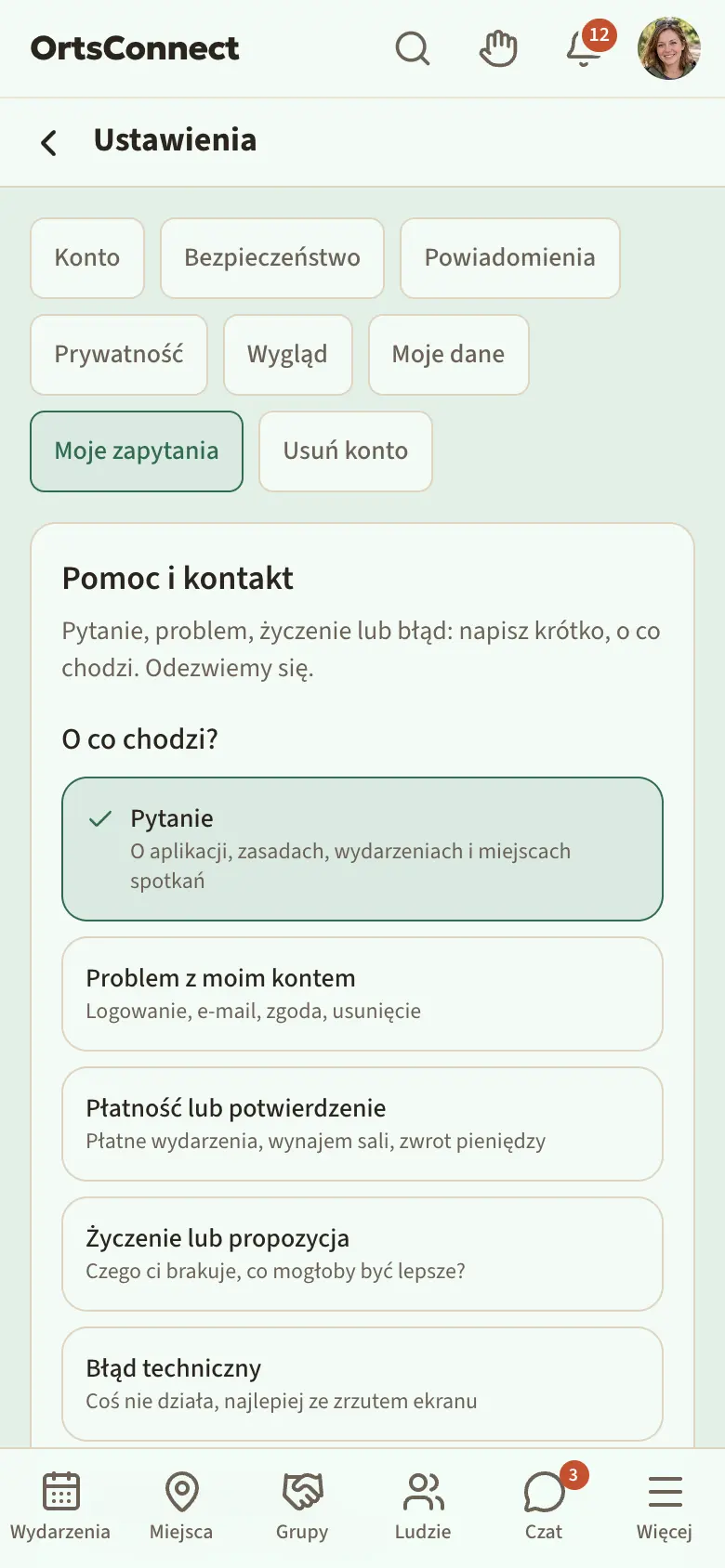
Dane kontaktowe operatorów aplikacji DettingenConnect są w Nota prawna.