

Benvenuto in DettingenConnect, l'app per il tuo Comune. Qui trovi eventi, luoghi, attività, associazioni e gruppi, conosci persone con i tuoi stessi hobby e ti scambi messaggi. Questo manuale ti spiega passo dopo passo come funziona tutto, anche se di solito non hai molto a che fare con le app.
1. Primi passi
Dare un'occhiata senza account
Puoi guardare DettingenConnect anche senza account. Gli ospiti vedono prima la pagina Benvenuto con i prossimi eventi sotto Prossimamente. Anche eventi, luoghi, associazioni, attività e gruppi puoi guardarli senza account.
Per tutto ciò a cui partecipi tu stesso ti serve un account: iscriverti agli eventi, entrare nelle organizzazioni, conoscere persone e chattare.
Buono a sapersi: Un account si può avere dai 14 anni in su.
Creare un account
- Tocca in alto a destra il cerchio con il punto interrogativo. Si apre la pagina Accedi.
- Tocca in basso Registrati ora.
- Inserisci il tuo Nome e il tuo Cognome. Gli altri vedono solo il tuo nome e la prima lettera del tuo cognome, per esempio «Anna M.».
- Inserisci il tuo Indirizzo e-mail.
- Inserisci la tua Data di nascita. La data in sé non viene mai mostrata; nel tuo profilo compaiono la tua età e la tua generazione, per esempio «55 anni · Gen X», e il tuo segno zodiacale (modificabile sotto Mostra l'età e in Impostazioni › Privacy). All'app serve inoltre per il consenso dei genitori, per i valori nel profilo (dai 18 anni) e per i gruppi con una fascia d'età.
- Scegli una Password. Con il simbolo dell'occhio nel campo la rendi visibile per controllarla; toccandolo di nuovo la nascondi.
- Metti la spunta alle condizioni d'uso e all'informativa sulla privacy. Puoi leggerle prima tramite i link.
- Tocca Crea account.
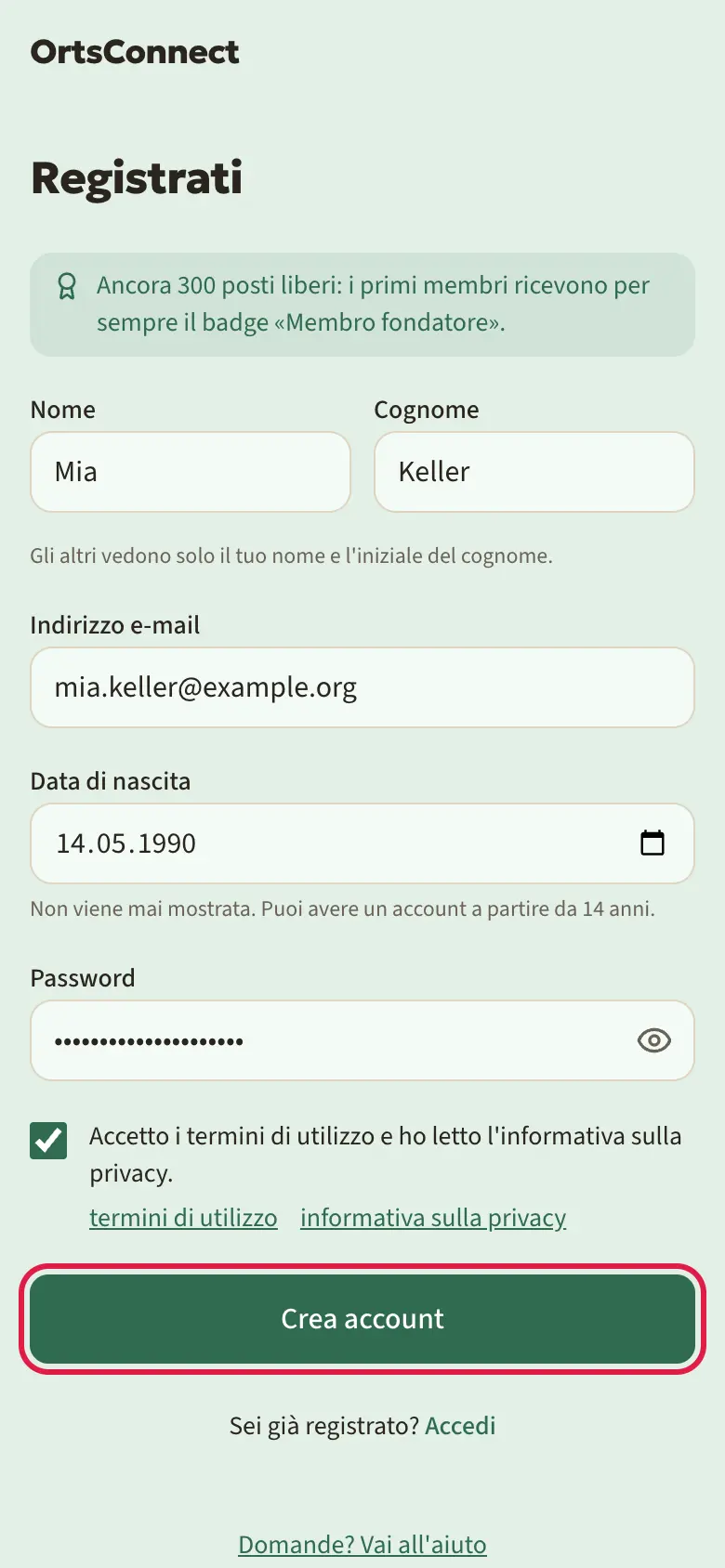
Consiglio: Se hai meno di 16 anni, compare un campo in più Indirizzo e-mail di un genitore. Trovi di più nella sezione «Consenso dei genitori».
Buono a sapersi: I primi membri ricevono per sempre il distintivo Membro fondatore. Finché ci sono ancora posti liberi, durante la registrazione vedi quanti ne restano. L'app mostra il distintivo accanto al tuo nome: nel tuo profilo, sulla tua scheda in Persone, negli elenchi dei membri delle organizzazioni e in chat.
La tua foto del profilo
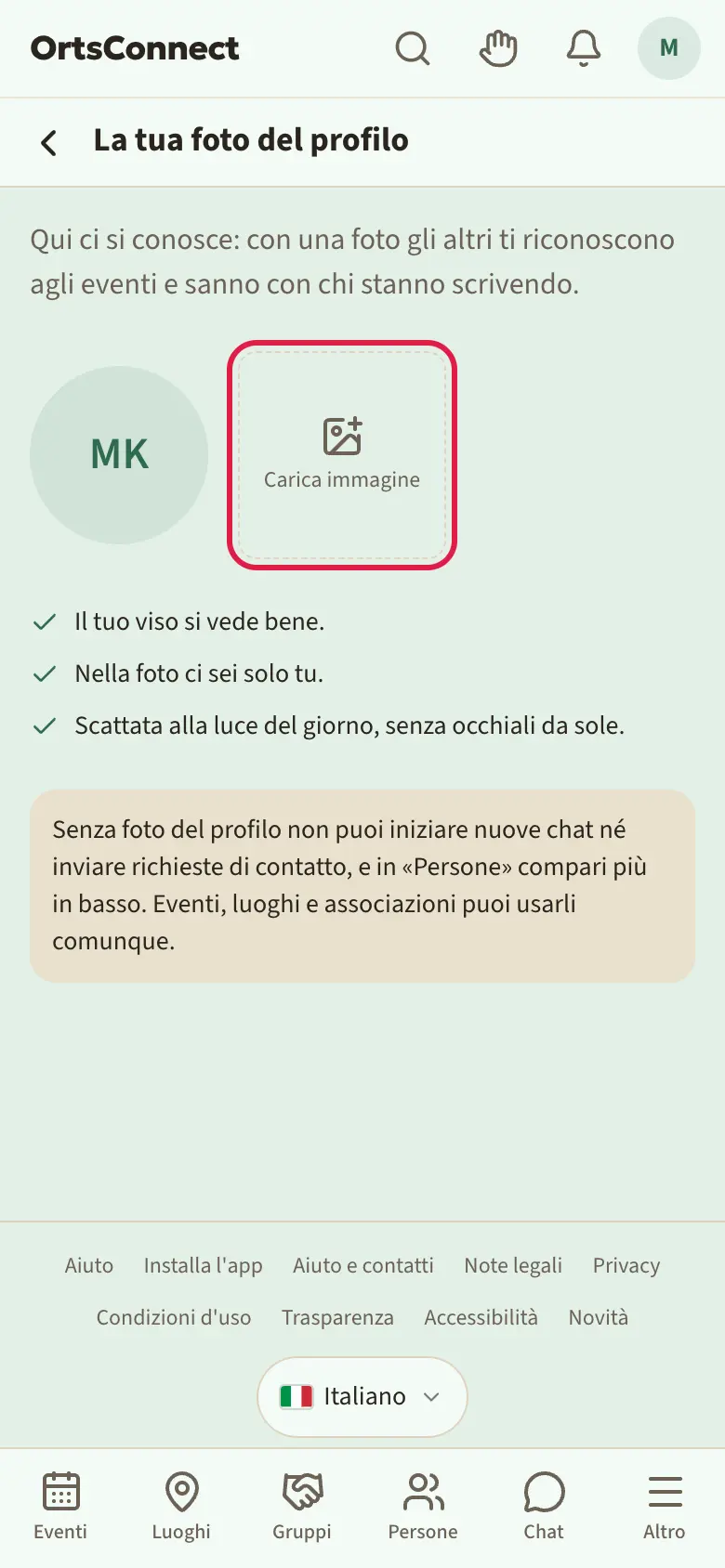
Subito dopo la registrazione DettingenConnect ti chiede una Foto del profilo. Tocca Carica immagine e scegli una foto in cui il tuo viso si vede bene. Poi con Avanti passi alla conferma del tuo indirizzo e-mail.
Puoi usare l'app anche senza foto per guardare eventi, luoghi e associazioni. Senza foto del profilo però non puoi iniziare nuove chat e non puoi inviare richieste di contatto, e sotto Persone compari più in basso. Puoi aggiungere una foto in qualsiasi momento sotto Modifica profilo › Su di me.
Confermare l'e-mail
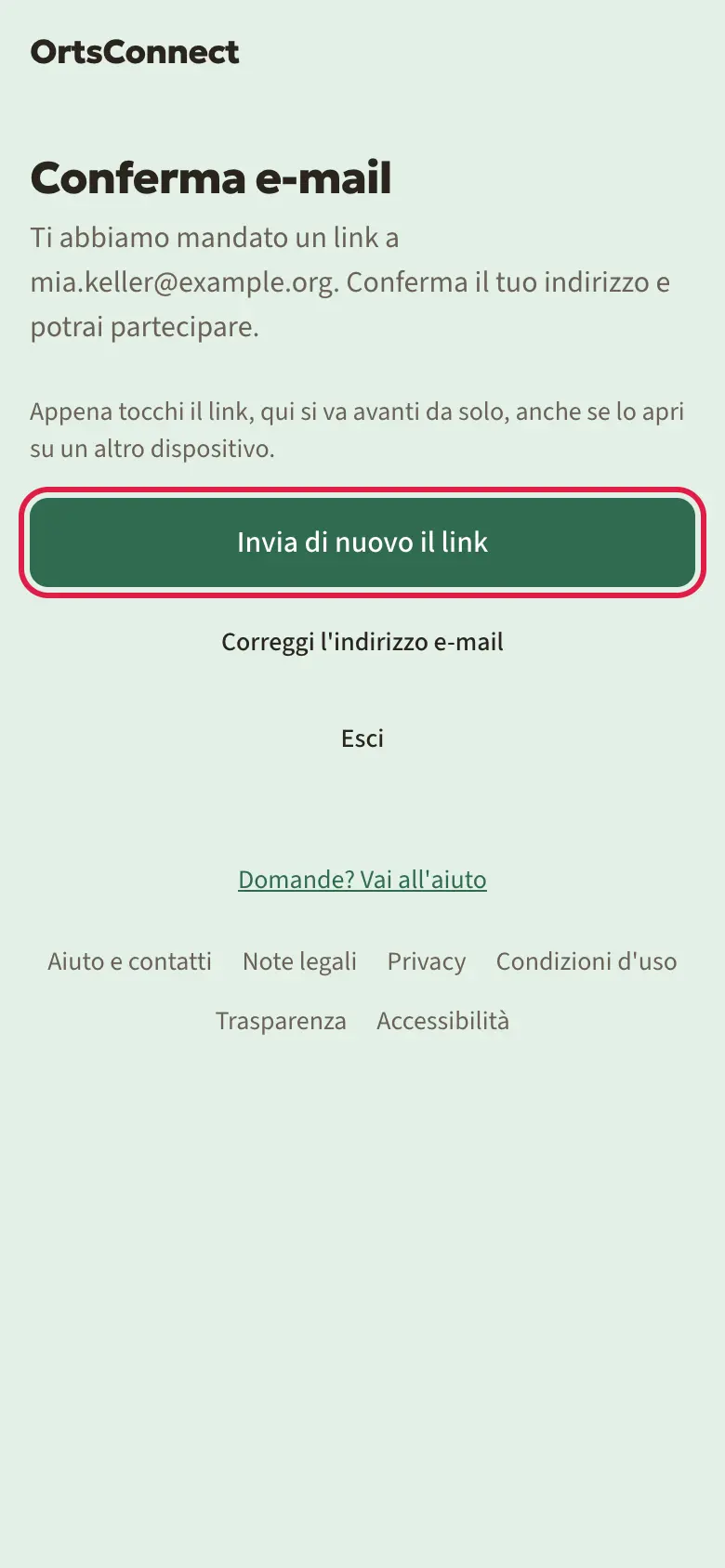
Dopo la registrazione DettingenConnect ti manda un'e-mail. Dentro c'è un pulsante Conferma e-mail.
- Apri la tua casella di posta.
- Apri l'e-mail di DettingenConnect con l'oggetto «Conferma il tuo indirizzo e-mail per DettingenConnect».
- Tocca Conferma e-mail.
Finché non hai confermato il tuo indirizzo, DettingenConnect aspetta sulla pagina Conferma e-mail. Appena hai toccato il link, lì si va avanti da soli, anche se apri l'e-mail su un altro dispositivo o in un altro browser. Lì non devi accedere.
- Non hai ricevuto l'e-mail? Guarda anche nella cartella spam. Sulla pagina Conferma e-mail puoi chiedere una nuova e-mail con Invia di nuovo il link.
- Con Esci lasci la pagina e puoi accedere di nuovo più tardi.
Consenso dei genitori (per chi ha 14 e 15 anni)
Chi ha meno di 16 anni ha bisogno del consenso di un genitore.
- Durante la registrazione inserisci l'Indirizzo e-mail di un genitore. Deve essere un indirizzo diverso dal tuo.
- DettingenConnect manda ai tuoi genitori un'e-mail con il pulsante Dai il consenso.
- I tuoi genitori lo toccano e poi toccano Do il mio consenso.
- Dopo puoi partecipare.
Fino ad allora vedi la pagina In attesa dei tuoi genitori. Puoi guardarti intorno nell'app, ma non puoi ancora partecipare. Su questa pagina puoi inviare di nuovo la richiesta con Invia di nuovo.
Buono a sapersi: Il link per i genitori vale 30 giorni. Dopo 7 giorni ricevono un promemoria. Se dopo 30 giorni non c'è il consenso, l'account viene eliminato.
Con il consenso usi l'app come tutti gli altri, anche Persone e i messaggi diretti. I responsabili dell'uso sono i tuoi genitori.
Accedere
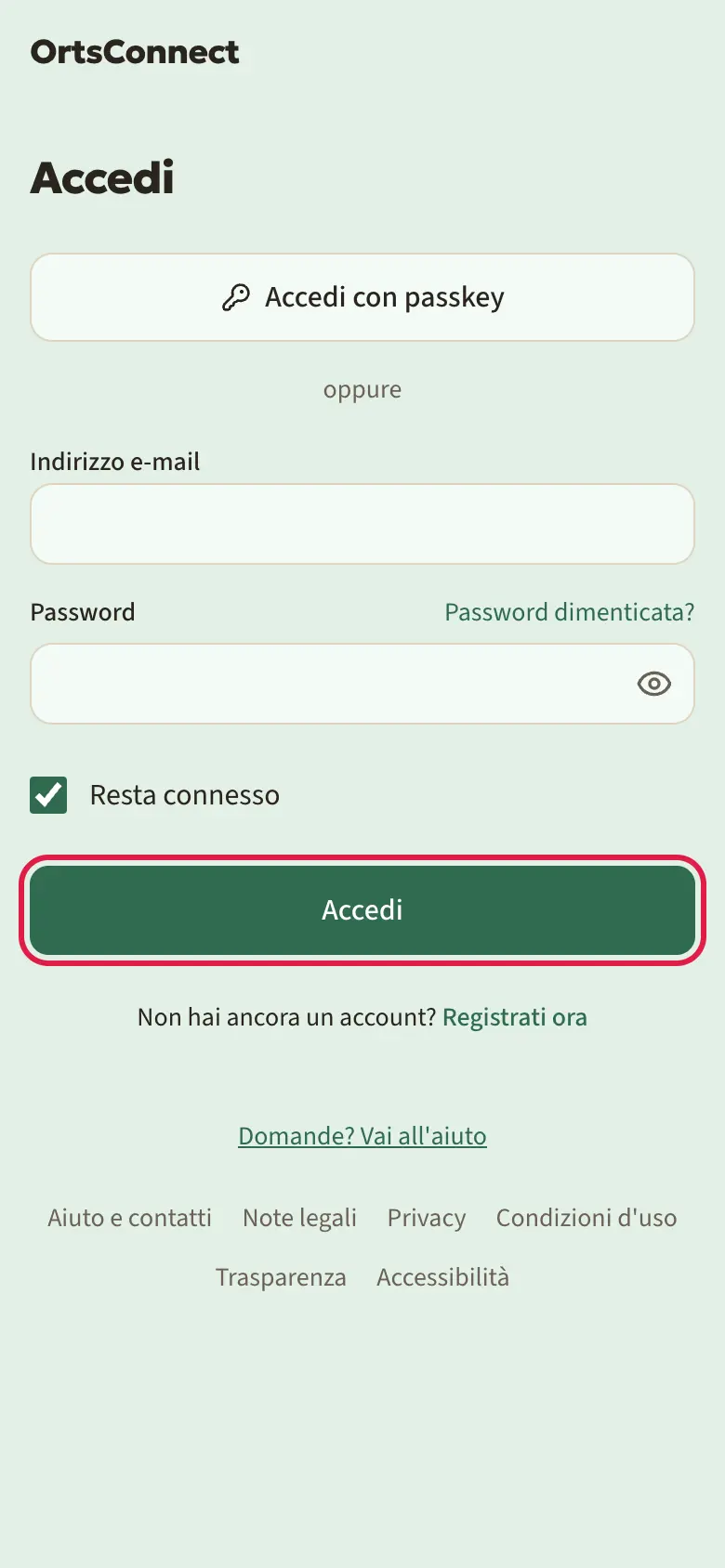
- Tocca in alto a destra il cerchio con il punto interrogativo.
- Inserisci il tuo Indirizzo e-mail e la tua Password.
- Se vuoi restare connesso su questo dispositivo, metti la spunta a Resta connesso.
- Tocca Accedi.
Password dimenticata
- Sulla pagina Accedi tocca Password dimenticata?.
- Inserisci il tuo indirizzo e-mail e tocca Invia link.
- Apri l'e-mail e tocca Reimposta password.
- Inserisci una nuova password e tocca Salva password.
Accedere più in fretta con la passkey
Una passkey è una chiave che si trova al sicuro sul tuo smartphone. Con essa accedi con il riconoscimento del viso, l'impronta digitale o il PIN del dispositivo, senza nessuna password.
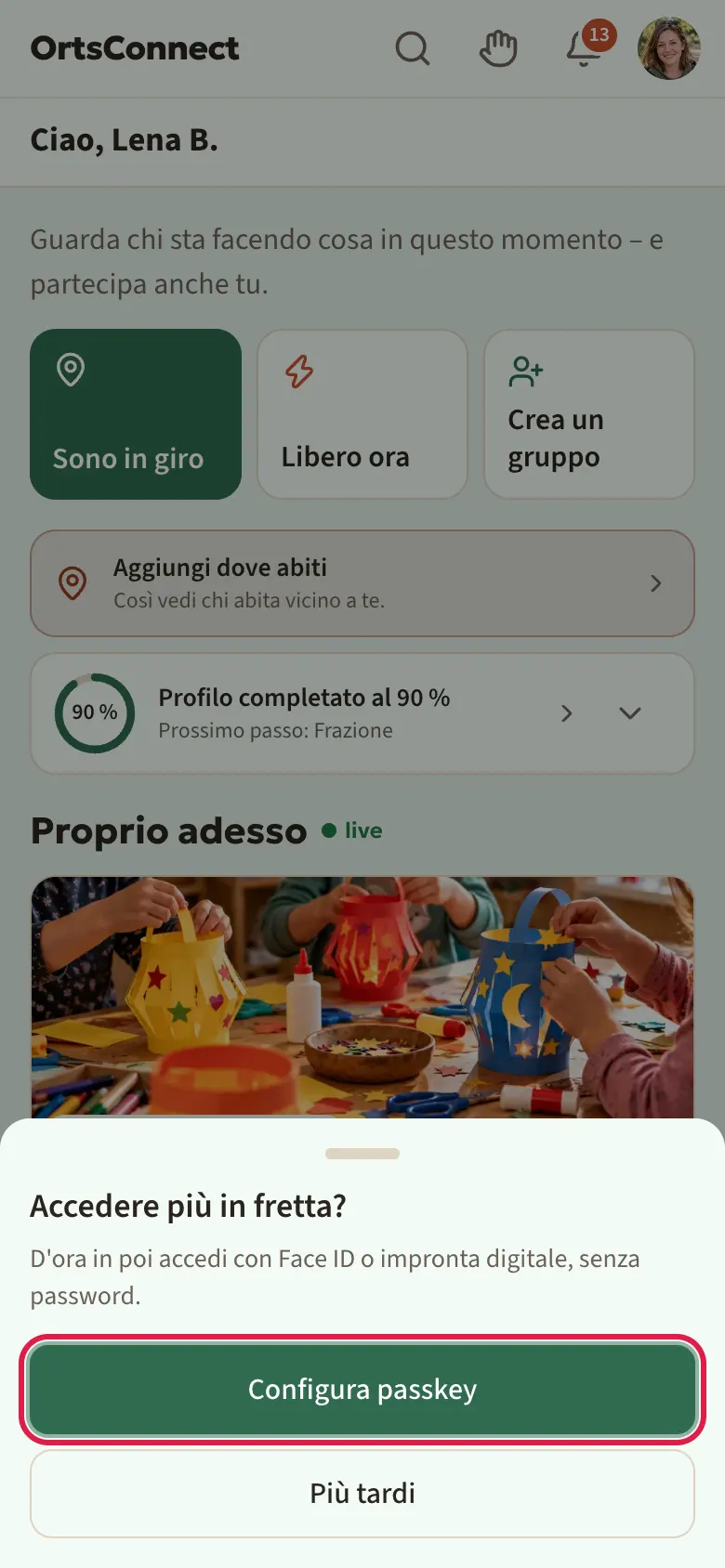
Dopo il tuo primo accesso DettingenConnect ti chiede una volta: Accedere più in fretta?
- Tocca Configura passkey.
- Dai un nome alla passkey, per esempio «iPhone».
- Tocca Aggiungi passkey e conferma con viso, dito o PIN.
Se ora non vuoi, tocca Più tardi. Puoi aggiungere una passkey in qualsiasi momento sotto Impostazioni › Sicurezza.
Per accedere tocchi poi sulla pagina Accedi il pulsante Accedi con passkey.
Autenticazione a due fattori (facoltativa)
L'autenticazione a due fattori è una protezione in più, facoltativa. Quando accedi ti serve, oltre alla password, anche un codice da un'app di autenticazione sul tuo smartphone.
Buono a sapersi: È obbligatoria solo per la moderazione e l'amministrazione di DettingenConnect, e solo se il gestore l'ha attivata. In quel caso sotto Sicurezza c'è un avviso. Per tutti gli altri resta facoltativa.
Ecco come attivarla:
- Apri il menu dell'avatar in alto a destra e tocca Impostazioni.
- Tocca Sicurezza. Può darsi che prima tu debba confermare la tua password.
- Alla voce Autenticazione a due fattori tocca Attiva.
- Scansiona il codice QR con la tua app di autenticazione.
- Inserisci il Codice dell'app e tocca Conferma.
- Ora lì c'è scritto Attiva. Sotto vedi i tuoi Codici di recupero.
Consiglio: Scriviti i codici di recupero e conservali in un posto sicuro. Ogni codice funziona una volta, nel caso tu perda lo smartphone. Nuovi codici li ottieni con Genera nuovi codici.
Quando accedi compare poi la pagina Codice di verifica. Inserisci il codice della tua app e tocca Conferma. Se non hai con te lo smartphone, tocca Usa un codice di recupero.
Puoi disattivare l'autenticazione a due fattori in qualsiasi momento con Disattiva.
Buono a sapersi: Quando cambia qualcosa nel tuo accesso (nuova password, due fattori attivati o disattivati, passkey aggiunta o rimossa), ricevi sempre un'e-mail. Se non sei stato tu, cambia subito la password.
Aggiungere la data di nascita
Se nel tuo account manca la data di nascita, nella pagina iniziale vedi il riquadro Aggiungi la data di nascita. Toccalo, inserisci la data e tocca Salva. Fino ad allora puoi usare tutto. Solo le organizzazioni con una fascia d'età te la chiedono prima che tu entri.
2. Mettere l'app sullo smartphone
Come icona nella schermata Home
Puoi mettere DettingenConnect nella schermata Home come una vera app. Così la apri con un tocco, senza dover digitare l'indirizzo.
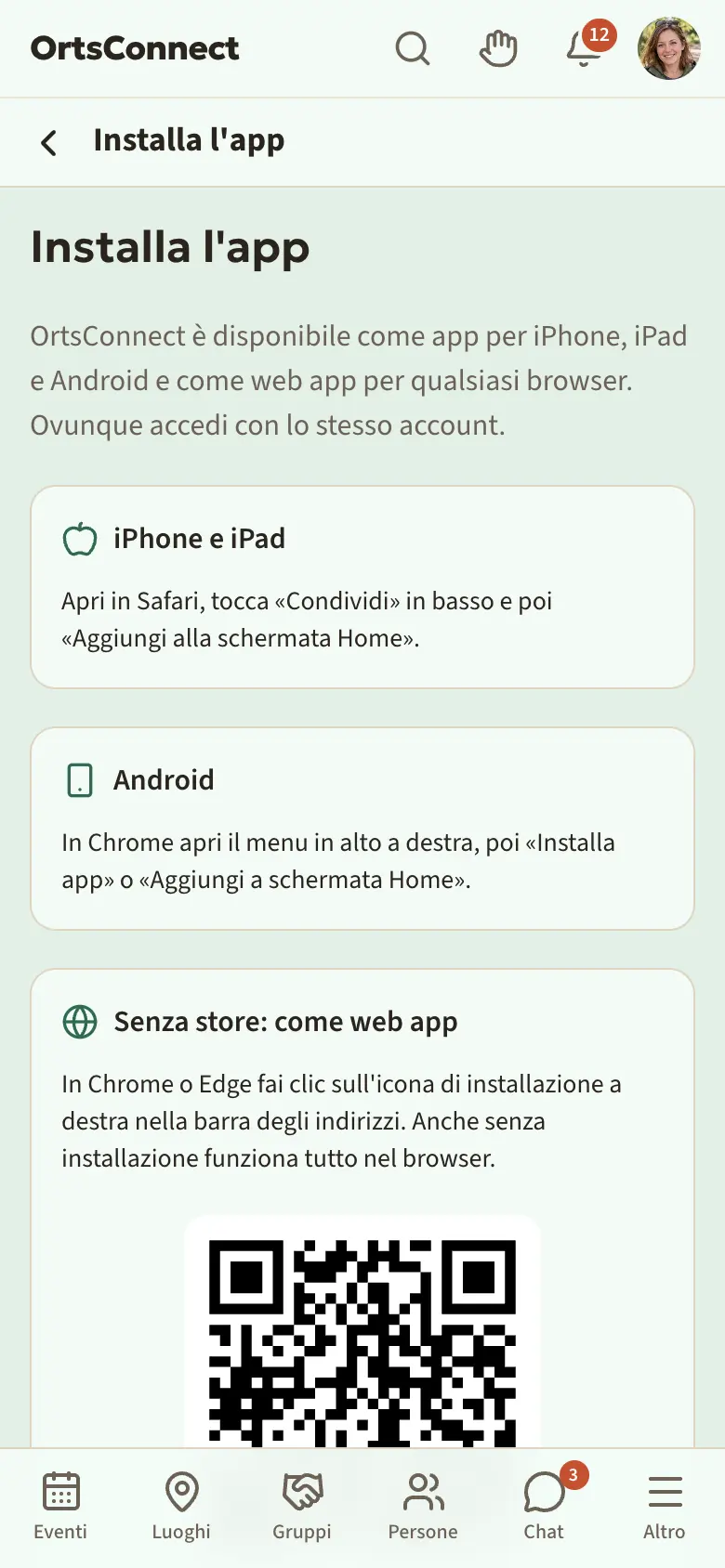
Il modo più semplice è la pagina Installa l'app. Nel browser la trovi in fondo a ogni pagina. Riconosce il tuo dispositivo e mostra per prima cosa ciò che fa per te: sotto Per il tuo dispositivo l'App Store o Google Play, se DettingenConnect è disponibile lì, e sotto Senza store: come web app le istruzioni per la schermata Home. Sul computer mostra un codice QR: scansionalo con lo smartphone e la pagina si apre lì.
A mano su iPhone:
- Apri DettingenConnect nel browser Safari.
- Tocca in basso il simbolo di condivisione (quadrato con freccia verso l'alto).
- Tocca «Aggiungi alla schermata Home».
- Tocca «Aggiungi».
A mano su uno smartphone Android:
- Apri DettingenConnect nel browser Chrome.
- Tocca in alto a destra i tre puntini.
- Tocca «Installa app» oppure «Aggiungi a schermata Home».
Consiglio: Su iPhone ricevi le notifiche sullo smartphone solo se prima hai messo DettingenConnect nella schermata Home.
L'app dall'App Store
Se il tuo Comune offre DettingenConnect anche nell'App Store o su Google Play, puoi scaricarla da lì. Funziona esattamente come nel browser. Nell'app le notifiche sullo smartphone arrivano automaticamente, appena le permetti.
Blocco app con Face ID o impronta digitale
Nell'app dallo store puoi anche bloccare DettingenConnect. Così l'app ti chiede Face ID o la tua impronta digitale quando la apri e dopo un minuto in background.
- Apri Impostazioni › Sicurezza.
- Sotto Blocco app attiva Blocca con Face ID oppure Blocca con impronta digitale.
Il blocco vale solo per questo dispositivo. Se l'app è bloccata, tocca Sblocca. Nel browser il blocco app non c'è.
3. Com'è fatta l'app
La barra in alto
In cima a ogni pagina vedi sempre la stessa riga:
- A sinistra il logo del tuo Comune. Toccandolo torni sempre a Home, la tua panoramica personale.
- Lente: apre la Cerca.
- Stato: un piccolo simbolo con cui imposti il tuo stato, per esempio Voglia di chiacchierare (vedi «Il tuo stato» nel capitolo 8). Compare appena ti si può trovare in Persone.
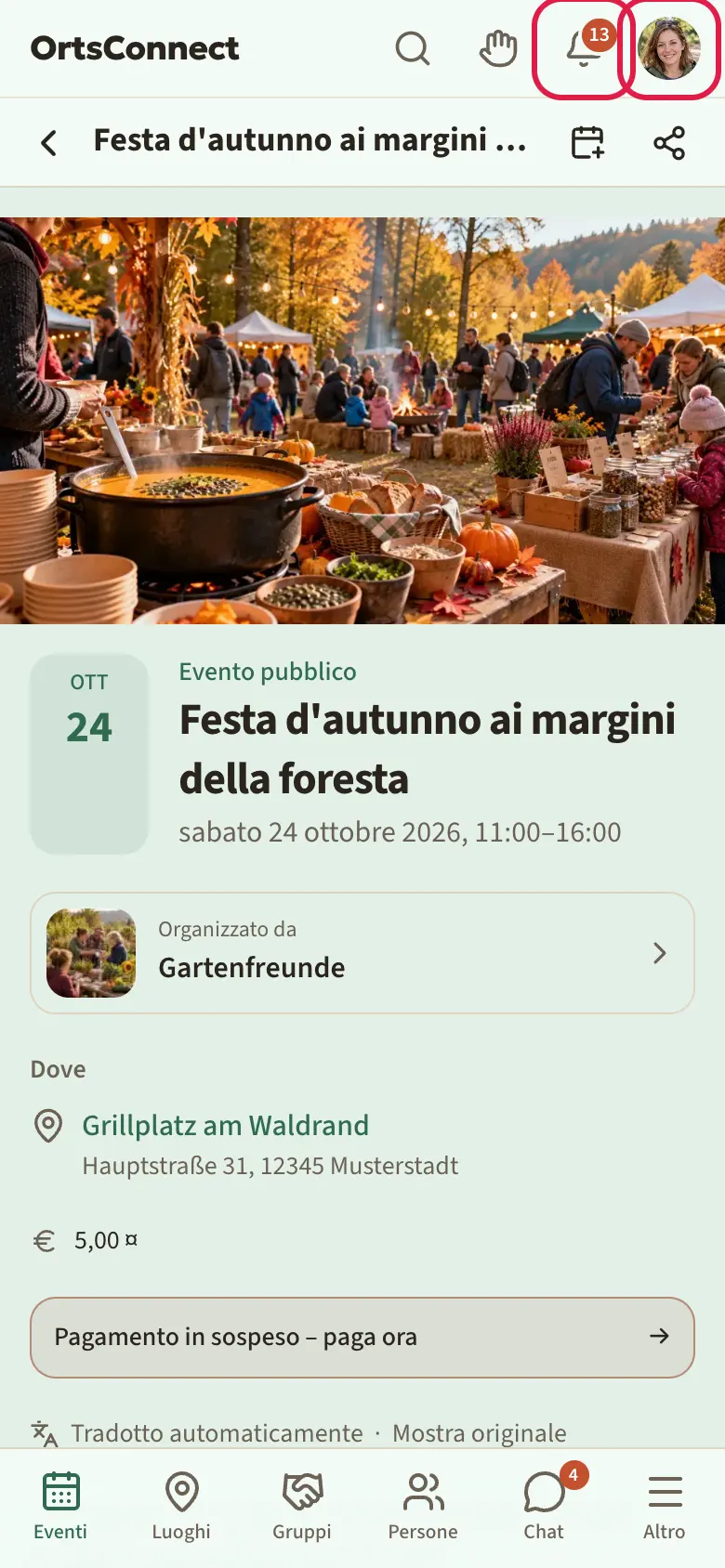
- Campanella: le tue Notifiche. Un numero mostra quante sono nuove.
- A destra la tua foto o la tua iniziale: il menu dell'avatar.
Se non hai effettuato l'accesso, a destra c'è un cerchio con il punto interrogativo per accedere e, se il tuo Comune offre più lingue, una bandiera per la lingua.
Sotto c'è l'intestazione con il nome della pagina. Nelle sottopagine vedi a sinistra una freccia verso sinistra. Con essa vai Indietro. A destra nell'intestazione ci sono a volte piccoli simboli, per esempio per condividere.
La barra in basso
In basso sullo schermo vedi sempre sei voci:
- Eventi – cosa succede, quando e dove
- Luoghi – posti dove ci si incontra: palestre, sale, sedi di associazioni, piazze, caffè e locali
- Gruppi – gruppi di hobby: persone del posto che si incontrano e fanno qualcosa insieme
- Persone – persone con i tuoi stessi hobby
- Chat – i tuoi messaggi
- Altro – Associazioni, Attività e l'Aiuto, a seconda del Comune anche Giochi, Meteo, Radio o Sostienici. In fondo ci sono Aiuto e contatti, Note legali, Privacy, Condizioni d'uso, Trasparenza e Accessibilità.
Le tue pagine personali come Il mio profilo o I miei biglietti non sono sotto Altro, ma nel menu dell'avatar in alto a destra.
Piccoli numeri colorati ti mostrano dove ti aspetta qualcosa di nuovo, per esempio messaggi non letti in Chat o nuove richieste in Persone.
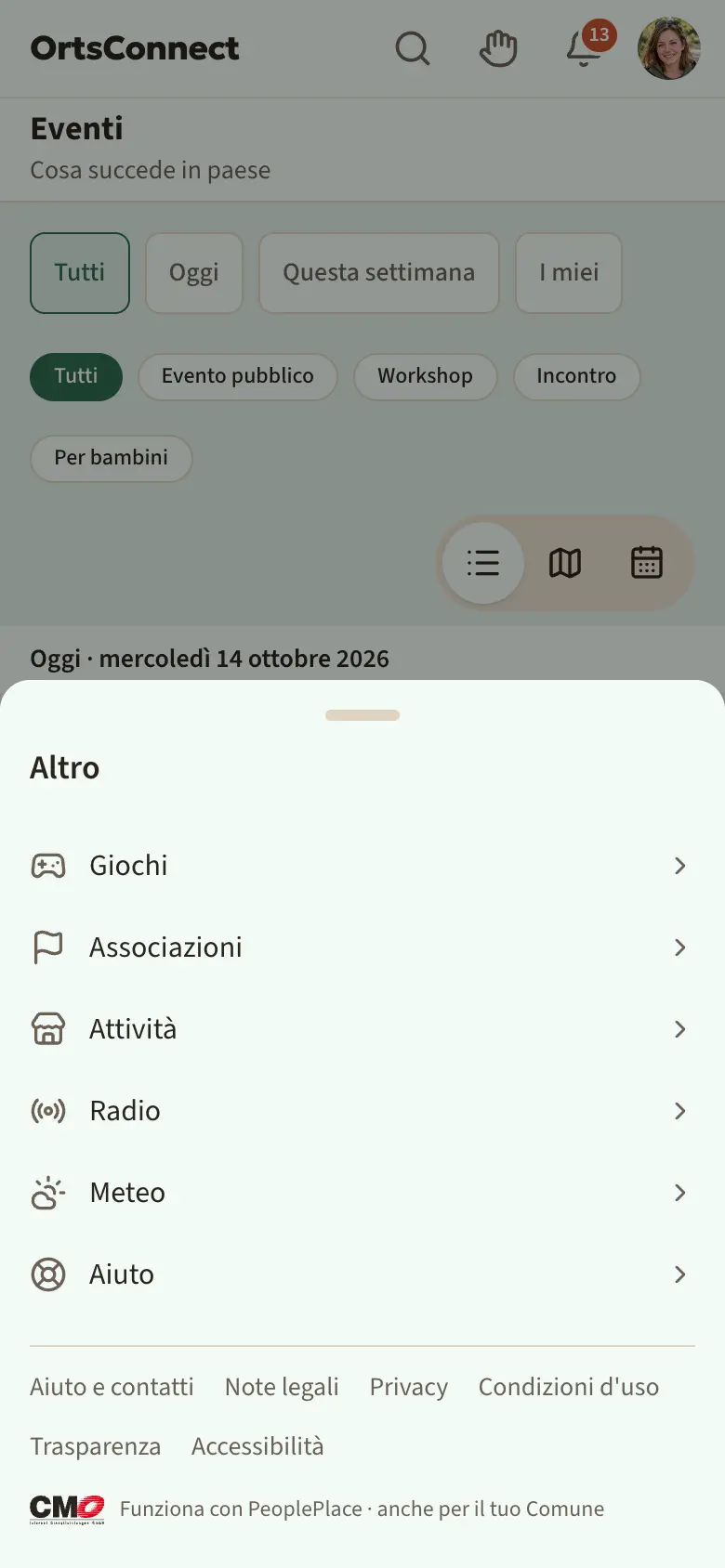
Buono a sapersi: In fondo a ogni pagina ci sono inoltre i link a Aiuto, Aiuto e contatti, ai testi legali e a Novità, nel browser anche Installa l'app.
Sul computer, invece della barra in basso, vedi una barra sul bordo sinistro con la ricerca, Home, le stesse sezioni e Altro. Stato, campanella, lingua e il tuo menu dell'avatar (con il tuo nome) si trovano lì in alto, in una barra a parte.
Il menu dell'avatar
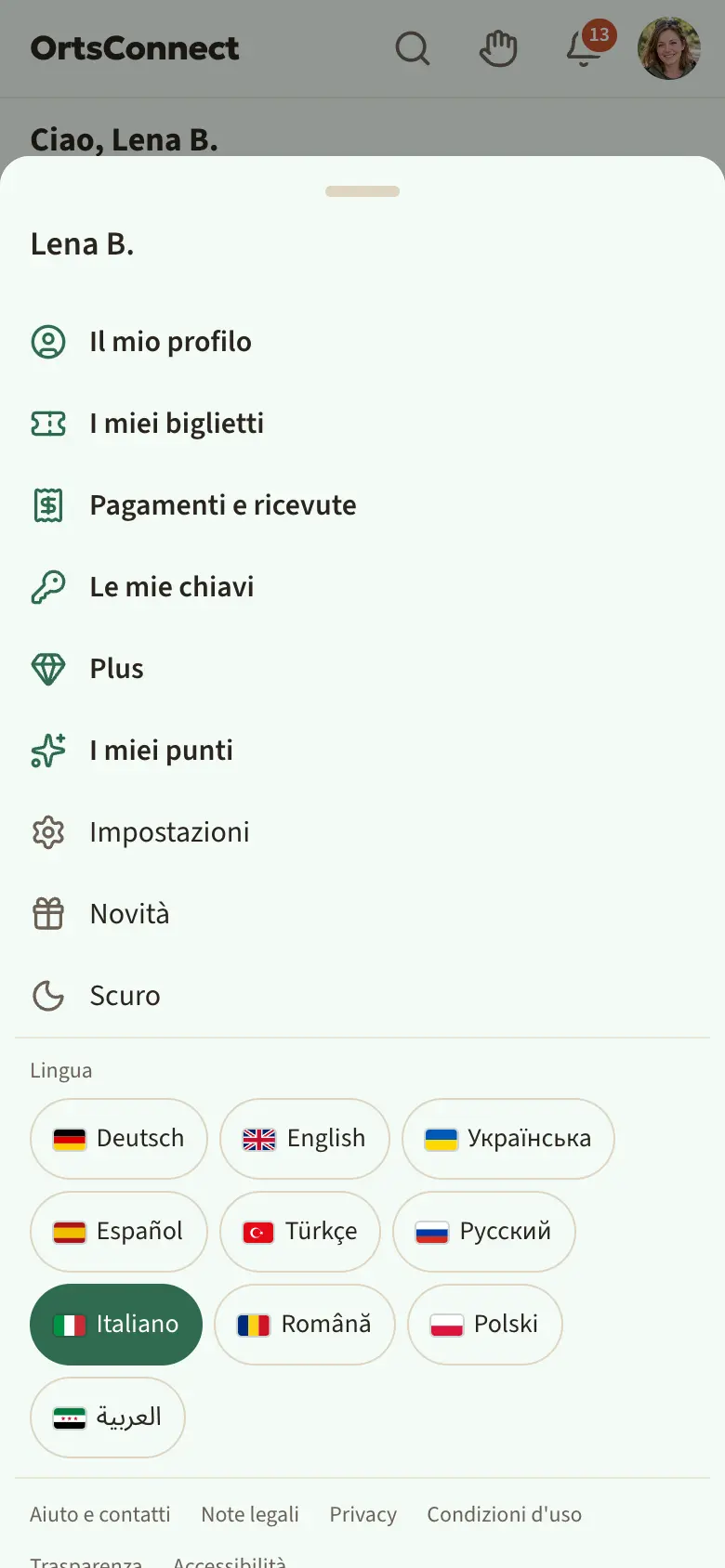
Tocca in alto a destra la tua foto o la tua iniziale. Si apre un piccolo menu con il tuo nome:
- in alto le tue pagine personali: Il mio profilo, I miei biglietti, Pagamenti e ricevute e, a seconda del Comune, Plus e I miei punti; se hai una chiave di una sala, anche Le mie chiavi
- Impostazioni – il tuo account, sicurezza, notifiche, privacy e altro (capitolo 10)
- Novità
- Scuro oppure Chiaro – cambia subito l'aspetto
- Lingua, se il tuo Comune offre più lingue
- i link a Aiuto e contatti e ai testi legali
- Esci
Se fai parte del team del tuo Comune (per esempio della moderazione), qui c'è anche la voce per i tuoi compiti. Un punto colorato sull'avatar mostra allora che lì ti aspetta qualcosa.
Scegliere la lingua
Se il tuo Comune offre DettingenConnect in più lingue, scegli la lingua nel menu dell'avatar sotto Lingua, in fondo a ogni pagina oppure sotto Impostazioni › Aspetto › Lingua. Con Come il mio dispositivo DettingenConnect segue la lingua del tuo smartphone. La tua scelta vale per il tuo account su tutti i dispositivi e per le e-mail.
L'indirizzo di una pagina pubblica comincia con la sigla della lingua, per esempio /de/termine. Se condividi un link, agli altri si apre nella loro lingua.
Buono a sapersi: I manuali esistono in ogni lingua offerta dall'app.
Cercare
- Tocca in alto la lente.
- Digita almeno due lettere.
- I risultati compaiono ordinati per Eventi, Luoghi, Organizzazioni e Persone.
- Tocca un risultato per aprirlo.
Notifiche nella campanella
Tocca in alto la campanella. Qui c'è tutto ciò che è nuovo per te: iscrizioni, promemoria, nuovi post, richieste e altro. Tocca una voce per andarci direttamente.
Le nuove voci hanno lo sfondo colorato e sono segnate con Nuove. Appena apri la campanella, tutto conta come letto. Con Rimuovi quelle lette fai ordine nell'elenco; altrimenti le voci restano lì per 90 giorni.
Aggiornare
Trascina una pagina con il dito dall'alto verso il basso per ricaricarla. In alto compare Trascina per aggiornare, poi Rilascia per aggiornare.
4. La sezione Home
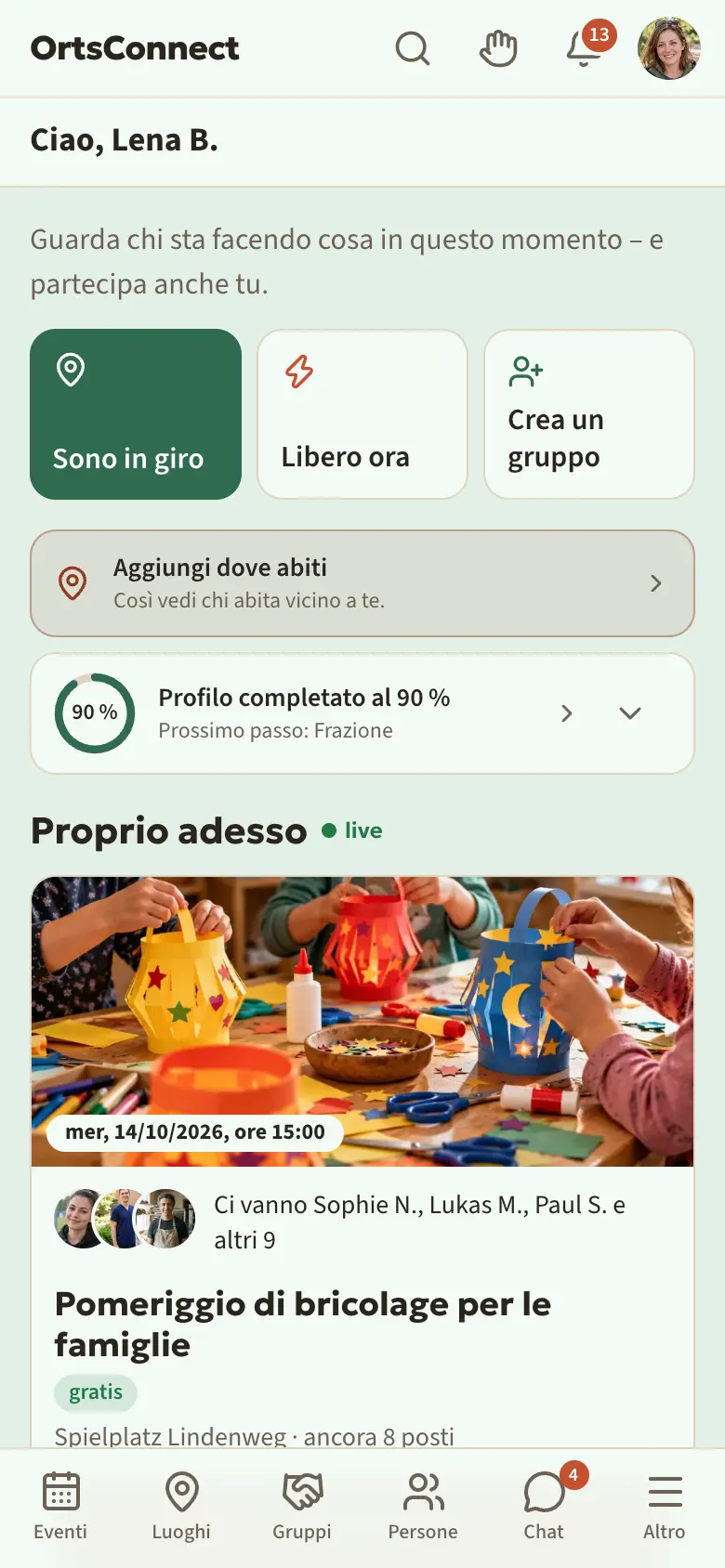
Nella sezione Home DettingenConnect ti saluta con «Ciao» e il tuo nome. Sotto trovi tutto ciò che ti riguarda in questo momento. Puoi tornare qui quando vuoi toccando il logo in alto a sinistra.
Chi è online adesso
A destra accanto al saluto un punto verde mostra quanta gente c'è in questo momento, per esempio online 12 / 30: il primo numero sono i membri che hanno effettuato l'accesso, il secondo tutti quelli che sono sulla pagina in questo momento, ospiti compresi. Il numero cambia in tempo reale. Lì non compaiono mai nomi, e anche chi in chat nasconde il proprio stato online viene solo contato.
Tre pulsanti per partecipare
Sotto il saluto ci sono tre pulsanti:
- Sono in giro – scegli il luogo in cui ti trovi e lì fai il check-in (vedi «Fare check-in: sono qui adesso» nel capitolo 8)
- Libero ora – imposta il tuo stato, per esempio Ci sto, senza programmi
- Crea un gruppo – fondare un tuo gruppo di hobby
Riquadri in cima
Sotto compaiono piccoli riquadri quando qualcosa ti aspetta. Per esempio:
- Profilo completato al … % – un anello mostra quanto è completo il tuo profilo, sotto c'è scritto cosa manca come prossima cosa (per esempio «Prossimo passo: Hobby»). Con Cosa manca ancora? vedi tutti i punti. Se non hai ancora configurato il tuo profilo in Persone, il riquadro ti porta lì. Resta finché il tuo profilo non è completo.
- nuove richieste per conoscersi
- Richieste di adesione, se guidi un'organizzazione e qualcuno vuole unirsi
- Aggiungi la data di nascita oppure Aggiungi dove abiti, se manca ancora
Tocca un riquadro per andare direttamente alla pagina giusta.
Le sezioni
Sotto seguono queste sezioni:
- Proprio adesso – cosa succede oggi: chi ha fatto check-in da qualche parte, chi va dove oggi e cosa hanno appena fatto le persone, per esempio «è appena arrivato», «ha una nuova foto del profilo», «viene spesso qui: …» oppure «ha completato il profilo al 50 %». Delle persone che hanno fatto check-in qui compaiono le tre più recenti; se sono di più, altre … persone sono in giro da qualche parte porta all'elenco completo. Lì Ordina per distanza ordina in base alla tua posizione, che conosce solo il tuo dispositivo.
- Chi va dove – chi del posto va a eventi più avanti o cerca compagnia. Con Vengo anch'io ti iscrivi subito, e le persone mostrate lo vengono a sapere. Gli eventi per una certa età li vedi in entrambe le sezioni solo se tu o uno dei tuoi figli rientrate nella fascia; allora il pulsante si chiama per esempio Iscrivi Maik.
- Poi, a seconda del Comune, il Meteo dei prossimi giorni (toccandolo si apre la pagina Meteo con radar delle piogge e allerte) e Le mie organizzazioni: le organizzazioni di cui fai parte o che segui, in una barra da scorrere. Alla fine Scopri porta ad altre.
- I tuoi prossimi eventi – le tue iscrizioni e gli eventi dei tuoi gruppi.
- Questa settimana in paese – tutti gli eventi dei prossimi sette giorni, divisi per giorno. Con Tutti gli eventi di questa settimana arrivi all'elenco completo.
- Per te – proposte adatte a te: persone come riquadri (con il motivo, per esempio «anche Gen X»), eventi per i tuoi figli («Per Maik (10)») e inviti come «A 4 persone qui piace anche Fotografia. Un gruppo non c'è ancora.» con Crea un gruppo. Se lo fondi, gli altri lo vengono a sapere appena il gruppo è approvato.
- Nuovi nell'app – nuovi luoghi, nuove organizzazioni e novità.
Consiglio: Se lì c'è scritto Per ora è tutto tranquillo, segui qualche organizzazione o entra in qualche gruppo. Così la tua sezione Home si riempie.
Luoghi vicino a te
In fondo a Home c'è, se il tuo Comune l'ha attivato, il riquadro Mostra i luoghi vicino a te. Toccalo. Il tuo smartphone chiede se DettingenConnect può usare la tua posizione. Se lo permetti, vedi i luoghi più vicini con la distanza.
Buono a sapersi: La tua posizione viene usata solo sul tuo smartphone. Non viene inviata e non viene salvata.
5. Eventi
Trovare eventi
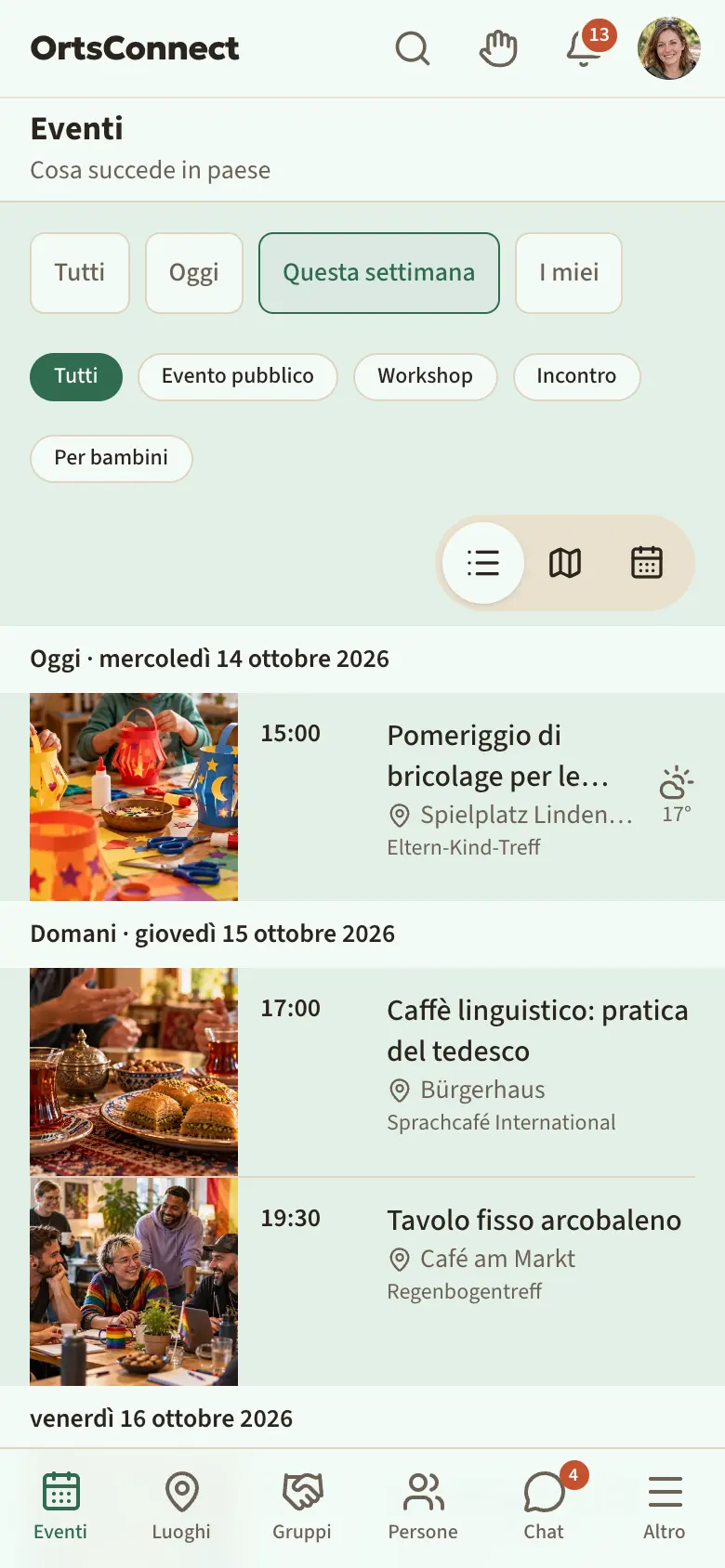
Tocca in basso Eventi. Vedi i prossimi eventi ordinati per giorno.
In alto puoi scegliere:
- Tutti, Oggi, Questa settimana oppure I miei (eventi a cui ti sei iscritto)
- il tipo: Evento pubblico, Workshop oppure Incontro
- Per bambini
Tocca di nuovo una scelta per toglierla.
Elenco, mappa o mese
In alto a destra sopra l'elenco puoi cambiare la vista:
- Elenco – tutti gli eventi uno sotto l'altro
- Mappa – i luoghi in cui si svolgono gli eventi, su una cartina
- Mese – un foglio di calendario. I giorni con eventi sono evidenziati e mostrano quanti sono. Tocca un giorno per vederne gli eventi. Con le frecce passi al mese precedente o successivo.
Guardare un evento
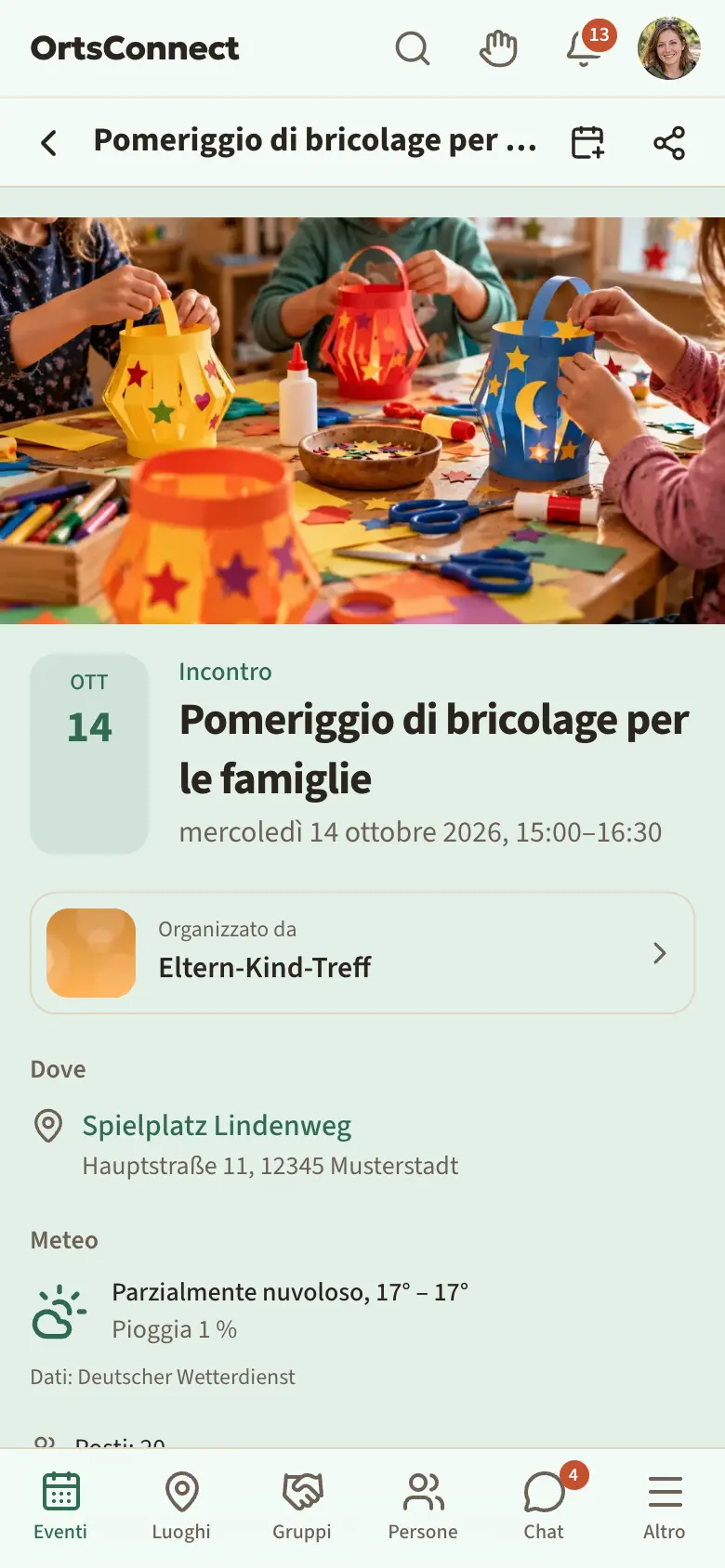
Tocca un evento. Nella pagina dell'evento vedi:
- tipo, titolo, giorno e ora
- Dove si svolge l'evento. Tocca il luogo per saperne di più. Per gli eventi online lì c'è scritto Partecipa online.
- il prezzo oppure gratis
- quanti posti ci sono e quanti sono già occupati
- l'Organizzatore – toccalo per aprire l'organizzazione
- la descrizione
- per gli eventi regolari: Altre date della serie
- a seconda del Comune, per gli eventi dei prossimi giorni il Meteo all'ora dell'evento, con un'allerta in caso di maltempo
Se un evento è annullato, in alto c'è scritto Questo evento è stato annullato., spesso con il motivo.
Cosa significa «Sala in arrivo»?
A volte in un evento c'è scritto Prenotazione della sala: Sala in arrivo. Significa: l'evento è in programma, ma la sala si può prenotare in modo definitivo solo più avanti. DettingenConnect la richiede automaticamente appena è possibile. Se non va a buon fine, l'evento viene annullato e, se ti eri iscritto, vieni informato.
Iscriversi
- Apri l'evento.
- Nel riquadro con il numero degli iscritti (per esempio «12 posti occupati su 20») trovi il pulsante Partecipo. Se più persone possono iscriversi insieme, prima inserisci il numero di Persone.
- Tocca Partecipo.
- Nel riquadro ora c'è scritto Partecipi, accanto il pulsante Annulla.
Se non hai effettuato l'accesso, lì c'è scritto Registrati gratis e partecipa.
Buono a sapersi: Alcuni eventi hanno un periodo di iscrizione. In quel caso compare Le iscrizioni al momento non sono aperte. oppure Per questo evento non è più possibile iscriversi.
Annullare l'iscrizione
- Apri l'evento.
- Nel riquadro con gli iscritti tocca Annulla.
Alcuni organizzatori permettono di annullare solo fino a poco prima dell'evento. Se il termine è scaduto, rivolgiti ai responsabili dell'organizzazione.
Lista d'attesa
Se un evento è pieno, nel riquadro c'è scritto In lista d'attesa.
- Tocca In lista d'attesa.
- Nella pagina dell'evento vedi poi in che posizione sei.
- Se si libera un posto, ricevi una notifica: Si è liberato un posto!
- Apri l'evento e tocca entro 24 ore Accetta il posto.
Se non accetti il posto in tempo, passa alla persona successiva.
Promemoria
Quando ti iscrivi ricevi subito una conferma, per gli eventi con biglietto insieme al codice del tuo biglietto. DettingenConnect ti ricorda l'evento 1 giorno e 1 ora prima dell'inizio. Se un evento viene modificato o annullato, vieni informato anche in quel caso.
Buono a sapersi: Se il tuo Comune offre Plus, con Plus puoi scegliere tu sotto Impostazioni › Notifiche › Promemoria degli eventi quando ricevere il promemoria, per esempio 1 settimana prima oppure 15 minuti prima.
Biglietti
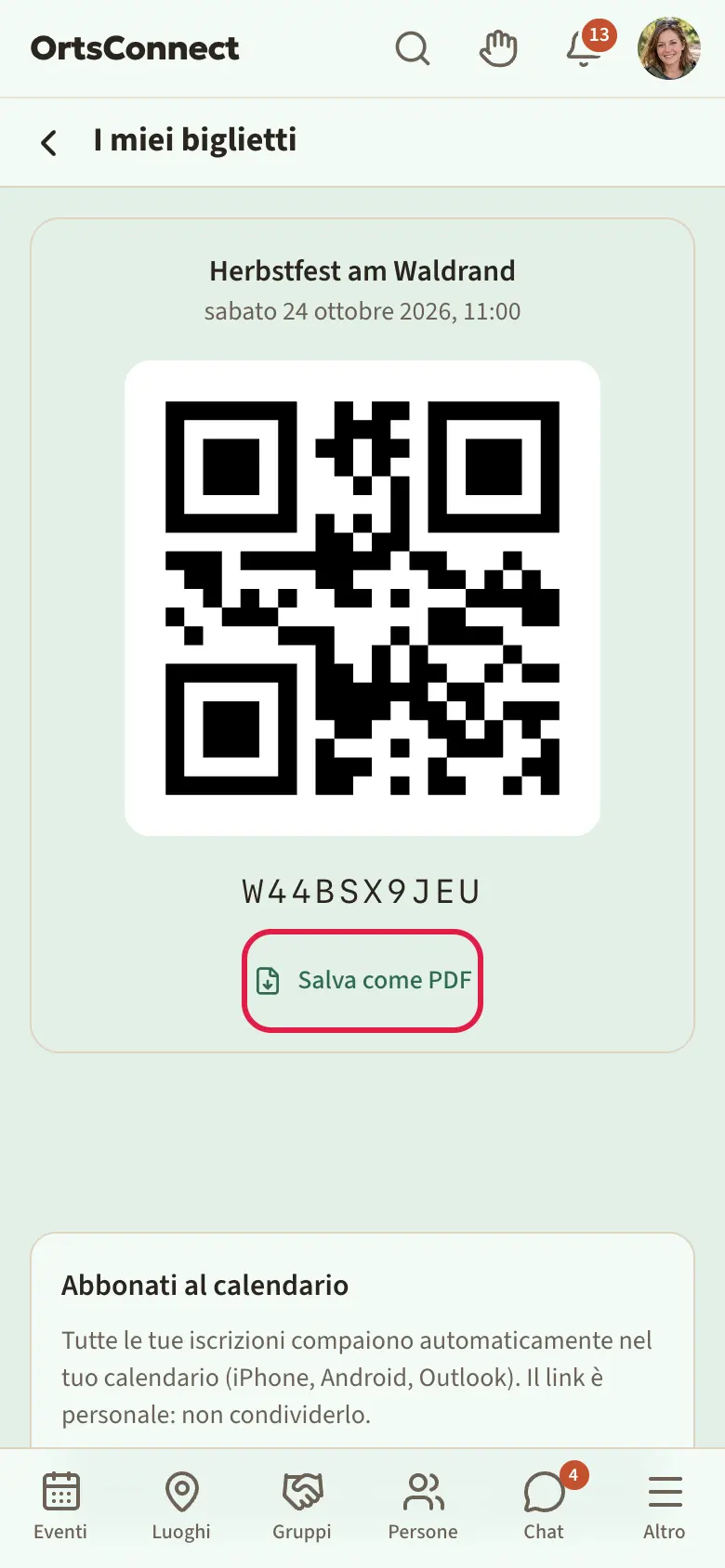
Alcuni eventi hanno biglietti con codice QR. Dopo la tua iscrizione ricevi allora automaticamente un biglietto.
- Tocca in alto a destra il tuo avatar e poi I miei biglietti.
- Vedi il codice QR per ogni evento in arrivo.
- Mostra il codice QR all'ingresso.
Se vuoi stampare o salvare il biglietto, tocca Salva come PDF.
Pagare
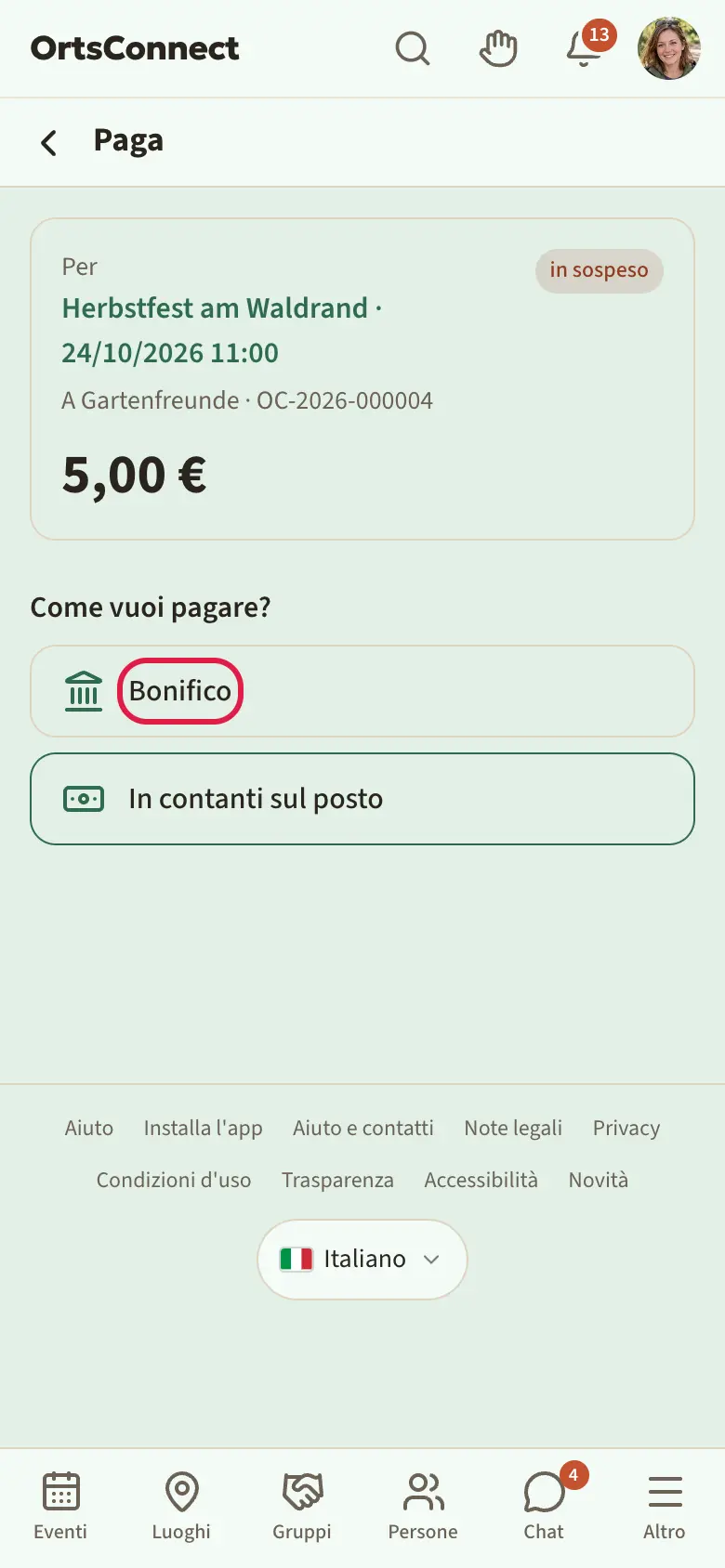
Se un evento è a pagamento, dopo l'iscrizione vedi: Partecipi. Ora scegli come pagare. Il tuo posto è subito riservato.
- Si apre la pagina Paga. Lì c'è scritto: Come vuoi pagare?
- Scegli un metodo di pagamento. Quali ci sono lo decide l'organizzazione:
- In contanti sul posto – Paghi all'evento. I responsabili lo confermano all'ingresso.
- Bonifico – Vedi Beneficiario, IBAN e Causale. Con Copia trasferisci i dati nella tua app della banca. Fai il bonifico entro la data indicata lì.
- PayPal – Vieni portato su PayPal e poi torni indietro.
- Se vuoi cambiare metodo di pagamento, tocca Altro metodo di pagamento.
Buono a sapersi: Con bonifico e PayPal DettingenConnect tiene il tuo posto solo fino alla scadenza indicata. Poco prima ricevi un promemoria. Se a quel punto non hai pagato, l'iscrizione viene annullata e il posto si libera.
Quando il pagamento è arrivato, lì c'è scritto Pagato il … Grazie!. Con Ricevuta in PDF scarichi la tua ricevuta.
Nella pagina dell'evento vedi sempre Pagamento in sospeso – paga ora oppure Pagato – vedi ricevuta. Una panoramica di tutti i pagamenti la trovi nel menu dell'avatar sotto Pagamenti e ricevute, divisa in In sospeso e Completati.
Aggiungere un evento al tuo calendario
- Apri l'evento.
- Tocca in alto nell'intestazione il simbolo del calendario (Nel calendario).
- Il tuo smartphone apre l'app del calendario. Lì conferma l'aggiunta.
Tutte le iscrizioni automaticamente nel calendario
Con un abbonamento al calendario tutti gli eventi a cui ti sei iscritto compaiono da soli nel tuo calendario. Le nuove iscrizioni si aggiungono. Se annulli tu l'iscrizione, l'evento sparisce di nuovo.
- Tocca in alto a destra il tuo avatar e poi I miei biglietti.
- Scorri fino in fondo a Abbonati al calendario.
- La prima volta tocca Crea il link di abbonamento.
- Tocca Abbonati nell'app calendario. Il tuo smartphone apre l'app del calendario. Lì conferma l'abbonamento.
- Se non funziona, tocca Copia il link di abbonamento e inserisci il link nella tua app del calendario come nuovo abbonamento.
Buono a sapersi: Il link di abbonamento è personale. Non darlo ad altri. Se l'hai condiviso comunque, tocca Genera un nuovo link (quello vecchio non funzionerà più). Il vecchio link allora non funziona più, e configuri di nuovo l'abbonamento con il nuovo link.
Condividere un evento
Tocca in alto nell'intestazione il simbolo di condivisione (Condividi). Così puoi inoltrare l'evento, per esempio via messenger o e-mail.
Foto dell'evento
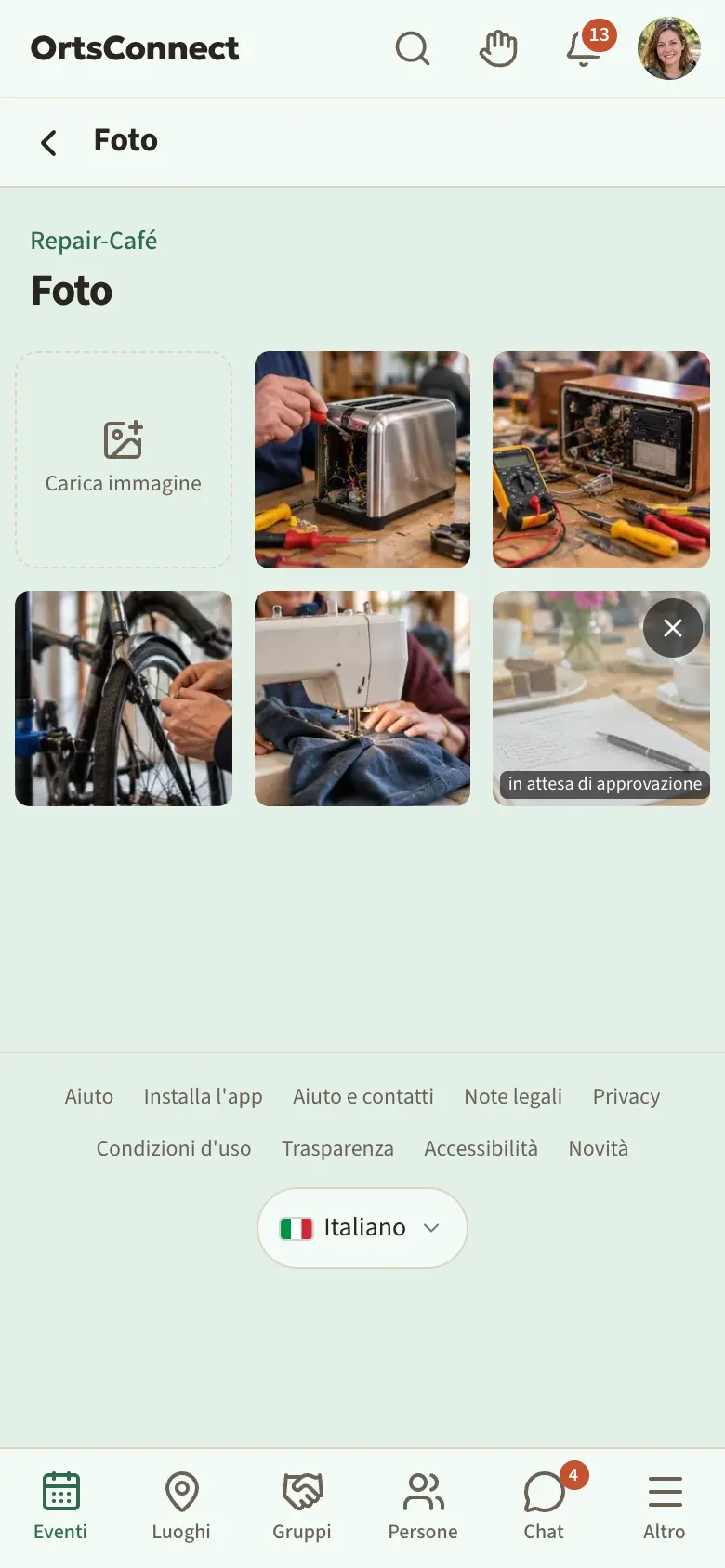
In alcuni eventi i partecipanti possono mostrare foto. Dall'inizio dell'evento nella pagina dell'evento compare Vedi foto →.
- Tocca Vedi foto →.
- Tocca una foto per vederla in grande.
- Se c'eri, puoi aggiungere tu stesso una foto: tocca il campo Carica immagine e scegli una foto.
A volte i responsabili mostrano le foto solo dopo un controllo. In quel caso sulla tua foto c'è scritto in attesa di approvazione. Le tue foto puoi eliminarle di nuovo con Rimuovi.
6. Luoghi e attività
Trovare luoghi
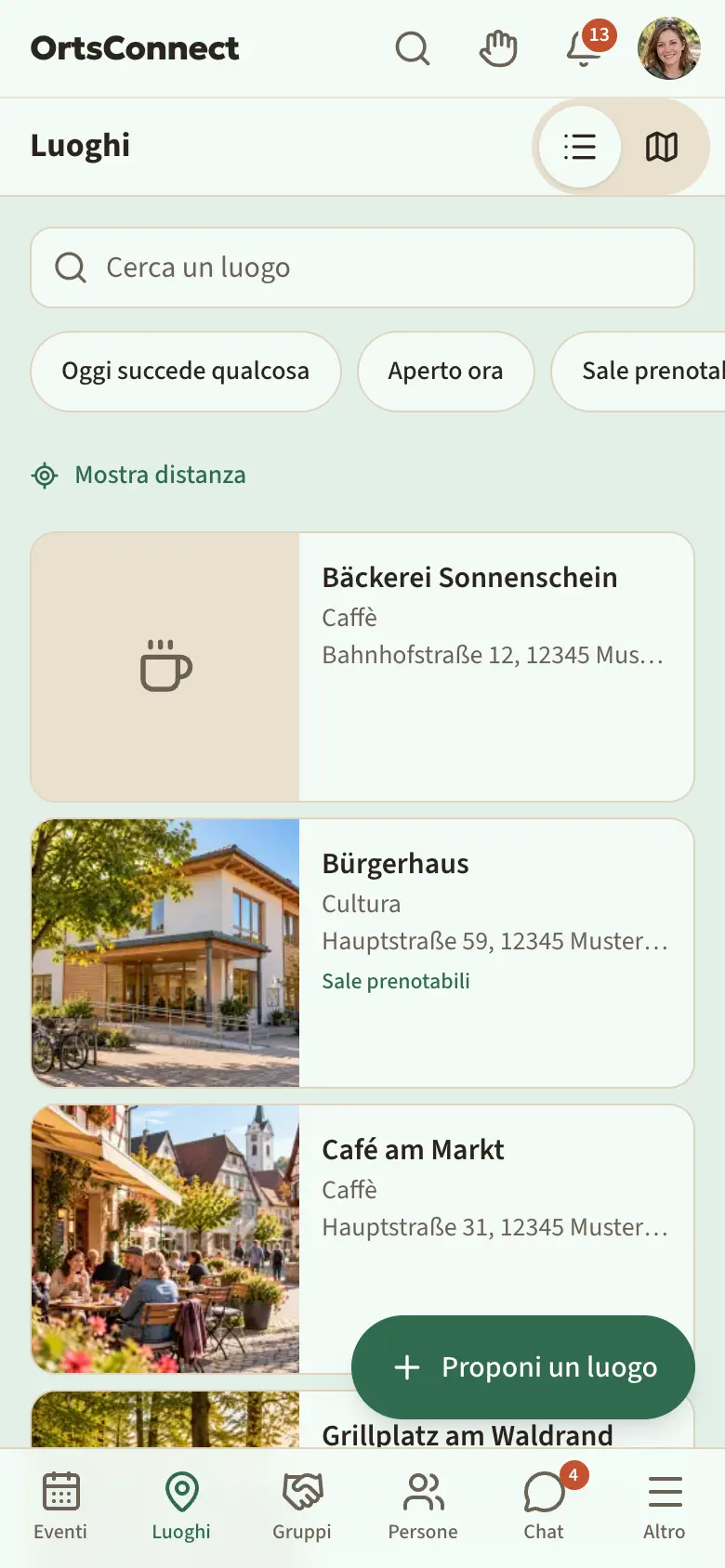
Tocca in basso Luoghi. Vedi i posti dove ci si incontra e ci si ferma un po': palestre, sale, sedi di associazioni, piazze pubbliche, caffè e locali.
Con il campo Cerca un luogo trovi un luogo per nome. Sotto puoi scegliere:
- Oggi succede qualcosa – luoghi con eventi oggi
- Aperto ora
- Sale prenotabili
- categorie generali come Ristorazione, Shopping, Sport, Cultura, Pubblico e Luogo d'incontro
Tocca Mostra distanza se vuoi vedere quanto sono lontani i luoghi. La tua posizione resta sul tuo smartphone.
Con i simboli per Elenco e Mappa passi dall'elenco alla cartina e viceversa.
Guardare un luogo
Tocca un luogo. Lì vedi, a seconda del luogo:
- Gestito da – l'attività o l'organizzazione a cui appartiene
- Si incontrano qui – associazioni e gruppi che di solito si incontrano qui
- Offerte dell'attività
- «Ora qui: … fino alle …» – quale evento si sta svolgendo in questo momento
- Qui adesso – chi ha fatto check-in qui in questo momento, e il pulsante Sono qui adesso (vedi capitolo 8)
- Spesso qui – chi viene qui spesso, e il pulsante Sono spesso qui (vedi sotto)
- Cosa succede qui – i prossimi eventi in questo luogo
- Orari di apertura con Aperto fino alle … oppure Chiuso
- Sale con il numero di posti a sedere
- Dotazioni, Contatto, Galleria e Planimetria
In alto nell'intestazione trovi Percorso (apre le indicazioni stradali nella tua app delle mappe) e Condividi.
Buono a sapersi: Alcuni dati di contatto sono visibili solo a chi ha effettuato l'accesso.
Sono spesso qui
Se vai spesso in un luogo, per esempio in un caffè o nella sede di un'associazione, lì tocca Sono spesso qui. Allora lì c'è scritto Sei spesso qui, e gli altri ti vedono sotto Spesso qui, per esempio «12 persone sono spesso qui». Nel tuo profilo il luogo compare sotto «Spesso qui», e in Proprio adesso compare «viene spesso qui: …». I luoghi in comune contano anche per le proposte sotto Per te.
Questo lo vedono tutte le persone che hanno effettuato l'accesso e che ti trovano in Persone. Non ci sono orari né posizione. Toccando di nuovo lo ritiri. Sono spesso qui funziona solo se ti si può trovare in Persone.
Guardare le sale
Nella pagina del luogo tocca una sala. Vedi foto, dimensioni, posti e sotto Occupazione quando la sala in questa settimana è libera, richiesta oppure occupata. Con le frecce passi alla Settimana precedente o alla Settimana successiva.
Le sale possono prenotarle i responsabili delle organizzazioni. Come si fa è spiegato nel Manuale per i responsabili delle associazioni.
Proporre un luogo
Manca una piazza pubblica o un luogo d'incontro? Tocca in fondo all'elenco dei luoghi Proponi un luogo e compila il modulo. La moderazione esamina la tua proposta.
Attività
Negozi, officine, locali e fornitori di servizi li trovi sotto Altro › Attività. In alto puoi filtrare per settore oppure cercare un nome con Cerca attività. Un'attività è un'organizzazione; la sua pagina è come quella di un'associazione (capitolo 7).
Nella pagina di un'attività c'è il blocco Sede con indirizzo, Percorso, «Aperto fino alle …» oppure «Chiuso», gli orari di apertura e i giorni di chiusura. Se l'attività è anche un luogo d'incontro, per esempio un caffè, Vai al luogo porta alla sua pagina sotto Luoghi.
Se lì c'è l'avviso «Questa attività non gestisce ancora da sé la propria scheda. Tutti i dati provengono da fonti pubbliche …», nessuno gestisce ancora l'attività in DettingenConnect. Se lavori lì, puoi comunque già toccare Lavoro qui. Per te lì c'è scritto allora Richiesto, finché qualcuno non prende in carico l'attività e ti conferma.
Se hai un'attività tua, tocca sotto Altro › Attività il pulsante Aggiungi attività. Come aggiungere o prendere in carico un'attività è spiegato nel Manuale per luoghi e attività.
È ancora corretto? Tenere aggiornati i dati
Un luogo è stato ristrutturato, ha un nuovo nome o altri orari di apertura? Faccelo sapere, così l'app resta aggiornata. Si può fare in ogni luogo e nel blocco Sede di un'attività.
- Tocca Qualcosa non torna?. Se non hai effettuato l'accesso, lì c'è scritto «Qualcosa non torna? Accedi e faccelo sapere».
- Sotto Cosa è cambiato? scegli: Chiuso definitivamente, Ora si chiama diversamente, Orari di apertura, Indirizzo o posizione, Telefono, email, sito web oppure Altro.
- Inserisci i dati corretti. Quelli attuali sono già compilati, cambi solo ciò che non è giusto. Con Altro scrivi in breve cosa non va.
- Tocca Invia segnalazione.
La segnalazione va alle persone che gestiscono la voce, altrimenti alla moderazione. Chiuso definitivamente lo riceve sempre anche la moderazione. Loro adottano la tua correzione oppure rispondono con Va bene così. In entrambi i casi vieni informato.
A volte l'app chiede da sola È ancora corretto?, se da tempo nessuno ha controllato i dati. Tocca Sì, è corretto se tutto va bene, oppure Qualcosa è cambiato.
Buono a sapersi: Se nel tuo Comune ci sono i punti, per una correzione adottata ricevi 5 punti e per Sì, è corretto 1 punto.
7. Organizzazioni
Organizzazione è il termine generale per gruppi, associazioni, iniziative, attività e il Comune. Si trovano in tre posti:
- Gruppi (in basso nella barra) – gruppi di hobby: persone del posto che si incontrano e fanno qualcosa insieme
- Altro › Associazioni – associazioni e iniziative del posto
- Altro › Attività – negozi, locali e fornitori di servizi (capitolo 6)
Trovare gruppi
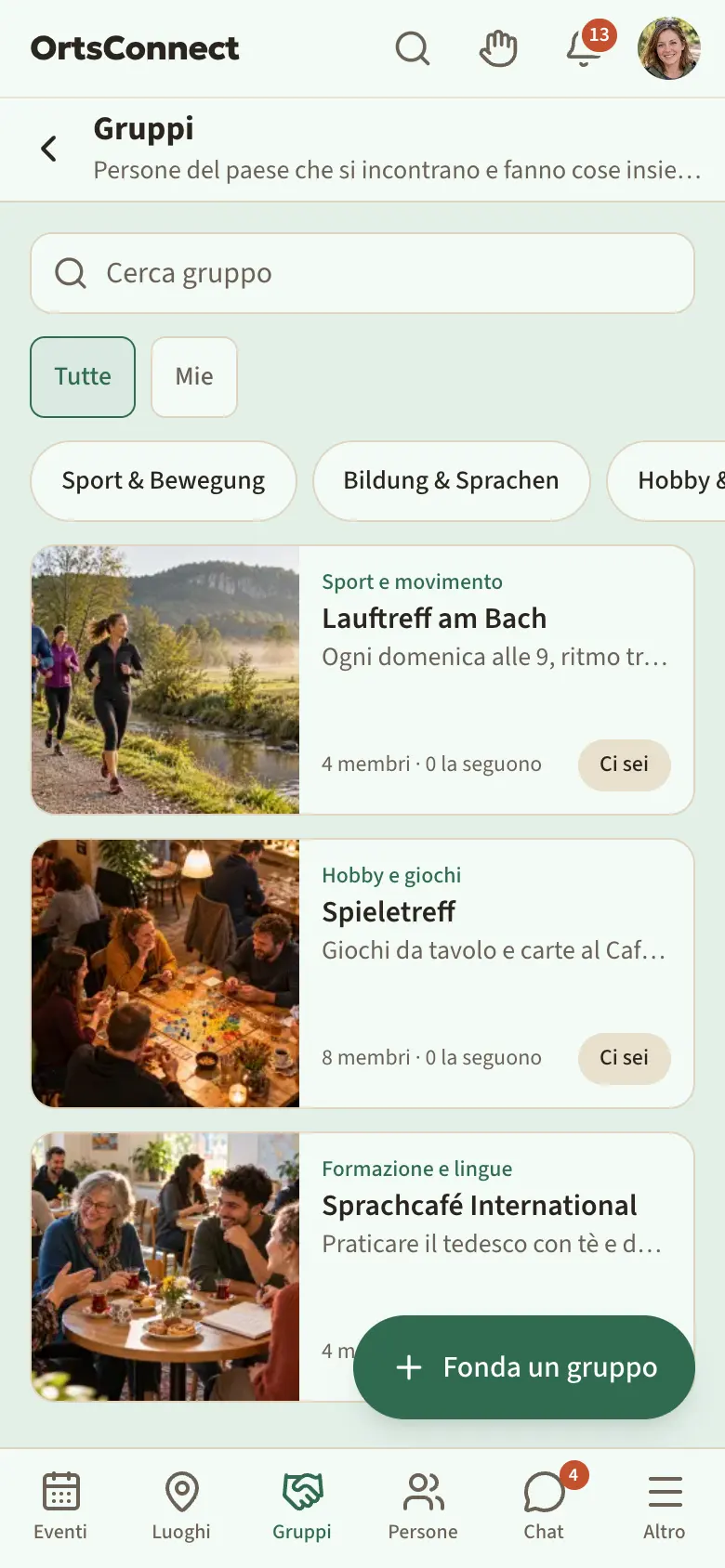
Tocca in basso Gruppi.
- Scegli in alto Tutte oppure Mie. Sotto Mie c'è tutto ciò di cui fai parte o che segui, anche associazioni e attività.
- Con i pulsanti sotto restringi l'elenco per categoria. Toccando di nuovo togli la scelta.
- Oppure scrivi un nome nel campo Cerca gruppo.
Manca un gruppo per il tuo hobby? Tocca in basso Crea un gruppo. Come si fa è spiegato nel Manuale per i responsabili delle associazioni.
Trovare associazioni
Tocca in basso Altro e poi Associazioni. In alto scegli una categoria oppure cerchi un nome con Cerca associazione. Alcune associazioni sono già in DettingenConnect prima ancora di partecipare loro stesse; i loro dati provengono allora da fonti pubbliche. Se manca la tua associazione, tocca Aggiungi associazione.
Guardare un'organizzazione
Tocca un'organizzazione. In alto vedi immagine, logo, tipo, numero di membri e quante persone la seguono. Sotto ci sono tre schede:
- Panoramica – descrizione, fascia d'età, Luoghi e sale, Contatto, Link e Regole, per le attività la Sede
- Post – annunci dell'organizzazione
- Membri (per le attività Team) – l'elenco dei membri. Lo vedono solo i membri.
Sotto Panoramica c'è anche il luogo d'incontro dell'organizzazione con Qui adesso e Spesso qui, come nella pagina del luogo (capitolo 6).
Con Vedi eventi → arrivi a tutti gli eventi di questa organizzazione. Con Persone di qui → vedi chi ne fa parte e lo mostra nel proprio profilo.
Se lì c'è scritto Pausa stagionale fino al …, l'organizzazione è in pausa. Puoi comunque seguirla e farne parte.
Seguire – e la campanella
Se segui un'organizzazione, vedi i suoi eventi e i suoi post pubblici nella tua pagina iniziale. Non per questo ne fai parte.
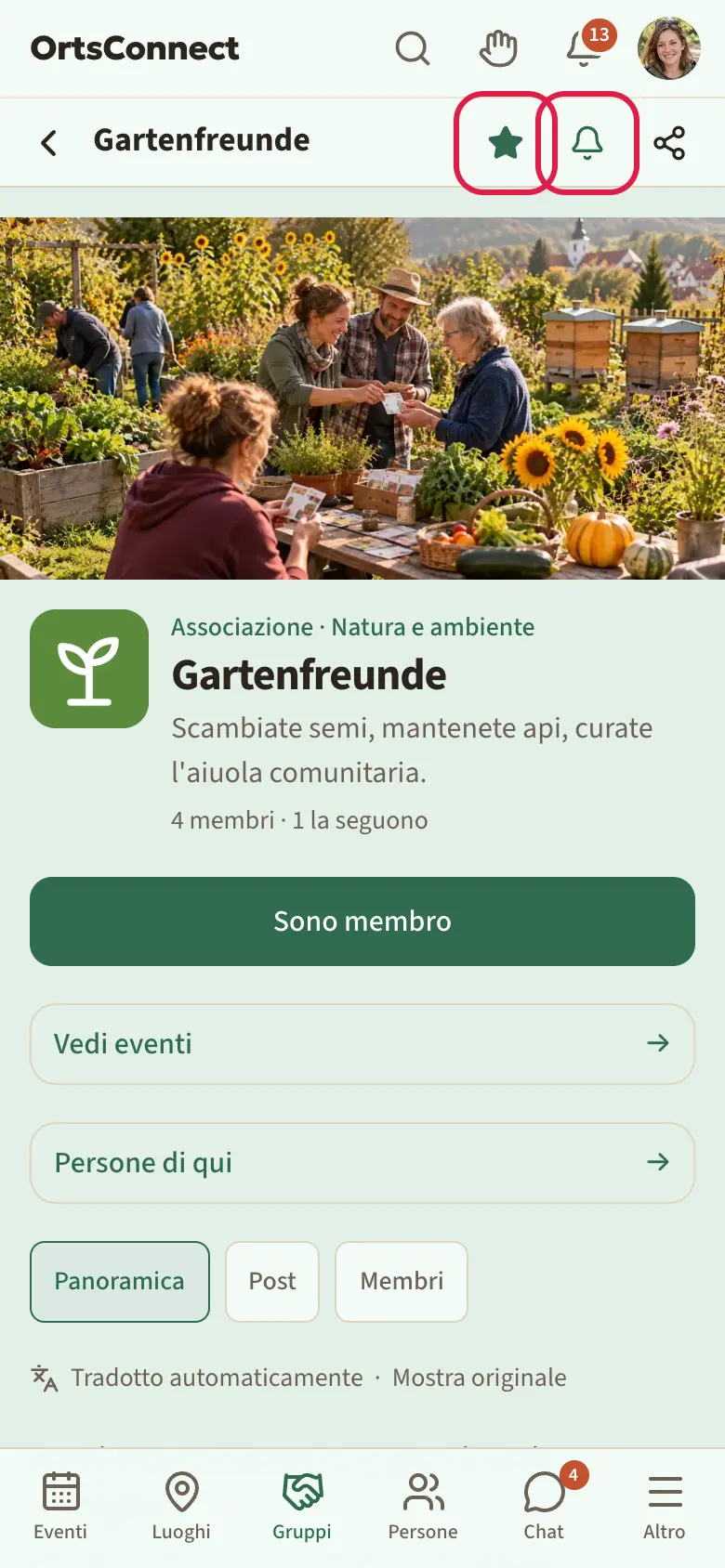
- Apri l'organizzazione.
- Tocca in alto nell'intestazione il simbolo della stella (Segui). La stella si colora.
- Accanto ora compare una campanella. Toccala se vuoi ricevere anche una notifica sullo smartphone per le novità di questa organizzazione (Notifiche attive). Toccandola di nuovo la disattivi (Notifiche disattivate).
Per smettere di seguirla tocchi di nuovo la stella (Smetti di seguire).
Buono a sapersi: Senza campanella le novità arrivano solo nella tua pagina iniziale e nella campanella in alto nell'app. Solo con la campanella attivata ricevi anche le notifiche sullo smartphone.
Farne parte: Partecipo, Sono membro, Lavoro qui
Puoi seguire qualsiasi organizzazione. Se ne fai davvero parte, lo mostri con un pulsante che ha un nome diverso a seconda del tipo:
- Sono membro per le associazioni
- Lavoro qui per le attività e per il Comune
- Partecipo per i gruppi di hobby, le iniziative e tutto il resto
- Apri l'organizzazione.
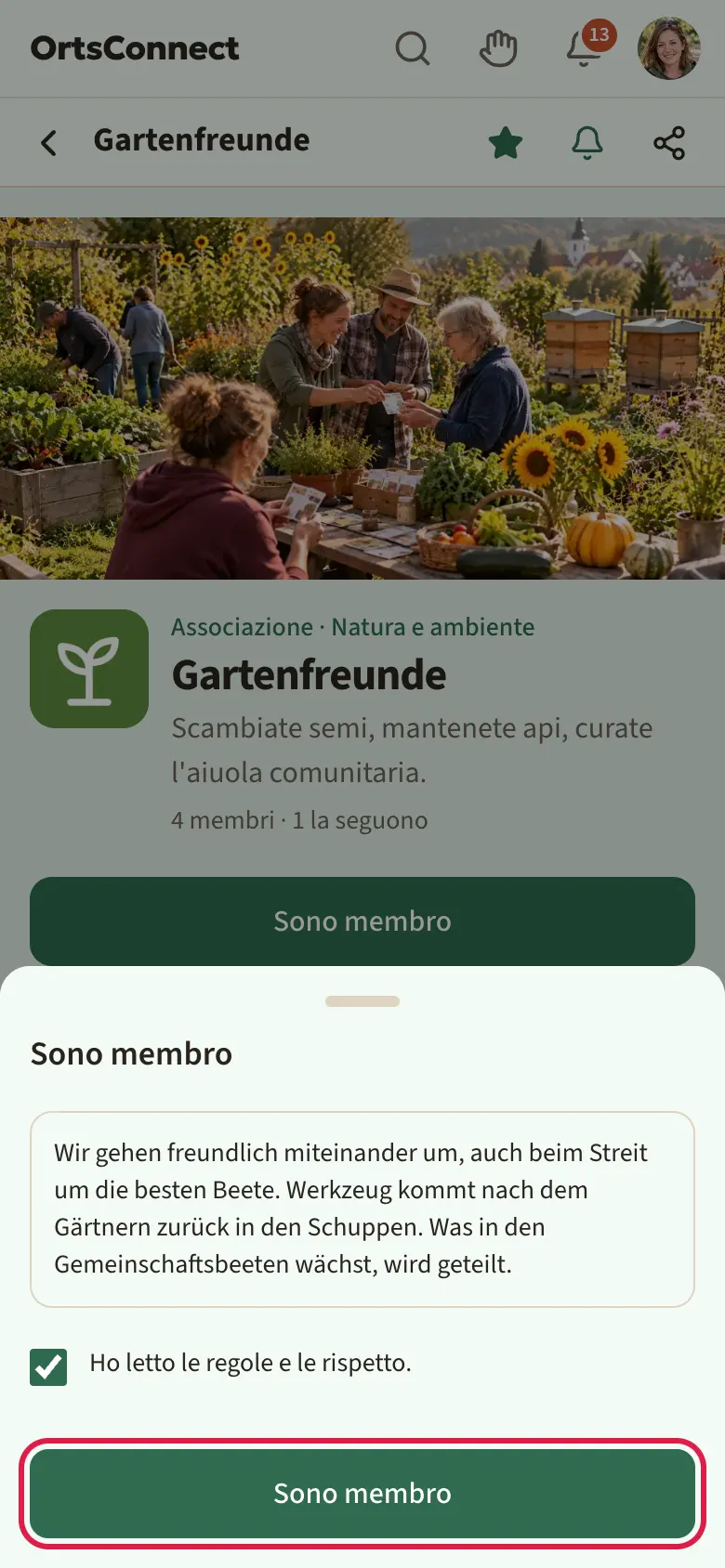
- Tocca Sono membro, Lavoro qui oppure Partecipo.
- Se l'organizzazione ha delle regole, leggile e metti la spunta a Ho letto le regole e le rispetto.
- Nella finestra tocca di nuovo il pulsante.
- Per associazioni, attività e Comune sono sempre i responsabili a confermare che ne fai davvero parte: I responsabili lo confermano prima che compaia nel tuo profilo. Fino ad allora lì c'è scritto Richiesto. Con Richiesto · Ritira la richiesta ritiri la richiesta.
- Per i gruppi di hobby e le iniziative sono i responsabili a decidere se ci sei subito (Benvenuto! Ora ci sei anche tu.) oppure se prima confermano loro.
- Alcune organizzazioni accettano solo su invito. In quel caso non c'è un pulsante, ma un avviso.
- Chi ne fa parte non la segue in più: se prima la seguivi, l'appartenenza sostituisce il seguire. Nell'elenco delle organizzazioni sulla scheda c'è scritto allora Ci sei, Membro, Team oppure Richiesto.
Buono a sapersi: Alcune organizzazioni sono per determinate fasce d'età. Se manca la tua data di nascita, l'app te la chiede prima che tu entri: la inserisci una volta, tocchi Avanti e poi entri. Se la tua età è fuori dalla fascia, al posto del pulsante c'è scritto Questa organizzazione è per un'altra fascia d'età. – seguirla puoi comunque. Se lì c'è scritto Bambini e ragazzi partecipano solo accompagnati da un adulto., vale per i minorenni.
Entrare con un link d'invito
Se hai ricevuto da un'organizzazione un link d'invito, toccalo. Si apre la pagina Invito a …. Se l'organizzazione ha delle regole, leggile e metti la spunta su Ho letto le regole e le rispetto. Poi tocca Accetta l'invito. Se non hai effettuato l'accesso, lì c'è scritto Per partecipare ti serve un account. Tocca allora Registrati ora oppure Accedi; dopo DettingenConnect ti riporta all'invito.
Da membro
Da membro nella pagina dell'organizzazione vedi:
- il pulsante Chat di gruppo – con cui apri la chat comune
- nella scheda Membri tutti i membri; con Messaggio scrivi direttamente a qualcuno
- nella scheda Post anche i post riservati ai membri
Se l'organizzazione cambia le sue regole, compare Le regole sono cambiate. Confermale, per favore. Tocca allora Conferma le regole.
Uscire
- Apri l'organizzazione.
- Nella scheda Panoramica scorri verso il basso.
- Tocca Esci.
Come fondare e guidare tu stesso un'organizzazione è spiegato nel Manuale per i responsabili delle associazioni.
8. Persone
Nella sezione Persone trovi persone con i tuoi stessi hobby – per fare attività insieme, seguire corsi o semplicemente conoscere gente nuova. Con il tuo account sei visibile lì. Se non lo vuoi, lo disattivi in Impostazioni › Privacy (capitolo 10).
Configurare il tuo profilo in Persone
La prima volta configuri il tuo profilo su un'unica pagina breve. Ci vuole circa un minuto.
- Tocca Persone in basso.
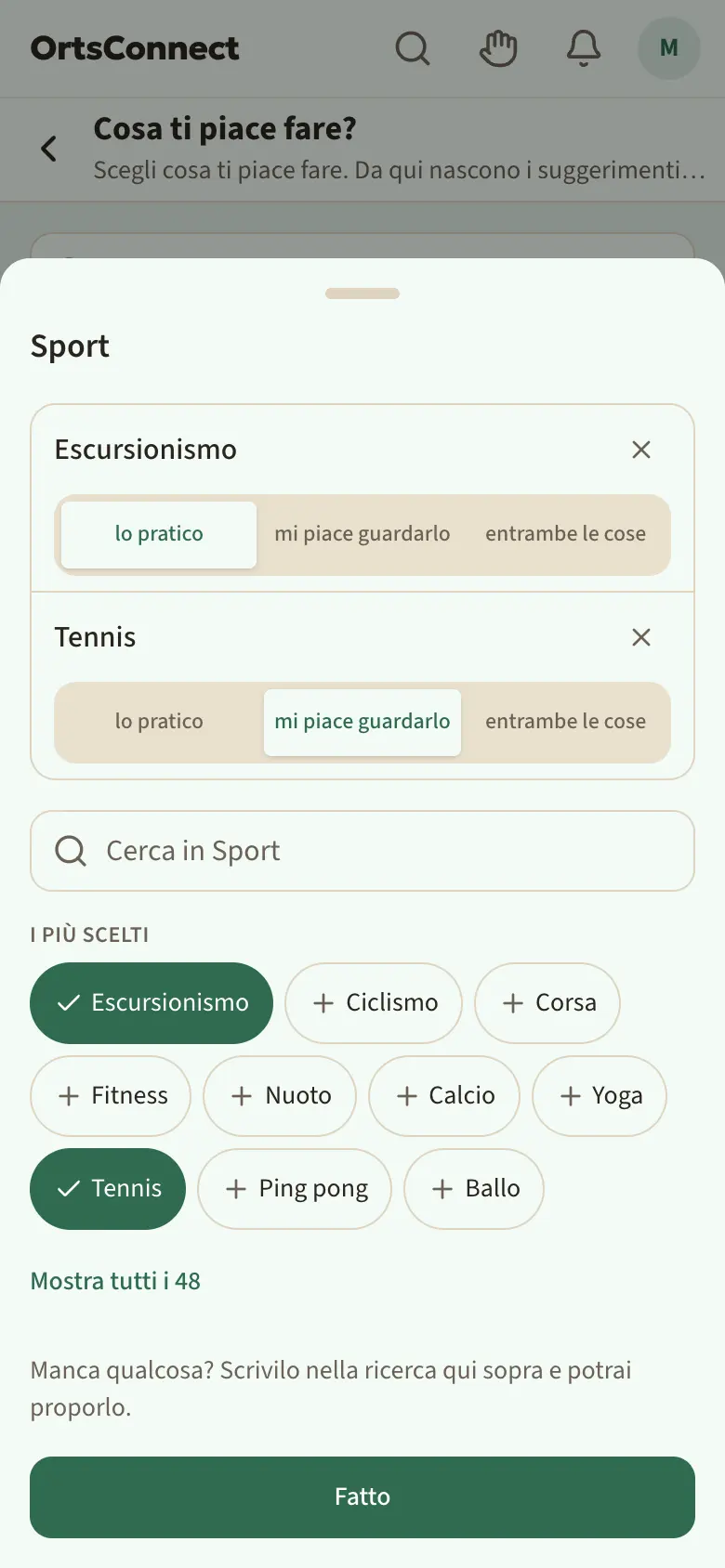
- Tocca in alto a destra Il mio profilo in Persone. Si apre la pagina Cosa ti piace fare?.
- Scegli i tuoi hobby. Sono ordinati per categorie, per esempio Sport, Musica o Natura. Tocca una categoria: in alto ci sono gli hobby che hai scelto, sotto un campo di ricerca, I più scelti e Mostra tutti i …. Tocca un hobby per sceglierlo e × per toglierlo di nuovo. Con Fatto chiudi la categoria. Non c'è un numero minimo. Spesso si fa prima con il campo di ricerca Cerca un hobby, ad es. tennis in cima, che cerca in tutte le categorie.
- Se manca un hobby, scrivilo nel campo di ricerca della categoria e poi tocca Proponi «…». Finché non è stato controllato, accanto c'è scritto in attesa di approvazione.
- Per Sport, Musica, Cultura, Strumenti e Animali domestici scegli sotto ogni hobby scelto un livello, per esempio come lo vivi (vedi «Livelli degli hobby»).
- Inserisci il tuo Luogo di residenza (trovi di più sotto, in «Luogo di residenza e “Vicino a te”»). Se vuoi, aggiungi:
- una foto del profilo con Carica immagine
- la tua Frazione, se il tuo Comune ha delle frazioni e tu abiti lì
- Su di me – qualche frase su di te, al massimo 500 caratteri
- Mostra l'età: esatta – è l'impostazione predefinita –, per decennio (ad es. sui 30) oppure non mostrare. Chi mostra la propria età mostra anche la generazione (Baby boomer, Gen X, Millennial, Gen Z); nel profilo basta un tocco per sapere cosa significa, e lo stesso vale per il segno zodiacale
- Cerco e Di solito ho tempo
- Sei visibile in Persone – con nome, foto, frazione e hobby. Se non lo vuoi, in Impostazioni › Privacy disattiva l'interruttore Visibile in «Persone».
- Tocca Fatto in basso.
Poi arrivi direttamente a Persone: Fatto! Ecco le persone con i tuoi hobby.
Consiglio: Domande, lingue, personalità e valori puoi aggiungerli più tardi. Lo fai da Il mio profilo (in alto nel menu dell'avatar) › Modifica profilo.
Buono a sapersi: Anche se ti rendi invisibile in Persone, continui a vedere gli altri e puoi conoscerli.
Livelli degli hobby
Per Sport e Cultura indichi per ogni hobby come lo vivi: lo pratico, mi piace guardarlo oppure entrambe le cose; per Musica: suono o canto, mi piace ascoltarla oppure entrambe le cose. Per Strumenti scegli sto iniziando, suono abbastanza bene, suono molto bene o suonavo un tempo, per Animali domestici ce l'ho, ce l'avevo o mi piacerebbe averlo. In queste due categorie puoi anche scrivere una breve nota per ogni hobby, per esempio «due gatti». Nelle altre categorie non c'è un livello.
Il livello compare nel tuo profilo dopo l'hobby, per esempio «Tennis (mi piace guardarlo)». In Per te conta di più lo stesso hobby, e lo stesso livello aggiunge ancora un po'. Anche una categoria in comune senza lo stesso hobby conta un poco; allora compare per esempio «a entrambi piace lo sport».
Buono a sapersi: Un hobby che hai proposto tu puoi sceglierlo subito. Gli altri però lo vedono solo dopo che è stato approvato.
Completare il tuo profilo in Persone
Una volta configurato, trovi il tuo profilo in Il mio profilo in alto nel menu dell'avatar. Il mio profilo mostra il tuo profilo così come lo vedono gli altri. Con Modifica profilo passi alla modifica. Lì ci sono nove schede: Su di me, Foto, Hobby, Domande, Lingue, Personalità, Valori, Conoscersi e Famiglia. Se nel tuo Comune è attiva La mia libreria, dopo c'è un'altra scheda che porta a una pagina a parte (vedi «La mia libreria»). Sul telefono fai scorrere di lato la barra delle schede per vederle tutte.
In Il mio profilo un anello mostra Profilo completato al … %. Conta ciò che aiuta gli altri a trovare cose in comune con te: foto del profilo, hobby, Su di me, frazione, Cosa cerco, altre foto e lingue. Tocca Cosa manca ancora?: ogni riga porta direttamente alla scheda giusta.
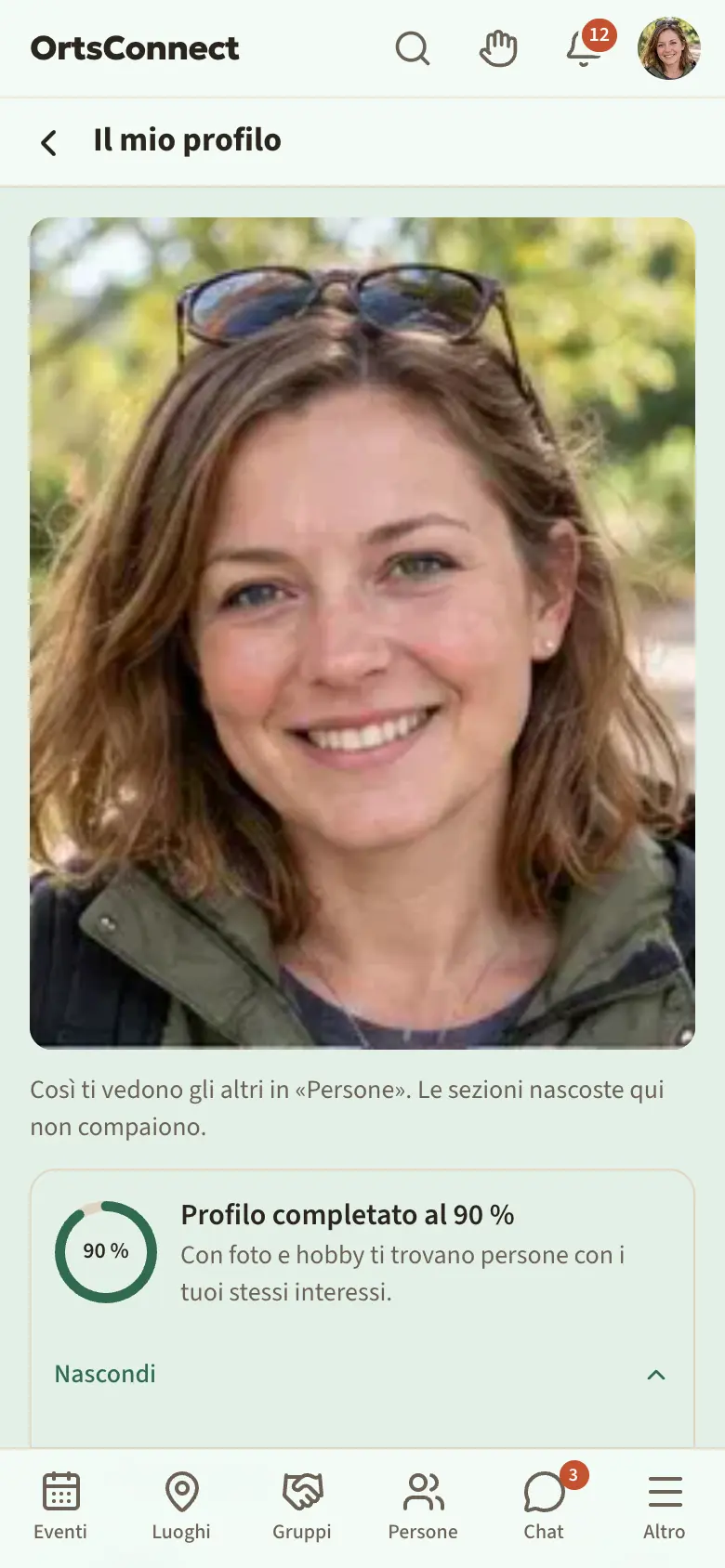
Ogni scheda si salva per conto suo:
- Tocca una scheda.
- Modifica quello che vuoi.
- Appena hai cambiato qualcosa, in fondo allo schermo (sul telefono sopra la barra) resta fissa la riga Non salvato con il pulsante per salvare, per esempio Salva Hobby. Toccalo.
Se in una scheda hai cambiato qualcosa e non l'hai ancora salvato, accanto al suo nome c'è un punto colorato. Se poi vuoi lasciare la pagina, DettingenConnect ti chiede: Hai modifiche non ancora salvate. Continuare comunque?
Il salvataggio funziona così ovunque imposti qualcosa, per esempio anche in Impostazioni › Account o in una galleria; lì il pulsante di solito si chiama Salva le modifiche. Niente viene salvato automaticamente.
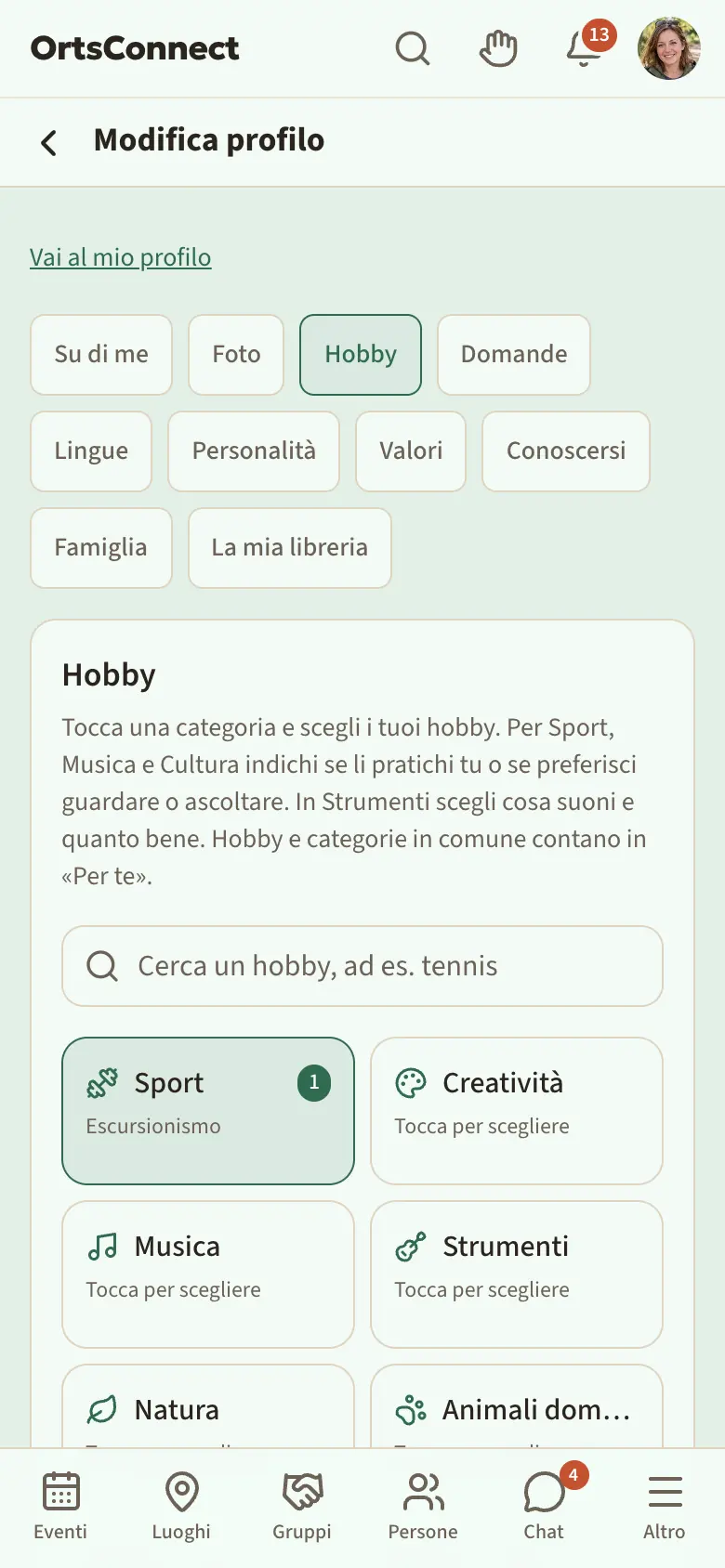
Buono a sapersi: Quando salvi una scheda, le modifiche non ancora salvate nelle altre schede restano.
Su di me – È quello che gli altri vedono per primo: la tua foto del profilo (con Carica immagine), il tuo Luogo di residenza, la tua Frazione, il campo Su di me, Mostra l'età e Il mio legame con …: metti la spunta su Nato qui, Cresciuto qui o Lavoro qui, e in Ho abitato qui con Aggiungi periodo indica da quando a quando hai vissuto qui – oppure Abito ancora qui. Tutto tranne il luogo di residenza è facoltativo. Tocca Salva Su di me.
Foto – Altre foto del profilo e le tue gallerie. Questa scheda non ha un pulsante per salvare: ogni modifica vale subito. Trovi di più in «Le tue foto» e «Gallerie».
Hobby – Qui scegli i tuoi hobby e il loro livello, proprio come durante la configurazione. Tocca Salva Hobby.
Domande – Fino a tre brevi domande che mostrano chi sei.
- In Aggiungi domanda scegli una domanda, per esempio In cosa mi piace aiutare, Il mio consiglio segreto in zona o Per questo cerco ancora compagni d'avventura.
- Tocca Aggiungi domanda.
- Scrivi la tua risposta nel campo sotto, al massimo 300 caratteri.
- Tocca Salva Domande.
Con la crocetta accanto a una domanda la togli di nuovo.
Lingue – Quali lingue parli, anche la Lingua dei segni.
- In Aggiungi lingua scegli una lingua e tocca Aggiungi lingua.
- Per la lingua scegli in Livello (facoltativo) quanto bene la parli: Madrelingua, un livello da C2 – quasi madrelingua a A1 – principiante oppure sto iniziando. Puoi anche lasciare aperto il livello.
- Tocca Salva Lingue.
Con la crocetta accanto a una lingua la togli di nuovo.
Personalità – Qui ci sono coppie di opposti, per esempio socievole o riservato, mattiniero o nottambulo. Per un massimo di cinque coppie tocca il lato che ti somiglia di più. Toccandolo di nuovo annulli la scelta. Tocca Salva Personalità.
Valori – Come ti collochi nella società e cosa è importante per te. Trovi di più in «Valori – solo con il tuo consenso».
Famiglia – Qui indichi il tuo stato civile (single, in una relazione stabile, sposato/a, separato/a, divorziato/a, vedovo/a) e ti colleghi al tuo partner: scrivi il nome, scegli la persona, Invia richiesta. Riceve la domanda «Siete una coppia?» e conferma nel suo profilo o nel tuo. Solo allora compare «Partner: …» con un link su entrambi i vostri profili. Se rifiuta, nessuno lo viene a sapere. Con Scollega il collegamento finisce, e può farlo ciascuno dei due. Stato civile e partner li nascondi in Impostazioni › Privacy. Qui inoltre inserisci i tuoi figli con nome e data di nascita. Questo lo vedi solo tu: i tuoi figli non compaiono mai nel tuo profilo, in Persone o nella ricerca. L'app ti mostra così proposte adatte («Per Maik (10): club d'arte per bambini») e ti offre Iscrivi Maik; in quel caso solo i responsabili dell'evento vedono nell'elenco dei partecipanti «con Maik (10)». Delle altre famiglie conosci solo un numero, per esempio «Ci vanno 4 famiglie con bambini dell'età di Maik», e solo a partire da tre famiglie.
Conoscersi – Qui scegli Cerco (per esempio persone per fare attività insieme o un nuovo gruppo) e Di solito ho tempo. Se comparire in Persone lo imposti in Impostazioni › Privacy con Visibile in «Persone». Tocca Salva Conoscersi.
Buono a sapersi: Conoscersi in DettingenConnect significa trovare persone con gli stessi hobby – per fare attività insieme, per un nuovo gruppo o per il volontariato.
Cosa vedono gli altri di te
Il tuo profilo in Persone lo vedono tutti i membri che hanno effettuato l'accesso, finché sei visibile in Persone; i tuoi contatti lo vedono sempre. Gli ospiti non lo vedono mai. Chi blocchi non ti vede più.
In Hobby, Domande, Lingue, Personalità e Valori in basso c'è una spunta Mostra nel mio profilo. Decidi quindi per ogni sezione separatamente:
- Con la spunta la sezione compare nel tuo profilo.
- Senza spunta queste informazioni le vedi solo tu. Restano salvate, ma non compaiono nel tuo profilo.
La spunta la salvi insieme alla scheda.
Su di me non ha una spunta: foto, frazione e la tua frase su di te compaiono sempre nel tuo profilo, se hai inserito qualcosa. La tua età compare solo nel modo che hai scelto in Mostra l'età.
Gruppi e organizzazioni: il tuo profilo mostra dove fai parte, ogni volta con Membro, Team o Ci sei. Le organizzazioni nascoste non compaiono mai lì. Se non lo vuoi, in Impostazioni › Privacy disattiva Mostra le appartenenze nel profilo. Allora non compaiono più nel tuo profilo, e nessuno ti trova con il filtro Organizzazione in Persone. All'inizio l'interruttore è attivo.
Anche Foto non ha una spunta. Chi vede le tue altre foto del profilo e le tue gallerie è spiegato in «Le tue foto» e «Gallerie».
Buono a sapersi: I tuoi hobby sono la base dei suggerimenti in Persone. Decidono chi compare in alto in Persone e contano per Stessi hobby anche senza spunta. Però non vengono mai nominati: sulla tua scheda e nelle motivazioni compare soltanto, per esempio, «3 interessi in comune».
Le tue foto
Nella scheda Foto in alto c'è Foto del profilo. Puoi mostrare fino a sei foto: la tua Foto principale e fino ad altre cinque. La foto principale è la tua foto del profilo. Compare ovunque ci sia la tua foto, per esempio nella chat e sulla tua scheda in Persone. Le altre foto il tuo profilo le mostra accanto.
Ecco come aggiungi una foto:
- Apri Il mio profilo › Modifica profilo › Foto.
- Tocca Carica immagine e scegli una foto.
Se non hai ancora una foto del profilo, la prima foto diventa la tua foto principale. Ogni altra si aggiunge, finché tutti i posti sono pieni. Poi Carica immagine scompare.
In basso su ogni altra foto ci sono tre piccoli pulsanti:
- Imposta come principale (stella) – la foto diventa la tua foto del profilo. La tua foto principale precedente passa tra le altre foto.
- Sposta avanti (freccia) – la foto avanza di un posto. Sulla prima delle altre foto questo pulsante manca.
- Rimuovi foto (cestino) – la foto viene eliminata subito.
La tua foto principale puoi cambiarla anche nella scheda Su di me con Carica immagine.
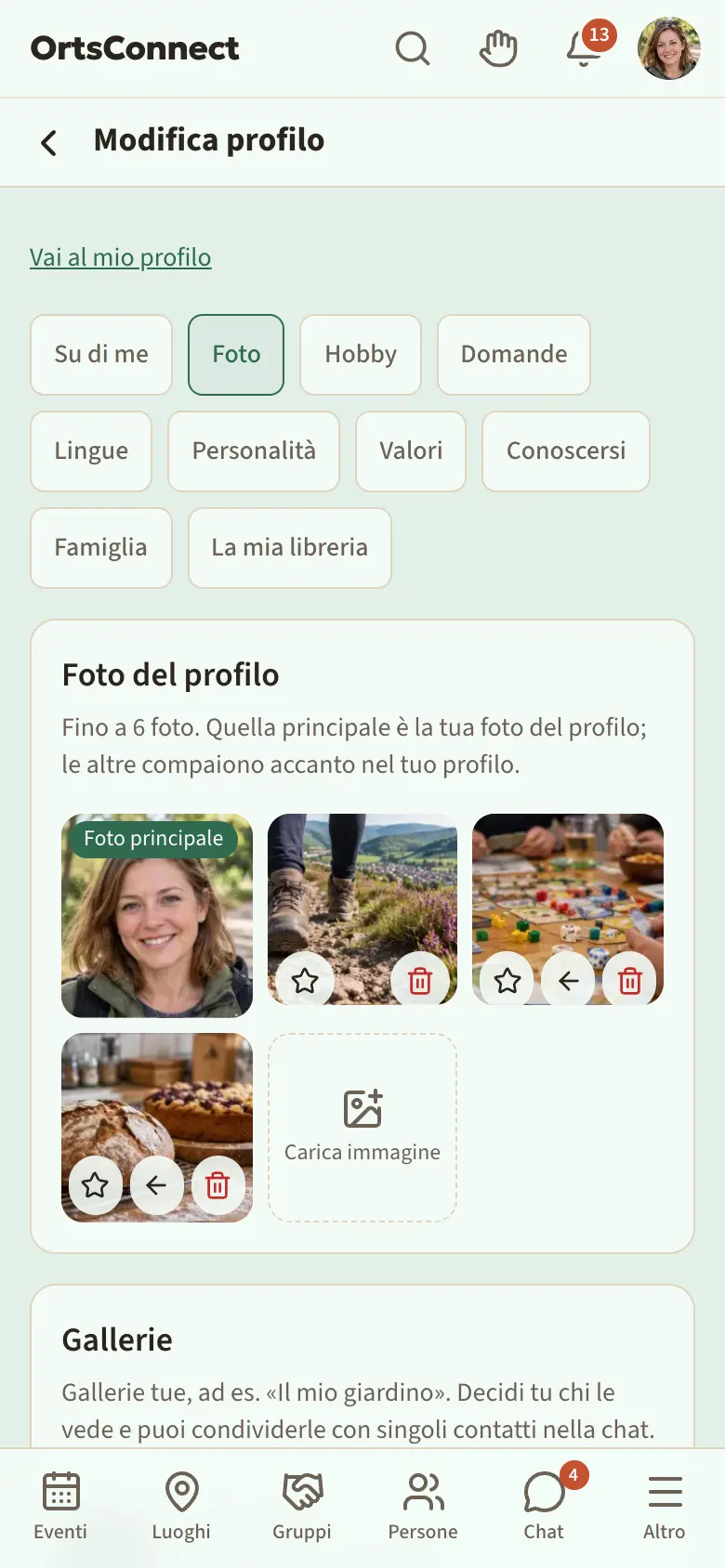
Buono a sapersi: La tua foto principale la vedono tutti quelli che ti vedono in DettingenConnect. Le tue altre foto le vedono solo le persone che possono vedere anche il tuo profilo in Persone.
Gallerie
Sotto le foto del profilo ci sono le tue Gallerie, per esempio «Il mio giardino» o «La nostra escursione». Puoi creare più gallerie, ognuna con un massimo di 30 foto; se il tuo Comune offre Plus, senza Plus sono tre gallerie, con Plus dieci. Per ogni galleria decidi chi la vede.
Ecco come crei una galleria:
- Apri Il mio profilo › Modifica profilo › Foto.
- Sotto Gallerie tocca il campo Nome della nuova galleria e scrivi un nome.
- Accanto scegli chi la vede:
- Solo io – nessuno tranne te
- I miei contatti – tutti quelli con cui sei collegato
- Tutti quelli che vedono il mio profilo – tutti quelli che possono vedere il tuo profilo in Persone
- Tocca Crea.
Si apre la pagina della tua nuova galleria. Lì ci sono quattro sezioni:
- Impostazioni – qui cambi Nome e Chi la vede?. Poi tocca Salva.
- Immagini – tocca Carica immagine per aggiungere una foto. Con il cestino su una foto (Rimuovi foto) la elimini di nuovo.
- Condividi con qualcuno – mostra la galleria a un singolo contatto (vedi sotto).
- Elimina galleria – tocca Elimina galleria … e poi, per confermare, Elimina la galleria con tutte le foto. Con Annulla tutto resta com'è.
Con Torna alle foto ritorni alla scheda Foto. Lì ci sono tutte le tue gallerie con visibilità e numero di foto. Tocca una galleria per modificarla.
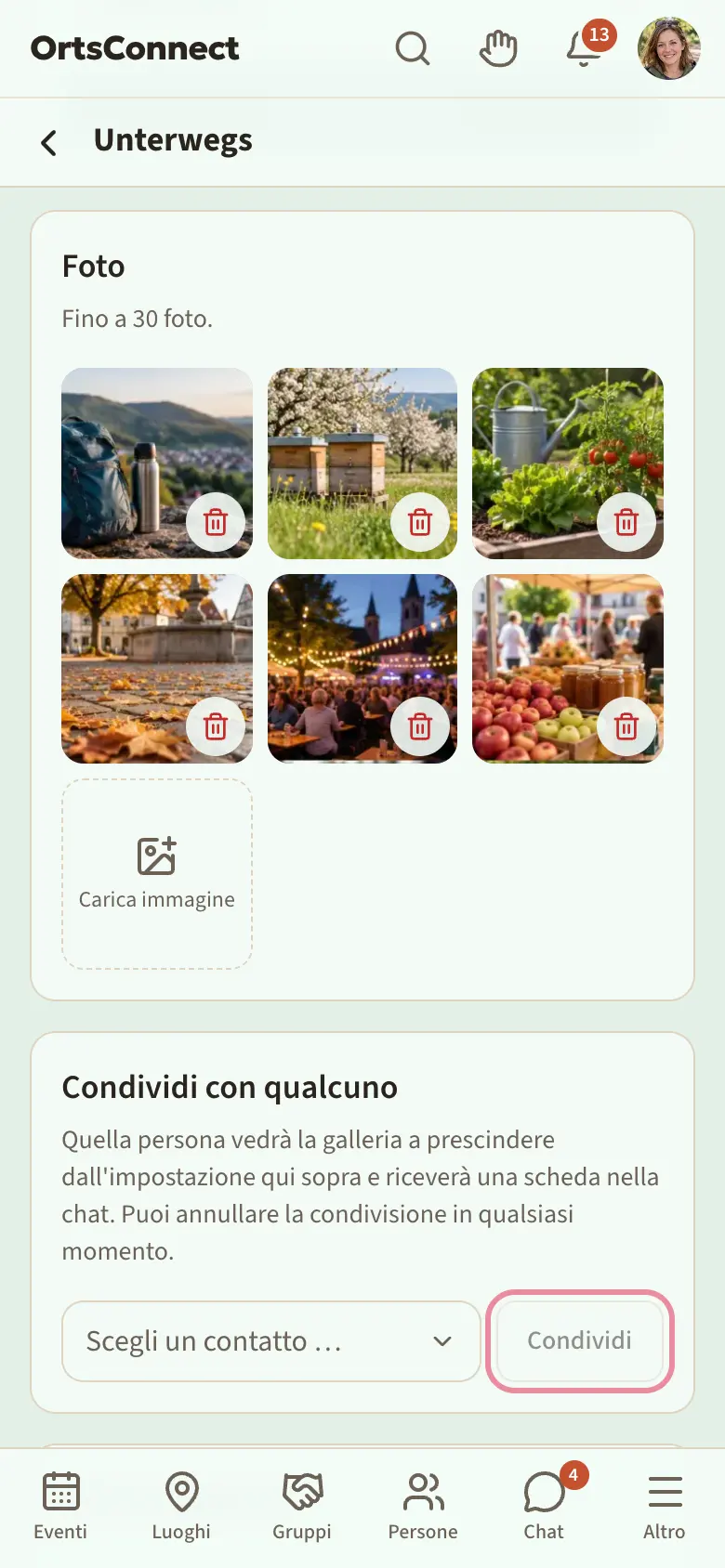
Condividere una galleria con qualcuno
Puoi mostrare una galleria a un singolo contatto, anche se per il resto è impostata su Solo io.
- Apri la galleria.
- Sotto Condividi con qualcuno, in Scegli un contatto, scegli una persona.
- Tocca Condividi.
Compare: Condivisa, la scheda è nella chat. La persona riceve nella vostra chat privata un messaggio con la scheda Vedi galleria. Ora vede la galleria indipendentemente dall'impostazione in Chi la vede?.
Tutti quelli con cui hai condiviso la galleria sono elencati sotto Condividi con qualcuno. Con la crocetta accanto a un nome (Annulla condivisione) ritiri la condivisione in qualsiasi momento.
Buono a sapersi: Puoi condividere solo con i tuoi contatti. Se non ne hai ancora, lì compare Non hai ancora contatti con cui condividere.
Foto e gallerie nel profilo
In Il mio profilo vedi come appare il tuo profilo agli altri. Le tue altre foto del profilo compaiono lì come una striscia di immagini che fai scorrere di lato. Tocca una foto per vederla in grande. Sotto, come riquadri, ci sono le gallerie impostate su Tutti quelli che vedono il mio profilo. Le gallerie con Solo io o I miei contatti qui non compaiono, così vedi davvero la vista per tutti; le trovi in Modifica profilo › Foto. Tocca un riquadro per aprire la galleria.
Negli altri profili vedi esattamente ciò che hanno condiviso con te. Se apri una foto in grande, sotto c'è Segnala (vedi «Segnalare qualcosa»).
Valori – solo con il tuo consenso
Nella scheda Valori puoi mostrare come ti collochi nella società e cosa è importante per te. È del tutto facoltativo.
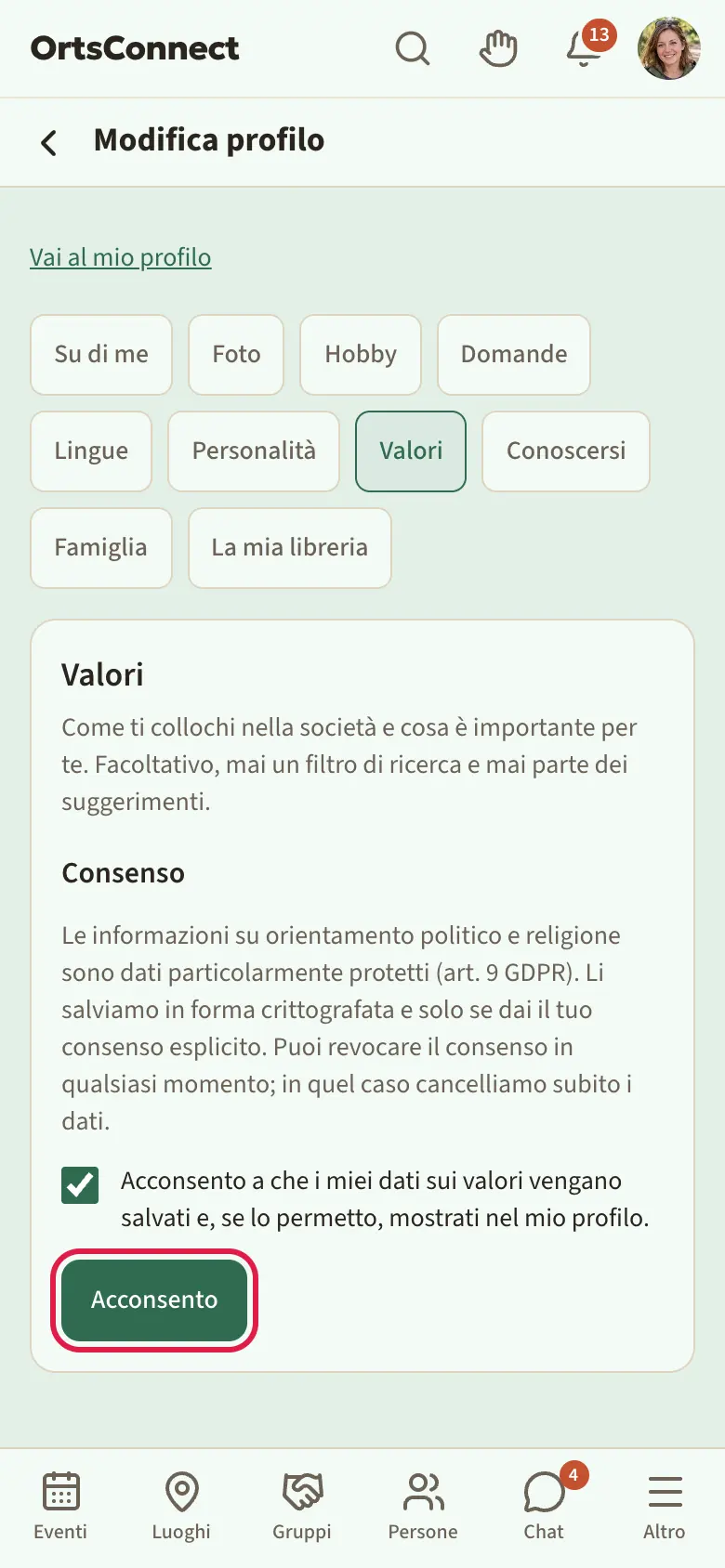
Le informazioni su orientamento politico e religione sono dati particolarmente protetti (art. 9 GDPR). Per questo vale:
- La scheda esiste solo dai 18 anni. Se sei più giovane, lì compare Questa sezione è disponibile dai 18 anni.
- DettingenConnect salva queste informazioni solo se prima dai esplicitamente il tuo consenso.
- Le informazioni vengono salvate in forma crittografata.
- Nessuno può cercare o filtrare in base ai tuoi valori. Non contano mai nemmeno per Per te.
- All'inizio la spunta Mostra nel mio profilo è disattivata. Solo quando la metti, gli altri vedono i tuoi valori.
Ecco come configuri la sezione:
- Apri la scheda Valori.
- Leggi il testo sotto Consenso.
- Metti la spunta su Acconsento a che i miei dati sui valori vengano salvati e, se lo permetto, mostrati nel mio profilo.
- Tocca Acconsento.
- In A livello sociale mi colloco scegli la tua valutazione personale: decisamente a sinistra, piuttosto a sinistra, al centro, piuttosto a destra, decisamente a destra, apolitico oppure non indicato. Si tratta di te, non di un partito.
- In Cosa è importante per me scegli fino a dieci voci, per esempio ambiente e clima, famiglia, volontariato, religioso o senza religione.
- Metti la spunta su Mostra nel mio profilo, se gli altri possono vederlo.
- Tocca Salva Valori.
Puoi revocare il tuo consenso in qualsiasi momento:
- Apri la scheda Valori. In basso c'è scritto quando hai dato il consenso, per esempio «Consenso dato il 09.10.2026».
- Tocca Revoca il consenso e cancella i dati.
- Per confermare tocca di nuovo il pulsante rosso Revoca il consenso e cancella i dati. Con Annulla tutto resta com'è.
Compare: Consenso revocato, dati cancellati. I tuoi dati sui valori vengono cancellati subito. Se più tardi vuoi inserire di nuovo qualcosa, dai di nuovo il consenso.
La mia libreria
Se nel tuo Comune c'è La mia libreria, lì mostri libri, film e serie, giochi da tavolo e musica che significano qualcosa per te. Le opere in comune aiutano a trovare persone con gusti simili.
- Apri Il mio profilo › Modifica profilo e tocca la scheda La mia libreria.
- In alto scegli la categoria: Libri, Film e serie, Giochi da tavolo o Musica.
- In Cerca scrivi un titolo o un nome e tocca Cerca.
- Sul risultato giusto tocca Nella libreria.
- Sulla voce scegli la tua indicazione, per esempio letto, voglio vederlo, mi piace giocarci o fan. Viene salvata subito.
Con la X togli di nuovo una voce dalla libreria. In ogni categoria ci stanno fino a 20 voci.
Se non trovi un libro, sotto i risultati tocca Non c'è? Cerca su Open Library.
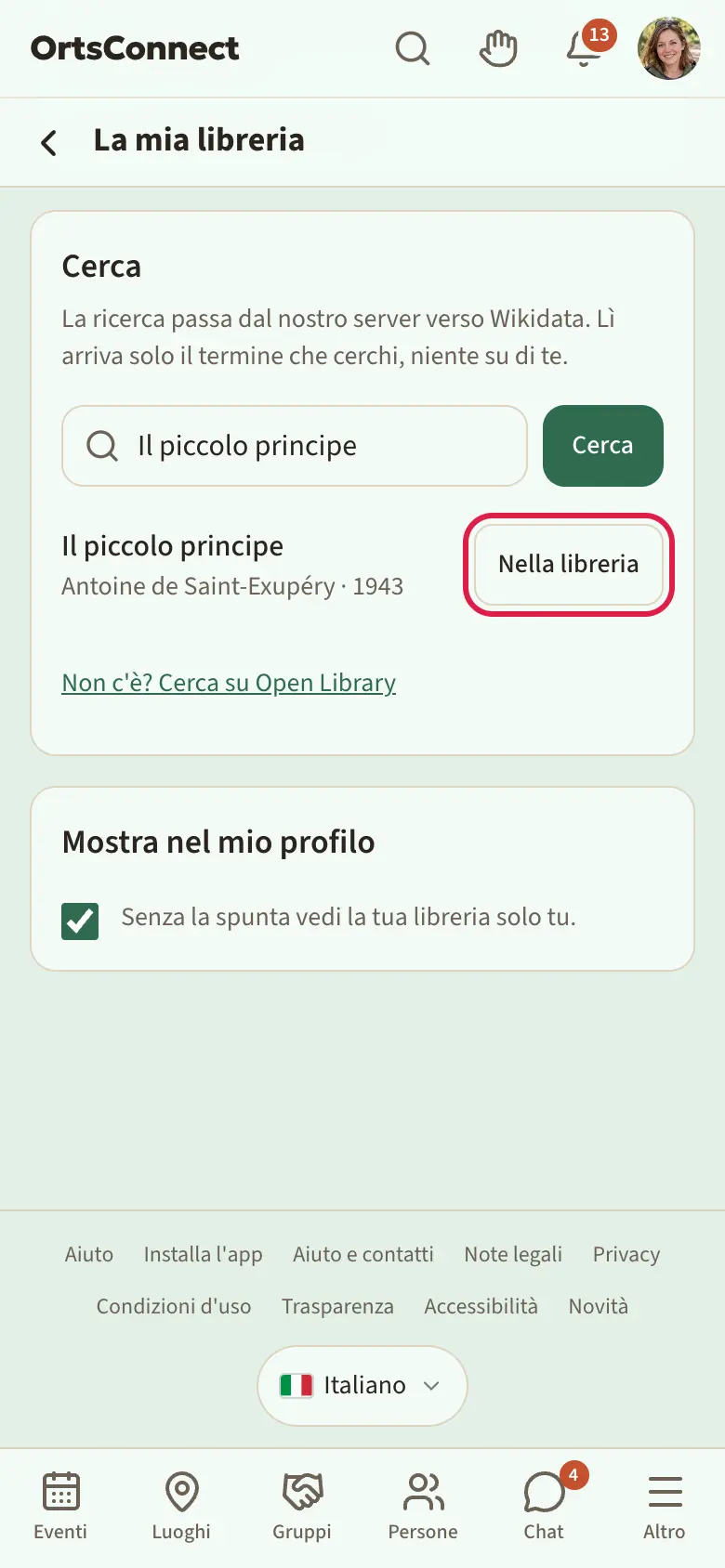
Buono a sapersi: La ricerca passa dal server di DettingenConnect. Ai cataloghi (Wikidata, MusicBrainz, Open Library) arriva solo il termine che cerchi, niente su di te. Non ci sono immagini di copertina.
Nel tuo profilo la libreria compare come sezione a parte. Ciò che hai in comune con qualcuno è evidenziato lì e contrassegnato con ce l'avete entrambi. Le opere in comune contano anche nei suggerimenti in Per te («1 opera in comune nella libreria»); le voci con voglio … non contano.
Se non vuoi mostrare la tua libreria, togli in fondo alla pagina della libreria la spunta su Mostra nel mio profilo. Allora la vedi solo tu.
Scoprire persone
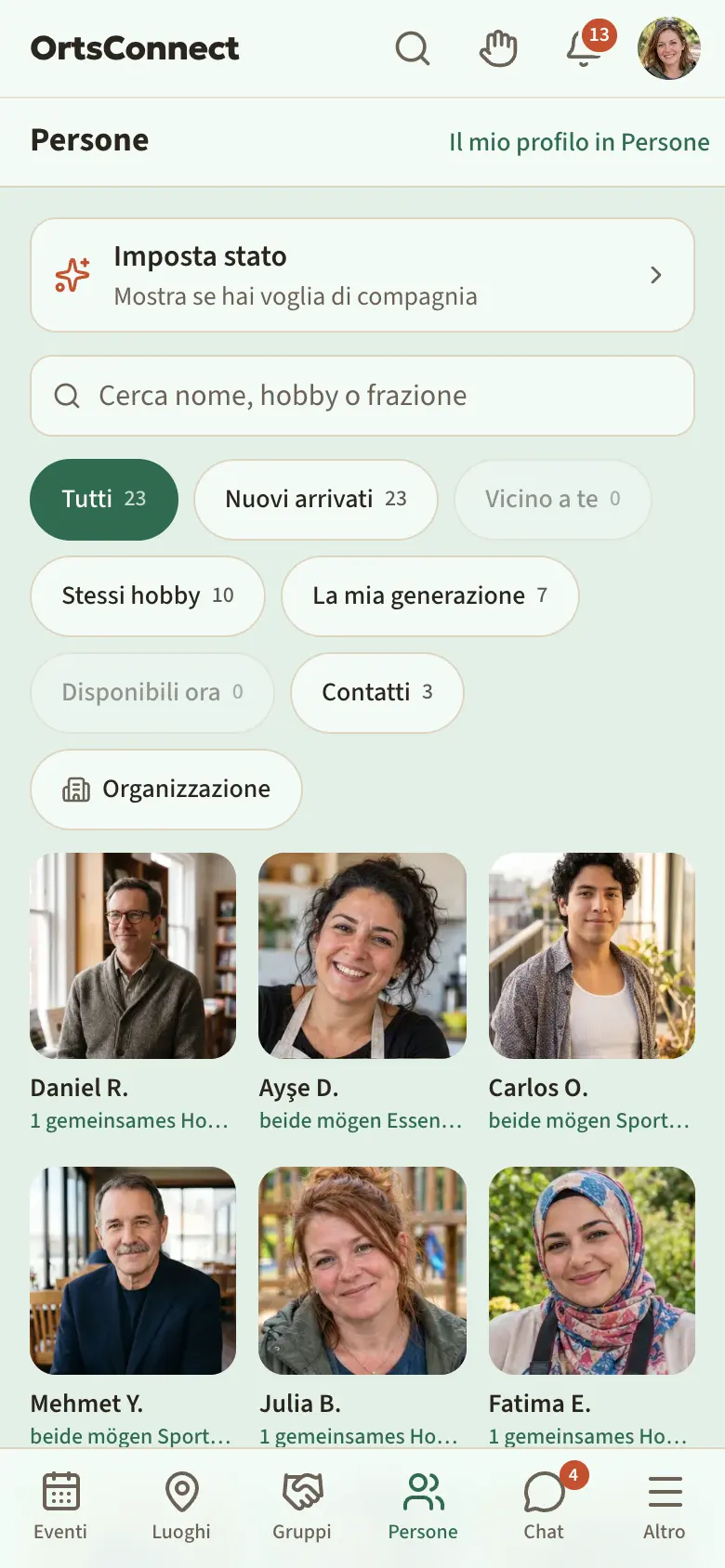
In Persone vedi tutti quelli che sono visibili lì. In cima ci sono quelli più adatti a te – con una motivazione, per esempio «2 hobby in comune», gruppo in comune o eravate allo stesso evento.
Se qualcuno sta cercando compagnia per un evento, sopra c'è la sezione Cerca compagnia.
Le persone compaiono come riquadri uno accanto all'altro: foto, nome e sotto i vostri hobby in comune, altrimenti età e frazione. Con il campo di ricerca Cerca nome, hobby o frazione trovi qualcuno in modo mirato, per esempio tutti quelli a cui piace fare escursioni.
Con i filtri sopra restringi l'elenco. Ogni filtro mostra quante persone corrispondono; se c'è uno 0, è sbiadito e non si può toccare:
- Tutti – tutti quelli che sono visibili in Persone
- Nuovi arrivati – chi è arrivato negli ultimi 30 giorni, prima i più recenti
- Vicino a te – chi abita al massimo a 15 chilometri da te
- Stessi hobby – tutti quelli che condividono i tuoi hobby
- La mia generazione – persone della tua generazione (Baby boomer, Gen X, Millennial …, calcolata dall'anno di nascita). Ci sono solo persone che mostrano la propria età nel profilo (impostazione predefinita: per decennio); chi la nasconde non compare mai qui. Il filtro c'è non appena hai inserito la tua data di nascita.
- Disponibili ora – chi ha impostato uno stato in questo momento, per esempio Voglia di chiacchierare (trovi di più in «Il tuo stato»)
- Contatti – persone con cui sei già collegato
Con il pulsante Organizzazione vedi solo le persone che fanno parte di una certa organizzazione. Si apre una scelta con Cerca organizzazione; in alto, sotto Le mie, ci sono le tue organizzazioni, sotto Tutte. Il filtro vale in aggiunta, finché non lo togli con Rimuovi filtro. Lì compare solo chi mostra le proprie appartenenze nel profilo (vedi «Cosa vedono gli altri di te»).
Se hai scelto un filtro, un'organizzazione o un termine di ricerca, puoi salvare la vista con Salva ricerca. Compare poi come pulsante sopra l'elenco, e se arriva qualcuno di nuovo che corrisponde, DettingenConnect te lo fa sapere. Con la crocetta accanto elimini la ricerca salvata. Se il tuo Comune offre Plus, senza Plus puoi salvare una ricerca, con Plus più di una.
Tocca una persona per vedere il suo profilo. Lì c'è ciò che ha reso visibile:
- Hobby per categoria, per Sport, Musica e Cultura con il livello, per esempio «Tennis (mi piace guardarlo)». I vostri hobby in comune sono evidenziati a colori.
- Domande con le sue risposte
- Lingue con il livello
- Personalità
- Valori, solo se ha dato il consenso e reso visibile la sezione
- Immagini come striscia di foto e Gallerie come riquadri, se le ha rese visibili per te
- Gruppi e organizzazioni – dove fa parte, sotto ogni volta Membro, Team o Ci sei; quelli in comune sono contrassegnati con in comune
- Cerca compagnia – eventi per cui cerca qualcuno
Se manca una sezione, la persona non l'ha compilata o non l'ha resa visibile.
Conoscersi
- Apri il profilo della persona.
- Tocca Conoscersi.
- Scrivi in breve perché dovreste conoscervi (al massimo 300 caratteri).
- Tocca Invia richiesta.
Finché la persona non ha risposto, lì compare Richiesta in attesa. Se accetta, siete Contatti e potete scrivervi.
Se siete già collegati o in un gruppo in comune, lì compare direttamente Messaggio.
Buono a sapersi: Puoi avere solo un numero limitato di richieste in attesa. Poi compare Al momento hai troppe richieste in attesa. Aspetta le risposte.
Luogo di residenza e «Vicino a te»
Quando configuri il tuo profilo e in Modifica profilo › Su di me indichi il tuo Luogo di residenza: il Paese e, in Germania, Austria e Svizzera, il CAP, altrimenti la Località. Gli altri vedono solo la località, per esempio Abita a Neustadt · a 5 km, mai il tuo CAP. Se nel profilo tocchi la località, vedi una breve descrizione da Wikipedia e il numero di abitanti.
In Persone il filtro Vicino a te mostra tutti quelli che abitano al massimo a 15 chilometri. Se manca ancora il tuo luogo di residenza, te lo ricorda il riquadro Aggiungi dove abiti nella pagina iniziale.
Conosciuto di persona (stretta di mano)
Se conosci qualcuno dell'app anche nella vita reale, puoi farlo confermare:
- Apri il profilo della persona.
- Tocca Lo conosco di persona.
La persona riceve la domanda Vi conoscete? e risponde nel tuo profilo con Sì, ci conosciamo oppure No. Fino ad allora da te compare Stretta di mano offerta · ritira. Se dice sì, da entrambi compare Vi conoscete di persona con il mese. Un no non lo viene a sapere nessuno.
Se almeno due persone hanno confermato di conoscerti di persona, nel tuo profilo compare conosciuto di persona – mai un numero, mai un elenco. Se non lo vuoi, in Impostazioni › Privacy disattiva Mostra «Conosciuto di persona» nel profilo. Una stretta di mano la ritiri in qualsiasi momento con ritira.
Rispondere alle richieste
Le nuove richieste le vedi come riquadro nella pagina iniziale e come numero in basso su Persone.
- In Persone tocca in alto l'avviso con il numero di richieste.
- Leggi la richiesta.
- Tocca Accetta o Rifiuta.
Se rifiuti, l'altra persona non lo viene a sapere.
Cercare compagnia per un evento
Vuoi andare a un evento, ma non da solo?
- Apri l'evento.
- Scorri fino a Chi ci va.
- Tocca Cerco compagnia.
- Scrivi una Nota (facoltativa).
- In Chi lo vede? scegli: tutti in Persone, persone con gli stessi hobby oppure solo i miei contatti.
- Tocca Salva.
Se non vuoi più cercare, tocca Smetti di cercare. Sotto Chi ci va vedi anche chi altro cerca compagnia.
Bloccare
Se non vuoi più avere a che fare con qualcuno, apri il profilo e tocca Blocca. Allora non vi vedete più in Persone e non potete scrivervi.
Il tuo stato
Tutti quelli che sono visibili in Persone possono mostrare per un po' per cosa sono disponibili in questo momento:
- Voglia di chiacchierare
- Ci sto, senza programmi – oggi avresti tempo per qualcosa
- Posso dare una mano – per esempio per un aiuto tra vicini
- Non disturbare
- Tocca in alto in Persone su Imposta stato, in alto nell'intestazione sul simbolo dello stato oppure in Home su Libero ora.
- Scegli uno stato.
- Scegli quanto deve durare: 1 ora, 3 ore o 6 ore. Su ogni pulsante c'è scritto fino a quando vale lo stato.
Lo stato finisce da solo. Prima puoi terminarlo con Termina stato. Gli altri lo vedono sulla tua scheda e nel tuo profilo, ma solo in Persone, mai in pubblico e senza la tua posizione. Sotto Disponibili ora trovi tutti quelli che hanno impostato uno stato in questo momento.
Buono a sapersi: Con Non disturbare gli altri possono comunque inviarti una richiesta per conoscersi. Però non ricevi nessuna notifica; la richiesta aspetta in Richieste finché non vai a guardare.
Fare check-in: sono qui adesso
Sei al bar, al campo sportivo o a un evento e ti farebbe piacere un po' di compagnia? Allora dillo agli altri.
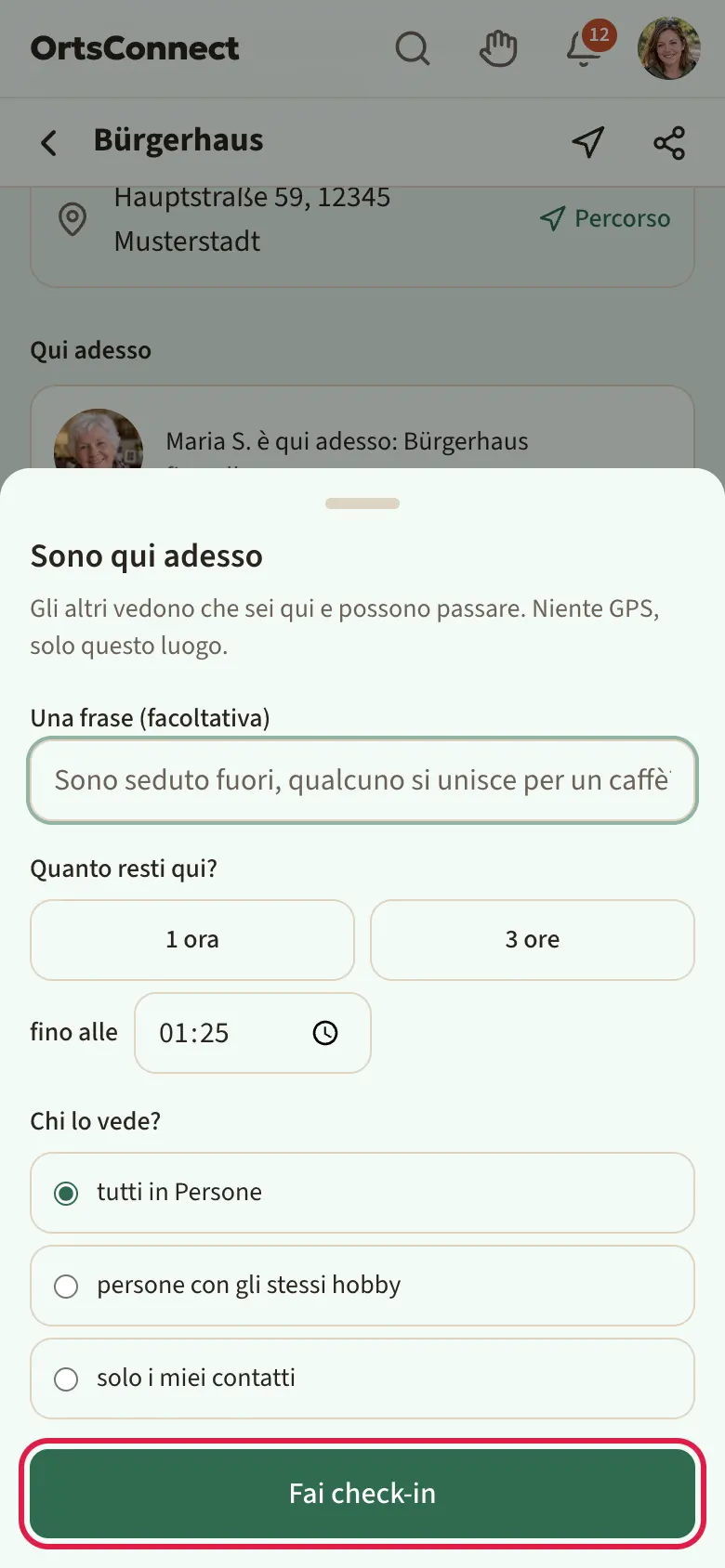
- In Home tocca Sono in giro. Si apre l'elenco dei luoghi; se DettingenConnect può usare la tua posizione, i più vicini sono in cima. Puoi anche iniziare direttamente dalla pagina di un luogo o di un'organizzazione.
- Tocca il luogo e lì tocca Sono qui adesso.
- In Quanto resti qui? scegli 1 ora, 3 ore oppure un orario in fino alle.
- Se vuoi, scrivi Una frase (facoltativa), per esempio «Sono seduto fuori, qualcuno si unisce per un caffè?».
- In Chi lo vede? scegli: tutti in Persone, persone con gli stessi hobby oppure solo i miei contatti.
- Tocca Fai check-in.
Gli altri ti vedono allora nel luogo sotto Qui adesso e in Home sotto Proprio adesso, con il pulsante Passa di qui. Se qualcuno lo tocca, lo vieni a sapere. Se hai toccato tu Passa di qui e poi non riesci, tocca Alla fine no; anche questo la persona lo viene a sapere.
Finché hai fatto check-in, in Home sotto Proprio adesso c'è in prima posizione la tua scheda Sei qui adesso: …. Con Modifica cambi nel luogo orario, frase e visibilità, con Fai check-out te ne vai subito. Altrimenti il check-in finisce da solo all'orario scelto.
Buono a sapersi: Il check-in è possibile solo nei luoghi dell'app e solo se sei visibile in Persone. DettingenConnect non usa il GPS per questo: gli altri vedono solo il luogo che hai scelto tu.
Note sulle persone
Per ricordarti a chi piace cosa o di cosa avete parlato, puoi prendere note su ogni membro. Le vedi solo tu.
- Apri il profilo della persona e tocca Le mie note su …. Nella chat privata trovi le stesse note in alto con Note.
- Scegli il tipo: Gli piace, Non gli piace, Generale o Personale.
- Scrivi cosa vuoi ricordare e tocca Aggiungi.
Con la matita modifichi una nota; lì trovi anche Elimina. Dalla chat un messaggio arriva direttamente qui con Nelle mie note (capitolo 9). Le note vengono salvate in forma crittografata. Se il tuo Comune offre Plus, senza Plus ci stanno cinque note per tipo e per persona, con Plus quante ne vuoi.
9. Chat
La panoramica delle chat
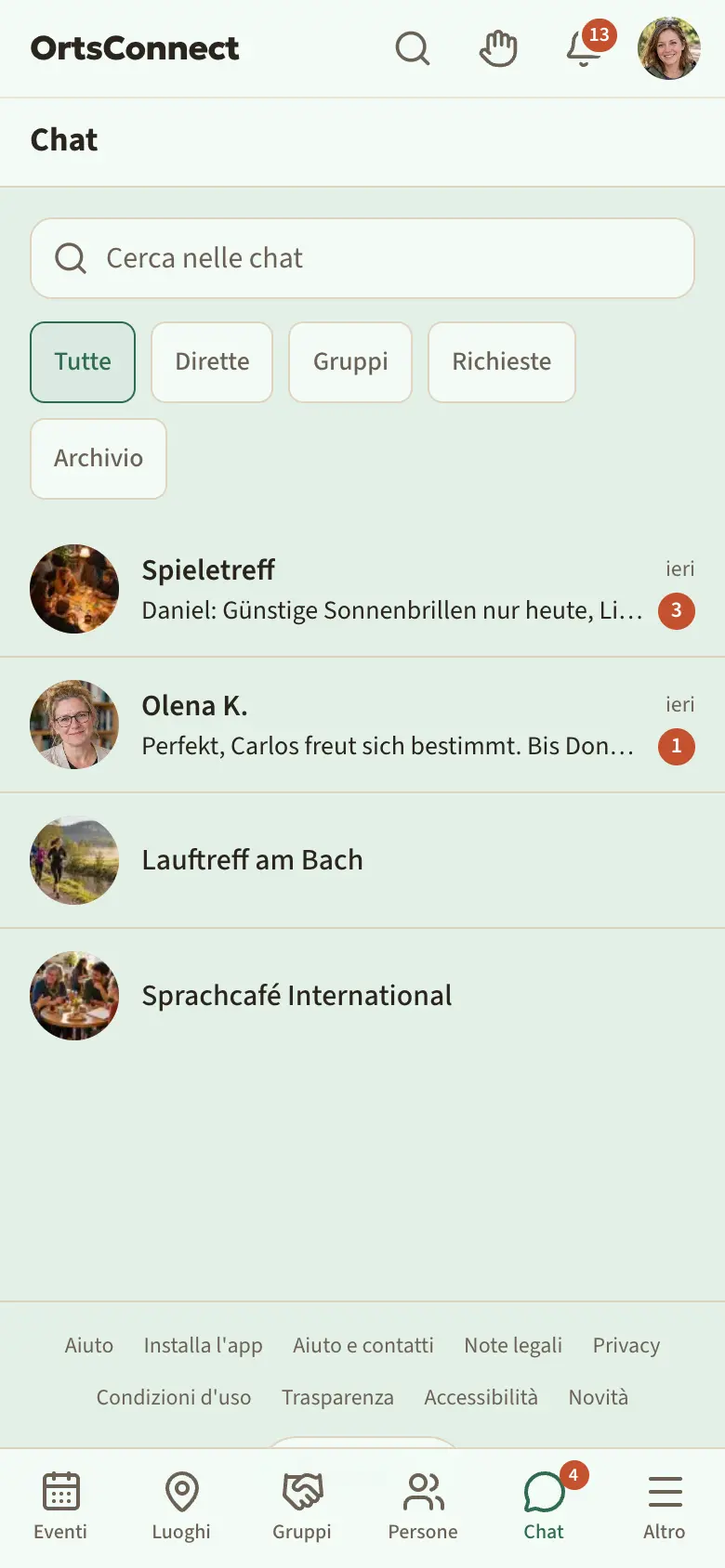
Tocca Chat in basso. In alto puoi scegliere:
- Tutte, Dirette (conversazioni a due), Gruppi, Richieste e Archivio
Con Cerca nelle chat ritrovi subito una conversazione. Un numero accanto alla conversazione indica i messaggi non letti.
Iniziare una conversazione
- Chat di gruppo: ogni organizzazione ha una chat di gruppo. Come membro la apri dalla pagina dell'organizzazione con Chat di gruppo.
- Dirette: nel profilo di una persona o nell'elenco dei membri di un'organizzazione tocca Messaggio.
Se non avete un'organizzazione in comune, il tuo primo messaggio parte come richiesta. L'altra persona decide con Accetta o Rifiuta. Fino ad allora da te compare La tua richiesta è in attesa di risposta.
Le richieste rivolte a te le trovi nella scheda Richieste.
Scrivere e inviare
- Tocca il campo Messaggio in basso.
- Scrivi il tuo testo.
- Tocca Invia.
Con la faccina accanto al campo inserisci le Emoji. Con il simbolo dello sticker nel campo invii uno Sticker; in alto ci sono i tuoi Preferiti e quelli inviati di Recenti, con Cerca sticker ne trovi altri.
Sotto il tuo messaggio vedi poi:
- invio in corso – il messaggio sta partendo
- letto – l'altra persona l'ha letto. Nei gruppi c'è scritto letto da e un numero.
- Non inviato. Tocca per riprovare. – toccalo per provare di nuovo
Se qualcuno sta scrivendo, in alto vedi «… sta scrivendo …».
Consiglio: le parole tra asterischi diventano in grassetto, per esempio *domani*. Le parole tra trattini bassi diventano in corsivo, per esempio _perfavore_.
Invia più tardi
Se il tuo Comune offre Plus, con Plus puoi inviare un messaggio in un secondo momento. Scrivi il testo e accanto a Invia tocca l'orologio (Invia più tardi). Scegli Tra un'ora, Oggi alle 18, Domani alle 9 o un orario a tua scelta e tocca Programma. Fino ad allora solo tu vedi il messaggio e puoi ritirarlo con Ritira il messaggio programmato.
La barra in alto nella chat diretta
Sopra la cronologia di una chat diretta c'è una barra sottile:
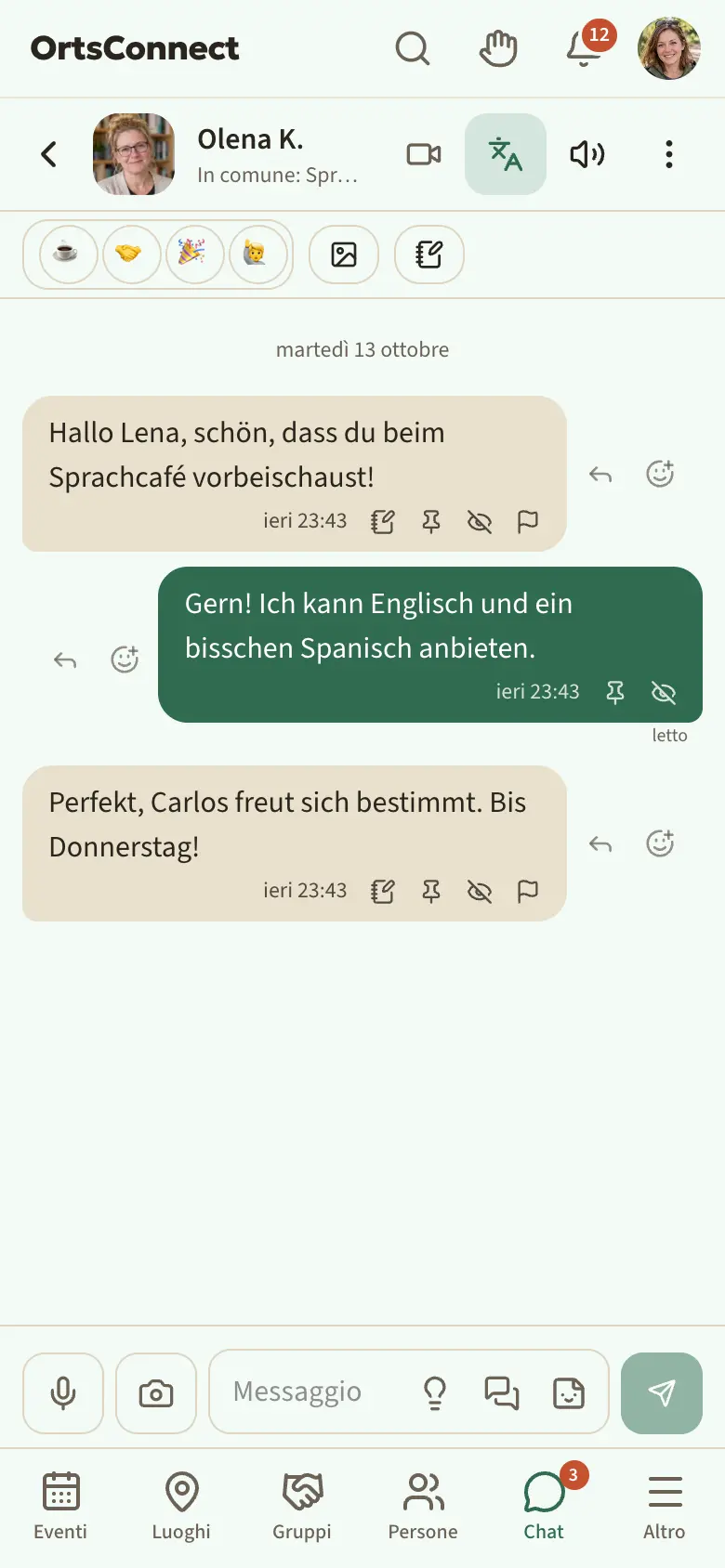
- Umore – mostra che cosa ti va di fare: ☕ Solo due chiacchiere, 🤝 Mi piacerebbe incontrarci, 🎉 Fare qualcosa insieme oppure 🙋 Mi serve un consiglio. La tua scelta è piena, quella dell'altra persona ha un anello; se avete scelto la stessa cosa, ha entrambi. Toccando di nuovo ritiri la tua scelta. L'altra persona lo vede subito.
- Foto – se in questa chat accetti immagini (vedi «Immagini solo con il tuo consenso»)
- Note – le tue note su questa persona (capitolo 8, «Note sulle persone»)
In alto nell'intestazione della pagina c'è anche un altoparlante (Suono). Lì disattivi o attivi il Suono in questa chat, scegli il Suono di tutte le chat e regoli il Volume di tutti i suoni. Le notifiche non cambiano.
Reagire o rispondere a un messaggio
Tutto quello che puoi fare con un messaggio si trova direttamente accanto a esso; non c'è un menu.
- Reagisci – tocca il piccolo ⊕ accanto alla nuvoletta e scegli un'emoji qualsiasi.
- Rispondi – tocca la freccia accanto alla nuvoletta o scorri il messaggio verso destra. La tua risposta mostra anche il messaggio originale.
Nella piccola riga con l'ora sotto il messaggio trovi, a seconda del messaggio:
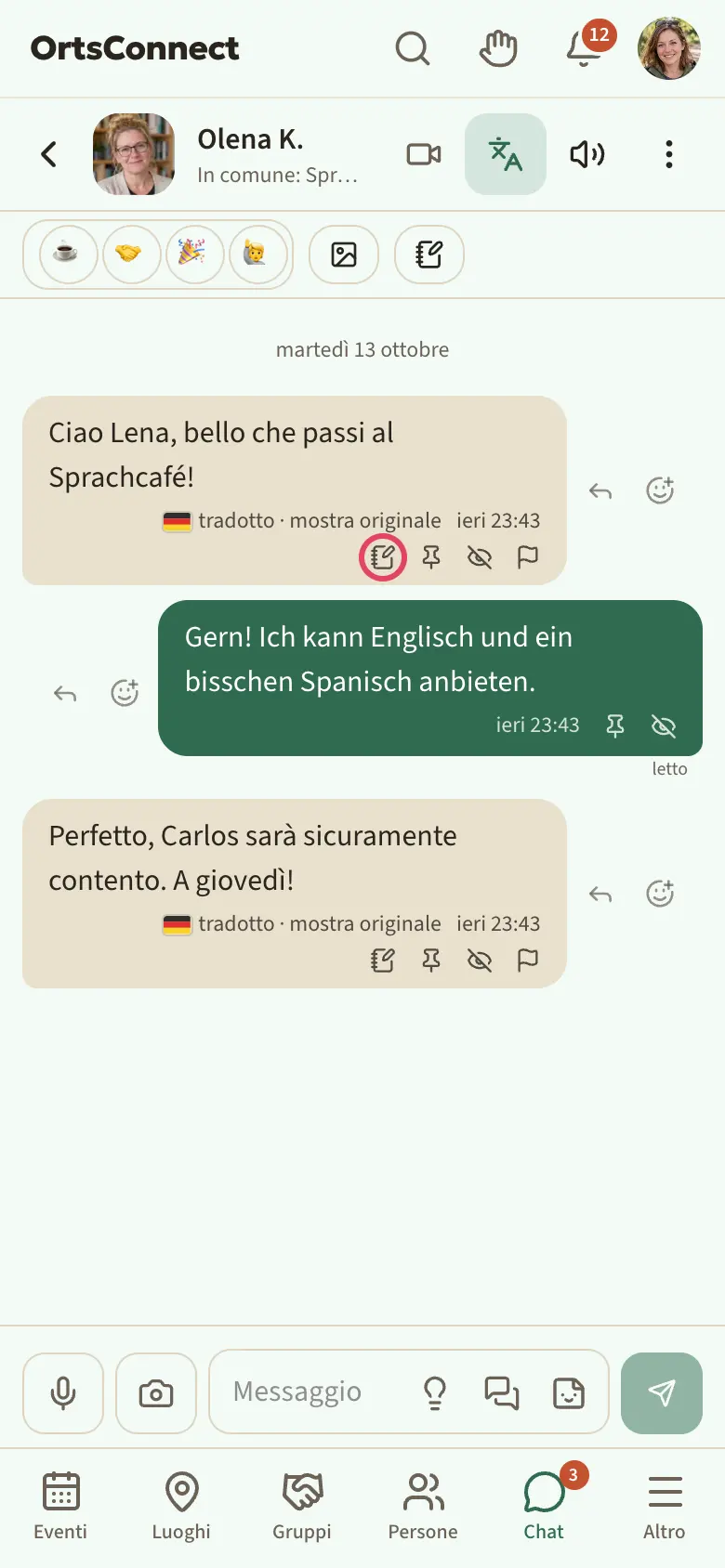
- Modifica e Ritira – solo per i tuoi messaggi e solo finché nessuno li ha letti. Un messaggio ritirato scompare per tutti senza lasciare traccia. Se è già stato letto, resta.
- Nelle mie note – per i messaggi degli altri: il testo diventa una nota «Generale» su questa persona. Sul telefono puoi farlo anche scorrendo il messaggio verso sinistra.
- Fissa e Non fissare più – nella chat diretta per entrambi, nella chat di gruppo solo per i responsabili. I messaggi fissati stanno in alto nella chat, nella barra Fissati; toccandola ci salti, se sono più di uno passi al successivo («1 di 3»). Se il tuo Comune offre Plus, senza Plus puoi fissare cinque messaggi per chat.
- Elimina per me – il messaggio scompare solo per te.
- Segnala – per i messaggi degli altri.
- Rimuovi per tutti – solo per i responsabili nella chat di gruppo, per messaggi molesti di altri. Al loro posto compare «Rimosso dai responsabili del gruppo».
Foto, file e messaggi vocali
Accanto al campo di testo tocca la fotocamera. Poi scegli:
- Scatta ora – una foto direttamente con la fotocamera
- Scegli foto – fino a dieci immagini in una volta
- PDF – un documento, grande al massimo 10 MB
Puoi anche incollare le immagini o, al computer, trascinarle nella chat. Restano in anteprima sopra il campo; quello che scrivi insieme viene inviato come didascalia. Se il tuo Comune offre Plus, con Plus puoi inviare più immagini per messaggio e file più grandi.
Per un messaggio vocale tocca il microfono mentre il campo di testo è vuoto:
- Tocca il microfono. La prima volta consenti l'accesso al microfono.
- Registra il tuo messaggio. Vedi Registrazione … con i secondi. Una registrazione può durare fino a due minuti, con Plus di più.
- Tocca Invia oppure Scarta.
Quando ascolti un messaggio vocale puoi cambiare la velocità con 1× e 1,5×.
Una galleria nella chat
Se un contatto condivide con te una galleria, nella vostra chat diretta ricevi un messaggio, per esempio «Ho condiviso con te la mia galleria «Mein Garten».» Sotto c'è la scheda Vedi galleria con il nome della galleria. Toccala per vedere le immagini. Tocca un'immagine per vederla in grande; sotto c'è Segnala.
Come condividere tu stesso una galleria lo trovi nel capitolo 8, in «Condividere una galleria con qualcuno».
Buono a sapersi: la persona può ritirare la condivisione in qualsiasi momento. La scheda resta nella chat; se poi la tocchi, vedi solo un avviso che non hai più accesso.
Menzionare qualcuno
Nelle chat di gruppo puoi rivolgerti direttamente a qualcuno: digita @ e l'inizio del nome. Scegli la persona dall'elenco. Riceverà una notifica apposita.
Impostazioni della chat
In una conversazione tocca in alto a destra i tre puntini (Impostazioni della chat). Lì puoi:
- Silenzia per 8 ore, 1 settimana o Sempre – e annullare con Riattiva l'audio
- nei gruppi scegliere Solo menzioni – così ricevi una notifica solo se qualcuno ti chiama con @
- Fissa in alto – la conversazione resta in cima all'elenco
- Archivia – la conversazione finisce nell'Archivio
- nelle conversazioni dirette Blocca e Sblocca
- nelle chat di gruppo passare con Vai all'organizzazione
- cambiare la Dimensione del testo, usare Elimina la cronologia per me e, nelle conversazioni dirette, Chiudi la chat (vedi sotto)
In Impostazioni › Privacy puoi attivare Nascondi il mio stato online. Così nessuno vede se sei in chat, se stai scrivendo o quando sei stato attivo l'ultima volta – e tu non lo vedi negli altri.
Buono a sapersi: le notifiche dei messaggi in chat indicano solo il mittente e il numero, mai il testo.
Immagini solo con il tuo consenso
Nei messaggi diretti accetti le immagini solo quando lo vuoi tu. Se qualcuno ti manda un'immagine, all'inizio c'è scritto L'immagine attende il tuo consenso. Tocca Consenti immagini per vederla. Puoi anche attivare le immagini in anticipo per una conversazione: tocca Foto nella barra in alto nella chat. La stessa barra mostra se l'altra persona accetta immagini; se non le accetta ancora, DettingenConnect te lo dice quando invii. Nelle chat di gruppo delle tue organizzazioni questo non vale.
Dimensione del testo
Nelle Impostazioni della chat tocca Dimensione del testo e scegli Piccolo, Normale o Grande. L'impostazione vale per tutte le chat su questo dispositivo.
Idee e argomenti per la conversazione
Non sai come cominciare? Quando il campo di testo è vuoto, vedi una lampadina (Idee per iniziare). Mostra proposte basate sui vostri hobby o eventi in comune. Con Usa il testo finisce nel campo. Viene inviato solo quando tocchi tu Invia; prima puoi modificare il testo.
Nella chat diretta puoi anche chiedere con Proponi un argomento se l'altra persona ha voglia di parlare di un tema, per esempio Vedersi una volta, Viaggi o Il nostro paese. La risposta è Volentieri o Adesso no.
Avviso per numeri di telefono o e-mail
Se scrivi un numero di telefono o un indirizzo e-mail in un messaggio, DettingenConnect ti ricorda una volta di pensare bene a chi lo dai. Con Invia comunque invii il messaggio. L'avviso compare una sola volta per dispositivo.
Chiudere una chat
Se vuoi chiudere una conversazione in modo gentile senza bloccare nessuno, nelle Impostazioni della chat tocca Chiudi la chat e conferma. Dopo nessuno dei due potrà più scrivere, ma la cronologia resta.
Buono a sapersi: bloccare va oltre, se qualcuno ti molesta. In quel caso non vi vedete più nemmeno in Persone.
Link nei messaggi
Se tocchi un link che porta fuori da DettingenConnect, l'app prima mostra la finestra Questo link porta fuori dall'app con l'indirizzo a cui porta. Tocca Apri link oppure Resta qui. Apri solo link di cui ti fidi.
Senza internet
Se al momento non hai connessione, DettingenConnect si ricorda il tuo messaggio e lo invia appena torni online.
10. Notifiche e impostazioni
Aprire le tue impostazioni
- Tocca in alto a destra la tua foto o la tua iniziale.
- Tocca Impostazioni.
In alto trovi le schede Account, Sicurezza, Notifiche, Privacy, Aspetto, I miei dati e Le mie richieste. Nell'app dello store dopo c'è anche Elimina account. Il tuo profilo per Persone non è qui, ma in Il mio profilo.
Il mio profilo
Il mio profilo lo trovi in alto nel menu dell'avatar. Lì vedi il tuo profilo come lo vedono gli altri e l'anello Profilo completato al … %. Con Modifica profilo lo cambi in nove schede: Su di me, Foto, Hobby, Domande, Lingue, Personalità, Valori, Conoscersi e Famiglia. Tutto il resto lo trovi nel capitolo 8, in «Arricchire il tuo profilo in Persone», «Cosa vedono gli altri di te», «Le tue immagini», «Gallerie» e «Valori – solo con il tuo consenso».
Se non hai ancora impostato il tuo profilo, Modifica profilo inizia con la breve pagina Cosa ti piace fare?.
Account
In Account puoi:
- cambiare nome e cognome
- in Nome per gli altri scegliere se gli altri vedono Nome e iniziale o il tuo Nome completo
- cambiare il tuo indirizzo e-mail
- in Cambia password impostare una nuova password
- in Fai una pausa mettere in pausa il tuo account (vedi capitolo 13)
Se hai cambiato nome o indirizzo e-mail, in basso compare la riga Non salvato con Salva le modifiche. Una nuova password la salvi con Salva nella sezione Cambia password.
Nella scheda Aspetto scegli:
- se DettingenConnect appare Come il sistema, Chiaro o Scuro – vale per questo dispositivo; fai prima con Scuro o Chiaro nel menu dell'avatar
- il Colore d'accento per i pulsanti e le evidenziazioni, per esempio Blu o Petrolio; se il tuo Comune offre Plus, con Plus ci sono colori personalizzati
- la Lingua, se il tuo Comune ne offre più di una (capitolo 3)
Essere visibile in Persone
Con il tuo account sei visibile in Persone, così altri con gli stessi hobby possono conoscerti. Se non lo vuoi:
- Apri Impostazioni › Privacy.
- Disattiva Visibile in «Persone».
Così sei invisibile in Persone, ma continui a vedere gli altri e puoi conoscerli. Solo Cercasi compagnia non puoi usarlo, perché lì nessuno ti vedrebbe. Puoi riattivarlo in qualsiasi momento.
Comparire nel feed
Nella pagina iniziale, nella sezione Proprio adesso, c'è quello che fanno le persone: per esempio chi è appena arrivato, chi entra in un'organizzazione, chi va a un evento, chi ha un nuovo record in un gioco, chi tocca «Sono spesso qui» in un luogo, chi mostra una nuova foto del profilo o una galleria o chi ha completato il profilo al 25, 50, 75 o 100 %. È attivo per tutti. Gli eventi compaiono senza ora e luogo; le voci scompaiono dopo 30 giorni.
Se non vuoi comparire lì:
- Apri Impostazioni › Privacy.
- Disattiva Compari nel feed.
Le tue voci spariscono subito. Quello che fanno gli altri lo vedi ancora.
Impostare le notifiche
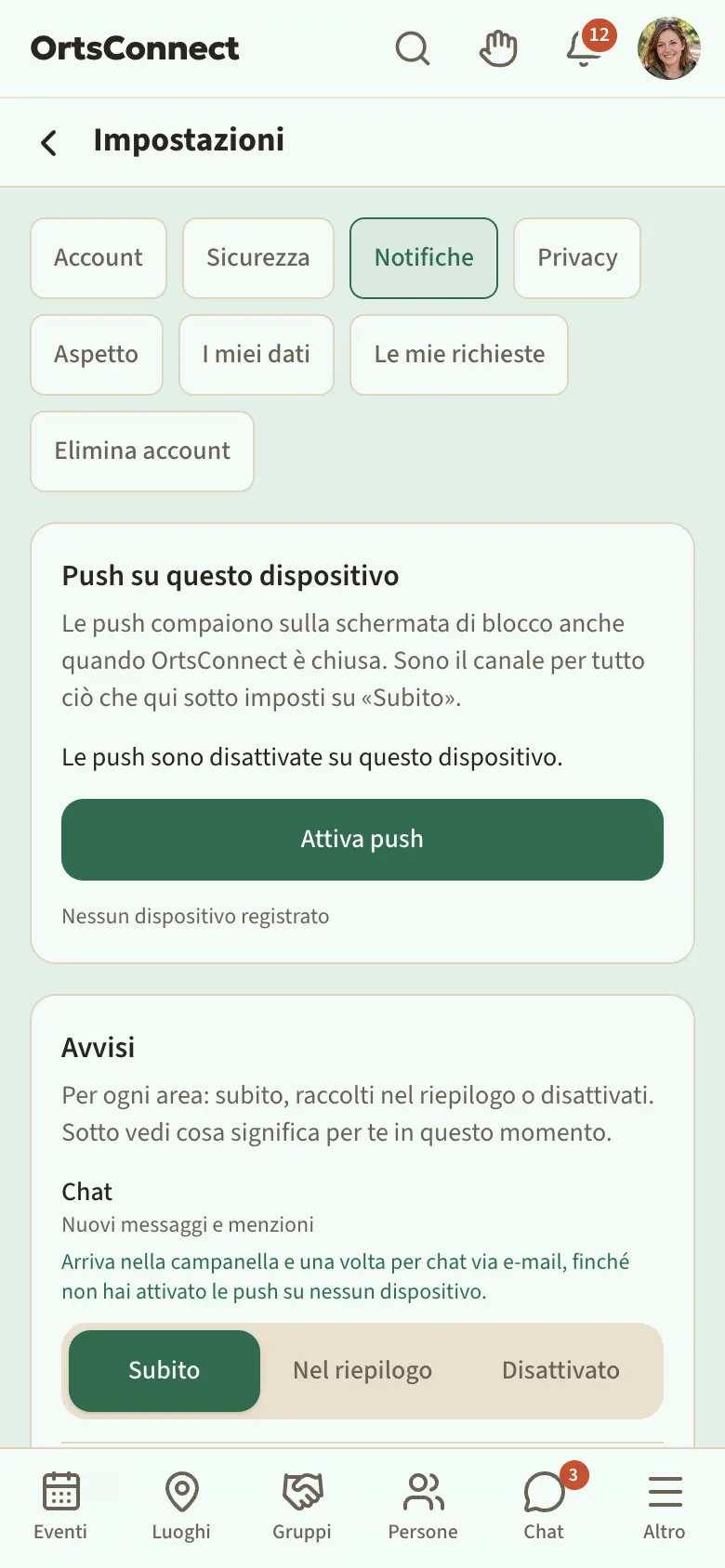
In Notifiche stabilisci per ogni area come vuoi essere informato – per esempio per Chat, Eventi, Persone o Pagamenti:
- Subito – ricevi subito una notifica
- Nel riepilogo – finisce nel tuo riepilogo via e-mail (vedi sotto)
- Disattivato – nessuna notifica
Tocca semplicemente il livello che vuoi. La scelta viene salvata subito. Sotto ogni area c'è una frase che spiega cosa significa la tua scelta, per esempio «Arriva subito come push sui tuoi dispositivi e nella campanella.» oppure, finché non hai attivato le push su nessun dispositivo, «… via e-mail».
Buono a sapersi: all'inizio ricevi notifiche sul telefono solo per le cose personali: messaggi, iscrizioni, richieste e i tuoi eventi. Le novità delle organizzazioni arrivano sul telefono solo se hai attivato la campanella in quell'organizzazione.
Riepilogo via e-mail
DettingenConnect ti manda un'e-mail con quello che succede nel tuo paese. In Riepilogo via e-mail scegli:
- Ogni giorno – ogni giorno all'Ora scelta
- Ogni settimana – una volta alla settimana nel Giorno della settimana scelto all'Ora scelta
- Disattivato – nessun riepilogo
I nuovi account lo ricevono ogni settimana il venerdì alle 8.
Nel riepilogo c'è solo quello che c'è di nuovo:
- Raccolto per te – tutto quello che hai impostato su Nel riepilogo
- Eventi della settimana
- Novità dalle organizzazioni che segui o di cui sei membro
- Richieste di adesione in sospeso e Richieste di sala aperte, se guidi un'organizzazione o ti occupi di un luogo
- Notizie e Nuovi luoghi
- Persone – solo come numero, per esempio «3 persone condividono il tuo hobby Escursionismo», mai con i nomi
Se non c'è niente di nuovo, non arriva nessuna e-mail.
Buono a sapersi: le piccole immagini sono incluse direttamente nell'e-mail. All'apertura non viene caricato nulla da server esterni.
E-mail collettive
A volte il gestore di DettingenConnect scrive un'e-mail a tutti, per esempio per una festa o una novità. Se non la vuoi, in Notifiche › E-mail disattiva l'interruttore Ricevi le e-mail collettive del gestore.
Se ci sono messaggi per te non letti in chat da 2 o 7 giorni, DettingenConnect ti manda un promemoria riassuntivo via e-mail, per esempio «Anna aspetta la tua risposta». Se non lo vuoi, in E-mail disattiva Promemoria per le chat non lette.
In fondo, in Arrivano sempre, c'è scritto quali e-mail non puoi disattivare perché riguardano il tuo account: per esempio quando cambia la tua password.
Disiscriversi senza accedere
In fondo a ogni riepilogo c'è Non voglio più il riepilogo, in ogni e-mail collettiva Non voglio più e-mail collettive. Toccalo e poi tocca Sì, disiscrivimi. Non serve aver effettuato l'accesso. Molti programmi di posta mostrano anche in alto un loro pulsante per disiscriversi; funziona allo stesso modo.
Puoi riattivare entrambi in qualsiasi momento in Notifiche.
Buono a sapersi: il link nell'e-mail funziona per 90 giorni. Se è più vecchio, cambia l'impostazione nell'app.
Orario di silenzio
In Orario di silenzio attivi Niente push di notte. In quell'orario non ricevi notifiche sul telefono. Con Dalle e Alle stabilisci gli orari. Quello che arriva durante l'orario di silenzio lo ricevi dopo tutto insieme.
Suoni
Finché DettingenConnect è aperta, suona un breve tono quando qualcuno ti scrive per la prima volta (Nuova chat) e a ogni nuovo messaggio (Nuovo messaggio). In Suoni scegli il Suono, per esempio Goccia, Legno, Merlo o Campanello della bici; con Ascolta lo senti prima. Lì regoli anche il Volume. Per non farlo suonare di continuo, per ogni chat arriva al massimo un suono di messaggio ogni 30 secondi.
Con Segnale visivo con il suono DettingenConnect mostra brevemente in alto «Nuovo messaggio» e fa vibrare il telefono, anche se il suono è spento. Come suonano le notifiche quando l'app è chiusa lo imposti nelle impostazioni del tuo telefono. Se il tuo Comune offre Plus, con Plus ci sono quattro suoni in più.
Anteprima sulla schermata di blocco
Qui decidi che cosa mostra una notifica sul tuo telefono bloccato:
- Nome e testo
- Solo nome
- Neutra – solo che c'è qualcosa di nuovo
Push su questo dispositivo
In cima, in Push su questo dispositivo, vedi se questo dispositivo riceve notifiche e quanti dei tuoi dispositivi sono registrati. Nel browser tocca Attiva push e consenti le notifiche quando il browser lo chiede. Con Disattiva push le spegni di nuovo.
Con Invia push di prova tutti i tuoi dispositivi ricevono una notifica di prova, anche durante l'orario di silenzio. Subito sotto c'è scritto a quanti dispositivi è arrivata.
Consiglio: se c'è scritto che il tuo browser blocca le push, una volta hai negato le notifiche per DettingenConnect. Sotto c'è scritto passo per passo dove consentirle di nuovo nel tuo browser.
Su iPhone Safari può inviare notifiche solo se hai messo DettingenConnect nella schermata Home (capitolo 2). Altrimenti al posto del pulsante qui c'è l'avviso Questo browser non supporta le notifiche push. Su iPhone: prima «Aggiungi alla schermata Home». Metti allora DettingenConnect nella schermata Home, aprila da lì e attiva le push.
Buono a sapersi: nell'app dell'App Store le notifiche arrivano automaticamente appena le consenti. Puoi disattivarle lì nelle impostazioni del tuo telefono.
11. Segnalazioni e sicurezza
Segnalare qualcosa
Se vedi qualcosa che non va, puoi segnalarlo alla moderazione. Puoi segnalare:
- messaggi in chat (Segnala nella riga con l'ora sotto il messaggio)
- profili in Persone (nel profilo su Segnala)
- immagini nel profilo e nelle gallerie (apri l'immagine in grande, poi Segnala)
- post delle organizzazioni (nel post su Segnala)
- foto di un evento (apri la foto in grande, poi Segnala)
Ecco come fare:
- Tocca Segnala.
- In Qual è il problema? scegli un motivo: Spam o pubblicità, Insulti o molestie, Contenuto inappropriato, Pericolo per bambini o ragazzi oppure Altro motivo.
- Se vuoi, scrivi una Nota per la moderazione (facoltativa).
- Tocca Invia segnalazione.
Compare: Grazie! La moderazione darà un'occhiata.
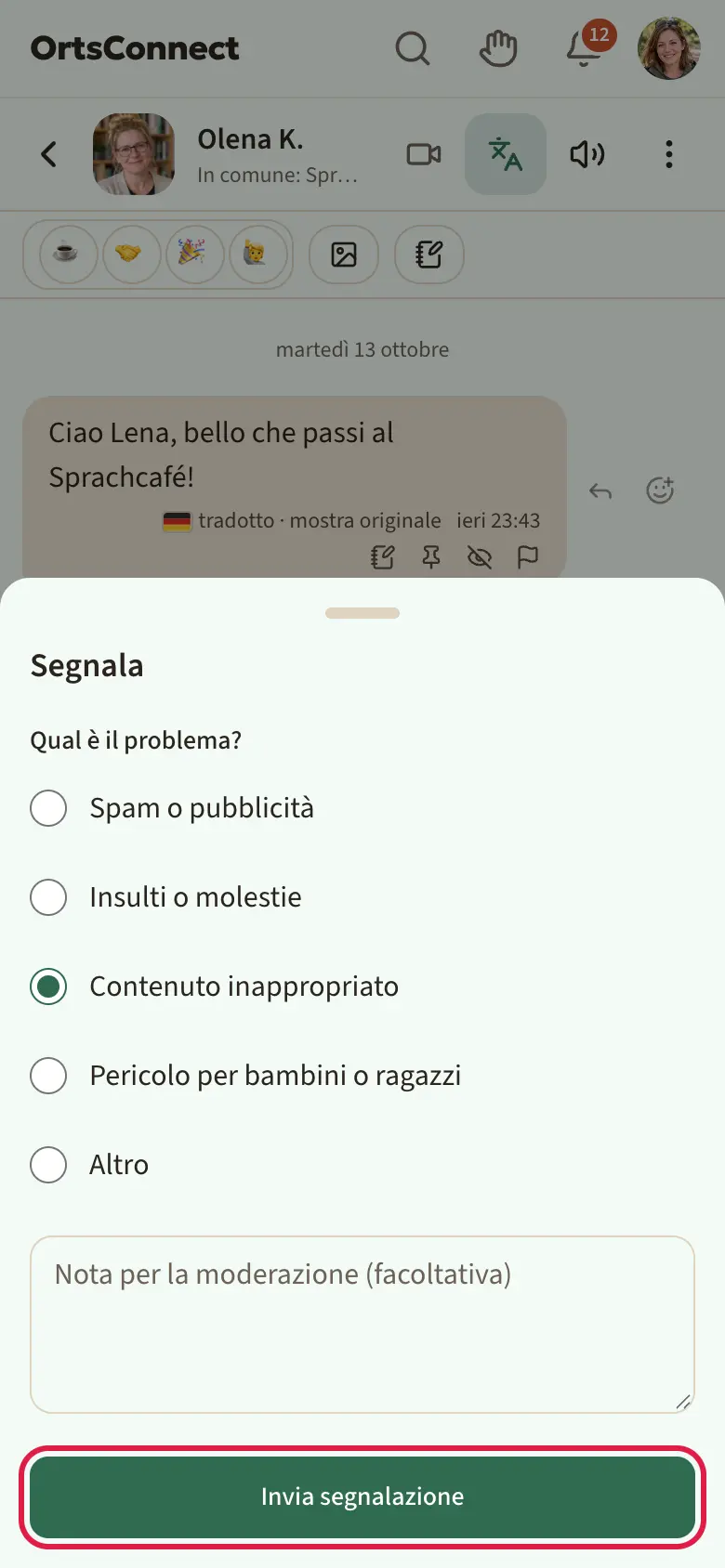
Cosa vede la moderazione
La moderazione non legge le chat. Vede solo quello che è stato segnalato e un piccolo estratto intorno. Ogni consultazione viene registrata. Poi decide: la segnalazione viene archiviata, il contenuto rimosso oppure la persona bloccata.
Se il tuo account è bloccato
In caso di violazioni gravi la moderazione può bloccare un account. Allora all'accesso compare Il tuo account è bloccato. oppure Il tuo account è bloccato fino al ….
Nuove condizioni d'uso
Se le condizioni d'uso cambiano in modo sostanziale, alla prossima apertura compare la finestra Abbiamo aggiornato le condizioni d'uso con un breve riassunto. Con Leggi il testo completo apri la nuova versione. Tocca Accetto e tutto continua come al solito. Con Non accetto arrivi alla pagina Non sei d'accordo?: lì con Richiedi una copia dei dati ottieni una copia dei tuoi dati, elimini il tuo account oppure tocchi Esci e decidi più tardi. Con Indietro, accetto torni indietro.
12. Aree aggiuntive
Le aree seguenti esistono solo se sono attivate nel tuo Comune. In quel caso le trovi in basso in Altro; Plus e I miei punti sono nel menu dell'avatar.
Domande frequenti e info
Nella pagina Aiuto, sotto i manuali, ci sono anche le Domande frequenti e le Info del tuo Comune. Le novità compaiono nella tua pagina iniziale in Nuovi nell'app.
Giochi
In Giochi trovi piccoli giochi per passare il tempo.
- Tocca un gioco e poi Gioca.
- Con Pausa ti fermi, con Continua vai avanti.
- Alla fine vedi i tuoi punti. Con Ancora ricominci, con Classifica vedi a che posto sei e Vai ai giochi ti riporta alla panoramica.
Puoi giocare anche senza account. I tuoi record però vengono salvati solo se hai effettuato l'accesso.
In Classifica vedi i migliori di Questa settimana, Mese e Sempre. Lì compare il tuo nome; se disattivi Compari con il mio nome nelle classifiche, compari come «Giocatore». Per le persone che vedi anche in Persone, sotto c'è scritto che cosa avete in comune (per esempio «In comune: Gruppo di corsa · Escursionismo») e toccando il nome si apre il loro profilo.
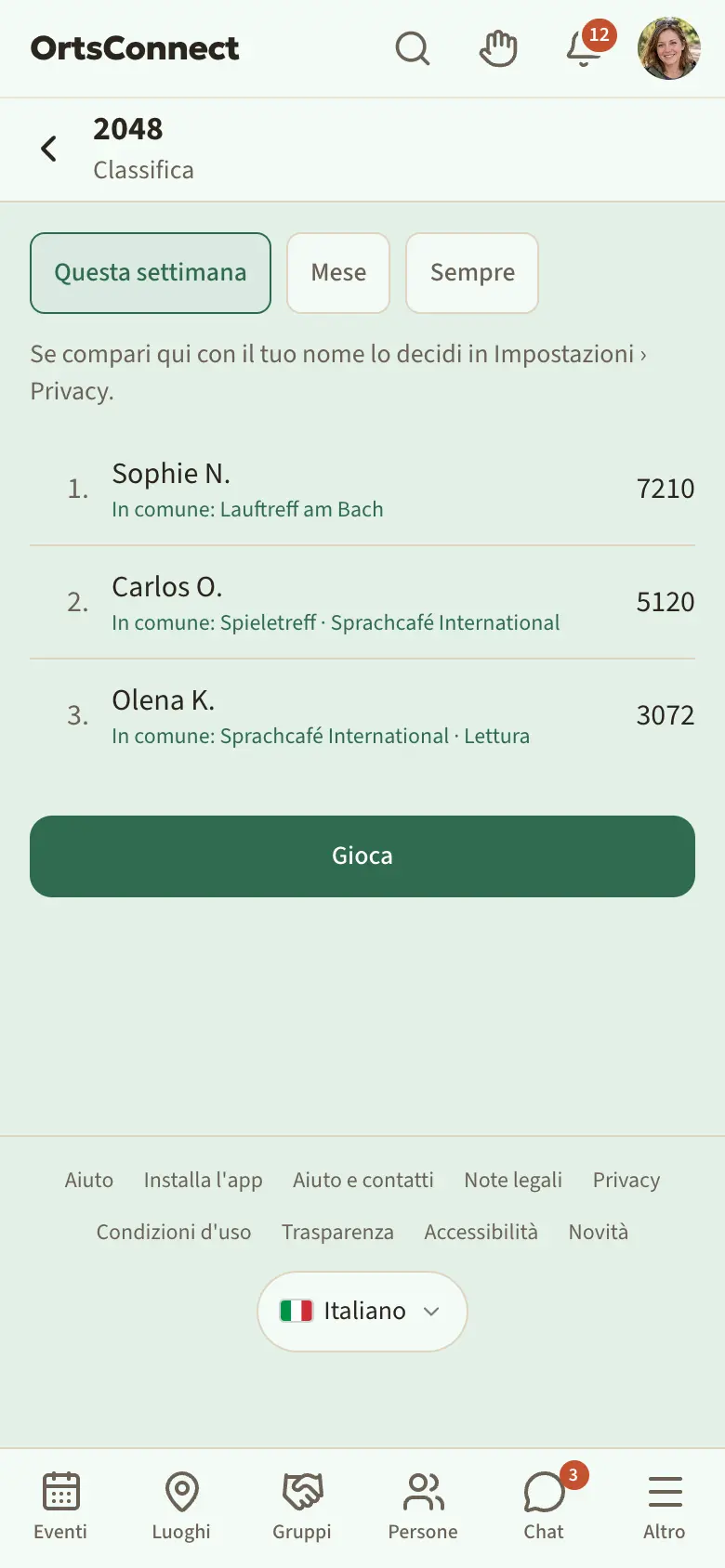
Radio
In Radio trovi emittenti della zona e non solo.
- Tocca un'emittente. Parte subito.
- In basso compare il lettore. Resta lì e continua a suonare mentre ti muovi nell'app. Lì c'è scritto anche quale brano sta passando.
- Con il pulsante di pausa ti fermi, con la X chiudi la radio.
Il tuo dispositivo prende lo streaming direttamente dall'emittente, come sul suo sito web. L'emittente vede il tuo indirizzo IP; l'app non salva cosa ascolti.
Meteo
In Meteo vedi il tempo in paese: Adesso, Le prossime ore con il Radar pioggia e I prossimi giorni. Se c'è un'allerta per maltempo, compare in alto in Allerte. Un piccolo riquadro meteo c'è anche in Home, e per gli eventi dei prossimi giorni la pagina dell'evento mostra le previsioni. I dati vengono dal Deutscher Wetterdienst.
Plus
Se il tuo Comune offre Plus, puoi sostenere DettingenConnect con Plus e in cambio ricevi più spazio e un po' più di comodità. Partecipare resta gratis per tutti: eventi, luoghi, organizzazioni, persone, chat, privacy e sicurezza sono uguali per tutti.
Nel menu dell'avatar apri Plus. In alto c'è scritto se hai Plus e fino a quando. In Cosa offre in più Plus una tabella confronta Senza Plus e Plus, per esempio:
- più immagini per messaggio in chat, file più grandi e messaggi vocali più lunghi
- più foto per evento, più gallerie e più spazio in La mia libreria
- note sulle persone e messaggi fissati senza limiti, più ricerche salvate in Persone
- messaggi con Invia più tardi, sticker e suoni in più
- colore d'accento personalizzato e promemoria per gli eventi scelti da te
- Le tue statistiche: quante volte il tuo profilo e i tuoi eventi sono stati visti negli ultimi 30 giorni – solo numeri, chi ha guardato non viene salvato
Plus non è un abbonamento: paghi una volta per 1 mese o 12 mesi e niente si rinnova da solo. Entro 14 giorni ti restituiamo i soldi senza fare domande. I membri fondatori pagano meno per sempre. All'acquisto puoi anche fare una donazione facoltativa.
- In Prendi Plus scegli la durata.
- In Vuoi fare anche una donazione? scegli un importo oppure No.
- Tocca Vai al pagamento.
Buono a sapersi: puoi acquistare Plus solo nel browser. Nell'app dello store vedi solo se hai Plus e fino a quando.
Plus si può avere anche senza soldi: se hai un buono, inserisci il codice in Riscatta un buono e tocca Riscatta. Se nel tuo Comune ci sono i punti, in Punti in cambio di giorni Plus scambi punti con giorni. A volte il team regala giorni Plus; in quel caso ricevi una notifica. Poco prima che il tuo Plus scada, DettingenConnect ti avvisa.
Con Plus accanto al tuo nome c'è un piccolo simbolo Plus. Se non lo vuoi, in Impostazioni › Privacy disattiva Mostra il simbolo Plus accanto al mio nome.
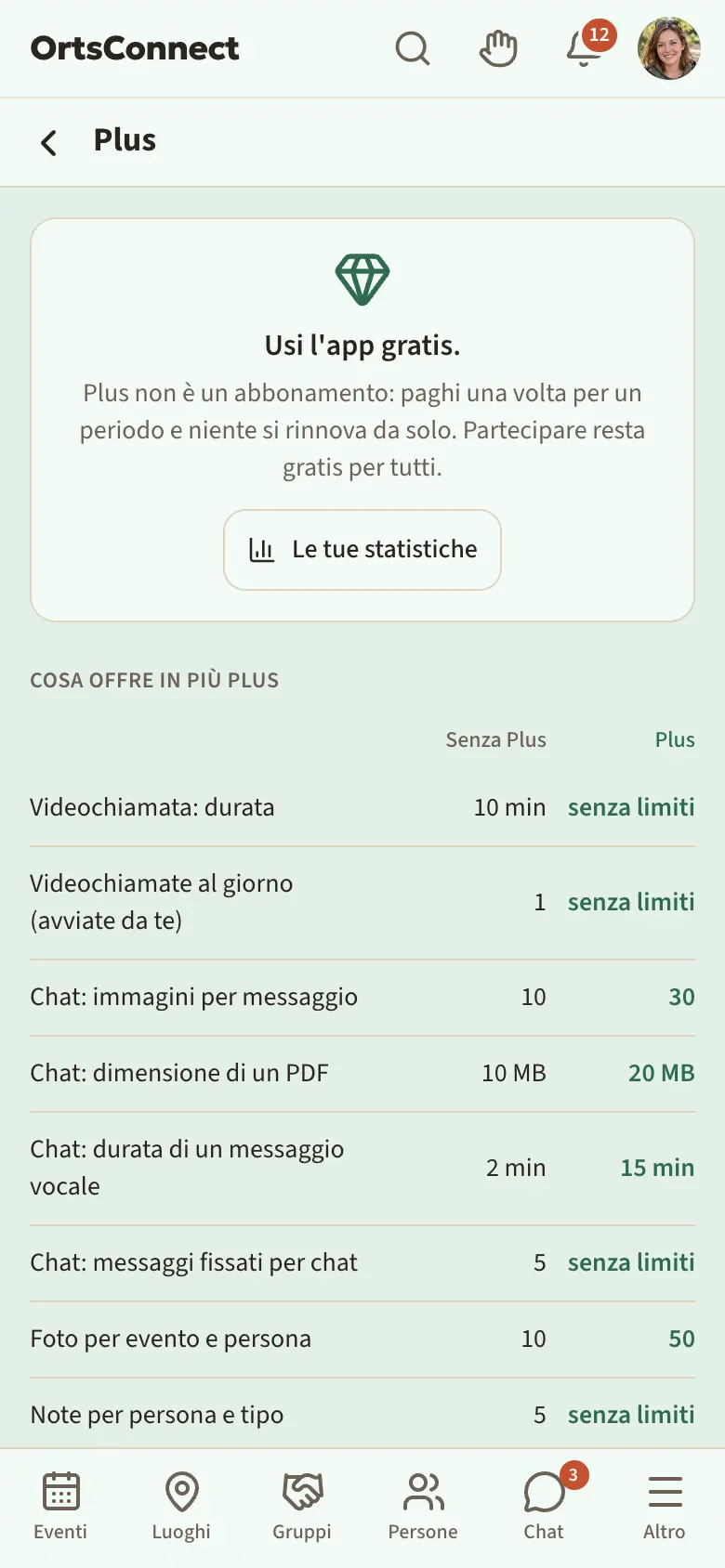
Sostienici
Se DettingenConnect accetta donazioni, in Altro c'è la voce Sostienici. Lì doni online oppure vedi i dati Con bonifico. Una donazione è facoltativa e non sblocca nulla. Fino a 300 € per il fisco basta il tuo estratto conto; sopra quella cifra c'è una ricevuta per la donazione, che scarichi in Le tue donazioni. Puoi donare online solo dopo aver effettuato l'accesso e nel browser.
I miei punti
In I miei punti vedi il tuo Saldo. Ricevi punti quando partecipi – per esempio quando ti iscrivi a eventi, entri in gruppi o imposti il tuo profilo in Persone.
- Trasferisci punti: in A scegli una persona, inserisci il numero di Punti e una Nota (facoltativa) e tocca Trasferisci. Puoi farlo con i membri delle tue organizzazioni e con i tuoi contatti.
- Classifica: qui c'è ogni membro con il suo punteggio, visibile solo a chi ha effettuato l'accesso. In alto scegli Sempre o Questo mese. Vedi i primi 10, con Mostra tutti e … l'elenco completo e con Solo i primi 10 di nuovo quello breve; la tua riga è evidenziata in verde. Le frecce mostrano di quante posizioni qualcuno è salito o sceso dal mese precedente (per Sempre: dall'inizio del mese), nuovo significa: presente per la prima volta. Se non vuoi comparire lì, in Impostazioni › Privacy disattiva Compari con il mio punteggio nella classifica dei punti.
- Dona punti: se un'organizzazione accetta donazioni, sulla sua pagina trovi il pulsante Dona punti.
- Punti in cambio di giorni Plus: se il tuo Comune offre Plus, nella pagina Plus scambi punti con giorni Plus.
13. Il tuo account e i tuoi dati
Scaricare i tuoi dati
- Apri Impostazioni › I miei dati.
- In Scarica i miei dati tocca Richiedi una copia dei dati.
- DettingenConnect prepara la copia e ti avvisa appena è pronta. Poi nello stesso punto tocchi Scarica ZIP.
Il file ZIP contiene tutti i dati che DettingenConnect ha salvato su di te. Ci sono anche le tue altre foto del profilo e le immagini delle tue gallerie, ogni galleria in una cartella a parte. La copia resta disponibile per un po'; la data è indicata accanto. Puoi richiedere una nuova copia 24 ore dopo l'ultima.
Fare una pausa
Hai bisogno di staccare senza cancellare subito tutto? Allora metti in pausa il tuo account.
- Apri Impostazioni › Account.
- In Fai una pausa tocca Metti in pausa ed esci.
Durante la pausa sei invisibile in Persone, nella ricerca, nel feed e nelle classifiche. Nel tuo profilo c'è scritto che sei in pausa, e nessuno può scriverti una nuova chat. Ricevi solo e-mail su sicurezza e pagamenti. Tutto resta com'è, anche le tue iscrizioni alle organizzazioni e agli eventi in arrivo; se non vieni, annulla prima l'iscrizione in I miei biglietti.
Al prossimo accesso la pausa finisce: Bentornato! La tua pausa è finita.
Eliminare l'account
- Apri Impostazioni › I miei dati. Nell'app dello store per questo c'è anche la scheda apposita Elimina account.
- Tocca Elimina account …. Solo allora la sezione si apre.
- Lì DettingenConnect chiede: Preferisci prima una pausa? Con Metti in pausa ed esci metti invece in pausa (vedi sopra).
- Se vuoi, in Ci dici perché te ne vai? indica il motivo, per esempio Mi trasferisco o Qui succede troppo poco, e scrivi cosa potremmo fare meglio. È facoltativo e viene valutato senza collegamento al tuo account.
- Metti la spunta su Sì, elimina definitivamente il mio account tra 14 giorni.
- Tocca Richiedi l'eliminazione.
Il tuo account diventa subito invisibile e dopo 14 giorni viene eliminato definitivamente. Ricevi un'e-mail con il pulsante Annulla l'eliminazione; funziona anche senza accedere. Se accedi entro i 14 giorni, DettingenConnect chiede Il tuo account sta per essere eliminato e offre Annulla l'eliminazione oppure Continua con l'eliminazione ed esci.
Cosa succede con l'eliminazione definitiva:
- Il tuo account, il tuo profilo, i tuoi hobby e i tuoi contatti vengono eliminati.
- Le tue foto del profilo e le tue gallerie vengono eliminate con tutte le immagini.
- I posti delle tue iscrizioni future vengono liberati.
- I tuoi messaggi nelle chat di gruppo restano, ma con «Ex membro» al posto del tuo nome.
- Le ricevute di pagamento restano per la contabilità, senza il tuo nome.
Buono a sapersi: se sei l'unico responsabile di un'organizzazione, devi prima passare la guida a qualcun altro o eliminare l'organizzazione. Come si fa è spiegato nel Manuale per i responsabili delle associazioni.
Uscire
Apri il menu dell'avatar e tocca in fondo Esci.
Privacy, trasparenza e note legali
In basso in Altro, nel menu dell'avatar e in fondo a ogni pagina trovi Note legali, Privacy, Condizioni d'uso, Trasparenza e Accessibilità. Nella pagina Trasparenza c'è scritto con parole semplici quali cookie usa DettingenConnect, dove si trovano i tuoi dati e con chi parla il server. In cima a ogni pagina c'è scritto quando è stata modificata l'ultima volta.
Se le condizioni d'uso cambiano in modo sostanziale, alla prossima apertura DettingenConnect te lo chiede in una finestra: lì c'è scritto in breve cosa cambia e in Leggi il testo completo la nuova versione. Tocca Accetto e tutto continua come sempre. Se tocchi Non accetto, DettingenConnect ti spiega cosa significa: puoi prima scaricare una copia dei tuoi dati ed eliminare il tuo account, oppure uscire e decidere più tardi.
Novità
Cosa è cambiato in DettingenConnect lo trovi nel menu dell'avatar in Novità. Se dalla tua ultima visita c'è qualcosa di nuovo, un piccolo punto sull'avatar lo segnala. Le nuove voci hanno l'etichetta Nuovo per te; appena apri la pagina, il punto sparisce. In alto scegli con Tutte, Nuove, Migliorato o Corretto cosa vuoi vedere.
14. Aiuto in caso di problemi
Non ricevo nessuna e-mail
- Guarda nella cartella spam.
- In Impostazioni › Account controlla che il tuo indirizzo e-mail sia giusto. Se c'è scritto Questo indirizzo non è ancora confermato., richiedi un nuovo link.
Non riesco a iscrivermi, entrare o scrivere
- Hai confermato il tuo indirizzo e-mail? Solo dopo puoi partecipare.
- Hai meno di 16 anni? Allora prima devono dare il consenso i tuoi genitori.
- In chat: se c'è scritto In questa chat scrivono solo i responsabili., in questa chat di gruppo possono scrivere solo i responsabili.
Non ricevo notifiche sul telefono
- In Impostazioni › Notifiche controlla che l'area sia impostata su Subito.
- Controlla se è in corso il tuo Orario di silenzio.
- Nel browser: in Push su questo dispositivo le push sono attive? Con Invia push di prova fai una prova.
- Su iPhone: hai messo DettingenConnect nella schermata Home?
- Per le organizzazioni: nell'organizzazione è attiva la campanella?
In alto c'è un avviso
- Nessuna connessione – i contenuti potrebbero non essere aggiornati. – Il tuo telefono è offline in questo momento. Appena hai di nuovo campo, l'avviso sparisce.
- È disponibile una nuova versione. – Tocca Ricarica per avere la versione più recente.
Ho dimenticato la password
Nella pagina Accedi tocca Password dimenticata? e segui i passi del capitolo 1.
Ho perso il telefono con l'app di autenticazione
All'accesso tocca Usa un codice di recupero e inserisci uno dei codici che ti eri annotato. Dopo puoi configurare di nuovo l'accesso in due passaggi in Impostazioni › Sicurezza.
Chi mi può aiutare?
In Altro › Aiuto ci sono i manuali e, se il tuo Comune ne ha inserite, le Domande frequenti.
Se non sai come andare avanti, scrivi al team tramite Aiuto e contatti. Il link lo trovi in Altro, nel menu dell'avatar e in fondo a ogni pagina.
- In Di cosa si tratta? scegli: Domanda, Problema con il mio account, Pagamento o ricevuta, Desiderio o proposta, Errore tecnico oppure Ricorso contro una decisione.
- Scrivi Il tuo messaggio. In caso di errore puoi allegare uno Screenshot; lo vede solo il team.
- Tocca Invia.
Se hai effettuato l'accesso, trovi le tue richieste con tutte le risposte in Impostazioni › Le mie richieste; una risposta del team arriva anche nella campanella. Lì continui a scrivere in La tua risposta e tocchi Invia risposta; con Nuova richiesta ne inizi una nuova. Senza account, per esempio se l'accesso non funziona, indichi il tuo indirizzo e-mail e ricevi la risposta via e-mail.
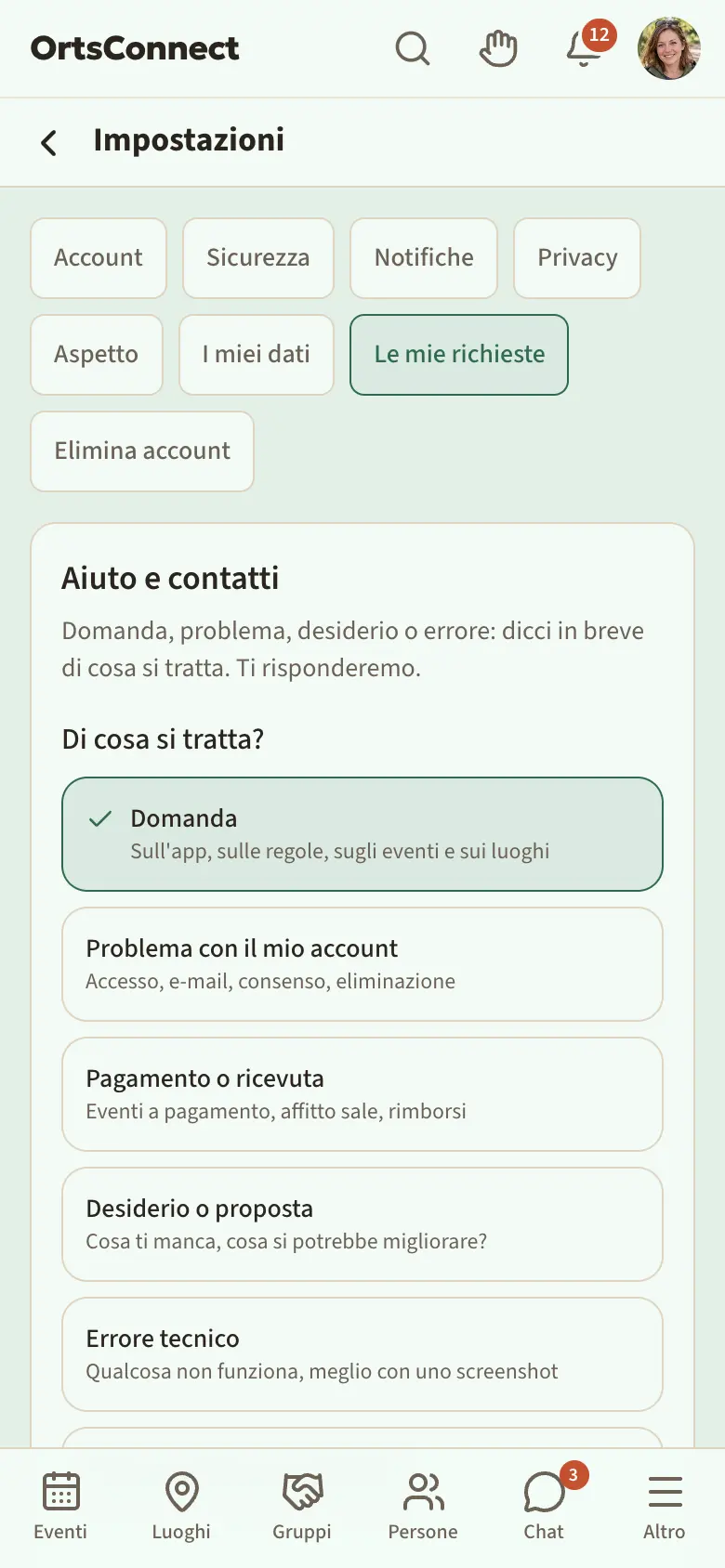
I dati di contatto dei gestori di DettingenConnect si trovano nelle Note legali.