

أهلًا بك في تطبيق DettingenConnect، تطبيق بلدتك. هنا تجد الفعاليات والأماكن والمحلات والجمعيات والمجموعات، وتتعرّف على أشخاص لديهم الهوايات نفسها، وتتبادل الرسائل. يشرح لك هذا الدليل خطوة بخطوة كيف يعمل كل شيء، حتى لو لم تكن معتادًا على استخدام التطبيقات.
1. الخطوات الأولى
التصفّح بدون حساب
يمكنك أيضًا تصفّح تطبيق DettingenConnect بدون حساب. يرى الزوّار أولًا صفحة أهلًا وسهلًا مع الفعاليات القادمة تحت قريبًا. ويمكنك أيضًا مشاهدة الفعاليات والأماكن والجمعيات والمحلات والمجموعات بدون حساب.
أما كل ما تشارك فيه بنفسك فيحتاج إلى حساب: تأكيد الحضور في الفعاليات، والانضمام إلى المنظمات، والتعرّف على الناس، والدردشة.
من المفيد أن تعرف: يمكنك إنشاء حساب ابتداءً من عمر 14 سنة.
إنشاء حساب
- اضغط في الأعلى على اليسار على الدائرة التي فيها علامة الاستفهام. تُفتح صفحة تسجيل الدخول.
- اضغط في الأسفل على أنشئ حسابًا الآن.
- اكتب الاسم الأول واسم العائلة. لا يرى الآخرون إلا اسمك الأول والحرف الأول من اسم عائلتك، مثلًا «Anna M.».
- اكتب البريد الإلكتروني.
- اكتب تاريخ الميلاد. التاريخ نفسه لا يظهر أبدًا؛ في ملفك الشخصي يظهر عمرك وجيلك، مثلًا «55 سنة · الجيل X»، ومعه برجك (يمكنك تغيير ذلك من إظهار العمر ومن الإعدادات › الخصوصية). ويحتاج التطبيق تاريخ الميلاد أيضًا لموافقة الوالدين، ولقسم «القناعات» في الملف الشخصي (من عمر 18)، وللمجموعات المحددة بفئة عمرية.
- اختر كلمة المرور. برمز العين داخل الحقل تُظهرها لتتأكد منها، وبضغطة أخرى تخفيها من جديد.
- ضع علامة الصح عند شروط الاستخدام وسياسة الخصوصية. يمكنك قراءتهما أولًا عبر الروابط.
- اضغط على إنشاء الحساب.
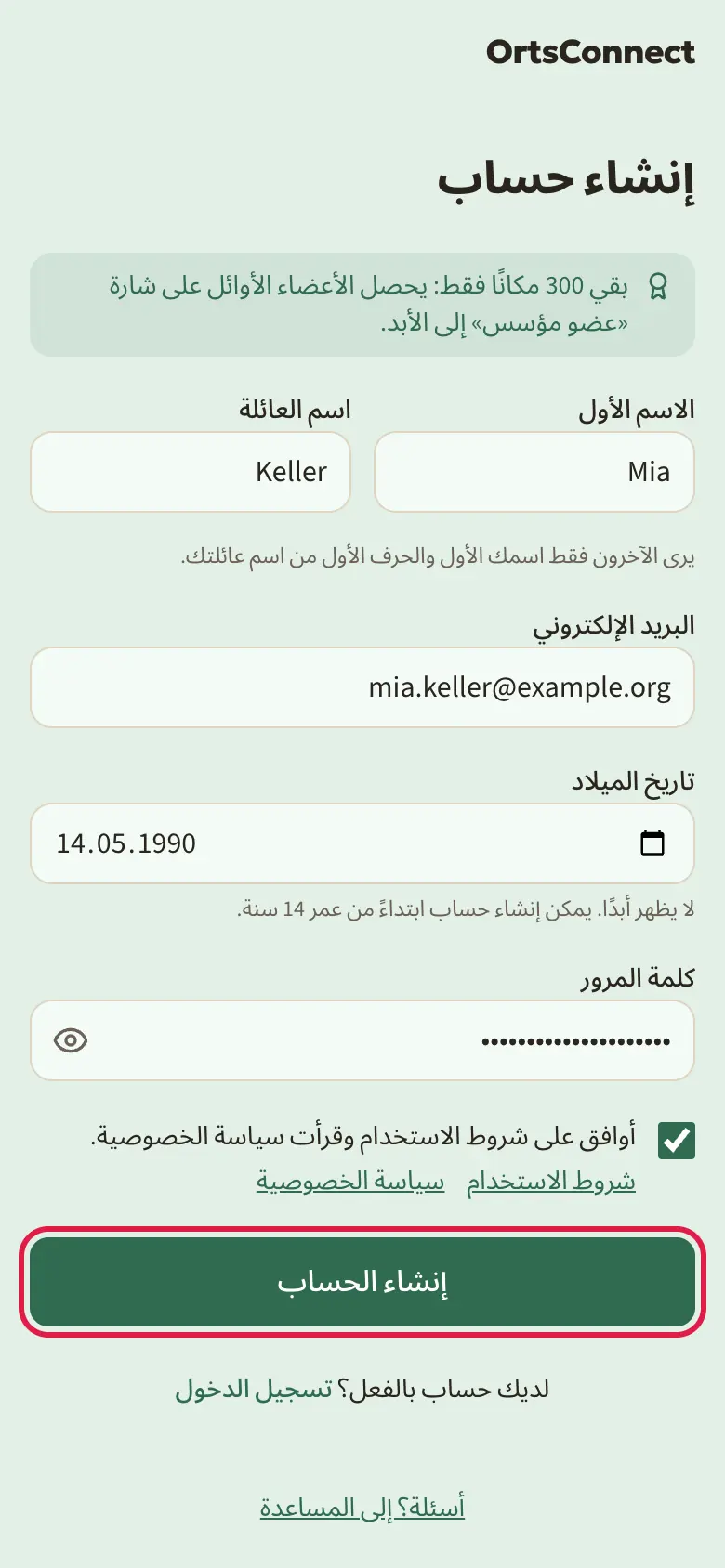
نصيحة: إذا كان عمرك أقل من 16 سنة، يظهر حقل إضافي البريد الإلكتروني لأحد الوالدين. تجد المزيد عن ذلك في قسم «موافقة الوالدين».
من المفيد أن تعرف: يحصل الأعضاء الأوائل على شارة عضو مؤسس إلى الأبد. ما دامت هناك أماكن متبقية، يظهر عند إنشاء الحساب عدد الأماكن الباقية. يعرض التطبيق الشارة بجانب اسمك: في ملفك الشخصي، وعلى بطاقتك في «الناس»، وفي قوائم أعضاء المنظمات، وفي الدردشة.
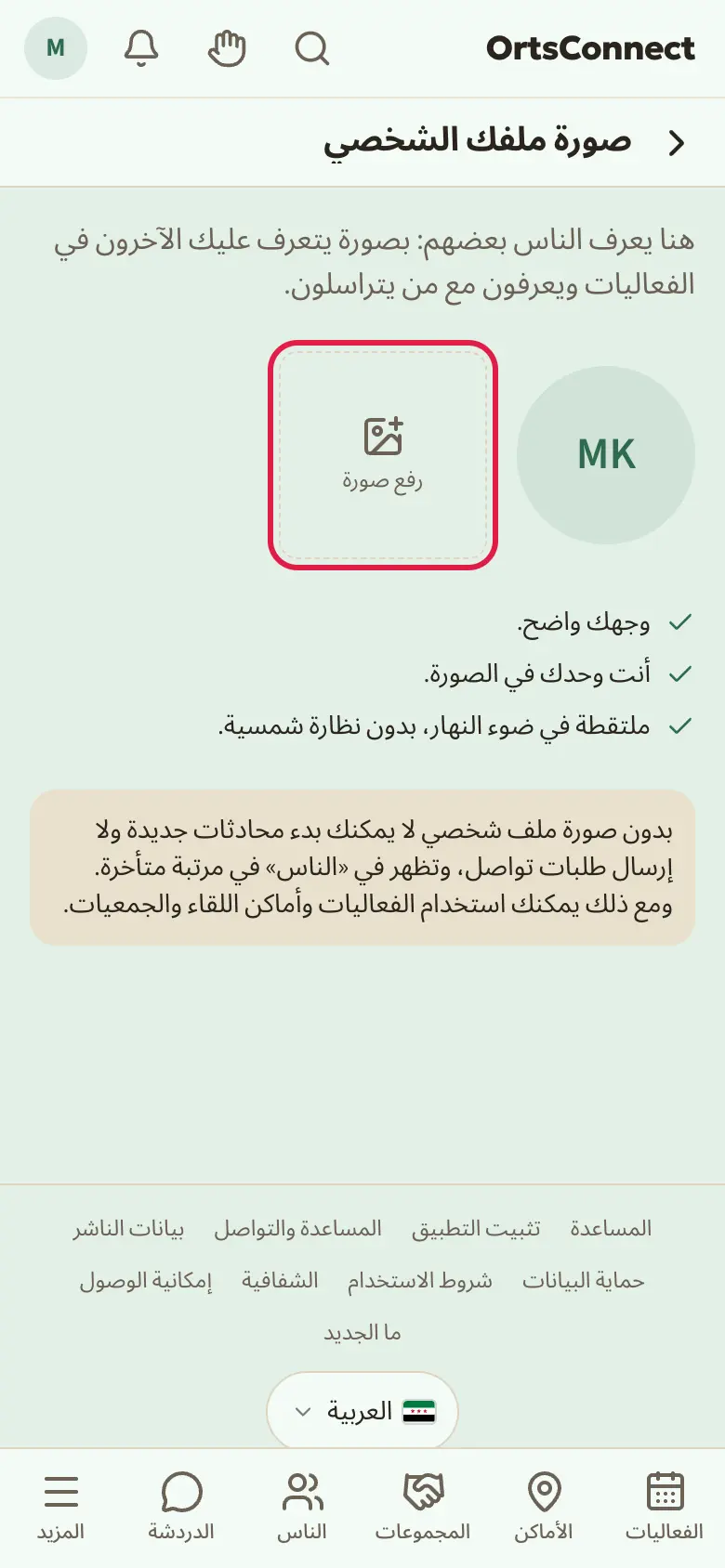
صورة ملفك الشخصي
مباشرة بعد إنشاء الحساب يطلب منك تطبيق DettingenConnect صورة الملف الشخصي. اضغط على رفع صورة واختر صورة يظهر فيها وجهك بوضوح. بعدها تنتقل بزر متابعة إلى تأكيد بريدك الإلكتروني.
يمكنك استخدام التطبيق بدون صورة أيضًا لمشاهدة الفعاليات والأماكن والجمعيات. لكن بدون صورة ملف شخصي لا يمكنك بدء دردشات جديدة ولا يمكنك إرسال طلبات تواصل، وتظهر في الناس في مكان متأخر. يمكنك إضافة صورة في أي وقت من تعديل الملف الشخصي › عني.
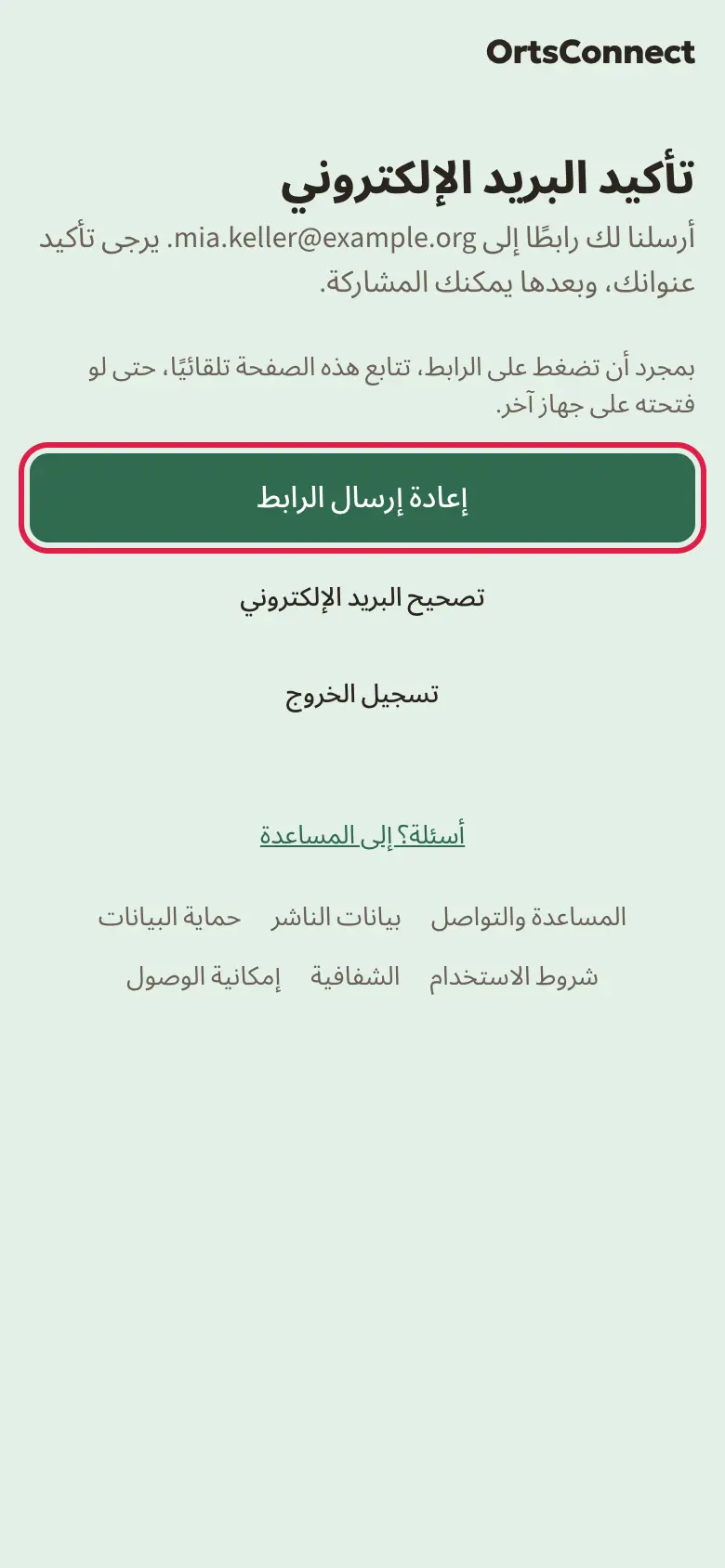
تأكيد البريد الإلكتروني
بعد إنشاء الحساب يرسل لك تطبيق DettingenConnect رسالة بريد إلكتروني. فيها زر تأكيد البريد الإلكتروني.
- افتح صندوق بريدك الإلكتروني.
- افتح الرسالة من تطبيق DettingenConnect التي عنوانها «يرجى تأكيد بريدك الإلكتروني في تطبيق DettingenConnect».
- اضغط على تأكيد البريد الإلكتروني.
إلى أن تؤكد عنوانك، ينتظر تطبيق DettingenConnect في صفحة تأكيد البريد الإلكتروني. بمجرد أن تضغط على الرابط، تتابع الصفحة تلقائيًا، حتى لو فتحت الرسالة على جهاز آخر أو في متصفح آخر. هناك لا تحتاج إلى تسجيل الدخول.
- لم تصلك رسالة؟ انظر أيضًا في مجلد الرسائل غير المرغوب فيها (Spam). في صفحة تأكيد البريد الإلكتروني يمكنك طلب رسالة جديدة بزر إعادة إرسال الرابط.
- بزر تسجيل الخروج تغادر الصفحة، ويمكنك تسجيل الدخول لاحقًا من جديد.
موافقة الوالدين (لمن عمرهم 14 و15 سنة)
من كان عمره أقل من 16 سنة يحتاج إلى موافقة أحد الوالدين.
- عند إنشاء الحساب تكتب البريد الإلكتروني لأحد الوالدين. يجب أن يكون عنوانًا مختلفًا عن عنوانك.
- يرسل تطبيق DettingenConnect إلى والديك رسالة فيها زر إعطاء الموافقة.
- يضغط والداك عليه ثم على أوافق.
- بعد ذلك يمكنك المشاركة.
حتى ذلك الحين ترى صفحة بانتظار والديك. يمكنك أن تتجوّل في التطبيق، لكن لا يمكنك المشاركة بعد. في هذه الصفحة يمكنك إرسال الطلب مرة أخرى بزر إعادة الإرسال.
من المفيد أن تعرف: رابط الوالدين صالح لمدة 30 يومًا. بعد 7 أيام يصلهم تذكير. إذا لم تصل الموافقة خلال 30 يومًا، يُحذف الحساب.
مع الموافقة تستخدم التطبيق مثل الجميع، بما في ذلك الناس والرسائل المباشرة. والداك مسؤولان عن استخدامك للتطبيق.
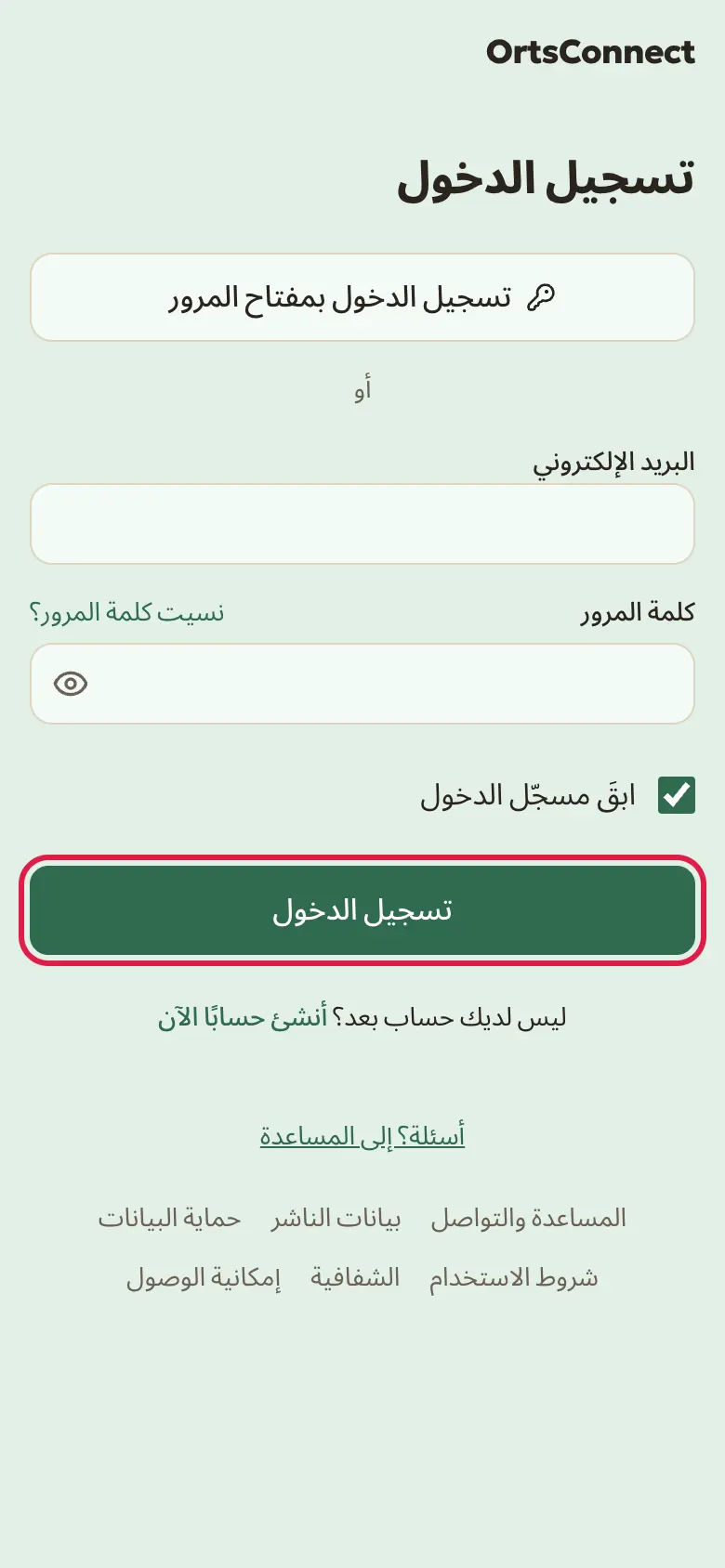
تسجيل الدخول
- اضغط في الأعلى على اليسار على الدائرة التي فيها علامة الاستفهام.
- اكتب البريد الإلكتروني وكلمة المرور.
- إذا أردت أن تبقى مسجّلًا على هذا الجهاز، ضع علامة الصح عند ابقَ مسجّل الدخول.
- اضغط على تسجيل الدخول.
نسيت كلمة المرور
- في صفحة تسجيل الدخول اضغط على نسيت كلمة المرور؟.
- اكتب بريدك الإلكتروني واضغط على إرسال الرابط.
- افتح الرسالة واضغط على إعادة تعيين كلمة المرور.
- اكتب كلمة مرور جديدة واضغط على حفظ كلمة المرور.
تسجيل دخول أسرع بمفتاح المرور
مفتاح المرور (Passkey) هو مفتاح محفوظ بأمان على هاتفك. به تسجّل الدخول بالتعرّف على الوجه أو ببصمة الإصبع أو برمز PIN الخاص بالجهاز، بدون أي كلمة مرور.
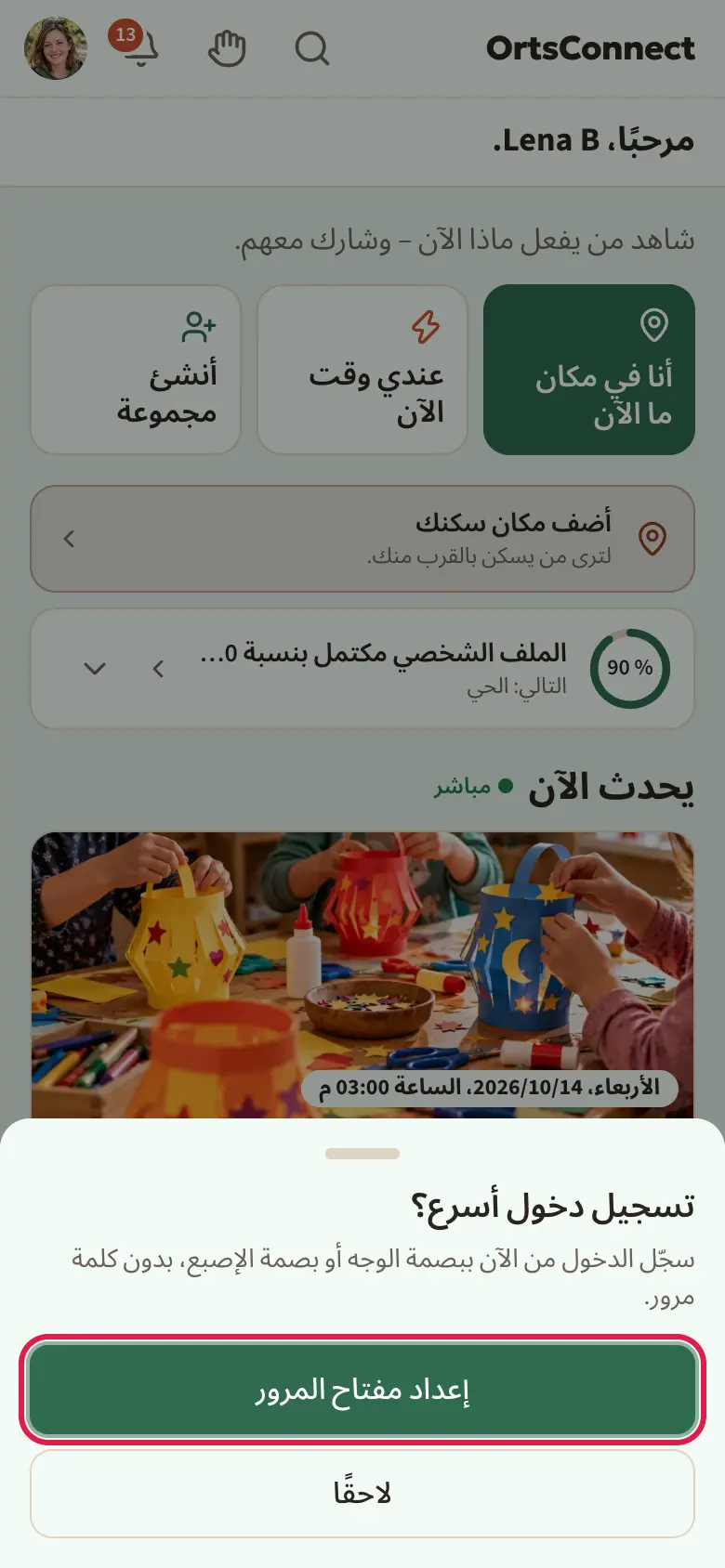
بعد أول تسجيل دخول يسألك تطبيق DettingenConnect مرة واحدة: تسجيل دخول أسرع؟
- اضغط على إعداد مفتاح المرور.
- أعطِ مفتاح المرور اسمًا، مثلًا «iPhone».
- اضغط على إضافة مفتاح مرور وأكّد بوجهك أو بإصبعك أو برمز PIN.
إذا لم ترغب في ذلك الآن، اضغط على لاحقًا. يمكنك إضافة مفتاح مرور في أي وقت من الإعدادات › الأمان.
لتسجيل الدخول تضغط بعد ذلك في صفحة تسجيل الدخول على تسجيل الدخول بمفتاح المرور.
تسجيل الدخول بخطوتين (اختياري)
تسجيل الدخول بخطوتين حماية إضافية اختيارية. عندها تحتاج عند تسجيل الدخول، إلى جانب كلمة المرور، إلى رمز من تطبيق مصادقة (Authenticator) على هاتفك.
من المفيد أن تعرف: هو إلزامي فقط لفريق الإشراف ولإدارة تطبيق DettingenConnect، وفقط إذا فعّلت الجهة المشغّلة ذلك. عندها يظهر تنبيه تحت الأمان. أما للجميع غيرهم فيبقى اختياريًا.
هكذا تفعّله:
- افتح قائمة الصورة الرمزية في الأعلى على اليسار واضغط على الإعدادات.
- اضغط على الأمان. قد تحتاج أولًا إلى تأكيد كلمة المرور.
- عند تسجيل الدخول بخطوتين اضغط على إعداد.
- امسح رمز QR بتطبيق المصادقة.
- اكتب الرمز من التطبيق واضغط على تأكيد.
- الآن يظهر هناك مفعّل. وتحته ترى رموز الاسترداد.
نصيحة: اكتب رموز الاسترداد واحفظها في مكان آمن. كل رمز يعمل مرة واحدة إذا ضاع هاتفك. تحصل على رموز جديدة بزر إنشاء رموز جديدة.
عند تسجيل الدخول تظهر بعد ذلك صفحة رمز التحقق. اكتب الرمز من تطبيقك واضغط على تأكيد. إذا لم يكن هاتفك معك، اضغط على استخدام رمز استرداد.
يمكنك إيقاف تسجيل الدخول بخطوتين في أي وقت بزر إيقاف.
من المفيد أن تعرف: عندما يتغيّر شيء في تسجيل دخولك (كلمة مرور جديدة، تشغيل أو إيقاف الخطوتين، إضافة مفتاح مرور أو إزالته)، تصلك دائمًا رسالة بريد إلكتروني. إذا لم تكن أنت من فعل ذلك، غيّر كلمة المرور فورًا.
إضافة تاريخ الميلاد لاحقًا
إذا كان تاريخ الميلاد ناقصًا في حسابك، ترى في الصفحة الرئيسية البطاقة أضف تاريخ ميلادك. اضغط عليها، واكتب تاريخك، واضغط على حفظ. حتى ذلك الحين يمكنك استخدام كل شيء. فقط المنظمات المحددة بفئة عمرية تسأل عنه قبل الانضمام.
2. التطبيق على هاتفك
كأيقونة على الشاشة الرئيسية
يمكنك وضع تطبيق DettingenConnect على شاشتك الرئيسية مثل أي تطبيق آخر. عندها تفتحه بضغطة واحدة، بدون كتابة العنوان.
أسهل طريقة هي صفحة تثبيت التطبيق. تجدها في المتصفح في أسفل كل صفحة. الصفحة تتعرّف على جهازك وتعرض أولًا ما يناسبك: تحت لجهازك متجر App Store أو Google Play، إن كان تطبيق DettingenConnect موجودًا هناك، وتحته بلا متجر: كتطبيق ويب شرح الإضافة إلى الشاشة الرئيسية. على الكمبيوتر تعرض رمز QR: امسحه بالهاتف، فتُفتح الصفحة هناك.
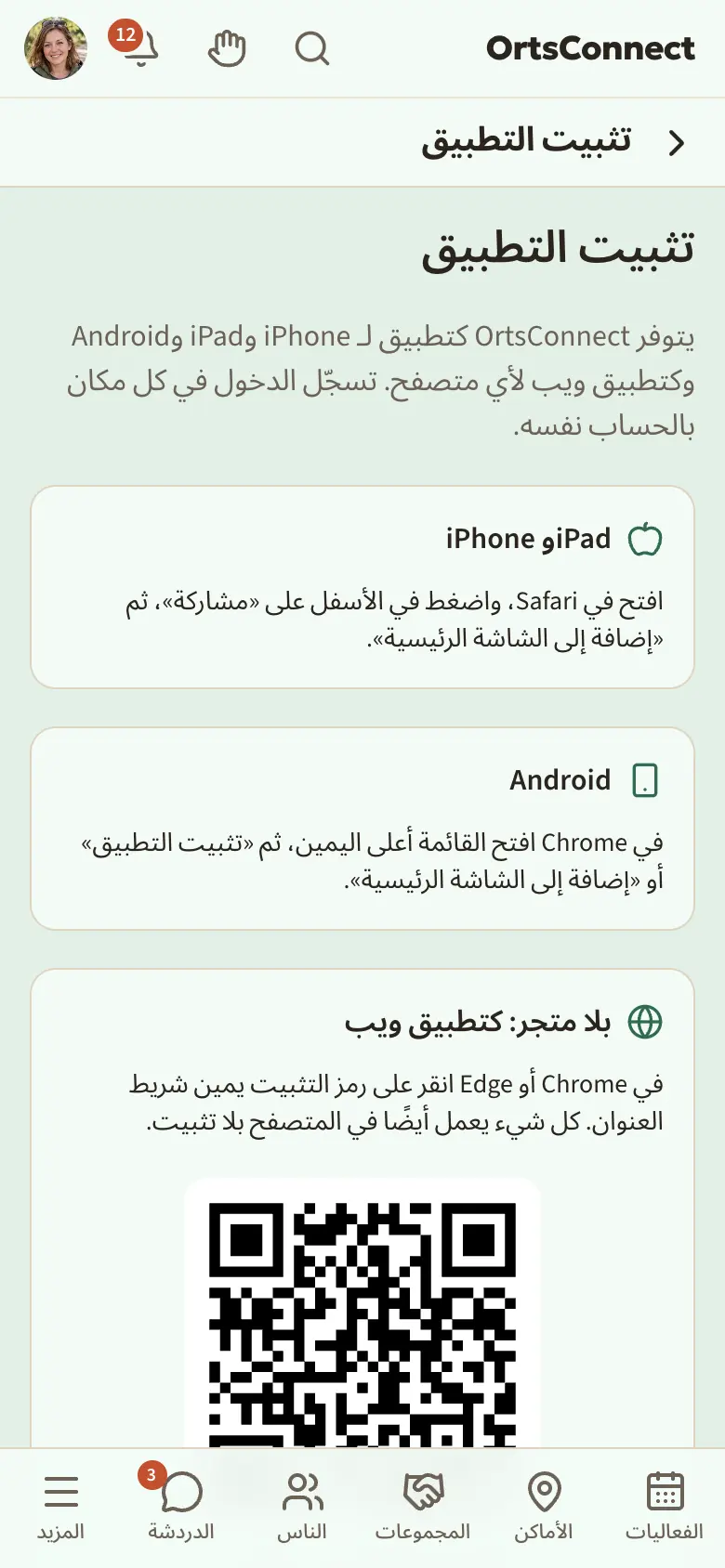
يدويًا على iPhone:
- افتح تطبيق DettingenConnect في متصفح Safari.
- اضغط في الأسفل على رمز المشاركة (مربّع فيه سهم إلى الأعلى).
- اضغط على «إضافة إلى الشاشة الرئيسية» (بالألمانية: „Zum Home-Bildschirm“).
- اضغط على «إضافة».
يدويًا على هاتف Android:
- افتح تطبيق DettingenConnect في متصفح Chrome.
- اضغط على النقاط الثلاث في الزاوية العلوية.
- اضغط على «تثبيت التطبيق» أو «إضافة إلى الشاشة الرئيسية».
نصيحة: على iPhone لا تصلك الإشعارات على الهاتف إلا إذا وضعت تطبيق DettingenConnect على الشاشة الرئيسية أولًا.
التطبيق من المتجر
إذا كانت بلدتك تقدّم تطبيق DettingenConnect أيضًا في App Store أو في Google Play، يمكنك تنزيله من هناك. يعمل تمامًا كما في المتصفح. وتصلك الإشعارات على الهاتف في التطبيق تلقائيًا بمجرد أن تسمح بها.
قفل التطبيق ببصمة الوجه أو بصمة الإصبع
في التطبيق المنزّل من المتجر يمكنك أيضًا قفل تطبيق DettingenConnect. عندها يطلب التطبيق عند فتحه، وبعد دقيقة في الخلفية، بصمة الوجه (Face ID) أو بصمة إصبعك.
- افتح الإعدادات › الأمان.
- فعّل تحت قفل التطبيق الخيار القفل ببصمة الوجه أو القفل ببصمة الإصبع.
القفل يسري على هذا الجهاز فقط. إذا كان التطبيق مقفلًا، اضغط على فتح القفل. في المتصفح لا يوجد قفل التطبيق.
3. هكذا بُني التطبيق
الشريط العلوي
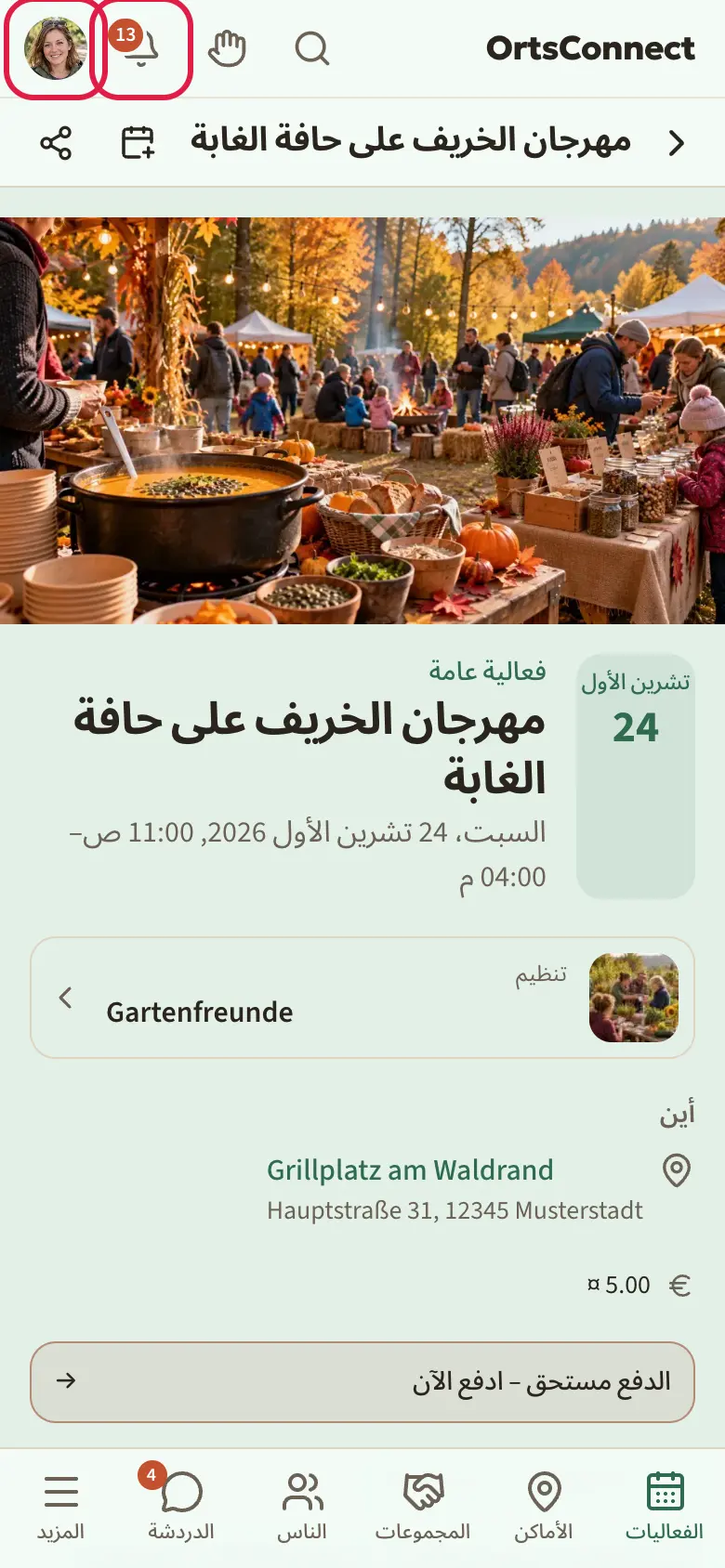
في أعلى كل صفحة ترى الشريط نفسه:
- على اليمين شعار بلدتك. الضغط عليه يعيدك دائمًا إلى الرئيسية، صفحتك الشخصية التي تعرض لك كل شيء.
- العدسة المكبّرة: تفتح بحث.
- الحالة: رمز صغير تحدّد به حالتك، مثلًا أرغب في الدردشة (انظر «حالتك» في الفصل 8). يظهر بمجرد أن يصبح بالإمكان العثور عليك في «الناس».
- الجرس: الإشعارات الخاصة بك. يدلّ رقم على عدد الإشعارات الجديدة.
- على اليسار صورتك أو الحرف الأول من اسمك: قائمة الصورة الرمزية.
إذا لم تكن مسجّل الدخول، تظهر على اليسار دائرة فيها علامة استفهام لتسجيل الدخول، وإذا كانت بلدتك تقدّم عدة لغات، يظهر علَم لاختيار اللغة.
تحت ذلك يأتي رأس الصفحة مع اسمها. في الصفحات الفرعية ترى على اليمين سهمًا يشير إلى اليمين. به تعود رجوع. على يسار رأس الصفحة تظهر أحيانًا رموز صغيرة، مثلًا للمشاركة.
الشريط السفلي
في أسفل الشاشة ترى دائمًا ستة حقول:
- الفعاليات – ما الذي يحدث، ومتى، وأين
- الأماكن – أماكن يلتقي فيها الناس: قاعات رياضية، وقاعات احتفالات، ومقرّات الجمعيات، وساحات، ومقاهٍ ومطاعم
- المجموعات – مجموعات الهوايات: أشخاص من البلدة يلتقون ويقومون بنشاطات معًا
- الناس – أشخاص لديهم الهوايات نفسها
- الدردشة – رسائلك
- المزيد – الجمعيات والشركات والمحلات والمساعدة، وحسب البلدة أيضًا الألعاب والطقس والراديو أو ادعمنا. وفي الأسفل تمامًا تجد المساعدة والتواصل وبيانات الناشر وحماية البيانات وشروط الاستخدام والشفافية وإمكانية الوصول.
صفحاتك الشخصية مثل ملفي الشخصي أو تذاكري ليست تحت المزيد، بل في قائمة الصورة الرمزية في الأعلى على اليسار.
أرقام صغيرة ملوّنة تُريك أين ينتظرك شيء جديد، مثلًا رسائل غير مقروءة في الدردشة أو طلبات جديدة في الناس.
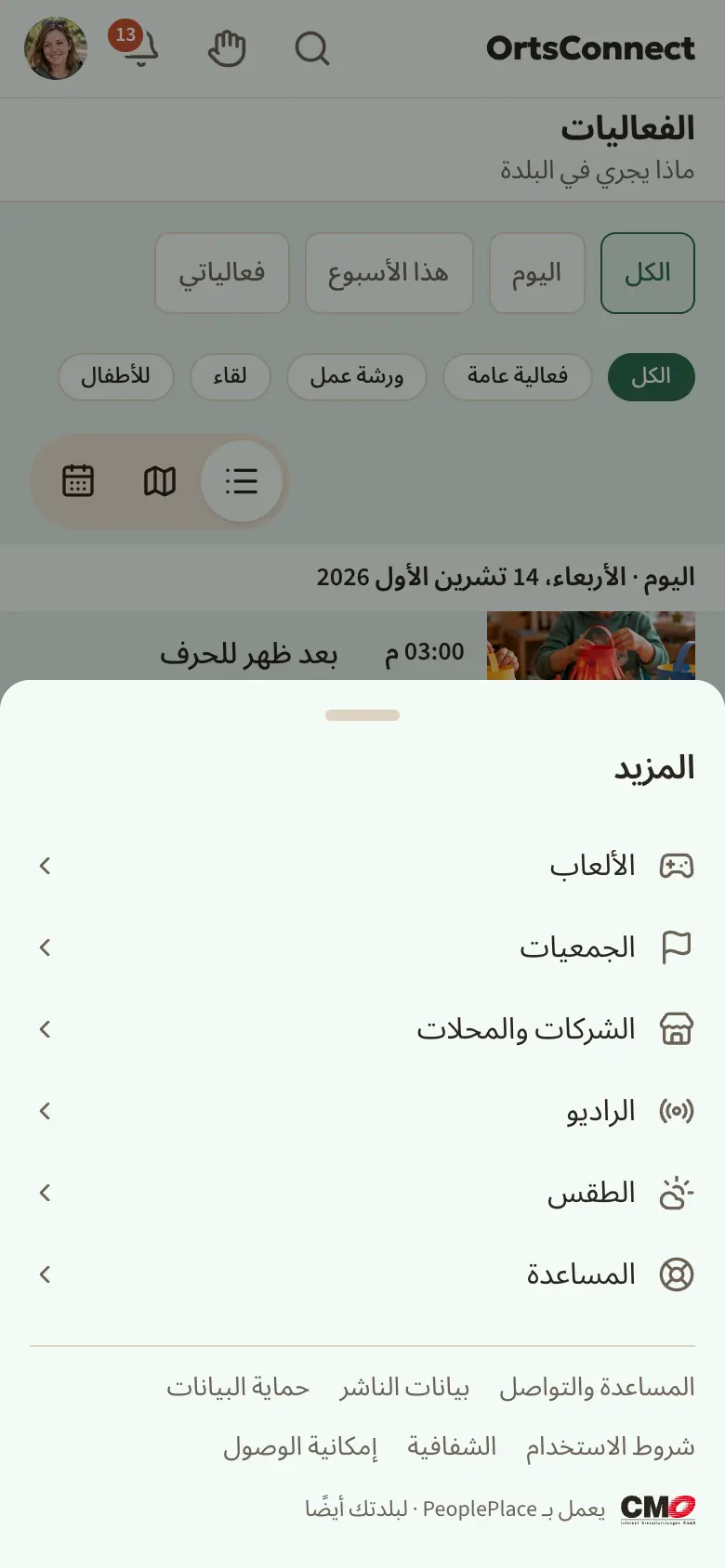
من المفيد أن تعرف: في أسفل كل صفحة توجد أيضًا روابط إلى المساعدة والمساعدة والتواصل والنصوص القانونية وما الجديد، وفي المتصفح أيضًا تثبيت التطبيق.
على الكمبيوتر ترى بدلًا من الشريط السفلي شريطًا على الحافة اليمنى فيه البحث والرئيسية والأقسام نفسها والمزيد. أما الحالة والجرس واللغة وقائمة صورتك الشخصية (مع اسمك) فتوجد هناك في الأعلى في شريط علوي خاص.
قائمة الصورة الرمزية
اضغط في الأعلى على اليسار على صورتك أو على الحرف الأول من اسمك. تُفتح قائمة صغيرة مع اسمك:
- في الأعلى صفحاتك الشخصية: ملفي الشخصي وتذاكري والمدفوعات والإيصالات، وحسب البلدة Plus ونقاطي؛ وإذا كان معك مفتاح لقاعة، أيضًا مفاتيحي
- الإعدادات – حسابك، والأمان، والإشعارات، والخصوصية وغير ذلك (الفصل 10)
- ما الجديد
- داكن أو فاتح – يغيّر المظهر فورًا
- اللغة، إذا كانت بلدتك تقدّم عدة لغات
- الروابط إلى المساعدة والتواصل والنصوص القانونية
- تسجيل الخروج
إذا كنت من فريق بلدتك (مثلًا من فريق الإشراف)، يظهر هنا أيضًا بند لمهامك. وعندها تدلّ نقطة ملوّنة على صورتك الشخصية على أن هناك شيئًا ينتظرك.
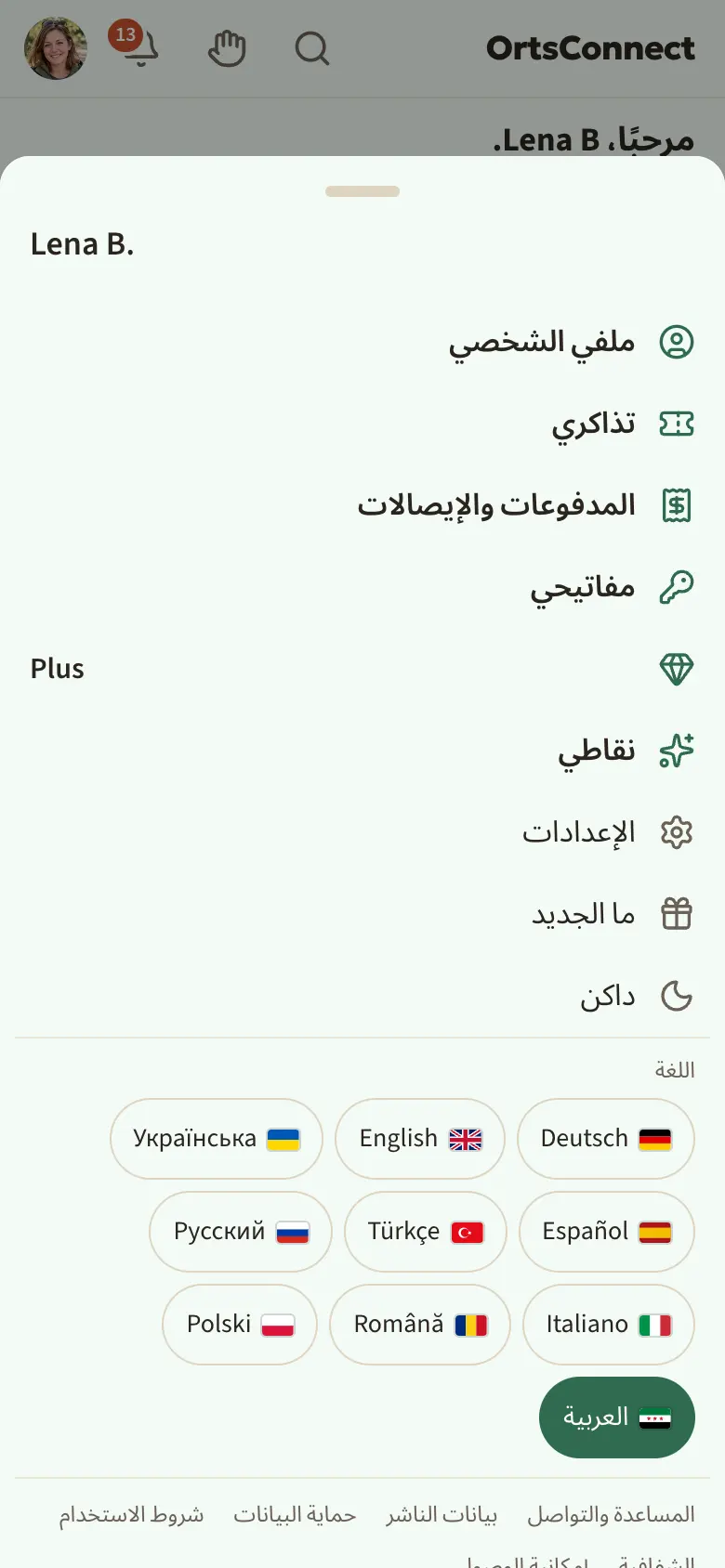
اختيار اللغة
إذا كانت بلدتك تقدّم تطبيق DettingenConnect بعدة لغات، تختار اللغة من قائمة الصورة الرمزية تحت اللغة، أو في أسفل أي صفحة، أو من الإعدادات › المظهر › اللغة. مع مثل جهازي يتبع تطبيق DettingenConnect لغة هاتفك. اختيارك يسري على حسابك في كل الأجهزة وعلى رسائل البريد الإلكتروني.
يبدأ عنوان أي صفحة عامة برمز اللغة، مثلًا /de/termine. إذا شاركت رابطًا، يُفتح عند الآخرين بلغتهم.
من المفيد أن تعرف: الأدلّة متوفرة بكل لغة يقدّمها التطبيق.
البحث
- اضغط في الأعلى على العدسة المكبّرة.
- اكتب حرفين على الأقل.
- تظهر النتائج مرتّبة حسب الفعاليات والأماكن والمنظمات والناس.
- اضغط على نتيجة لفتحها.
الإشعارات في الجرس
اضغط في الأعلى على الجرس. هنا تجد كل ما هو جديد بالنسبة لك: تأكيدات الحضور، والتذكيرات، والمنشورات الجديدة، والطلبات وغير ذلك. اضغط على أي إدخال لتنتقل إليه مباشرة.
الإدخالات الجديدة ملوّنة الخلفية ومعلَّمة بـجديد. بمجرد أن تفتح الجرس، يُعدّ كل شيء مقروءًا. وبـإزالة المقروءة ترتّب القائمة؛ وإلا تبقى الإدخالات 90 يومًا.
التحديث
اسحب الصفحة بإصبعك من الأعلى إلى الأسفل لتحميلها من جديد. في الأعلى يظهر اسحب للتحديث، ثم اترك للتحديث.
4. القسم الرئيسي
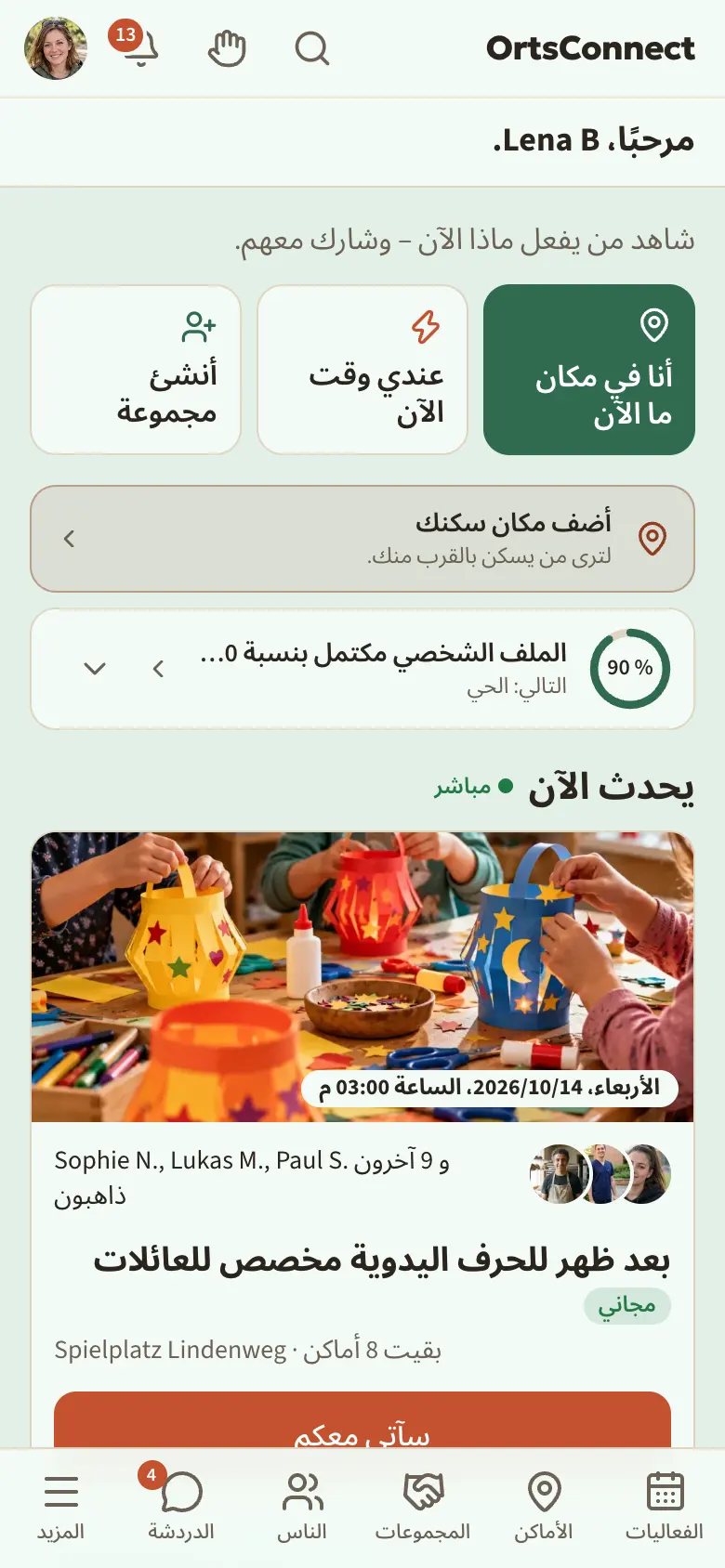
في قسم الرئيسية يرحّب بك تطبيق DettingenConnect بكلمة «مرحبًا» واسمك. تحت ذلك تجد كل ما يهمّك الآن. تصل إلى هنا في أي وقت بالضغط على الشعار في الأعلى على اليمين.
من متصل الآن
على يسار التحية تُظهر نقطة خضراء مدى النشاط الآن، مثلًا متصل 12 / 30: الرقم الأول هو عدد الأعضاء المسجّلين الدخول، والثاني هو كل من يتصفّح الموقع الآن، بمن فيهم الزوّار. يتغيّر الرقم مباشرة. لا تظهر هناك أسماء أبدًا، وحتى من يُخفي حالة اتصاله في الدردشة يُحسب فقط ضمن العدد.
ثلاثة أزرار للمشاركة
تحت التحية توجد ثلاثة أزرار:
- أنا في مكان ما الآن – تختار المكان الذي أنت فيه الآن وتسجّل وصولك هناك (انظر «تسجيل الوصول: أنا هنا الآن» في الفصل 8)
- عندي وقت الآن – يحدّد حالتك، مثلًا مستعد لأي شيء
- أنشئ مجموعة – تأسيس مجموعة هوايات خاصة بك
البطاقات في الأعلى
تحت ذلك تظهر بطاقات صغيرة عندما يكون هناك شيء ينتظرك. مثلًا:
- الملف الشخصي مكتمل بنسبة … % – حلقة تُظهر مدى اكتمال ملفك الشخصي، وتحتها ما ينقص بعد ذلك (مثلًا «التالي: الهوايات»). بزر ماذا ينقص بعد؟ ترى كل النقاط. إذا لم تكن قد أعددت ملفك في «الناس» بعد، تأخذك البطاقة إلى هناك. تبقى البطاقة حتى يكتمل ملفك الشخصي.
- طلبات تعارف جديدة
- طلبات الانضمام، إذا كنت تدير منظمة ويريد أحد أن ينضم إليها
- أضف تاريخ ميلادك أو أضف مكان سكنك، إذا كان ذلك ما زال ناقصًا
اضغط على بطاقة لتصل مباشرة إلى الصفحة المناسبة.
الأقسام
بعد ذلك تأتي هذه الأقسام:
- يحدث الآن – ما يجري اليوم: من سجّل وصوله الآن في مكان ما، ومن ذاهب اليوم إلى أين، وماذا فعل الناس للتو، مثلًا «انضم حديثًا» أو «لديه صورة ملف شخصي جديدة» أو «يأتي إلى هنا كثيرًا: …» أو «أكمل ملفه الشخصي بنسبة 50 %». من بين المسجّلين وصولهم يظهر هنا أحدث ثلاثة؛ وإذا كانوا أكثر، يأخذك … آخرون في مكان ما الآن إلى القائمة الكاملة. هناك يرتّب زر الترتيب حسب المسافة حسب موقعك، الذي لا يعرفه إلا جهازك.
- من ذاهب إلى أين – من من البلدة ذاهب إلى فعاليات لاحقة أو يبحث عن رفيق. بزر سآتي معكم تؤكد حضورك فورًا، ويعرف بذلك الأشخاص المعروضون. الفعاليات المخصّصة لعمر معيّن تراها في القسمين فقط إذا كنت أنت أو أحد أطفالك ضمن هذا العمر؛ عندها يكون اسم الزر مثلًا تسجيل Maik.
- بعد ذلك، حسب البلدة، الطقس للأيام القادمة (الضغط عليه يفتح صفحة الطقس مع رادار المطر والتحذيرات)، ومنظماتي: المنظمات التي تشارك فيها أو تتابعها، في شريط تمرّره بإصبعك. في نهايته يأخذك اكتشف إلى المزيد.
- فعالياتك القادمة – الفعاليات التي أكدت حضورها وفعاليات مجموعاتك.
- هذا الأسبوع في البلدة – كل فعاليات الأيام السبعة القادمة، مرتّبة حسب الأيام. بزر كل فعاليات هذا الأسبوع تصل إلى القائمة الكاملة.
- لك – اقتراحات تناسبك: أشخاص على شكل بطاقات (مع السبب، مثلًا «أيضًا من الجيل X»)، وفعاليات لأطفالك («لـ Maik (10)»)، ودعوات مثل «4 أشخاص هنا لديهم أيضًا التصوير هواية. لا توجد مجموعة بعد.» مع زر أنشئ مجموعة. إذا أسّستها، يعرف الآخرون بذلك بمجرد الموافقة على المجموعة.
- جديد في التطبيق – أماكن جديدة، ومنظمات جديدة، وأخبار.
نصيحة: إذا ظهرت عبارة الجو هادئ حتى الآن، تابع بعض المنظمات أو انضم إلى مجموعات. عندها يمتلئ قسمك الرئيسي.
الأماكن القريبة منك
في أسفل الرئيسية تمامًا تظهر، إذا فعّلت بلدتك ذلك، البطاقة إظهار الأماكن القريبة منك. اضغط عليها. يسألك هاتفك إن كان مسموحًا لتطبيق DettingenConnect باستخدام موقعك. إذا سمحت بذلك، ترى أقرب الأماكن مع المسافة.
من المفيد أن تعرف: موقعك يُستخدم على هاتفك فقط. لا يُرسَل ولا يُحفظ.
5. الفعاليات
العثور على الفعاليات
اضغط في الأسفل على الفعاليات. ترى الفعاليات القادمة مرتّبة حسب الأيام.
في الأعلى يمكنك أن تختار:
- الكل أو اليوم أو هذا الأسبوع أو فعالياتي (الفعاليات التي أكدت حضورها)
- النوع: فعالية عامة أو ورشة عمل أو لقاء
- للأطفال
اضغط مرة أخرى على اختيار لإلغائه.
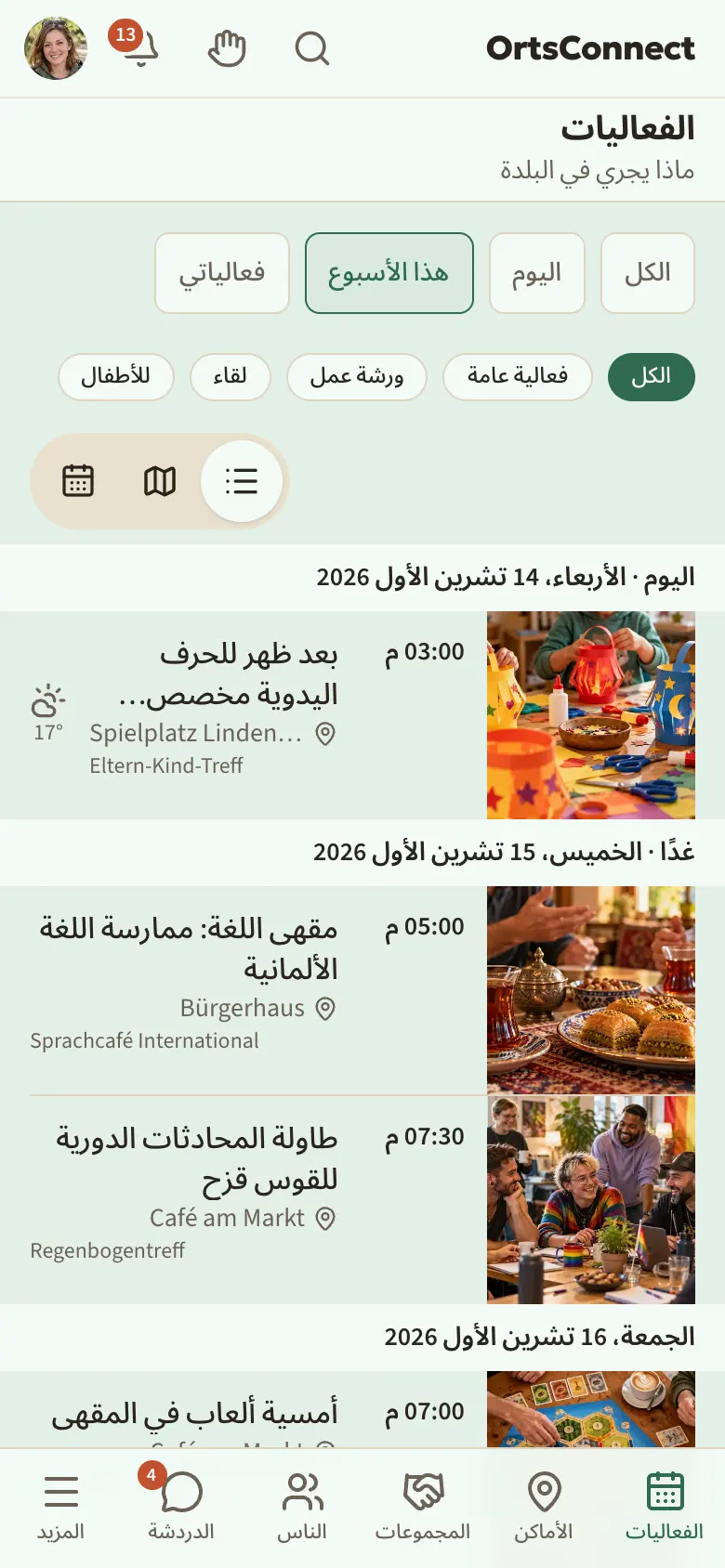
قائمة أو خريطة أو شهر
في الأعلى على اليسار فوق القائمة يمكنك تغيير طريقة العرض:
- قائمة – كل الفعاليات بعضها تحت بعض
- خريطة – الأماكن التي تُقام فيها الفعاليات على خريطة
- شهر – صفحة تقويم. الأيام التي فيها فعاليات مميّزة وتُظهر عددها. اضغط على يوم لترى فعالياته. بالأسهم تنتقل إلى الشهر السابق أو التالي.
مشاهدة فعالية
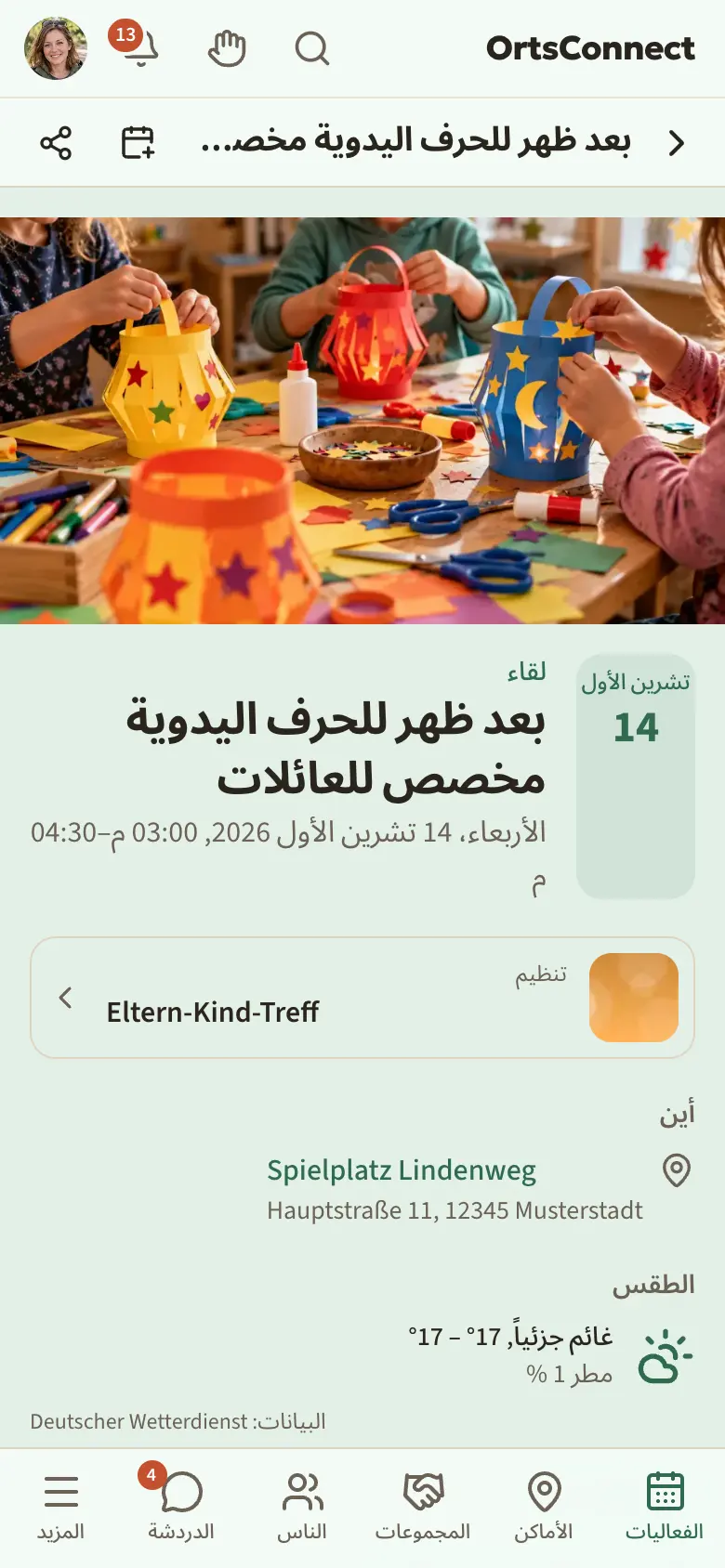
اضغط على فعالية. في صفحة الفعالية ترى:
- النوع والعنوان واليوم والساعة
- أين تُقام الفعالية. اضغط على المكان لتعرف عنه المزيد. في الفعاليات عبر الإنترنت يظهر هناك المشاركة عبر الإنترنت.
- السعر أو مجاني
- عدد الأماكن المتاحة وعدد المحجوز منها
- الجهة المنظمة – اضغط عليها لتفتح المنظمة
- الوصف
- في الفعاليات المتكرّرة: مواعيد أخرى في هذه السلسلة
- حسب البلدة، في فعاليات الأيام القادمة، الطقس في وقت الفعالية، ومع تحذير عند الطقس السيئ
إذا أُلغيت فعالية، يظهر في الأعلى أُلغيت هذه الفعالية.، وغالبًا مع السبب.
ماذا تعني «القاعة لاحقًا»؟
أحيانًا يظهر عند فعالية حجز القاعة: القاعة لاحقًا. هذا يعني: الفعالية مخطّط لها، لكن لا يمكن حجز القاعة نهائيًا إلا لاحقًا. يطلبها تطبيق DettingenConnect تلقائيًا بمجرد أن يصبح ذلك ممكنًا. إذا لم ينجح ذلك، تُلغى الفعالية ويتم إبلاغك إذا كنت قد أكدت حضورك.
تأكيد الحضور
- افتح الفعالية.
- في المربّع الذي فيه عدد تأكيدات الحضور (مثلًا «محجوز 12 من 20 مكانًا») تجد زر سأحضر. إذا كان بإمكان عدة أشخاص التسجيل معًا، اكتب قبله عدد الأشخاص.
- اضغط على سأحضر.
- في المربّع يظهر الآن أنت مشارك، وبجانبه زر إلغاء.
إذا لم تكن مسجّل الدخول، يظهر هناك سجّل مجانًا وشارك.
من المفيد أن تعرف: بعض الفعاليات لها فترة تسجيل. عندها يظهر التسجيل غير مفتوح حاليًا. أو لم يعد التسجيل ممكنًا لهذه الفعالية.
الاعتذار
- افتح الفعالية.
- اضغط في مربّع تأكيدات الحضور على إلغاء.
بعض الجهات المنظمة تسمح بالاعتذار فقط حتى وقت قصير قبل الفعالية. إذا انتهت المهلة، تواصل من فضلك مع المسؤولين في المنظمة.
قائمة الانتظار
إذا كانت الفعالية ممتلئة، يظهر في المربّع إلى قائمة الانتظار.
- اضغط على إلى قائمة الانتظار.
- في صفحة الفعالية يظهر بعد ذلك ترتيبك في القائمة.
- إذا أصبح هناك مكان شاغر، يصلك إشعار: أصبح هناك مكان شاغر!
- افتح الفعالية واضغط خلال 24 ساعة على قبول المكان.
إذا لم تقبل المكان في الوقت المحدّد، ينتقل إلى الشخص التالي.
التذكيرات
عندما تؤكد حضورك، يصلك تأكيد فورًا، وفي الفعاليات التي لها تذاكر يصلك مع رمز تذكرتك. يذكّرك تطبيق DettingenConnect بالفعالية قبل بدايتها بيوم واحد وبساعة واحدة. وإذا تغيّرت فعالية أو أُلغيت، يصلك خبر بذلك أيضًا.
من المفيد أن تعرف: إذا كانت بلدتك تقدّم Plus، يمكنك مع Plus أن تختار بنفسك من الإعدادات › الإشعارات › التذكير بالفعاليات متى يصلك التذكير، مثلًا قبل أسبوع أو قبل 15 دقيقة.
التذاكر
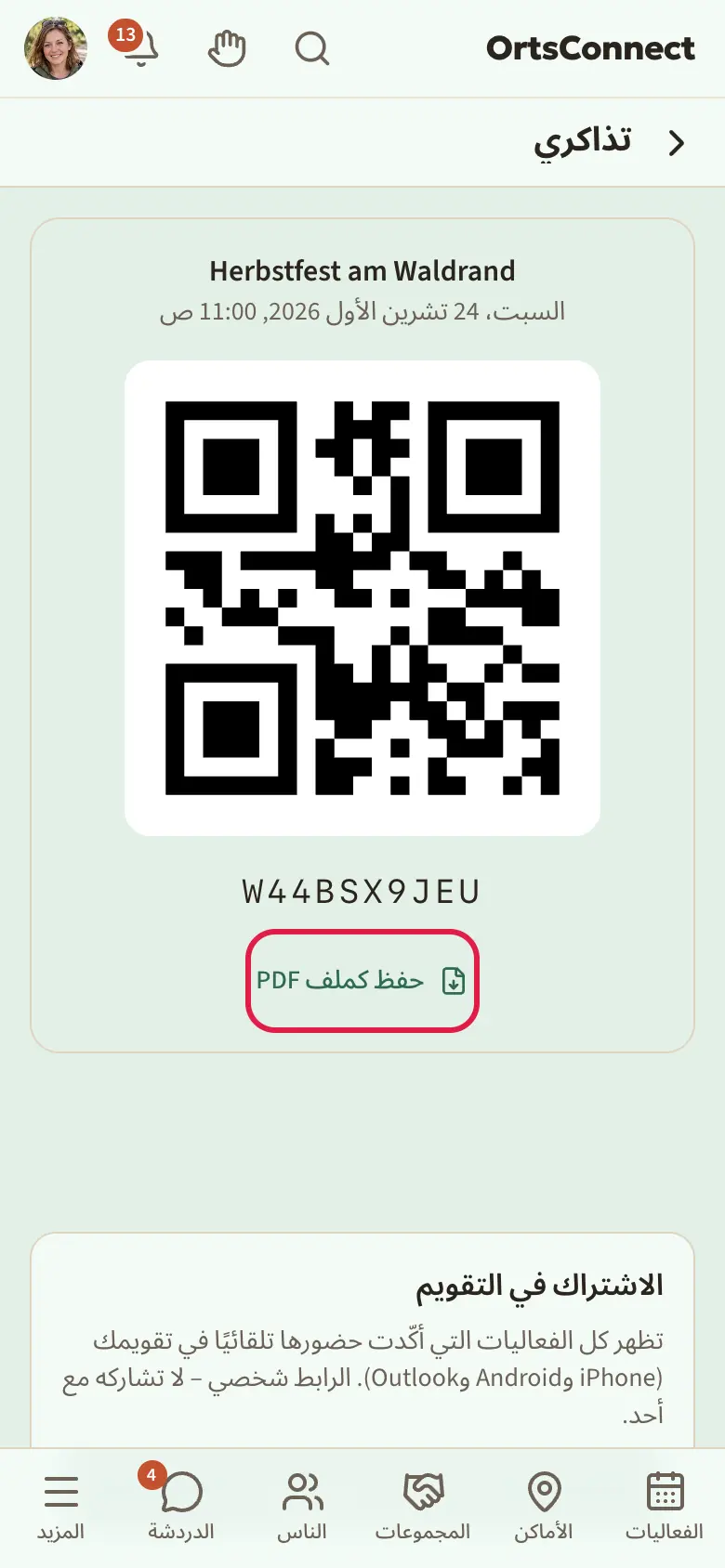
بعض الفعاليات لها تذاكر برمز QR. بعد تأكيد حضورك تحصل عندها على تذكرة تلقائيًا.
- اضغط في الأعلى على اليسار على صورتك الشخصية ثم على تذاكري.
- ترى رمز QR لكل فعالية قادمة.
- أظهِر رمز QR عند المدخل.
إذا أردت طباعة التذكرة أو حفظها، اضغط على حفظ كملف PDF.
الدفع
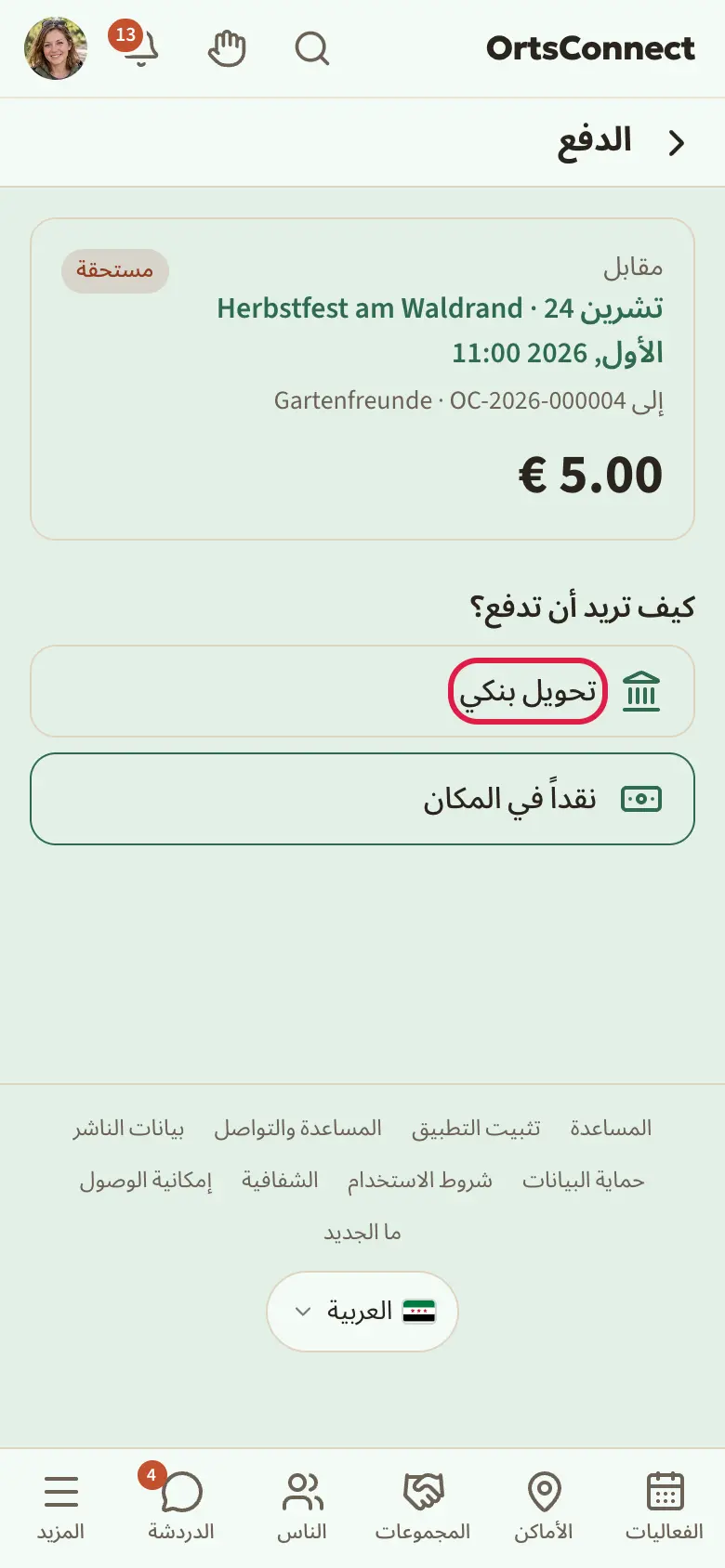
إذا كانت الفعالية بمقابل، ترى بعد تأكيد الحضور: أنت مشارك. يُرجى اختيار طريقة الدفع. مكانك محجوز فورًا.
- تُفتح صفحة الدفع. ويظهر فيها: كيف تريد أن تدفع؟
- اختر طريقة دفع. المنظمة هي التي تحدّد الطرق المتاحة:
- نقداً في المكان – تدفع عند الفعالية. يؤكد المسؤولون ذلك عند الدخول.
- تحويل بنكي – ترى المستفيد وIBAN وسبب الدفع. بزر نسخ تنقل البيانات إلى تطبيق البنك عندك. حوّل المبلغ قبل التاريخ المذكور هناك.
- PayPal – يتم تحويلك إلى PayPal ثم تعود بعد ذلك.
- إذا أردت تغيير طريقة الدفع، اضغط على طريقة دفع أخرى.
من المفيد أن تعرف: عند التحويل البنكي وPayPal يحتفظ تطبيق DettingenConnect بمكانك فقط حتى المهلة المذكورة. قبلها بقليل يصلك تذكير. إذا لم يتم الدفع حتى ذلك الحين، يُلغى تأكيد حضورك ويصبح المكان شاغرًا.
عندما يصل المبلغ، يظهر هناك دُفع بتاريخ … شكراً!. بزر الإيصال بصيغة PDF تنزّل إيصالك.
في صفحة الفعالية ترى في أي وقت الدفع مستحق – ادفع الآن أو مدفوع – عرض الإيصال. تجد نظرة عامة على كل المدفوعات في قائمة الصورة الرمزية تحت المدفوعات والإيصالات، مقسّمة إلى مستحقة ومنتهية.
إضافة فعالية إلى تقويمك
- افتح الفعالية.
- اضغط في الأعلى في رأس الصفحة على رمز التقويم (إلى التقويم).
- يفتح هاتفك تطبيق التقويم. أكّد هناك الإضافة.
كل تأكيدات الحضور تلقائيًا في التقويم
مع الاشتراك في التقويم تظهر كل الفعاليات التي أكدت حضورها في تقويمك تلقائيًا. وتُضاف إليه تأكيدات الحضور الجديدة. وإذا اعتذرت بنفسك، تختفي الفعالية من جديد.
- اضغط في الأعلى على اليسار على صورتك الشخصية ثم على تذاكري.
- مرّر إلى الأسفل تمامًا حتى الاشتراك في التقويم.
- في المرة الأولى تضغط على إنشاء رابط اشتراك.
- اضغط على الاشتراك في تطبيق التقويم. يفتح هاتفك تطبيق التقويم. أكّد هناك الاشتراك.
- إذا لم ينجح ذلك، اضغط على نسخ رابط الاشتراك وألصق الرابط في تطبيق التقويم كاشتراك جديد.
من المفيد أن تعرف: رابط الاشتراك شخصي. لا تعطه لأحد. إذا شاركته رغم ذلك، اضغط على إنشاء رابط جديد (يتوقف الرابط القديم عن العمل). عندها لا يعمل الرابط القديم بعد الآن، وتُعدّ الاشتراك من جديد بالرابط الجديد.
مشاركة فعالية
اضغط في الأعلى في رأس الصفحة على رمز المشاركة (مشاركة). عندها يمكنك إرسال الفعالية مثلًا عبر تطبيق مراسلة أو بالبريد الإلكتروني.
صور الفعالية
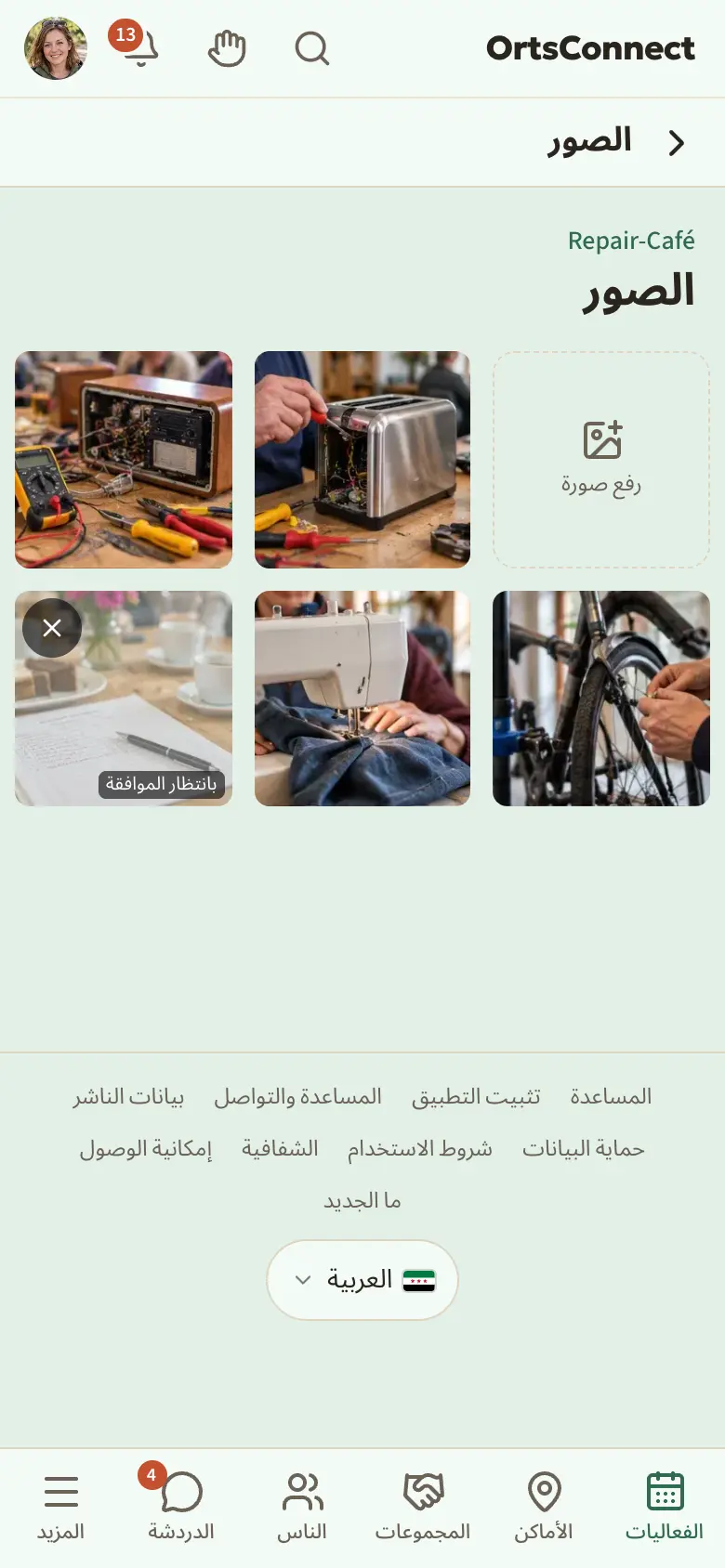
في بعض الفعاليات يمكن للمشاركين عرض صور. ابتداءً من بداية الفعالية يظهر في صفحتها عرض الصور ←.
- اضغط على عرض الصور ←.
- اضغط على صورة لتراها بحجم كبير.
- إذا كنت حاضرًا، يمكنك أن تضيف صورة بنفسك: اضغط على حقل رفع صورة واختر صورة.
أحيانًا يعرض المسؤولون الصور فقط بعد مراجعتها. عندها يظهر عند صورتك بانتظار الموافقة. يمكنك حذف صورك بزر إزالة.
6. الأماكن والشركات والمحلات
العثور على الأماكن
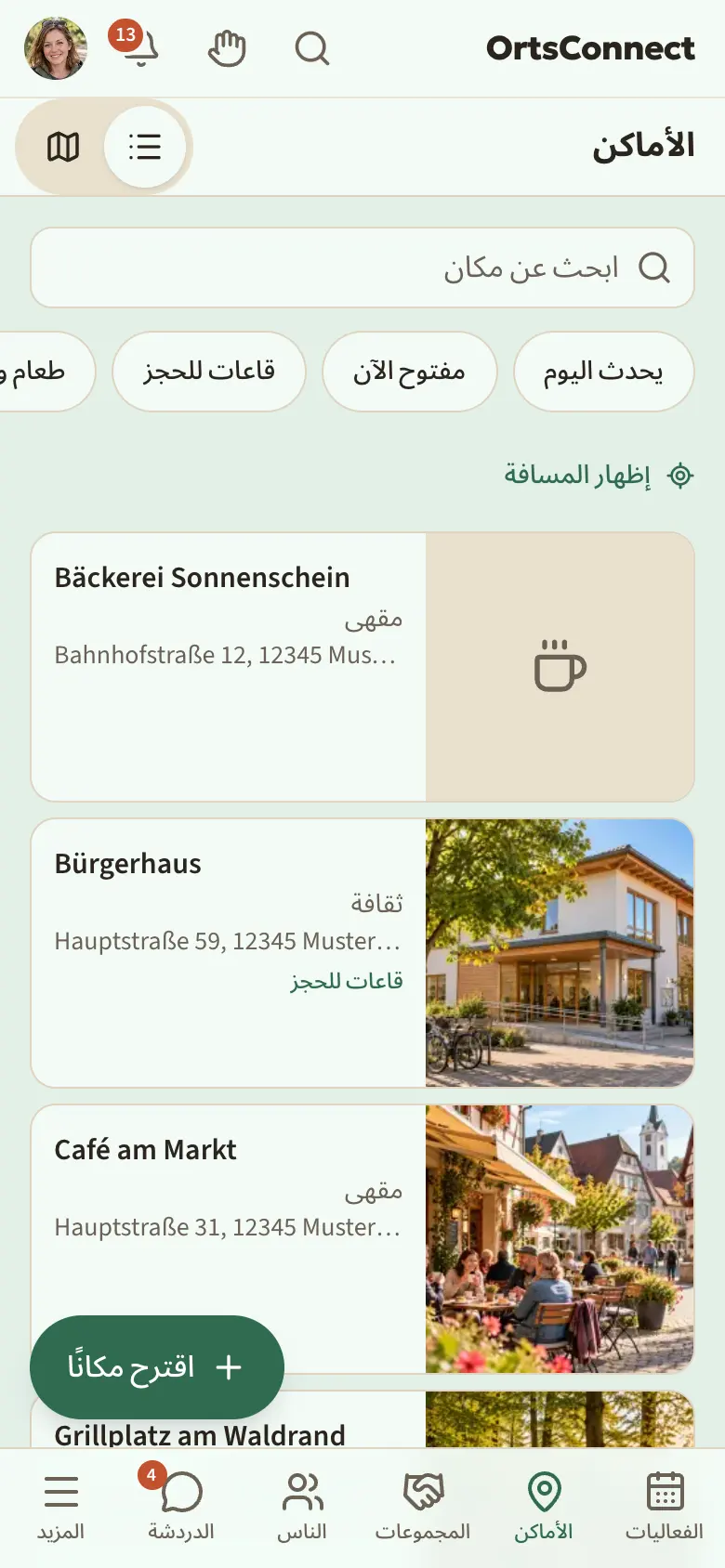
اضغط في الأسفل على الأماكن. سترى الأماكن التي يلتقي فيها الناس ويبقون فيها بعض الوقت: القاعات الرياضية، وقاعات الاحتفالات، ومقرات الجمعيات، والساحات العامة، والمقاهي والمطاعم.
باستخدام الحقل ابحث عن مكان تجد مكانًا باسمه. وتحته يمكنك أن تختار:
- يحدث اليوم – أماكن فيها فعاليات اليوم
- مفتوح الآن
- قاعات للحجز
- مجالات عامة مثل طعام وشراب وتسوق ورياضة وثقافة وعام ونقطة لقاء
اضغط على إظهار المسافة إذا أردت أن ترى كم تبعد الأماكن عنك. يبقى موقعك في أثناء ذلك على هاتفك فقط.
برمزي قائمة وخريطة تنتقل بين عرض القائمة والخريطة.
عرض مكان
اضغط على مكان ما. سترى هناك، بحسب المكان:
- يديره – الشركة أو المحل أو المنظمة التي يتبع لها المكان
- يلتقون هنا – الجمعيات والمجموعات التي تلتقي هنا في الغالب
- العروض التي يقدمها المحل
- «الآن هنا: … حتى الساعة …» – الفعالية التي تجري في هذه اللحظة
- هنا الآن – من سجّل وصوله إلى هنا الآن، والزر أنا هنا الآن (انظر الفصل 8)
- هنا كثيرًا – من يأتي إلى هنا كثيرًا، والزر آتي إلى هنا كثيرًا (انظر أدناه)
- ما الذي يحدث هنا – الفعاليات القادمة في هذا المكان
- أوقات العمل مع مفتوح حتى … أو مغلق
- القاعات مع عدد المقاعد
- التجهيزات والتواصل ومعرض الصور والمخطط
في أعلى الصفحة تجد الطريق (يفتح وصف الطريق في تطبيق الخرائط على هاتفك) ومشاركة.
من المفيد أن تعرف: بعض بيانات التواصل لا يراها إلا المستخدمون الذين سجّلوا الدخول.
آتي إلى هنا كثيرًا
إذا كنت تذهب كثيرًا إلى مكان ما، مثلًا إلى مقهى أو إلى مقر جمعية، فاضغط هناك على آتي إلى هنا كثيرًا. عندها يظهر هناك أنت تأتي إلى هنا كثيرًا، ويراك الآخرون تحت هنا كثيرًا، مثلًا «12 شخصًا يأتون كثيرًا إلى هنا». ويظهر المكان في ملفك الشخصي تحت «هنا كثيرًا»، ويظهر في يحدث الآن «يأتي إلى هنا كثيرًا: …». وتُحسب الأماكن المشتركة أيضًا في الاقتراحات تحت لك.
يرى ذلك كل من سجّل الدخول ويستطيع أن يجدك في «الناس». لا تظهر أوقات ولا موقع. الضغط مرة أخرى يلغي ذلك. لا يعمل آتي إلى هنا كثيرًا إلا إذا كان من الممكن العثور عليك في «الناس».
عرض القاعات
اضغط في صفحة المكان على قاعة. سترى الصور والمساحة وعدد الأماكن، وتحت الإشغال متى تكون القاعة في هذا الأسبوع متاحة أو مطلوبة أو محجوزة. بالأسهم تنتقل إلى الأسبوع السابق أو الأسبوع القادم.
يستطيع مسؤولو المنظمات حجز القاعات. كيف يتم ذلك، تجده في دليل مسؤولي الجمعيات.
اقتراح مكان
هل ينقص مكان عام أو مكان لقاء؟ اضغط في أسفل قائمة الأماكن على اقترح مكانًا واملأ النموذج. سيراجع فريق الإشراف اقتراحك.
الشركات والمحلات
تجد المحلات والورش والمطاعم ومقدمي الخدمات تحت المزيد › الشركات والمحلات. في الأعلى يمكنك التصفية حسب المجال أو البحث عن اسم عبر ابحث عن شركة أو محل. الشركة أو المحل منظمة أيضًا؛ وصفحته تشبه صفحة الجمعية (الفصل 7).
في صفحة الشركة أو المحل تجد قسم الموقع مع العنوان، والطريق، و«مفتوح حتى …» أو «مغلق»، وأوقات العمل وأيام الإغلاق. وإذا كان المحل مكان لقاء أيضًا، مثل مقهى، فإن إلى مكان اللقاء يأخذك إلى صفحته تحت الأماكن.
إذا ظهرت هناك الملاحظة «هذه الشركة لا تدير إدراجها بنفسها بعد. أخذنا جميع البيانات من مصادر عامة …»، فهذا يعني أن لا أحد يدير هذا المحل في تطبيق DettingenConnect بعد. إذا كنت تعمل هناك، يمكنك مع ذلك أن تضغط على أعمل هنا. عندها يظهر عندك تم الطلب إلى أن يتولى أحدٌ المحل ويؤكدك.
إذا كان لديك محل أو شركة خاصة بك، فاضغط تحت المزيد › الشركات والمحلات على تسجيل شركة. كيف تسجّل شركة أو محلًا أو تتولى إدارته، تجده في دليل الأماكن والشركات والمحلات.
هل هذا لا يزال صحيحًا؟ إبقاء المعلومات محدّثة
هل جُدِّد مكان ما، أو صار له اسم جديد أو أوقات عمل أخرى؟ أخبرنا، فيبقى التطبيق محدّثًا. يمكنك ذلك في كل مكان، وفي قسم الموقع لكل شركة أو محل.
- اضغط على هل هناك خطأ ما؟. إذا لم تكن قد سجّلت الدخول، يظهر هناك «هل هناك خطأ ما؟ سجّل الدخول وأخبرنا».
- اختر تحت ما الذي تغيّر؟: مغلق نهائيًا أو له اسم جديد أو أوقات العمل أو العنوان أو الموقع أو الهاتف، البريد الإلكتروني، الموقع الإلكتروني أو أخرى.
- أدخل المعلومات الصحيحة. المعلومات الحالية معبأة مسبقًا، وأنت تغيّر فقط ما هو غير صحيح. عند أخرى تكتب باختصار ما هو غير صحيح.
- اضغط على إرسال الملاحظة.
تصل الملاحظة إلى الأشخاص الذين يديرون هذا الإدخال، وإلا فإلى فريق الإشراف. أما مغلق نهائيًا فيصل دائمًا إلى فريق الإشراف أيضًا. هم إما يعتمدون تصحيحك أو يردون بـ صحيح كما هو. وفي الحالتين يصلك إشعار.
أحيانًا يسأل التطبيق من تلقاء نفسه هل هذا لا يزال صحيحًا؟ إذا لم يراجع أحدٌ المعلومات منذ مدة. اضغط على نعم، صحيح إذا كان كل شيء سليمًا، أو على هناك شيء تغيّر.
من المفيد أن تعرف: إذا كانت النقاط مفعّلة في بلدتك، تحصل على 5 نقاط مقابل كل تصحيح يُعتمد، وعلى نقطة واحدة مقابل نعم، صحيح.
7. المنظمات
المنظمة هي الاسم الجامع للمجموعات والجمعيات والمبادرات والشركات والمحلات والبلدية. تجدها في ثلاثة مواضع:
- المجموعات (في الشريط السفلي) – مجموعات الهوايات: أناس من البلدة يلتقون ويقومون بأنشطة معًا
- المزيد › الجمعيات – الجمعيات والمبادرات في البلدة
- المزيد › الشركات والمحلات – المحلات والمطاعم ومقدمو الخدمات (الفصل 6)
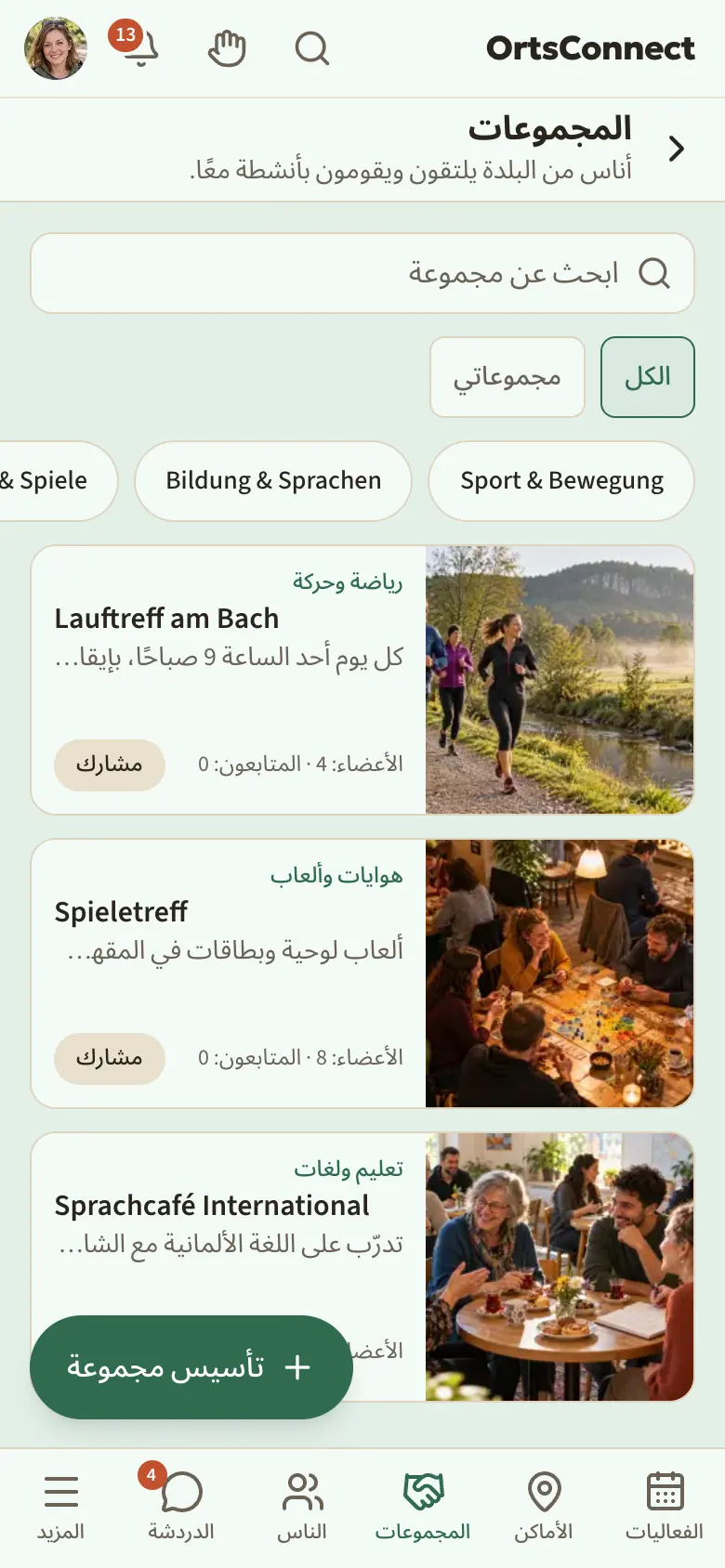
العثور على المجموعات
اضغط في الأسفل على المجموعات.
- اختر في الأعلى الكل أو منظماتي. تحت منظماتي تجد كل ما تنتمي إليه أو تتابعه، ومنه الجمعيات والشركات والمحلات أيضًا.
- بالأزرار تحت ذلك تحصر القائمة حسب المجال. الضغط مرة أخرى يلغي الاختيار.
- أو اكتب اسمًا في الحقل ابحث عن مجموعة.
هل تنقص مجموعة لهوايتك؟ اضغط في الأسفل على أنشئ مجموعة. كيف يتم ذلك، تجده في دليل مسؤولي الجمعيات.
العثور على الجمعيات
اضغط في الأسفل على المزيد ثم على الجمعيات. في الأعلى تختار مجالًا أو تبحث عن اسم عبر ابحث عن جمعية. بعض الجمعيات موجودة في تطبيق DettingenConnect قبل أن تنضم إليه بنفسها؛ وعندها تكون معلوماتها مأخوذة من مصادر عامة. إذا لم تجد جمعيتك، فاضغط على تسجيل جمعية.
عرض منظمة
اضغط على منظمة. في الأعلى ترى الصورة والشعار والنوع وعدد الأعضاء وعدد المتابعين. وتحت ذلك ثلاثة تبويبات:
- نظرة عامة – الوصف، والفئة العمرية، والأماكن والقاعات، والتواصل، وروابط والقواعد، وعند الشركات والمحلات الموقع
- المنشورات – إعلانات المنظمة
- الأعضاء (عند الشركات والمحلات الفريق) – قائمة الأعضاء. لا يراها إلا الأعضاء.
تحت نظرة عامة يظهر أيضًا مكان لقاء المنظمة مع هنا الآن وهنا كثيرًا، كما في صفحة المكان (الفصل 6).
عبر عرض الفعاليات ← تصل إلى كل فعاليات هذه المنظمة. وعبر أناس من هنا ← ترى من ينتمي إليها ويُظهر ذلك في ملفه الشخصي.
إذا ظهر هناك استراحة موسمية حتى …، فالمنظمة في استراحة الآن. ومع ذلك يمكنك متابعتها والانتماء إليها.
المتابعة – والجرس
عندما تتابع منظمة، ترى فعالياتها ومنشوراتها العامة في صفحتك الرئيسية. لكنك بذلك لا تصبح منتميًا إليها.
- افتح المنظمة.
- اضغط في أعلى الصفحة على رمز النجمة (متابعة). تتلوّن النجمة.
- بجانبها يظهر الآن جرس. اضغط عليه إذا أردت أن يصلك إشعار على هاتفك أيضًا عن جديد هذه المنظمة (الإشعارات مفعّلة). الضغط مرة أخرى يوقفه (الإشعارات متوقفة).
لإلغاء المتابعة تضغط مرة أخرى على النجمة (إلغاء المتابعة).
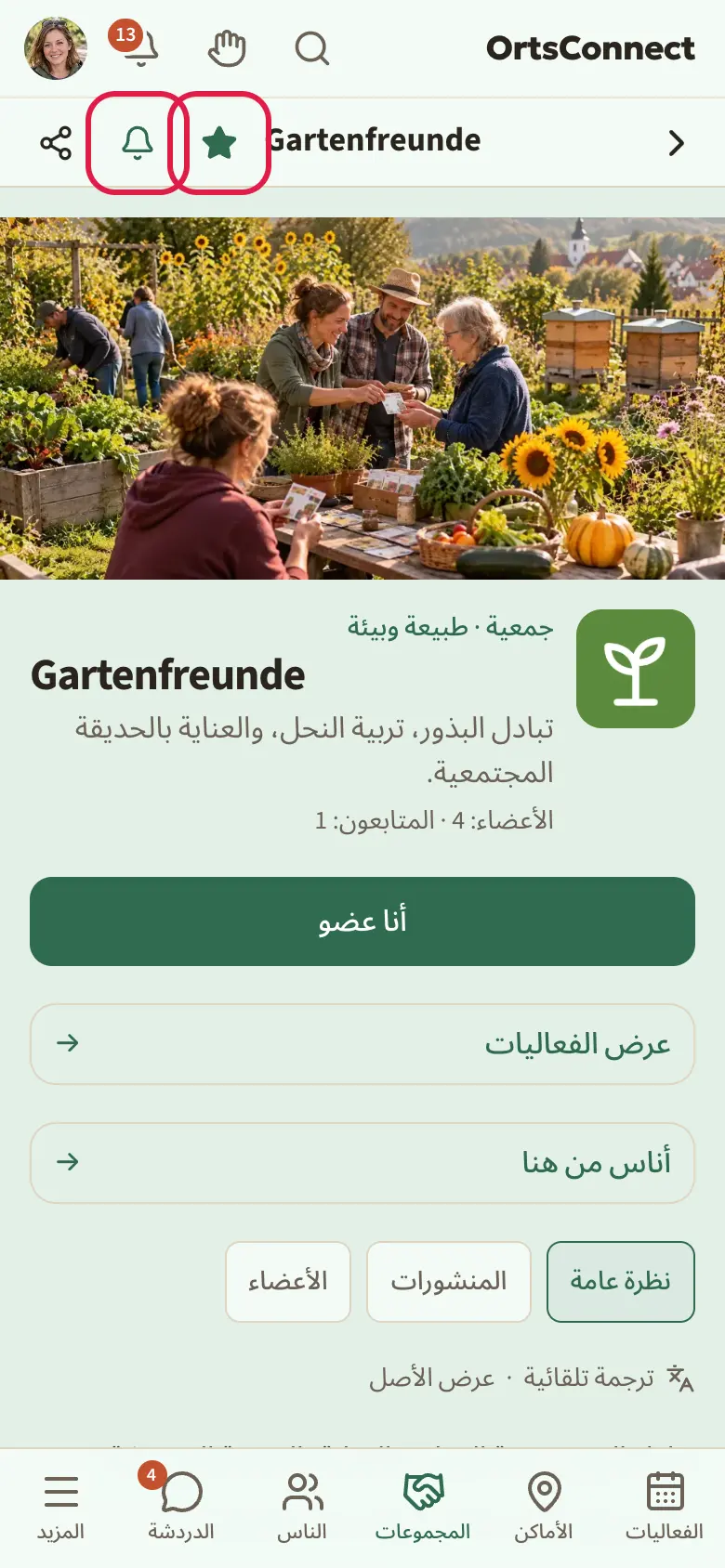
من المفيد أن تعرف: بدون الجرس تصل الأخبار فقط إلى صفحتك الرئيسية وإلى الجرس في أعلى التطبيق. ولا تصلك عنها إشعارات على هاتفك إلا بعد تفعيل الجرس.
الانتماء: شارك، أنا عضو، أعمل هنا
يمكنك أن تتابع أي منظمة. وإذا كنت تنتمي إليها فعلًا، فإنك تُظهر ذلك بزر يختلف اسمه بحسب نوعها:
- أنا عضو عند الجمعيات
- أعمل هنا عند الشركات والمحلات وعند البلدية
- شارك عند مجموعات الهوايات والمبادرات وكل ما عدا ذلك
- افتح المنظمة.
- اضغط على أنا عضو أو أعمل هنا أو شارك.
- إذا كانت للمنظمة قواعد، فاقرأها وضع علامة الاختيار عند قرأت القواعد وسألتزم بها.
- اضغط في النافذة مرة أخرى على الزر.
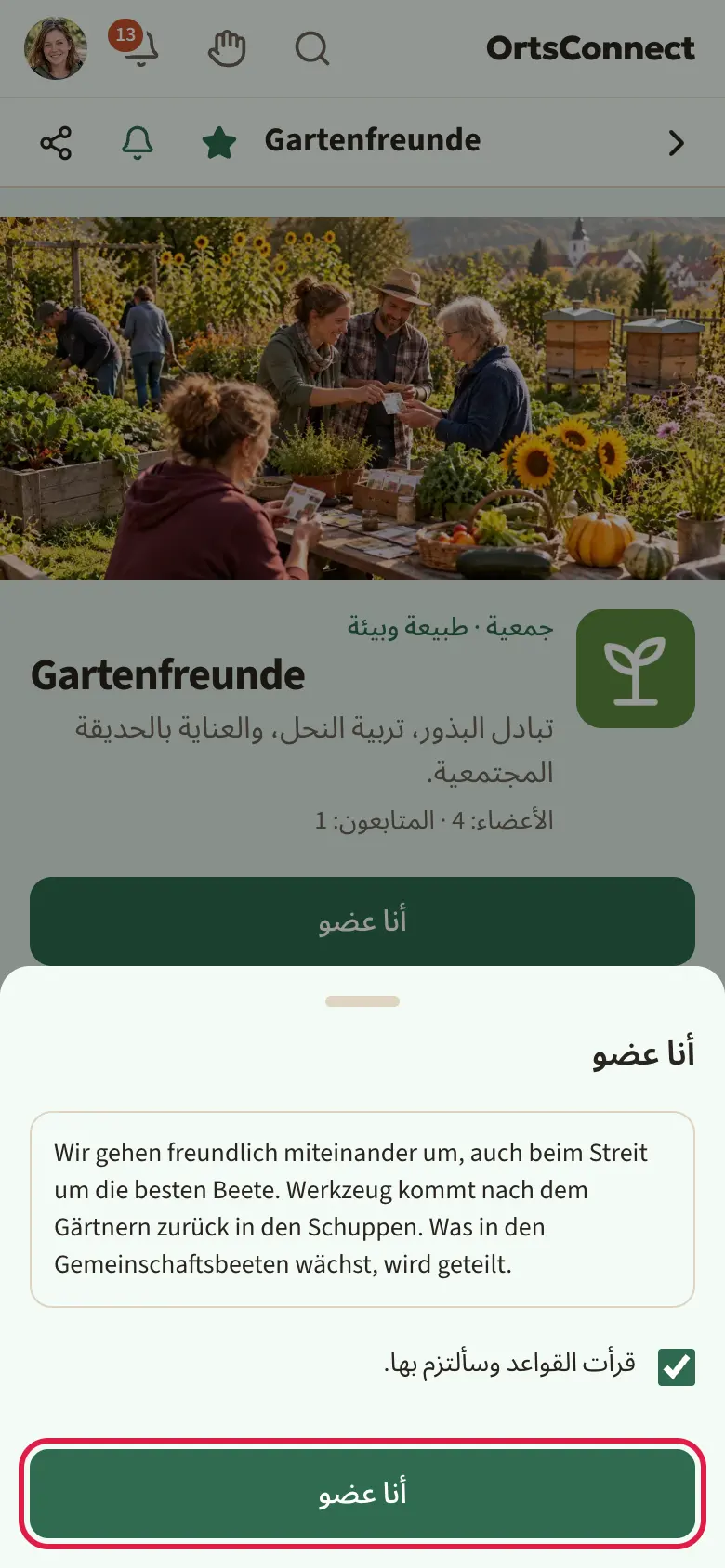
- عند الجمعيات والشركات والمحلات والبلدية يؤكد المسؤولون دائمًا أنك تنتمي إليها فعلًا: يؤكد المسؤولون ذلك قبل أن يظهر في ملفك الشخصي. وحتى ذلك الحين يظهر هناك مطلوب. وعبر مطلوب · سحب الطلب تسحب طلبك.
- عند مجموعات الهوايات والمبادرات يحدد المسؤولون هل تنضم فورًا (أهلًا وسهلًا! أنت مشارك الآن.) أم يؤكدون أولًا.
- بعض المنظمات لا تقبل أعضاء إلا بدعوة. عندها لا يوجد زر، بل ملاحظة.
- من ينتمي إلى منظمة لا يتابعها إضافةً إلى ذلك: إذا كنت تتابعها من قبل، يحل الانتماء محل المتابعة. وفي قائمة المنظمات يظهر على البطاقة عندها مشارك أو عضو أو الفريق أو مطلوب.
من المفيد أن تعرف: بعض المنظمات موجّهة لفئات عمرية معينة. إذا لم يكن تاريخ ميلادك مسجّلًا، يسألك التطبيق عنه أولًا عند الانضمام: تُدخله مرة واحدة، وتضغط على متابعة، ثم تنضم. وإذا كان عمرك خارج النطاق، يظهر بدل الزر هذه المنظمة موجّهة لفئة عمرية أخرى. – ومع ذلك يمكنك متابعتها. وإذا ظهر هناك يشارك الأطفال واليافعون فقط برفقة شخص بالغ.، فهذا ينطبق على القاصرين.
الانضمام برابط دعوة
إذا وصلك رابط دعوة من منظمة، فاضغط عليه. تُفتح صفحة دعوة إلى …. إذا كانت للمنظمة قواعد، فاقرأها وضع علامة الاختيار عند قرأت القواعد وسألتزم بها. ثم اضغط على قبول الدعوة. إذا لم تكن مسجّل الدخول، يظهر هناك لكي تنضم، تحتاج إلى حساب. اضغط عندها على أنشئ حسابًا الآن أو تسجيل الدخول؛ بعد ذلك يعيدك تطبيق DettingenConnect إلى الدعوة.
بصفتك عضوًا
بصفتك عضوًا ترى في صفحة المنظمة:
- الزر دردشة المجموعة – به تفتح الدردشة المشتركة
- في تبويب الأعضاء كل الأعضاء؛ وعبر رسالة تكتب إلى أحدهم مباشرة
- في تبويب المنشورات أيضًا المنشورات المخصصة للأعضاء فقط
إذا غيّرت المنظمة قواعدها، يظهر تم تغيير القواعد. يرجى تأكيدها. اضغط عندها على تأكيد القواعد.
المغادرة
- افتح المنظمة.
- مرّر في تبويب نظرة عامة إلى الأسفل.
- اضغط على مغادرة.
كيف تؤسس منظمة بنفسك وتديرها، تجده في دليل مسؤولي الجمعيات.
8. الناس
في قسم الناس تجد أشخاصًا لديهم الهوايات نفسها – لأنشطة مشتركة أو دورات أو ببساطة للتعرف على أشياء جديدة. بحسابك يمكن العثور عليك هناك. إذا لم ترغب في ذلك، فأوقفه تحت الإعدادات › الخصوصية (الفصل 10).
إعداد ملفك في «الناس»
في المرة الأولى تُعدّ ملفك الشخصي في صفحة واحدة قصيرة. يستغرق ذلك دقيقة تقريبًا.
- اضغط في الأسفل على الناس.
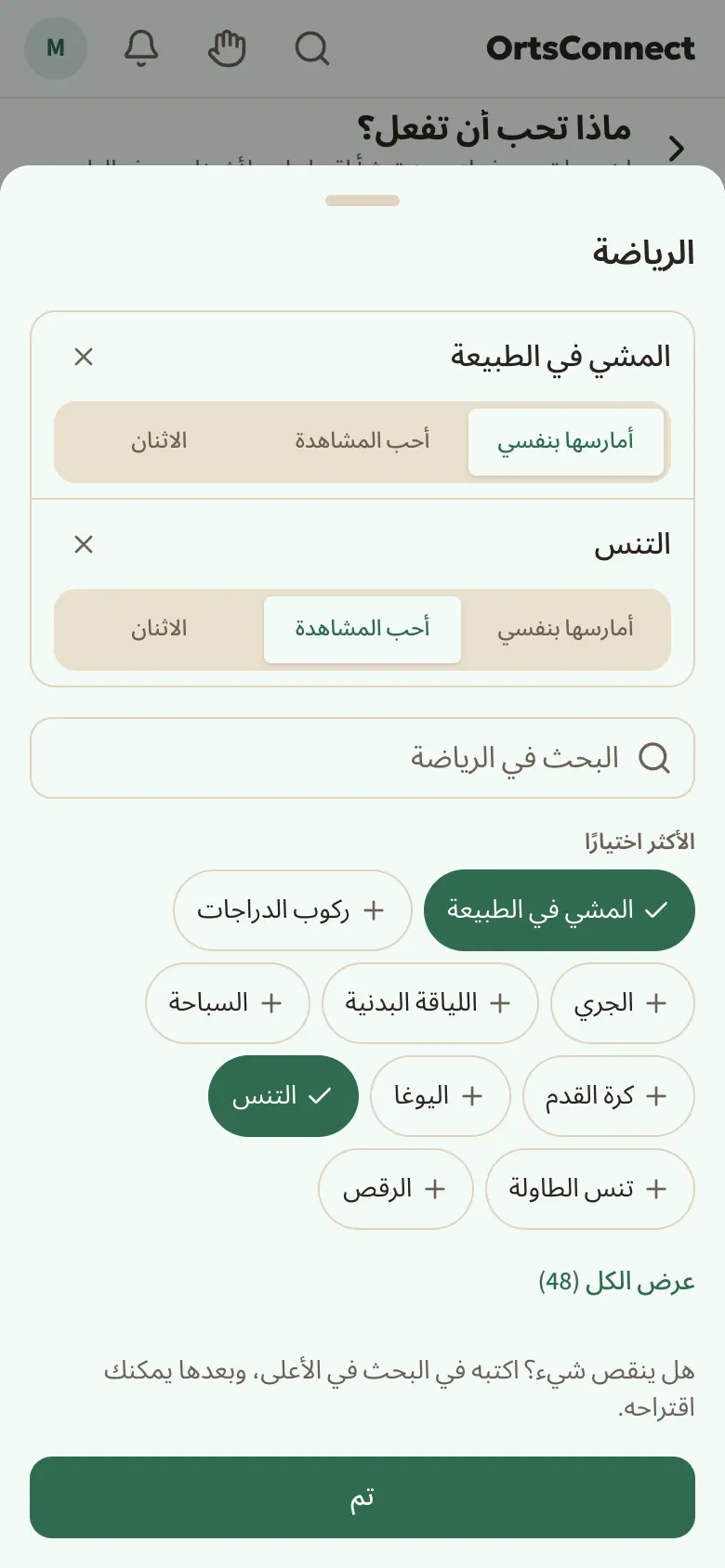
- اضغط في الأعلى على اليسار على ملفي في «الناس». تُفتح صفحة ماذا تحب أن تفعل؟.
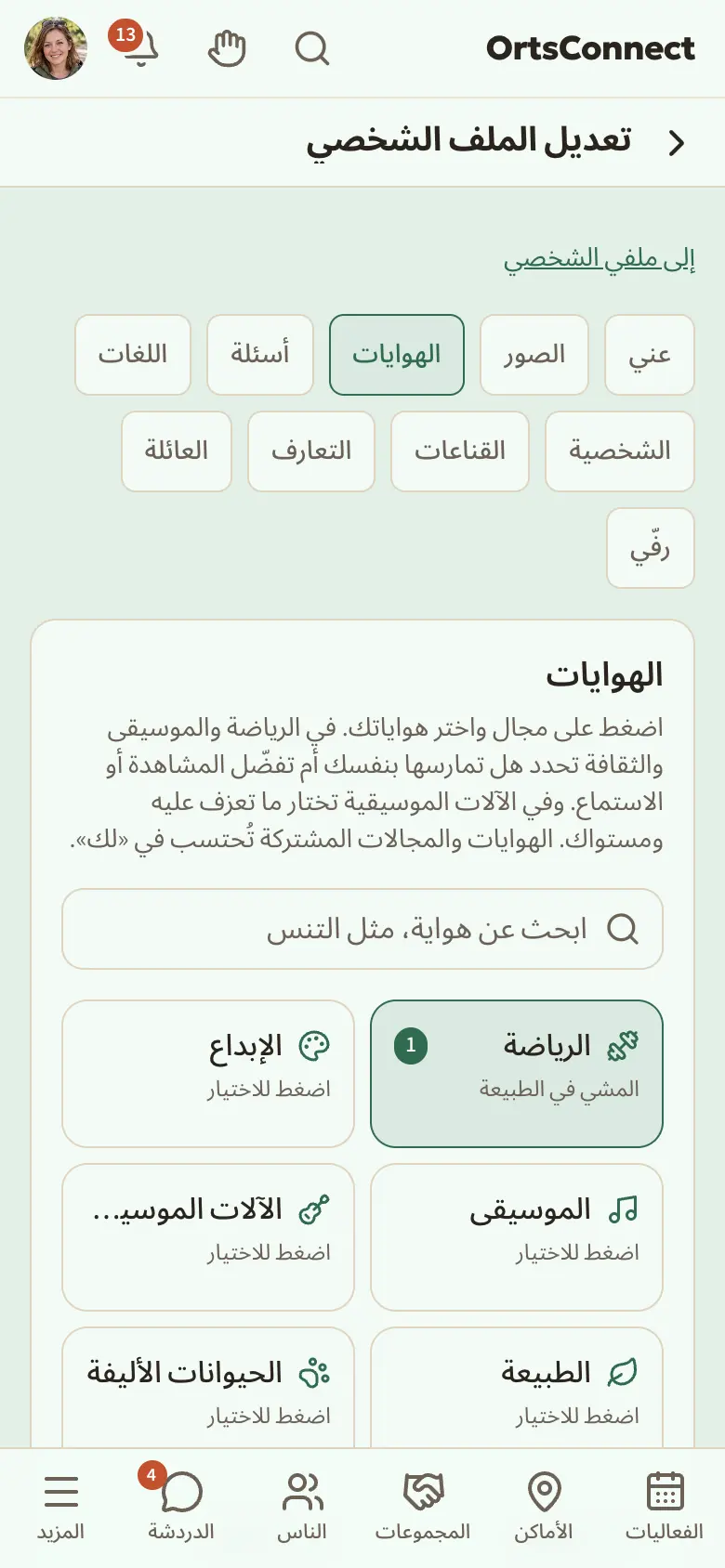
- اختر هواياتك. وهي مرتبة حسب المجالات، مثل الرياضة أو الموسيقى أو الطبيعة. اضغط على مجال: في الأعلى تظهر الهوايات التي اخترتها، وتحتها حقل بحث، والأكثر اختيارًا، وعرض الكل (…). اضغط على هواية لتختارها، وعلى × لتزيلها مرة أخرى. وبـتم تغلق المجال. لا يوجد حد أدنى. وغالبًا يكون الأسرع استخدام حقل البحث ابحث عن هواية، مثل التنس في أعلى الصفحة تمامًا، فهو يبحث في كل المجالات.
- إذا نقصت هواية، فاكتبها في حقل البحث داخل المجال، ثم اضغط على اقتراح «…». وإلى أن تتم مراجعتها يظهر هناك بانتظار الموافقة.
- عند الرياضة والموسيقى والثقافة والآلات الموسيقية والحيوانات الأليفة تختار تحت كل هواية اخترتها مستوى، مثلًا كيف تمارسها (انظر «مستويات الهوايات»).
- أدخل مكان السكن (المزيد عن ذلك في الأسفل تحت «مكان السكن و«بالقرب مني»»). وإذا أردت، أضف:
- صورة الملف الشخصي عبر رفع صورة
- الحي الذي تسكن فيه، إذا كانت في بلدتك أحياء وكنت تسكن هناك
- عني – بضع جمل عنك، 500 حرف على الأكثر
- إظهار العمر: بالضبط – وهذا هو الإعداد المسبق –، أو كعقد (مثل 30+) أو عدم الإظهار. من يُظهر عمره يُظهر أيضًا جيله (جيل طفرة المواليد، الجيل X، جيل الألفية، الجيل Z)؛ وفي الملف الشخصي يشرح الضغط عليه ما المقصود به، وكذلك الأمر مع البرج
- أبحث عن ومتفرغ عادةً
- يمكن العثور عليك في «الناس» – باسمك وصورتك وحيّك وهواياتك. إذا لم ترغب في ذلك، فأوقف تحت الإعدادات › الخصوصية المفتاح الظهور في «الناس».
- اضغط في الأسفل على تم.
بعد ذلك تنتقل مباشرة إلى «الناس»: تم! هؤلاء أشخاص يشاركونك هواياتك.
نصيحة: يمكنك أن تضيف الأسئلة واللغات والشخصية والقناعات لاحقًا. يتم ذلك عبر ملفي الشخصي (في أعلى قائمة الصورة الرمزية) › تعديل الملف الشخصي.
من المفيد أن تعرف: حتى لو جعلت نفسك غير ظاهر في «الناس»، فستبقى ترى الآخرين وتستطيع التعرف عليهم.
مستويات الهوايات
عند الرياضة والثقافة تحدد لكل هواية كيف تمارسها: أمارسها بنفسي أو أحب المشاهدة أو الاثنان، وعند الموسيقى: أعزف بنفسي أو أحب الاستماع أو الاثنان. عند الآلات الموسيقية تختار مبتدئ أو أعزف جيدًا أو أعزف جيدًا جدًا أو كنت أعزف سابقًا، وعند الحيوانات الأليفة لدي واحد أو كان لدي أو أتمنى أن يكون لدي. في هذين المجالين يمكنك أيضًا أن تكتب ملاحظة قصيرة لكل هواية، مثل «قطّان». في المجالات الأخرى لا توجد مستويات.
يظهر المستوى في ملفك الشخصي بعد الهواية، مثلًا «التنس (أحب المشاهدة)». في لك تُحسب الهواية نفسها أكثر من أي شيء آخر، والمستوى نفسه يضيف قليلًا. وحتى المجال المشترك بلا هواية مشتركة يُحسب قليلًا، وعندها يظهر هناك مثلًا «كلاكما يحب الرياضة».
من المفيد أن تعرف: الهواية التي اقترحتها بنفسك يمكنك اختيارها فورًا. لكن الآخرين لا يرونها إلا بعد الموافقة عليها.
توسيع ملفك في «الناس»
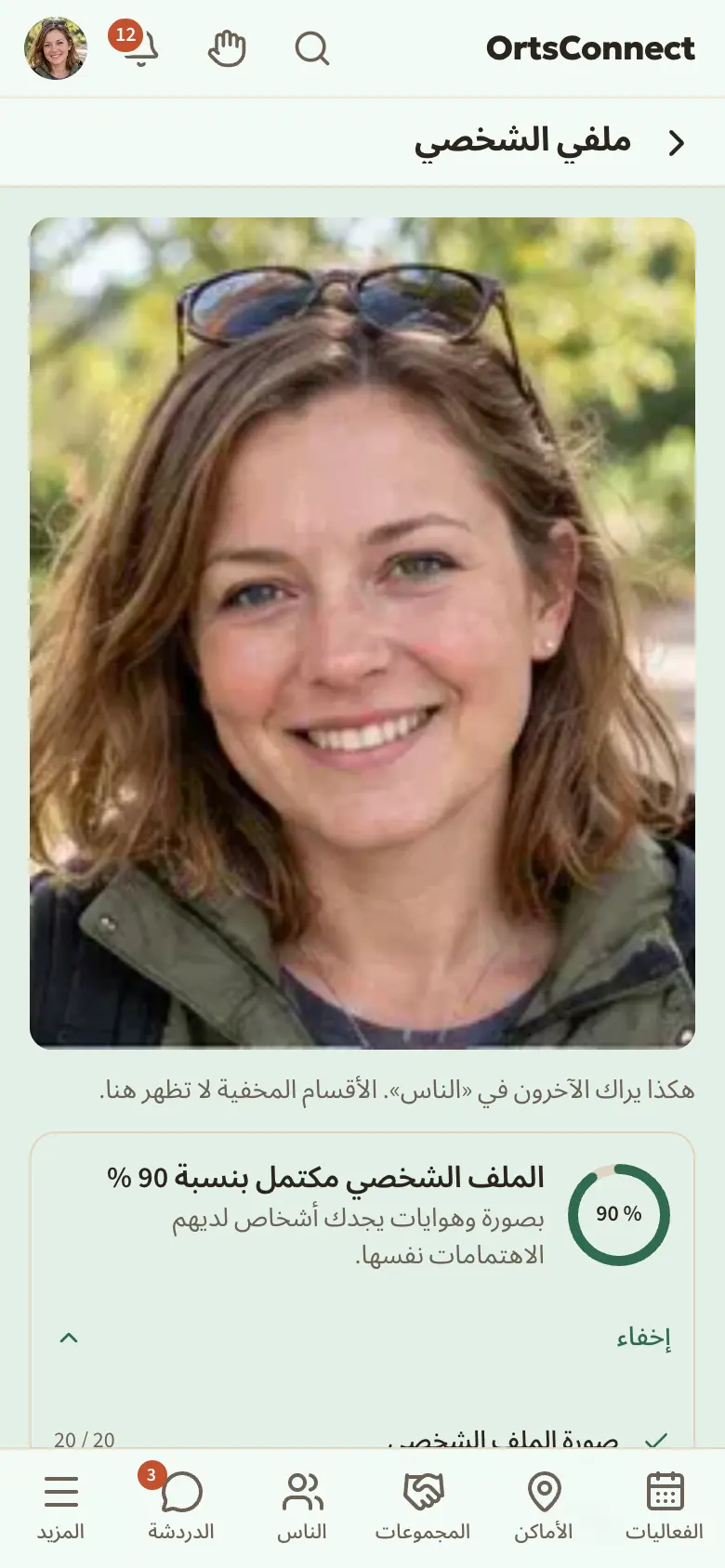
بعد إعداد ملفك الشخصي تجده تحت ملفي الشخصي في أعلى قائمة الصورة الرمزية. يعرض ملفي الشخصي ملفك كما يراه الآخرون. وعبر تعديل الملف الشخصي تصل إلى التعديل. هناك تسعة تبويبات: عني والصور والهوايات وأسئلة واللغات والشخصية والقناعات والتعارف والعائلة. وإذا كان رفّي مفعّلًا في بلدتك، يظهر بعدها تبويب إضافي يقودك إلى صفحة مستقلة (انظر «رفّي»). على الهاتف تسحب شريط التبويبات جانبًا لترى كل التبويبات.
في ملفي الشخصي تُظهر دائرةٌ الملف الشخصي مكتمل بنسبة … %. وهي تحسب ما يساعد الآخرين على إيجاد أشياء مشتركة بينهم وبينك: صورة الملف الشخصي، والهوايات، وعني، والحي، وما أبحث عنه، وصورًا إضافية، واللغات. اضغط على ماذا ينقص بعد؟: كل سطر يقودك مباشرة إلى التبويب المناسب.
كل تبويب يحفظ وحده:
- اضغط على تبويب.
- غيّر ما تريد.
- بمجرد أن تغيّر شيئًا، يلتصق في أسفل الشاشة (على الهاتف فوق الشريط) السطر غير محفوظ مع زر الحفظ، مثلًا حفظ الهوايات. اضغط عليه.
إذا غيّرت شيئًا في تبويب ولم تحفظه بعد، تظهر بجانب اسمه نقطة ملونة. وإذا أردت عندها مغادرة الصفحة، يسألك تطبيق DettingenConnect: لديك تغييرات لم تُحفظ بعد. هل تتابع رغم ذلك؟
هكذا يعمل الحفظ في كل مكان تضبط فيه شيئًا، مثلًا أيضًا تحت الإعدادات › الحساب أو في معرض صور؛ وهناك يكون اسم الزر غالبًا حفظ التغييرات. لا شيء يُحفظ تلقائيًا.
من المفيد أن تعرف: عندما تحفظ تبويبًا، تبقى تغييراتك غير المحفوظة في التبويبات الأخرى كما هي.
عني – هذا ما يراه الآخرون أولًا: صورة الملف الشخصي (عبر رفع صورة)، ومكان السكن، والحي، والحقل عني، وإظهار العمر، وعلاقتي بـ …: ضع علامة الاختيار عند وُلدت هنا أو نشأت هنا أو أعمل هنا، وأدخل تحت سكنت هنا عبر إضافة فترة من متى إلى متى عشت هنا – أو ما زلت أسكن هنا. كل شيء ما عدا مكان السكن اختياري. اضغط على حفظ عني.
الصور – صور ملف شخصي إضافية ومعارضك. ليس لهذا التبويب زر حفظ: كل تغيير يسري فورًا. المزيد عن ذلك في «صورك» و«المعارض».
الهوايات – هنا تختار هواياتك ومستواها، تمامًا كما عند الإعداد. اضغط على حفظ الهوايات.
أسئلة – حتى ثلاثة أسئلة قصيرة تُظهر من أنت.
- اختر عند إضافة سؤال سؤالًا، مثل ما أحب أن أساعد فيه أو نصيحتي السرية في المنطقة أو أبحث عن أشخاص يشاركونني في.
- اضغط على إضافة سؤال.
- اكتب إجابتك في الحقل تحته، 300 حرف على الأكثر.
- اضغط على حفظ أسئلة.
بالعلامة × بجانب السؤال تزيله مرة أخرى.
اللغات – ما اللغات التي تتحدثها، ومنها أيضًا لغة الإشارة.
- اختر عند إضافة لغة لغةً واضغط على إضافة لغة.
- اختر عند اللغة تحت المستوى (اختياري) مدى إتقانك لها: اللغة الأم، أو مستوى من C2 – قريب من اللغة الأم حتى A1 – مبتدئ، أو بدأت للتو. ويمكنك أيضًا ترك المستوى مفتوحًا.
- اضغط على حفظ اللغات.
بالعلامة × بجانب اللغة تزيلها مرة أخرى.
الشخصية – هنا تجد أزواجًا من الصفات المتقابلة، مثل اجتماعي أو منطوٍ، وأستيقظ باكرًا أو أسهر ليلًا. اضغط في خمسة أزواج على الأكثر على الجهة الأقرب إليك. الضغط مرة أخرى يلغي الاختيار. اضغط على حفظ الشخصية.
القناعات – أين تقف اجتماعيًا وما الذي يهمك. المزيد عن ذلك في «القناعات – فقط بموافقتك».
العائلة – هنا تذكر الحالة الاجتماعية (أعزب، في علاقة ثابتة، متزوج، منفصل، مطلّق، أرمل) وتربط نفسك بـ الشريك: اكتب الاسم، واختر الشخص، ثم إرسال الطلب. يصله السؤال «هل أنتما شريكان؟» فيؤكد ذلك في ملفه الشخصي أو في ملفك. وبعدها فقط يظهر «الشريك: …» مع رابط في ملفيكما. وإذا رفض، فلن يعرف أحد بذلك. وعبر إلغاء الربط ينتهي الربط، ويستطيع ذلك كل من الطرفين. تُخفي الحالة الاجتماعية والشريك تحت الإعدادات › الخصوصية. وإضافةً إلى ذلك تُدخل هنا أطفالك باسمهم الأول وتاريخ ميلادهم. هذا تراه أنت وحدك: لا يظهر أطفالك أبدًا في ملفك الشخصي ولا في «الناس» ولا في البحث. يعرض لك التطبيق بذلك أنشطة مناسبة («لـ Maik (10): Kinderkunstclub») ويقدّم لك تسجيل Maik؛ وعندها لا يرى «مع Maik (10)» في قائمة المشاركين إلا منظمو الفعالية. وعن العائلات الأخرى لا تعرف إلا رقمًا، مثل «4 عائلات لديها أطفال في عمر Maik سيذهبون»، وذلك فقط ابتداءً من ثلاث عائلات.
التعارف – هنا تختار أبحث عن (مثلًا أشخاص لأنشطة مشتركة أو مجموعة جديدة) ومتفرغ عادةً. أما ظهورك في «الناس» فتضبطه تحت الإعدادات › الخصوصية عبر الظهور في «الناس». اضغط على حفظ التعارف.
من المفيد أن تعرف: التعارف في تطبيق DettingenConnect يعني: أن تجد أشخاصًا لديهم الهوايات نفسها – لأنشطة مشتركة، أو لمجموعة جديدة، أو لعمل تطوعي.
ما يراه الآخرون عنك
يرى ملفك في «الناس» كل الأعضاء الذين سجّلوا الدخول، ما دام يمكن العثور عليك في «الناس»؛ أما جهات اتصالك فتراه دائمًا. الزوار لا يرونه أبدًا. ومن تحظره لا يعود يراك.
عند الهوايات وأسئلة واللغات والشخصية والقناعات توجد في الأسفل علامة اختيار إظهار في ملفي الشخصي. إذن أنت تقرر لكل قسم على حدة:
- مع علامة الاختيار يظهر القسم في ملفك الشخصي.
- بدون علامة الاختيار لا يرى هذه المعلومات أحد غيرك. تبقى محفوظة، لكنها لا تظهر في ملفك الشخصي.
تحفظ علامة الاختيار مع التبويب.
عني ليس له علامة اختيار: الصورة والحي وجملتك عن نفسك تظهر دائمًا في ملفك الشخصي إذا أدخلت شيئًا. ويظهر عمرك هناك فقط بالطريقة التي اخترتها عند إظهار العمر.
المجموعات والمنظمات: يُظهر ملفك الشخصي أين تنتمي، مع عضو أو الفريق أو مشارك. المنظمات المخفية لا تظهر هناك أبدًا. إذا لم ترغب في ذلك، فأوقف تحت الإعدادات › الخصوصية خيار إظهار الانتماءات في الملف الشخصي. عندها لا تظهر في ملفك الشخصي، ولن يجدك أحد عبر عامل التصفية المنظمة في «الناس». هذا المفتاح مفعّل في البداية.
الصور ليس لها علامة اختيار أيضًا. من يرى صور ملفك الإضافية ومعارضك، تجده في «صورك» و«المعارض».
من المفيد أن تعرف: هواياتك هي أساس الاقتراحات في «الناس». فهي تحدد من يظهر في أعلى «الناس»، وتُحسب في الهوايات نفسها حتى بدون علامة الاختيار. لكنها عندها لا تُذكر بأسمائها في أي مكان: على بطاقتك وفي أسباب الاقتراح يظهر فقط مثلًا «3 اهتمامات مشتركة».
صورك
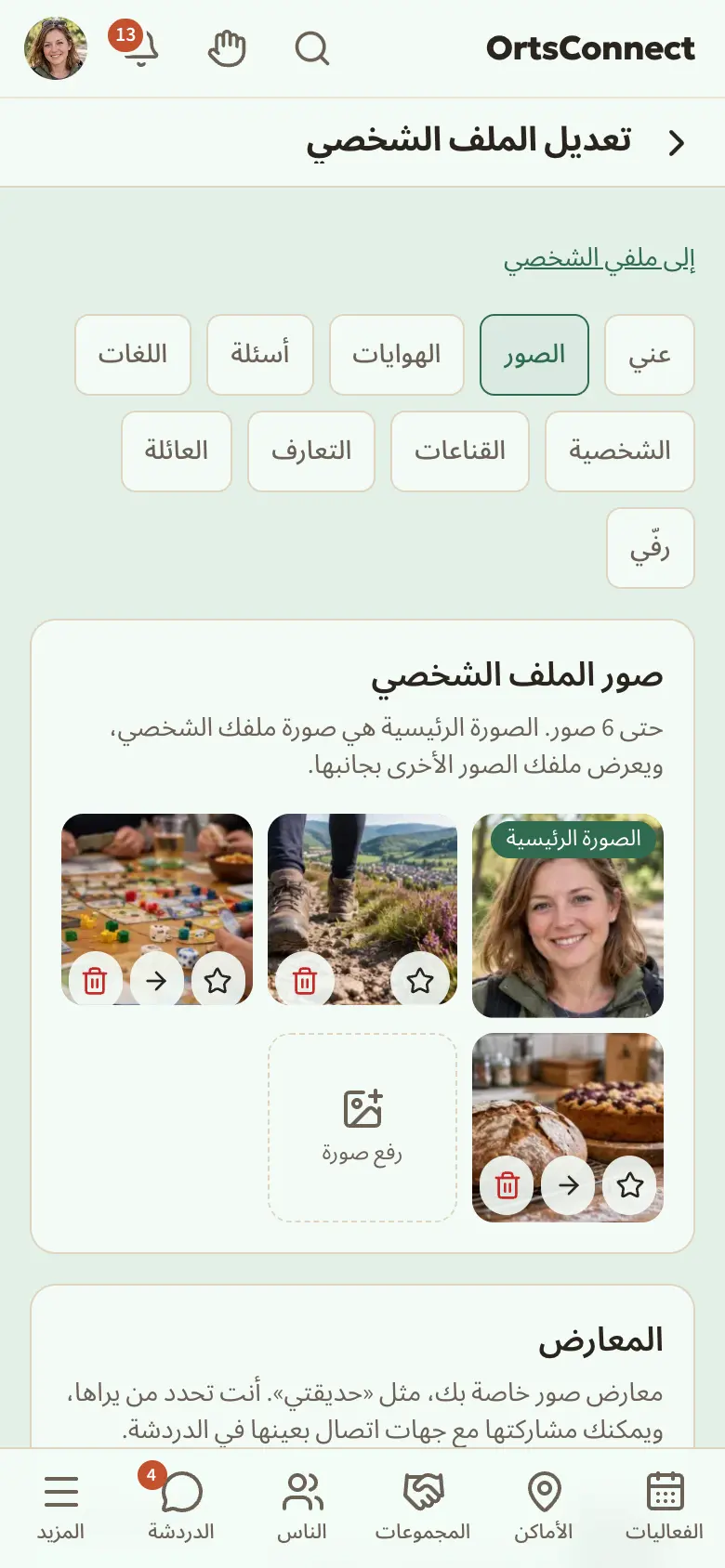
في تبويب الصور يظهر في الأعلى صور الملف الشخصي. يمكنك أن تعرض حتى ست صور: الصورة الرئيسية وحتى خمس صور أخرى. الصورة الرئيسية هي صورة ملفك الشخصي. وهي تظهر في كل مكان تظهر فيه صورتك، مثلًا في الدردشة وعلى بطاقتك في «الناس». أما الصور الأخرى فيعرضها ملفك الشخصي بجانبها.
هكذا تضيف صورة:
- افتح ملفي الشخصي › تعديل الملف الشخصي › الصور.
- اضغط على رفع صورة واختر صورة.
إذا لم تكن لديك صورة ملف شخصي بعد، تصبح الصورة الأولى صورتك الرئيسية. وكل صورة أخرى تُضاف إلى أن تمتلئ كل الأماكن. عندها يختفي رفع صورة.
في أسفل كل صورة إضافية ثلاثة أزرار صغيرة:
- جعلها الصورة الرئيسية (نجمة) – تصبح الصورة صورة ملفك الشخصي. وتنتقل صورتك الرئيسية السابقة إلى الصور الأخرى.
- تقديم (سهم) – تتقدم الصورة مكانًا واحدًا. عند أول صورة إضافية لا يوجد هذا الزر.
- إزالة الصورة (سلة المهملات) – تُحذف الصورة فورًا.
يمكنك أيضًا تبديل صورتك الرئيسية في تبويب عني عبر رفع صورة.
من المفيد أن تعرف: صورتك الرئيسية يراها كل من يراك في تطبيق DettingenConnect. أما صورك الأخرى فلا يراها إلا من يُسمح له أيضًا برؤية ملفك في «الناس».
المعارض
تحت صور الملف الشخصي تظهر المعارض الخاصة بك، مثل «Mein Garten» أو «Unsere Wanderung». يمكنك إنشاء عدة معارض، في كل منها حتى 30 صورة؛ وإذا كانت بلدتك تقدم Plus، فيمكنك بدون Plus إنشاء ثلاثة معارض، ومع Plus عشرة. ولكل معرض تحدد من يراه.
هكذا تنشئ معرضًا:
- افتح ملفي الشخصي › تعديل الملف الشخصي › الصور.
- اضغط تحت المعارض على الحقل اسم المعرض الجديد وأدخل اسمًا.
- اختر بجانبه من يراه:
- أنا فقط – لا أحد غيرك
- جهات اتصالي – كل من أنت متصل بهم
- كل من يرى ملفي الشخصي – كل من يُسمح له برؤية ملفك في «الناس»
- اضغط على إنشاء.
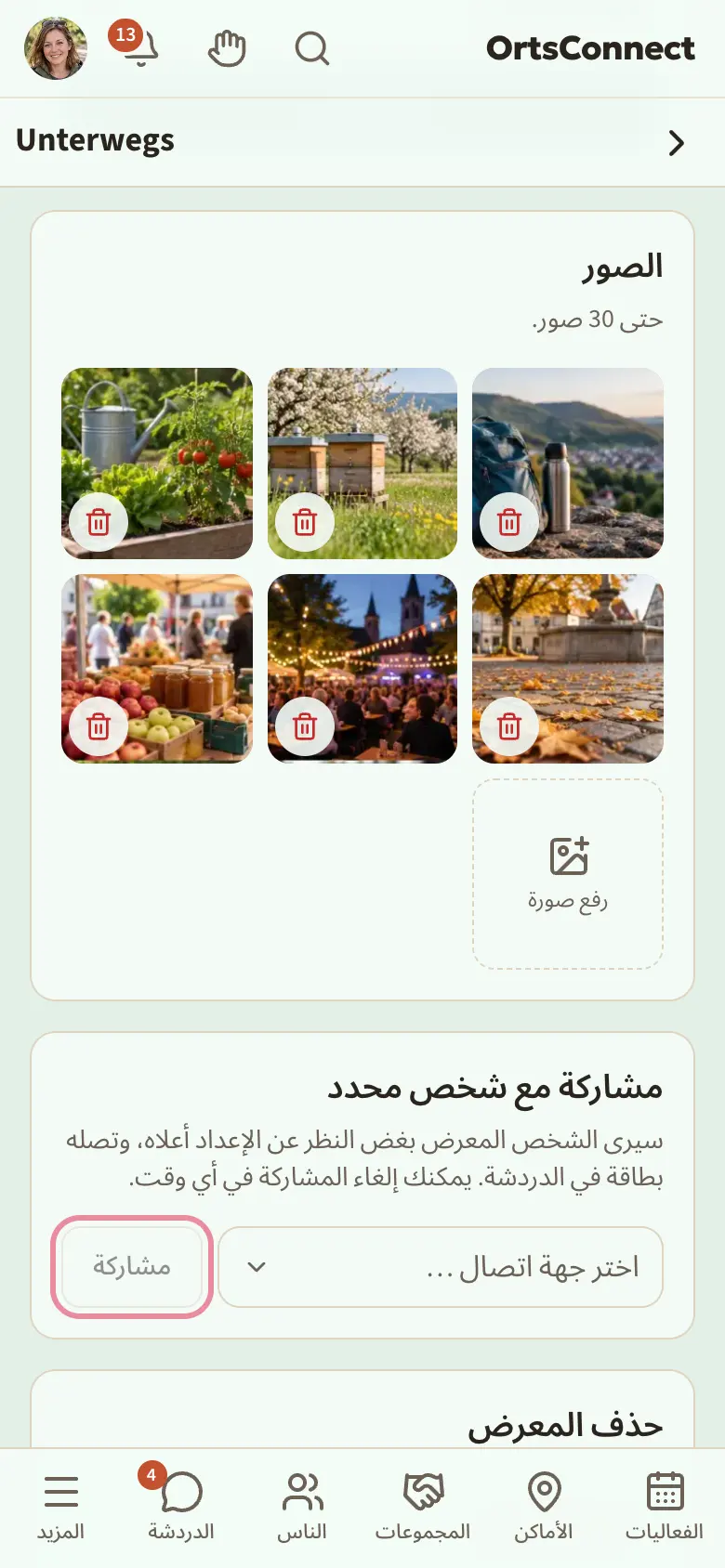
تُفتح صفحة معرضك الجديد. فيها أربعة أقسام:
- الإعدادات – هنا تغيّر الاسم ومن يراه؟. اضغط بعد ذلك على حفظ.
- الصور – اضغط على رفع صورة لتضيف صورة. وبسلة المهملات على الصورة (إزالة الصورة) تحذفها مرة أخرى.
- مشاركة مع شخص محدد – اعرض المعرض على جهة اتصال واحدة (انظر أدناه).
- حذف المعرض – اضغط على حذف المعرض … ثم للتأكيد على حذف المعرض مع كل صوره. وعبر إلغاء يبقى كل شيء كما هو.
عبر العودة إلى الصور تعود إلى تبويب الصور. هناك تظهر كل معارضك مع إعداد الظهور وعدد الصور. اضغط على معرض لتعدّله.
مشاركة معرض مع شخص محدد
يمكنك أن تعرض معرضًا على جهة اتصال واحدة، حتى لو كان مضبوطًا في العادة على أنا فقط.
- افتح المعرض.
- اختر تحت مشاركة مع شخص محدد عند اختر جهة اتصال شخصًا.
- اضغط على مشاركة.
يظهر: تمت المشاركة، والبطاقة في الدردشة. يصل الشخص في دردشتكما المباشرة رسالة مع البطاقة عرض المعرض. وصار يرى المعرض الآن بغض النظر عن الإعداد تحت من يراه؟.
كل من شاركت معه المعرض يظهر تحت مشاركة مع شخص محدد. وبالعلامة × بجانب الاسم (إلغاء المشاركة) تلغي المشاركة في أي وقت.
من المفيد أن تعرف: المشاركة ممكنة مع جهات اتصالك فقط. إذا لم تكن لديك أي جهة اتصال بعد، يظهر هناك ليست لديك بعد جهات اتصال للمشاركة معها.
الصور والمعارض في الملف الشخصي
تحت ملفي الشخصي ترى كيف يبدو ملفك للآخرين. تظهر صور ملفك الإضافية هناك كشريط صور تسحبه جانبًا. اضغط على صورة لتراها كبيرة. وتحتها تظهر على شكل مربعات المعارض المضبوطة على كل من يرى ملفي الشخصي. المعارض المضبوطة على أنا فقط أو جهات اتصالي لا تظهر هنا، حتى ترى فعلًا ما يراه الجميع؛ وتجدها تحت تعديل الملف الشخصي › الصور. اضغط على مربع لتفتح المعرض.
عند الآخرين ترى بالضبط ما سمحوا لك برؤيته. وإذا فتحت صورة بحجم كبير، يظهر تحتها إبلاغ (انظر «الإبلاغ عن شيء»).
القناعات – فقط بموافقتك
في تبويب القناعات يمكنك أن تُظهر أين تقف اجتماعيًا وما الذي يهمك. هذا اختياري تمامًا.
المعلومات عن القناعات السياسية والدين بيانات محمية بشكل خاص (المادة 9 من اللائحة العامة لحماية البيانات DSGVO). لذلك يسري ما يلي:
- هذا التبويب متاح فقط من عمر 18 سنة. إذا كنت أصغر، يظهر هناك هذا القسم متاح من عمر 18 سنة.
- لا يحفظ تطبيق DettingenConnect هذه المعلومات إلا إذا وافقت صراحةً مسبقًا.
- تُحفظ المعلومات مشفّرة.
- لا يستطيع أحد البحث عن قناعاتك أو التصفية بحسبها. ولا تُحسب أبدًا في لك.
- في البداية تكون علامة الاختيار إظهار في ملفي الشخصي غير مفعّلة. ولا يرى الآخرون قناعاتك إلا بعد أن تضعها.
هكذا تُعدّ هذا القسم:
- افتح تبويب القناعات.
- اقرأ النص تحت الموافقة.
- ضع علامة الاختيار عند أوافق على حفظ معلوماتي عن مواقفي، وعلى عرضها في ملفي الشخصي إذا سمحت بذلك.
- اضغط على موافقة.
- اختر عند اجتماعيًا أنا تقديرك لنفسك: يساري بوضوح أو أميل إلى اليسار أو في الوسط أو أميل إلى اليمين أو يميني بوضوح أو غير مهتم بالسياسة أو بدون إجابة. الأمر يتعلق بك أنت، لا بحزب ما.
- اختر عند ما يهمني حتى عشرة أمور، مثل البيئة والمناخ أو العائلة أو العمل التطوعي أو متدين أو بلا دين.
- ضع علامة الاختيار عند إظهار في ملفي الشخصي إذا كان مسموحًا للآخرين أن يروا ذلك.
- اضغط على حفظ القناعات.
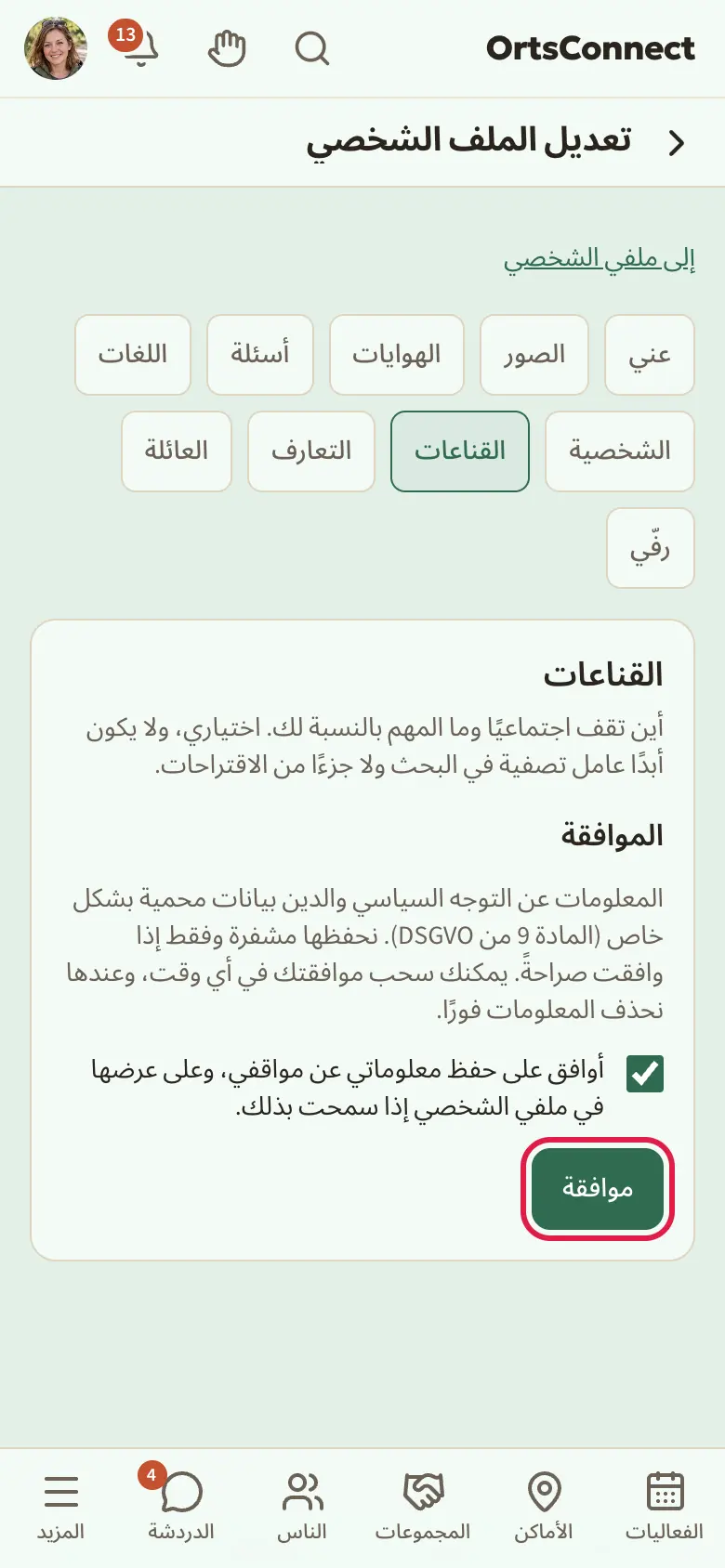
يمكنك سحب موافقتك في أي وقت:
- افتح تبويب القناعات. في الأسفل يظهر متى وافقت، مثلًا «تمت الموافقة في 09.10.2026».
- اضغط على سحب الموافقة وحذف المعلومات.
- اضغط للتأكيد مرة أخرى على الزر الأحمر سحب الموافقة وحذف المعلومات. وعبر إلغاء يبقى كل شيء كما هو.
يظهر: تم سحب الموافقة وحذف المعلومات. وتُحذف معلوماتك عن قناعاتك فورًا. وإذا أردت لاحقًا أن تُدخل شيئًا من جديد، فعليك أن توافق من جديد.
رفّي
إذا كان رفّي متاحًا في بلدتك، فإنك تعرض هناك الكتب والأفلام والمسلسلات وألعاب الطاولة والموسيقى التي تعني لك شيئًا. والأعمال المشتركة تساعد على إيجاد أناس لهم ذوق مشابه.
- افتح ملفي الشخصي › تعديل الملف الشخصي واضغط على تبويب رفّي.
- اختر في الأعلى المجال: الكتب أو الأفلام والمسلسلات أو ألعاب الطاولة أو الموسيقى.
- أدخل تحت بحث عنوانًا أو اسمًا واضغط على بحث.
- اضغط عند النتيجة المناسبة على إلى الرف.
- اختر عند الإدخال ما ينطبق عليك، مثلًا قرأته أو أريد مشاهدته أو أحب لعبها أو معجب. يُحفظ ذلك فورًا.
بالعلامة X تُخرج إدخالًا من الرف مرة أخرى. في كل مجال يتسع الرف لـ 20 إدخالًا على الأكثر.
إذا لم تجد كتابًا، فاضغط تحت النتائج على غير موجود؟ ابحث في Open Library.
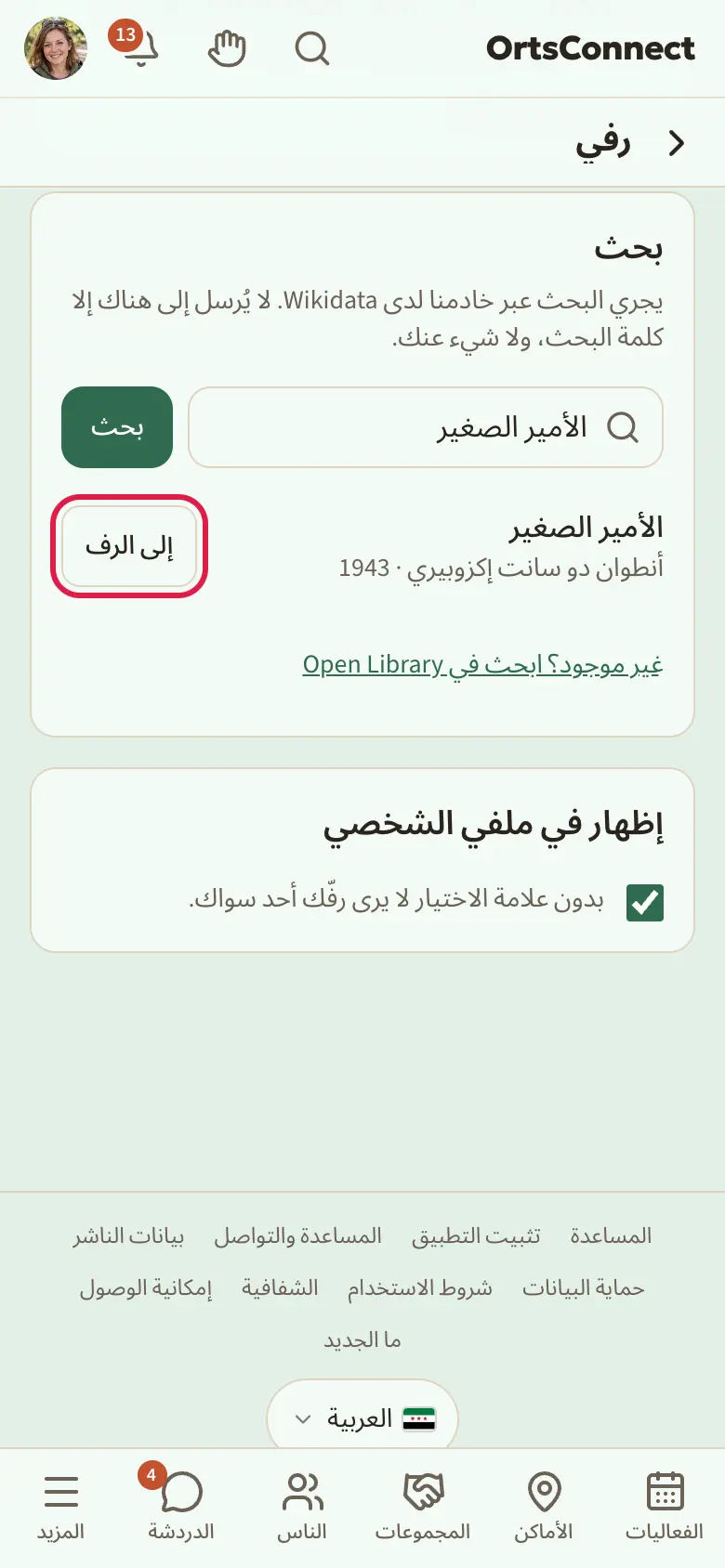
من المفيد أن تعرف: يتم البحث عبر خادم تطبيق DettingenConnect. ولا يصل إلى الفهارس (Wikidata وMusicBrainz وOpen Library) إلا كلمة البحث، ولا شيء عنك. ولا توجد صور أغلفة.
في ملفك الشخصي يظهر الرف كقسم مستقل. وما تشترك فيه مع شخص آخر يكون مميزًا هناك ومُعلَّمًا بـ لدى كليكما. وتُحسب الأعمال المشتركة أيضًا في الاقتراحات تحت لك («عمل مشترك واحد على الرف»)؛ أما الإدخالات المعلَّمة بـ أريد … فلا تُحسب.
إذا لم ترغب في عرض رفّك، فأزل في أسفل صفحة الرف علامة الاختيار عند إظهار في ملفي الشخصي. عندها لا يراه أحد سواك.
اكتشاف الناس
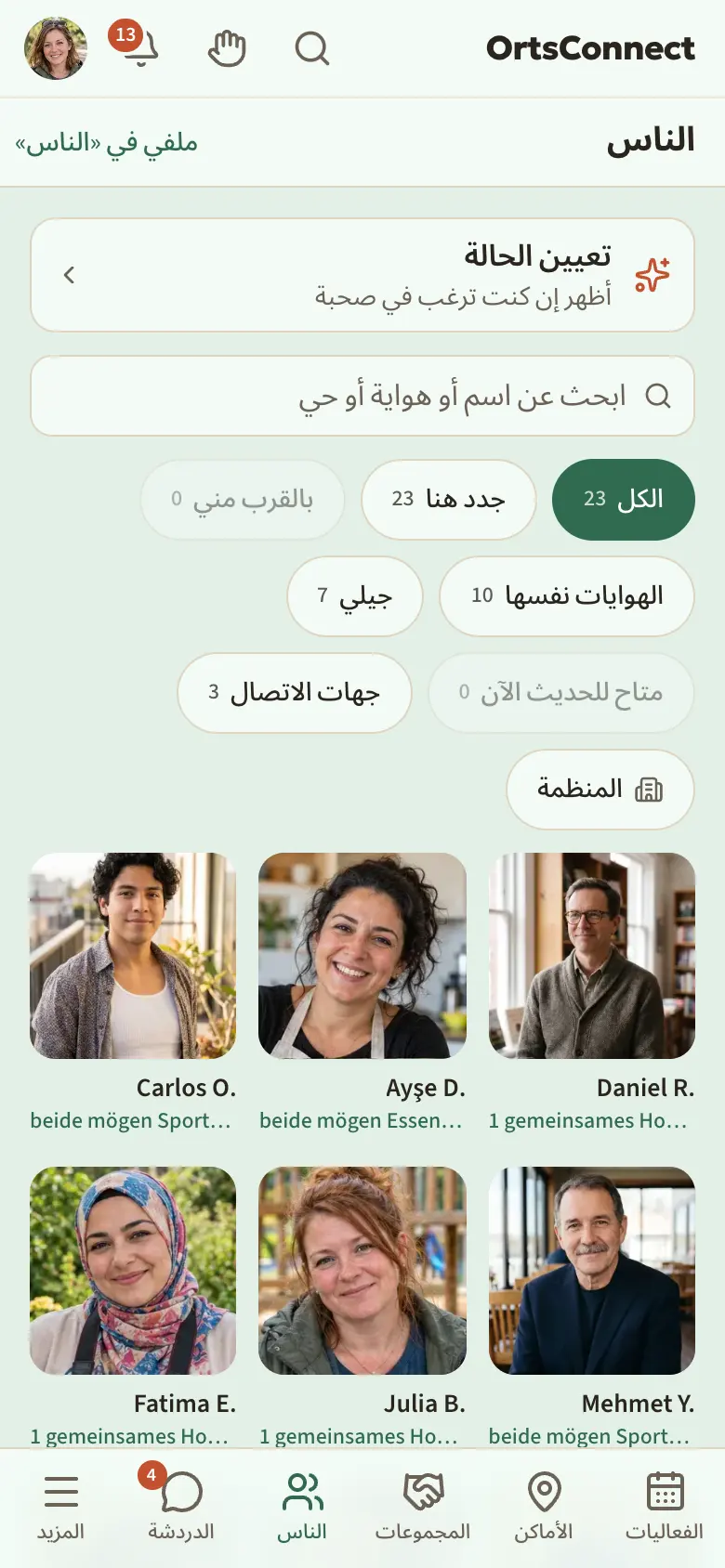
في «الناس» ترى كل من يمكن العثور عليه هناك. وفي الأعلى يظهر الأكثر توافقًا معك – مع السبب، مثلًا «هوايتان مشتركتان» أو مجموعة مشتركة أو كنتما في الفعالية نفسها.
إذا كان أحدٌ يبحث الآن عن رفقة إلى فعالية، يظهر فوق ذلك قسم يبحثون عن رفقة.
يظهر الناس على شكل مربعات متجاورة: الصورة والاسم، وتحتهما هواياتكم المشتركة، وإلا فالعمر والحي. وبحقل البحث ابحث عن اسم أو هواية أو حي تجد شخصًا بعينه، مثلًا كل من يحب المشي في الطبيعة.
بعوامل التصفية فوقها تحصر القائمة. كل عامل تصفية يُظهر عدد الأشخاص المطابقين له؛ وإذا كان العدد 0، يكون باهتًا ولا يمكن الضغط عليه:
- الكل – كل من يمكن العثور عليه في «الناس»
- جدد هنا – من انضم في آخر 30 يومًا، الأحدث أولًا
- بالقرب مني – من يسكن على بعد 15 كيلومترًا منك على الأكثر
- الهوايات نفسها – كل من يشاركك هواياتك
- جيلي – أناس من جيلك (جيل طفرة المواليد، الجيل X، جيل الألفية …، محسوبًا من سنة الميلاد). ويشمل ذلك فقط من يُظهر عمره في ملفه الشخصي (الإعداد المسبق: كعقد)؛ ومن يخفيه لا يظهر هنا أبدًا. ويتوفر هذا العامل بمجرد أن تُدخل تاريخ ميلادك.
- متاح للحديث الآن – من عيّن حالة الآن، مثلًا أرغب في الدردشة (المزيد في «حالتك»)
- جهات الاتصال – أشخاص أنت متصل بهم من قبل
بالزر المنظمة ترى فقط الأشخاص الذين ينتمون إلى منظمة معينة. تُفتح قائمة اختيار مع البحث عن منظمة؛ في الأعلى تظهر تحت منظماتي منظماتك أنت، وتحتها الكل. يسري هذا العامل إضافةً إلى غيره، إلى أن تلغيه عبر إزالة التصفية. ولا يظهر هناك إلا من يُظهر انتماءاته في ملفه الشخصي (انظر «ما يراه الآخرون عنك»).
إذا اخترت عامل تصفية أو منظمة أو كلمة بحث، يمكنك حفظ هذا العرض عبر حفظ البحث. عندها يظهر كزر فوق القائمة، وإذا انضم شخص جديد يطابقه، يخبرك تطبيق DettingenConnect بذلك. وبالعلامة × بجانبه تحذف البحث المحفوظ. وإذا كانت بلدتك تقدم Plus، يمكنك بدون Plus حفظ بحث واحد، ومع Plus عدة عمليات بحث.
اضغط على شخص لترى ملفه الشخصي. هناك يظهر ما سمح بعرضه:
- الهوايات حسب المجالات، وعند الرياضة والموسيقى والثقافة مع المستوى، مثلًا «التنس (أحب المشاهدة)». وهواياتكم المشتركة مميزة بلون.
- أسئلة مع إجاباتها
- اللغات مع المستوى
- الشخصية
- القناعات، فقط إذا وافق صاحبها وسمح بعرض القسم
- الصور كشريط صور والمعارض كمربعات، إذا جعلها ظاهرة لك
- المجموعات والمنظمات – أين ينتمي، وتحت كل منها عضو أو الفريق أو مشارك؛ والمشتركة منها مُعلَّمة بـ مشترك
- يبحث عن رفقة – فعاليات يبحث لها عن أحد يرافقه
إذا نقص قسم، فهذا يعني أن الشخص لم يملأه أو لم يسمح بعرضه.
التعارف
- افتح الملف الشخصي للشخص.
- اضغط على تعارف.
- اكتب باختصار لماذا ينبغي أن تتعارفا (300 حرف على الأكثر).
- اضغط على إرسال الطلب.
ما دام الشخص لم يرد، يظهر هناك الطلب مفتوح. وإذا قبل، تصبحان جهات اتصال ويمكنكما المراسلة.
إذا كنتما متصلين من قبل أو في مجموعة مشتركة، يظهر هناك مباشرة رسالة.
من المفيد أن تعرف: لا يمكنك أن يكون لديك إلا عدد محدود من الطلبات المفتوحة. عندها يظهر لديك الآن طلبات مفتوحة كثيرة جدًا. انتظر الردود.
مكان السكن و«بالقرب مني»
عند إعداد ملفك الشخصي وتحت تعديل الملف الشخصي › عني تُدخل مكان السكن: البلد، وفي ألمانيا والنمسا وسويسرا الرمز البريدي، وإلا فـ البلدة. لا يرى الآخرون إلا البلدة، مثلًا يسكن في Neustadt · على بعد 5 كم، ولا يرون رمزك البريدي أبدًا. وإذا ضغطت في الملف الشخصي على البلدة، ترى وصفًا قصيرًا من ويكيبيديا وعدد السكان.
في الناس يُظهر عامل التصفية بالقرب مني كل من يسكن على بعد 15 كيلومترًا على الأكثر. وإذا لم يكن مكان سكنك مسجّلًا بعد، يذكّرك المربع أضف مكان سكنك في الصفحة الرئيسية.
معرفة شخصية (المصافحة)
إذا كنت تعرف أحدًا من التطبيق في الحياة الحقيقية أيضًا، يمكنك أن تطلب تأكيد ذلك:
- افتح الملف الشخصي للشخص.
- اضغط على أعرفه شخصيًا.
يصل الشخص السؤال هل تعرفان بعضكما؟ ويجيب في ملفك الشخصي بـ نعم، نعرف بعضنا أو لا. وحتى ذلك الحين يظهر عندك تم عرض المصافحة · سحب. وإذا قال نعم، يظهر عند كليكما تعرفان بعضكما شخصيًا مع الشهر. أما الرفض فلا يعرف به أحد.
إذا أكد شخصان على الأقل أنهما يعرفانك شخصيًا، يظهر في ملفك الشخصي معرفة شخصية – دون رقم أبدًا ودون قائمة أبدًا. إذا لم ترغب في ذلك، فأوقف تحت الإعدادات › الخصوصية خيار إظهار «معرفة شخصية» في الملف الشخصي. ويمكنك سحب المصافحة في أي وقت عبر سحب.
الرد على الطلبات
ترى الطلبات الجديدة كمربع في الصفحة الرئيسية وكرقم في الأسفل عند الناس.
- اضغط في «الناس» في الأعلى على الملاحظة التي تحمل عدد الطلبات.
- اقرأ الطلب.
- اضغط على قبول أو رفض.
إذا رفضت، فلن يعرف الشخص الآخر بذلك.
البحث عن رفقة إلى فعالية
تريد الذهاب إلى فعالية، لكن لا تريد أن تذهب وحدك؟
- افتح الفعالية.
- مرّر إلى من سيذهب.
- اضغط على أبحث عن رفقة.
- اكتب ملاحظة (اختياري).
- اختر عند من يرى هذا؟: الجميع في «الناس» أو أشخاص لديهم الهوايات نفسها أو جهات اتصالي فقط.
- اضغط على حفظ.
إذا لم تعد تريد البحث، فاضغط على إيقاف البحث. وتحت من سيذهب ترى أيضًا من يبحث غيرك عن رفقة.
الحظر
إذا لم تعد تريد أي تعامل مع شخص ما، فافتح ملفه الشخصي واضغط على حظر. عندها لا تعودان تريان بعضكما في «الناس» ولا يمكنكما المراسلة.
حالتك
كل من هو ظاهر في الناس يستطيع أن يُظهر باختصار لما هو منفتح الآن:
- أرغب في الدردشة
- مستعد لأي شيء – لديك وقت اليوم لشيء ما
- أستطيع المساعدة الآن – مثلًا لمساعدة الجيران
- الرجاء عدم الإزعاج
- اضغط في أعلى الناس على تعيين الحالة، أو في شريط العنوان العلوي على رمز الحالة، أو في الرئيسية على عندي وقت الآن.
- اختر حالة.
- اختر كم من الوقت تسري: ساعة واحدة أو 3 ساعات أو 6 ساعات. على كل زر يظهر حتى متى تسري الحالة عندها.
تنتهي الحالة من تلقاء نفسها. وقبل ذلك تنهيها عبر إنهاء الحالة. يراها الآخرون على بطاقتك وفي ملفك الشخصي، لكن فقط في الناس، ولا تظهر للعامة أبدًا، ودون موقعك. وتحت متاح للحديث الآن تجد كل من عيّن حالة الآن.
من المفيد أن تعرف: مع الرجاء عدم الإزعاج يظل بإمكان الآخرين أن يرسلوا إليك طلب تعارف. لكن لا يصلك عنه إشعار؛ ينتظر الطلب تحت الطلبات إلى أن تطّلع عليه.
تسجيل الوصول: أنا هنا الآن
هل تجلس في مقهى، أو أنت في الملعب أو في فعالية، وتسعد بالرفقة؟ إذن أخبر الآخرين.
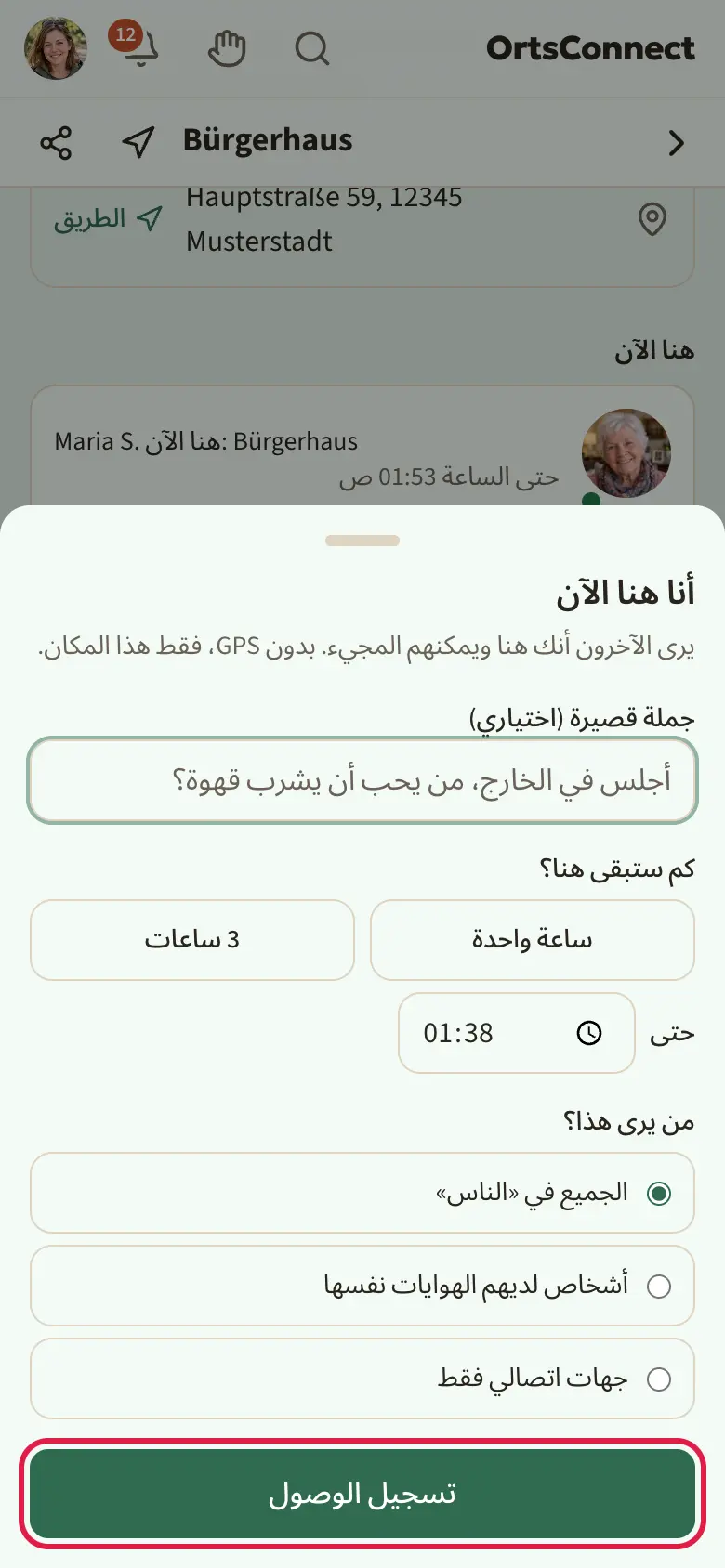
- اضغط في الرئيسية على أنا في مكان ما الآن. تُفتح قائمة الأماكن؛ وإذا سمحت لتطبيق DettingenConnect باستخدام موقعك، تظهر الأماكن الأقرب في الأعلى. ويمكنك أيضًا أن تبدأ مباشرة من صفحة مكان أو منظمة.
- اضغط على المكان، ثم هناك على أنا هنا الآن.
- اختر عند كم ستبقى هنا؟ ساعة واحدة أو 3 ساعات أو وقتًا عند حتى.
- إذا أردت، اكتب جملة قصيرة (اختياري)، مثلًا «أجلس في الخارج، من يحب أن يشرب قهوة؟».
- اختر عند من يرى هذا؟: الجميع في «الناس» أو أشخاص لديهم الهوايات نفسها أو جهات اتصالي فقط.
- اضغط على تسجيل الوصول.
عندها يراك الآخرون في المكان تحت هنا الآن، وفي الرئيسية تحت يحدث الآن، مع الزر تعال. وإذا ضغط أحد عليه، تعرف بذلك. وإذا ضغطت أنت على تعال ثم لم يتيسر لك ذلك، فاضغط على لن آتي؛ وسيعرف الشخص بذلك أيضًا.
ما دمت مسجّلًا وصولك، تظهر في الرئيسية تحت يحدث الآن في المقدمة تمامًا بطاقتك أنت هنا الآن: …. وفي المكان تعدّل عبر تغيير الوقت والجملة ومن يرى ذلك، وعبر تسجيل المغادرة تغادر فورًا. وإلا فينتهي تسجيل الوصول من تلقاء نفسه في الوقت الذي اخترته.
من المفيد أن تعرف: تسجيل الوصول ممكن فقط في الأماكن الموجودة في التطبيق، وفقط إذا كان من الممكن العثور عليك في «الناس». لا يستخدم تطبيق DettingenConnect لذلك نظام GPS: لا يرى الآخرون إلا المكان الذي اخترته بنفسك.
ملاحظات عن الناس
حتى تتذكر من يحب ماذا أو عمّ تحدثتما، يمكنك أن تكتب لنفسك ملاحظات عن كل عضو. لا يراها أحد غيرك.
- افتح الملف الشخصي للشخص واضغط على ملاحظاتي عن …. وفي الدردشة المباشرة تجد الملاحظات نفسها في الأعلى عبر ملاحظات.
- اختر النوع: يحب أو لا يحب أو عام أو شخصي.
- اكتب ما تريد أن تتذكره، واضغط على إضافة.
بالقلم تعدّل ملاحظة؛ وهناك تجد أيضًا حذف. ومن الدردشة تصل رسالة إلى هنا مباشرة عبر إلى ملاحظاتي (الفصل 9). تُحفظ الملاحظات مشفّرة. وإذا كانت بلدتك تقدم Plus، فيتسع بدون Plus لخمس ملاحظات لكل نوع ولكل شخص، ومع Plus لعدد غير محدود.
9. الدردشة
نظرة عامة على الدردشة
اضغط في الأسفل على الدردشة. في الأعلى يمكنك أن تختار:
- الكل ومباشرة (محادثات بين شخصين) والمجموعات والطلبات والأرشيف
عبر ابحث في الدردشات تجد أي محادثة بسرعة. الرقم بجانب المحادثة يبيّن عدد الرسائل غير المقروءة.
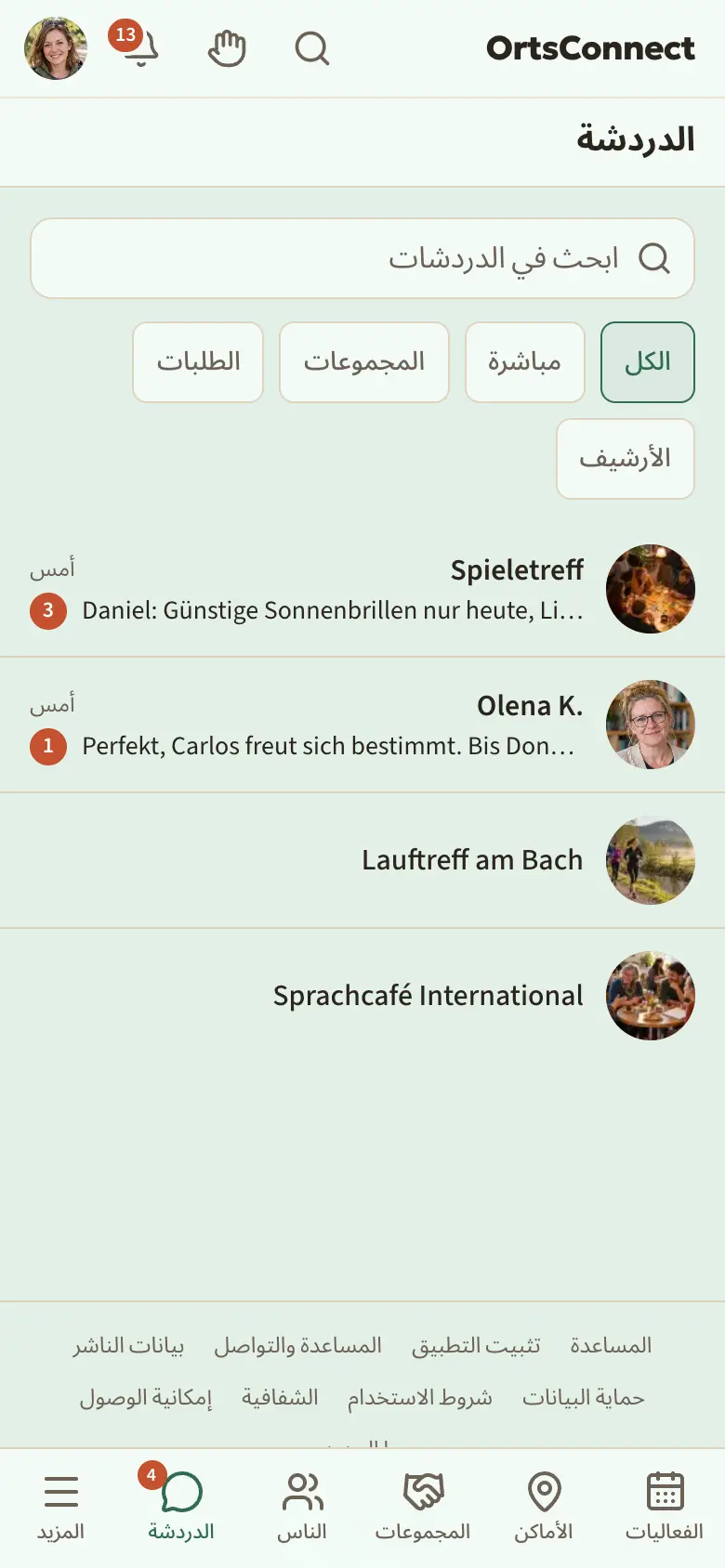
بدء محادثة
- دردشة المجموعة: لكل منظمة دردشة مجموعة. بصفتك عضوًا تفتحها في صفحة المنظمة عبر دردشة المجموعة.
- مباشرة: اضغط على رسالة في الملف الشخصي لشخص ما أو في قائمة أعضاء منظمة.
إذا لم تكن بينكما منظمة مشتركة، تُرسَل رسالتك الأولى كطلب. يقرّر الشخص الآخر بـ قبول أو رفض. وحتى ذلك الحين يظهر عندك طلبك بانتظار الرد.
الطلبات الموجهة إليك تجدها في تبويب الطلبات.
الكتابة والإرسال
- اضغط في الأسفل على حقل رسالة.
- اكتب نصك.
- اضغط على إرسال.
بالوجه الضاحك بجانب الحقل تضيف الرموز التعبيرية. وبرمز الملصق داخل الحقل ترسل ملصقًا؛ في الأعلى تظهر المفضلة وما أرسلته في الأخيرة، ومع ابحث عن ملصقات تجد المزيد.
تحت رسالتك ترى بعد ذلك:
- جارٍ الإرسال – الرسالة في الطريق
- مقروءة – الشخص الآخر قرأها. في المجموعات يظهر هناك قرأها مع رقم.
- لم تُرسَل. اضغط لإعادة المحاولة. – اضغط عليها لتحاول مرة أخرى
إذا كان أحد يكتب الآن، ترى في الأعلى «… يكتب …».
نصيحة: الكلمات بين النجمتين تصبح عريضة، مثلًا *غدًا*. والكلمات بين الشرطتين السفليتين تصبح مائلة، مثلًا _من فضلك_.
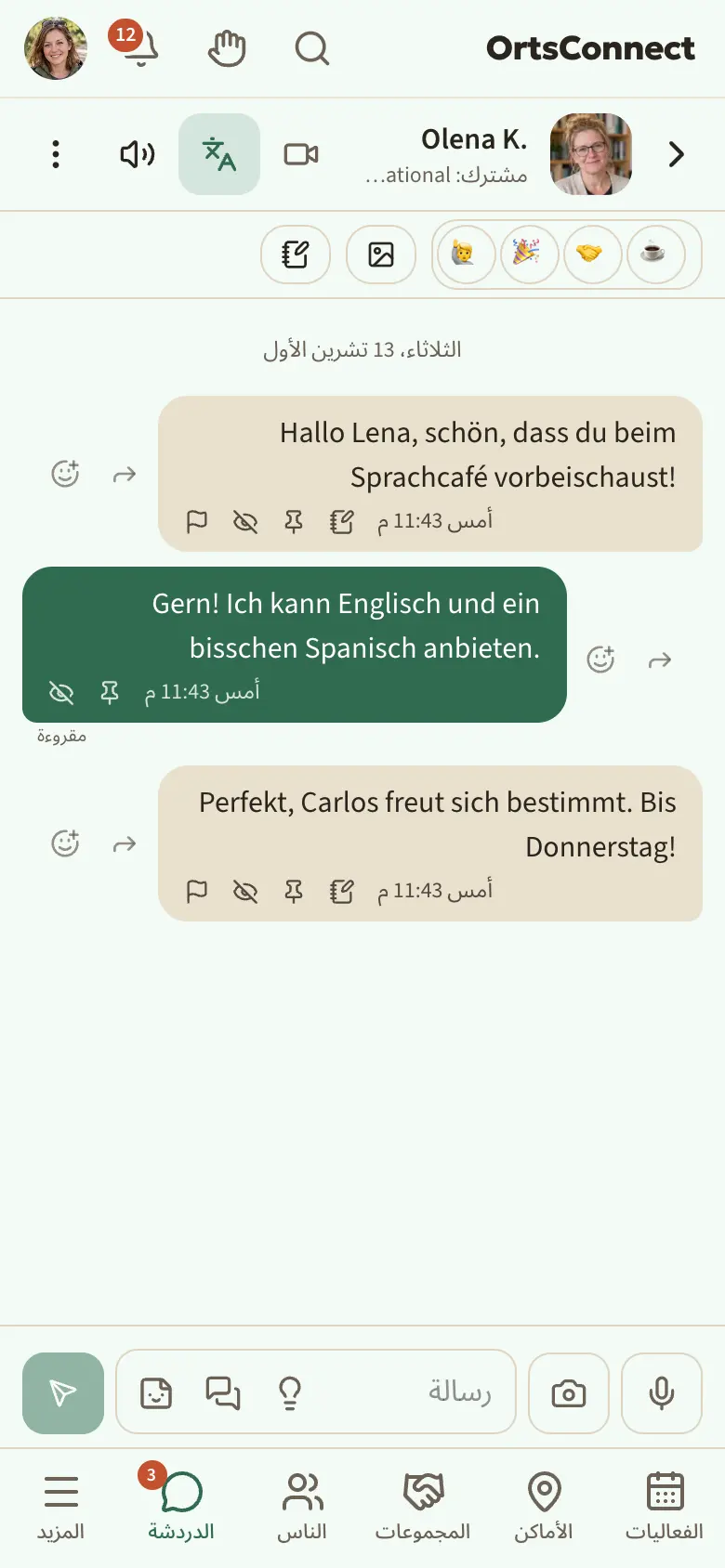
إرسال لاحقًا
إذا كانت بلدتك تقدّم Plus، يمكنك مع Plus إرسال رسالة في وقت لاحق. اكتب النص واضغط على الساعة بجانب إرسال (إرسال لاحقًا). اختر بعد ساعة أو اليوم الساعة 18:00 أو غدًا الساعة 9:00 أو وقتًا خاصًا بك، ثم اضغط على جدولة. حتى ذلك الوقت لا يرى الرسالة أحد غيرك، ويمكنك سحبها عبر استرجاع الرسالة المجدولة.
الشريط في أعلى الدردشة المباشرة
فوق سجل الدردشة المباشرة يوجد شريط ضيق:
- المزاج – أظهر ما تحب أن تفعله: ☕ دردشة فقط، 🤝 يسعدني أن نلتقي، 🎉 نفعل شيئًا معًا أو 🙋 أحتاج إلى نصيحة. اختيارك يظهر ممتلئًا، واختيار الطرف الآخر عليه حلقة؛ وإذا اخترتما الشيء نفسه، يظهر الاثنان معًا. الضغط مرة أخرى يلغي اختيارك. يرى الطرف الآخر ذلك فورًا.
- الصور – هل تقبل الصور في هذه الدردشة (انظر «الصور فقط بموافقتك»)
- ملاحظات – ملاحظاتك عن هذا الشخص (الفصل 8، «ملاحظات عن الناس»)
وفي رأس الصفحة في الأعلى يوجد أيضًا رمز مكبّر الصوت (الصوت). هناك تطفئ أو تشغّل الصوت في هذه الدردشة، وتختار صوت كل الدردشات، وتضبط مستوى صوت كل التنبيهات. الإشعارات لا تتأثر بذلك.
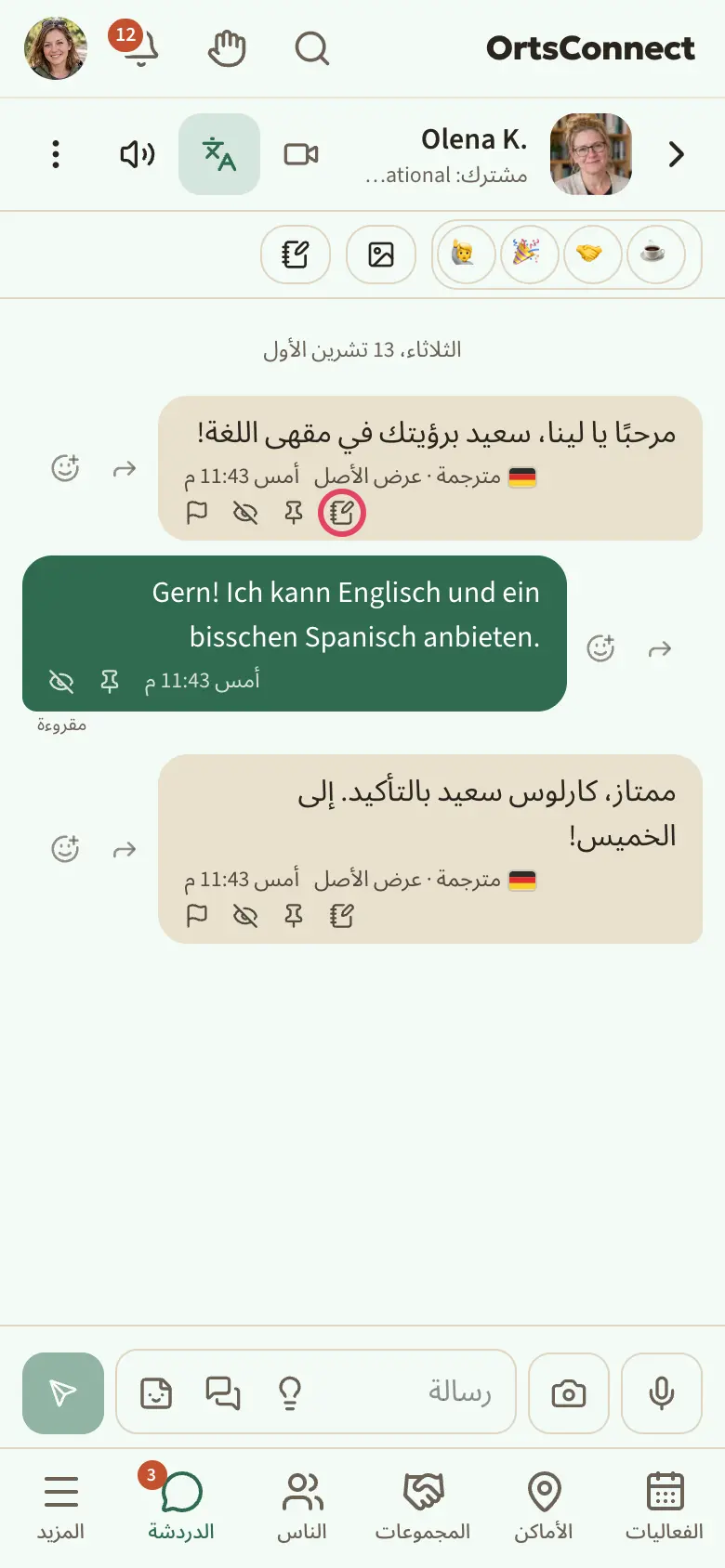
التفاعل مع رسالة أو الرد عليها
كل ما يمكنك فعله برسالة موجود مباشرة عندها؛ لا توجد قائمة.
- تفاعل – اضغط على ⊕ الصغيرة بجانب الفقاعة واختر أي رمز تعبيري.
- رد – اضغط على السهم بجانب الفقاعة أو اسحب الرسالة إلى اليمين. ردّك يُظهر الرسالة الأصلية معه.
في السطر الصغير الذي فيه الوقت تحت الرسالة يظهر، حسب الرسالة:
- تعديل وسحب – فقط لرسائلك أنت، وفقط ما دام لم يقرأها أحد بعد. الرسالة المسحوبة تختفي عند الجميع دون أثر. إذا قُرئت، تبقى في مكانها.
- إلى ملاحظاتي – لرسائل الآخرين: يُحفَظ النص كملاحظة «عام» عن هذا الشخص. على الهاتف يمكنك ذلك أيضًا بسحب الرسالة إلى اليسار.
- تثبيت وإلغاء التثبيت – في الدردشة المباشرة لكليكما، وفي دردشة المجموعة للمسؤولين فقط. الرسائل المثبّتة تظهر في أعلى الدردشة في شريط مثبّتة؛ الضغط عليها ينقلك إليها، وإذا كانت هناك عدة رسائل فإلى التالية («1 من 3»). إذا كانت بلدتك تقدّم Plus، يمكنك بدون Plus تثبيت خمس رسائل في كل دردشة.
- حذف عندي – تختفي الرسالة عندك فقط.
- إبلاغ – لرسائل الآخرين.
- إزالة لدى الجميع – للمسؤولين فقط في دردشة المجموعة، للرسائل المزعجة من الآخرين. عندها يظهر مكانها «أزالتها إدارة المجموعة».
الصور والملفات والرسائل الصوتية
اضغط على الكاميرا بجانب حقل الإدخال. ثم تختار:
- التقط الآن – صورة مباشرة بالكاميرا
- اختر صورة – حتى عشر صور دفعة واحدة
- PDF – مستند، حجمه 10 ميغابايت على الأكثر
يمكنك أيضًا لصق الصور أو سحبها إلى الدردشة على الكمبيوتر. تنتظر كمعاينة فوق الحقل؛ وما تكتبه معها يُرسَل كتعليق على الصورة. إذا كانت بلدتك تقدّم Plus، يمكنك مع Plus إرسال صور أكثر في كل رسالة وملفات أكبر.
لإرسال رسالة صوتية تضغط على الميكروفون ما دام حقل الإدخال فارغًا:
- اضغط على الميكروفون. في المرة الأولى اسمح بالوصول إلى الميكروفون.
- قل رسالتك. ترى جارٍ التسجيل … مع الثواني. يمكن أن يستمر التسجيل حتى دقيقتين، ومع Plus أطول.
- اضغط على إرسال أو على تجاهل.
عند الاستماع إلى رسالة صوتية يمكنك تغيير السرعة بـ 1× و1,5×.
معرض في الدردشة
إذا شارك معك أحد جهات اتصالك معرضًا، تصلك في دردشتكما المباشرة رسالة، مثلًا «شاركت معك معرضي «Mein Garten».» وتحتها البطاقة عرض المعرض مع اسم المعرض. اضغط عليها لترى الصور. اضغط على صورة لتراها كبيرة؛ وتحتها يوجد إبلاغ.
كيف تشارك أنت معرضًا، تجده في الفصل 8 تحت «مشاركة معرض مع شخص محدد».
من المفيد أن تعرف: يمكن للشخص أن يسحب المشاركة في أي وقت. تبقى البطاقة في الدردشة؛ وإذا ضغطت عليها بعد ذلك، ترى فقط ملاحظة بأنه لم يعد لديك وصول.
الإشارة إلى شخص
في دردشات المجموعات يمكنك مخاطبة شخص مباشرة: اكتب @ وبداية الاسم. اختر الشخص من القائمة. سيصله عندها إشعار خاص به.
إعدادات الدردشة
اضغط في المحادثة في الأعلى على اليسار على النقاط الثلاث (إعدادات الدردشة). هناك يمكنك:
- كتم الصوت لمدة 8 ساعات أو أسبوع واحد أو دائمًا – والتراجع عن ذلك عبر إلغاء الكتم
- في المجموعات اختيار الإشارات فقط – عندها يصلك إشعار فقط عندما يخاطبك أحد بـ @
- تثبيت في الأعلى – عندها تظهر المحادثة في أعلى القائمة
- أرشفة – تنتقل المحادثة إلى الأرشيف
- في المحادثات المباشرة حظر وإلغاء الحظر
- في دردشات المجموعات الانتقال إلى المنظمة
- تغيير حجم الخط، وحذف السجل عندي، وفي المحادثات المباشرة إنهاء الدردشة (انظر أدناه)
تحت الإعدادات › الخصوصية يمكنك تشغيل إخفاء حالة اتصالي. عندها لا يرى أحد هل أنت في الدردشة الآن، أو تكتب، أو متى كنت نشطًا آخر مرة – ولا ترى أنت ذلك عند الآخرين أيضًا.
من المفيد أن تعرف: الإشعارات الخاصة برسائل الدردشة تذكر فقط المرسل وعدد الرسائل، ولا تذكر النص أبدًا.
الصور فقط بموافقتك
في الرسائل المباشرة لا تقبل الصور إلا إذا أردت ذلك. إذا أرسل لك أحد صورة، يظهر أولًا صورة بانتظار موافقتك. اضغط على السماح بالصور لتراها. يمكنك أيضًا تشغيل الصور لمحادثة ما مسبقًا: اضغط في الشريط أعلى الدردشة على الصور. والشريط نفسه يبيّن هل يقبل الطرف الآخر الصور؛ وإذا لم يكن يقبلها بعد، يخبرك تطبيق DettingenConnect بذلك عند الإرسال. هذا لا ينطبق على دردشات المجموعات في منظماتك.
حجم الخط
اضغط في إعدادات الدردشة على حجم الخط واختر صغير أو عادي أو كبير. ينطبق هذا الإعداد على كل الدردشات في هذا الجهاز.
أفكار للحديث ومواضيع
لا تعرف كيف تبدأ؟ إذا كان حقل الإدخال فارغًا، ترى فيه مصباحًا (أفكار للبداية). يعرض اقتراحات من هواياتكما أو فعالياتكما المشتركة. عبر استخدام ينتقل النص إلى حقل الإدخال. لا يُرسَل إلا عندما تضغط أنت على إرسال؛ ويمكنك تغيير النص قبل ذلك.
وفي الدردشة المباشرة يمكنك أيضًا عبر اقترح موضوعًا أن تسأل هل يرغب الطرف الآخر في موضوع ما، مثلًا أن نلتقي أو السفر أو بلدتنا. الإجابة تكون بكل سرور أو ليس الآن.
تنبيه عند رقم هاتف أو بريد إلكتروني
إذا كتبت رقم هاتف أو عنوان بريد إلكتروني في رسالة، يذكّرك تطبيق DettingenConnect مرة واحدة بأن تفكر جيدًا لمن تعطيه. عبر إرسال على أي حال ترسل الرسالة. يظهر هذا التنبيه مرة واحدة فقط على كل جهاز.
إنهاء دردشة
إذا أردت إنهاء محادثة بلطف دون حظر أحد، فاضغط في إعدادات الدردشة على إنهاء الدردشة وأكّد. بعد ذلك لا يستطيع أيّ منكما الكتابة، لكن السجل يبقى محفوظًا.
من المفيد أن تعرف: الحظر يذهب أبعد من ذلك، إذا كان أحد يضايقك. عندها لا يرى أحدكما الآخر في الناس أيضًا.
الروابط في الرسائل
إذا ضغطت على رابط يقود إلى خارج تطبيق DettingenConnect، يعرض التطبيق أولًا النافذة هذا الرابط يقودك إلى خارج التطبيق مع العنوان الذي يقود إليه. اضغط على فتح الرابط أو على البقاء هنا. افتح فقط الروابط التي تثق بها.
بدون إنترنت
إذا لم يكن لديك اتصال الآن، يحفظ تطبيق DettingenConnect رسالتك ويرسلها بمجرد أن تعود متصلًا.
10. الإشعارات والإعدادات
فتح إعداداتك
- اضغط في الأعلى على اليسار على صورتك أو على الحرف الأول من اسمك.
- اضغط على الإعدادات.
في الأعلى تجد التبويبات الحساب والأمان والإشعارات والخصوصية والمظهر وبياناتي وطلباتي. وفي التطبيق المثبّت من المتجر يأتي بعدها أيضًا حذف الحساب. ملفك في «الناس» ليس هنا، بل تحت ملفي الشخصي.
ملفي الشخصي
تجد ملفي الشخصي في الأعلى في قائمة الصورة الرمزية. هناك ترى ملفك الشخصي كما يراه الآخرون، والحلقة الملف الشخصي مكتمل بنسبة … %. عبر تعديل الملف الشخصي تغيّره في تسعة تبويبات: عني والصور والهوايات وأسئلة واللغات والشخصية والقناعات والتعارف والعائلة. كل شيء عن ذلك موجود في الفصل 8 تحت «توسيع ملفك في الناس» و«ما يراه الآخرون عنك» و«صورك» و«المعارض» و«القناعات – فقط بموافقتك».
إذا لم تكن قد أعددت ملفك الشخصي بعد، يبدأ تعديل الملف الشخصي بالصفحة القصيرة ماذا تحب أن تفعل؟.
الحساب
تحت الحساب يمكنك:
- تغيير اسمك الأول واسم عائلتك
- أن تختار في الاسم الظاهر للآخرين هل يرى الآخرون الاسم الأول والحرف الأول أم الاسم الكامل
- تغيير عنوان بريدك الإلكتروني
- تعيين كلمة مرور جديدة تحت تغيير كلمة المرور
- إيقاف حسابك مؤقتًا تحت أخذ استراحة (انظر الفصل 13)
إذا غيّرت الاسم أو عنوان البريد الإلكتروني، يظهر في الأسفل سطر غير محفوظ مع حفظ التغييرات. أما كلمة المرور الجديدة فتحفظها بـ حفظ في قسم تغيير كلمة المرور.
في تبويب المظهر تختار:
- هل يبدو تطبيق DettingenConnect مثل النظام أو فاتح أو داكن – وهذا ينطبق على هذا الجهاز؛ وأسرع طريقة هي داكن أو فاتح في قائمة الصورة الرمزية
- لون التمييز للأزرار والعناصر البارزة، مثلًا أزرق أو أزرق مخضر؛ إذا كانت بلدتك تقدّم Plus، توجد ألوان خاصة مع Plus
- اللغة، إذا كانت بلدتك تقدّم عدة لغات (الفصل 3)
الظهور في «الناس»
بحسابك تظهر تحت الناس، حتى يتمكن الآخرون الذين لديهم الهوايات نفسها من التعرف إليك. إذا لم تكن تريد ذلك:
- افتح الإعدادات › الخصوصية.
- أطفئ الظهور في «الناس».
عندها لا تظهر في «الناس»، لكنك تبقى ترى الآخرين وتستطيع التعرف إليهم. فقط البحث عن رفقة لا يمكنك تسجيله حينها، لأن أحدًا لن يراك هناك. يمكنك تشغيله مرة أخرى في أي وقت.
الظهور في آخر المستجدات
في الصفحة الرئيسية يظهر في قسم يحدث الآن ما يفعله الناس: مثلًا من انضم حديثًا، أو انضم إلى منظمة، أو سيذهب إلى فعالية، أو حقق رقمًا قياسيًا جديدًا في لعبة، أو ضغط على «آتي إلى هنا كثيرًا» في مكان ما، أو يعرض صورة ملف شخصي جديدة أو معرضًا، أو أكمل ملفه الشخصي بنسبة 25 أو 50 أو 75 أو 100 %. هذا مُفعّل للجميع. الفعاليات تظهر هناك بدون وقت ومكان؛ والإدخالات تختفي بعد 30 يومًا.
إذا لم تكن تريد أن تظهر هناك:
- افتح الإعدادات › الخصوصية.
- أطفئ الظهور في آخر المستجدات.
تختفي إدخالاتك عندها فورًا. وتبقى ترى ما يفعله الآخرون.
ضبط الإشعارات
تحت الإشعارات تحدد لكل قسم كيف تريد أن تُبلَّغ – مثلًا لـ الدردشة والفعاليات والناس والمدفوعات:
- فوراً – يصلك إشعار مباشرة
- مُجمّعة – يدخل في ملخّصك عبر البريد الإلكتروني (انظر أدناه)
- إيقاف – لا إشعار
اضغط ببساطة على المستوى الذي تريده. يُحفَظ الاختيار فورًا. تحت كل قسم توجد جملة واحدة تشرح ماذا يعني اختيارك الآن، مثلًا «يصل فوراً كإشعار فوري على أجهزتك وفي الجرس.» أو، ما دمت لم تشغّل الإشعارات الفورية على أي جهاز، «… عبر البريد الإلكتروني».
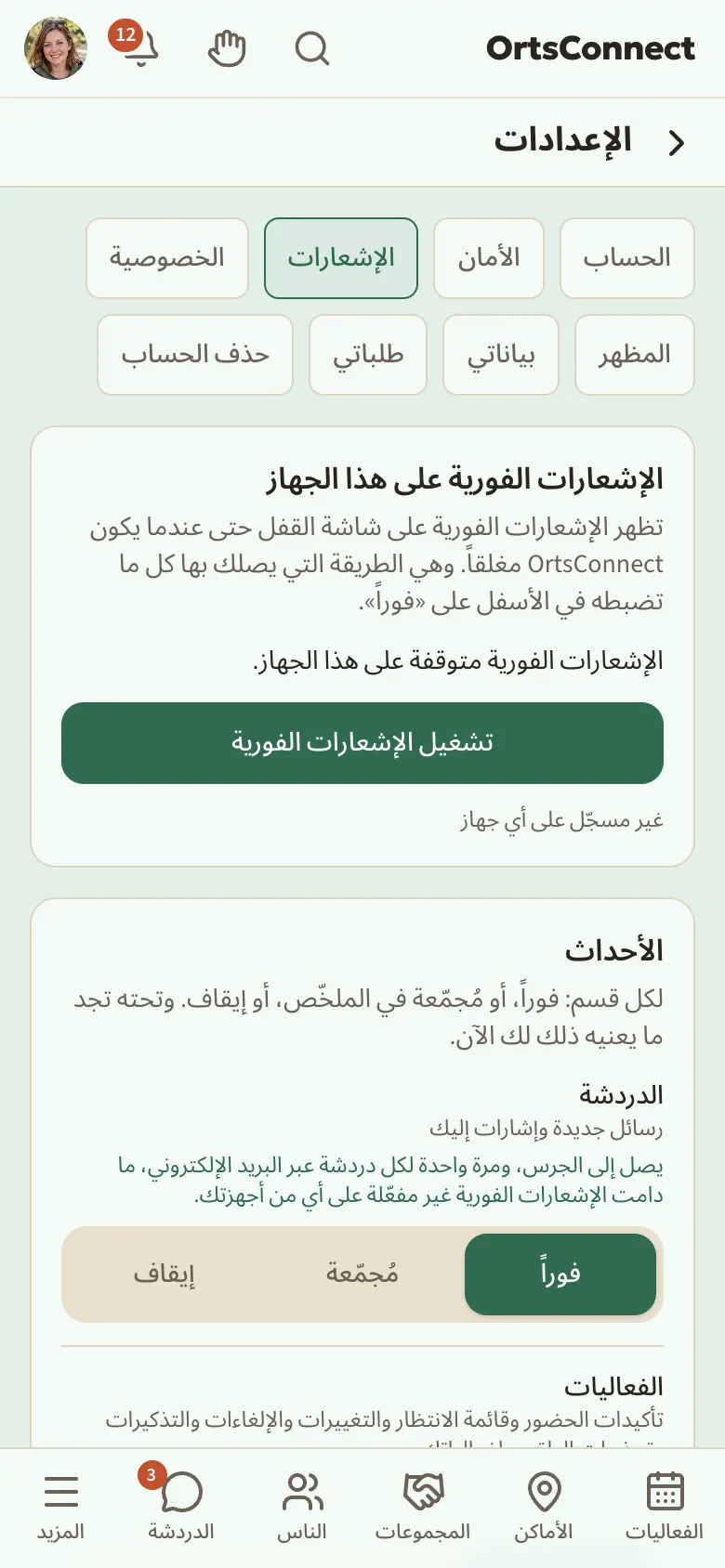
من المفيد أن تعرف: الإشعارات على الهاتف تصلك منذ البداية فقط للأمور الشخصية: الرسائل، وتأكيدات الحضور، والطلبات، وفعالياتك أنت. أخبار المنظمات لا تصل إلى الهاتف إلا إذا شغّلت الجرس عند المنظمة.
الملخّص عبر البريد الإلكتروني
يرسل لك تطبيق DettingenConnect رسالة بريد إلكتروني بما يحدث في بلدتك. تحت الملخّص عبر البريد الإلكتروني تختار:
- يوميًا – كل يوم في الساعة التي تختارها
- أسبوعيًا – مرة في الأسبوع في يوم الأسبوع الذي تختاره وفي الساعة التي تختارها
- إيقاف – لا ملخّص
الحسابات الجديدة تتلقاه أسبوعيًا يوم الجمعة الساعة 8 صباحًا.
في الملخّص يظهر فقط ما هو موجود الآن:
- جمعناه لك – كل ما ضبطته على مُجمّعة
- فعاليات الأسبوع
- جديد المنظمات التي تتابعها أو أنت عضو فيها
- طلبات انضمام مفتوحة وطلبات حجز قاعات مفتوحة، إذا كنت تدير منظمة أو تشرف على مكان
- الأخبار وأماكن جديدة
- الناس – فقط كرقم، مثلًا «3 أشخاص يشاركونك هواية المشي»، ولا يظهر أي اسم أبدًا
إذا لم يكن هناك جديد، لا تصل رسالة.
من المفيد أن تعرف: الصور الصغيرة موجودة داخل الرسالة نفسها. عند فتحها لا يُحمَّل شيء من خوادم غريبة.
الرسائل الجماعية
أحيانًا تكتب الجهة المشغّلة لتطبيق DettingenConnect رسالة بريد إلكتروني إلى الجميع، مثلًا عن احتفال أو عن ميزة جديدة. إذا لم تكن تريد ذلك، فأطفئ تحت الإشعارات › رسائل البريد الإلكتروني المفتاح تلقّي الرسائل الجماعية من الجهة المشغّلة.
إذا بقيت رسائل موجهة إليك في الدردشة غير مقروءة منذ يومين أو 7 أيام، يرسل لك تطبيق DettingenConnect تذكيرًا مجمّعًا عبر البريد الإلكتروني، مثلًا «Anna بانتظار ردك». إذا لم تكن تريد ذلك، فأطفئ تحت رسائل البريد الإلكتروني خيار تذكير بالدردشات غير المقروءة.
وفي الأسفل تمامًا تحت تصل دائماً يظهر أي رسائل لا يمكنك إيقافها لأنها تخص حسابك: مثلًا عندما تتغير كلمة مرورك.
إلغاء الاشتراك بدون تسجيل الدخول
في أسفل كل ملخّص يوجد لا أريد الملخّص بعد الآن، وفي كل رسالة جماعية لا أريد الرسائل الجماعية بعد الآن. اضغط عليه ثم على نعم، ألغِ الاشتراك. لا تحتاج لذلك إلى تسجيل الدخول. كثير من برامج البريد تعرض أيضًا في الأعلى زرًا خاصًا لإلغاء الاشتراك؛ وهو يعمل بالطريقة نفسها.
يمكنك تشغيل الاثنين مرة أخرى في أي وقت تحت الإشعارات.
من المفيد أن تعرف: الرابط في الرسالة يعمل لمدة 90 يومًا. إذا كان أقدم من ذلك، فغيّر الإعداد في التطبيق.
وقت الهدوء
تحت وقت الهدوء تشغّل لا إشعارات فورية في الليل. عندها لا تصلك في هذا الوقت إشعارات على الهاتف. عبر من وإلى تحدد الأوقات. ما يصل خلال وقت الهدوء تتلقاه بعده مجمّعًا.
الأصوات
ما دام تطبيق DettingenConnect مفتوحًا، يُصدر صوتًا قصيرًا عندما يكتب لك أحد لأول مرة (دردشة جديدة) ومع كل رسالة جديدة (رسالة جديدة). تحت الأصوات تختار النغمة، مثلًا قطرة أو خشب أو شحرور أو جرس دراجة؛ ومع استماع تسمعها مسبقًا. وهناك تضبط أيضًا مستوى الصوت. حتى لا يرنّ الهاتف باستمرار، يصدر في كل دردشة صوت رسالة واحد على الأكثر كل 30 ثانية.
مع تنبيه ضوئي مع الصوت يعرض تطبيق DettingenConnect في الأعلى لفترة قصيرة «رسالة جديدة» ويجعل الهاتف يهتز، حتى لو كان الصوت مطفأً. كيف تبدو أصوات الإشعارات عندما يكون التطبيق مغلقًا، تضبطه في إعدادات هاتفك. إذا كانت بلدتك تقدّم Plus، توجد مع Plus أربع نغمات إضافية.
المعاينة على شاشة القفل
هنا تحدد ماذا يعرض الإشعار على هاتفك المقفل:
- الاسم والنص
- الاسم فقط
- محايدة – فقط أن هناك شيئًا جديدًا
الإشعارات الفورية على هذا الجهاز
في الأعلى تمامًا تحت الإشعارات الفورية على هذا الجهاز ترى هل يتلقى هذا الجهاز الإشعارات، وكم جهازًا من أجهزتك مسجّل. في المتصفح تضغط على تشغيل الإشعارات الفورية وتسمح بالإشعارات عندما يسألك المتصفح. ومع إيقاف الإشعارات الفورية توقفها مرة أخرى.
مع أرسل إشعاراً تجريبياً تتلقى كل أجهزتك إشعارًا تجريبيًا، حتى في وقت الهدوء. وتحته مباشرة يظهر إلى كم جهازًا أُرسل.
نصيحة: إذا ظهر هناك أن متصفحك يحظر الإشعارات الفورية، فأنت قد منعت الإشعارات لتطبيق DettingenConnect مرة من قبل. وتحت ذلك تجد خطوة بخطوة أين تسمح بها من جديد في متصفحك.
على iPhone لا يستطيع Safari إرسال الإشعارات إلا إذا وضعت تطبيق DettingenConnect على الشاشة الرئيسية (الفصل 2). وإلا فبدل الزر يظهر هنا التنبيه هذا المتصفح لا يدعم الإشعارات الفورية. على iPhone: اختر أولاً «إضافة إلى الشاشة الرئيسية». ضع تطبيق DettingenConnect عندها على الشاشة الرئيسية، وافتحه من هناك وشغّل الإشعارات الفورية.
من المفيد أن تعرف: في التطبيق المثبّت من متجر التطبيقات تصل الإشعارات تلقائيًا بمجرد أن تسمح بها. ويمكنك إيقافها هناك في إعدادات هاتفك.
11. الإبلاغ والأمان
الإبلاغ عن شيء
إذا رأيت شيئًا غير مقبول، يمكنك إبلاغ فريق الإشراف عنه. يمكنك الإبلاغ عن:
- رسائل الدردشة (إبلاغ في السطر الذي فيه الوقت تحت الرسالة)
- الملفات الشخصية في «الناس» (في الملف الشخصي على إبلاغ)
- الصور في الملف الشخصي وفي المعارض (افتح الصورة كبيرة، ثم إبلاغ)
- منشورات المنظمات (عند المنشور على إبلاغ)
- صور الفعالية (افتح الصورة كبيرة، ثم إبلاغ)
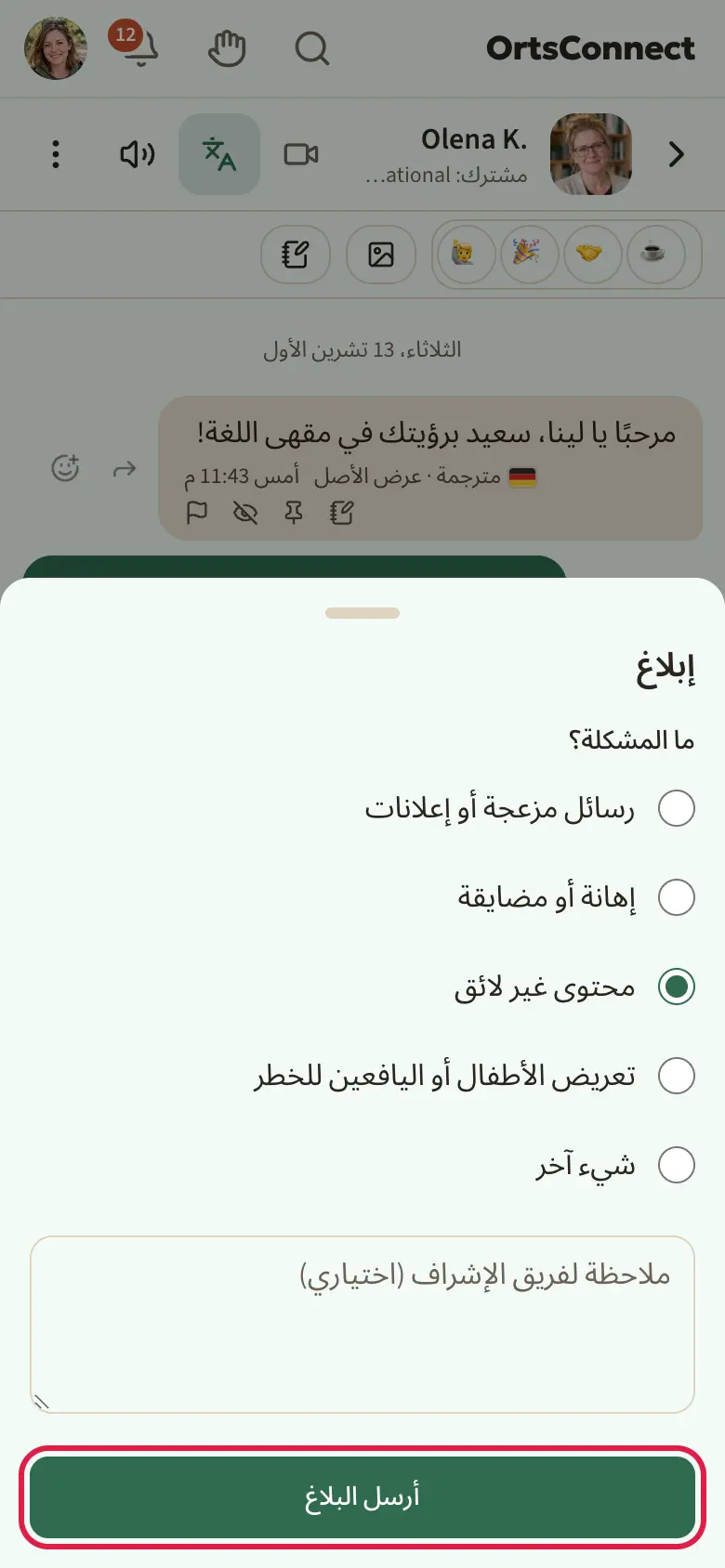
هكذا تفعل ذلك:
- اضغط على إبلاغ.
- اختر عند ما المشكلة؟ سببًا: رسائل مزعجة أو إعلانات أو إهانة أو مضايقة أو محتوى غير لائق أو تعريض الأطفال أو اليافعين للخطر أو سبب آخر.
- إذا أردت، اكتب ملاحظة لفريق الإشراف (اختياري).
- اضغط على أرسل البلاغ.
تظهر الرسالة: شكرًا! سيطّلع فريق الإشراف على الأمر.
ما يراه فريق الإشراف
فريق الإشراف لا يقرأ الدردشات. يرى فقط ما تم الإبلاغ عنه، وجزءًا صغيرًا مما حوله. وكل اطلاع يُسجَّل. بعد ذلك يقرر: إما أن يُرفض البلاغ، أو يُزال المحتوى، أو يُحظر الشخص.
إذا كان حسابك محظورًا
عند المخالفات الجسيمة يمكن لفريق الإشراف حظر حساب. عندها يظهر عند تسجيل الدخول حسابك محظور. أو حسابك محظور حتى ….
شروط استخدام جديدة
إذا تغيّرت شروط الاستخدام تغييرًا جوهريًا، تظهر عند الفتح التالي النافذة حدّثنا شروط الاستخدام مع ملخص قصير. وبـاقرأ النص كاملًا تفتح النسخة الجديدة. اضغط على موافق، وبعدها يستمر كل شيء كالمعتاد. وبـغير موافق تصل إلى صفحة غير موافق؟: هناك تحصل بـطلب نسخة من البيانات على نسخة من بياناتك، أو تحذف حسابك، أو تضغط على سجّل الخروج وقرّر لاحقًا. وبـرجوع، أنا موافق تعود.
12. أقسام إضافية
الأقسام التالية موجودة فقط إذا كانت مُفعّلة في بلدتك. تجدها عندها في الأسفل تحت المزيد؛ أما Plus ونقاطي فموجودان في قائمة الصورة الرمزية.
أسئلة شائعة ومعلومات
في صفحة المساعدة تجد تحت الأدلة أيضًا أسئلة شائعة ومعلومات من بلدتك. أما الأخبار فتظهر في صفحتك الرئيسية تحت جديد في التطبيق.
الألعاب
تحت الألعاب تجد ألعابًا صغيرة لأوقات الفراغ.
- اضغط على لعبة ثم على العب.
- مع استراحة تتوقف، ومع متابعة تكمل.
- في النهاية ترى نقاطك. مع مرة أخرى تبدأ من جديد، ومع لائحة الترتيب ترى أين موقعك، وإلى الألعاب يعيدك إلى النظرة العامة.
يمكنك اللعب أيضًا بدون حساب. لكن أفضل نتائجك لا تُحفَظ إلا إذا كنت مسجّل الدخول.
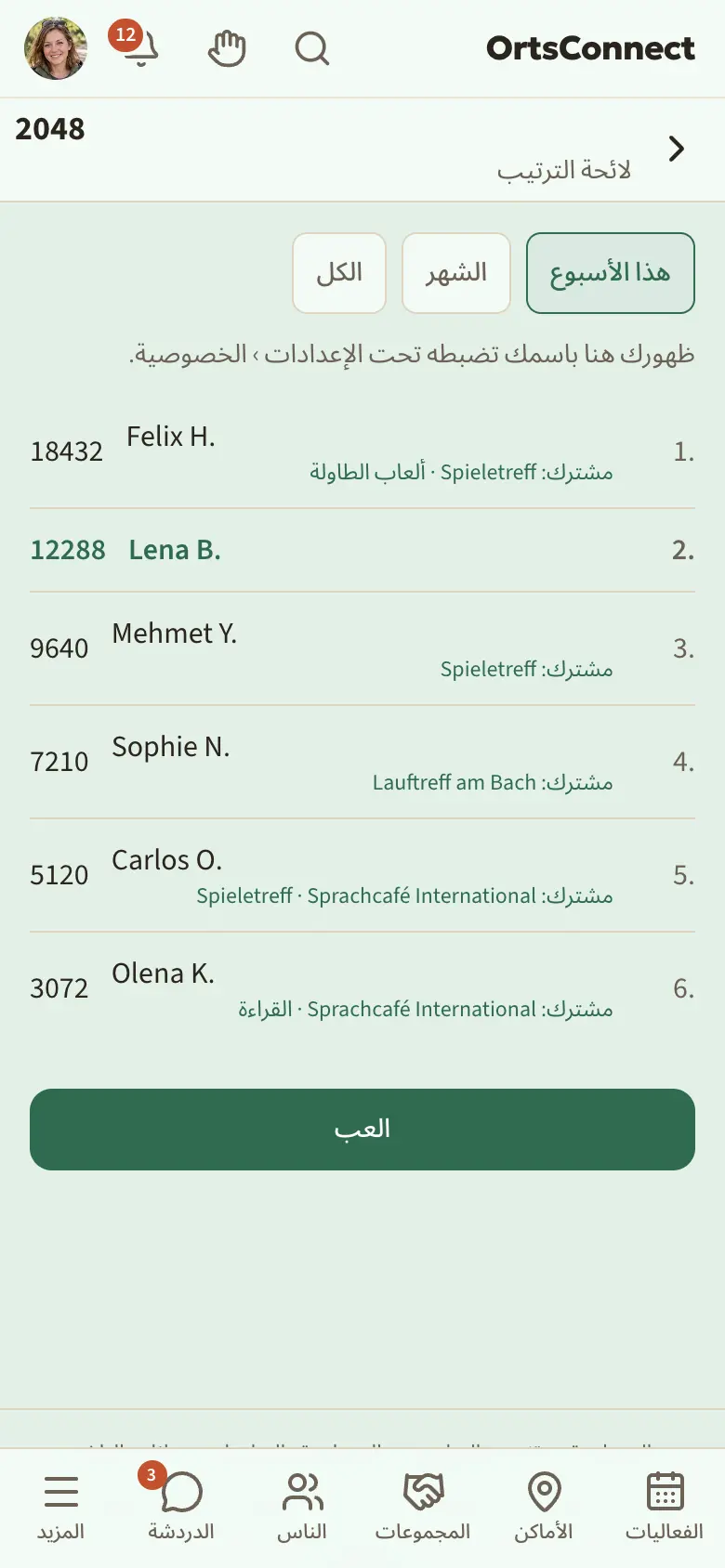
تحت لائحة الترتيب ترى الأفضل في هذا الأسبوع والشهر والكل. هناك يظهر اسمك؛ وإذا أطفأت أظهر اسمي في لوائح الترتيب، تظهر هناك باسم «لاعب». وعند الأشخاص الذين تراهم أيضًا تحت الناس، يظهر تحت الاسم ما يجمعكما (مثلًا «مشترك: Lauftreff · المشي»)، والضغط على الاسم يفتح ملفه الشخصي.
الراديو
تحت الراديو تجد محطات من المنطقة ومن خارجها.
- اضغط على محطة. تبدأ بالتشغيل فورًا.
- في الأسفل يظهر المشغّل. يبقى هناك ويستمر في التشغيل بينما تتنقل في التطبيق. وهناك يظهر أيضًا اسم المقطع الذي يُذاع الآن.
- بزر الإيقاف المؤقت تتوقف، ومع X تُنهي الراديو.
يجلب جهازك البث مباشرة من المحطة، تمامًا كما في موقعها على الإنترنت. والمحطة ترى أثناء ذلك عنوان IP الخاص بك؛ والتطبيق لا يحفظ ما تستمع إليه.
الطقس
تحت الطقس ترى الطقس في البلدة: الآن والساعات القادمة مع رادار المطر والأيام القادمة. إذا كان هناك تحذير من طقس سيئ، يظهر في الأعلى تحت التحذيرات. وتوجد أيضًا بطاقة طقس صغيرة في الرئيسية، وعند الفعاليات في الأيام القادمة تعرض صفحة الفعالية التوقعات. البيانات مصدرها هيئة الأرصاد الجوية الألمانية (Deutscher Wetterdienst).
Plus
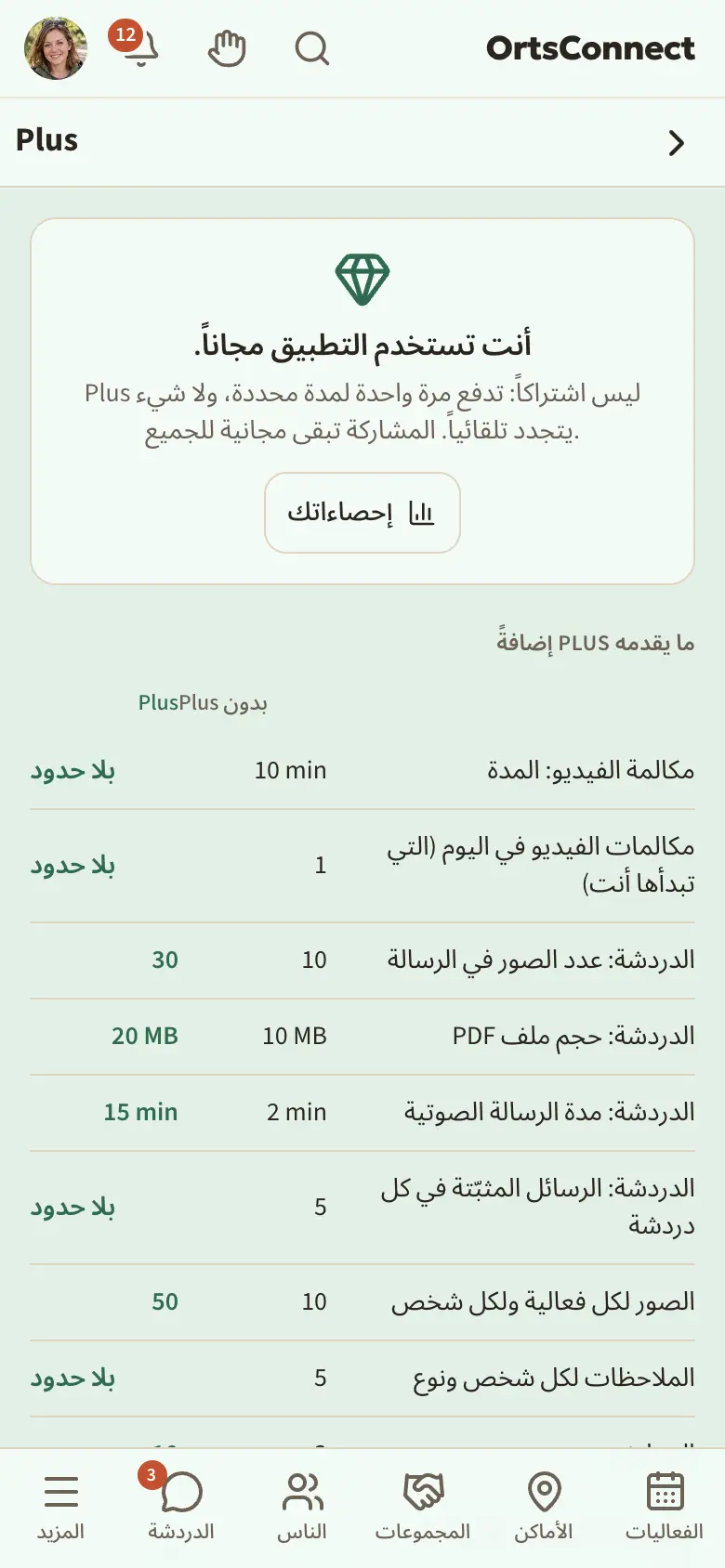
إذا كانت بلدتك تقدّم Plus، يمكنك دعم تطبيق DettingenConnect عبر Plus، وتحصل مقابل ذلك على مساحة أكبر وراحة أكثر قليلًا. المشاركة تبقى مجانية للجميع: الفعاليات والأماكن والمنظمات والناس والدردشة والخصوصية والأمان متساوية للجميع.
افتح Plus في قائمة الصورة الرمزية. في الأعلى يظهر هل لديك Plus وحتى متى. تحت ما يقدمه Plus إضافةً يقارن جدول بين بدون Plus وPlus، مثلًا:
- صور أكثر في كل رسالة دردشة، وملفات أكبر، ورسائل صوتية أطول
- صور أكثر في كل فعالية، ومعارض أكثر، ومساحة أكبر في رفّي
- عدد غير محدود من الملاحظات عن الناس والرسائل المثبّتة، وعدة عمليات بحث محفوظة في «الناس»
- إرسال لاحقًا للرسائل، وملصقات ونغمات إضافية
- لون تمييز خاص بك وتذكيرات بالفعاليات تختار وقتها بنفسك
- إحصاءاتك: كم مرة شوهد ملفك الشخصي وفعالياتك خلال آخر 30 يومًا – أرقام فقط، ولا يُحفَظ من شاهد
Plus ليس اشتراكاً: تدفع مرة واحدة مقابل شهر واحد أو 12 شهراً، ولا شيء يتجدد تلقائيًا. خلال 14 يومًا تسترد مالك دون أي سؤال. الأعضاء المؤسسون يدفعون أقل بشكل دائم. وعند الشراء يمكنك أن تتبرع أيضًا بشكل اختياري.
- اختر تحت احصل على Plus المدة.
- اختر عند هل تريد التبرّع أيضاً؟ مبلغًا أو لا.
- اضغط على متابعة إلى الدفع.
من المفيد أن تعرف: لا يمكنك شراء Plus إلا في المتصفح. في التطبيق المثبّت من المتجر ترى فقط هل لديك Plus وحتى متى.
يمكنك الحصول على Plus أيضًا بدون مال: إذا كانت لديك قسيمة، فأدخل الرمز تحت استخدام قسيمة واضغط على استخدام. وإذا كانت في بلدتك نقاط، تستبدل تحت نقاط مقابل أيام Plus نقاطًا بأيام. وأحيانًا يهدي الفريق أيام Plus؛ عندها يصلك إشعار. وقبل انتهاء Plus بقليل يخبرك تطبيق DettingenConnect بذلك.
مع Plus تظهر بجانب اسمك علامة Plus صغيرة. إذا لم تكن تريد ذلك، فأطفئ تحت الإعدادات › الخصوصية خيار إظهار علامة Plus بجانب اسمي.
ادعمنا
إذا كان تطبيق DettingenConnect يقبل التبرعات، يوجد تحت المزيد البند ادعمنا. هناك تتبرع عبر الإنترنت أو ترى البيانات بتحويل بنكي. التبرع اختياري ولا يفتح أي ميزات. حتى 300 € يكفي مكتب الضرائب كشف حسابك البنكي؛ وفوق ذلك يوجد إيصال تبرع (Zuwendungsbestätigung) تنزّله تحت تبرعاتك. لا يمكنك التبرع عبر الإنترنت إلا وأنت مسجّل الدخول وفي المتصفح.
نقاطي
تحت نقاطي ترى الرصيد. تحصل على نقاط عندما تشارك – مثلًا عندما تؤكد حضورك لفعاليات، أو تنضم إلى مجموعات، أو تُعدّ ملفك في «الناس».
- تحويل نقاط: اختر عند إلى شخصًا، وأدخل عدد النقاط وملاحظة (اختيارية) واضغط على تحويل. هذا ممكن لأعضاء منظماتك ولجهات اتصالك.
- لائحة الترتيب: هنا يظهر كل عضو مع رصيد نقاطه، ولا يراها إلا المسجّلون. في الأعلى تختار الكل أو هذا الشهر. ترى أول 10، ومع عرض الكل (…) القائمة كاملة، ومع أول 10 فقط القائمة القصيرة مرة أخرى؛ وسطرك أنت مُعلَّم بالأخضر. الأسهم تبيّن كم مرتبة صعد أحدهم أو نزل منذ الشهر السابق (عند الكل: منذ بداية الشهر)، وجديد يعني: يشارك لأول مرة. إذا لم تكن تريد أن تظهر هناك، فأطفئ تحت الإعدادات › الخصوصية خيار أظهر رصيد نقاطي في لائحة ترتيب النقاط.
- التبرّع بالنقاط: إذا كانت منظمة تسمح بالتبرعات، تجد في صفحتها الزر التبرّع بالنقاط.
- نقاط مقابل أيام Plus: إذا كانت بلدتك تقدّم Plus، تستبدل في صفحة Plus نقاطًا بأيام Plus.
13. حسابك وبياناتك
تنزيل بياناتك
- افتح الإعدادات › بياناتي.
- اضغط تحت تنزيل بياناتي على طلب نسخة من البيانات.
- يجمع تطبيق DettingenConnect النسخة ويخبرك بمجرد أن تصبح جاهزة. عندها تضغط في المكان نفسه على تنزيل ملف ZIP.
يحتوي ملف ZIP على كل البيانات التي حفظها تطبيق DettingenConnect عنك. وفيه أيضًا صور ملفك الشخصي الأخرى والصور من معارضك، وكل معرض في مجلد خاص به. تبقى النسخة متاحة لفترة؛ والتاريخ مكتوب بجانبها. يمكنك طلب نسخة جديدة بعد 24 ساعة من النسخة الأخيرة.
أخذ استراحة
تحتاج إلى وقت راحة دون أن تحذف كل شيء مباشرة؟ إذن أوقف حسابك مؤقتًا.
- افتح الإعدادات › الحساب.
- اضغط تحت أخذ استراحة على إيقاف مؤقت وتسجيل الخروج.
أثناء الاستراحة تكون غير ظاهر في «الناس» وفي البحث وفي آخر المستجدات وفي لوائح الترتيب. في ملفك الشخصي يظهر أنك في استراحة الآن، ولا يمكن لأحد أن يبدأ معك دردشة جديدة. لا تصلك إلا رسائل البريد الإلكتروني الخاصة بالأمان والمدفوعات. كل شيء يبقى محفوظًا، بما في ذلك عضوياتك وتأكيدات حضورك للفعاليات القادمة؛ إذا لم تستطع الحضور، فاعتذر عنها مسبقًا تحت تذاكري.
مع تسجيل الدخول التالي تنتهي الاستراحة: أهلًا بعودتك! انتهت استراحتك.
حذف الحساب
- افتح الإعدادات › بياناتي. في التطبيق المثبّت من المتجر يوجد لذلك أيضًا تبويب خاص حذف الحساب.
- اضغط على حذف الحساب …. عندها فقط ينفتح القسم.
- هناك يسألك تطبيق DettingenConnect: تفضّل أخذ استراحة أولًا؟ مع إيقاف مؤقت وتسجيل الخروج توقف حسابك مؤقتًا بدلًا من ذلك (انظر أعلاه).
- إذا أردت، اذكر تحت هل تخبرنا لماذا تغادر؟ السبب، مثلًا سأنتقل إلى مكان آخر أو لا يحدث هنا ما يكفي بالنسبة لي، واكتب ما الذي كان بإمكاننا فعله بشكل أفضل. هذا اختياري ويُقيَّم دون ربطه بحسابك.
- ضع علامة عند نعم، احذف حسابي نهائيًا بعد 14 يومًا.
- اضغط على طلب الحذف.
يصبح حسابك عندها مخفيًا فورًا ويُحذف نهائيًا بعد 14 يومًا. تصلك رسالة بريد إلكتروني فيها الزر إلغاء الحذف؛ وهو يعمل أيضًا بدون تسجيل الدخول. وإذا سجّلت الدخول خلال الـ 14 يومًا، يسألك تطبيق DettingenConnect يتم حذف حسابك ويعرض عليك إلغاء الحذف أو متابعة الحذف وتسجيل الخروج.
ما يحدث عند الحذف النهائي:
- يُحذف حسابك وملفك الشخصي وهواياتك وجهات اتصالك.
- تُحذف صور ملفك الشخصي ومعارضك مع كل الصور.
- تُحرَّر أماكنك في الفعاليات القادمة التي أكدت حضورها.
- تبقى رسائلك في دردشات المجموعات، لكن مع «عضو سابق» بدلًا من اسمك.
- تبقى إيصالات الدفع محفوظة للمحاسبة، لكن بدون اسمك.
من المفيد أن تعرف: إذا كنت المسؤول الوحيد عن منظمة، عليك أولًا أن تسلّم الإدارة لغيرك أو أن تحذف المنظمة. كيف تفعل ذلك، تجده في دليل مسؤولي الجمعيات.
تسجيل الخروج
افتح قائمة الصورة الرمزية واضغط في الأسفل تمامًا على تسجيل الخروج.
حماية البيانات والشفافية والأمور القانونية
في الأسفل تحت المزيد، وفي قائمة الصورة الرمزية، وفي أسفل كل صفحة توجد بيانات الناشر وحماية البيانات وشروط الاستخدام والشفافية وإمكانية الوصول. في صفحة الشفافية يُشرح بكلمات بسيطة أي ملفات تعريف الارتباط (Cookies) يضعها تطبيق DettingenConnect، وأين توجد بياناتك، ومع من يتواصل الخادم. وفي أعلى كل صفحة يظهر متى عُدّلت آخر مرة.
إذا تغيرت شروط الاستخدام تغييرًا جوهريًا، يسألك تطبيق DettingenConnect عند الفتح التالي في نافذة: يظهر فيها باختصار ما الذي يتغير، وتحت اقرأ النص كاملًا النسخة الجديدة. اضغط على موافق، ويستمر كل شيء كالمعتاد. وإذا ضغطت على غير موافق، يشرح لك تطبيق DettingenConnect ماذا يعني ذلك: يمكنك قبلها أخذ نسخة من بياناتك وحذف حسابك، أو تسجيل الخروج واتخاذ القرار لاحقًا.
ما الجديد
ما تغيّر في تطبيق DettingenConnect تجده في قائمة الصورة الرمزية تحت ما الجديد. إذا أُضيف شيء منذ زيارتك الأخيرة، تشير إلى ذلك نقطة صغيرة على الصورة الرمزية. الإدخالات الجديدة تحمل العلامة جديد لك؛ وبمجرد أن تفتح الصفحة تختفي النقطة. في الأعلى تختار مع الكل أو جديد أو تحسين أو إصلاح ما تريد أن تراه.
14. المساعدة عند المشكلات
لا تصلني رسالة بريد إلكتروني
- انظر في مجلد الرسائل المزعجة (Spam).
- تحقق تحت الإعدادات › الحساب من أن عنوان بريدك الإلكتروني صحيح. إذا ظهر هناك هذا العنوان لم يُؤكَّد بعد.، فاطلب رابطًا جديدًا.
لا أستطيع تأكيد الحضور أو الانضمام أو الكتابة
- هل أكدت عنوان بريدك الإلكتروني؟ لا يمكنك المشاركة إلا بعد ذلك.
- هل عمرك أقل من 16 سنة؟ عندها يجب أن يوافق والداك أولًا.
- في الدردشة: إذا ظهر هناك الإدارة فقط تكتب في هذه الدردشة.، فلا يستطيع الكتابة في دردشة المجموعة هذه إلا المسؤولون.
لا تصلني إشعارات على الهاتف
- تحقق تحت الإعدادات › الإشعارات من أن القسم مضبوط على فوراً.
- تحقق هل وقت وقت الهدوء جارٍ الآن.
- في المتصفح: هل الإشعارات الفورية مُشغَّلة تحت الإشعارات الفورية على هذا الجهاز؟ مع أرسل إشعاراً تجريبياً تجرّب ذلك.
- على iPhone: هل وضعت تطبيق DettingenConnect على الشاشة الرئيسية؟
- للمنظمات: هل الجرس مُشغَّل عند المنظمة؟
يظهر تنبيه في الأعلى
- لا يوجد اتصال – قد يكون المحتوى قديمًا. – هاتفك غير متصل الآن. بمجرد أن يعود الاتصال، يختفي التنبيه.
- يتوفر إصدار جديد. – اضغط على إعادة التحميل لتحصل على أحدث إصدار.
نسيت كلمة المرور
اضغط في صفحة تسجيل الدخول على نسيت كلمة المرور؟ واتبع الخطوات من الفصل 1.
فقدت هاتفي الذي عليه تطبيق المصادقة
اضغط عند تسجيل الدخول على استخدام رمز استرداد وأدخل أحد الرموز التي كتبتها. بعد ذلك يمكنك إعداد تسجيل الدخول بخطوتين من جديد تحت الإعدادات › الأمان.
من يساعدني؟
تحت المزيد › المساعدة توجد الأدلة، وإذا أضافت بلدتك شيئًا منها، أسئلة شائعة.
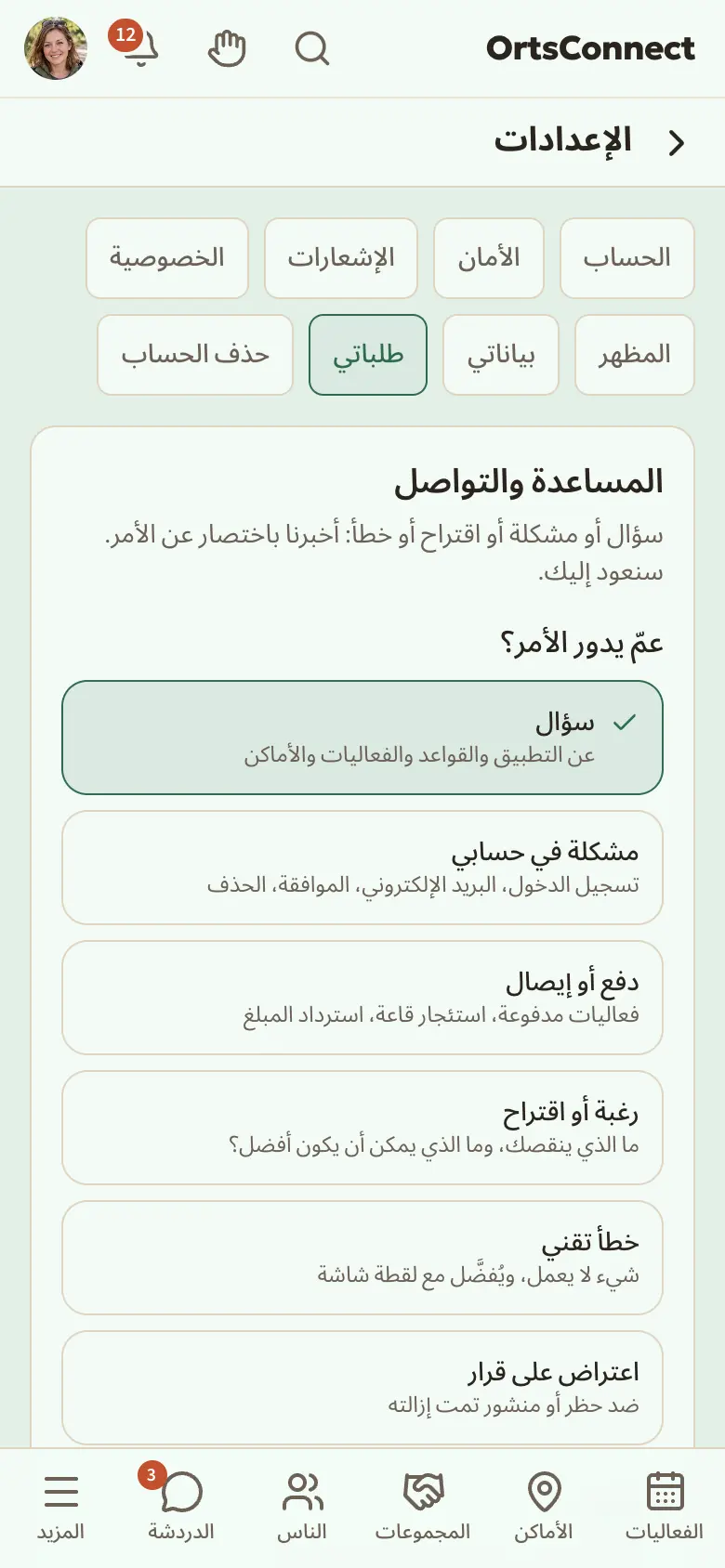
إذا لم تتمكن من المتابعة، فاكتب إلى الفريق عبر المساعدة والتواصل. تجد الرابط تحت المزيد، وفي قائمة الصورة الرمزية، وفي أسفل كل صفحة.
- اختر عند عمّ يدور الأمر؟: سؤال أو مشكلة في حسابي أو دفع أو إيصال أو رغبة أو اقتراح أو خطأ تقني أو اعتراض على قرار.
- اكتب رسالتك. عند حدوث خطأ يمكنك إرفاق لقطة شاشة؛ لا يراها إلا الفريق.
- اضغط على إرسال.
إذا كنت مسجّل الدخول، تجد طلباتك مع كل الردود تحت الإعدادات › طلباتي؛ ويصل رد الفريق أيضًا إلى الجرس. هناك تكمل الكتابة تحت ردك وتضغط على إرسال الرد؛ ومع طلب جديد تبدأ طلبًا جديدًا. بدون حساب، مثلًا عندما لا ينجح تسجيل الدخول، تُدخل عنوان بريدك الإلكتروني وتصلك الإجابة بالبريد الإلكتروني.
بيانات التواصل مع الجهة المشغّلة لتطبيق DettingenConnect موجودة في بيانات الناشر.